Apa itu Kimi Code versi desktop?
Kimi Code versi desktop adalah aplikasi pemrograman desktop sekaligus versi desktop resmi Kimi Code. Aplikasi ini menghadirkan kemampuan pemrograman AI Kimi Code ke desktop. Melalui percakapan, Anda dapat meminta Agen membaca dan menulis kode, menjalankan perintah, serta mengeksekusi tugas secara otomatis. Antarmuka visual baru juga membantu Anda mengelola semua proyek di satu tempat, menyesuaikan pengaturan yang sering digunakan, dan melacak setiap langkah pekerjaan Agen.
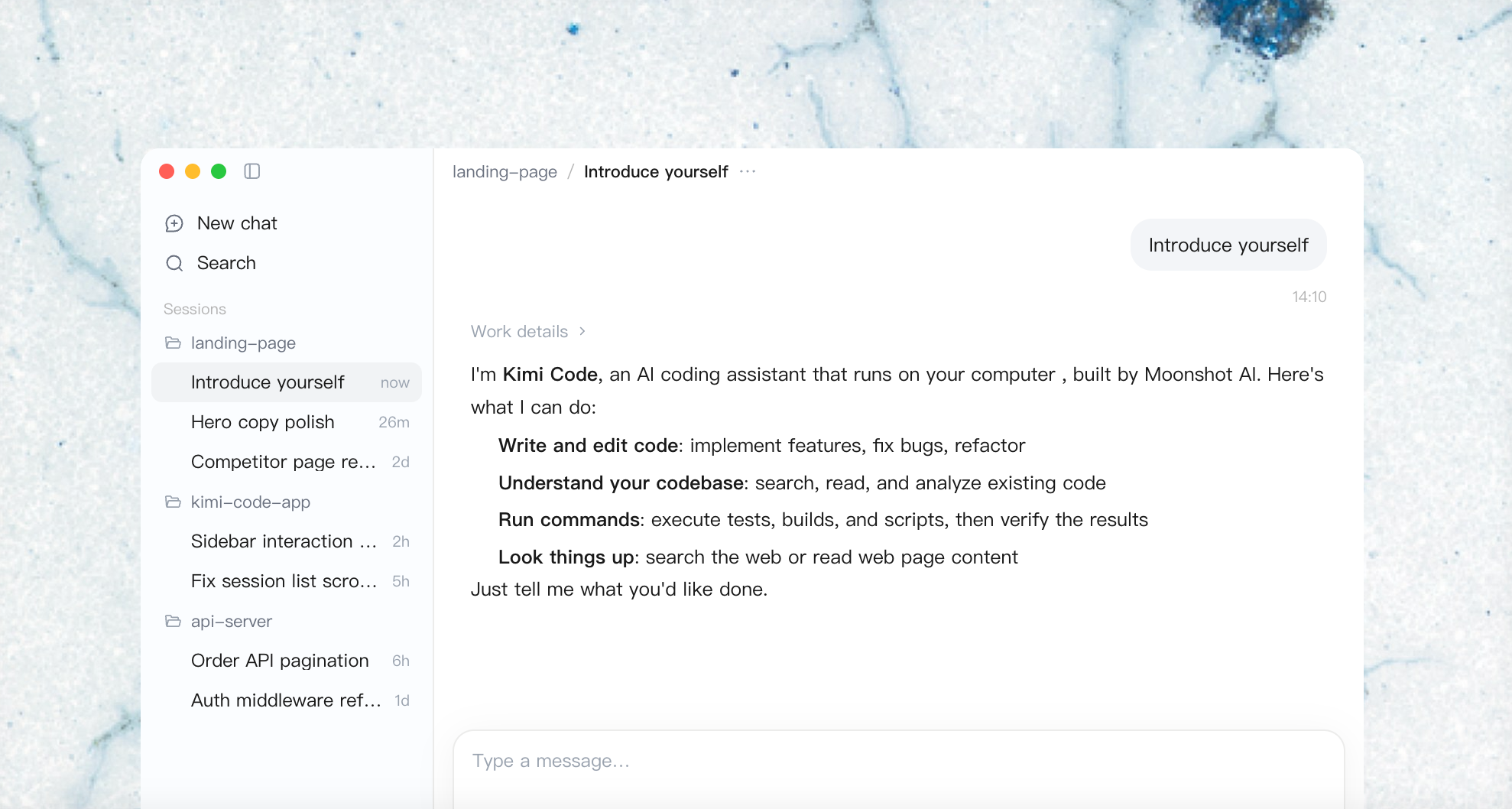
Anda dapat menggunakan Kimi Code versi desktop untuk mengembangkan prototipe, membuat aplikasi pribadi, atau mengubah basis kode yang sudah ada. Proyek tetap menggunakan dependensi, alat pengembangan, dan perintah pengujiannya sendiri; aplikasi ini menyediakan tempat bagi Anda untuk mendelegasikan tugas dan memeriksa hasil kerja.
Mengapa memilih Kimi Code versi desktop
Menjaga proyek dan percakapan tetap teratur
Ruang kerja adalah folder proyek lokal, dan Anda dapat mengelompokkan percakapan berdasarkan ruang kerja tersebut. Anda dapat kembali ke suatu proyek, mencari sesi sebelumnya, atau mengarsipkan pekerjaan yang telah selesai. Fitur ini sangat berguna ketika perbaikan bug, pengembangan fitur, dan penyelidikan masalah masing-masing memerlukan percakapan terpisah.
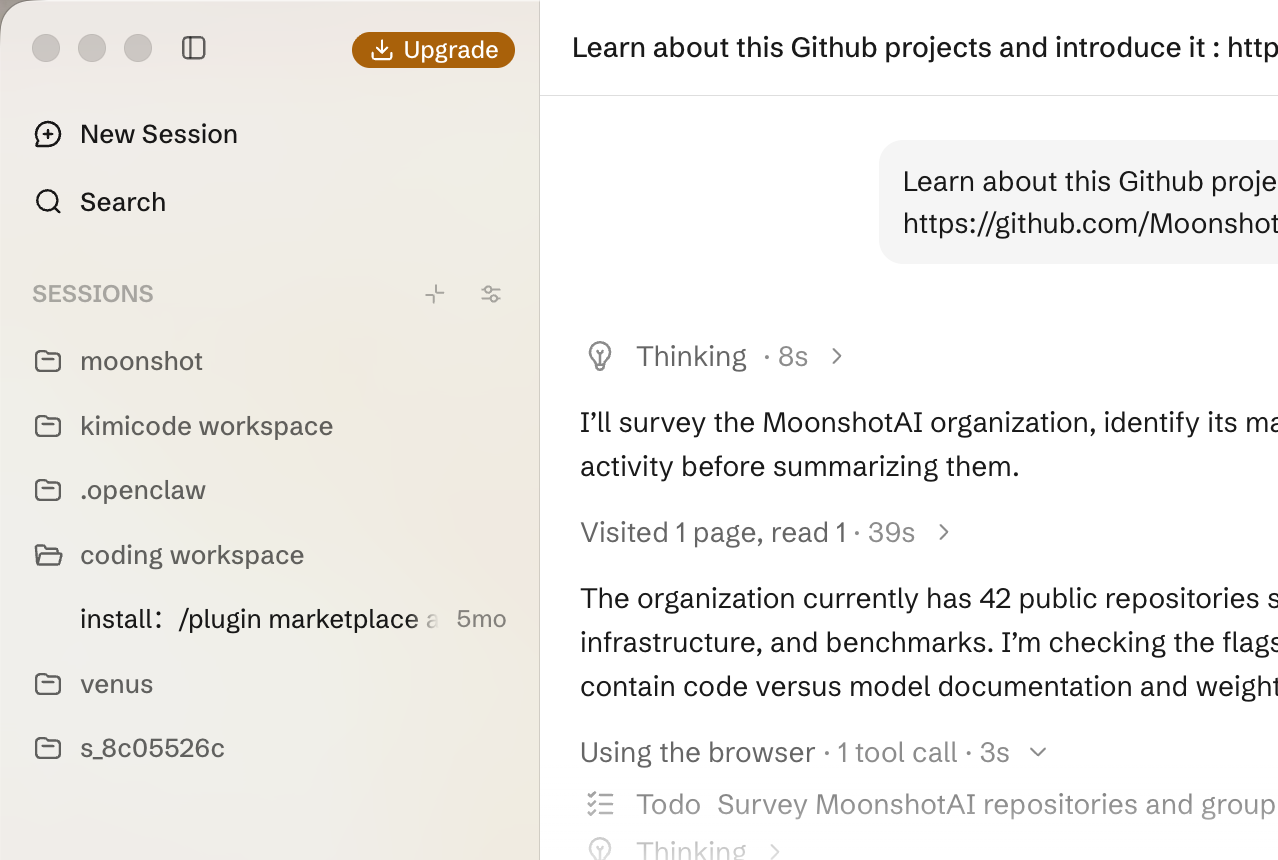
Anda juga dapat membuat cabang percakapan untuk mengeksplorasi pendekatan lain. Jika ingin mengajukan pertanyaan singkat di luar tugas utama, obrolan samping menyediakan salinan sementara yang hanya-baca dari konteksnya. Aplikasi desktop dan CLI berbagi data sesi lokal, sehingga Anda dapat melanjutkan pekerjaan CLI yang sudah ada di aplikasi desktop. Jika kedua antarmuka dibuka bersamaan, Anda mungkin perlu memuat ulang untuk melihat aktivitas terbaru. Untuk detailnya, lihat manajemen proyek dan sesi.
Melihat proses kerja dan memeriksa hasil
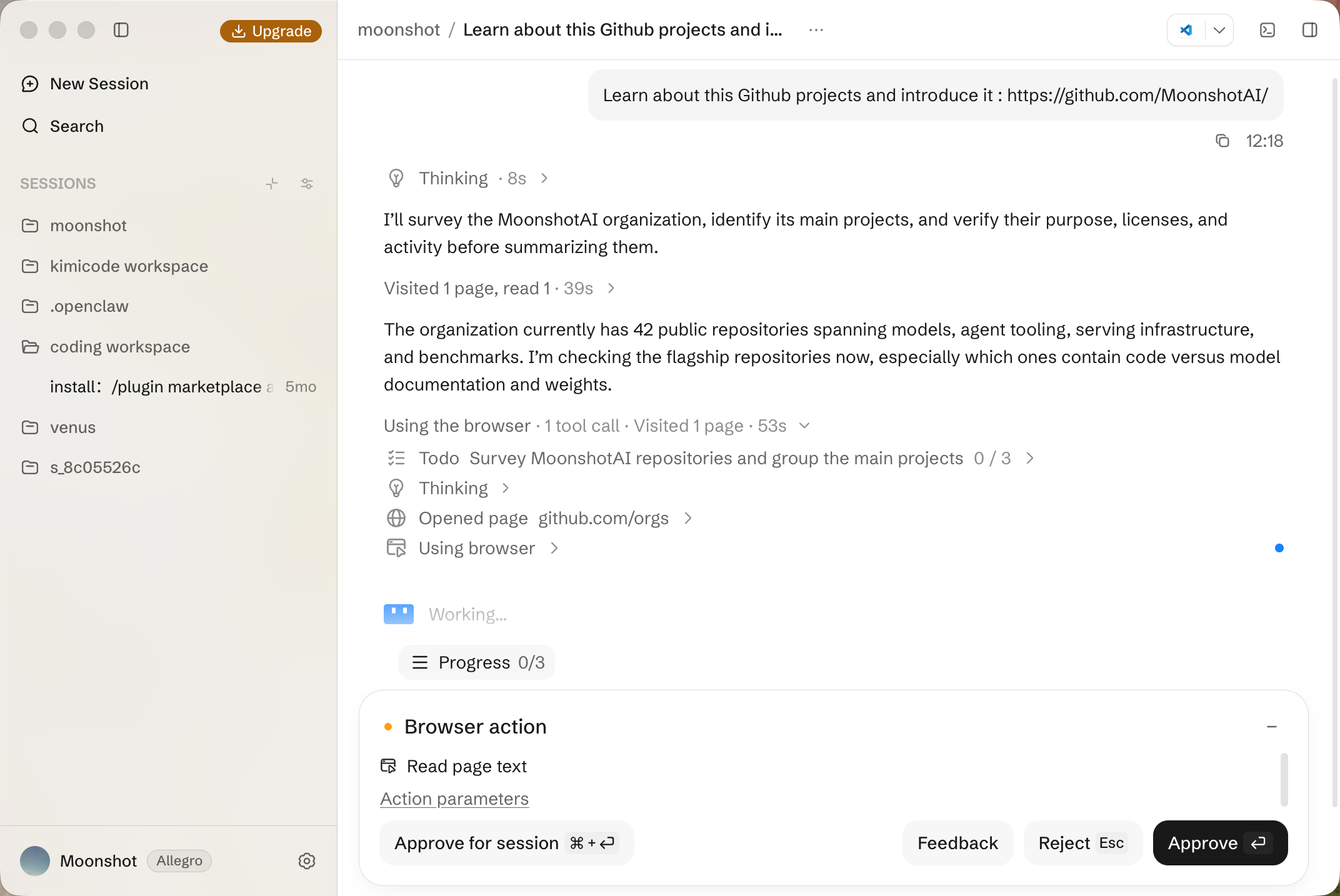
Bagian kiri jendela utama menampilkan proyek dan sesi, bagian tengah menampilkan percakapan, bagian kanan adalah panel pendukung, dan terminal berada di bawah. Anda dapat melacak aktivitas alat sambil tetap menempatkan file atau halaman terkait di dekatnya.
Tata letak ini mendukung alur peninjauan yang praktis: memeriksa perubahan, melihat keluaran perintah, membuka halaman, dan memberikan umpan balik yang tepat. Untuk perubahan UI, percakapan menjelaskan cara implementasinya, tampilan perbedaan menunjukkan cakupan perubahan, dan browser menampilkan perilaku yang perlu dievaluasi.
Cara menggunakan Kimi Code versi desktop
Penggunaan Kimi Code versi desktop mengikuti alur sederhana: buka proyek, jelaskan perubahan, lalu verifikasi hasilnya. Langkah-langkah berikut memandu Anda melalui perubahan kecil, dari permintaan awal hingga hasil yang dapat diverifikasi, serta menunjukkan tempat Agen bekerja dan tempat pengembang melakukan peninjauan. Setelah terbiasa dengan alur kerja ini, proses yang sama juga dapat digunakan untuk tugas yang lebih besar.
Langkah 1: Pilih paket instalasi yang sesuai untuk komputer Anda
Unduh Kimi Code versi desktop dari halaman resmi Kimi Code, lalu pilih paket yang sesuai dengan sistem Anda.
| Sistem | Persyaratan sistem dan paket instalasi |
|---|---|
| macOS | macOS 12.0 atau yang lebih baru; tersedia versi terpisah untuk Apple Silicon dan Intel |
| Windows | Windows 10 atau yang lebih baru, 64-bit |
| Linux | x86_64; AppImage, DEB, atau RPM |
Di Mac, buka “Tentang Mac Ini” untuk mengonfirmasi jenis chip. Untuk Linux, pilih DEB untuk distribusi Debian atau Ubuntu, RPM untuk distribusi Fedora atau RHEL, dan AppImage untuk paket portabel.
Langkah 2: Hubungkan model dan buka proyek
Setelah menjalankan aplikasi desktop, masuklah menggunakan akun Kimi yang memiliki manfaat keanggotaan Kimi Code yang sesuai untuk menggunakan model resmi.
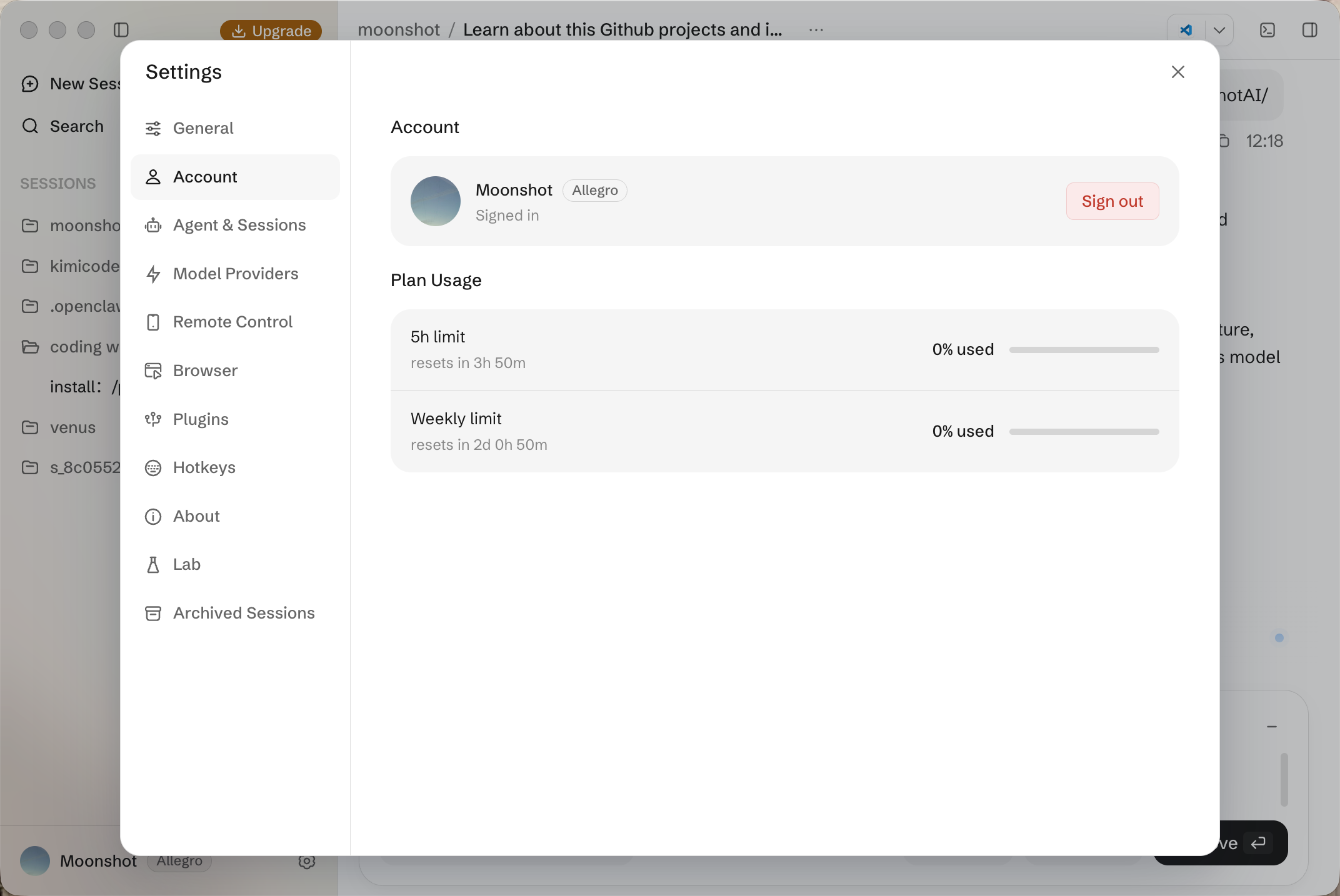
Atau, Anda dapat menambahkan penyedia layanan tersebut di “Pengaturan” dengan menggunakan kunci API, URL dasar, dan informasi model dari penyedia layanan pihak ketiga. Untuk detail lengkap mengenai model dan penyedia layanan, lihat konfigurasi model.
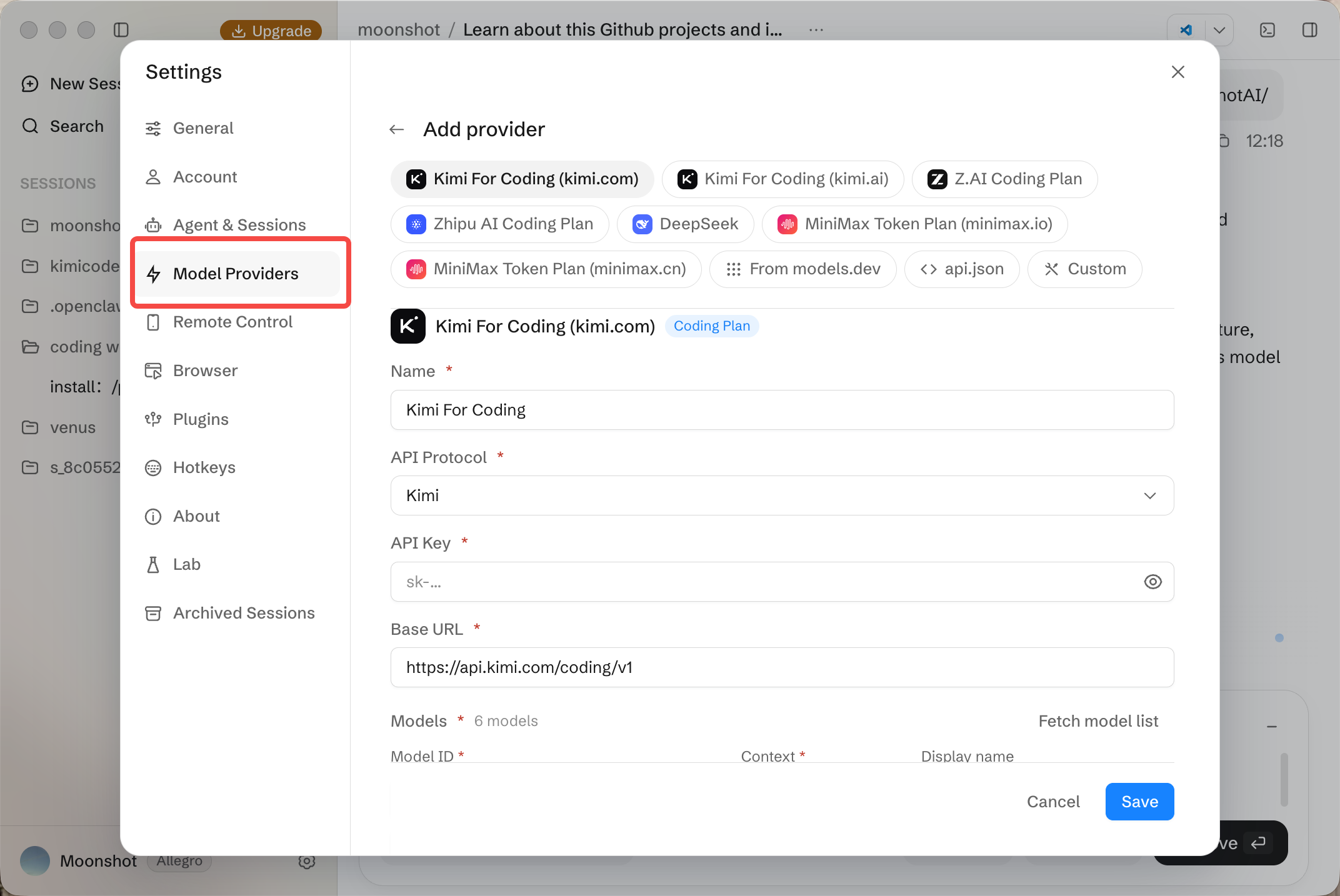
Setelah selesai menyiapkan, buat sesi, klik nama folder di atas kotak penulisan pesan, lalu pilih proyek lokal Anda. Konfirmasikan folder yang dipilih dan tinjau semua perintah kepercayaan ruang kerja. Mulailah dengan permintaan yang hanya membaca proyek:
Dengan begitu, Anda dapat memeriksa pemahaman Agen tentang proyek sebelum memintanya melakukan perubahan.
Alur kerja pertama Anda: melakukan perubahan, meninjau, dan memverifikasi
Misalkan formulir kontak yang ada harus mewajibkan pengisian nama, alamat email, dan pesan. Contoh berikut menunjukkan cara mengatur tugas dan mengevaluasi hasil dalam proyek Anda sendiri.
Jelaskan tujuan dan berikan konteks
Berikan Agen persyaratan yang dapat diamati. Anda dapat merujuk file formulir dengan penyebutan @, melampirkan tangkapan layar, atau menjelaskan langkah-langkah untuk mereproduksi masalah. Alat konteks Kimi Code versi desktop membantu menghubungkan permintaan Anda dengan kode dan halaman terkait.
Persyaratan ini memberi Anda dan Agen hal-hal konkret yang dapat diperiksa, sekaligus memperjelas batasannya: perubahan untuk memvalidasi fungsi tidak boleh berubah menjadi perancangan ulang atau penggantian layanan pengiriman tanpa penjelasan.
Konfirmasikan rencana dan pantau pelaksanaannya
Jika ingin meninjau rencana sebelum perubahan dimulai, pilih “Rencana”. Periksa apakah pekerjaan yang diusulkan mencakup komponen formulir, pola validasi yang ada, dan pengujian yang sesuai. Jika rencana menambahkan dependensi yang tidak diperlukan atau mengubah perilaku yang tidak terkait, minta penyesuaian.
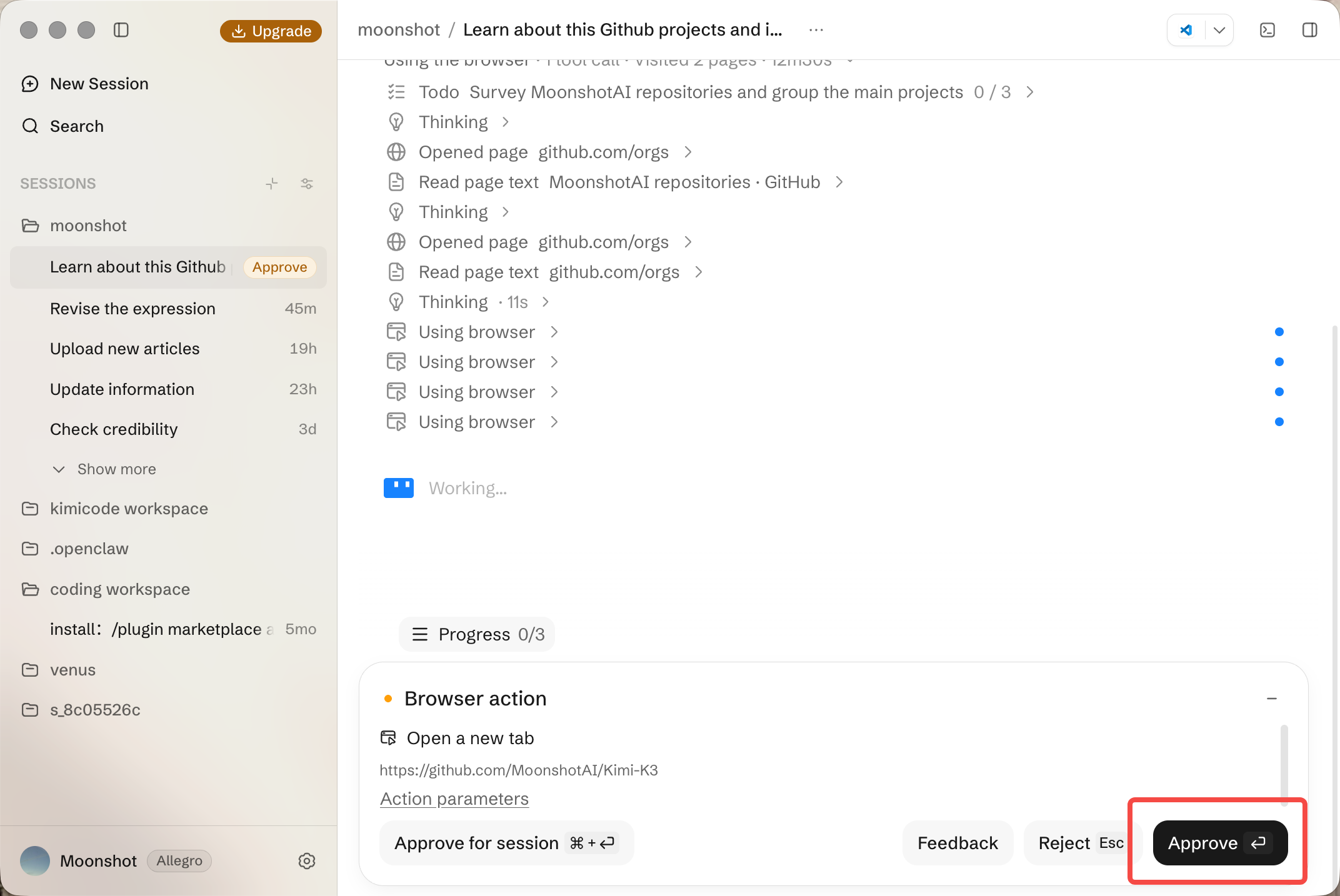
Setelah menyetujui rencana, pantau aktivitas alat dalam percakapan. Baca permintaan persetujuan dan jawab pertanyaan tentang kebutuhan. Jika menemukan batasan tambahan, Anda dapat menambahkannya ke percakapan selama tugas berlangsung.
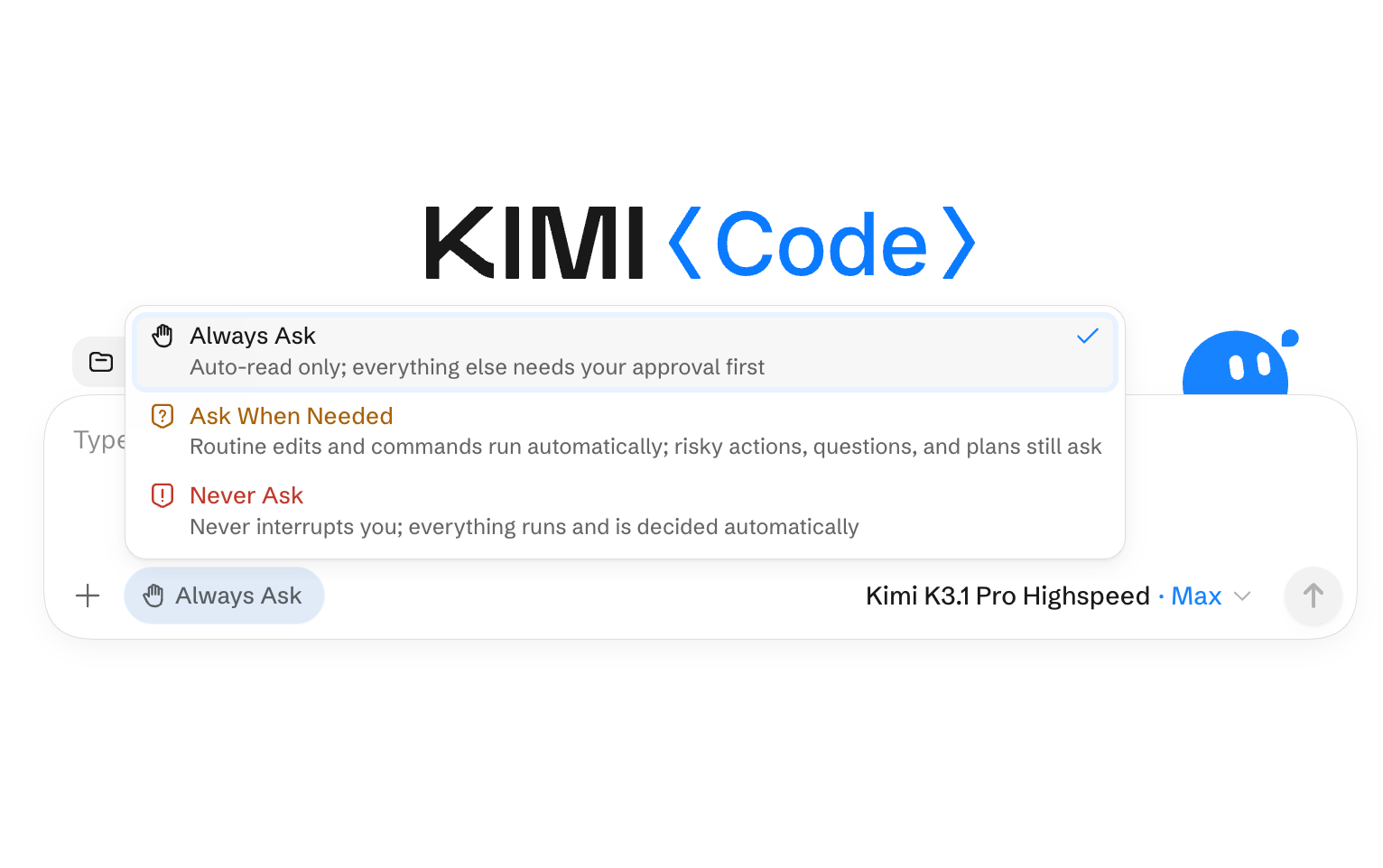
Anda juga dapat menentukan seberapa besar kendali yang ingin dipertahankan. Kimi Code versi desktop memungkinkan setiap pengguna menentukan tingkat otonomi yang diberikan kepada agen. Pengaturan izin menentukan kapan agen harus berhenti dan menunggu persetujuan sebelum melakukan tindakan:
Selalu tanyakan: Operasi baca dijalankan secara otomatis; operasi lainnya memerlukan persetujuan.
Tanyakan jika perlu: Agen melanjutkan langkah-langkah rutin dan hanya berhenti ketika tindakan memerlukan konfirmasi. Cara ini menyeimbangkan kecepatan dan kendali untuk pekerjaan sehari-hari.
Jangan pernah tanyakan: Tindakan dijalankan dalam cakupan izin saat ini tanpa meminta persetujuan satu per satu.
Pengaturan ini dapat diubah kapan saja. Jadi, proyek dapat memulai dengan kontrol yang lebih ketat, lalu melonggarkannya secara bertahap seiring meningkatnya kepercayaan.
Tinjau file yang diubah
Buka tampilan “Perubahan” dan baca perbedaannya dengan merujuk pada kebutuhan awal Anda. Untuk contoh ini, tanyakan:
Apakah ketiga kolom wajib sudah tercakup, termasuk input yang hanya berisi karakter spasi?
Apakah input tidak valid mencegah pengiriman, dan dapatkah pengguna memahami kolom mana yang perlu ditangani?
Setelah input diperbaiki, apakah pesan kesalahan dihapus atau diperbarui dengan tepat?
Apakah input yang valid tetap diteruskan ke penangan pengiriman yang sudah ada?
Apakah perubahan hanya terbatas pada formulir dan pengujian terkait?
Jika ada bagian yang tidak jelas, kutip kode terkait dan tanyakan alasan perubahannya. Misalnya, pertanyaan terfokus seperti “Mengapa penangan pengiriman diganti di sini?” memungkinkan agen menjelaskan atau mengubah keputusan tertentu.
Jalankan pemeriksaan, uji halaman, dan lakukan iterasi
Gunakan cara pemeriksaan yang tercantum dalam dokumentasi proyek, jangan menebak-nebak perintahnya. Anda dapat menjalankan pemeriksaan ini di terminal atau meminta agen melakukannya. Mintalah perintah, hasil pelaksanaan, serta penjelasan untuk pemeriksaan yang tidak dapat dijalankan. Pesan penyelesaian saja tidak menunjukkan perilaku mana yang telah diverifikasi.
Selanjutnya, jalankan aplikasi lokal, lalu buka URL sebenarnya yang ditampilkan oleh output saat aplikasi dimulai di browser bawaan. Cobalah mengirim formulir kosong, isi kolom satu per satu, masukkan email yang tidak valid, lalu kirim data pengujian yang valid di lingkungan pengembangan yang sesuai. Periksa posisi pesan kesalahan di versi desktop dan pada lebar viewport sempit.
Jika pesan kesalahan bertumpang tindih dengan tombol kirim, tandai elemen tersebut dan jelaskan jarak yang diharapkan. Browser dapat mengirimkan konteks elemen dan tangkapan layar opsional kembali ke agen. Setelah diperbaiki, jalankan kembali pemeriksaan yang terdampak. Terakhir, jelaskan dengan jelas apa yang telah diubah, pemeriksaan mana yang telah lolos, dan apa yang masih belum diverifikasi.
Pilih mode untuk tugas yang lebih besar
Perubahan kecil dengan definisi jelas dapat langsung dikerjakan. Seiring meluasnya cakupan, pilih mode yang sesuai dengan cara Anda ingin mengatur pekerjaan.
| Tugas | Mode |
|---|---|
| Perbaikan dengan cakupan jelas dan pemeriksaan yang terdefinisi | Tugas biasa: langsung kerjakan |
| Perubahan yang memerlukan penilaian cakupan dampak | Rencana: tinjau dan setujui rencana sebelum mengedit |
| Sasaran yang memerlukan beberapa putaran pekerjaan | Sasaran: tetapkan kriteria selesai dan berhenti dengan jelas; jeda atau lanjutkan sesuai kebutuhan |
| Beberapa penyelidikan atau perubahan yang saling independen | Klaster: delegasikan pekerjaan kepada subagen secara paralel |
Tower adalah opsi eksperimental untuk sasaran yang lebih besar. Agen menggunakan worktree terisolasi sesuai kebutuhan dan meninjau perubahan sebelum menggabungkannya. Panduan eksekusi menjelaskan mode-mode ini.
Perluas alur kerja seiring bertambahnya kebutuhan
Setelah siklus peninjauan dasar sesuai dengan cara Anda bekerja, Anda dapat menambahkan lebih banyak kemampuan untuk tugas berulang. Skill dapat mendokumentasikan proses peninjauan atau standar proyek. Plugin dan integrasi MCP dapat menyediakan alat tambahan serta akses ke layanan atau sumber data. Panduan pengaturan dan ekstensi menjelaskan cara mengonfigurasinya.
Kumpulkan dan jelajahi informasi dengan browser bawaan
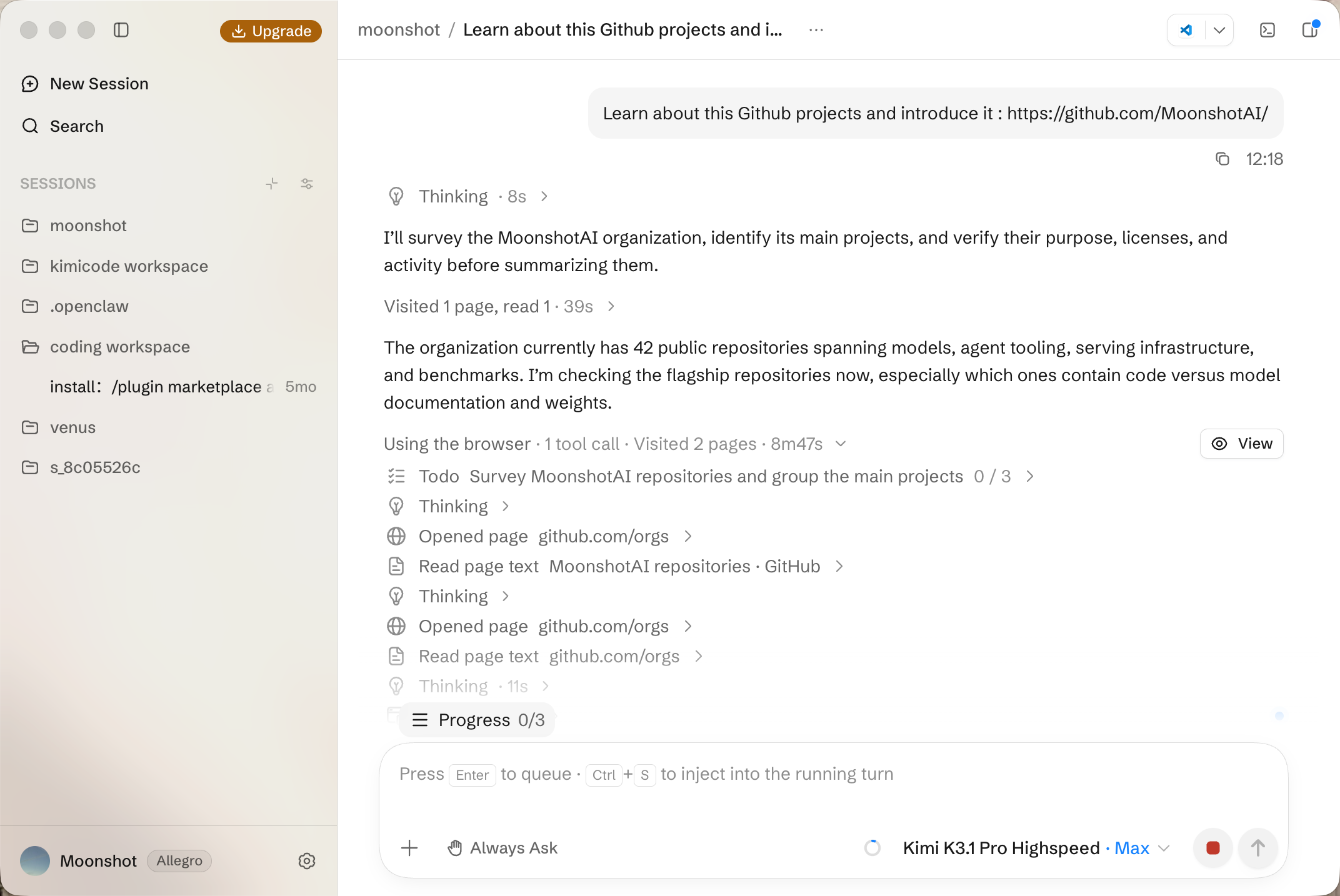
Kimi Code versi desktop juga dapat mengumpulkan informasi, menyelidiki masalah terkait pemrograman, serta membantu Anda memahami proyek sumber terbuka yang belum dikenal. Misalnya, bagikan tautan GitHub dan minta agen menjelaskan kegunaan proyek tersebut, cara komponen utamanya bekerja bersama, serta saran untuk membaca atau mempelajarinya.
Browser bawaan menyimpan materi sumber di samping percakapan. Dalam contoh berikut, agen menjelajahi repositori GitHub, membaca halaman proyek, serta memeriksa klaim teknis dan detail lisensi saat menulis pengantar.
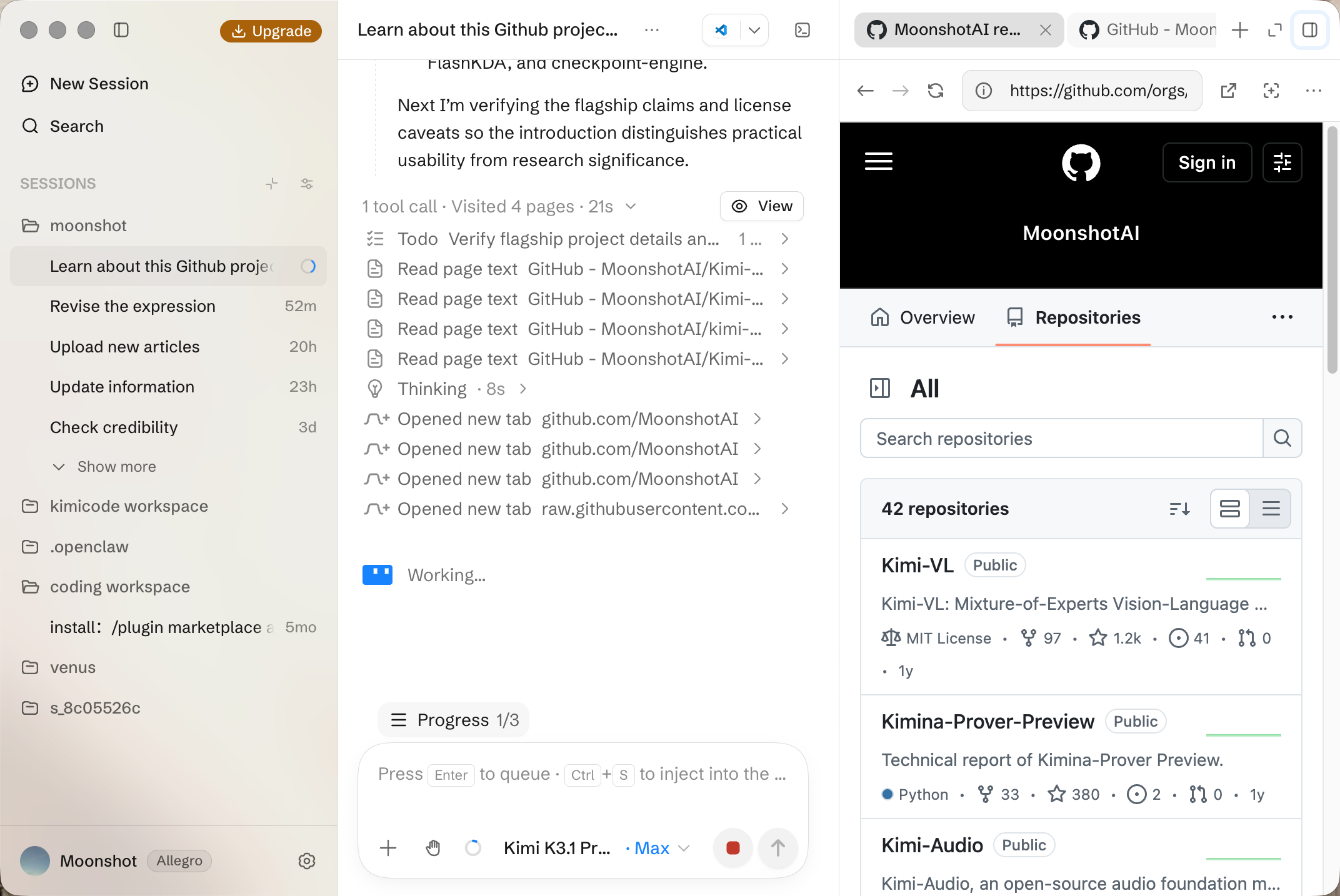
Arahkan pembelajaran melalui pertanyaan lanjutan: tanyakan repositori mana yang relevan dengan tujuan Anda, apa saja persyaratan konfigurasinya, atau dokumentasi mana yang mendukung klaim tertentu. Ini memberi titik awal untuk menjelajahi proyek dan memungkinkan Anda memverifikasi kesimpulan agen berdasarkan sumber aslinya.
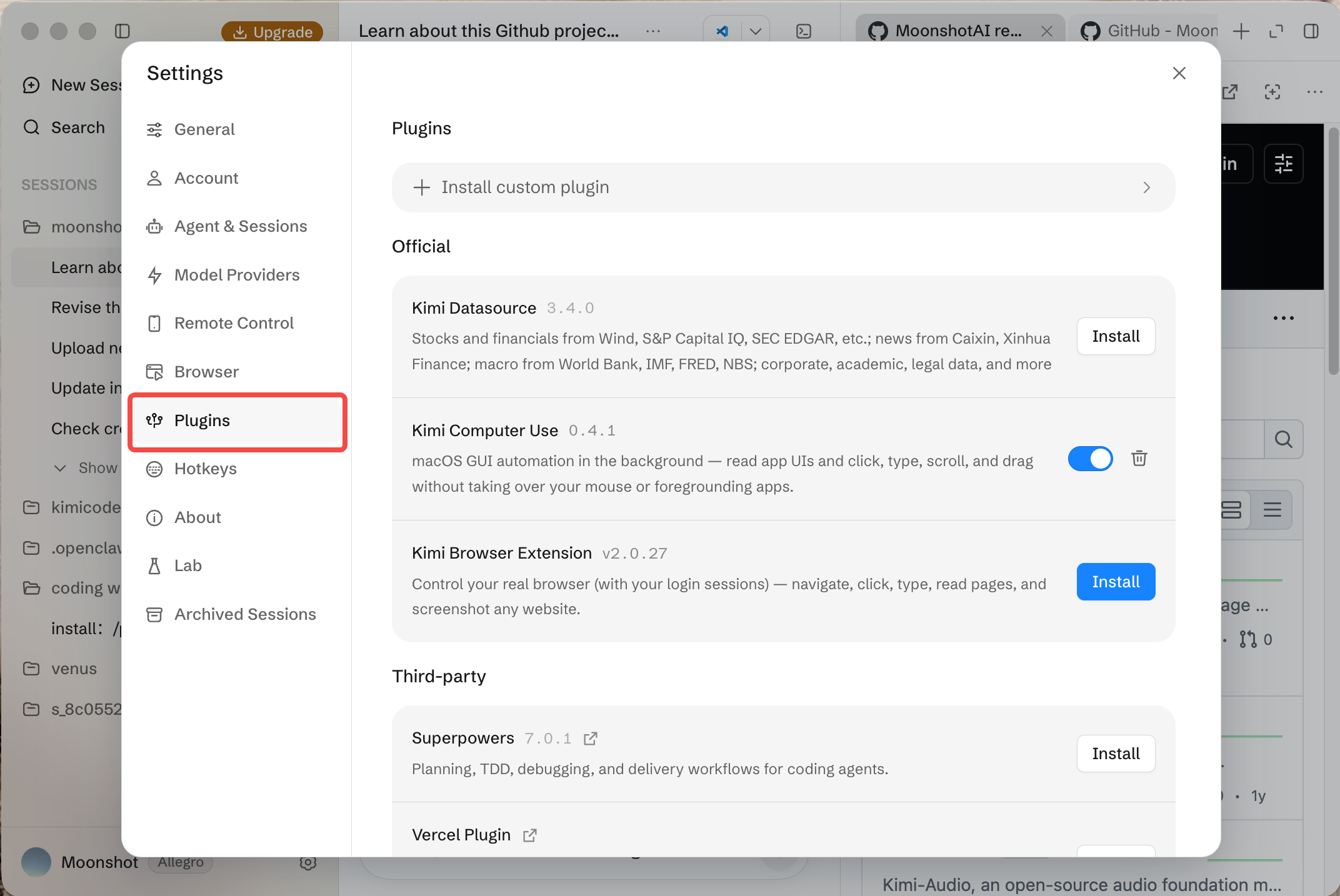
Saat melakukan pekerjaan terkait browser, pilih metode integrasi yang sesuai. Browser bawaan membuka halaman di Desktop; ketika tugas memerlukan status login yang sudah ada, WebBridge menghubungkan agen ke browser Anda yang sebenarnya.
Gunakan kendali jarak jauh agar tugas terus berjalan
Meninggalkan meja kerja tidak perlu menghentikan tugas pemrograman. Kendali jarak jauh memungkinkan Anda mengikuti kemajuan eksekusi, memeriksa input dan output alat, menanggapi permintaan persetujuan, serta mengirim instruksi lanjutan melalui ponsel, tablet, atau komputer lain. Anda juga dapat memulai percakapan baru atau menghentikan tugas yang sedang berjalan.
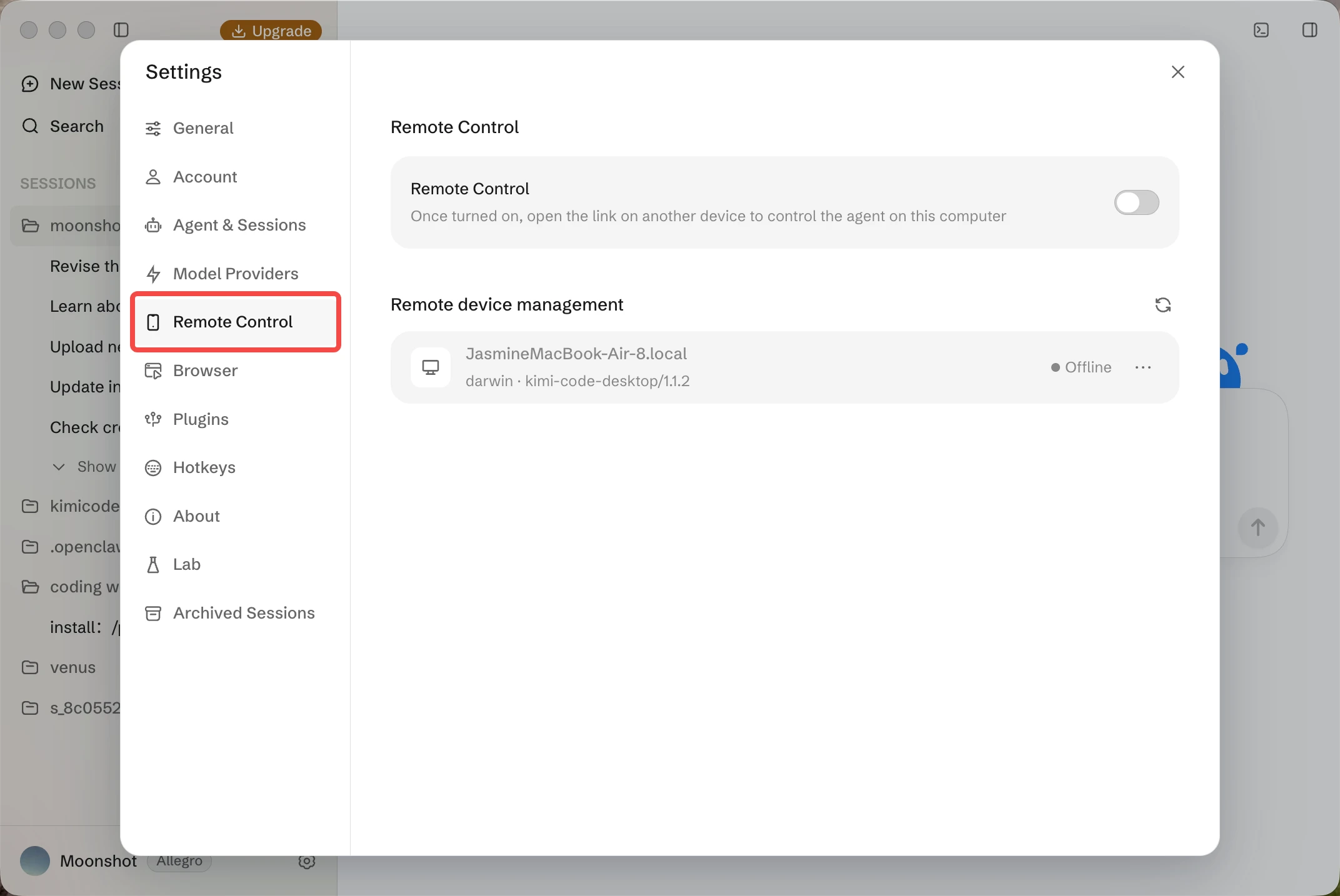
Untuk terhubung, aktifkan kendali jarak jauh di Pengaturan → Kendali Jarak Jauh pada versi desktop. Gunakan perangkat lain untuk memindai kode QR atau membuka tautan akses di browser, masuk dengan akun Kimi yang sama, lalu ikuti petunjuk untuk mengaktifkan akses jarak jauh.
Komputer asli Anda tetap menjadi lingkungan eksekusi: file, perintah, dan alat lokal semuanya tetap berada di perangkat tersebut. Pastikan perangkat tetap aktif, terhubung ke internet, dan menjalankan Desktop. Menutup halaman browser jarak jauh tidak akan menghentikan tugas yang sedang berjalan; untuk mengakhiri akses jarak jauh, nonaktifkan kendali jarak jauh di pengaturan versi desktop atau keluar dari versi desktop.
Model, keanggotaan, dan penggunaan
Mengunduh klien dan mengakses model adalah dua langkah terpisah. Penggunaan model resmi Kimi memerlukan keanggotaan yang memenuhi syarat. Semua paket baru mulai dari Plus saat ini sudah mencakup Kimi Code. Model yang tersedia saat ini mencakup K3.1 Pro dan versi berkecepatan tinggi K3.1 Pro, serta versi berkecepatan tinggi K3, K2.8 Preview, dan K2.7 Code; akses model dan batas konteks dapat berbeda menurut paket dan periode. Lihat panduan konfigurasi model untuk detail terkini.
Dalam aturan kuota keanggotaan Kimi, penggunaan dibagikan di antara versi desktop, CLI, dan titik akses Kimi Code seperti VS Code. Paket baru mempertahankan jendela laju bergulir lima jam dan kuota total bulanan, sedangkan paket lama menerapkan aturan berbeda, termasuk jendela yang dihitung mingguan. Jendela lima jam adalah batas laju, bukan durasi penggunaan aplikasi tetap selama lima jam.
Lihat paket saat ini, rujuk panduan keanggotaan, dan periksa penggunaan akun di “Pengaturan” versi desktop. Jika Anda mengonfigurasi penyedia model lain, ketersediaan, kompatibilitas, dan biayanya berlaku secara terpisah.
Penutup
Kimi Code Desktop menyediakan ruang kerja visual yang membantu Anda mengubah tugas pemrograman dari percakapan menjadi perubahan yang dapat ditinjau dan diuji. Baik saat membuat prototipe maupun menyempurnakan aplikasi yang sudah ada, Anda dapat memusatkan proyek, pekerjaan agen, dan peninjauan di satu tempat, serta menentukan tingkat persetujuan yang diperlukan untuk setiap tugas. Mulailah dengan proyek yang sudah Anda kenal dan satu perubahan dengan kriteria penerimaan yang jelas: jelaskan tujuannya, tinjau rencananya, lalu periksa hasilnya di terminal dan browser.