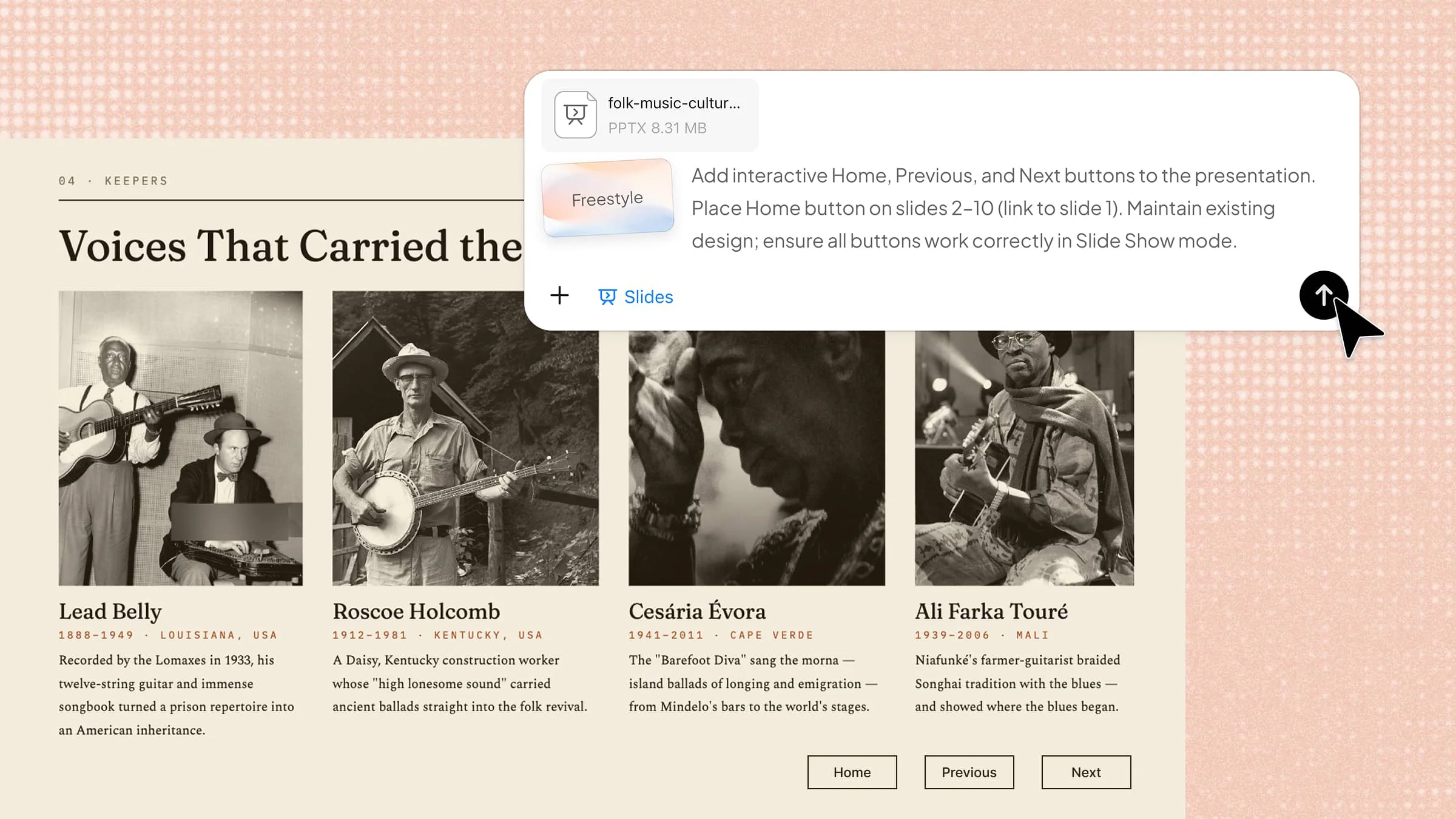
Presentasi PowerPoint dapat terasa terbatas ketika audiens harus menelusuri setiap slide dalam urutan tetap. Tombol aksi PowerPoint memudahkan Anda membuat presentasi interaktif karena audiens dapat langsung menuju slide tertentu, membuka file, atau mengunjungi halaman web dengan sekali klik. Namun, menyiapkannya dengan benar dapat membingungkan bagi pemula, terutama ketika tautan atau tindakan ditempatkan di lokasi yang salah. Dalam panduan ini, Anda akan mempelajari cara menambahkan dan menyesuaikan tombol aksi di PowerPoint untuk presentasi yang lebih lancar dan interaktif.
Apa itu tombol aksi di PowerPoint?
Tombol aksi di PowerPoint adalah bentuk interaktif bawaan. Tombol ini terutama menjalankan tindakan tertentu saat diklik selama peragaan slide. Tombol ini dapat membawa Anda ke slide lain, memutar media, atau memicu perintah presentasi lainnya. Tujuan utamanya adalah memudahkan navigasi dan interaksi bagi presenter maupun audiens. Anda tidak perlu berpindah melalui slide dalam urutan tetap. Tombol aksi ini memungkinkan Anda mengontrol ke mana presentasi akan berlanjut.
Jenis tombol aksi di PowerPoint
PowerPoint menyediakan beberapa bentuk tombol aksi bawaan. Anda dapat menggunakannya untuk mengontrol berbagai tindakan selama peragaan slide atau presentasi. Berikut jenis utama tombol aksi di PowerPoint.
Kembali atau Sebelumnya
Tombol "Kembali" atau "Sebelumnya" membawa audiens ke slide tepat sebelum slide saat ini. Tombol ini berguna ketika pengguna perlu meninjau informasi sebelumnya atau bergerak mundur dalam presentasi interaktif.
Maju atau Berikutnya
Tombol "Maju" atau "Berikutnya" memindahkan audiens ke slide selanjutnya dalam presentasi. Tombol ini menyediakan navigasi yang praktis dan memungkinkan pengguna melanjutkan tanpa menggunakan kontrol keyboard atau mouse secara manual.
Awal
Tombol "Awal" membawa audiens langsung ke slide pertama presentasi. Tombol ini berguna untuk presentasi yang lebih panjang ketika pengguna memerlukan cara cepat untuk kembali ke titik awal.
Akhir
Tombol "Akhir" membawa audiens langsung ke slide terakhir presentasi. Tombol ini membantu ketika pengguna ingin cepat melompat ke kesimpulan tanpa melewati setiap slide.
Beranda
Tombol "Beranda" mengembalikan audiens ke slide utama atau menu yang telah ditentukan. Tombol ini sangat berguna untuk presentasi interaktif dengan beberapa bagian karena pengguna dapat kembali ke halaman navigasi utama dengan mudah.
Informasi
Tombol "Informasi" dapat mengarahkan audiens ke slide yang berisi detail tambahan atau informasi latar belakang. Tombol ini membantu menjaga slide utama tetap sederhana sambil memberi pengguna akses ke konten pendukung saat diperlukan.
Kembali
Tombol "Kembali" membawa audiens kembali ke slide yang sebelumnya mereka lihat setelah mengikuti tautan interaktif. Tombol ini berguna untuk presentasi ketika pengguna berpindah di antara menu, bagian, dan slide pendukung.
Film
Tombol "Film" dirancang untuk tindakan yang berkaitan dengan konten video atau film dalam presentasi. Perilaku sebenarnya bergantung pada tindakan video atau media yang ditetapkan pada tombol tersebut.
Dokumen
Tombol "Dokumen" dapat digunakan untuk membuka atau mengakses dokumen atau file yang ditautkan. Tombol ini berguna untuk menyediakan materi pendukung seperti laporan, PDF, lembar kerja, atau file referensi.
Suara
Tombol "Suara" digunakan untuk tindakan yang melibatkan konten audio dalam presentasi. Tombol ini dapat memicu file suara, narasi, atau efek suara berdasarkan tindakan yang ditetapkan pada tombol.
Bantuan
Tombol "Bantuan" dapat mengarahkan pemirsa ke instruksi atau panduan tentang penggunaan presentasi. Tombol ini sangat berguna untuk tayangan slide interaktif, ketika pemirsa mungkin memerlukan informasi tentang navigasi atau fitur yang tersedia.
Ringkasan dua cara menambahkan tombol tindakan di PowerPoint
Kimi Slides dan PowerPoint sama-sama dapat digunakan untuk menambahkan tombol tindakan ke presentasi. Tabel di bawah ini merangkum kemampuan yang ditawarkan masing-masing metode serta cara penggunaannya.
| Metode | Kemampuan utama | Kasus penggunaan ideal |
|---|---|---|
| Kimi Slides | Menambahkan dan menyesuaikan tombol tindakan melalui prompt bahasa alami sambil menjaga konsistensi desain dan tata letak presentasi yang sudah ada | Membuat presentasi interaktif dengan beberapa tombol atau elemen navigasi yang berulang |
| PowerPoint | Menggunakan Action Buttons bawaan untuk mengatur navigasi, hyperlink, suara, dan tindakan lainnya langsung dalam presentasi | Menambahkan tombol tindakan tertentu dengan kontrol langsung atas pengaturannya |
Cara menambahkan tombol tindakan di PowerPoint dengan AI
Kimi Slides adalah pembuat presentasi AI yang dapat membantu membuat dan mengedit presentasi PowerPoint. Kimi Slides dapat menyederhanakan tugas yang seharusnya memerlukan pengeditan manual. Anda dapat mengunggah file PPT yang sudah ada dan menjelaskan perubahan yang diinginkan dengan cepat. Kimi Slides kemudian akan memproses instruksi Anda dan menghasilkan presentasi yang diperbarui. Ini dapat menghemat waktu saat Anda perlu menambahkan beberapa elemen, seperti tombol tindakan, pada berbagai slide.
Ikuti langkah-langkah di bawah ini untuk mempelajari cara menyisipkan tombol tindakan di PowerPoint.
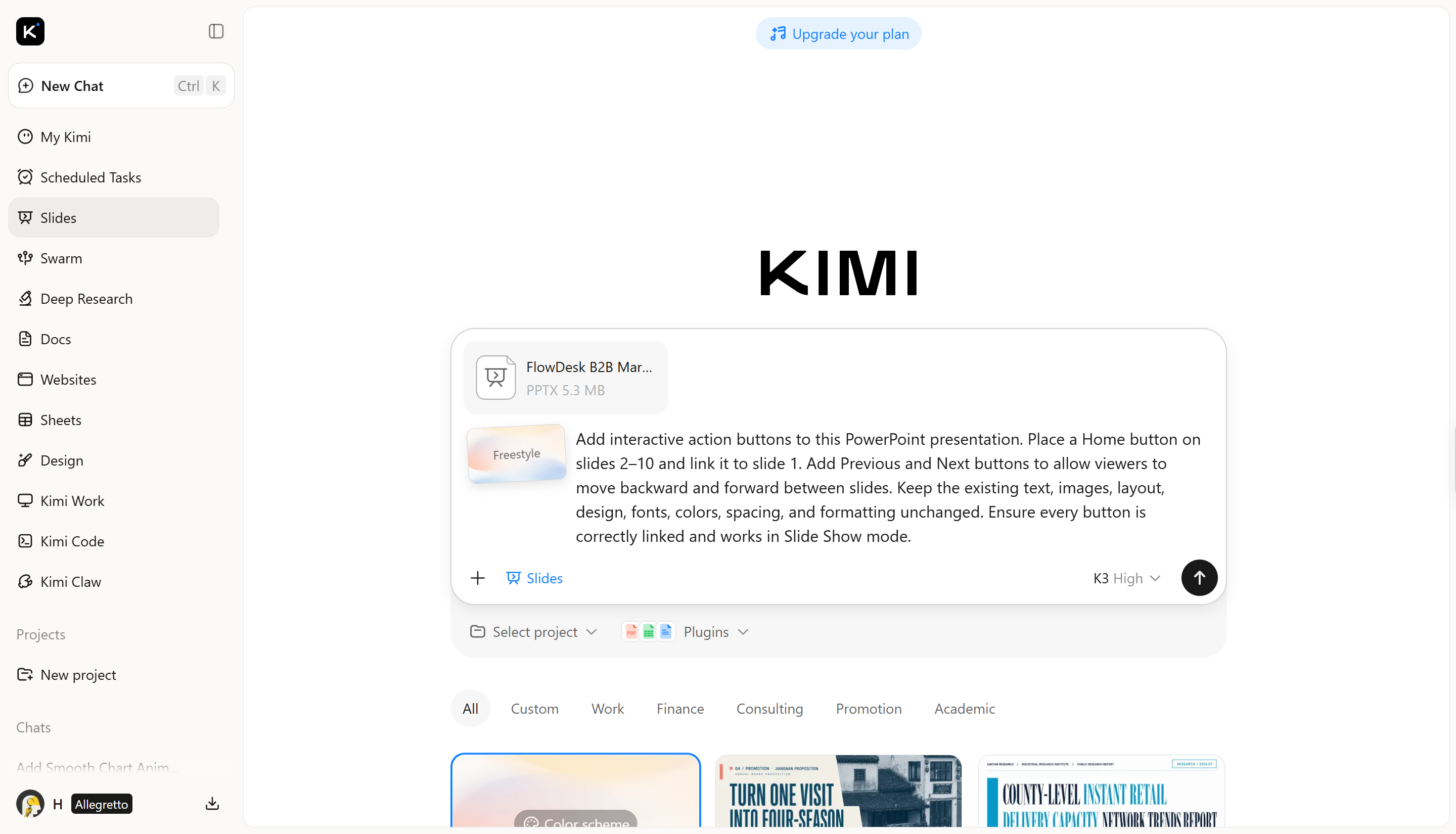
Langkah 1: Unggah file PPT Anda dan masukkan prompt
Pertama, unggah file PowerPoint Anda ke Kimi Slides. Kemudian, masukkan prompt terperinci yang menjelaskan lokasi tombol tindakan yang Anda inginkan dan fungsi setiap tombol. Setelah prompt dikirimkan, Kimi Slides memproses presentasi Anda. AI akan menghasilkan versi terbaru dari file PowerPoint Anda.
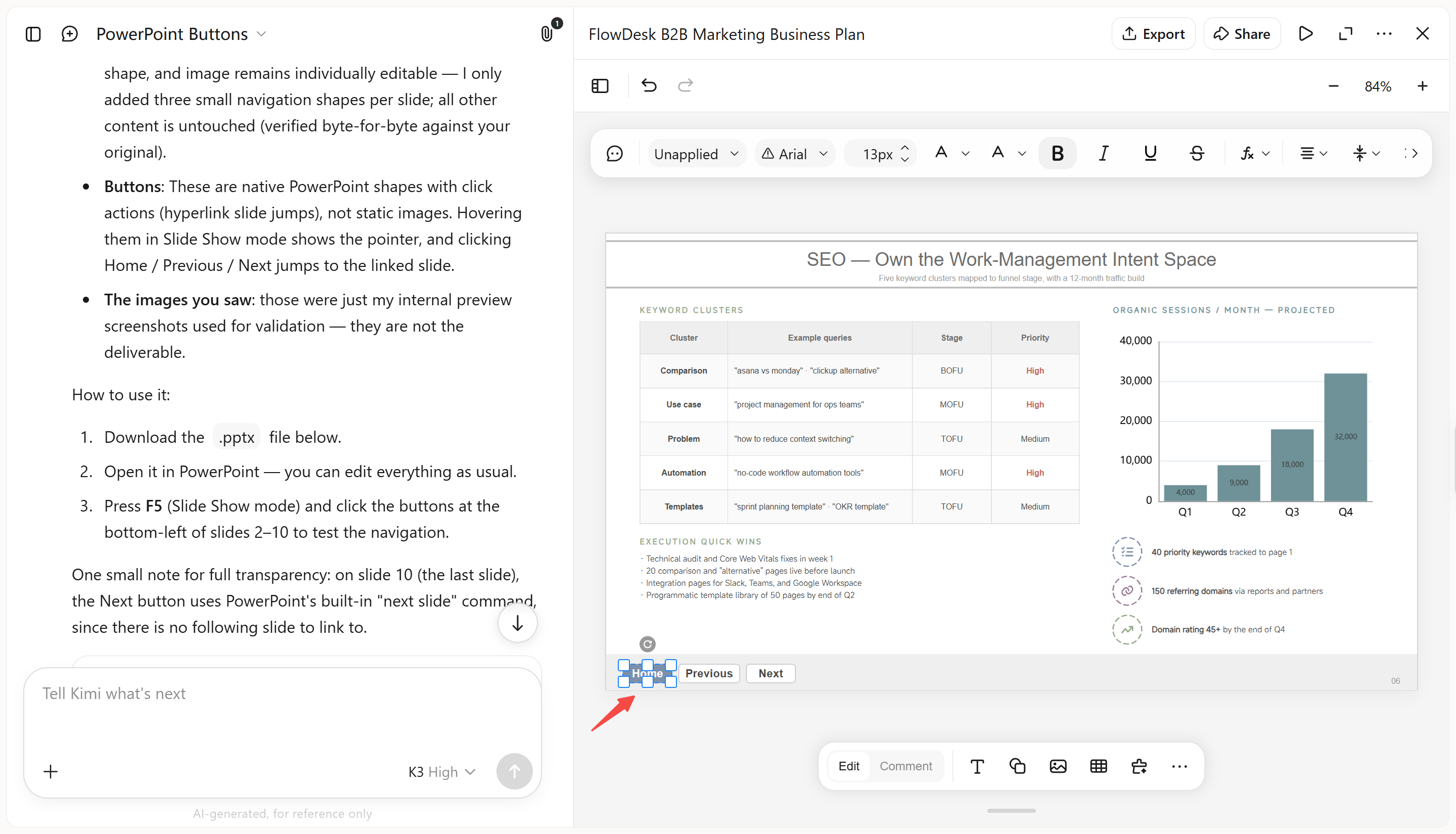
Langkah 2: Edit PPT Anda
Setelah Kimi Slides menghasilkan hasil awal, tinjau presentasi yang diperbarui dan buat perubahan yang diperlukan. Anda dapat mengedit tombol tindakan, menyesuaikan posisi atau labelnya, serta menyempurnakan tautan atau perilaku navigasinya agar sesuai dengan presentasi Anda. Gunakan prompt AI untuk meminta perubahan lebih lanjut jika diperlukan, sambil menjaga konsistensi desain slide lainnya.
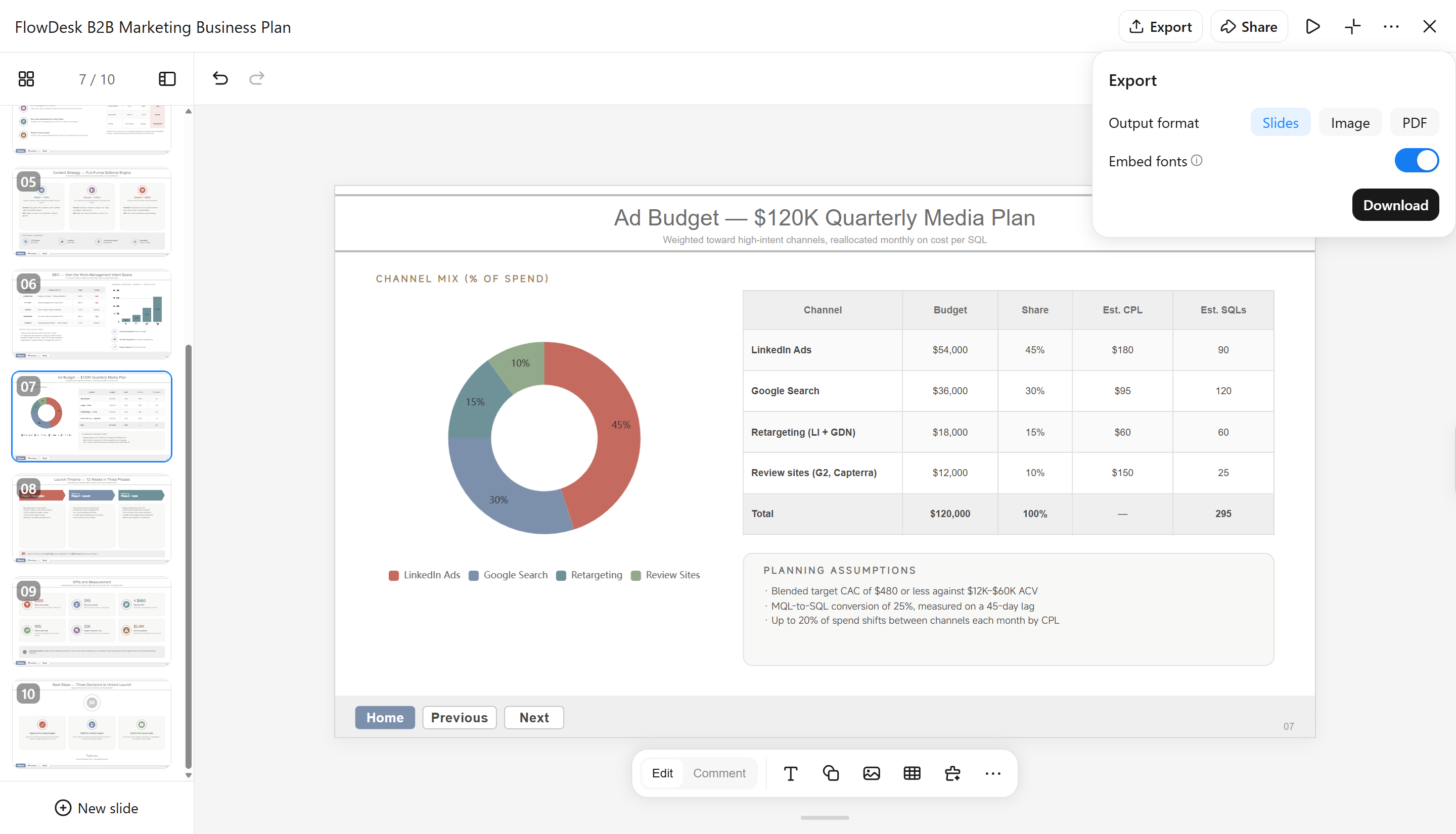
Langkah 3: Pratinjau dan unduh file PPT
Pratinjau presentasi yang diperbarui dalam mode Slide Show dan uji tombol tindakan untuk memastikan setiap tombol mengarahkan Anda ke slide yang dituju. Jika semuanya berfungsi sesuai harapan, unduh file PowerPoint yang sudah selesai dan gunakan untuk presentasi Anda.
Fitur utama Kimi Slides
Kimi Slides menyediakan beberapa fitur yang dapat mempermudah pembuatan dan persiapan presentasi PowerPoint interaktif. Berikut penjelasan fitur-fitur utamanya.
Membuat struktur slide interaktif yang jelas: Dengan Kimi Slides, Anda dapat mengubah ide menjadi presentasi terstruktur dengan bagian-bagian yang dipisahkan secara jelas. Hal ini memudahkan Anda menentukan tujuan tombol navigasi. Anda juga dapat mengatur konten terkait ke dalam kelompok slide yang logis. Struktur yang jelas turut membantu menciptakan navigasi yang lebih lancar.
Merancang elemen navigasi yang rapi: Anda juga dapat membuat slide yang menarik secara visual dengan tata letak, ikon, label, dan elemen desain lainnya. Elemen-elemen ini dapat menjadi dasar visual yang kuat untuk navigasi interaktif. Kimi juga memungkinkan Anda menerapkan gaya pada kontrol navigasi di seluruh presentasi. Dengan demikian, tombol tindakan terlihat sebagai bagian dari presentasi.
Menyesuaikan dan menyempurnakan slide: Kimi Slides mendukung cara yang fleksibel untuk menyempurnakan presentasi Anda. Anda dapat membuat perubahan secara manual, memilih elemen tertentu dan meninggalkan komentar agar AI mengeditnya, atau menjelaskan perubahan yang lebih luas langsung melalui prompt bahasa alami. Anda dapat memilih metode pengeditan yang paling sesuai untuk setiap perubahan sambil tetap memiliki kendali penuh atas desain akhir.
Membuat desain yang konsisten di seluruh slide interaktif: Alat ini dapat membantu menjaga gaya visual yang konsisten di seluruh presentasi. Tipografi, spasi, tata letak, dan hierarki visual dapat mengikuti desain serupa di setiap slide. Hal ini penting untuk presentasi interaktif dengan kontrol navigasi yang berulang.
Mengekspor PPTX yang dapat diedit untuk menambahkan tombol tindakan: Dengan alat Kimi, Anda dapat mengekspor presentasi sebagai file PowerPoint yang dapat diedit. Setelah itu, Anda dapat membuka file tersebut di PowerPoint dan menambahkan atau menyempurnakan Action Buttons, hyperlink, serta fitur interaktif lainnya. Ini memberi Anda lebih banyak kontrol atas pengaturan navigasi akhir.
Cara menambahkan tombol tindakan di PowerPoint dengan alat bawaan
PowerPoint memiliki fitur Action Buttons bawaan. Fitur ini memungkinkan Anda menambahkan kontrol interaktif langsung ke slide. Anda dapat menggunakan tombol tersebut untuk berpindah antar-slide, membuka file, memutar suara, dan melakukan tindakan lainnya. Prosesnya hanya memerlukan beberapa langkah. Berikut penjelasan cara menambahkan tombol tindakan di PowerPoint.
Langkah 1: Pilih Action Button
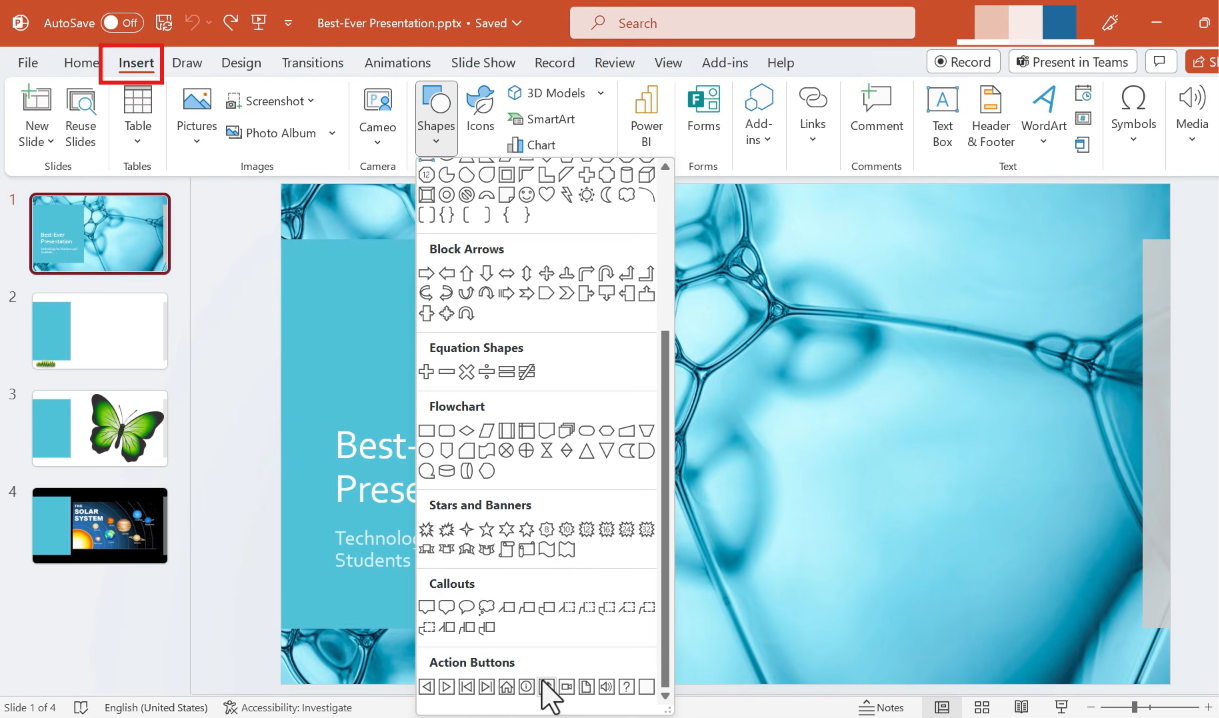
Pertama, buka presentasi Anda dan pilih slide tempat Anda ingin menambahkan tombol. Buka "Insert" > "Shapes", lalu gulir ke bagian "Action Buttons". Pilih tombol yang diperlukan, lalu seret pada slide untuk menggambarnya.
Langkah 2: Atur tindakan tombol
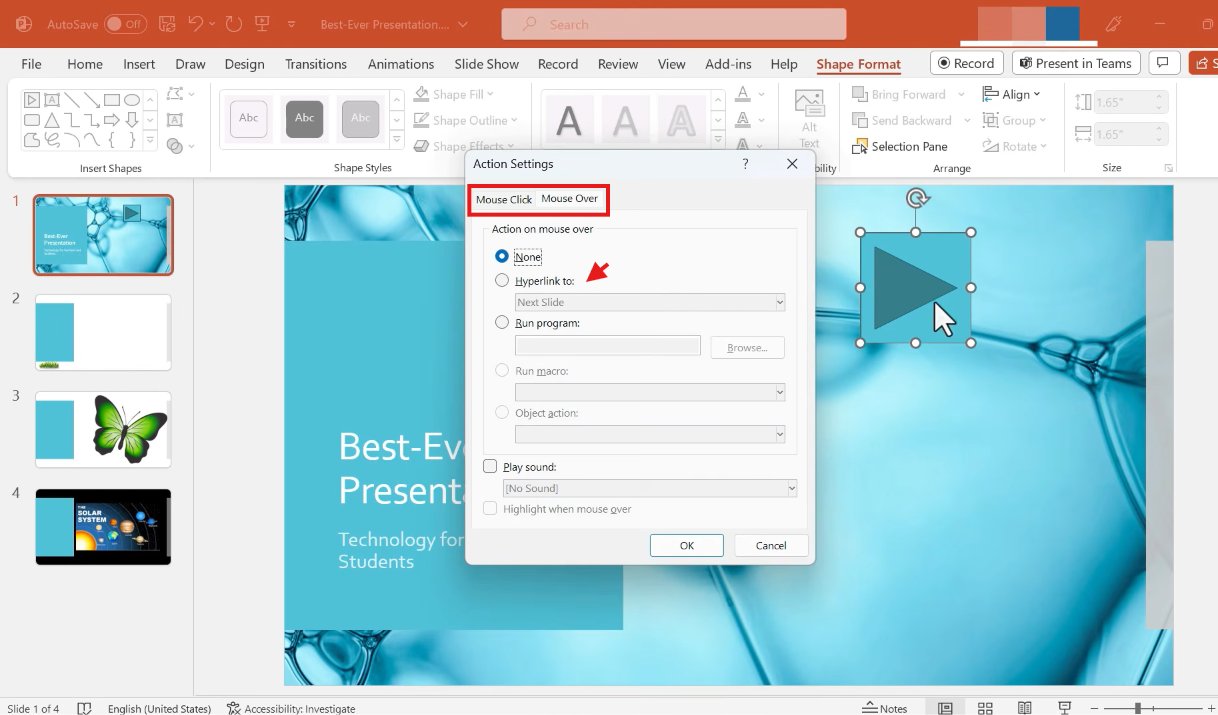
Setelah tombol digambar, kotak dialog "Action Settings" akan muncul. Di bawah "Mouse Click," pilih "Hyperlink to," lalu tentukan tujuan yang akan dibuka oleh tombol tersebut. Anda juga dapat memilih opsi seperti "Play sound" atau tindakan lain yang tersedia, kemudian klik "OK".
Langkah 3: Uji Tombol Tindakan
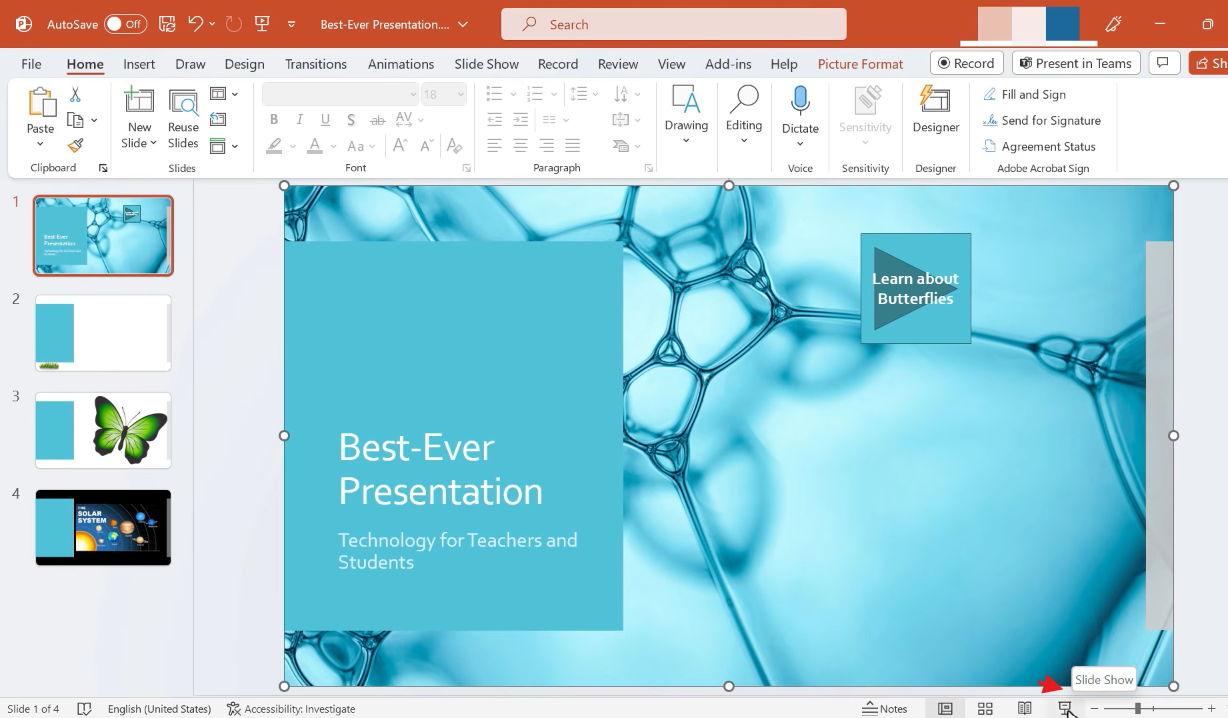
Terakhir, buka "Slide Show > From Current Slide". Kemudian, klik tombol untuk menguji tindakannya. Pastikan tombol tersebut membawa Anda ke tujuan yang dimaksud. Jika tombol tidak berfungsi, kembali ke "Action Settings" dan perbaiki konfigurasinya sebelum melakukan presentasi.
Tips menggunakan tombol tindakan PowerPoint
Tombol tindakan dapat membuat presentasi PowerPoint lebih mudah dinavigasi dan lebih interaktif. Beberapa penyesuaian sederhana dapat membantu Anda menggunakannya secara efektif tanpa membuat slide terasa penuh.
Gunakan label yang jelas: Pilih label seperti Berikutnya, Kembali, Beranda, atau Menu agar pemirsa langsung memahami fungsi setiap tombol.
Pertahankan penempatan tombol yang konsisten: Gunakan posisi dan gaya yang sama untuk tombol navigasi di seluruh slide agar mudah ditemukan.
Tautkan ke tujuan yang tepat: Periksa kembali bahwa setiap tombol mengarah ke slide, bagian, atau sumber eksternal yang dituju sebelum presentasi.
Gunakan tombol tindakan secara selektif: Tambahkan tombol di tempat yang meningkatkan navigasi atau interaksi, alih-alih menempatkannya di setiap slide.
Uji tombol dalam mode Slide Show: Klik setiap tombol dalam mode presentasi untuk memastikan tautan dan tindakan berfungsi sebagaimana mestinya.
Buat tombol mudah diklik: Gunakan area yang dapat diklik dengan ukuran memadai dan pastikan kontrasnya cukup dengan latar belakang.
Kesimpulan
Singkatnya, tombol tindakan PowerPoint berguna untuk navigasi, pelatihan interaktif, presentasi mandiri, dan konten tertaut. Anda dapat menambahkannya secara manual di PowerPoint atau menggunakan alat AI untuk menyiapkan struktur presentasi terlebih dahulu. Kimi Slides dapat membantu Anda membuat dan menata slide sehingga menghasilkan presentasi yang terstruktur dengan baik.

