Grafik dapat sulit dijelaskan ketika beberapa angka atau seri data muncul secara bersamaan. Animasi grafik PowerPoint membantu menampilkan informasi dalam urutan yang jelas sehingga audiens dapat berfokus pada satu detail setiap kali. Anda dapat mengontrol urutan, waktu, dan pergerakan elemen grafik agar selaras dengan penjelasan Anda. Panduan ini menjelaskan cara sederhana untuk menganimasikan grafik Excel di PowerPoint dan membuat presentasi data yang lebih efektif.
Ringkasan 2 metode untuk menganimasikan Grafik di PowerPoint
Anda dapat membuat grafik animasi di PowerPoint dengan bantuan alat AI atau dengan mengatur animasinya sendiri. Berikut perbandingan kedua pendekatan tersebut dari segi proses, kustomisasi, dan upaya.
| Aspek | Alat AI | PowerPoint Manual |
|---|---|---|
| Proses | Unggah PPT Anda dan jelaskan animasi yang diinginkan dengan prompt. | Pilih grafik dan atur efek animasi secara manual. |
| Kustomisasi | Beri tahu AI bagaimana Anda ingin grafik dan animasinya disesuaikan. | Sesuaikan efek, urutan, dan waktu secara manual. |
| Upaya | Lebih cepat dan membutuhkan lebih sedikit pekerjaan manual. | Memakan lebih banyak waktu, tetapi menawarkan kontrol yang presisi. |
| Cocok untuk | Membuat grafik animasi yang rapi dengan cepat. | Menyempurnakan detail animasi tertentu. |
Cara menambahkan animasi grafik ke PowerPoint menggunakan alat AI
Kimi Slides adalah pembuat presentasi AI yang dapat membantu Anda menyiapkan grafik animasi di PowerPoint dengan menyusun konten grafik dan menyarankan urutan yang jelas untuk menyajikan data. Anda dapat menjelaskan hal yang ingin ditonjolkan, lalu AI dapat membantu menyusun rencana animasi sebelum Anda menerapkannya ke slide. Ikuti langkah-langkah berikut untuk membuat dan menyempurnakan animasi dengan lancar.
Langkah 1: Unggah file PPT Anda dan masukkan prompt
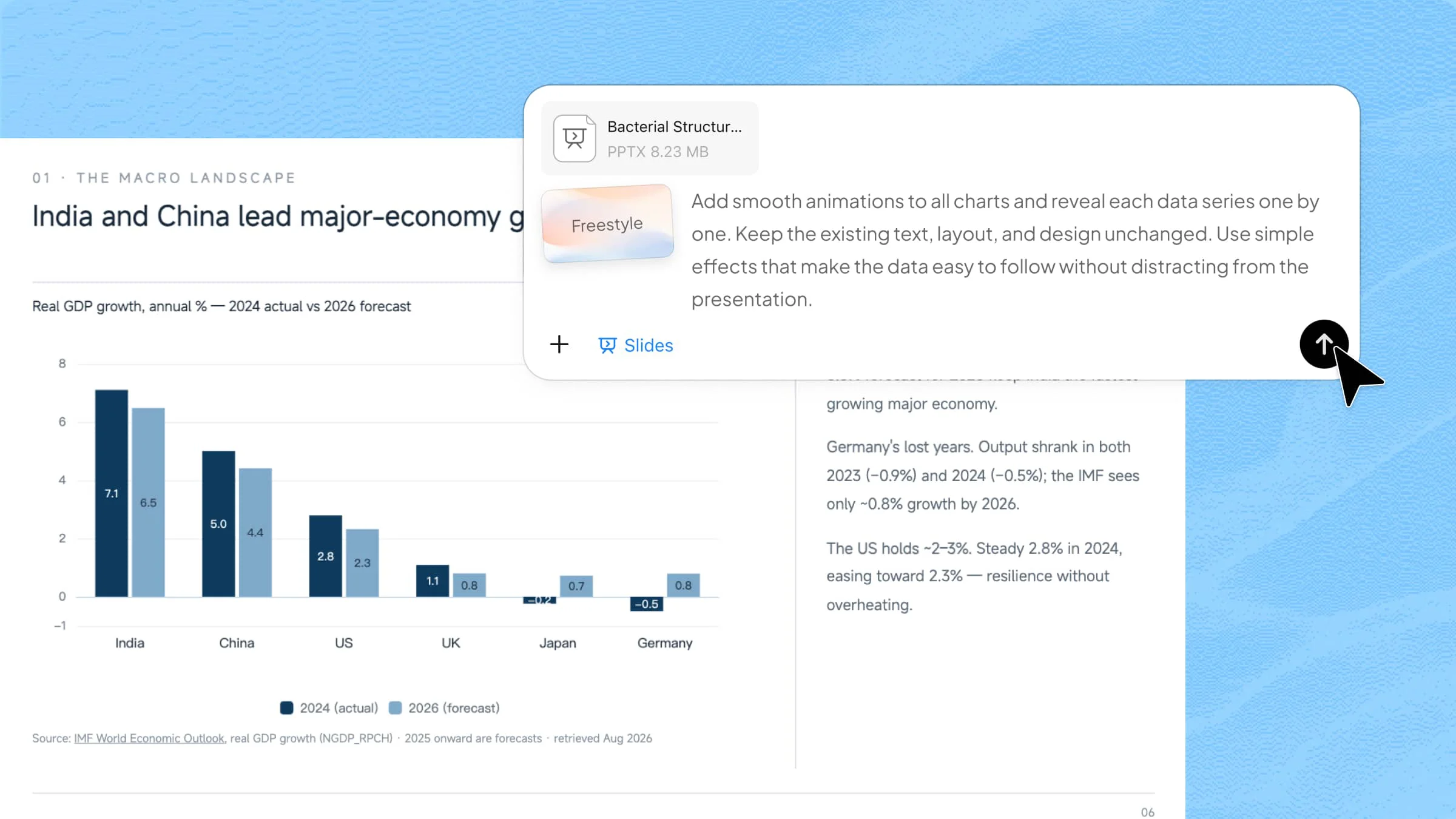
Buka Kimi Slides dan unggah file PowerPoint Anda, lalu masukkan prompt mendetail yang menjelaskan kebutuhan Anda dengan jelas, seperti gaya grafik, animasi, tata letak, dan konten yang diinginkan.

Langkah 2: Biarkan AI memproses dan menghasilkan hasil
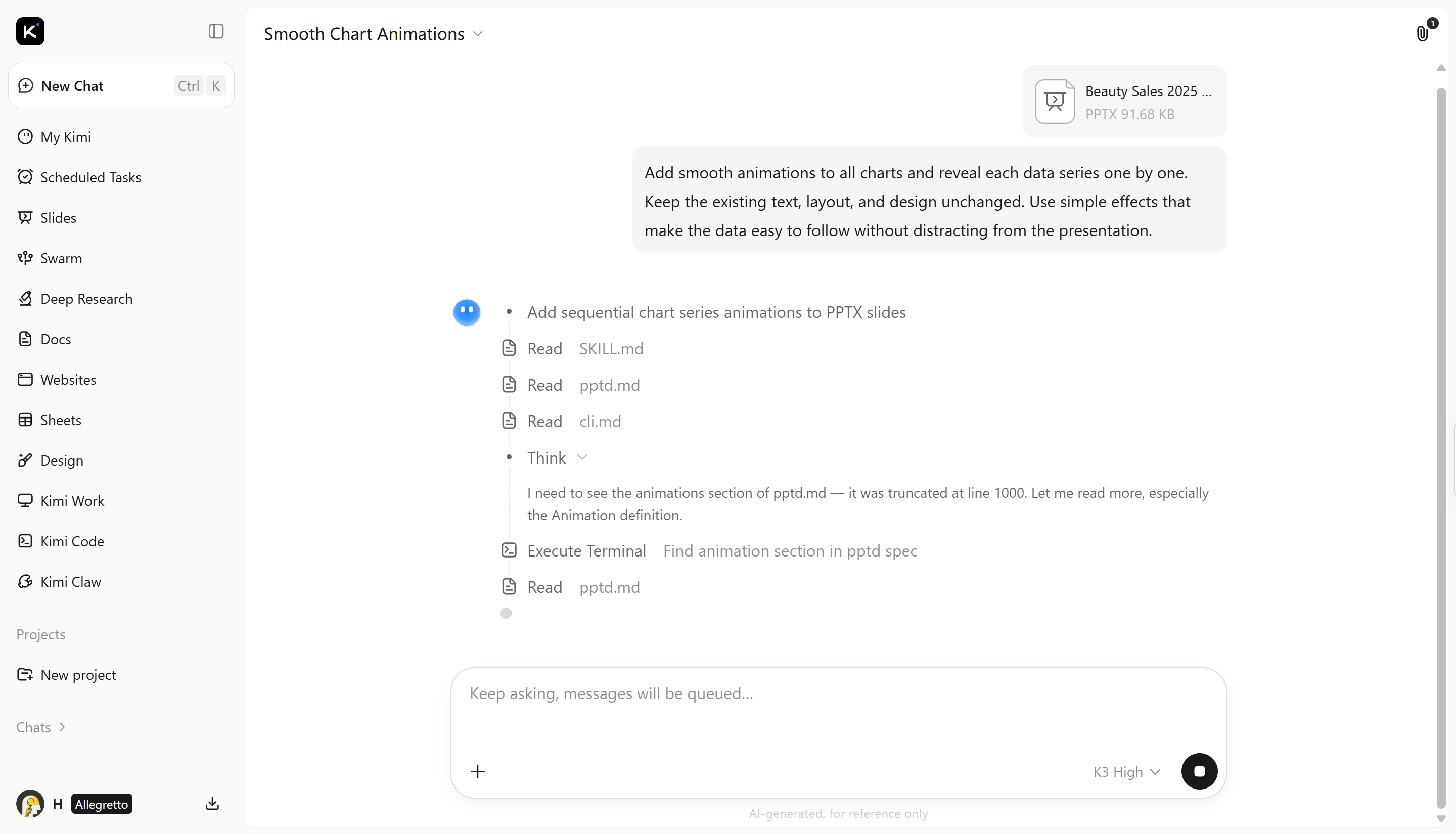
Kirim prompt dan biarkan Kimi Slides memproses file PowerPoint Anda sesuai instruksi. AI menganalisis slide yang ada, menerapkan animasi yang diminta pada grafik, dan menyusun urutan animasi agar data lebih mudah diikuti.
Langkah 3: Pratinjau dan unduh file PPT
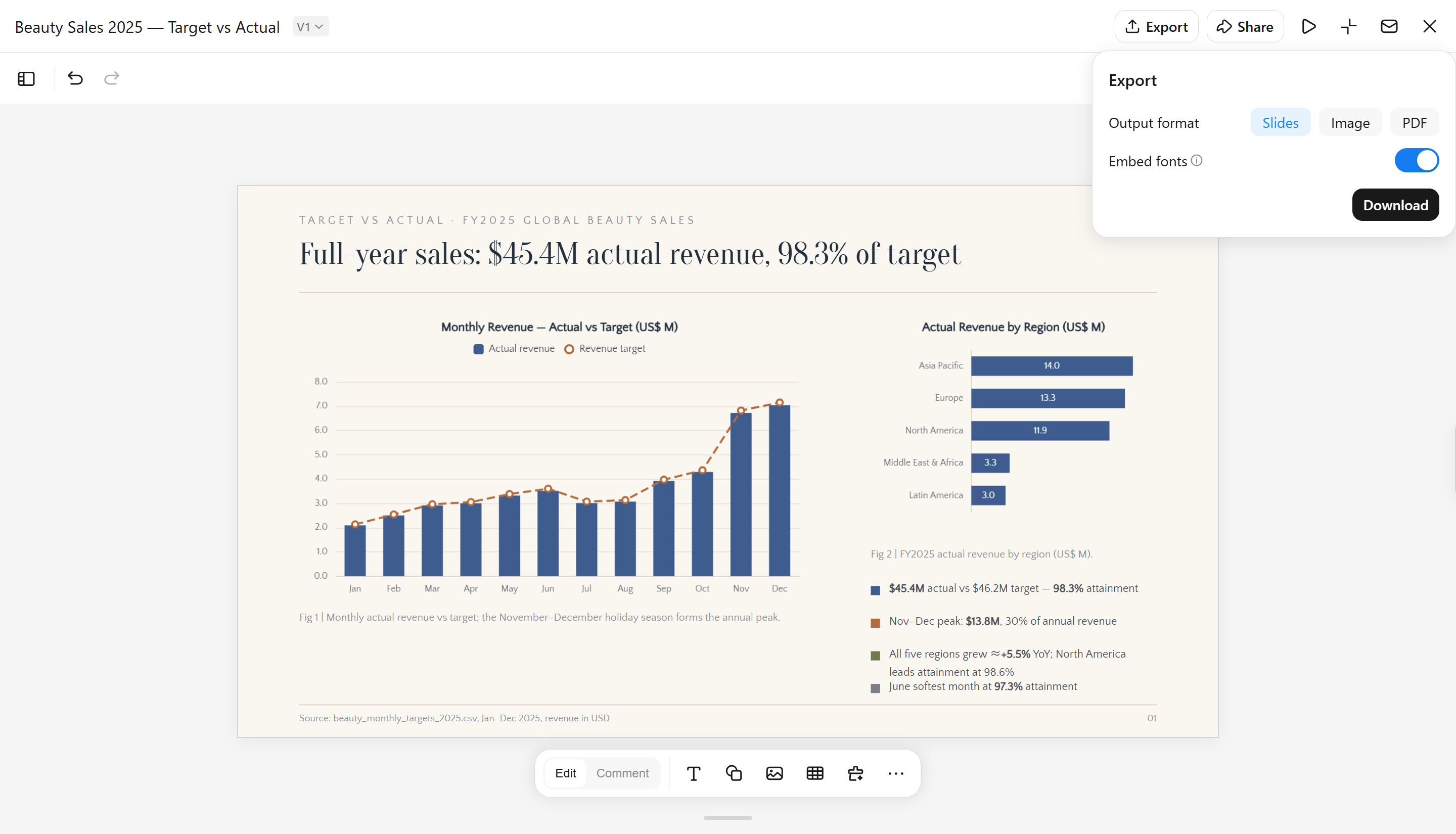
Pratinjau diagram pai beranimasi untuk memeriksa tampilan, pengaturan waktu, dan alurnya secara keseluruhan. Lakukan penyesuaian yang diperlukan, lalu unduh presentasi yang telah selesai sebagai file PowerPoint.
Setelah puas dengan hasilnya, unduh file PowerPoint.
Fitur utama Kimi Slides
Buat grafik rapi dengan animasi elegan: Kimi Slides menambahkan gerakan halus pada visual data, sehingga tren dan perbandingan tampil dalam urutan yang jelas. Hal ini membantu audiens mengikuti perubahan tanpa mengabaikan angka-angka utama.
Buat grafik siap presentasi dari konten Anda: Kimi Slides dapat mengubah data, catatan, dan dokumen menjadi visual grafik terstruktur untuk presentasi. Hal ini mengurangi pekerjaan manual dalam memilih informasi dan menyusunnya ke dalam format visual yang berguna.
Susun tata letak yang jelas di sekitar grafik Anda: Grafik ditempatkan bersama judul, label, angka utama, dan konten pendukung untuk menciptakan slide yang seimbang. Tata letaknya menjaga informasi terkait tetap terhubung sekaligus memberi ruang yang cukup bagi visual utama.
Sesuaikan grafik dengan prompt bahasa alami: Anda dapat menjelaskan perubahan yang diinginkan dengan bahasa biasa, termasuk penyesuaian gaya, label, warna, atau jarak. Dengan demikian, Anda dapat menyempurnakan visual secara fleksibel tanpa mengedit setiap elemen satu per satu.
Grafik tetap dapat diedit setelah dibuat: Grafik animasi PowerPoint yang dihasilkan dapat diperbarui saat angka, label, atau kebutuhan presentasi berubah. Elemen yang dapat diedit memudahkan penyempurnaan slide akhir tanpa harus membuat ulang desain dari awal.
Cara menganimasikan grafik di PowerPoint secara manual
PowerPoint memungkinkan Anda mengatur bagaimana grafik muncul selama presentasi. Anda dapat menampilkan seri data atau kategori satu per satu, memilih urutan animasi, dan menyesuaikan waktu setiap efek. Untuk kendali lebih atas animasi, Anda dapat mengonfigurasi pengaturan ini secara manual di PowerPoint alih-alih mengandalkan templat siap pakai. Ikuti langkah-langkah berikut untuk mempelajari cara menganimasikan grafik batang di PowerPoint.
Langkah 1: Pilih grafik
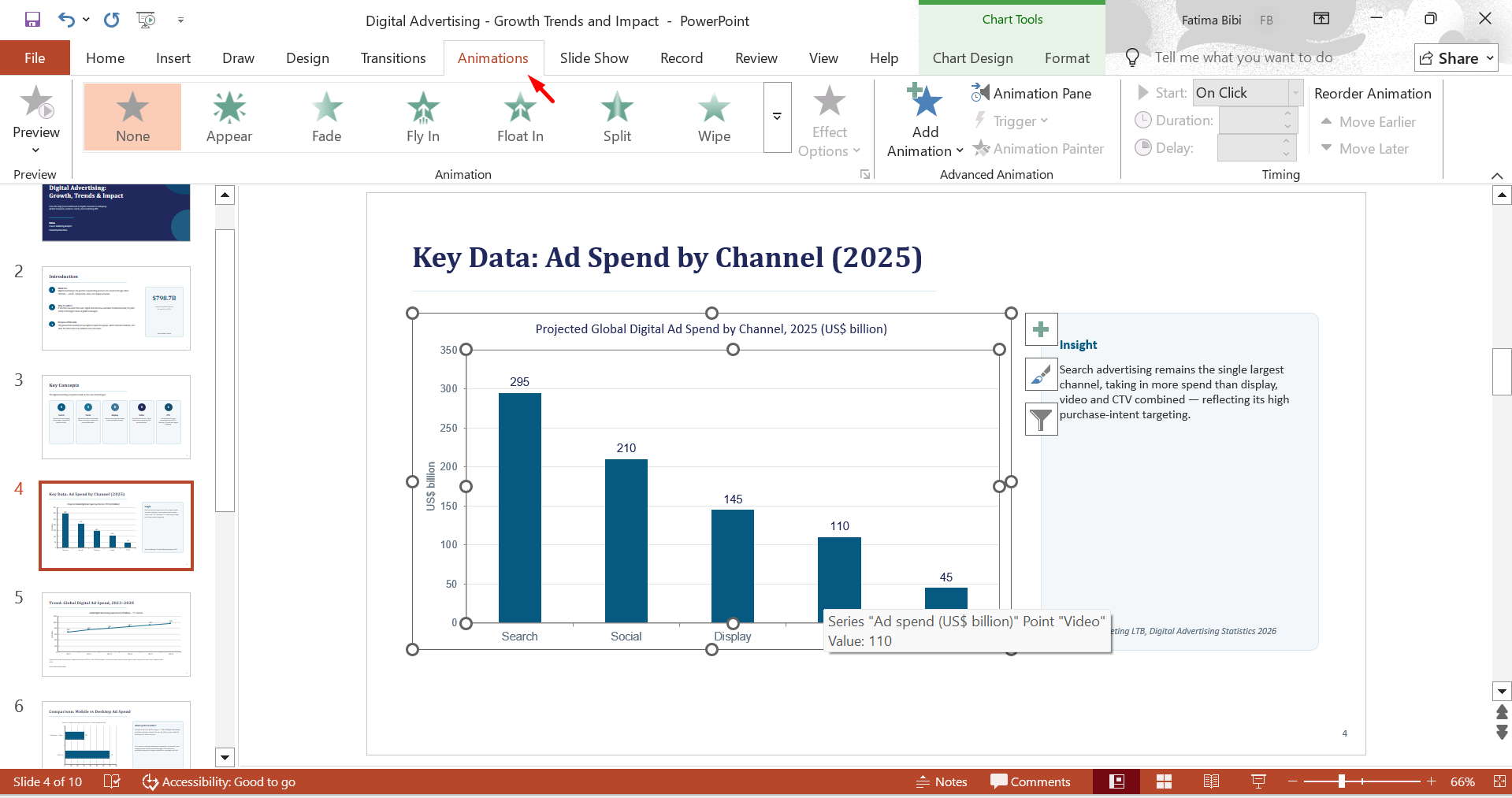
Buka presentasi PowerPoint Anda dan klik grafik yang ingin dianimasikan. Buka tab "Animation" untuk melihat efek yang tersedia.
Langkah 2: Pilih efek animasi
Klik "Add Animation" untuk memilih efek seperti Appear, Fade, atau Wipe. Buka "Effect Options" untuk menentukan cara elemen grafik ditampilkan, misalnya berdasarkan seri, kategori, atau elemen.
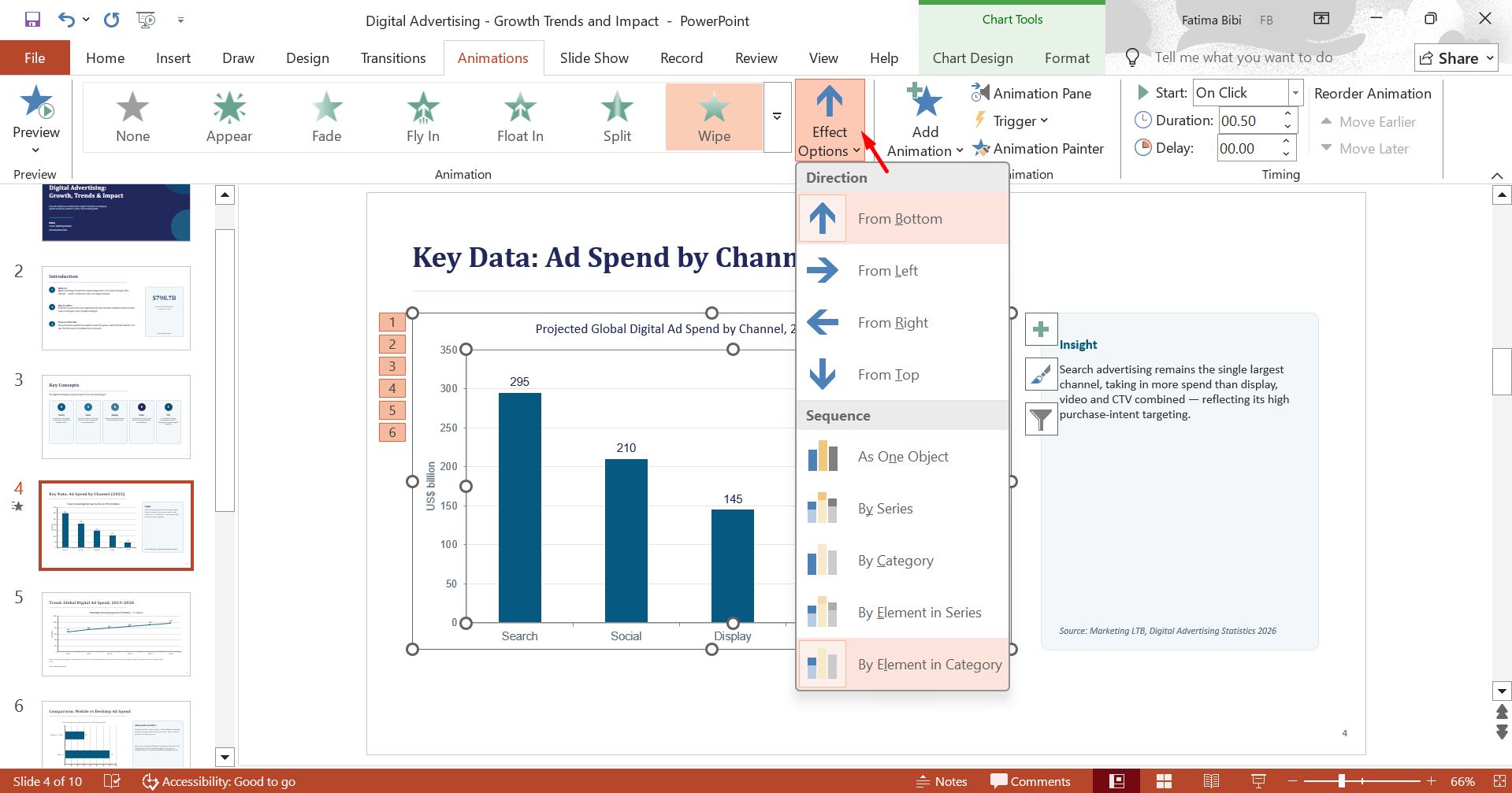
Langkah 3: Sesuaikan waktu dan pratinjau
Buka "Animation Pane", klik "Effect Options" dari menu tarik-turun, lalu sesuaikan urutan dan waktu efek. Kemudian pratinjau slide untuk memastikan animasi selaras dengan penjelasan Anda dan data tetap mudah diikuti.
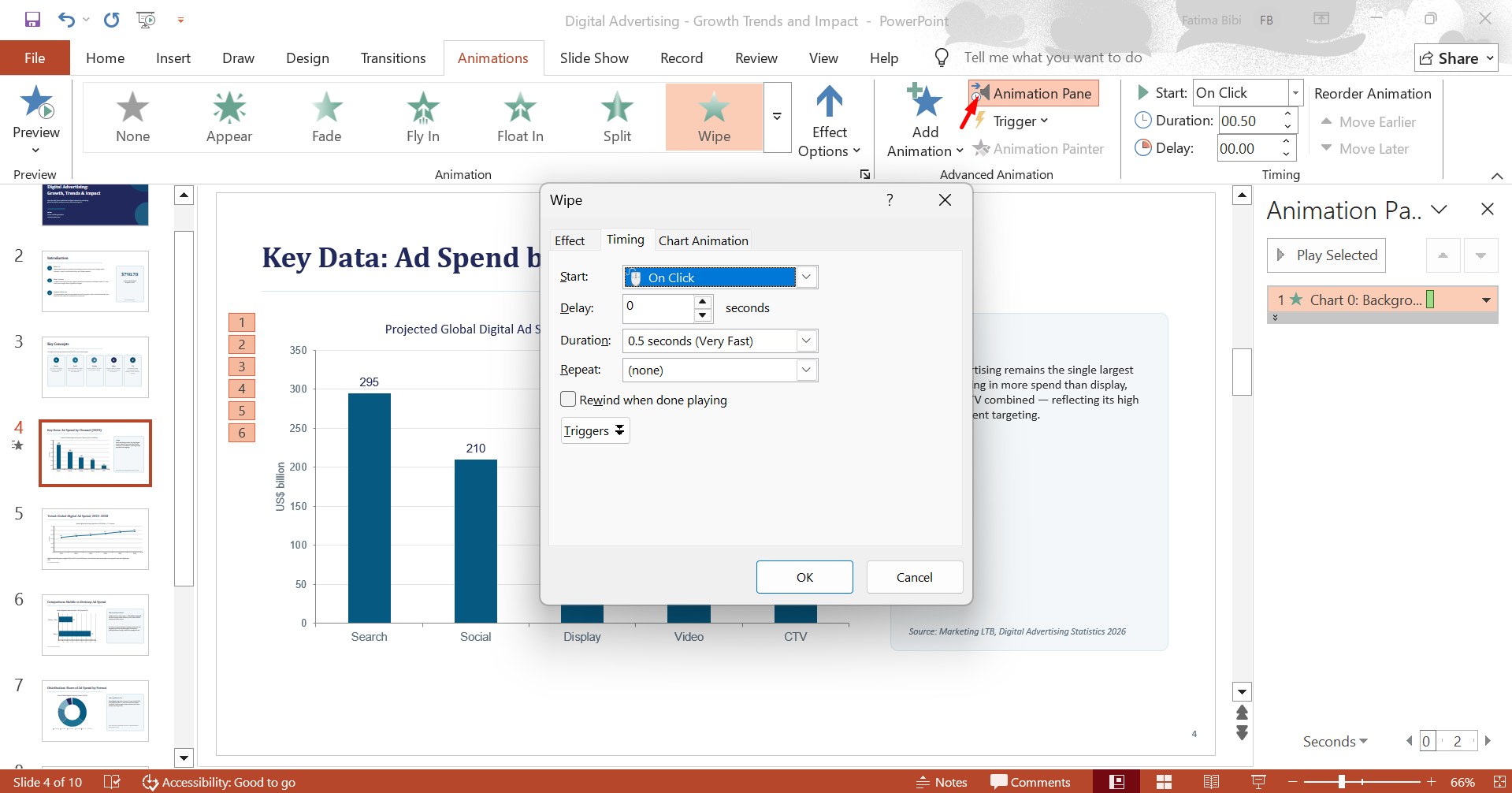
Tips agar animasi grafik di PowerPoint lebih baik
Animasi grafik PowerPoint yang dirancang dengan baik dapat memudahkan pemahaman data dan membantu audiens mengikuti informasi penting. Penyesuaian kecil pada animasi dapat meningkatkan kejelasan, menjaga perhatian, dan membuat presentasi tetap profesional. Pertimbangkan hal-hal berikut saat menganimasikan grafik Anda.
Animasikan berdasarkan seri atau kategori
Gunakan animasi grafik PowerPoint berdasarkan seri untuk memperkenalkan kumpulan data terpisah satu per satu, yang cocok untuk perbandingan langsung. Pilih By Category saat Anda ingin membahas setiap kelompok secara terpisah. Pengaturan ini membantu mengendalikan jumlah informasi yang ditampilkan pada setiap tahap.
Pilih efek masuk yang halus
Pilih efek yang membuat grafik tetap mudah dibaca saat informasi baru muncul. Fade, Wipe, dan Appear merupakan pilihan yang berguna karena menambahkan gerakan tanpa mengubah struktur visual grafik. Sesuaikan efek dengan jumlah dan jenis data pada slide.
Sesuaikan waktu dengan narasi Anda
Sesuaikan Start, Duration, dan Delay agar grafik mengikuti tempo bicara Anda. Misalnya, seri baru dapat muncul saat Anda mulai membahas hasilnya. Pengaturan waktu yang tepat memberi penonton cukup waktu untuk menghubungkan visual dengan penjelasan Anda.
Gunakan pemicu klik untuk poin utama
Pemicu klik memungkinkan Anda mengatur kapan elemen tertentu pada grafik batang beranimasi muncul. Anda dapat menggunakannya untuk menampilkan nilai, kategori, atau perbandingan penting pada saat yang tepat selama penjelasan. Hal ini membuat efek grafik batang beranimasi di PowerPoint lebih berguna saat Anda ingin menyajikan data dalam urutan yang jelas.
Pertahankan Animasi Tetap Minimal dan Bermakna
Gunakan gerakan hanya jika menambah makna pada grafik. Menganimasikan setiap batang, label, atau nilai dapat menimbulkan gangguan visual yang tidak perlu. Fokuslah pada elemen yang menunjukkan perbandingan, perubahan, atau hasil penting.
Pratinjau Animasi dalam Mode Slide Show
Putar seluruh slide untuk menilai perilaku grafik saat presentasi berlangsung. Periksa apakah label tetap terlihat, elemen muncul dalam urutan yang tepat, dan temponya terasa alami. Lakukan penyesuaian jika animasi mengganggu penjelasan Anda atau membuat data sulit diikuti.
Kesimpulan
Animasi grafik yang direncanakan dengan baik dapat membuat informasi numerik lebih mudah dijelaskan dan memberi alur yang lebih menarik pada slide Anda. Saat menganimasikan diagram pai di PowerPoint, menampilkan setiap bagian pada waktu yang tepat dapat memudahkan pembahasan proporsi. Kimi Slides dapat menyederhanakan proses kreatif dengan membantu mengubah data dan konten menjadi visual presentasi yang rapi dan dapat diedit dengan lebih sedikit pekerjaan manual.

