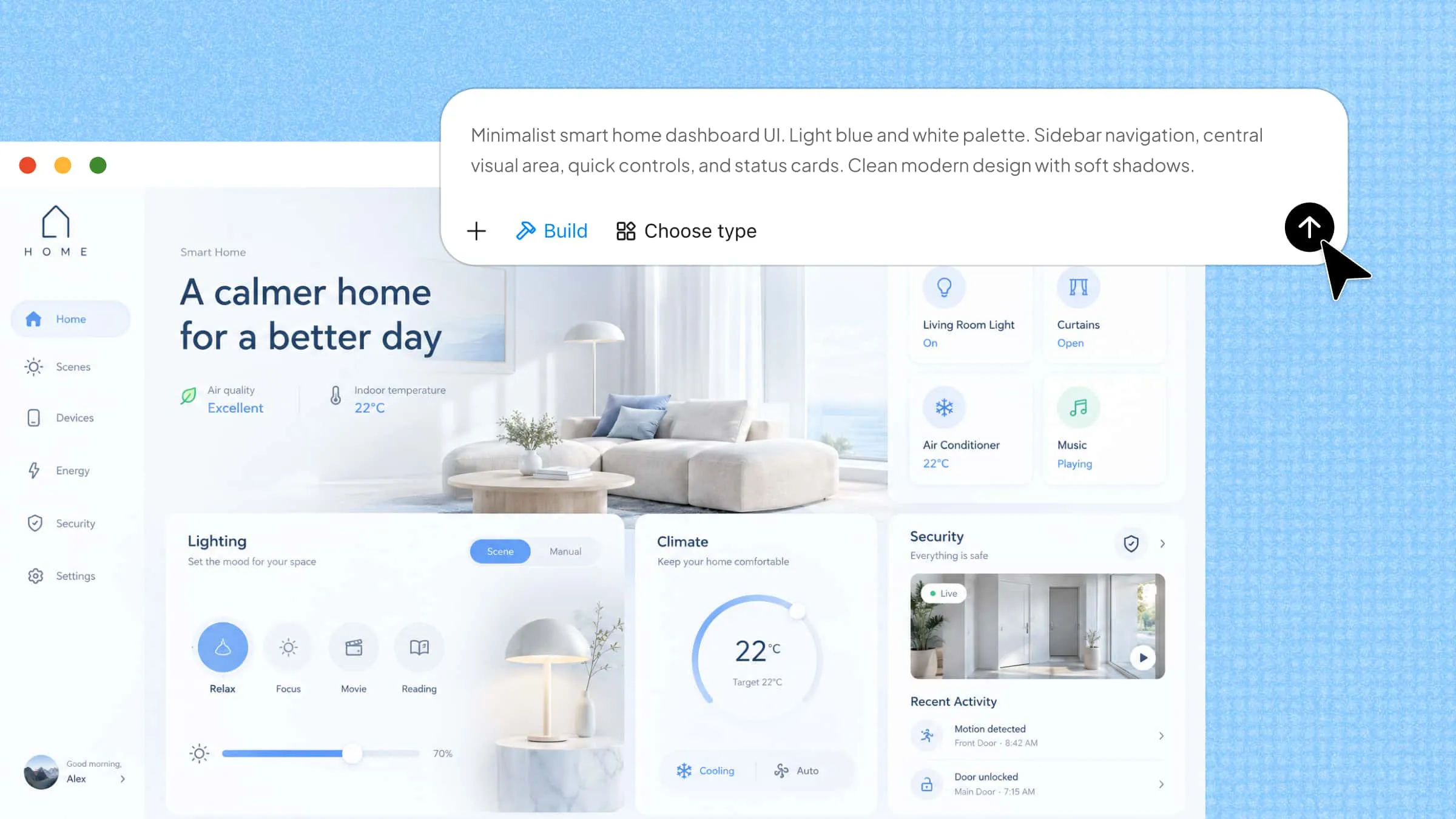
Situs web atau aplikasi bukan sekadar menyampaikan informasi; keduanya perlu membuat setiap langkah mudah bagi orang yang menggunakannya. Di sinilah desain antarmuka pengguna berperan, membantu Anda menata elemen visual agar terasa jelas, konsisten, dan mudah diikuti. Bahkan pilihan kecil, seperti penempatan tombol, jarak, dan kombinasi warna, dapat memengaruhi pengalaman secara keseluruhan. Mari telusuri prinsip desain, elemen, dan tips utama yang dapat membantu Anda membangun antarmuka yang lebih ramah pengguna.
Apa itu desain antarmuka pengguna
Desain antarmuka pengguna (UI) adalah proses menciptakan bagian visual dari situs web, aplikasi, atau produk digital yang digunakan orang untuk berinteraksi. Desain ini berfokus pada tampilan dan cara kerja elemen seperti tombol, menu, ikon, warna, dan teks secara bersama-sama. Tujuannya adalah membuat semuanya jelas, menarik, dan mudah digunakan. Desain UI yang baik membantu pengguna menemukan kebutuhan mereka dan menyelesaikan tugas tanpa kebingungan.
Perbedaan antara desain UI dan UX
Meski desain UI dan UX saling berkaitan erat, keduanya berfokus pada bagian yang berbeda dari sebuah produk digital. Keduanya sama-sama bertujuan membuat produk lebih mudah dan menyenangkan untuk digunakan, tetapi pendekatannya tidak sama. Desain UI berfokus pada tampilan produk dan cara pengguna berinteraksi dengan elemen visualnya, sedangkan desain UX berfokus pada pengalaman keseluruhan pengguna saat menggunakannya. Berikut perbedaan utama di antara keduanya.
Elemen utama desain antarmuka pengguna
Antarmuka pengguna yang baik memadukan beberapa elemen visual dan interaktif untuk menciptakan pengalaman yang lancar. Setiap elemen memiliki tujuan tertentu, mulai dari membantu pengguna menemukan informasi hingga memudahkan penyelesaian tindakan. Mari lihat elemen utama yang membuat antarmuka jelas, menarik, dan mudah digunakan.
Tata letak dan jarak
Tata letak menentukan cara berbagai elemen disusun pada halaman atau layar. Tata letak yang terorganisasi dengan baik membantu pengguna menemukan informasi penting dengan mudah. Jarak yang tepat antara teks, gambar, dan tombol juga membuat antarmuka lebih mudah dibaca dan dinavigasi.
Skema warna
Warna membuat antarmuka menarik secara visual dan membantu mengarahkan perhatian pengguna. Desainer menggunakan berbagai kombinasi untuk menonjolkan elemen penting dan menciptakan kontras antarbagian. Skema warna yang konsisten juga memberikan tampilan yang mudah dikenali pada situs web atau aplikasi.
Tipografi
Pilihan font, ukuran, dan gaya teks memengaruhi cara pengguna membaca dan memahami informasi. Font yang jelas serta bobot teks yang berbeda juga membantu membedakan judul, deskripsi, dan detail penting, sekaligus meningkatkan pengalaman membaca secara keseluruhan dan memudahkan pemindaian konten.
Ikon dan gambar
Elemen visual membantu menyampaikan informasi dengan cepat dan membuat antarmuka lebih mudah dipahami. Misalnya, ikon pencarian menunjukkan kepada pengguna tempat untuk mencari, sementara gambar yang relevan membuat produk dan konten lebih menarik dan lebih menarik secara visual, sehingga pengguna dapat mengenali detail penting dalam sekejap.
Tombol dan kontrol input
Elemen-elemen ini memungkinkan pengguna berinteraksi dengan situs web atau aplikasi. Tombol mendukung tindakan seperti mengirimkan formulir, sedangkan kolom teks, kotak centang, dan menu dropdown membantu pengguna memasukkan informasi serta membuat pilihan dengan cepat dan akurat tanpa usaha atau kebingungan yang tidak perlu.
Elemen navigasi
Menu, bilah pencarian, breadcrumb, tab, dan kontrol paginasi membantu pengguna berpindah di antara berbagai halaman dan bagian. Elemen-elemen ini harus mudah ditemukan dan digunakan agar pengunjung dapat mencapai informasi yang mereka butuhkan tanpa kebingungan atau langkah yang tidak perlu, bahkan pada situs web yang lebih besar.
Komponen umpan balik dan informasional
Notifikasi, bilah progres, tooltip, dan pesan konfirmasi membuat pengguna tetap mengetahui tindakan mereka. Misalnya, pesan keberhasilan memberi tahu pengguna ketika formulir telah berhasil dikirimkan, sehingga mereka yakin bahwa semuanya berjalan sesuai harapan dan informasi mereka telah diterima.
Kontainer dan pengorganisasian konten
Kontainer mengelompokkan informasi dan elemen terkait, sehingga konten lebih mudah dijelajahi. Kartu, akordeon, carousel, dan bagian yang dapat digulir merupakan contoh umum. Mengatur konten ke dalam kelompok yang jelas membantu pengguna menemukan informasi relevan tanpa merasa kewalahan.tambahkan
Berbagai jenis desain antarmuka pengguna
Antarmuka pengguna hadir dalam berbagai bentuk, bergantung pada cara orang berinteraksi dengan perangkat dan aplikasi digital. Setiap jenis menawarkan cara berbeda untuk mengakses fitur, memasukkan perintah, dan menyelesaikan tugas. Berikut beberapa jenis desain antarmuka yang paling umum.
Antarmuka pengguna grafis (GUI)
Antarmuka pengguna grafis memungkinkan pengguna berinteraksi dengan perangkat melalui elemen visual seperti ikon, tombol, jendela, dan menu. Pengguna dapat memilih elemen tersebut menggunakan mouse, trackpad, atau layar sentuh alih-alih memasukkan perintah berbasis teks. Desktop komputer, layar beranda ponsel pintar, dan aplikasi web merupakan contoh GUI yang umum.
Antarmuka pengguna suara (VUI)
Antarmuka pengguna suara memungkinkan pengguna berinteraksi dengan perangkat melalui perintah lisan, bukan kontrol visual. Antarmuka ini menggunakan teknologi pengenalan suara untuk memahami ucapan pengguna dan menanggapi permintaan mereka. Siri dari Apple, Amazon Alexa, dan Google Assistant adalah contoh populer yang membantu pengguna menjalankan tugas, mencari informasi, dan mengendalikan perangkat yang terhubung dengan suara.
Antarmuka berbasis menu
Antarmuka berbasis menu menyajikan daftar opsi atau perintah yang tersedia untuk dipilih pengguna. Pengguna menavigasi menu tersebut untuk menemukan fitur tertentu atau menyelesaikan tugas tanpa harus mengingat perintah yang rumit. ATM, meter parkir digital, dan kios layanan mandiri umumnya menggunakan jenis antarmuka ini agar interaksi tetap sederhana dan mudah dipahami.
Cara membuat antarmuka pengguna dengan AI
Kimi Build, sebuah pembuat situs web AI, memudahkan pembuatan antarmuka pengguna dengan mengubah prompt teks sederhana menjadi desain situs web yang menarik secara visual. Anda dapat menjelaskan tata letak, warna, komponen, dan fungsionalitas yang diinginkan, lalu membiarkan AI menghasilkan antarmuka berdasarkan kebutuhan Anda. Kimi Build juga memungkinkan Anda menyempurnakan desain yang dihasilkan, menyesuaikan elemen individual, dan mewujudkan ide tanpa harus membuat semuanya secara manual.
Ikuti langkah-langkah berikut untuk membuat antarmuka pengguna dengan Kimi Build:
Langkah 1: Tentukan kebutuhan dan siapkan prompt Anda
Identifikasi tujuan situs web atau aplikasi Anda, pengguna sasaran, fitur penting, dan arah visual yang diinginkan. Siapkan prompt terperinci yang menjelaskan antarmuka yang Anda inginkan, termasuk tata letak, konten, skema warna, tipografi, dan fungsionalitasnya. Anda juga dapat mengumpulkan gambar atau video referensi untuk memandu desain.
Contoh prompt:
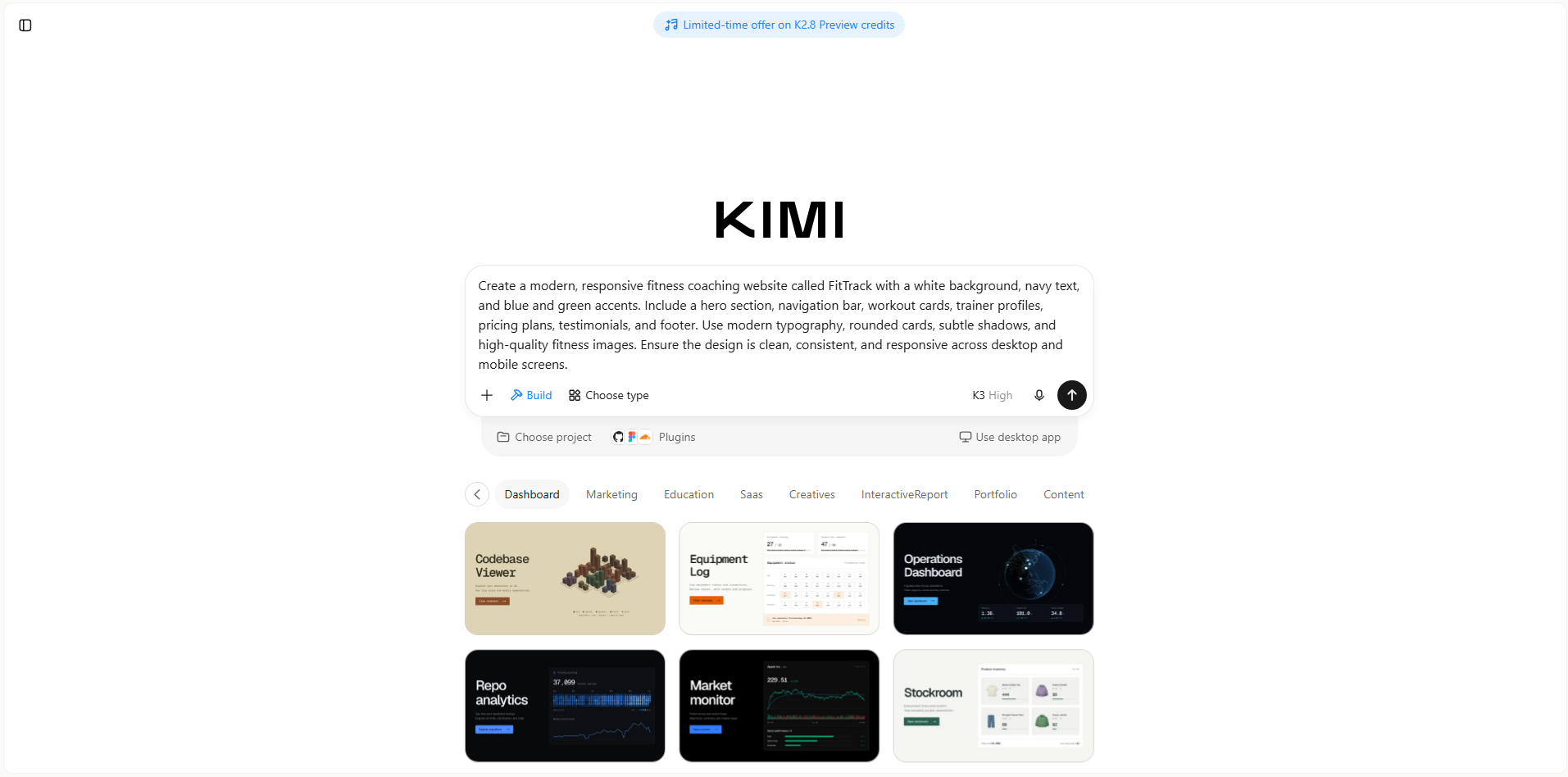
Langkah 2: Buat UI Anda dengan AI
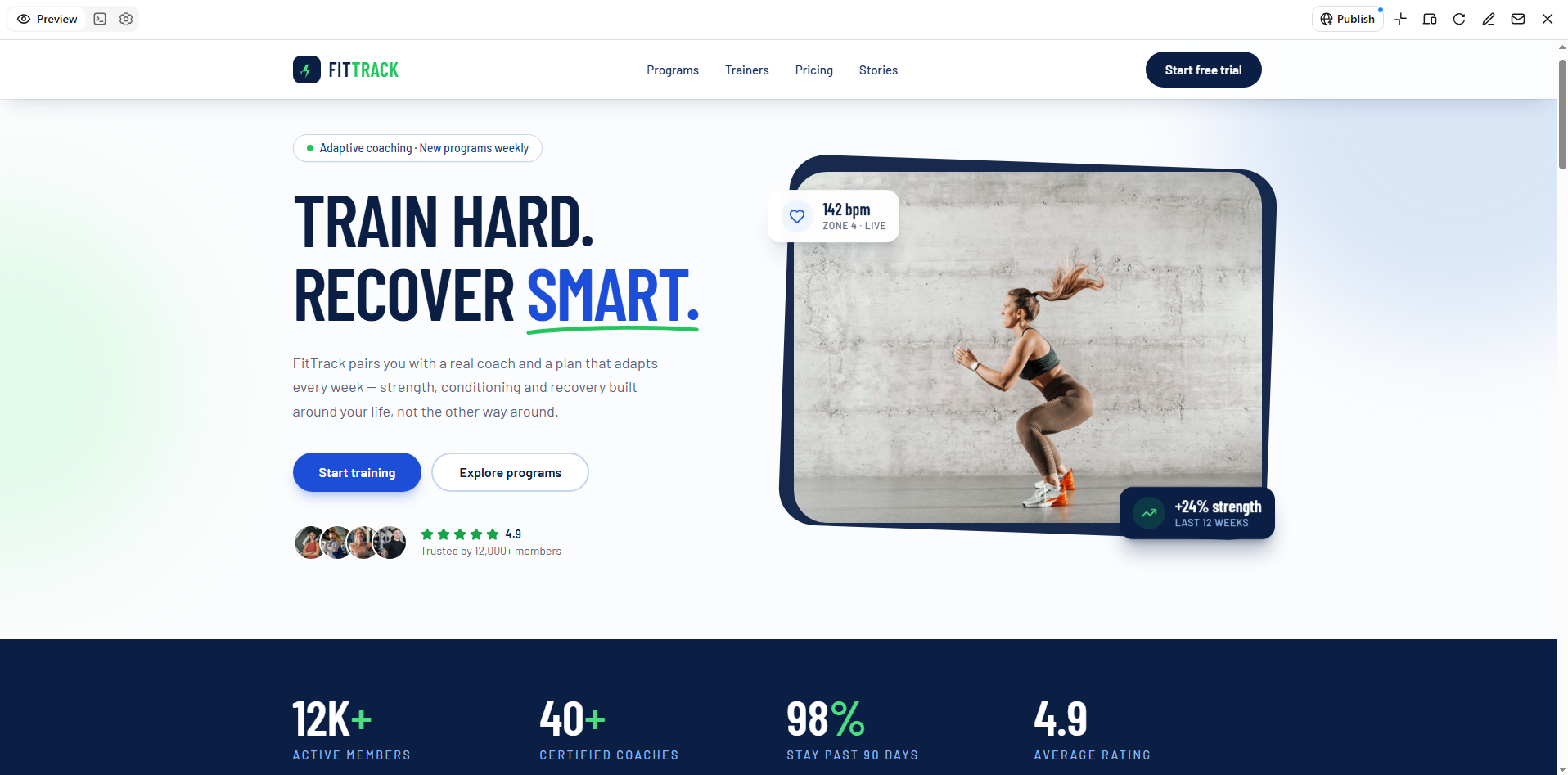
Masukkan prompt Anda ke Kimi Build dan kirimkan untuk memulai proses pembuatan. Kimi menganalisis kebutuhan Anda dan menghasilkan antarmuka, termasuk tata letak visual, bagian konten, serta elemen interaktifnya.
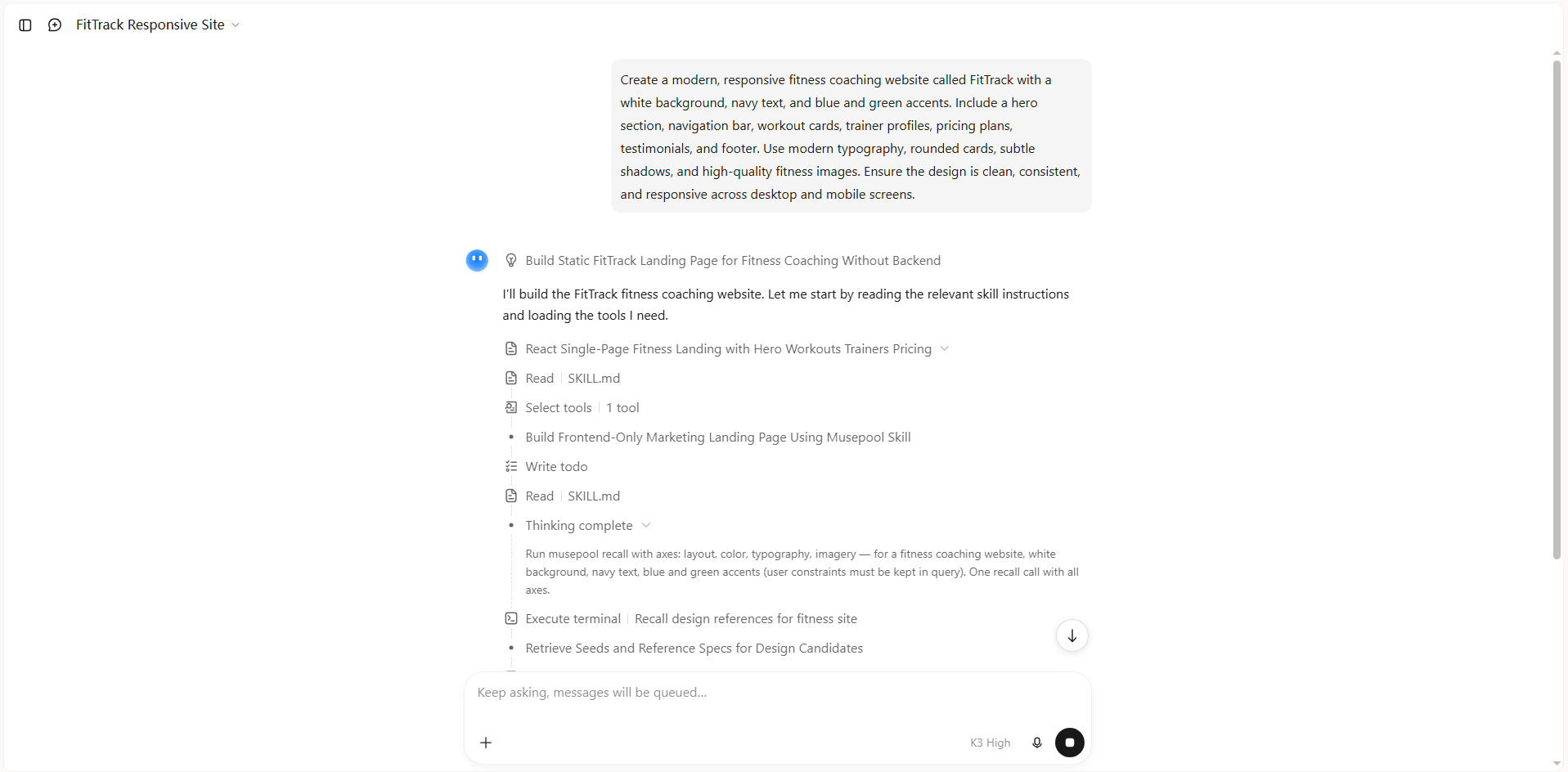
Langkah 3: Tinjau dan sesuaikan antarmuka
Tinjau antarmuka yang dihasilkan untuk memeriksa tata letak, hierarki visual, navigasi, dan konsistensinya. Klik "Edit" di Kimi Build untuk menyempurnakan desain. Anda dapat memasukkan prompt untuk mengubah keseluruhan antarmuka, menambahkan komentar pada elemen tertentu untuk meminta perubahan yang terarah, atau menyesuaikan teks, gambar, warna, dan komponen visual lainnya secara manual.
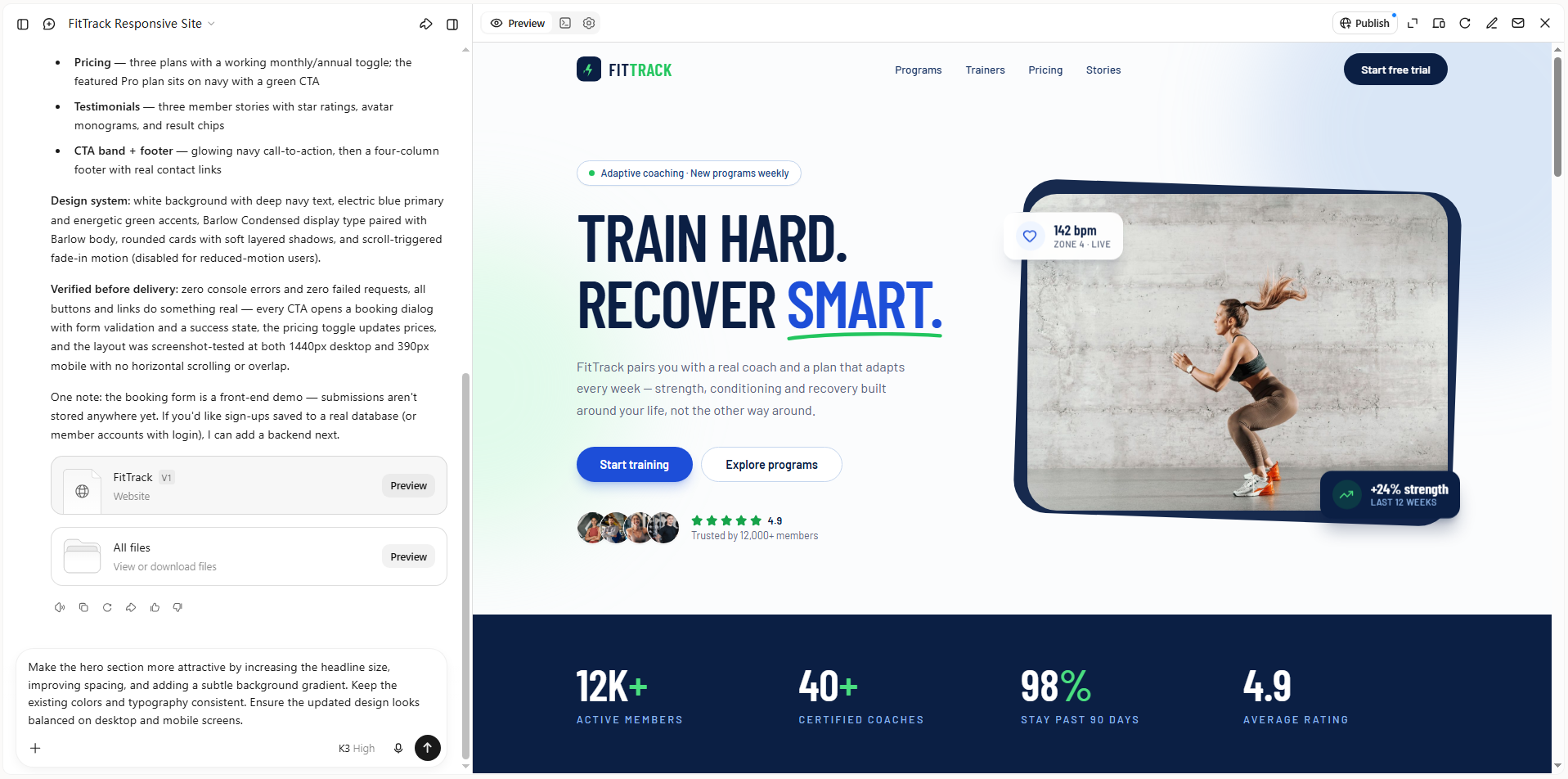
Langkah 4: Pratinjau, sempurnakan, dan publikasikan antarmuka Anda
Pratinjau antarmuka yang telah diperbarui dan periksa apakah konten, tata letak, serta elemen visualnya memenuhi kebutuhan Anda. Lakukan penyesuaian lebih lanjut sesuai kebutuhan, lalu publikasikan proyek Anda dan bagikan melalui tautan. Bergantung pada proyek Anda, Anda juga dapat mengakses kode sumber untuk pengembangan lebih lanjut.
Fitur utama Kimi Build
Kimi Build menawarkan beberapa fitur berbasis AI yang menyederhanakan proses pembuatan dan penyesuaian antarmuka pengguna. Mulai dari membuat desain menggunakan deskripsi teks sederhana hingga menyempurnakan tata letak, kemampuan ini membantu mengubah ide menjadi pengalaman digital yang matang. Beberapa fitur utamanya meliputi:
Buat desain UI dari prompt teks dan referensi visual
Buat antarmuka situs web dengan menjelaskan kebutuhan desain Anda dalam bahasa alami. Tentukan audiens sasaran, struktur halaman, gaya visual, palet warna, tipografi, dan komponen yang diinginkan. Anda juga dapat mengunggah gambar referensi, tangkapan layar, atau video untuk memandu desain. Kimi Build menafsirkan masukan ini dan mengubahnya menjadi tata letak halaman web dengan elemen visual serta interaksi yang sesuai.
Ubah ide desain menjadi antarmuka web fungsional
Buat lebih dari sekadar mockup UI statis dengan mengubah konsep desain menjadi halaman web yang berfungsi. Kimi Build menghasilkan struktur halaman, gaya, dan logika interaksi, sehingga Anda dapat melihat pratinjau cara menu navigasi, tombol, formulir, dan komponen antarmuka lainnya bekerja dalam praktik. Ini membantu Anda memahami bagaimana desain yang diusulkan diterapkan menjadi situs web nyata.
Sempurnakan detail antarmuka melalui pengeditan berbasis AI
Sesuaikan antarmuka yang dihasilkan tanpa harus membangun ulang seluruh halaman secara manual. Gunakan prompt bahasa alami untuk mengubah tata letak, tipografi, warna, konten, dan gaya visual. Anda juga dapat mengklik atau memberi anotasi pada elemen halaman web tertentu untuk meminta modifikasi yang terarah, atau mengedit elemen individual secara manual. Hal ini memudahkan penyempurnaan antarmuka melalui beberapa putaran umpan balik.
Buat antarmuka responsif untuk berbagai ukuran layar
Bangun antarmuka yang menyesuaikan dengan layar desktop dan seluler. Kimi Build mendukung peralihan antara mode pratinjau desktop dan seluler, sehingga membantu Anda meninjau tampilan tata letak halaman, navigasi, gambar, dan komponen lainnya pada berbagai ukuran layar. Anda dapat melakukan penyesuaian lebih lanjut untuk meningkatkan konsistensi antarmuka di berbagai perangkat.
Pratinjau, publikasikan, dan akses kode situs web Anda
Pratinjau antarmuka yang telah selesai di browser sebelum membuatnya tersedia untuk publik. Setelah puas dengan hasilnya, publikasikan untuk membuat tautan situs web yang dapat dibagikan. Anda juga dapat mengakses atau mengunduh kode proyek yang dihasilkan untuk penyesuaian dan pengembangan lebih lanjut.
Tips untuk membuat desain antarmuka pengguna yang efektif
Antarmuka pengguna yang baik harus membuat setiap interaksi terasa alami dan mudah dipahami. Selain tampilan, pilihan desain yang matang membantu pengguna menemukan informasi, menavigasi fitur, dan menyelesaikan tugas tanpa kebingungan. Pertimbangkan tips praktis berikut saat merancang antarmuka Anda berikutnya.
Mulai dengan tujuan desain yang jelas
Tentukan hal yang harus dicapai pengguna saat mengunjungi situs web atau aplikasi Anda. Pertimbangkan kebutuhan, harapan, dan tujuan utama produk sebelum memilih tata letak atau elemen visual. Ini memberi desain Anda arah yang jelas dan menjaga setiap keputusan tetap terfokus.
Prioritaskan konten dan tindakan penting
Tempatkan informasi penting dan tindakan yang sering digunakan di lokasi yang mudah ditemukan pengguna. Gunakan judul yang jelas, tombol yang terlihat, dan jarak yang sesuai untuk menonjolkan elemen penting. Hindari konten yang tidak perlu dan dapat mengalihkan pengguna dari tugas utama mereka.
Jaga navigasi tetap intuitif
Atur menu, tautan, dan elemen navigasi agar pengguna dapat menemukan informasi dengan mudah. Gunakan label yang familier dan kategori yang logis agar penelusuran menjadi sederhana. Pertahankan pola navigasi yang serupa di berbagai halaman untuk pengalaman yang lebih lancar.
Gunakan gaya visual yang konsisten
Pertahankan konsistensi warna, tipografi, gaya tombol, ikon, dan jarak di seluruh antarmuka. Hal ini menciptakan tampilan yang terpadu dan memudahkan pengguna mengenali elemen yang familier. Hindari variasi desain yang tidak perlu karena dapat membingungkan pengguna.
Rancang untuk berbagai perangkat dan ukuran layar
Pastikan antarmuka Anda berfungsi lancar di desktop, tablet, dan ponsel pintar. Sesuaikan tata letak, gambar, dan ukuran teks agar sesuai dengan berbagai layar. Dengan demikian, pengguna dapat mengakses fitur dengan nyaman di perangkat apa pun tanpa perlu menggulir atau memperbesar tampilan secara berlebihan.
Uji antarmuka Anda dan tingkatkan secara bertahap
Uji desain Anda bersama pengguna untuk mengidentifikasi masalah navigasi dan elemen yang membingungkan. Kumpulkan masukan dan amati cara orang berinteraksi dengan berbagai fitur. Gunakan temuan ini untuk melakukan perbaikan dan menyempurnakan antarmuka dari waktu ke waktu.
Kesimpulan
Produk digital yang dirancang dengan baik dapat meninggalkan kesan mendalam dengan membantu orang berinteraksi secara nyaman dan percaya diri. Memahami desain antarmuka pengguna memberi Anda landasan yang kuat untuk menciptakan pengalaman yang menarik secara visual dan berfungsi lancar. Dengan pendekatan yang tepat, Anda dapat mengubah ide sederhana menjadi desain praktis yang memenuhi kebutuhan pengguna. Siap mewujudkan ide Anda? Coba Kimi Build untuk membuat dan menyesuaikan antarmuka situs web Anda sendiri dengan AI.