Kimi 브라우저 확장 프로그램 소개
Kimi 브라우저 확장 프로그램(구 Kimi WebBridge)은 AI Agent를 위한 브라우저 플러그인으로, 웹페이지 열기, 버튼 클릭, 양식 작성, 정보 추출을 통해 사람처럼 번거로운 웹 작업을 자동으로 완료합니다. 자주 사용하는 웹페이지를 CLI로 분해하거나 녹화한 웹 작업을 Skill로 변환해 Agent가 언제든 재사용할 수 있습니다.
두 가지 사용 방법
Kimi 브라우저 확장 프로그램에는 두 가지 사용 방법이 있습니다.
- 브라우저 사이드바: 도구 모음에서 Kimi 아이콘을 클릭해 사이드바를 열고, Kimi 계정으로 로그인하면 바로 대화하며 Kimi가 현재 웹페이지를 조작하도록 할 수 있습니다.
- 로컬 에이전트 원격 제어: Kimi Work, Claude Code 같은 AI 어시스턴트가 확장 프로그램을 원격으로 구동해 웹 작업을 자동으로 완료하도록 할 수 있습니다.
다운로드 및 설치
1단계: Kimi 브라우저 확장 프로그램 다운로드
다음 방법으로 다운로드할 수 있습니다.
방법 1: 웹 스토어에서 설치
- Chrome 사용자: Chrome 웹 스토어로 이동
- Edge 사용자: Edge 추가 기능으로 이동
방법 2: 수동 설치
웹 스토어에 접근할 수 없는 경우 수동 설치 방법을 사용할 수 있습니다.
- Kimi 브라우저 확장 프로그램 공식 웹사이트에서 확장 프로그램 패키지를 다운로드하고 압축을 풉니다
- 주소창에 확장 프로그램 관리 페이지 주소를 입력합니다(Chrome:
chrome://extensions/; Edge:edge://extensions/) - "개발자 모드"를 켭니다(Chrome은 페이지 우측 상단, Edge는 좌측 하단)
- "압축해제된 확장 프로그램을 로드합니다"를 클릭합니다
- 파일 선택 창에서 압축을 푼 WebBridge 폴더를 선택합니다
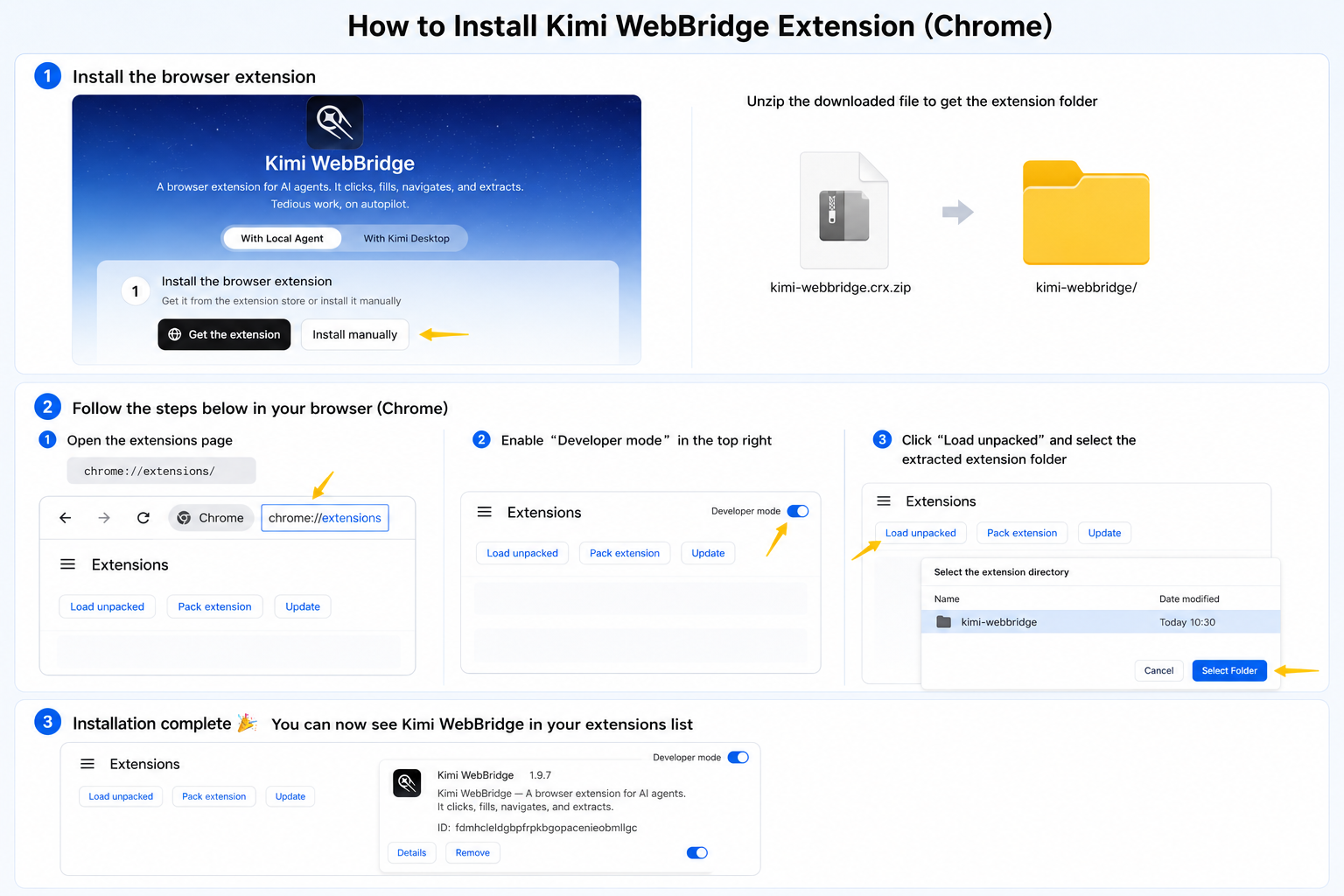
설치가 완료되면 브라우저의 확장 프로그램 목록에서 Kimi 브라우저 확장 프로그램을 확인할 수 있습니다. 더 쉽게 접근할 수 있도록 브라우저 도구 모음에 고정하는 것을 권장합니다.
2단계: 설정 방법을 선택하고 구성 완료하기
방법 1: Kimi Work 데스크톱과 함께 사용
-
공식 웹사이트에서 Kimi Work를 다운로드합니다
-
다운로드한 Kimi Work 데스크톱 앱을 열고 Work 모드로 전환하세요. 플러그인 마켓플레이스에서 Kimi 브라우저 확장 프로그램을 찾아 설치하세요. 그런 다음 브라우저 사이드바나 Kimi Work에서 아래 지시를 보낼 수 있습니다:
방법 2: 로컬 에이전트와 연동
Claude Code, Codex, Cursor, Kimi Code, Hermes Claw 등을 지원합니다.
- 에이전트에서 다음 명령어를 직접 보내면 Kimi 브라우저 확장 프로그램이 자동으로 설치됩니다. 에이전트는 운영 체제에 맞는 적절한 설정을 실행합니다.
macOS 사용자라면 아래 명령어를 사용하세요.
Windows 사용자라면 아래 명령어를 사용하세요.
- 사용 시작
확장 프로그램이 연결되면 지시를 보낼 수 있습니다.
이 문서가 도움이 되었나요?