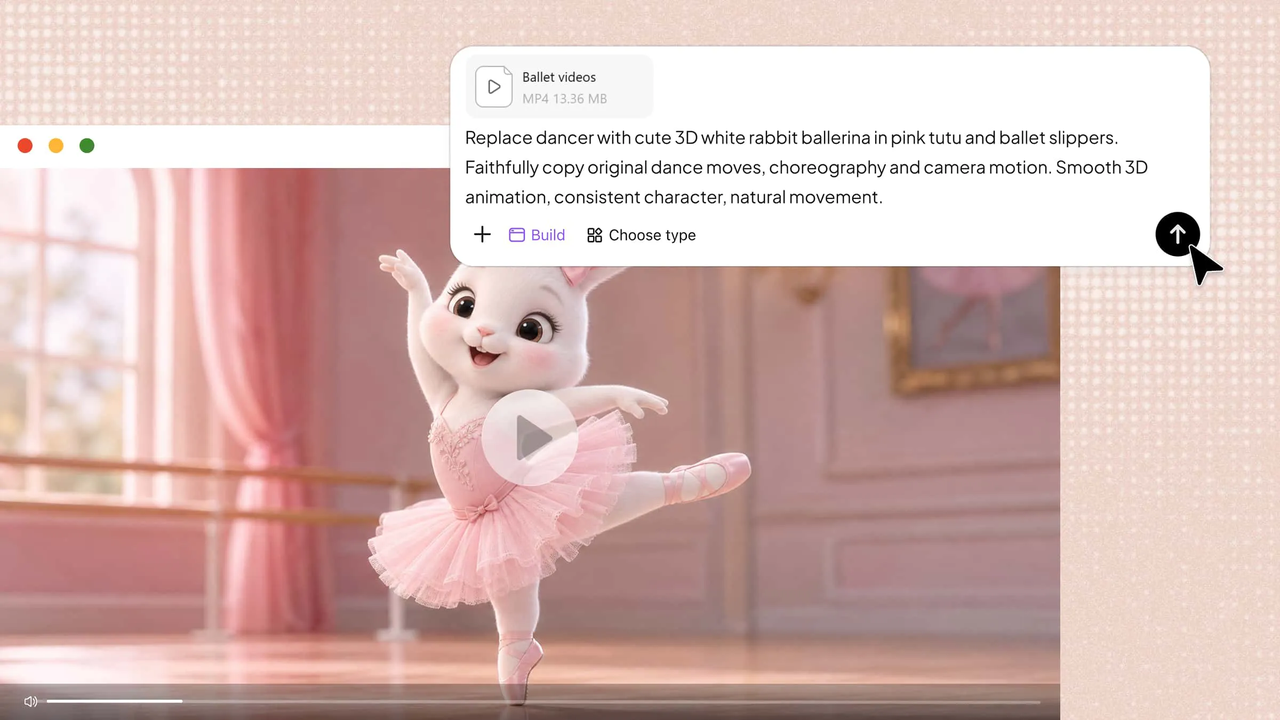
일반 동영상은 3D 장면, 애니메이션 객체, 더욱 몰입감 있는 비주얼을 만드는 훌륭한 출발점이 될 수 있습니다. AI 도구를 사용하면 온라인에서 동영상을 3D 애니메이션으로 변환하고 시각적 레퍼런스를 활용해 모든 것을 처음부터 만들지 않고도 아이디어를 구현할 수 있습니다. Kimi 3D Make는 간단한 프롬프트로 3D 스타일을 탐색하고, 창작물을 구성하며, 디테일을 다듬을 수 있는 유연한 방법을 제공합니다. 이 과정을 위해 Kimi 3D Make를 사용하는 방법과 구상에 맞는 3D 콘텐츠를 만드는 방법을 계속해서 알아보세요.
온라인에서 동영상을 3D 애니메이션으로 변환하는 방법
Kimi 3D Make는 AI를 사용해 기존 동영상을 3D 스타일 애니메이션으로 바꿔 줍니다. 동영상을 업로드한 다음 원하는 애니메이션 스타일, 캐릭터 움직임, 조명, 시각 효과를 설명할 수 있습니다. 이 도구는 입력한 내용을 바탕으로 더 역동적인 3D 애니메이션 느낌을 만들므로, 모든 프레임을 직접 애니메이션화하지 않고도 실사 영상이나 창의적인 장면을 구현할 수 있습니다. 시작하는 방법은 다음과 같습니다.
1단계: 동영상 업로드 및 프롬프트 입력
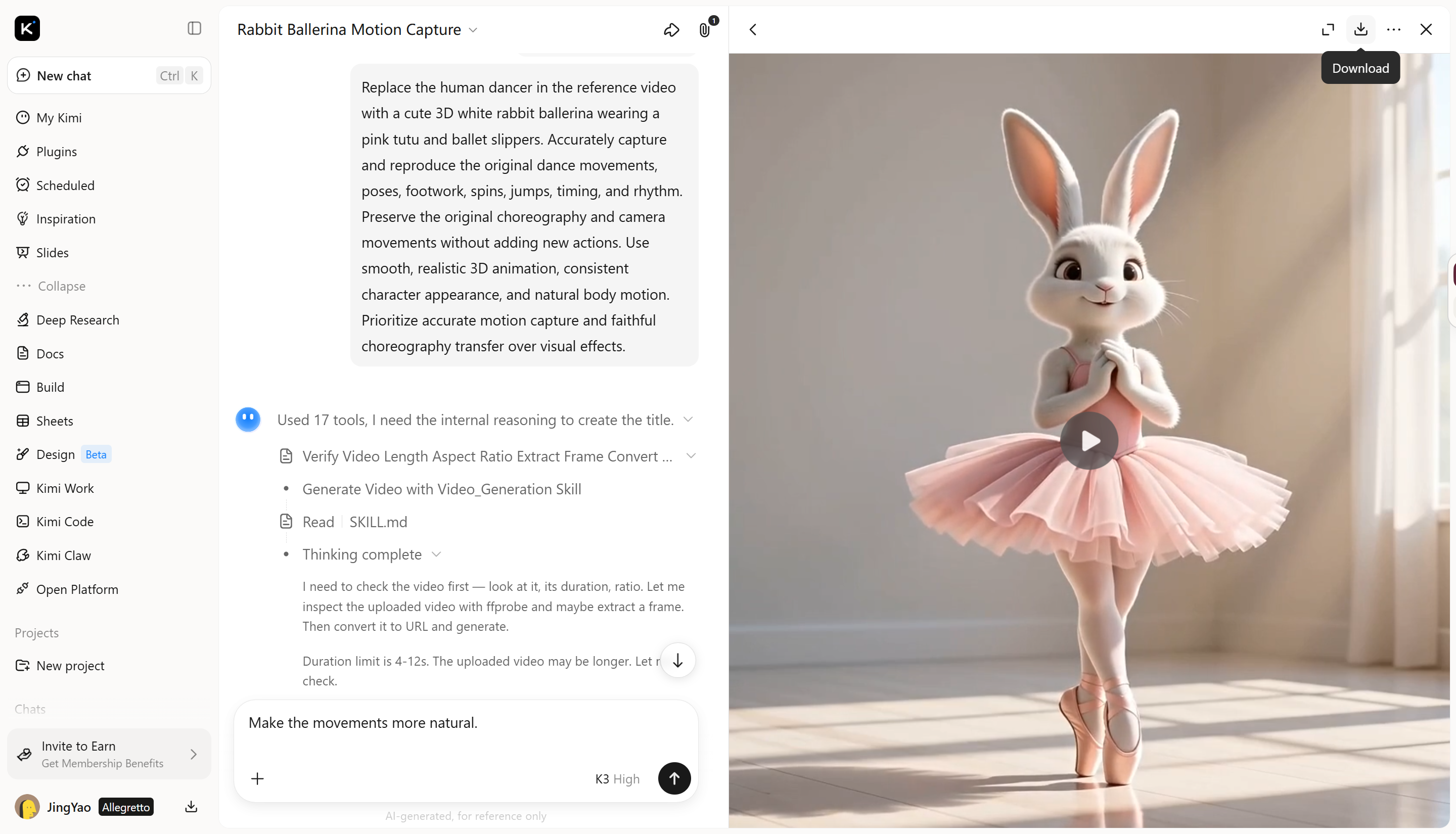
AI로 생성한 레퍼런스 동영상을 Kimi 3D Make에 업로드한 뒤, 원하는 3D 애니메이션 스타일을 설명하는 프롬프트를 입력하세요. 캐릭터, 움직임, 색상, 배경을 명확하게 설명해 제작 과정을 안내하세요.
Replace the human dancer in the reference video with a cute 3D white rabbit ballerina wearing a pink tutu and ballet slippers. Accurately capture and reproduce the original dance movements, poses, footwork, spins, jumps, timing, and rhythm. Preserve the original choreography and camera movements without adding new actions. Use smooth, realistic 3D animation, consistent character appearance, and natural body motion. Prioritize accurate motion capture and faithful choreography transfer over visual effects.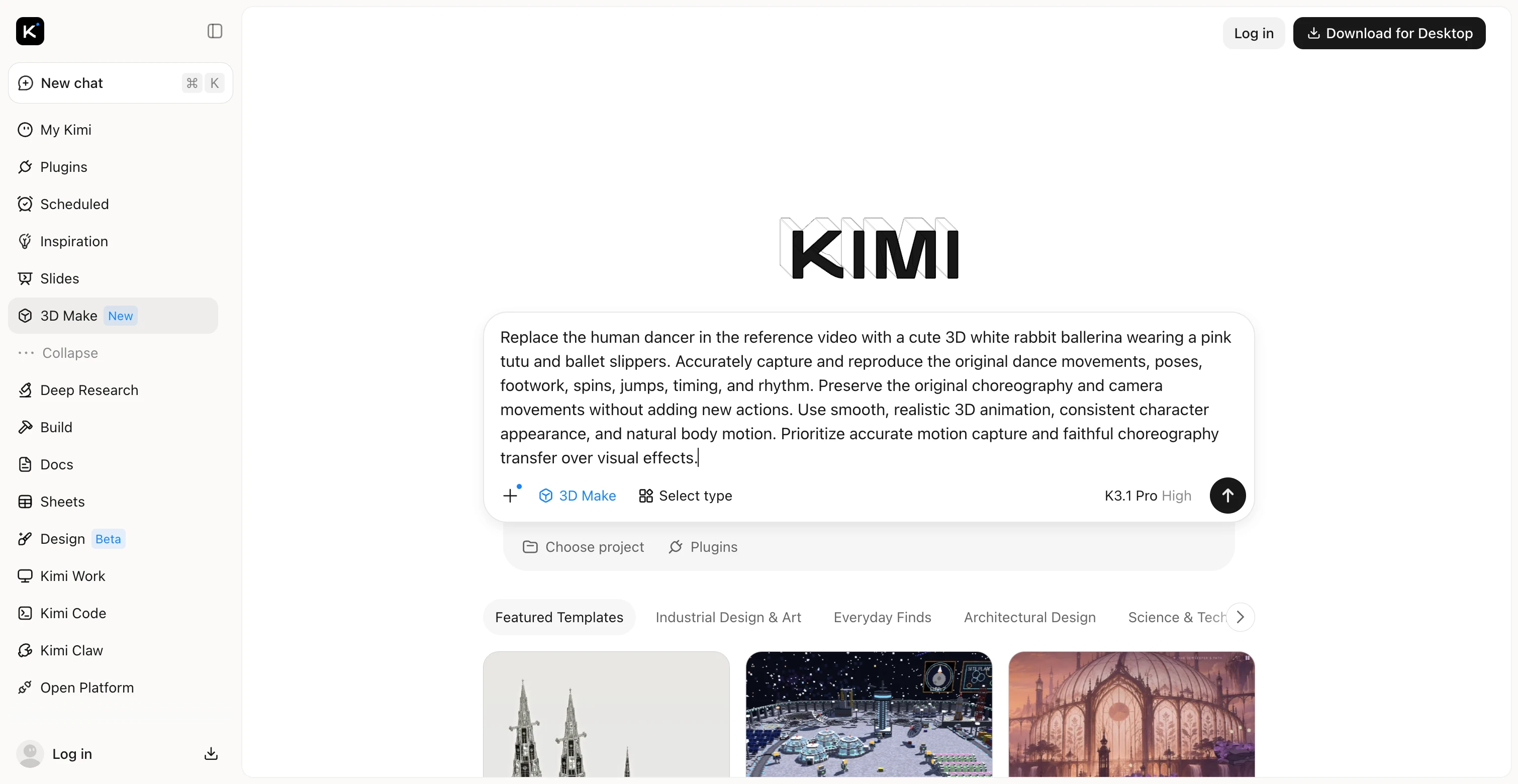
2단계: Kimi 3D Make로 동영상을 3D 애니메이션으로 변환
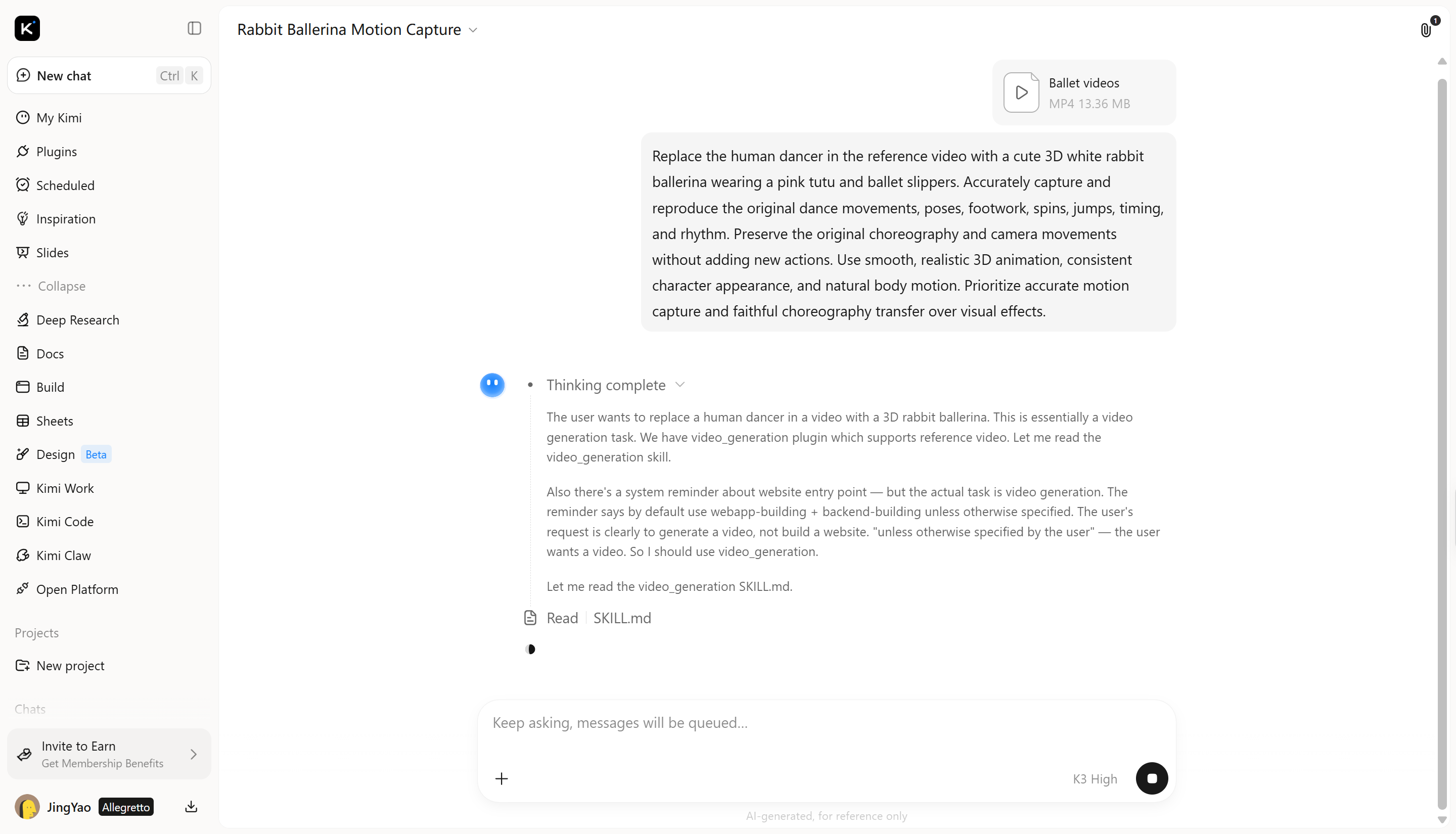
Kimi 3D Make는 프롬프트와 사용할 수 있는 시각적 레퍼런스를 바탕으로 3D 콘텐츠 생성을 안내합니다. AI가 캐릭터의 형태, 재질, 비율, 주변 환경을 구성해 주므로 모든 요소를 직접 만들지 않아도 작업을 시작할 수 있습니다.
3단계: AI 편집으로 3D 애니메이션 맞춤 설정
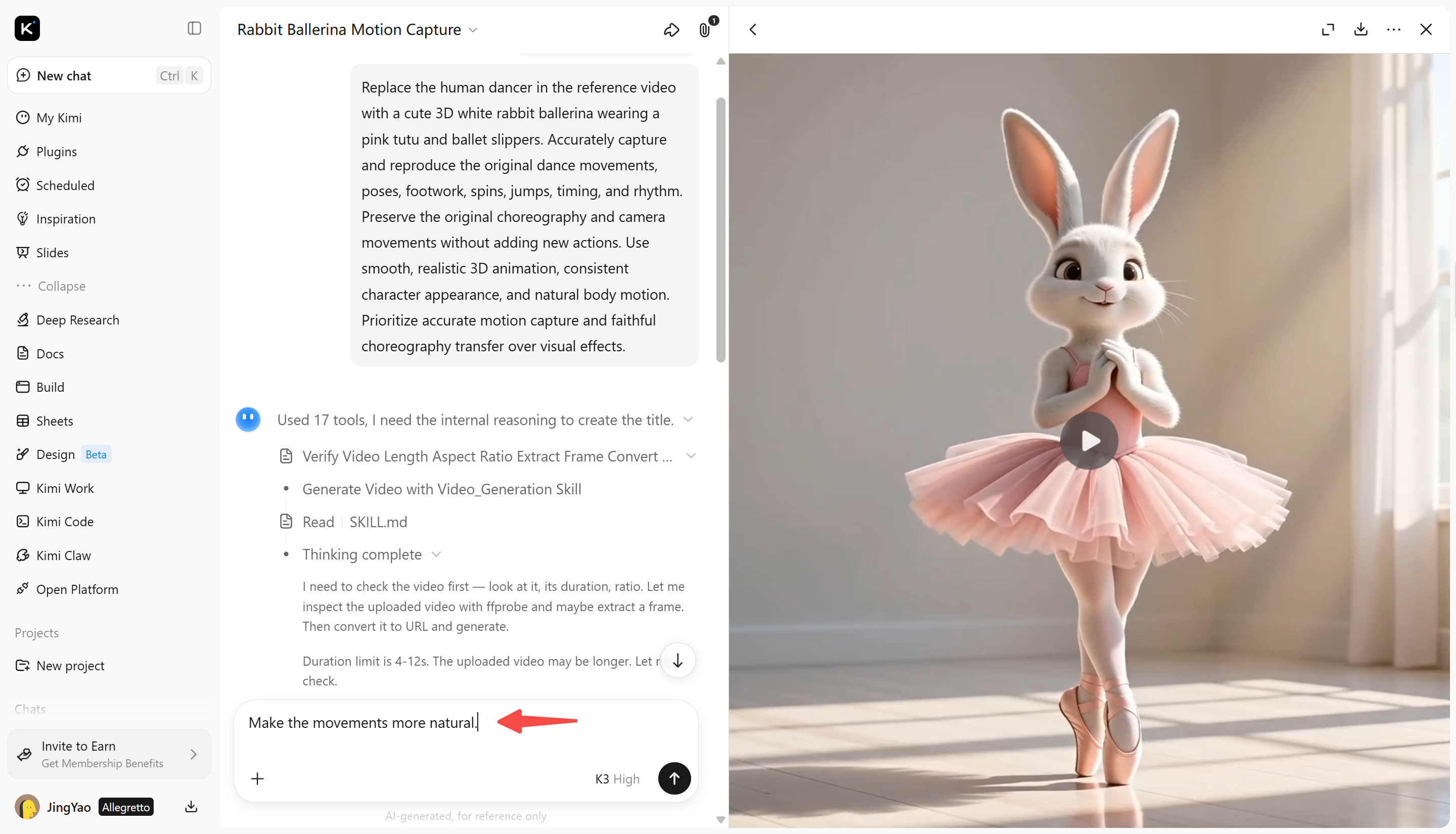
추가 프롬프트로 생성 결과를 다듬어 텍스처, 조명, 의상 디테일, 색상을 개선하세요. 전체 디자인의 일관성은 유지하면서 특정 요소에 집중해 변경할 수 있습니다.
4단계: 최종 3D 애니메이션 내보내기
애니메이션이 만족스러우면 최종 동영상을 MP4 형식으로 내보내세요. 소셜 미디어, 프레젠테이션 또는 다른 프로젝트에 사용하기 전에 재생하여 움직임, 타이밍, 시각 효과가 의도한 대로 보이는지 확인하세요.
동영상을 3D 애니메이션으로 변환할 때 Kimi 3D Make를 선택해야 하는 이유
Kimi 3D Make를 사용하면 텍스트 프롬프트와 시각적 레퍼런스를 바탕으로 3D 콘셉트를 더 쉽게 탐색할 수 있습니다. AI 지원 모델링 기능으로 상세한 에셋을 개발하고 외형을 다듬을 수 있어, 다음과 같은 작업에 유용합니다.
영상의 움직임을 3D 애니메이션 콘셉트로 전환하세요
영상 푸티지를 활용해 3D 애니메이션의 움직임, 타이밍, 시각적 방향을 전달하세요. 참조 클립과 명확한 프롬프트를 함께 사용해 생성 결과를 이끌고, 현실 세계의 움직임이 입체적인 비주얼로 어떻게 구현되는지 살펴볼 수 있습니다.
대화형 프롬프트로 애니메이션을 다듬으세요
원하는 변경 사항을 자연어로 설명하고 후속 지시를 통해 결과를 조정하세요. 움직임, 형태, 재질, 색상, 시각적 디테일을 다듬어 창작 의도에 더 잘 맞는 애니메이션을 완성할 수 있습니다.
완성도 높은 3D 애니메이션을 만드세요
Kimi 3D Make는 일관된 시각 스타일, 표현력 있는 움직임, 정교하게 렌더링된 디테일을 갖춘 3D 애니메이션을 지원합니다. 마케팅 캠페인을 위한 사실적인 제품 시연, 게임용 스타일화된 캐릭터 애니메이션, 소셜 미디어 및 홍보 영상용 역동적인 모션 그래픽을 제작해 보세요. 이러한 시각적 옵션은 다양한 프로젝트와 플랫폼에서 창의적인 콘셉트를 구현하는 데 도움이 됩니다.
진행 상황을 잃지 않고 디자인을 반복 개선하세요
새로운 방향이 기대대로 작동하지 않을 때 이전 버전을 검토하고 앞선 결과로 돌아갈 수 있습니다. 창의적인 접근 방식을 비교하고, 유용한 반복 작업은 유지한 채 애니메이션을 계속 다듬어 보세요.
고품질 3D 애니메이션을 위한 팁
참조 푸티지의 품질은 최종 3D 결과에 큰 차이를 만들 수 있습니다. AI 동영상을 3D 애니메이션으로 변환하기 전에 클립을 준비하면 AI가 피사체, 움직임, 환경을 더 명확하게 해석하는 데 도움이 됩니다. 더 깔끔한 비주얼과 일관된 결과를 얻기 위한 몇 가지 팁을 소개합니다.
선명한 고해상도 영상을 사용하세요
캐릭터, 의상, 배경을 쉽게 식별할 수 있도록 디테일이 선명한 푸티지를 선택하세요. 고해상도 영상은 더 명확한 시각적 참조를 제공하므로 중요한 디테일의 모호성을 줄이고 전반적인 시각 정확도를 높여 일반 영상을 3D 애니메이션으로 변환하는 데 도움이 됩니다.
안정적이고 조명이 고르며 복잡하지 않은 푸티지를 사용하세요
조명을 일관되게 유지하고 과도한 카메라 흔들림이나 주의를 분산시키는 배경 요소는 피하세요. 깔끔한 구도는 AI가 주 피사체와 주변 환경을 구분하고 3D 모델링 과정에서 장면을 더 효과적으로 해석하는 데 도움이 됩니다.
부드럽고 자연스러운 움직임을 담으세요
움직임이 유연하고 모션 블러가 적은 푸티지를 선택하세요. 방향이 갑자기 바뀌거나 신체 움직임이 일부 가려지면, 일관된 캐릭터 위치와 자연스러운 디테일을 갖춘 3D 표현을 만들 때 포즈와 비율을 해석하기가 더 어려워질 수 있습니다.
클립을 핵심 동작에 맞게 자르세요
불필요한 푸티지를 포함하기보다 재현하려는 특정 움직임이나 장면에 집중하세요. 짧고 관련성 높은 클립은 주 피사체에 집중하기 쉽고, 방해가 되는 시각 요소를 줄여 AI 동영상을 3D 애니메이션으로 변환할 때 더 명확한 참조를 제공합니다.
애니메이션을 미리 보고 움직임 문제를 수정하세요
생성된 결과를 검토하여 캐릭터 비율, 움직임 또는 장면 디테일의 불일치 여부를 확인하세요. 이미 자연스러운 부분은 변경하지 않으면서 대상 요소별 프롬프트로 개별 요소를 다듬고 시각적 일관성을 개선해, 더 완성도 높은 최종 결과를 만들 수 있습니다.
알맞은 내보내기 형식을 선택하세요
용도에 맞는 동영상 형식을 선택하세요. MP4는 소셜 미디어, 웹사이트, 프레젠테이션에 적합합니다. 내보내기 전에 해상도와 프레임 레이트를 확인해 3D 애니메이션이 부드럽고 선명하게 보이도록 하세요.
마무리
영상 푸티지로 3D 애니메이션을 만드는 것은 새로운 시각적 아이디어를 탐색하고 창의적인 콘셉트를 구현하는 실용적인 방법입니다. 적절한 접근 방식은 참조 자료, 원하는 스타일, 최종 결과의 활용 계획에 따라 달라집니다. 온라인에서 영상을 3D 애니메이션으로 변환하고 싶다면 다음 프로젝트에서 Kimi 3D Make를 사용해 볼 만합니다. 다양한 프롬프트를 시도하며 결과가 어떻게 달라지는지 확인해 보세요. Kimi 3D Make로 3D 아이디어를 발전시키는 새로운 방법을 찾아보세요.




