
단어에 깊이감과 사실감, 시각적 매력을 더하고 싶을 때 Illustrator에서 3D 텍스트를 만드는 일은 까다롭게 느껴질 수 있습니다. 특히 포스터, 로고, 소셜 미디어 그래픽에서는 평면 텍스트만으로 디자인에 필요한 강렬함을 주기 어려울 수 있습니다. 하지만 Adobe Illustrator에는 일반 텍스트를 3D 디자인으로 쉽게 바꿔 주는 도구가 있습니다. 이 글에서는 간단한 단계별 안내를 따라 Illustrator에서 처음부터 3D 텍스트를 만드는 방법을 알아봅니다.
Illustrator에서 3D 텍스트 만드는 방법
Adobe Illustrator는 단순한 텍스트를 깊이감, 음영, 사실적인 디테일을 갖춘 3D 디자인으로 바꿀 수 있는 다양한 도구를 제공합니다. 두 가지 텍스트 형태를 혼합하고 색상 그라디언트를 적용한 뒤 그림자와 반사를 추가해 이러한 느낌을 만들 수 있습니다. 이 방법을 사용하면 하나의 3D 효과에만 의존하지 않고 텍스트의 모양, 색상, 깊이감을 조절할 수 있습니다. 다음 단계에 따라 Illustrator에서 처음부터 나만의 3D 텍스트를 만들어 보세요.
1단계: 텍스트 만들기 및 서식 지정
Adobe Illustrator를 열고 새 문서를 만듭니다.
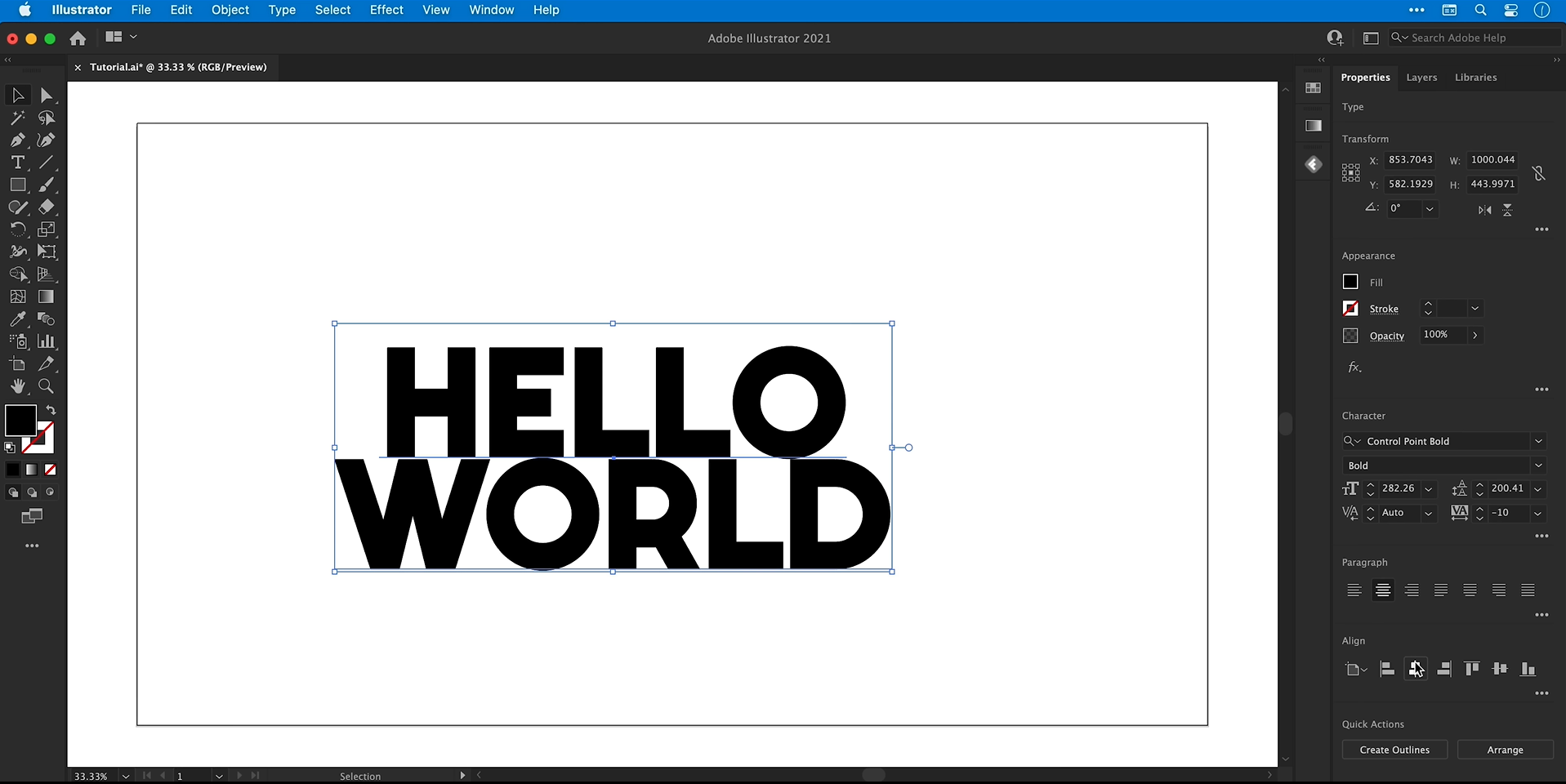
"Type Tool (T)"을 선택한 뒤 아트보드를 클릭하여 텍스트를 입력합니다. 이 예시에서는 "HELLO WORLD"를 사용할 수 있습니다.
텍스트를 선택하고 상단 도구 모음 또는 "Character" 패널에서 글꼴, 크기, 정렬을 조정합니다.
3D 효과가 더 잘 보이도록 굵고 읽기 쉬운 글꼴을 선택하세요. 텍스트가 여러 줄이라면 행간을 조정해 줄 사이 간격을 조절합니다.
Selection Tool (V)을 사용해 텍스트 크기를 조절하고 아트보드 중앙에 배치합니다.
2단계: 색상과 배경 준비
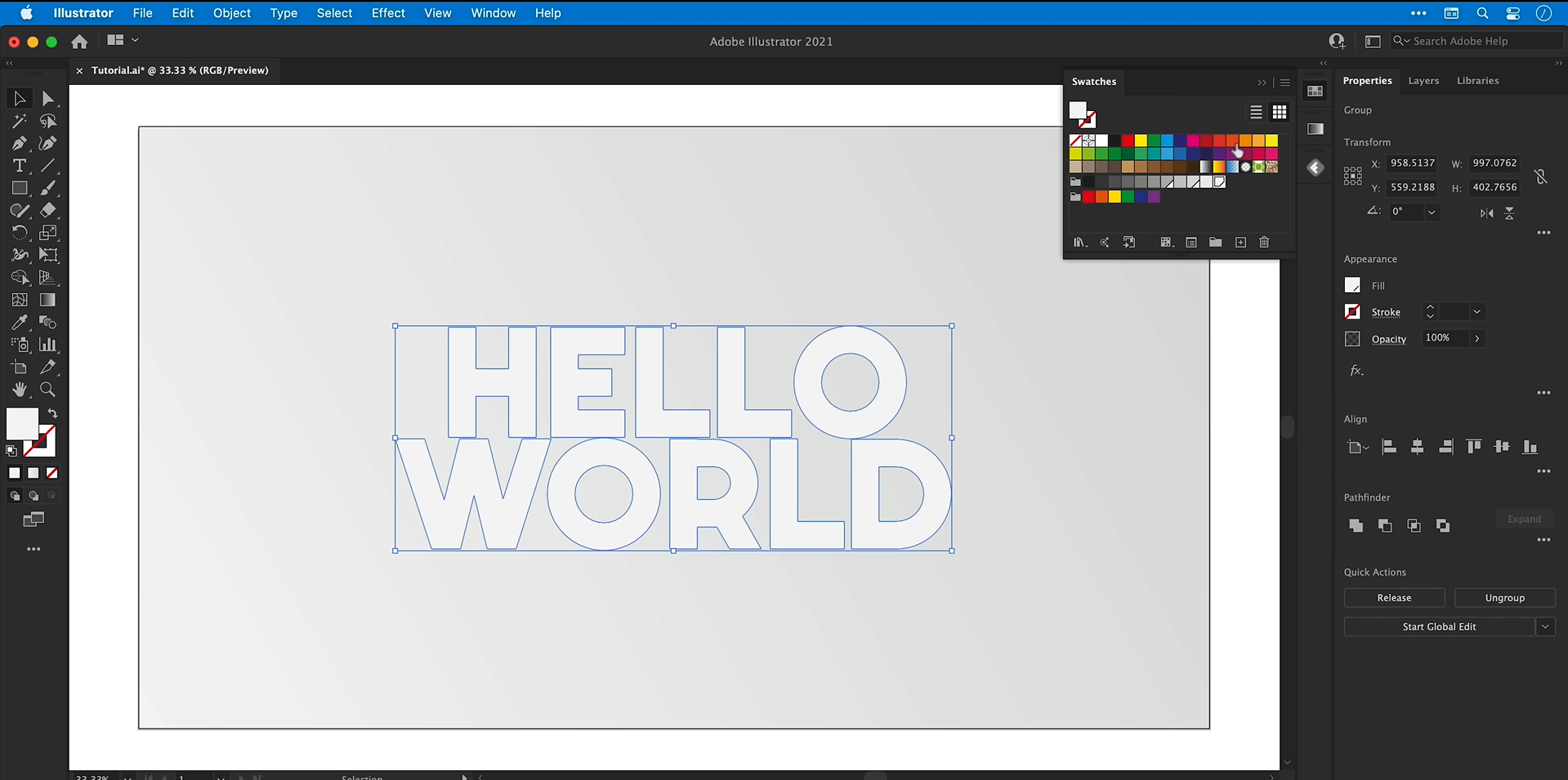
"Window" > "Swatches"를 열고 밝은 회색, 중간 회색, 어두운 회색의 세 가지 회색 음영을 준비합니다. 이 색상들은 텍스트, 깊이감, 그림자에 사용됩니다.
텍스트를 선택하고 가장 밝은 회색을 채우기 색상으로 적용합니다.
"Rectangle Tool" (M)을 선택하고 아트보드를 덮는 사각형을 그립니다.
"Window" > "Gradient"를 열고 사각형에 선형 그라디언트를 적용합니다. 기본 색상을 원하는 회색 음영으로 바꾸고 각도를 조정합니다.
사각형을 마우스 오른쪽 버튼으로 클릭하고 "Arrange" > "Send to Back"을 선택합니다. 그런 다음 "Object", "Lock", "Selection"을 차례로 선택해 의도치 않게 이동하지 않도록 합니다.
3단계: 블렌드로 3D 깊이 만들기
텍스트를 선택한 뒤 "Type" > "Create Outlines"로 이동해 벡터 도형으로 변환합니다. 필요하다면 먼저 편집 가능한 사본을 보관하세요.
"Edit" > "Copy"를 사용해 윤곽선으로 변환한 텍스트를 복사한 다음, "Edit" > "Paste in Place"를 선택해 복제합니다.
복사한 텍스트를 가장 짙은 회색으로 변경합니다. Windows에서는
Alt + Shift, Mac에서는Option + Shift를 누른 채 중앙을 기준으로 안쪽으로 약간 축소합니다.더 작은 사본을 마우스 오른쪽 버튼으로 클릭하고 "Arrange" > "Send Backward"를 선택해 원본 텍스트 뒤에 배치합니다.
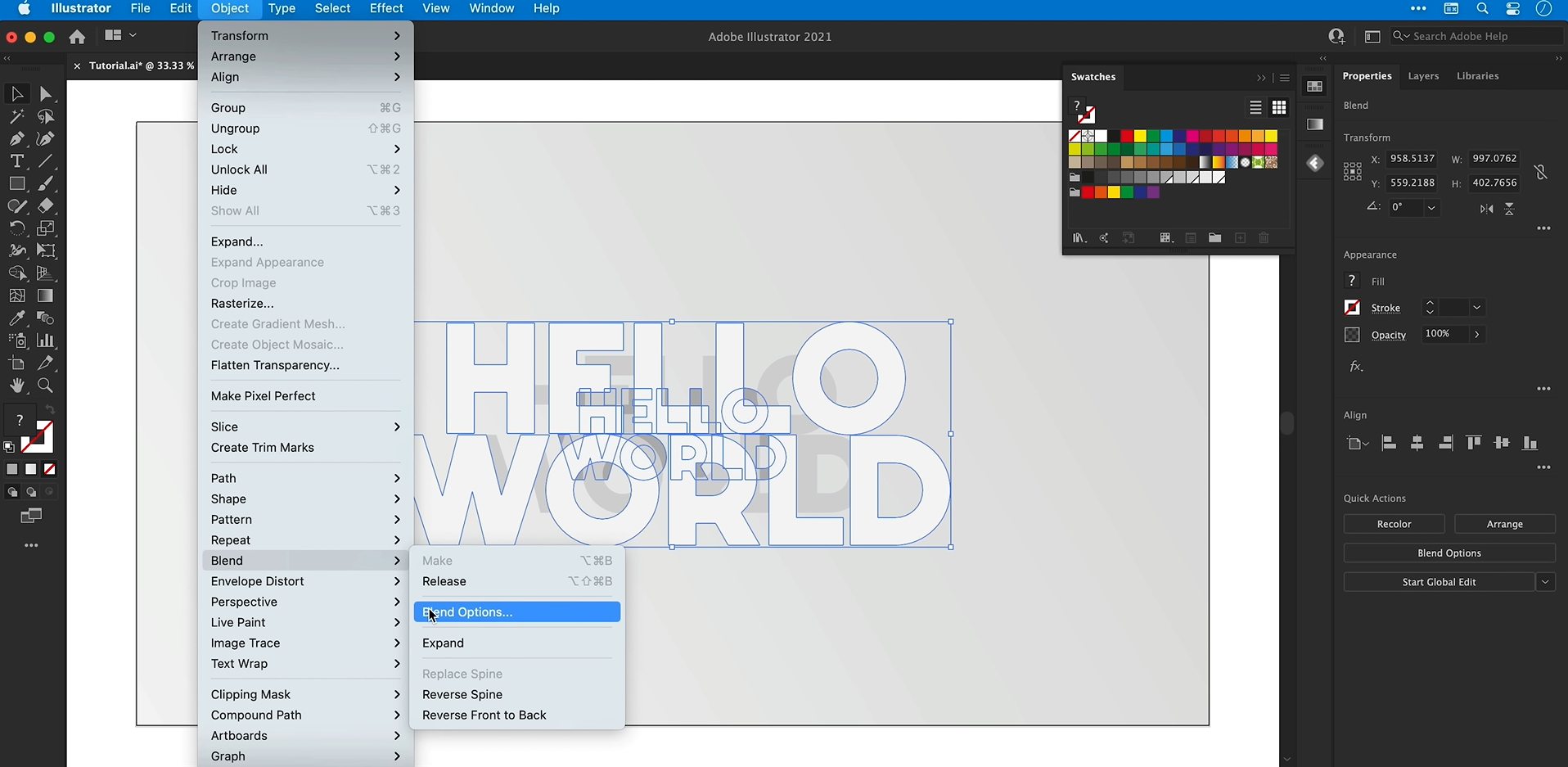
두 텍스트 도형을 모두 선택하고 "Object" > "Blend" > "Make"로 이동합니다.
"Object" > "Blend" > "Blend Options"를 열고 Preview를 활성화한 다음 Spacing을 "Specified Steps"로 설정합니다. 더 매끄러운 블렌드를 만들려면 단계 수를 500처럼 늘립니다.
필요하면 뒤쪽 도형의 색상이나 위치를 조정해 깊이감을 다듬습니다.
4단계: 앞쪽 텍스트에 그라디언트 추가하기
블렌드된 개체를 두 번 클릭해 "Isolation Mode"로 들어간 뒤, 원본 앞쪽 텍스트 도형을 선택합니다.
이를 복사하고 "Isolation Mode"를 종료한 다음 "Edit" > "Paste in Front"를 선택합니다.
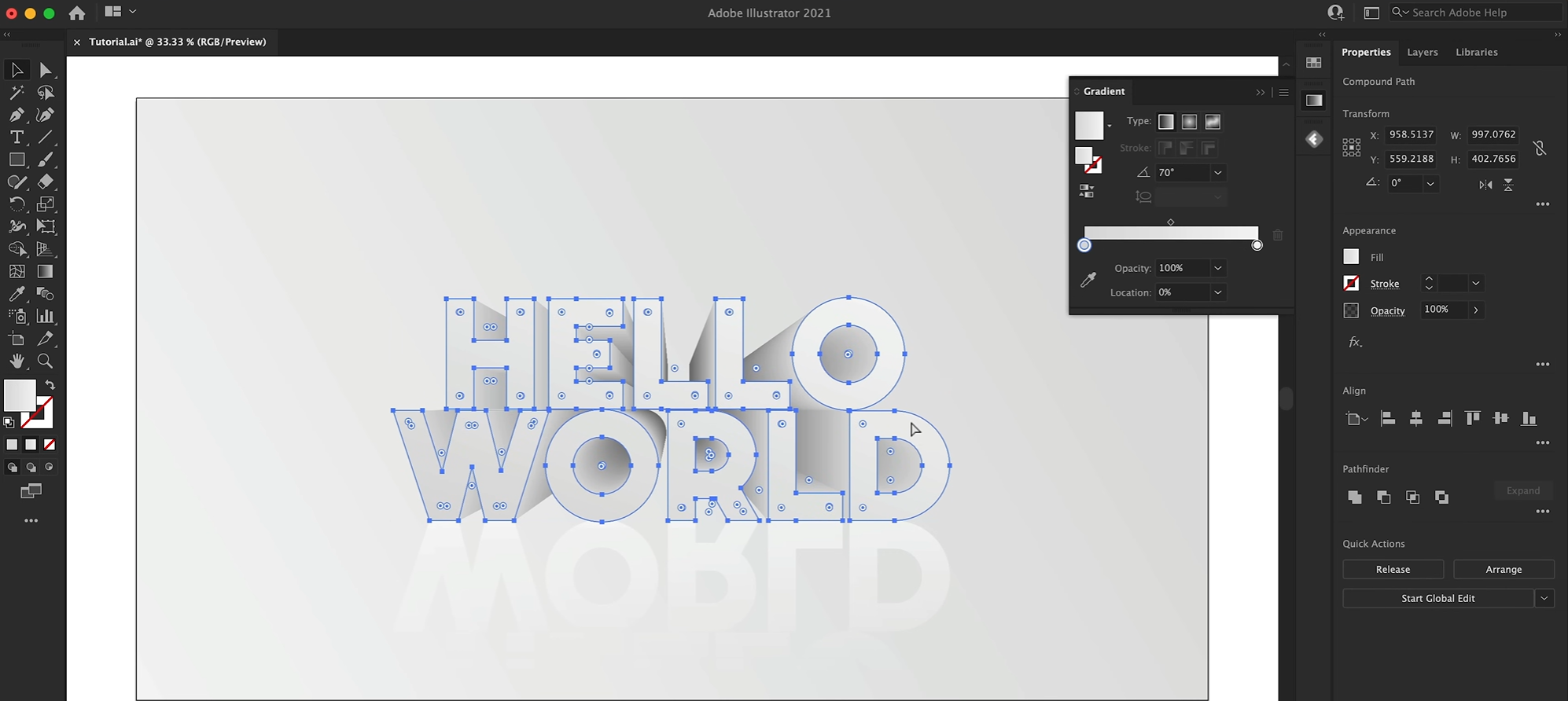
새 사본을 선택하고 "Eyedropper Tool"(I)을 사용해 배경 사각형의 그라디언트를 추출합니다.
"Gradient" 패널을 열어 앞면이 원하는 모습이 될 때까지 색상과 그라디언트 각도를 조정합니다.
텍스트 전체에 그라디언트를 적용하려면 먼저 복사한 도형을 선택한 다음 "Object" > "Compound Path" > "Make"로 이동합니다. 의도하지 않게 모양이 바뀌면 그라디언트를 다시 적용하세요.
5단계: 반사와 그림자 추가하기
그라디언트가 적용된 앞쪽 텍스트를 선택해 복사한 뒤, "Edit" > "Paste in Place"를 선택합니다.
Transform 패널을 열고 세로 뒤집기 옵션을 사용해 사본을 거꾸로 뒤집습니다. Shift를 누른 채 주 텍스트 아래로 끌어 정렬을 유지합니다.
반사 효과의 그라디언트를 조정해 배경으로 자연스럽게 사라지도록 합니다. 아래쪽 색상 정지점의 불투명도를 0%로 설정하고, 필요하면 전체 불투명도도 낮춥니다.
그림자를 만들려면 주 텍스트를 복사해 제자리에 붙여넣습니다. 채우기 색상을 짙은 회색으로 변경합니다.
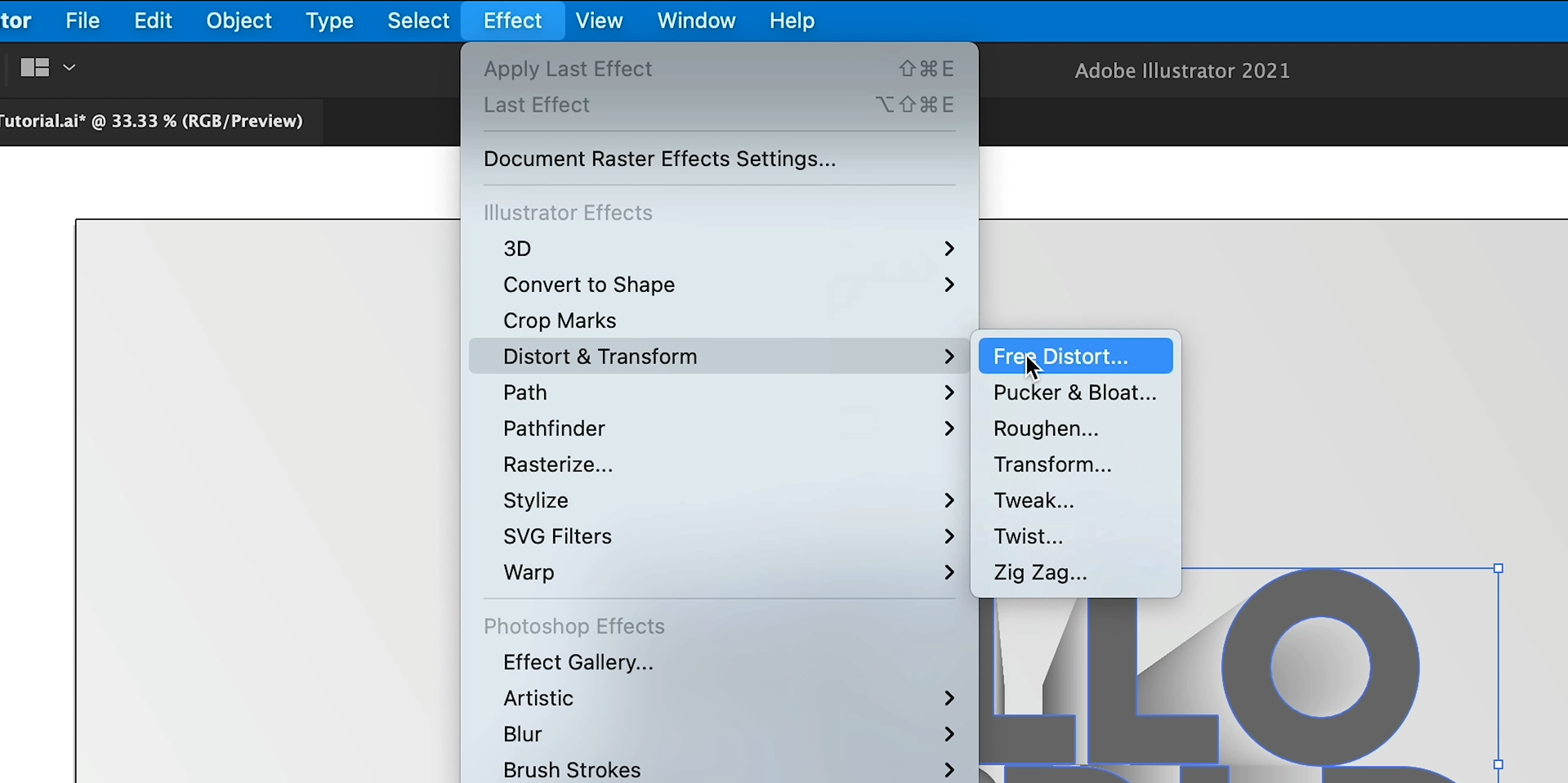
"Effect" > "Distort & Transform" > "Free Distort"로 이동한 뒤 모서리 점을 조정하여 사본을 평평하게 늘려 텍스트 아래의 그림자로 만듭니다.
"Effect" > "Blur" > "Gaussian Blur"를 적용해 가장자리를 부드럽게 만든 다음, 그림자의 불투명도를 낮춥니다.
6단계: 최종 디자인 다듬기 및 색상 입히기
모든 요소가 조화를 이루도록 깊이감, 그라디언트, 반사, 그림자를 조정합니다. "Gradient Tool"(G)을 사용하면 아트워크에서 직접 그라디언트를 다듬을 수 있습니다.
텍스트 요소를 선택하고 "Object" > "Group"을 선택해 디자인을 하나로 묶습니다.
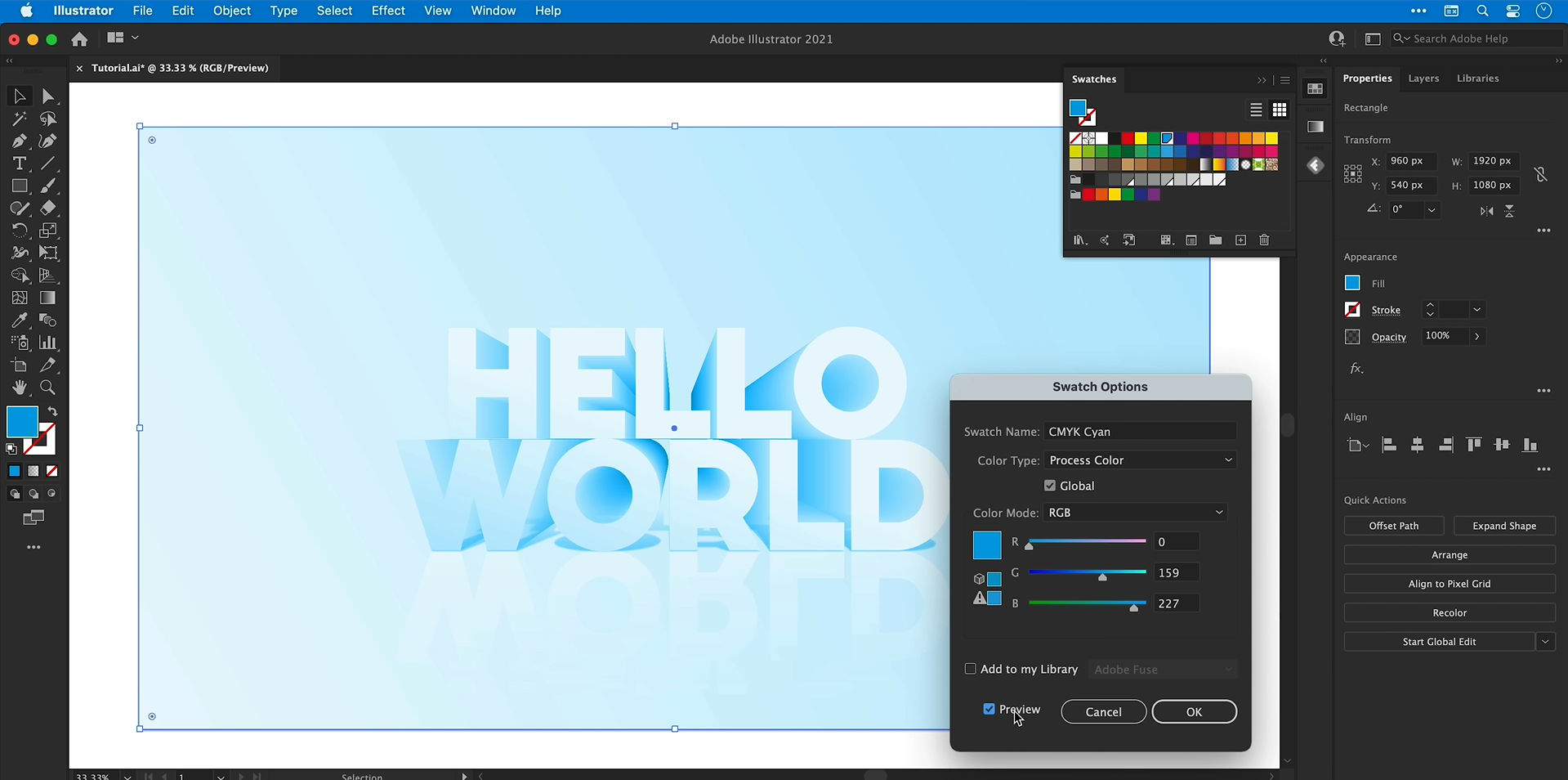
전체 색상을 변경하려면 전체 아트보드 위에 사각형을 그리고 "Object" > "Arrange" > "Bring to Front"를 선택합니다.
사각형에 색상을 적용한 다음 "Window" > "Transparency"를 열어 블렌딩 모드를 Color로 변경합니다.
원하는 느낌이 나도록 오버레이의 색상과 불투명도를 조절합니다. 텍스트를 추가로 편집하기 전에 오버레이를 잠그거나 숨기세요.
3D 텍스트 제작에 Illustrator를 활용하는 장점
Adobe Illustrator를 사용하면 형태부터 색상, 그림자까지 3D 텍스트의 모양을 더욱 세밀하게 제어할 수 있습니다. 이러한 기능을 활용하면 다양한 창작 프로젝트에 어울리는 디자인을 더 쉽게 만들 수 있습니다.
내장 3D 도구
Illustrator에는 2차원 텍스트를 3D 아트워크로 바꾸는 데 도움이 되는 3D 효과가 있습니다. 모든 세부 요소를 일일이 수작업으로 만들지 않아도 모양을 수정할 수 있습니다.
선명한 벡터 형태
Illustrator는 벡터 이미지를 사용하므로 텍스트 크기를 변경해도 선명함이 유지됩니다. 다양한 화면 크기나 인쇄 옵션에 맞는 디자인을 만들 때 유용합니다.
편집 가능한 깊이와 베벨
깊이와 베벨을 쉽게 수정하여 텍스트 모양의 두께나 디테일을 바꿀 수 있습니다. 처음부터 다시 시작하지 않고도 다양한 스타일을 디자인할 수 있습니다.
간편한 재질과 그림자 설정
재질, 조명, 그림자를 맞춤 설정해 텍스트에 더 깊이감과 입체감을 줄 수 있습니다. 이러한 조정은 디자인을 더 사실적이고 시각적으로 균형 있게 보이도록 합니다.
로고와 포스터에 적합
3D 텍스트는 제목, 로고, 홍보 그래픽을 돋보이게 만들 수 있습니다. Illustrator에서는 프로젝트 스타일에 맞게 디자인을 유연하게 맞춤 설정할 수 있습니다.
Illustrator 3D 텍스트 문제 해결하기
Illustrator에서 3D 텍스트를 만들다 보면 모양, 조명 또는 편집과 관련된 문제가 간혹 생길 수 있습니다. 수정이 필요한 설정을 파악하면 이러한 일반적인 문제는 대체로 쉽게 해결할 수 있습니다.
3D 텍스트가 흐리거나 픽셀화되어 보임
문서 설정에서 래스터 효과 해상도를 확인하고, 내보낼 때 적절한 해상도를 사용하세요. 다양한 크기에서도 선명하게 유지되어야 하는 디자인이라면 SVG나 PDF 같은 벡터 형식을 선택하세요.
돌출된 텍스트가 너무 두껍거나 왜곡되어 보임
3D 및 재질 설정에서 돌출 깊이와 텍스트 두께를 줄이세요. 회전과 원근감도 변경하면 텍스트를 더 선명하고 읽기 쉽게 만들 수 있습니다.
조명 때문에 텍스트가 너무 어둡거나 평면적으로 보임
시각 효과를 개선하려면 3D 및 재질 섹션에서 조명의 각도와 강도를 조정하세요. 밝기와 어두운 정도를 조절하면 각 글자의 입체감을 더 잘 드러낼 수 있습니다.
금속 재질이 사실적으로 보이지 않음
재질 설정과 조명을 조정해 반사가 더 잘 보이도록 하세요. 밝은 하이라이트와 어두운 영역을 함께 사용하면 금, 은, 크롬 효과가 더 자연스럽게 보입니다.
3D 효과를 적용한 뒤 텍스트 편집이 어려워짐
원본 텍스트를 윤곽선으로 변환하거나 모양을 확장하기 전에 별도 사본을 보관하세요. 나중에 글꼴, 문구 또는 크기를 바꿔야 할 때 편집 가능한 버전을 사용할 수 있습니다.
내보낸 후 3D 텍스트가 다르게 보임
내보낼 때 사용한 형식과 설정을 검토하여 색상, 투명도, 효과가 올바르게 표시되는지 확인하세요. 내보낸 파일을 열어 결과를 확인하고, 필요에 따라 벡터 그래픽에는 SVG 또는 PDF를, 래스터 이미지에는 PNG와 JPG를 선택하세요.
추가 팁: AI로 단순한 텍스트를 인상적인 3D 디자인으로 만들기
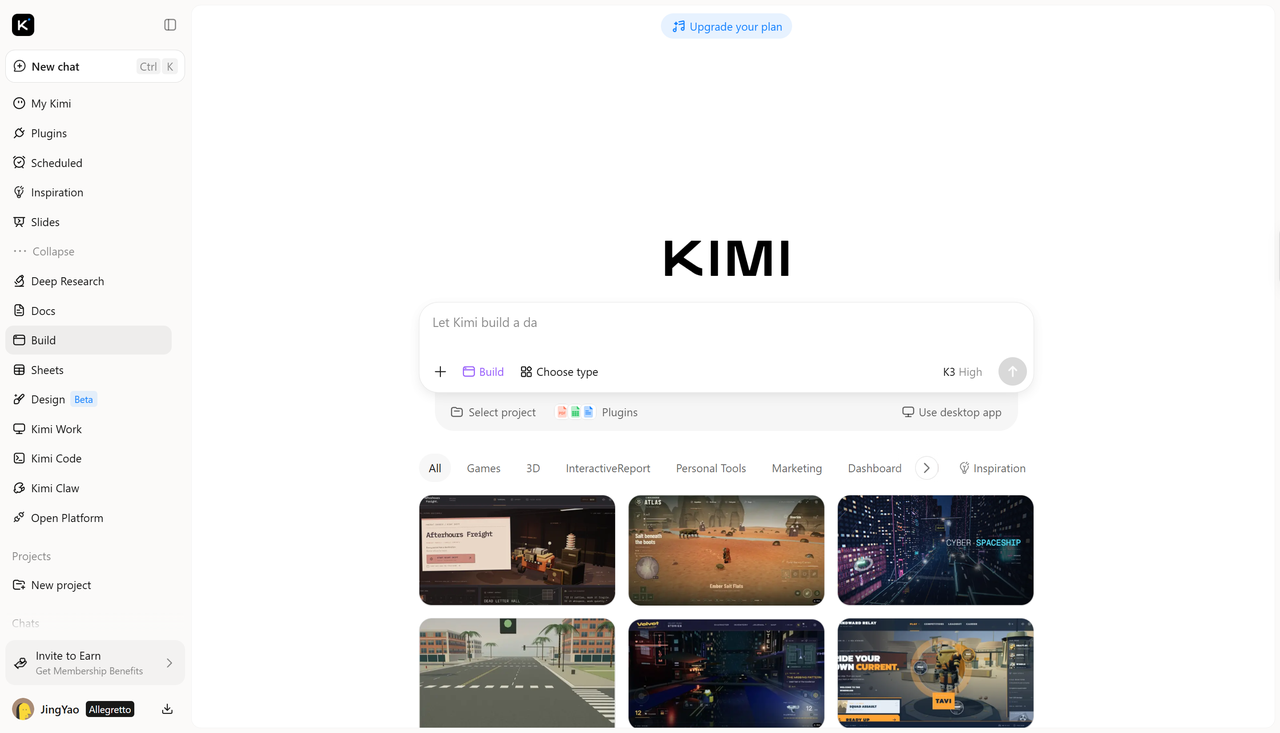
Illustrator에서 3D 텍스트를 만들면 세부 요소를 세밀하게 제어할 수 있지만, 특히 초보자에게는 도구를 익히는 데 시간이 걸릴 수 있습니다. 프롬프트 중심의 작업 방식으로 3D 타이포그래피를 살펴보고 싶다면 Kimi Build에서 원하는 스타일, 색상, 재질, 시각 효과를 설명해 아이디어를 입체적인 레터링으로 만들 수 있습니다. 다양한 표현을 실험하고 원하는 부분을 수정해 결과를 다듬으며, 포스터, 로고, 소셜 미디어 그래픽 등 여러 창작 프로젝트에 사용할 3D 텍스트를 만들 수 있습니다.
Kimi Build로 3D 텍스트 효과를 만드는 방법
다음의 간단한 단계에 따라 Kimi Build로 3D 텍스트 디자인을 만들고 다듬어 보세요.
1단계: 3D 텍스트 디자인 설명하기
만들고 싶은 텍스트의 문구, 시각적 스타일, 색상, 사용 목적을 설명하는 것으로 시작하세요. 3D 깊이감, 조명, 그림자, 배경을 Kimi Build에 구체적으로 알려 주면 아이디어에 맞는 디자인을 생성할 수 있습니다. 나중에 프롬프트를 수정해 모양을 조정할 수도 있습니다.
A 3D text design with the phrase SO FAR SO GOOD" in bold isometric 3D typography, letters extruded deep with fine horizontal line shading layers creating a ribbed wireframe look, two stacked lines of text, limited color palette of off-white paper background and deep teal, retro Swiss grid layout with tiny registration marks and crop marks on the edges, minimalist vintage print style, flat graphic design, high contrast, sharp vector edges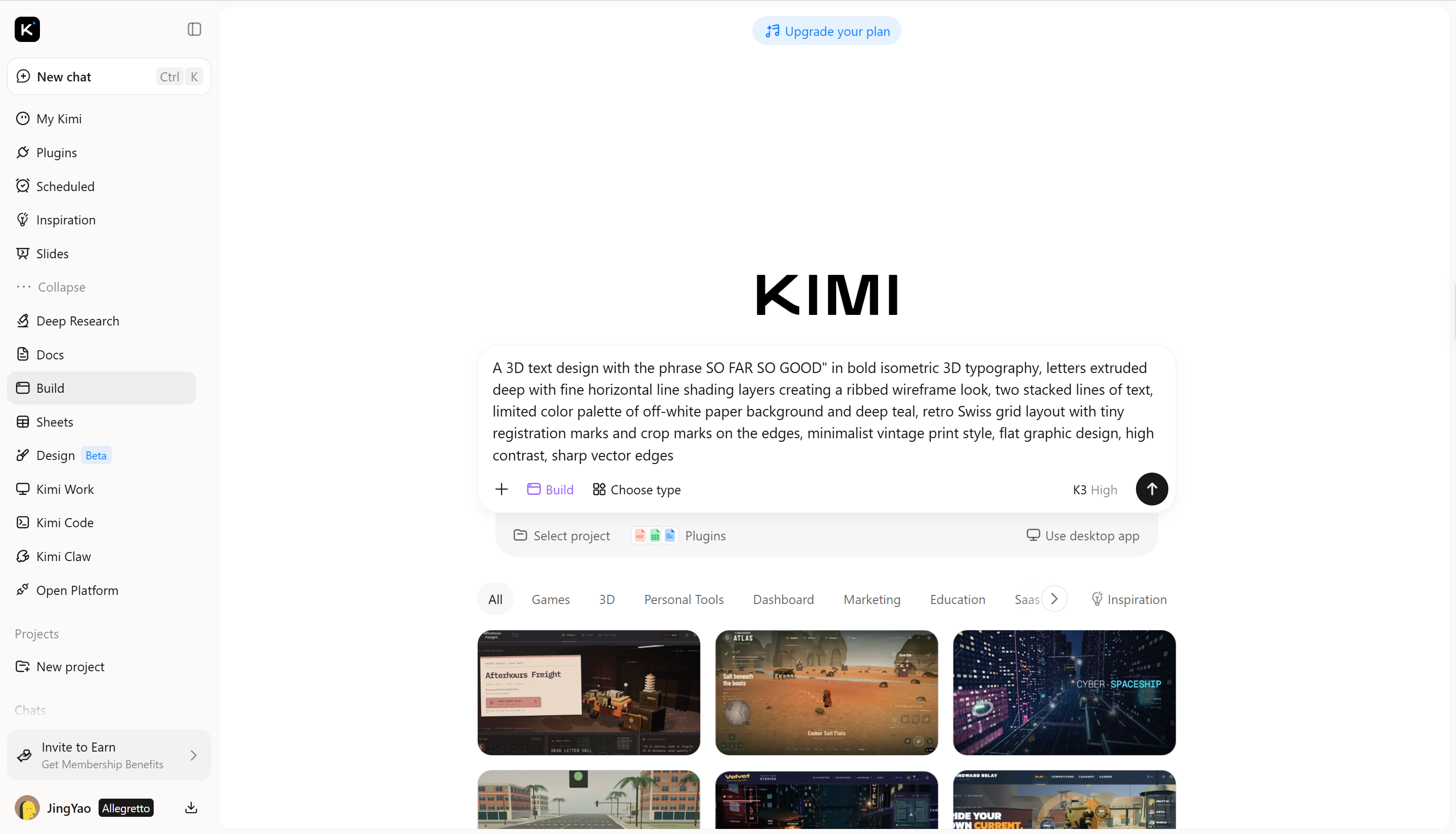
2단계: 3D 텍스트 편집 및 다듬기
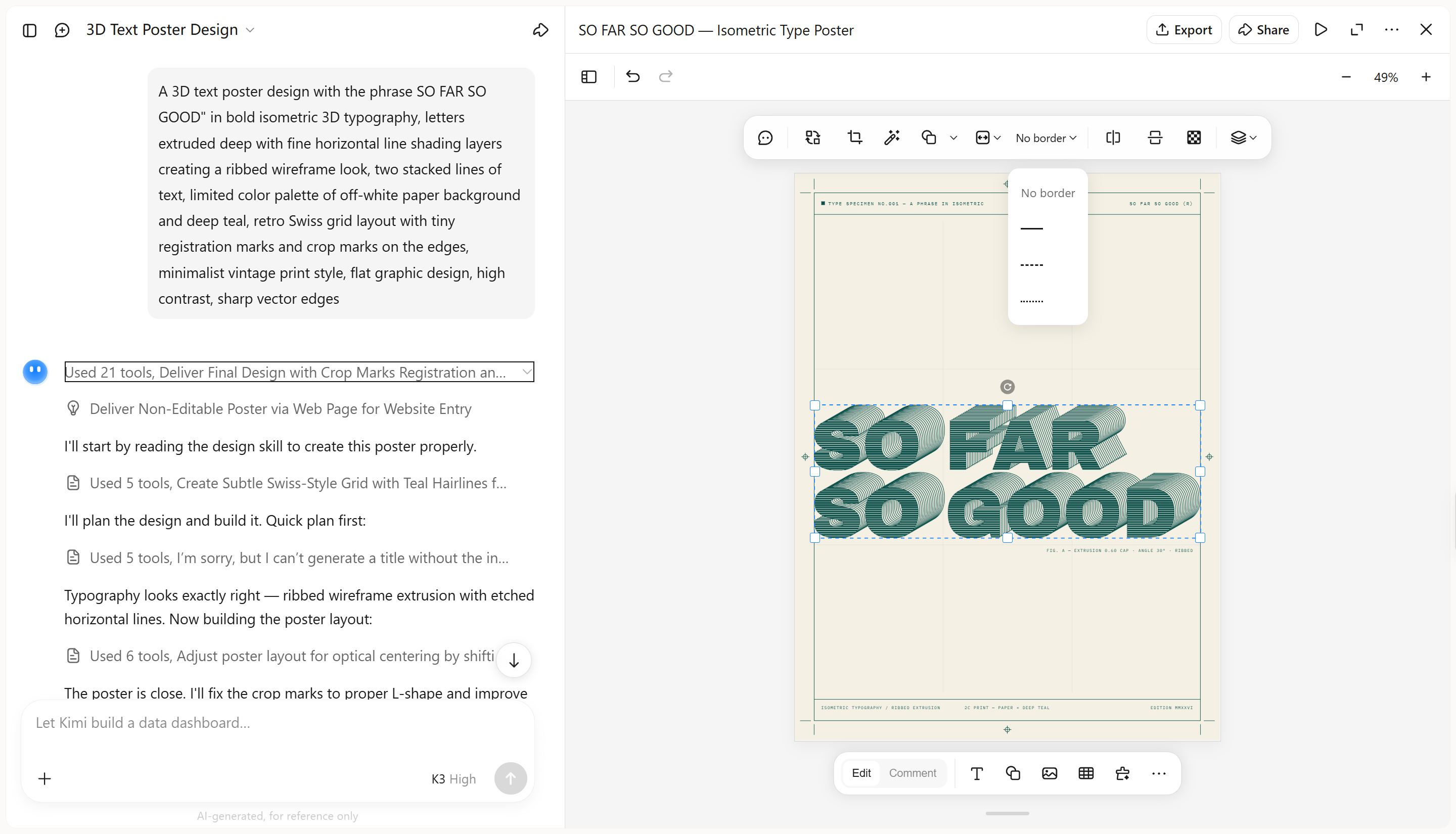
Kimi Build가 디자인을 만들면 깊이감, 그림자, 글자 형태가 구상한 콘셉트와 얼마나 잘 맞는지 살펴보세요. "편집"을 선택해 개별 요소를 직접 조정하거나, 특정 영역에 댓글을 남겨 AI 지원 수정을 요청하거나, 채팅창에 원하는 변경 사항을 설명할 수 있습니다. 글자 디자인이 의도한 스타일과 용도에 맞을 때까지 세부 사항을 다듬으세요.
3단계: 디자인 검토 및 내보내기
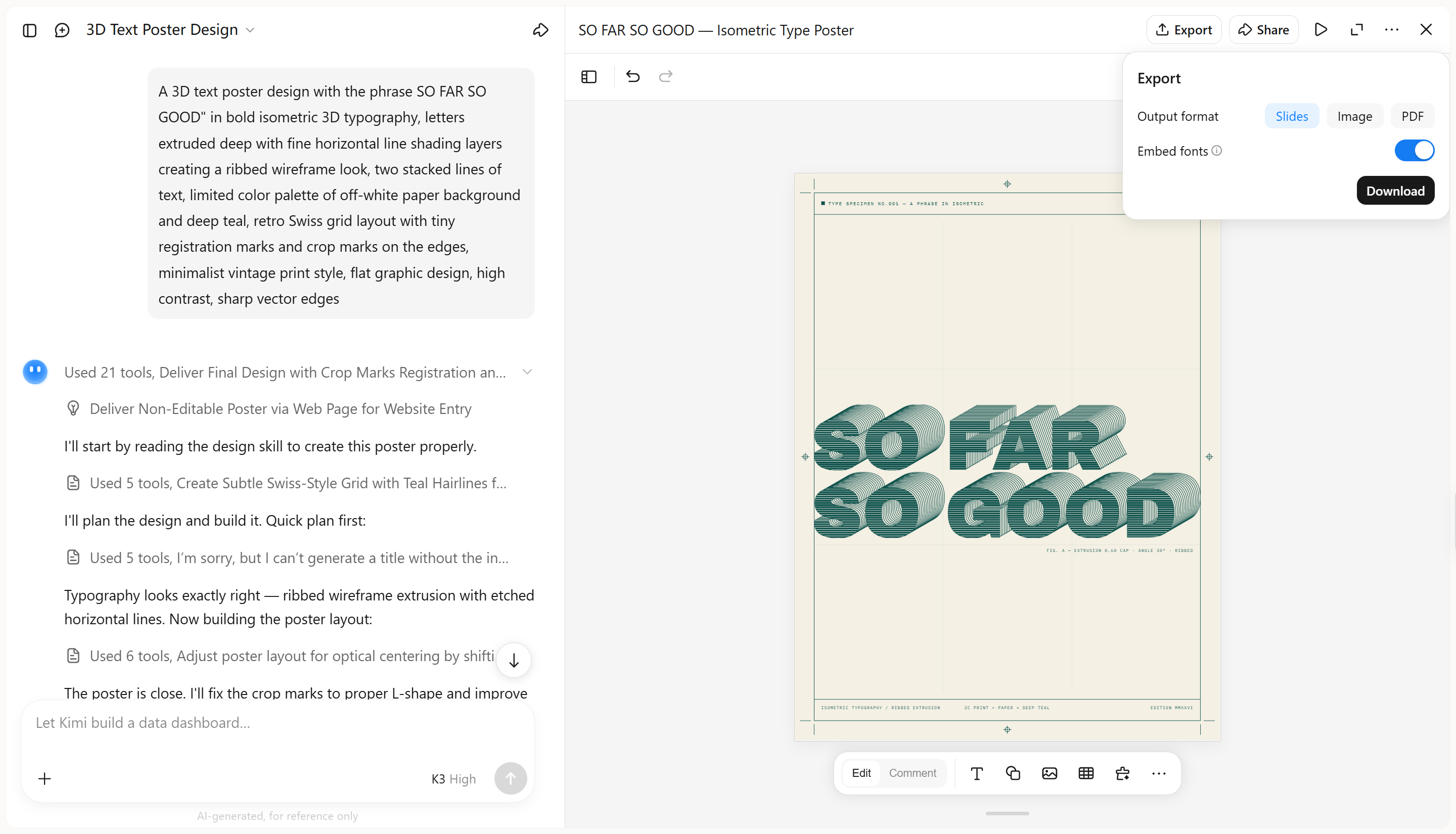
3D 텍스트 디자인을 검토하여 문구가 읽기 쉬운지, 깊이감이 명확한지, 색상과 그림자가 잘 어우러지는지 확인하세요. 결과가 만족스러우면 용도에 적합한 사용 가능한 형식으로 디자인을 내보내거나 다운로드하세요.
Kimi Build의 주요 기능
간단한 프롬프트를 입체적인 글자로 변환
원하는 형태, 색상 팔레트, 표면 마감, 시각적 분위기를 설명해 단어, 슬로건 또는 제목을 스타일리시한 3D 타이포그래피로 바꿔 보세요. Kimi Build를 사용하면 각 효과를 직접 만들지 않아도 아이디어를 개성 있는 글자 디자인으로 구현할 수 있습니다.
대화, 댓글, 수동 제어로 디자인 편집
작업 방식에 맞는 방법으로 변경하세요. 채팅에서 수정 사항을 설명하고, 특정 디자인 요소에 댓글을 남겨 원하는 부분만 수정하거나, 세부 사항을 직접 조정할 수 있습니다. 가능한 한 나머지 디자인은 그대로 유지하면서 타이포그래피, 재질, 색상, 조명, 깊이감을 다듬으세요.
다양한 3D 텍스트 스타일 실험
Kimi Build에서는 참조 이미지를 업로드하고 프롬프트를 사용해 그 이미지의 3D 타이포그래피 스타일을 높은 시각적 충실도로 재현할 수 있습니다. 글자 형태, 돌출 깊이, 재질 마감, 조명, 그림자 같은 특징적인 세부 요소를 반영해 참조 디자인을 원하는 결과에 더 가깝게 만들 수 있습니다.
이전 버전 복원 및 디자인 내보내기
디자인 반복 작업을 추적하고 변경 사항을 되돌리거나 이전 결과를 비교하고 싶을 때 이전 버전으로 돌아갈 수 있습니다. 디자인이 완성되면 추가 편집 또는 공유를 위해 PNG, JPG 등 지원되는 형식으로 내보내세요.
마무리
Illustrator에서 3D 텍스트를 만들면 깊이감, 색상, 그라데이션, 그림자를 세밀하게 제어할 수 있어 맞춤형 타이포그래피에 유연하게 활용할 수 있습니다. 3D 디자인이 처음이거나 다양한 스타일을 더 쉽게 탐색하고 싶다면 Kimi Build를 통해 프롬프트로 3D 텍스트를 만들고 빠른 편집으로 결과를 다듬을 수 있습니다. 자신의 경험, 디자인 선호도, 창작 목표에 가장 잘 맞는 작업 방식을 선택하세요.




