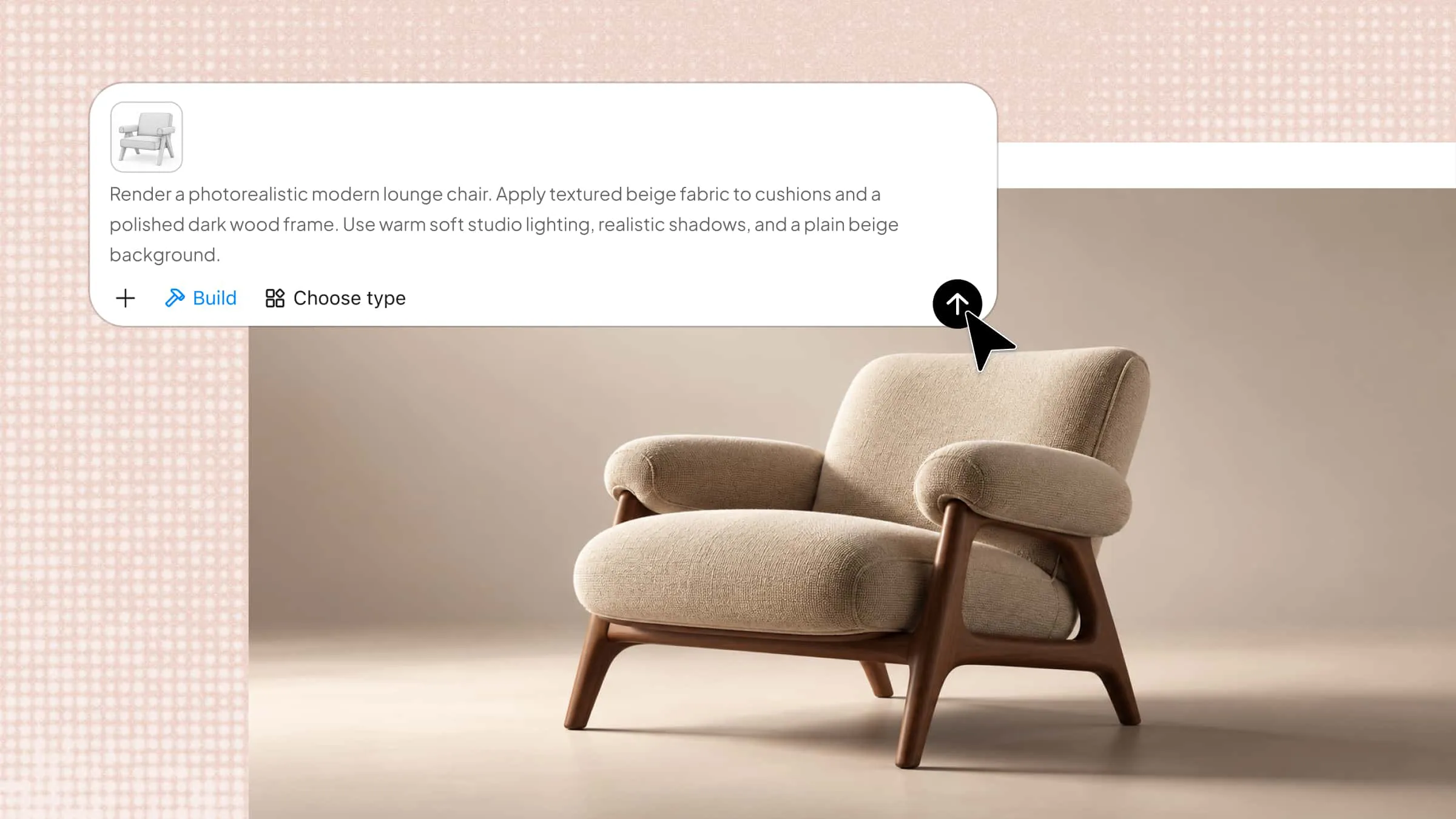
형태가 잘 잡힌 3D 모델도 적절한 텍스처가 없으면 완성도가 떨어져 보일 수 있습니다. 사실적인 나뭇결부터 반짝이는 금속까지, 텍스처는 깊이감을 더하고 표면 디테일을 살리며 재질에 생동감을 부여합니다. Blender는 이미지 텍스처 적용, 재질 속성 조정, 표면 표현의 세부 조정을 위한 도구를 제공합니다. 계속 읽고 Blender에서 텍스처를 추가해 3D 디자인을 더욱 사실적으로 표현하는 방법을 알아보세요.
Blender에서 텍스처를 추가하는 방법
Blender를 처음 사용하더라도 텍스처를 제대로 적용하는 일이 복잡할 필요는 없습니다. 몇 가지 간단한 단계만 거치면 이미지를 적용하고 재질을 조정해 3D 모델에 깊이감을 더할 수 있습니다. 기초부터 과정을 차근차근 살펴보겠습니다.
Blender에서 텍스처 적용하기
Blender에서 텍스처를 추가하려면 먼저 재질을 만들고 모델에 사용할 이미지를 불러와야 합니다. 이미지를 적용한 뒤에는 패턴이 오브젝트 표면에 잘 맞도록 위치와 크기를 조정할 수 있습니다. 다음 단계에 따라 3D 모델에 텍스처를 적용하고 자연스럽게 표현해 보세요.
1단계: 재질 만들기 및 텍스처 불러오기
3D 오브젝트를 선택한 다음 화면 오른쪽의 "Material Properties" 탭을 엽니다.
"Base Color" 아래에서 노란색 원을 클릭하고 옵션에서 "Image Texture"를 선택합니다.
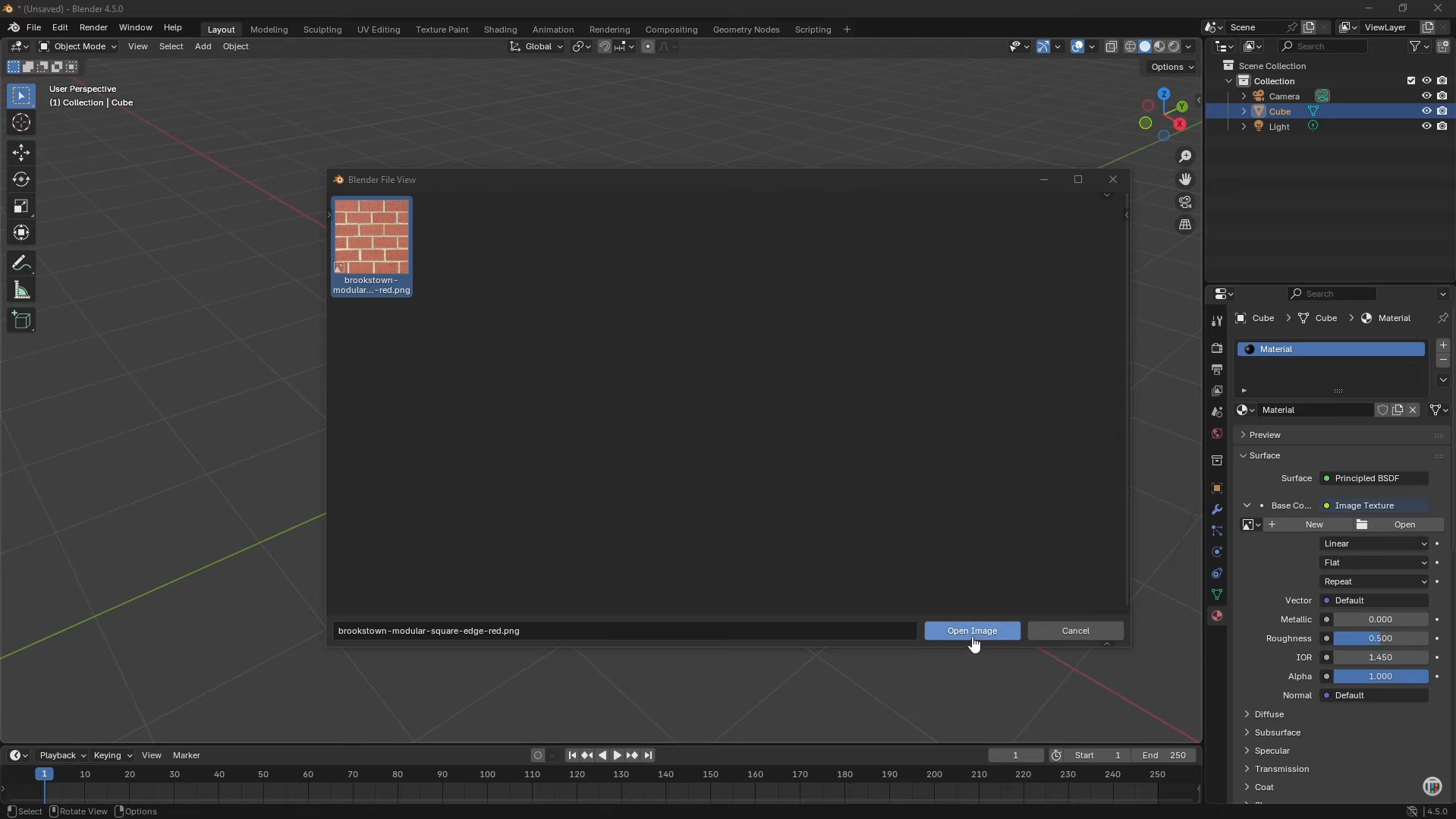
"Open"을 클릭하고 사용할 이미지 파일을 선택한 뒤 "Open Image"를 클릭해 재질에 불러옵니다.
2단계: 모델에서 텍스처 미리 보기
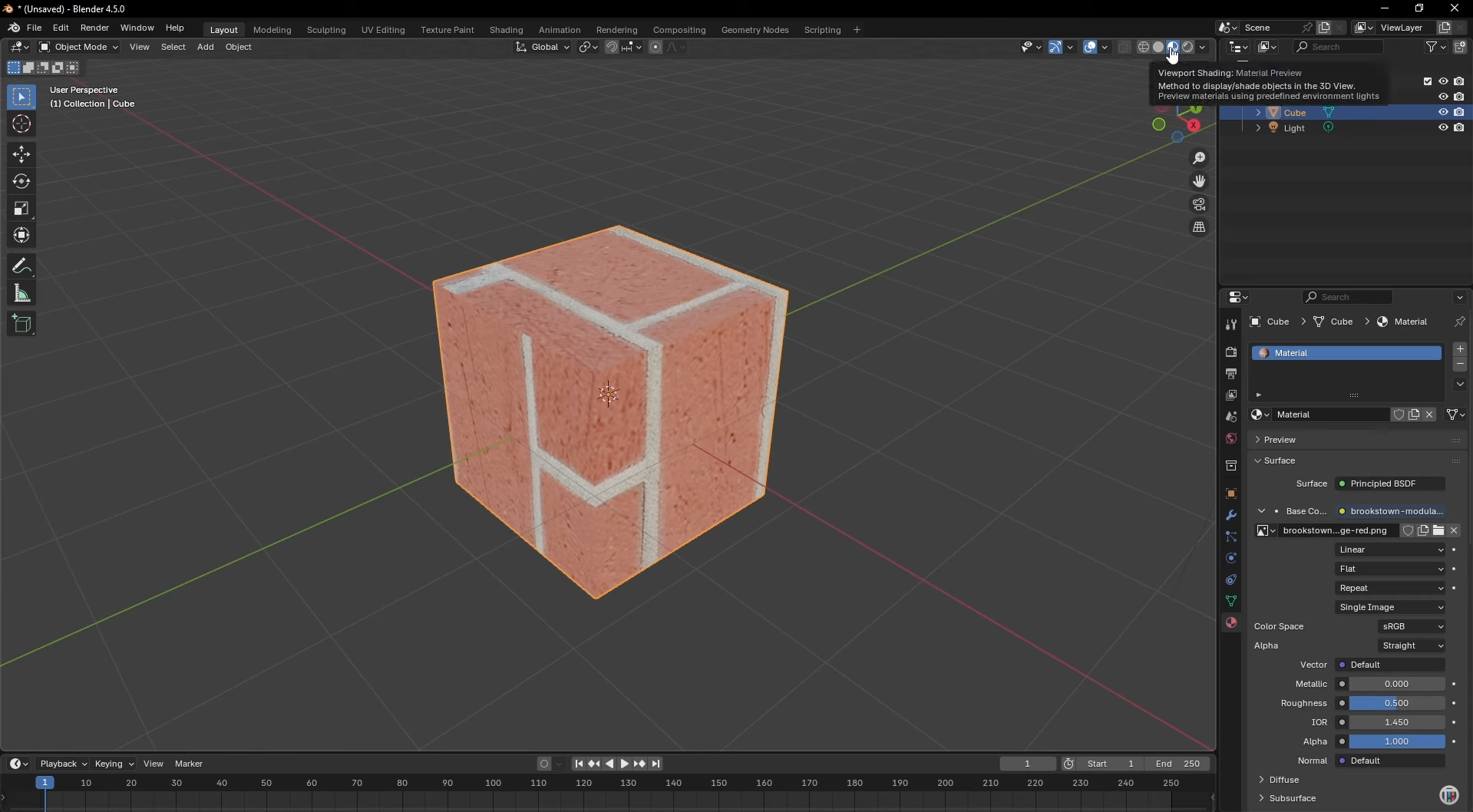
3D 뷰포트 오른쪽 상단의 뷰포트 셰이딩 옵션을 확인합니다.
"Material Preview"를 클릭해 오브젝트에 텍스처를 표시하거나, "Rendered"를 선택해 씬 조명과 함께 표시합니다.
오브젝트가 여전히 회색으로 보인다면 이미지가 올바르게 불러와졌는지와 올바른 재질을 선택했는지 확인하세요.
3단계: UV 매핑으로 텍스처 조정하기
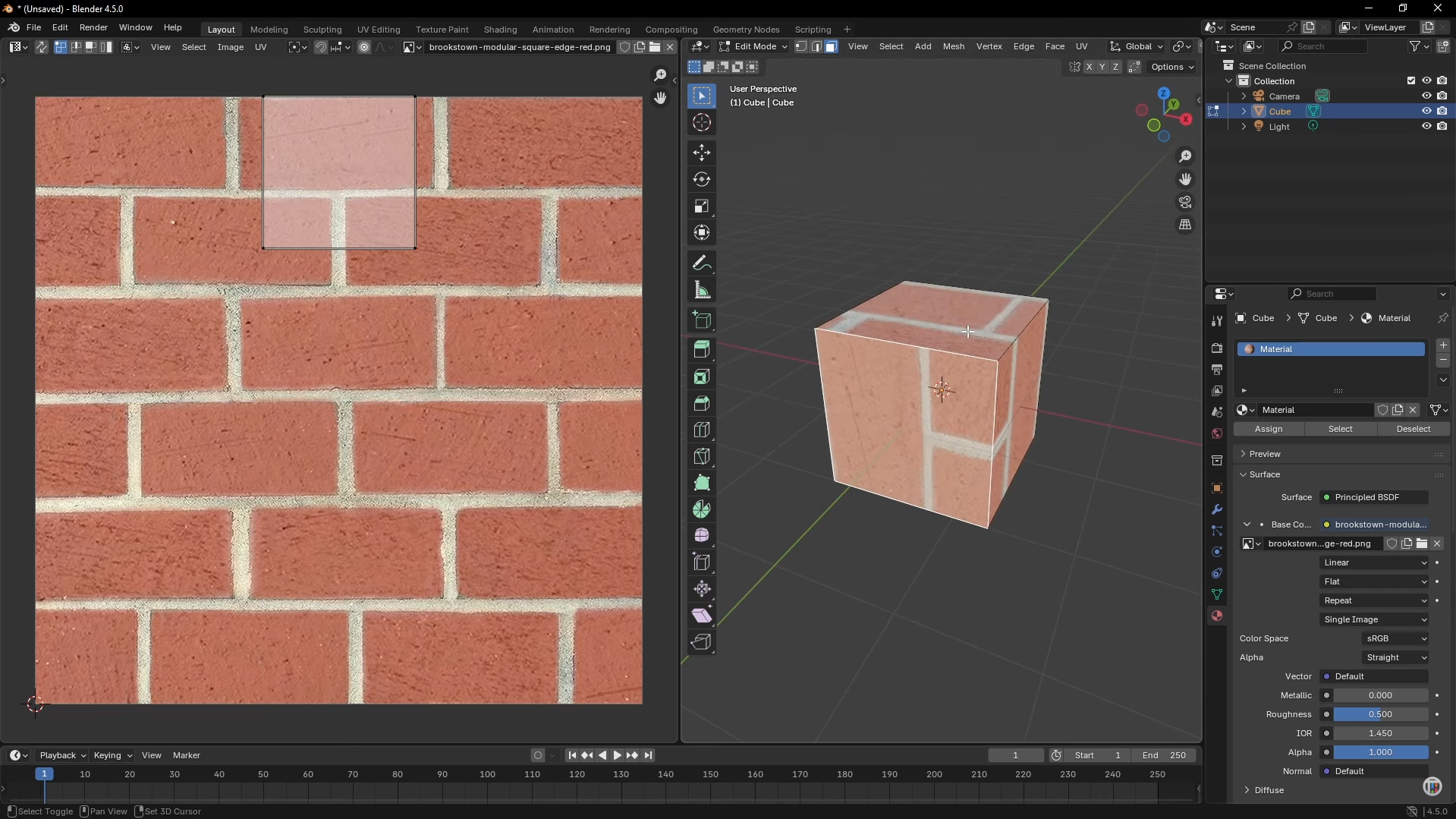
"Tab"을 눌러 "Edit Mode"로 들어간 다음, "A"를 눌러 오브젝트의 모든 면을 선택합니다.
해당 영역의 모서리에 있는 "Editor Type" 메뉴에서 편집기 영역 하나를 "UV Editor"로 전환합니다.
UV Editor에서 UV 레이아웃을 선택하고 "S"를 눌러 크기를 조절하거나 "G"를 눌러 이동해 텍스처가 모델 표면에 맞도록 합니다. 패턴 방향이 잘못 표시되면 "R"을 사용해 레이아웃을 회전합니다.
4단계: 특정 면에 텍스처 적용하기
"Edit Mode"에서 면 선택 아이콘을 사용하거나 키보드 숫자열의 "3"을 눌러 "Face Select"로 전환합니다.
"Material Properties"에서 "+"를 클릭해 머티리얼 슬롯을 추가하고, "New"를 선택한 뒤 다른 면에 별도의 머티리얼을 적용하려면 "Base Color"를 조정합니다.
텍스처를 적용할 면을 선택하고 이미지 텍스처가 포함된 머티리얼을 선택한 다음, "Assign"을 클릭해 해당 면에만 적용합니다.
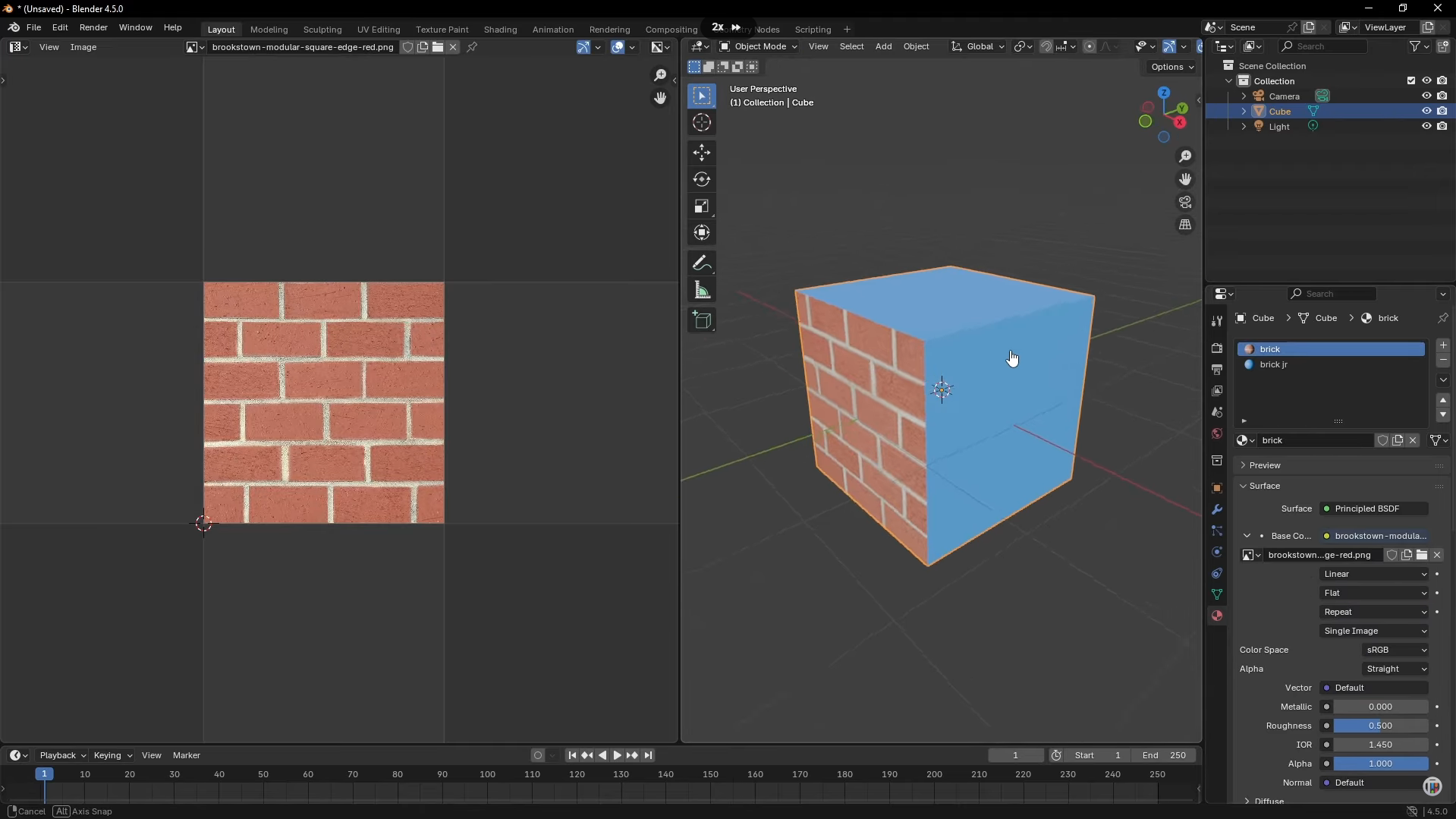
Blender에서 오브젝트에 여러 텍스처 추가하기
Blender에서는 하나의 오브젝트에 있는 각 면에 서로 다른 텍스처를 적용할 수 있어, 하나의 모델에 나무, 금속, 돌 등의 머티리얼을 쉽게 조합할 수 있습니다. 별도의 머티리얼 슬롯을 만들고 원하는 면에 각각 할당하면 됩니다. 아래에서 단계별로 알아보겠습니다.
1단계: 별도의 머티리얼 슬롯 만들기
오브젝트를 선택하고 "Tab"을 눌러 "Edit Mode"로 들어갑니다.
오른쪽의 "Material Properties"를 열고 "+"를 클릭해 사용할 각 텍스처별로 새 머티리얼 슬롯을 추가합니다.
각 슬롯을 선택하고 "New"를 클릭한 뒤, 나중에 쉽게 구분할 수 있도록 머티리얼에 알아보기 쉬운 이름을 지정합니다.
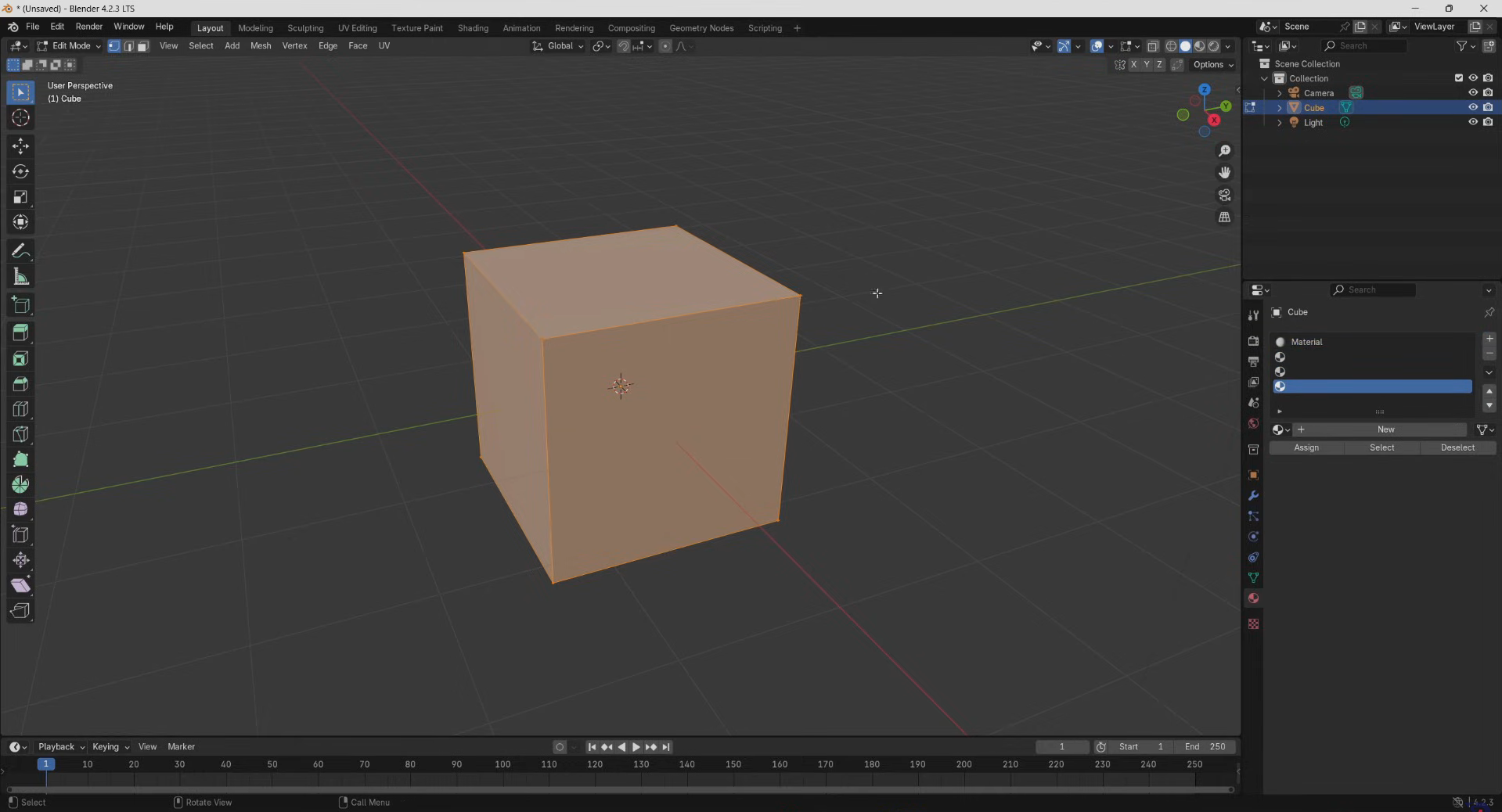
2단계: 서로 다른 면에 머티리얼 할당하기
왼쪽 상단 모서리의 면 선택 아이콘을 사용해 "Face Select"로 전환한 다음, 편집할 면을 선택합니다.
"Material Properties"에서 알맞은 머티리얼 슬롯을 선택하고 "Assign"을 클릭해 선택한 면에 적용합니다.
다른 면에도 이 과정을 반복하되, 매번 다른 머티리얼 슬롯을 선택해 텍스처 영역을 구분합니다.
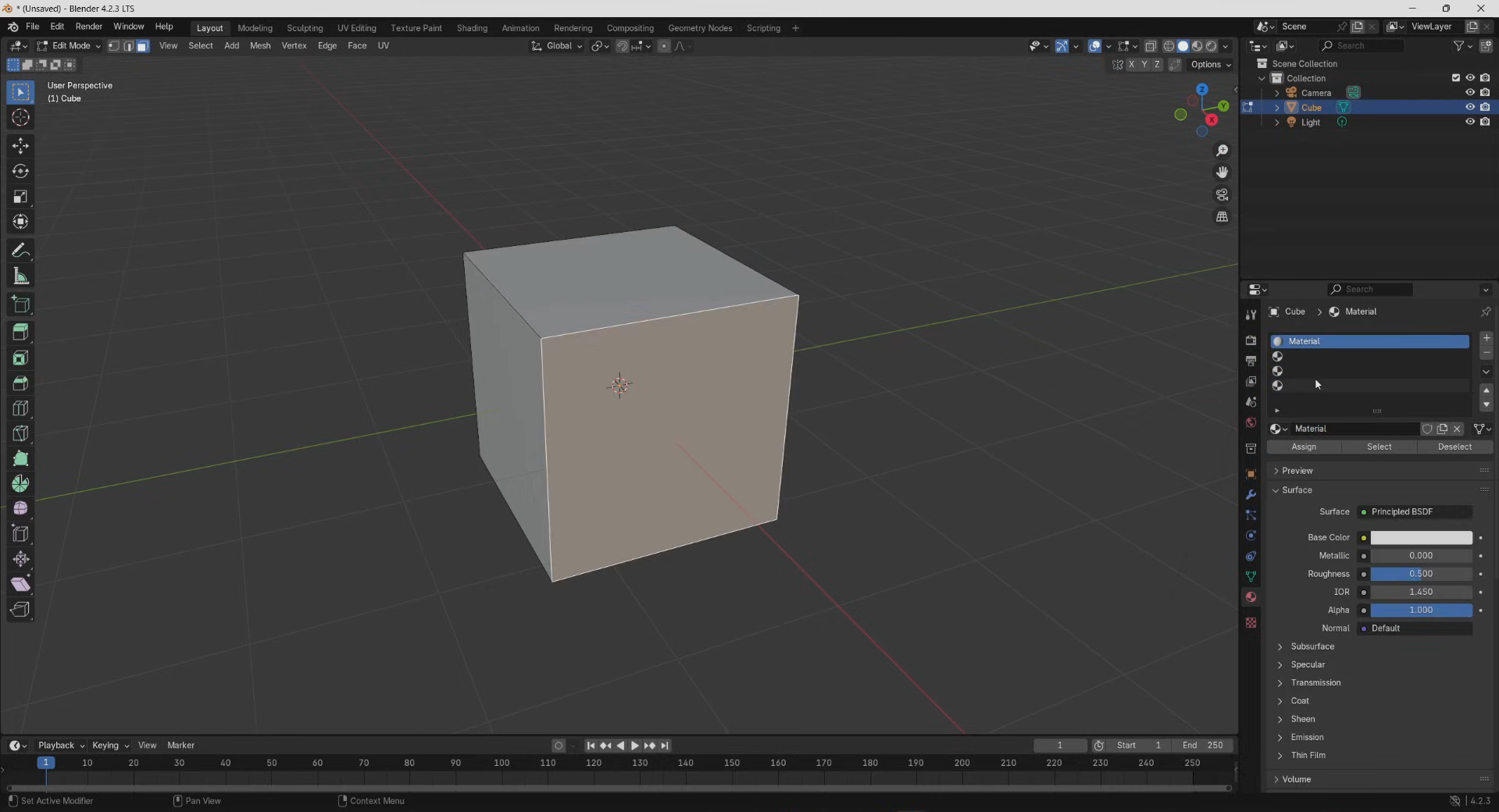
3단계: 텍스처 추가 및 결과 미리 보기
머티리얼 슬롯을 선택한 다음 "Base Color" 옆의 노란색 원을 클릭하고 "Image Texture"를 선택합니다.
"Open"을 클릭하고 원하는 이미지를 선택한 뒤, "Open Image"를 클릭해 머티리얼에 텍스처를 불러옵니다.
오른쪽 상단의 뷰포트 셰이딩 아이콘을 사용해 "Material Preview"로 전환하여 각 면을 확인한 다음, 나머지 머티리얼에도 반복합니다.
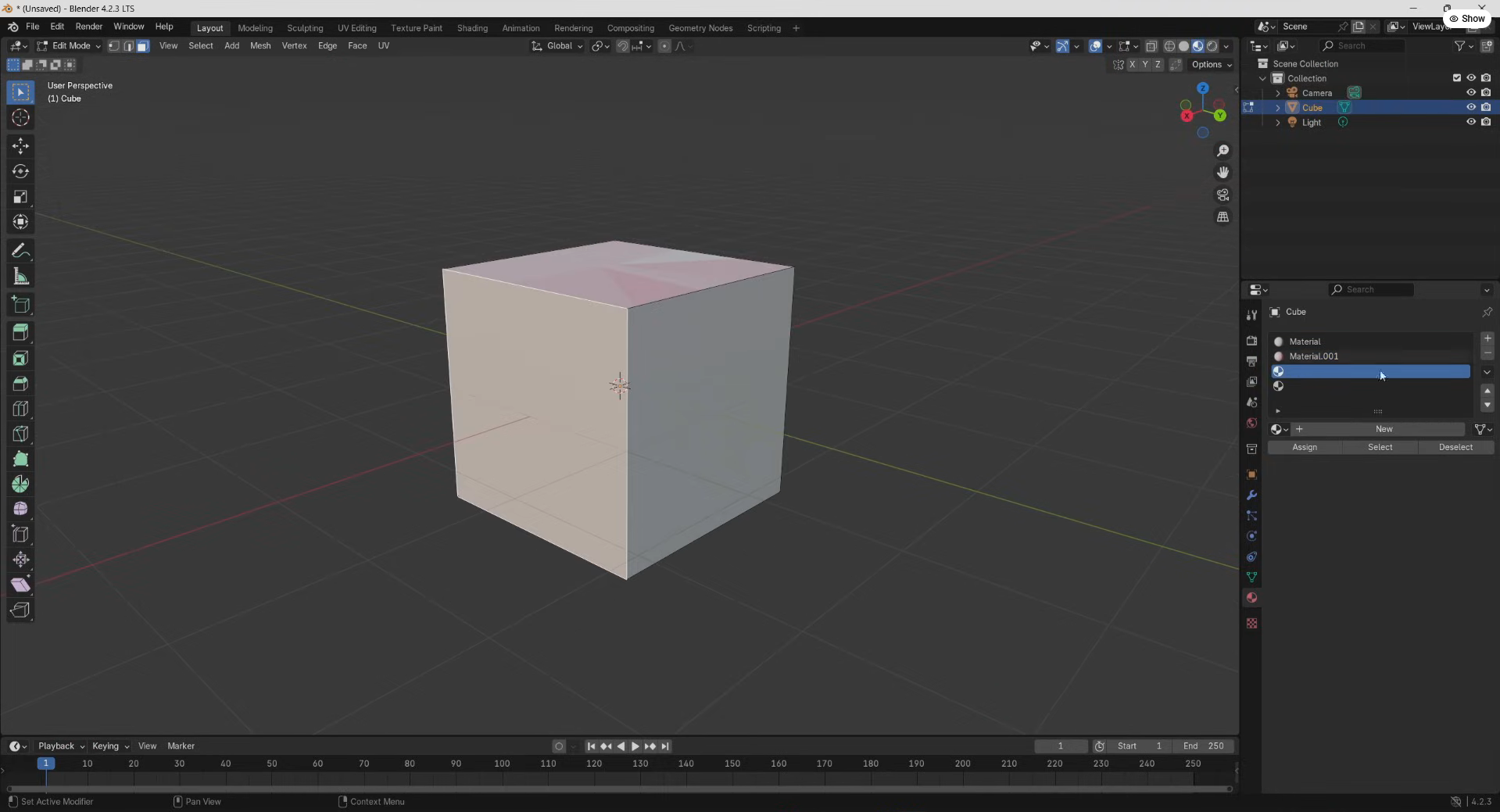
Blender의 텍스처 유형
Blender는 사실적인 표면을 만들고, 섬세한 디테일을 더하며, 복잡한 머티리얼을 구성할 수 있도록 다양한 유형의 텍스처를 제공합니다. 각 유형은 작동 방식이 다르므로 모델과 원하는 효과에 따라 적합한 유형을 선택해야 합니다. 다음은 Blender의 주요 텍스처 유형입니다.
이미지 텍스처
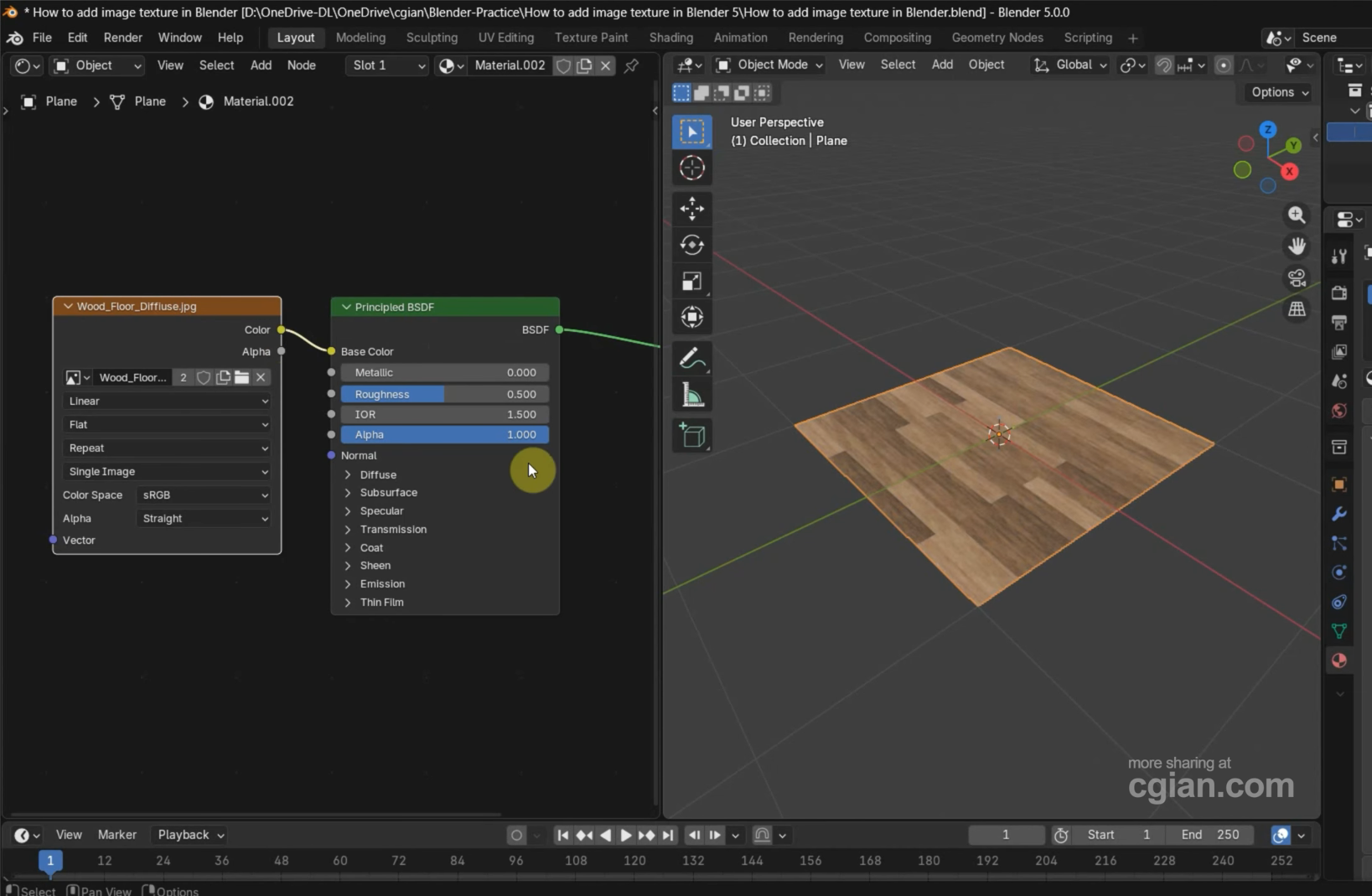
이미지 텍스처는 외부 이미지 파일을 사용해 나뭇결, 벽돌 무늬, 직물, 페인트칠한 표면처럼 사실적인 디테일을 3D 모델에 더합니다. 셰이더 에디터의 "Image Texture" 노드를 통해 이미지를 불러온 뒤 적절한 셰이더 입력에 연결할 수 있습니다. UV 매핑은 모델 표면 전체에 이미지가 올바르게 배치되도록 하며, 원치 않는 늘어짐이나 왜곡을 방지합니다.
절차적 텍스처
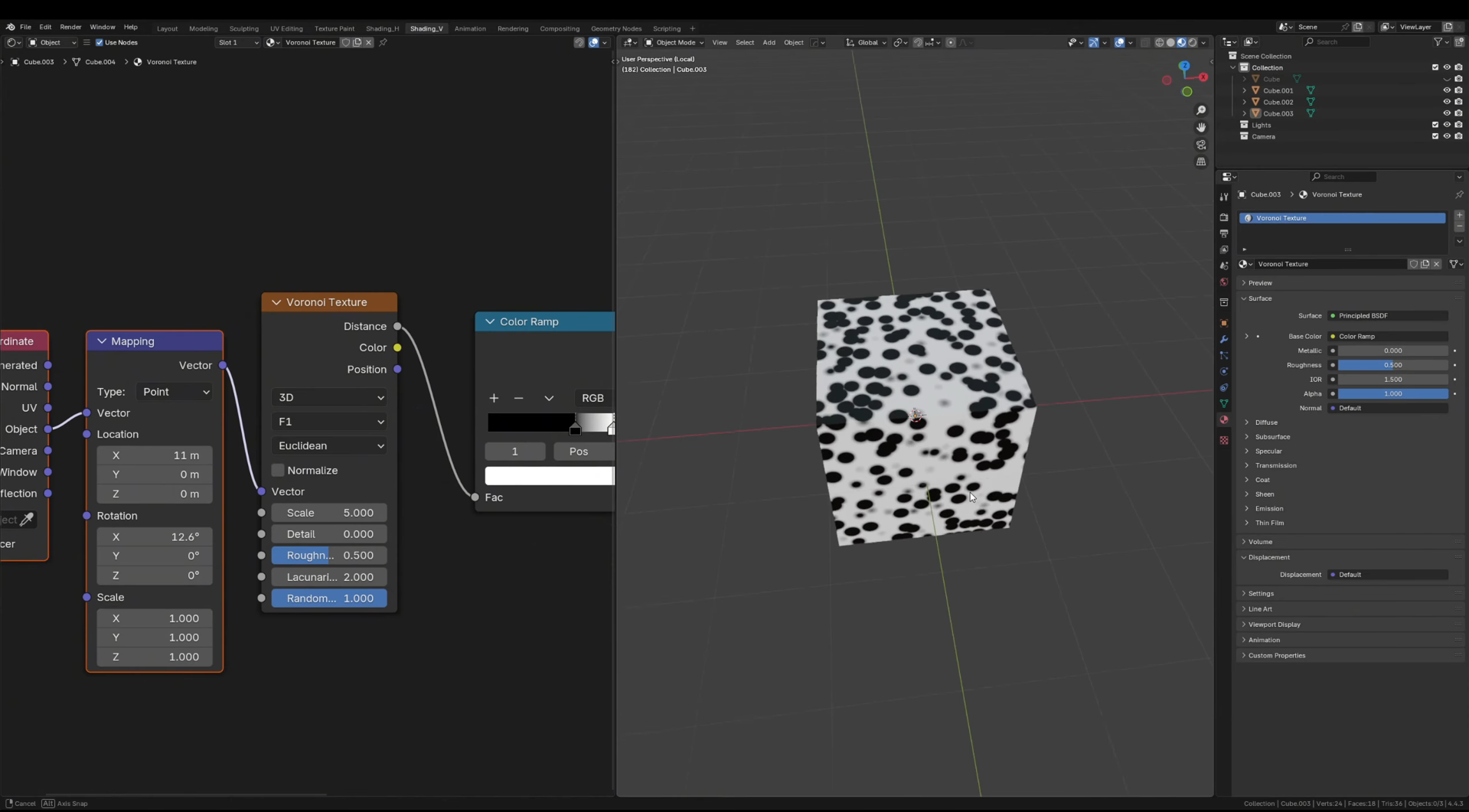
절차적 텍스처는 외부 이미지 파일에 의존하지 않고 수학적 계산으로 패턴을 생성합니다. Blender에는 돌, 구름, 대리석, 울퉁불퉁한 표면 같은 효과를 만들 수 있는 "Noise Texture", "Voronoi Texture", "Wave Texture" 등의 옵션이 있습니다. 설정을 조정하고 여러 노드를 결합할 수 있으며, 별도의 텍스처 이미지 없이 결과를 여러 객체에 재사용할 수 있습니다.
볼륨 텍스처
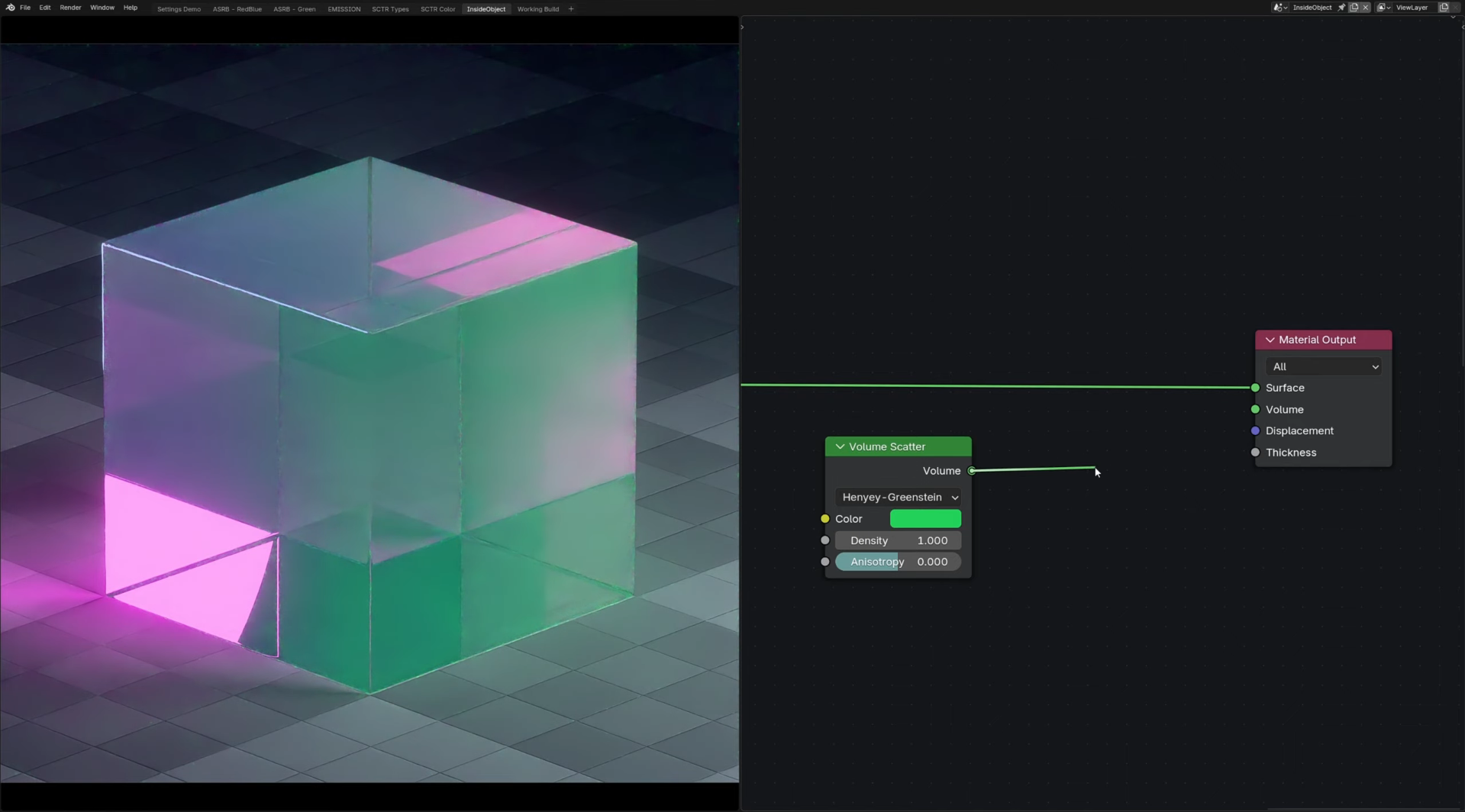
볼륨 텍스처는 객체의 외부 표면만 덮는 것이 아니라 3차원 공간 내부의 디테일을 정의합니다. 연기, 안개, 구름처럼 볼륨 전체에서 밀도나 색상이 변하는 재질을 만드는 데 유용합니다. Blender에서는 볼륨 셰이더와 절차적 텍스처를 결합해 빛이 이러한 효과와 상호작용하는 방식을 제어하고, 더욱 설득력 있는 대기 장면을 만들 수 있습니다.
환경 맵
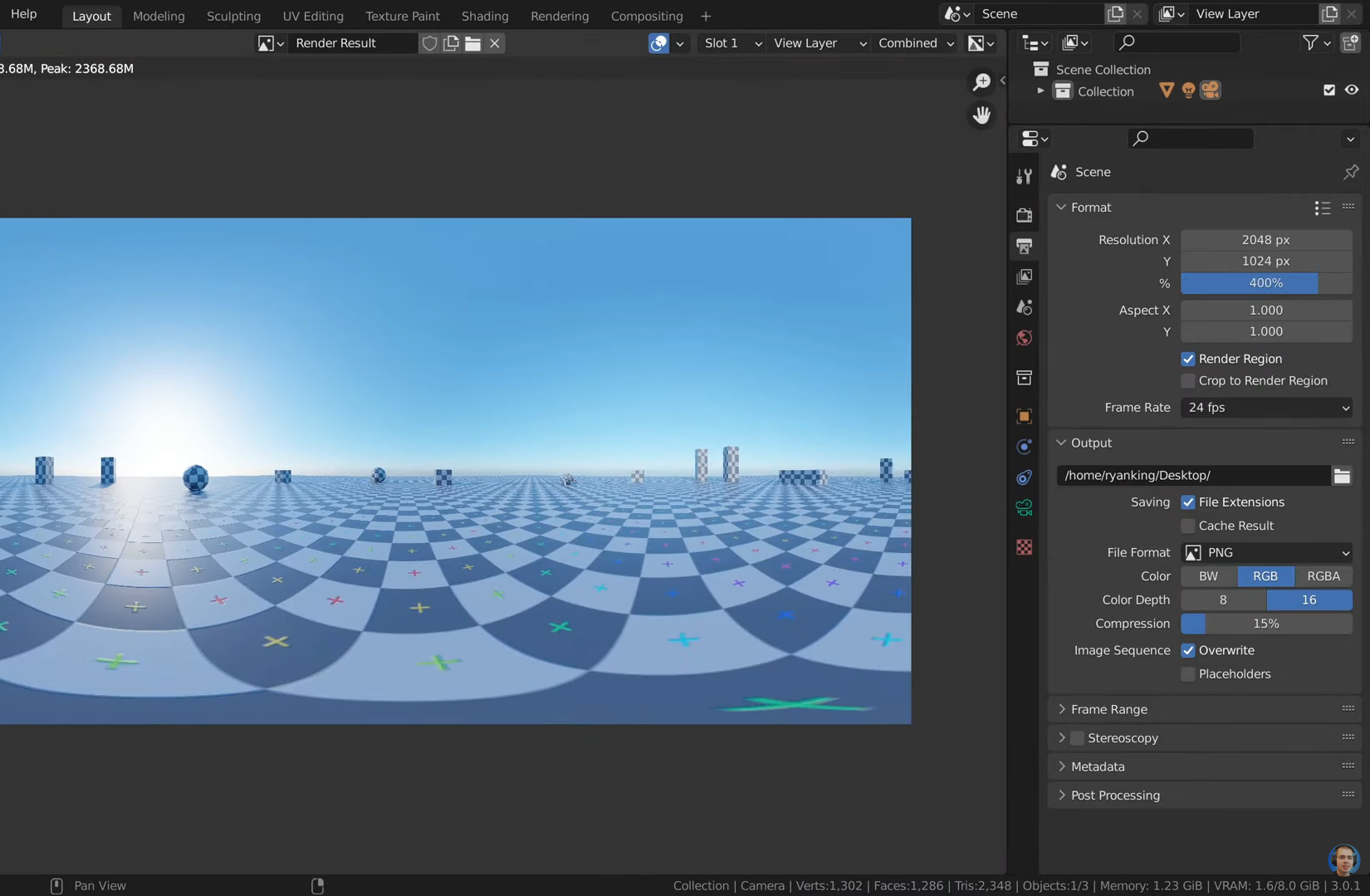
환경 맵은 장면 주변 환경을 캡처하거나 표현하여 사실적인 조명과 반사를 제공합니다. Blender에서는 HDRI 같은 환경 이미지를 "Environment Texture" 노드와 함께 World Shader에 연결해 객체를 비추고 주변 디테일을 반사할 수 있습니다. 이는 제품 시각화, 금속 표면, 자연스러운 환경 조명이 필요한 장면에 유용합니다.
데이터 또는 모디파이어 텍스처
데이터 및 모디파이어 기반 텍스처는 단순히 보이는 이미지를 추가하는 대신 모델의 속성에 영향을 줍니다. 설정에 따라 텍스처 데이터로 변위, 변형 또는 표면 디테일의 분포를 제어할 수 있습니다. Blender의 모디파이어와 지오메트리 노드는 이 정보를 활용해 더 유연하게 다양한 형태와 절차적 효과를 만드는 방법을 제공합니다.
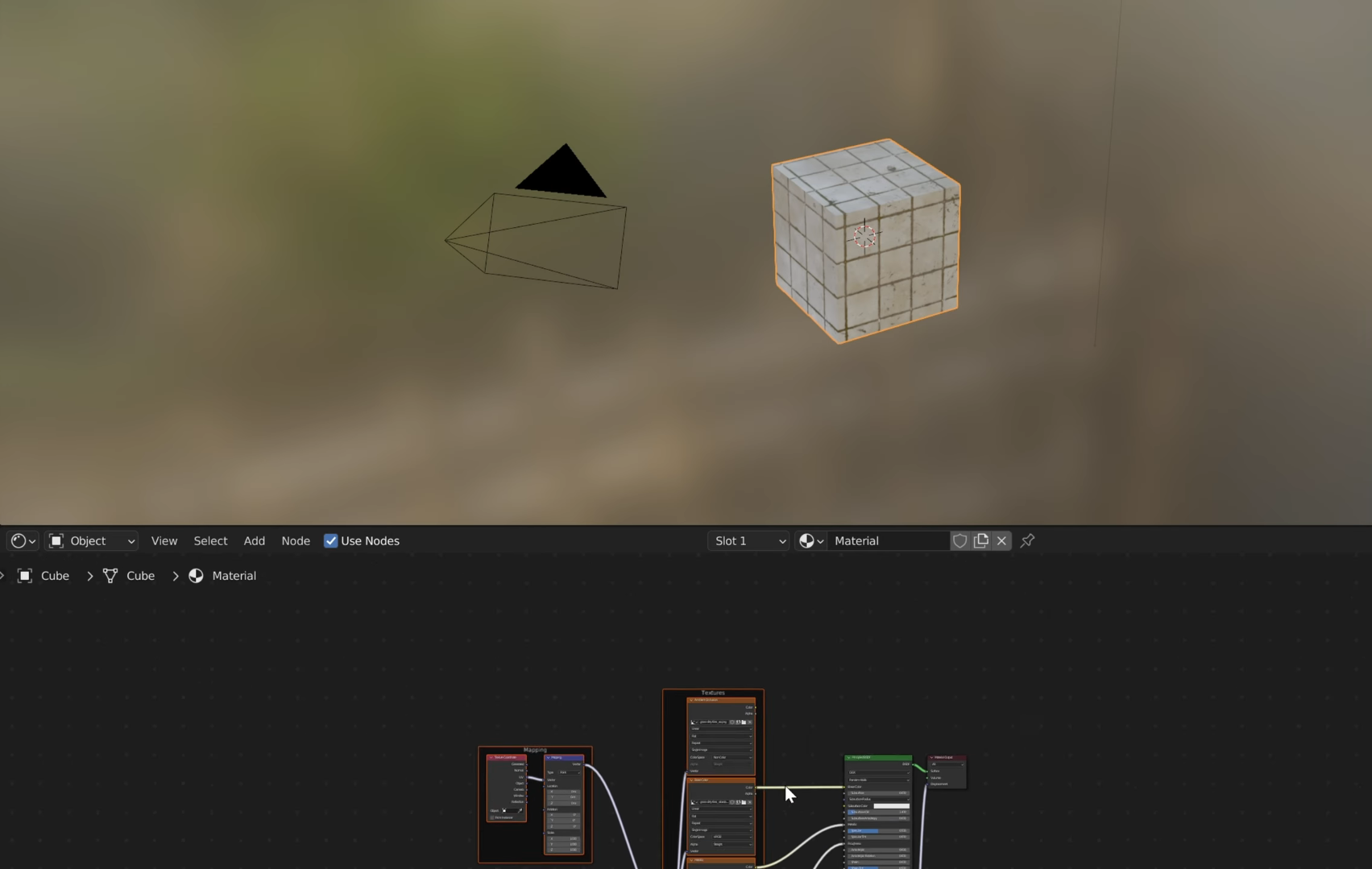
브러시 텍스처
브러시 텍스처는 주로 텍스처 페인팅과 스컬프팅에서 브러시가 색을 적용하거나 모델 표면에 영향을 주는 방식을 제어하는 데 사용됩니다. 거친 페인트, 흩어진 점, 흠집, 불규칙한 붓질 같은 효과를 만들 수 있어 모든 자국을 손으로 직접 만들지 않고도 디테일을 추가할 수 있습니다. Blender에서는 브러시 설정과 텍스처 배치를 조정해 모델을 페인팅하거나 스컬프팅할 때 다양한 패턴을 구현할 수 있습니다.
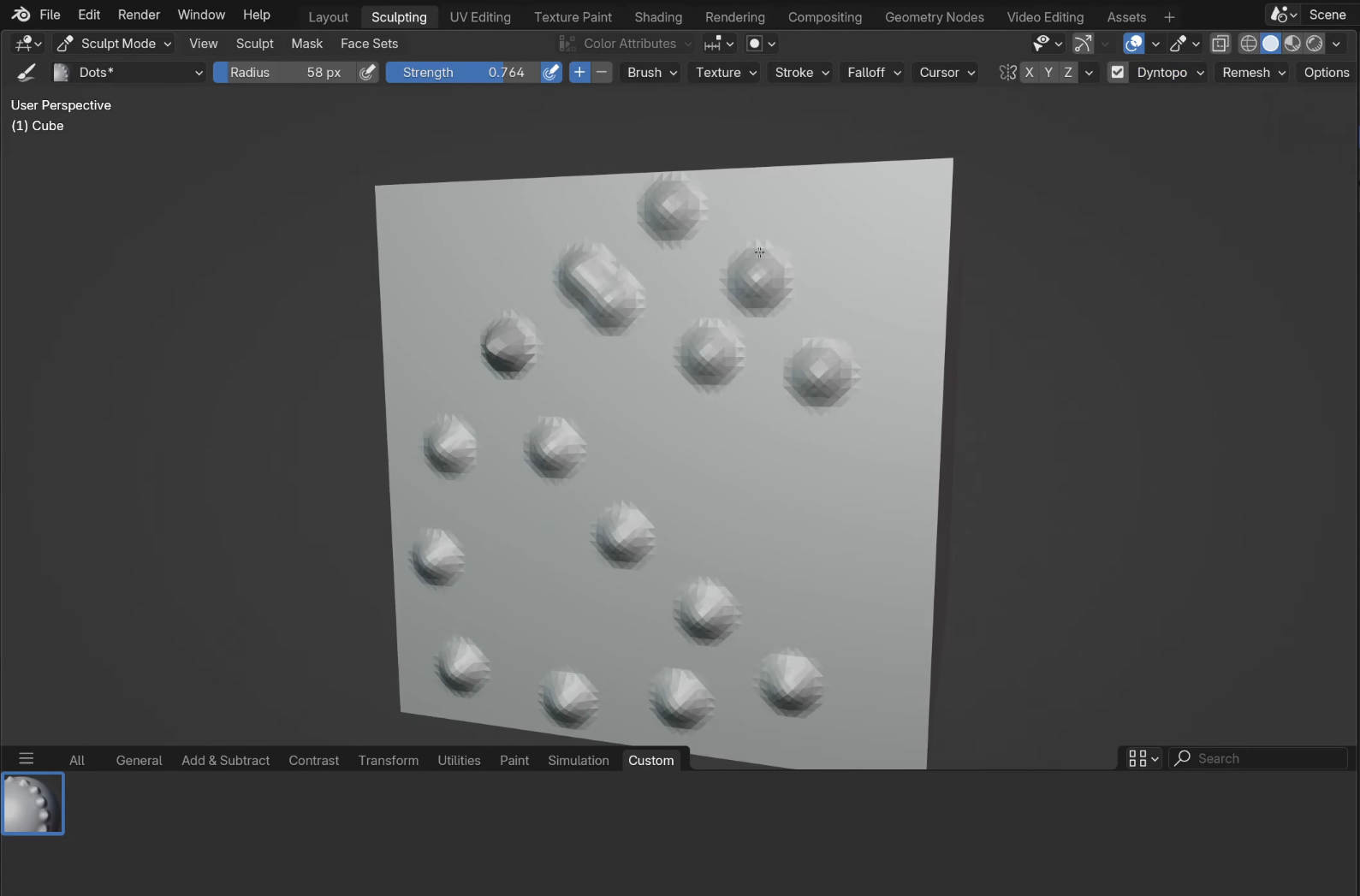
텍스처 맵(색상, 거칠기, 노멀 등)
텍스처 맵은 다양한 재질 속성을 제어하여 조명 아래에서 3D 객체가 더 사실적으로 보이게 합니다. 색상 맵은 기본 색상을 정의하고, 거칠기 맵은 광택을 제어하며, 노멀 맵은 추가 지오메트리 없이 표면 디테일을 구현합니다. Blender에서는 이러한 맵을 "Principled BSDF" 셰이더의 관련 입력에 연결해 금속, 플라스틱, 돌 등의 재질을 다듬을 수 있습니다.
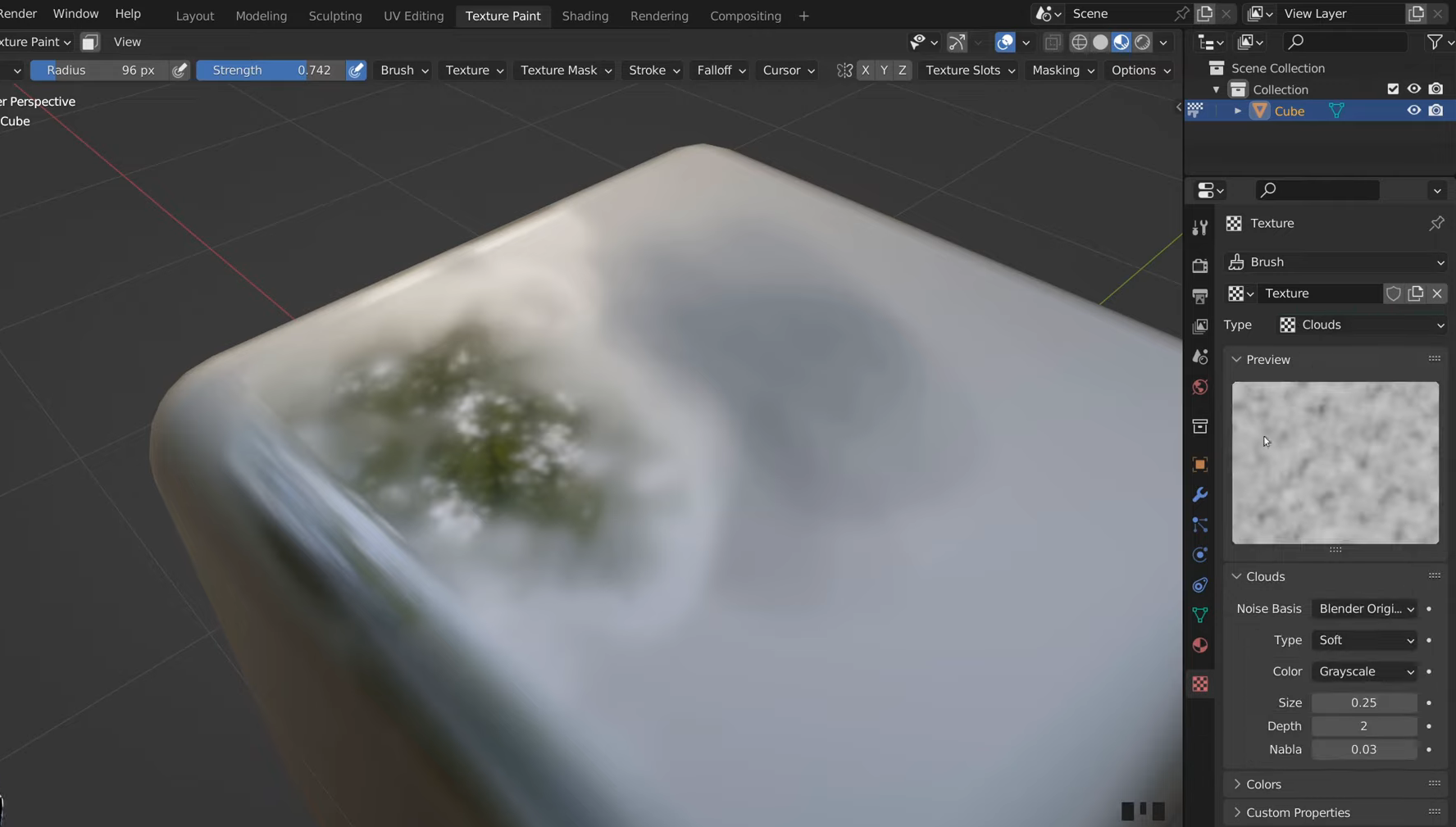
Blender에서 텍스처를 적용하는 전문가 실무법
Blender에서 텍스처를 적용할 때는 적절한 색상이나 재질을 고르는 것만으로는 충분하지 않습니다. 텍스처의 배치, 크기, 조명을 조금만 조정해도 모델의 사실감과 완성도에 눈에 띄는 차이가 생길 수 있습니다. 더 나은 결과를 얻고 흔한 텍스처링 실수를 피하려면 다음 전문가 팁을 참고하세요.
깔끔한 UV 언래핑부터 시작하기
올바른 UV 언래핑을 하면 텍스처가 늘어나거나 왜곡되지 않고 모델에 잘 맞습니다. 편집 모드에서 지오메트리를 선택하고 "U"를 누른 뒤 적합한 언래핑 방식을 선택하세요. 세부 텍스처를 적용하기 전에 UV 레이아웃을 확인하고 아일랜드를 조정하세요.
고해상도 텍스처 사용하기
고해상도 텍스처는 특히 모델이 카메라에 가까이 보일 때 미세한 디테일을 유지합니다. 지나치게 큰 파일은 메모리 사용량을 늘리고 렌더링 속도를 늦출 수 있으므로 프로젝트 요구에 맞는 이미지 크기를 선택하세요. 텍스처 해상도는 객체의 크기와 시청 거리에 맞추세요.
사실적인 재질에는 Principled BSDF 사용하기
Principled BSDF 셰이더를 사용하면 금속, 플라스틱, 나무, 직물 등의 재질을 만들 수 있습니다. Base Color, Metallic, Roughness 같은 속성을 조정해 표면이 빛에 반응하는 방식을 제어하세요. 적합한 텍스처 맵을 연결하면 재질이 더욱 설득력 있게 보입니다.
색상 맵은 sRGB로 설정; 데이터 맵은 Non-Color로 설정
색상 텍스처는 일반적으로 색상을 올바르게 표시하기 위해 sRGB 색 공간을 사용합니다. 거칠기, 메탈릭, 노멀 맵을 포함한 데이터 맵은 보이는 색상이 아니라 표면 정보를 담고 있으므로 보통 "Non-Color"를 사용해야 합니다. 올바르게 설정하면 예상치 못한 재질 결과를 방지하는 데 도움이 됩니다.
색상, 거칠기, 변위 맵 함께 사용하기
텍스처 맵을 함께 사용하면 재질의 외관을 더욱 세밀하게 제어할 수 있습니다. 색상 맵은 표면 색상을 정의하고, 거칠기 맵은 반사를 제어하며, 변위 맵은 표면 형상을 바꿀 수 있습니다. 각 맵을 알맞은 입력에 연결하면 더 정교하고 사실적인 재질을 만들 수 있습니다.
스크래치, 오염, 마모 같은 흠집 더하기
너무 깨끗한 표면은 3D 모델을 인위적으로 보이게 할 수 있습니다. 텍스처 맵, 프로시저럴 노드 또는 텍스처 페인팅을 사용해 은은한 스크래치, 먼지, 오염 또는 모서리 마모를 추가하세요. 이러한 디테일은 전체 디자인을 방해하지 않으면서 더 자연스러운 외관을 만듭니다.
매핑 노드로 배치 제어하기
매핑 노드를 사용하면 오브젝트 표면에 텍스처가 표시되는 방식을 제어할 수 있습니다. "Texture Coordinate" 노드와 "Mapping" 노드를 연결하여 텍스처의 위치, 회전, 크기를 조정하세요. Blender에서 텍스처를 만들고 여러 오브젝트에 일관된 패턴을 적용하고 싶을 때 특히 유용합니다.
다양한 조명 설정에서 텍스처 테스트하기
텍스처는 한 조명에서는 사실적으로 보여도 다른 조명에서는 너무 어둡거나 번들거려 보일 수 있습니다. "Material Preview" 및 "Rendered" 뷰포트 셰이딩을 사용해 다양한 조명 방향과 강도를 테스트하세요. 이를 통해 문제를 파악하고 균형 잡힌 사실적 마감을 구현할 수 있습니다.
추가 팁: Kimi 3D Make로 텍스처가 적용된 3D 모델 만들기
Blender에서 텍스처가 적용된 3D 모델링을 살펴보고 있다면, Kimi 3D Make로도 아이디어를 구현할 수 있습니다. 만들고 싶은 모델을 설명하거나 참조 이미지를 업로드하면 Kimi 3D Make가 입력 내용을 바탕으로 3D 모델을 생성합니다. 다양한 표면 마감, 색상, 시각적 디테일을 살펴보며 원하는 모습을 완성할 수 있습니다. 초기 콘셉트를 제품 아이디어, 캐릭터 디자인, 창작 프로젝트를 위한 3D 에셋으로 발전시키는 데 유용한 선택지입니다.
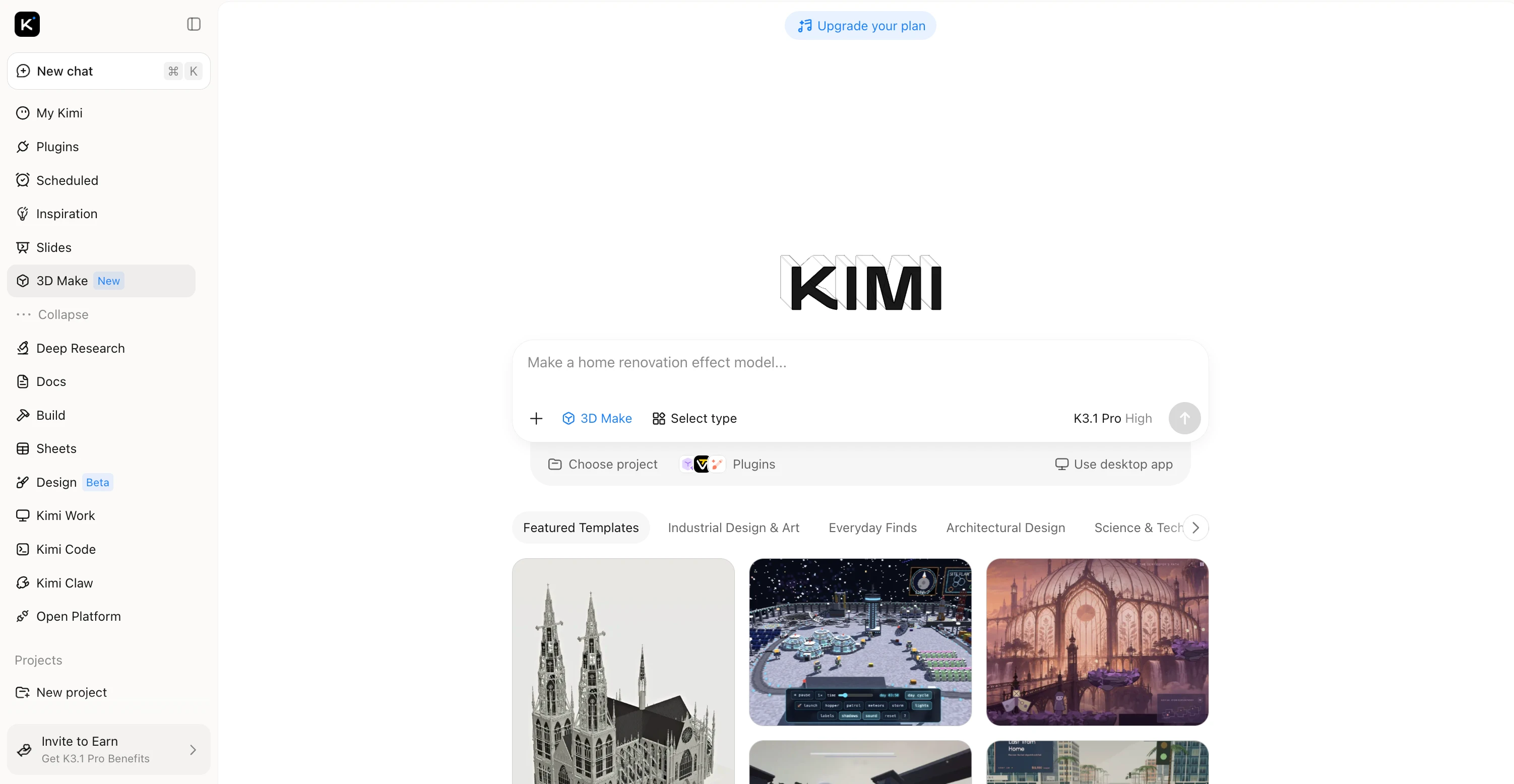
Kimi 3D Make로 3D 모델에 텍스처 적용하는 방법
Kimi 3D Make를 사용하면 처음부터 시작하지 않고도 아이디어나 참조 이미지를 3D 모델로 쉽게 만들 수 있습니다. 몇 가지 간단한 단계만으로 모델을 생성하고 디자인을 다듬기 전에 결과를 살펴볼 수 있습니다. 아래 단계에 따라 Kimi 3D Make를 시작해 보세요.
1단계: 3D 모델 업로드 및 프롬프트 입력
3D 모델을 Kimi 3D Make에 업로드하고 적용할 색상과 텍스처를 설명하세요. 선호하는 색상 팔레트, 표면 패턴, 마감을 지정해 세련되고 시각적으로 돋보이는 컵 디자인을 만드세요.
프롬프트 예시:
Apply a fashionable pastel gradient texture to this 3D cup, blending blush pink, lavender, and soft sky blue. Add a delicate embossed geometric pattern with fine diagonal lines and small repeating diamond shapes around the surface. Use a smooth, glossy ceramic finish with subtle highlights to emphasize the texture and color transitions. Keep the original shape and proportions of the cup, creating a modern, elegant design with distinctive surface details.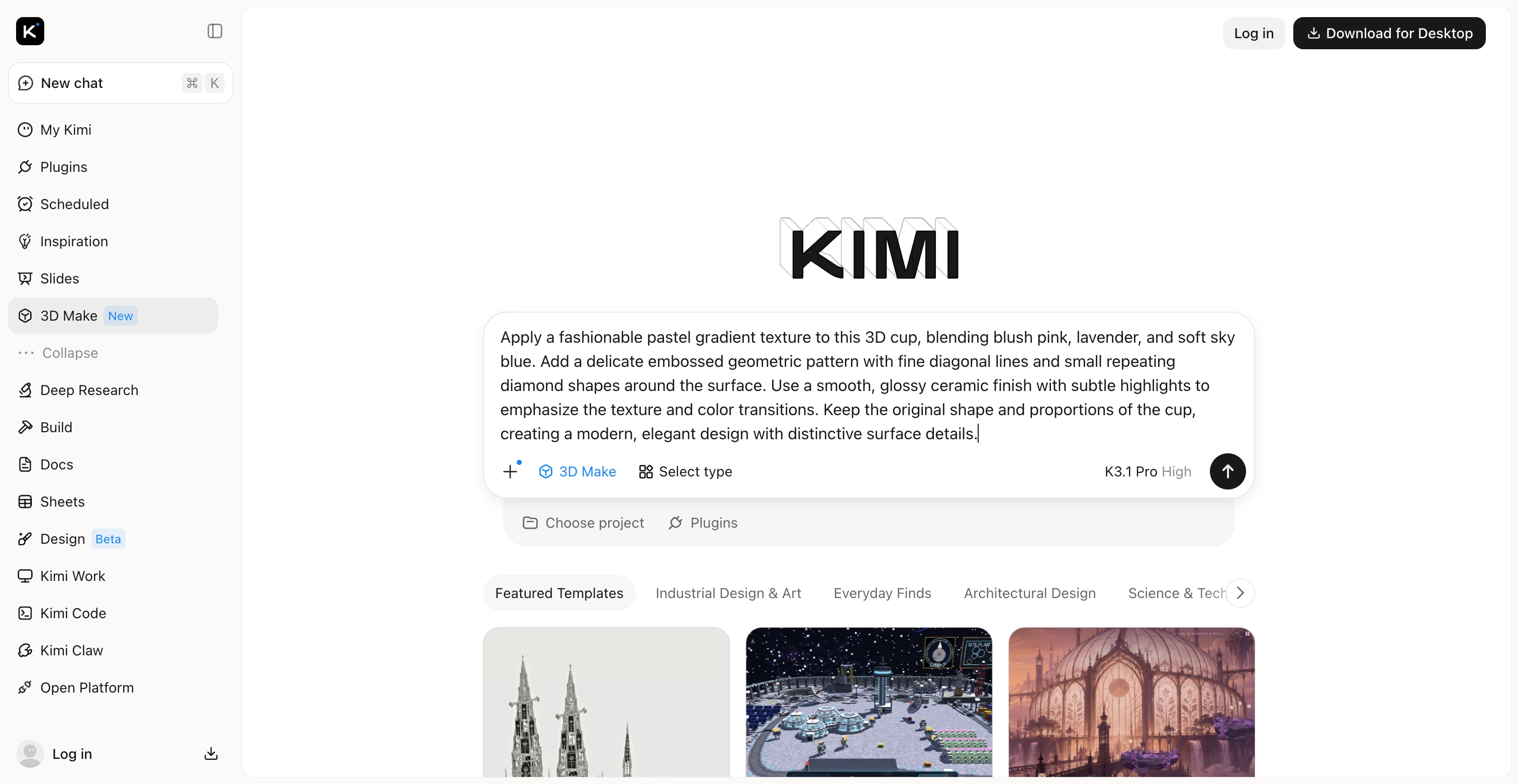
2단계: 3D 모델 편집
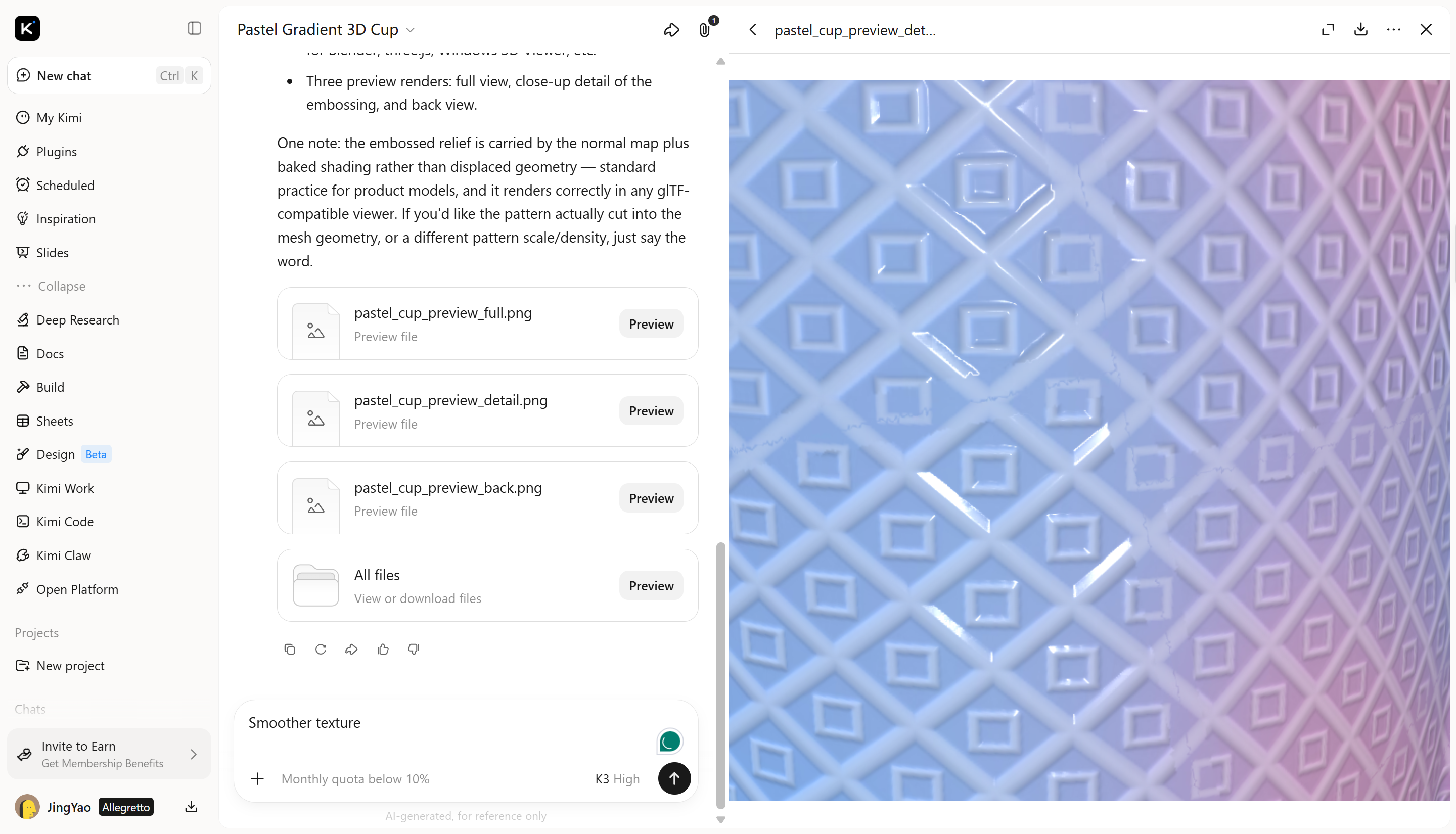
생성된 결과를 검토하고 후속 프롬프트로 컵의 색상과 텍스처를 다듬으세요. 다양한 색상 조합을 시도하고, 우아한 패턴을 추가하거나, 표면 마감을 조정해 더 감각적인 모습을 연출할 수 있습니다. 무광, 유광 또는 메탈릭 효과를 실험해 원하는 미적 스타일에 맞춰 보세요.
3단계: 검토 및 내보내기
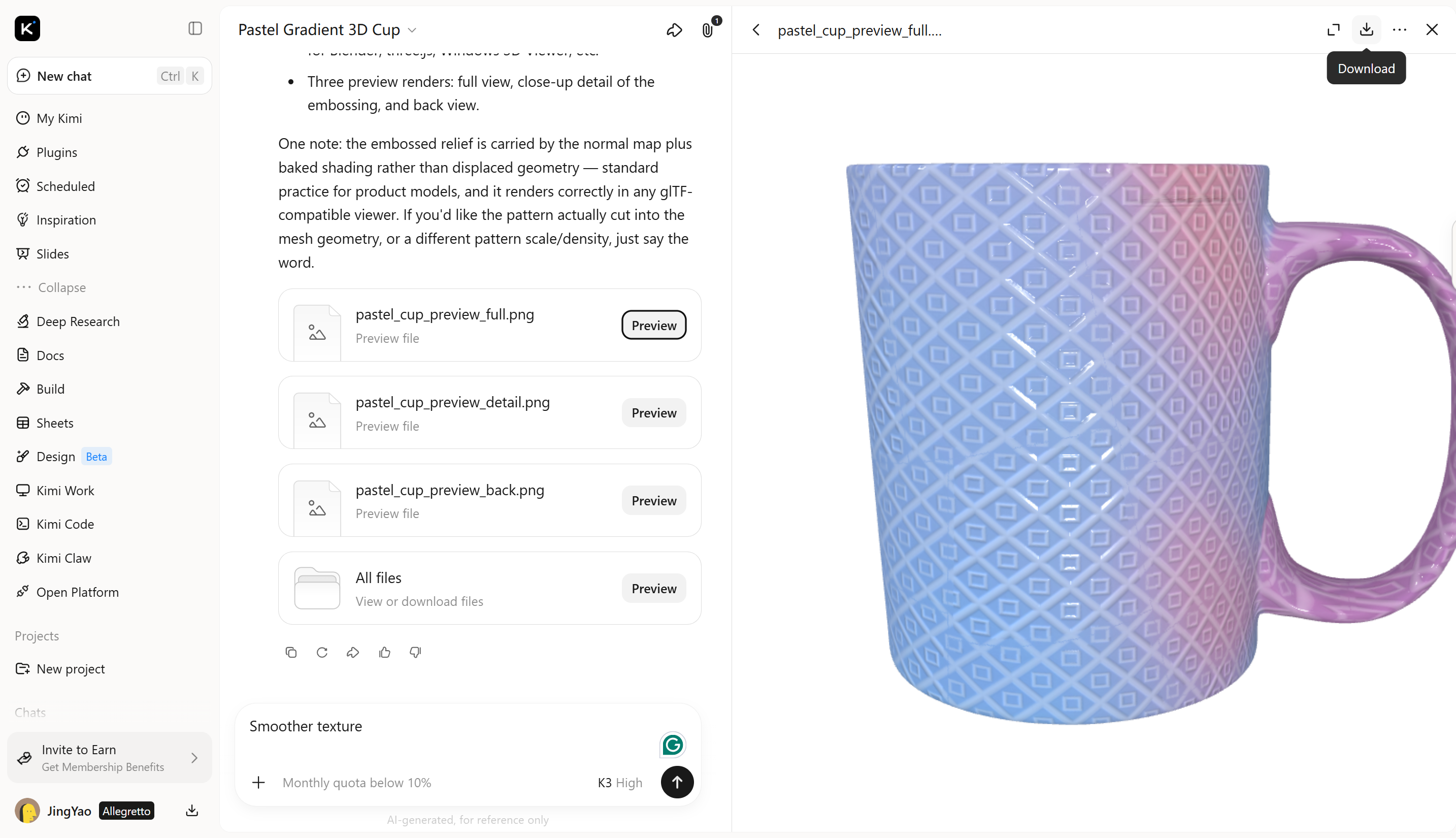
완성된 컵을 여러 각도에서 살펴보며 색상의 일관성, 패턴의 선명도, 전체적인 외관을 확인하세요. 만족스러우면 완성된 3D 모델을 내보내 제품 사례, 디자인 포트폴리오, 홍보 콘텐츠 또는 온라인 게시물에 활용할 수 있습니다.
주요 기능
프롬프트와 참조 자료로 3D 모델 생성: Kimi 3D Make를 사용하면 텍스트 설명이나 시각적 참조 자료를 3D 모델로 만들 수 있습니다. 기본 콘셉트나 제품 참조 자료로 형태와 외관을 먼저 정한 다음 표면 디테일을 다듬으세요.
텍스처 디테일로 표면 표현 강화: 브러시드 메탈, 매끄러운 세라믹, 자연스러운 나뭇결, 거친 돌처럼 원하는 표면 외관을 설명하세요. 프롬프트와 시각적 참조 자료를 활용해 모델의 전체적인 모습을 이끌고, 더욱 풍부한 3D 비주얼을 만들 수 있습니다.
다양한 재질 스타일 탐색: 다양한 색상, 마감, 표면 외관을 실험하며 모델의 창의적인 방향을 탐색하세요. 제품 시각화, 디지털 장면, 창작 프로젝트에 어울리는 모습을 개발할 수 있습니다.
고급 3D 워크플로를 위한 전문 도구 사용: 더 정교한 텍스처링, 모델링, 애니메이션 작업을 위해 Kimi Work는 플러그인을 통해 Blender 및 Tripo 3D 같은 도구에 접근할 수 있도록 지원합니다. Blender는 고급 모델링과 애니메이션에, Tripo 3D는 텍스트 프롬프트와 이미지에서 모델을 생성하는 데 사용하세요. 도구에 따라 FBX, STL, USDZ, BLEND, GLB, glTF, OBJ 형식을 지원하므로 에셋을 계속 편집하고 발전시킬 수 있습니다.
마무리
Blender에서 텍스처를 만드는 방법을 이해하면 3D 모델을 개선하고 원하는 모습을 구현하는 데 도움이 됩니다. 적절한 기법을 사용하면 단순한 표면부터 정교하고 사실적인 재질까지 만들 수 있습니다. 다른 방법을 살펴보고 싶다면 Kimi 3D Make로 텍스트 프롬프트나 이미지에서 텍스처가 적용된 3D 모델을 생성하고 다듬어 보세요.
자주 묻는 질문
U를 눌러 언랩하세요. UV 에디터를 열어 UV 아일랜드를 조정하면 늘어짐과 왜곡을 줄일 수 있습니다. 체커 텍스처로 UV 레이아웃을 확인해 문제가 있는 영역을 찾아볼 수도 있습니다.



