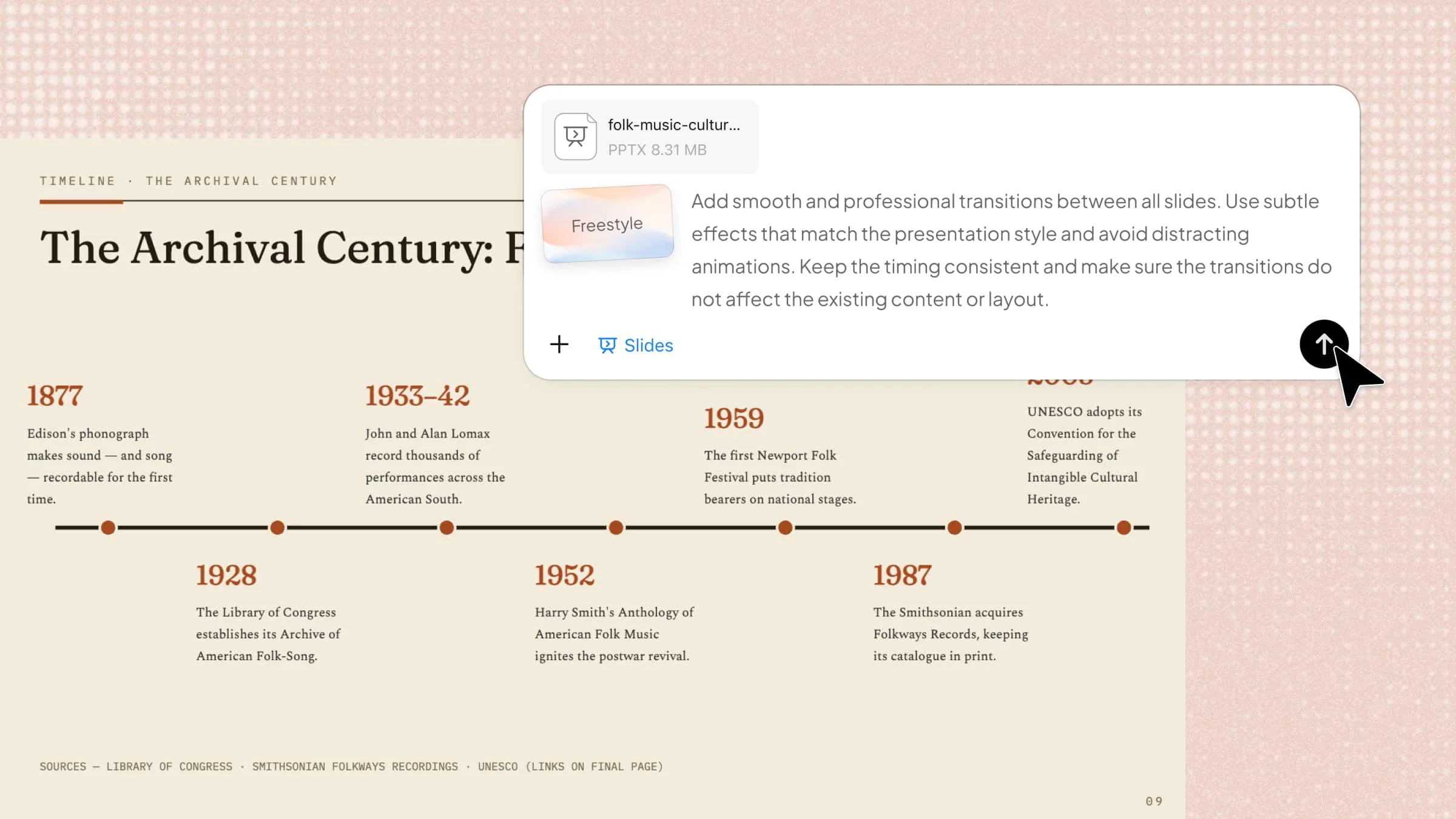
갑작스러운 슬라이드 전환은 잘 디자인된 PowerPoint 프레젠테이션도 완성도가 떨어져 보이게 하고 아이디어의 흐름을 끊을 수 있습니다. PowerPoint에 전환 효과를 추가하는 방법을 익히면 슬라이드 전환을 더 매끄럽게 만들고 프레젠테이션의 시각적 흥미를 유지하는 데 도움이 됩니다. 이 가이드에서는 전환 효과를 추가하고, 맞춤 설정하며, 효과적으로 적용하는 데 필요한 모든 내용을 다룹니다.
PowerPoint에 전환 효과를 추가하는 2가지 방법 개요
과정을 얼마나 세밀하게 제어하고 싶은지에 따라 두 가지 간단한 방법으로 PowerPoint 슬라이드에 전환 효과를 추가할 수 있습니다. 아래 표에서는 Kimi Slides와 같은 AI 도구를 사용하는 방법과 PowerPoint에서 수동으로 전환 효과를 추가하는 방법을 비교합니다.
| 방법 | 작동 방식 | 적합한 경우 |
|---|---|---|
| AI 도구 사용 | AI를 사용해 적절한 전환 효과가 적용된 슬라이드 생성 및 다듬기 | 더 빠른 프레젠테이션 제작 |
| PowerPoint에서 수동으로 전환 효과 추가 | PowerPoint의 기본 도구로 슬라이드를 선택하고 전환 효과 적용 | 더욱 세밀한 제어와 맞춤 설정 |
AI 도구로 PowerPoint에 전환 효과를 추가하는 방법
AI 도구를 사용하면 슬라이드를 하나씩 수동으로 조정하지 않고도 전환 효과를 쉽게 적용하고 프레젠테이션을 다듬을 수 있습니다. AI 프레젠테이션 제작 도구인 Kimi Slides에서는 기존 PPT를 업로드하고 원하는 변경 사항을 설명한 뒤, 업데이트된 파일을 내보내기 전에 결과를 검토할 수 있습니다.
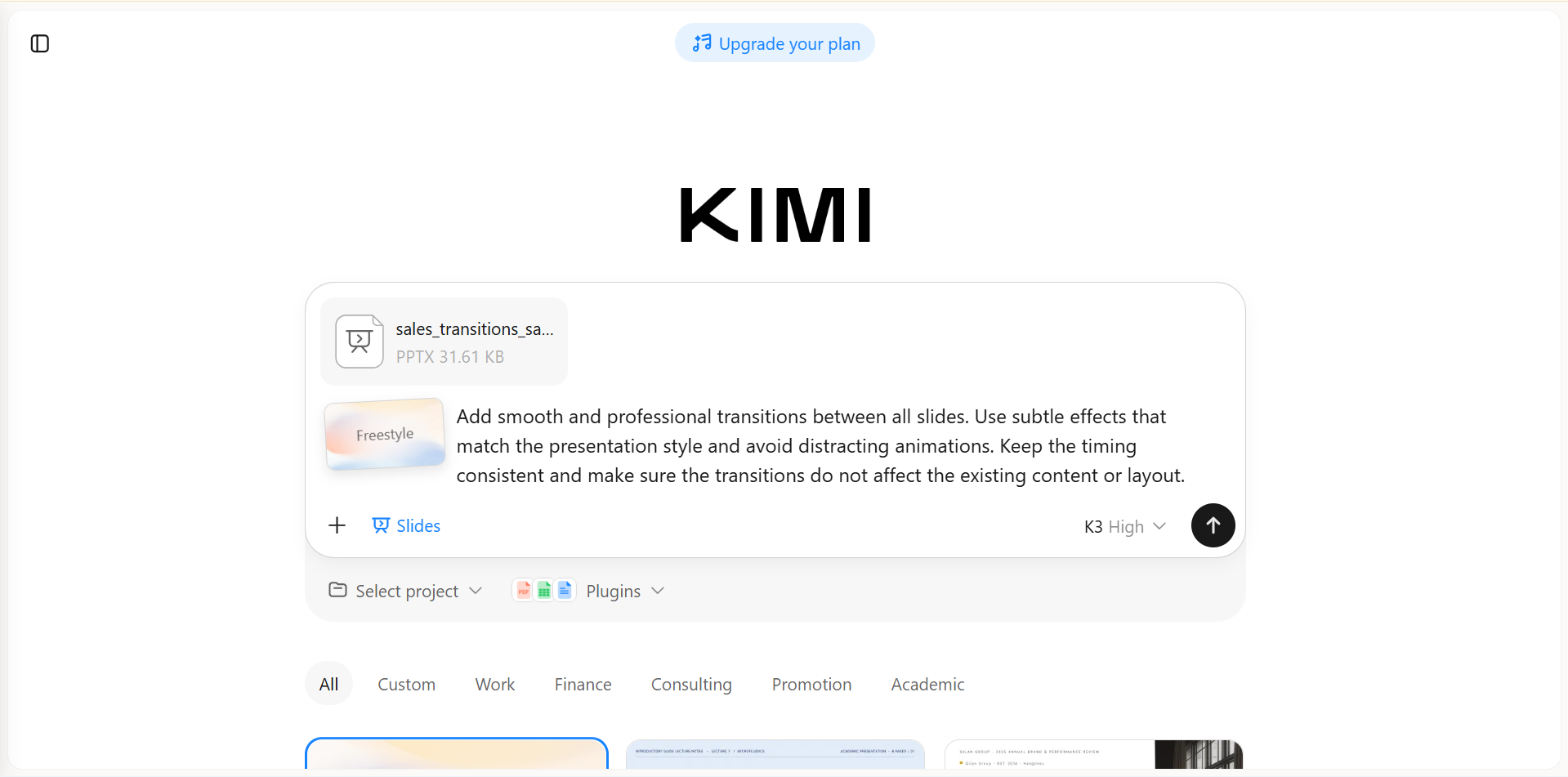
1단계: PPT 파일 업로드 및 프롬프트 입력
PPT 파일을 Kimi Slides에 업로드하고 전환 효과를 어떻게 적용할지 명확히 설명하는 프롬프트를 입력하세요. 원하는 효과를 설명할 수 있을 만큼 자세히 작성하되, 5줄을 넘기지 마세요.
2단계: PPT 편집
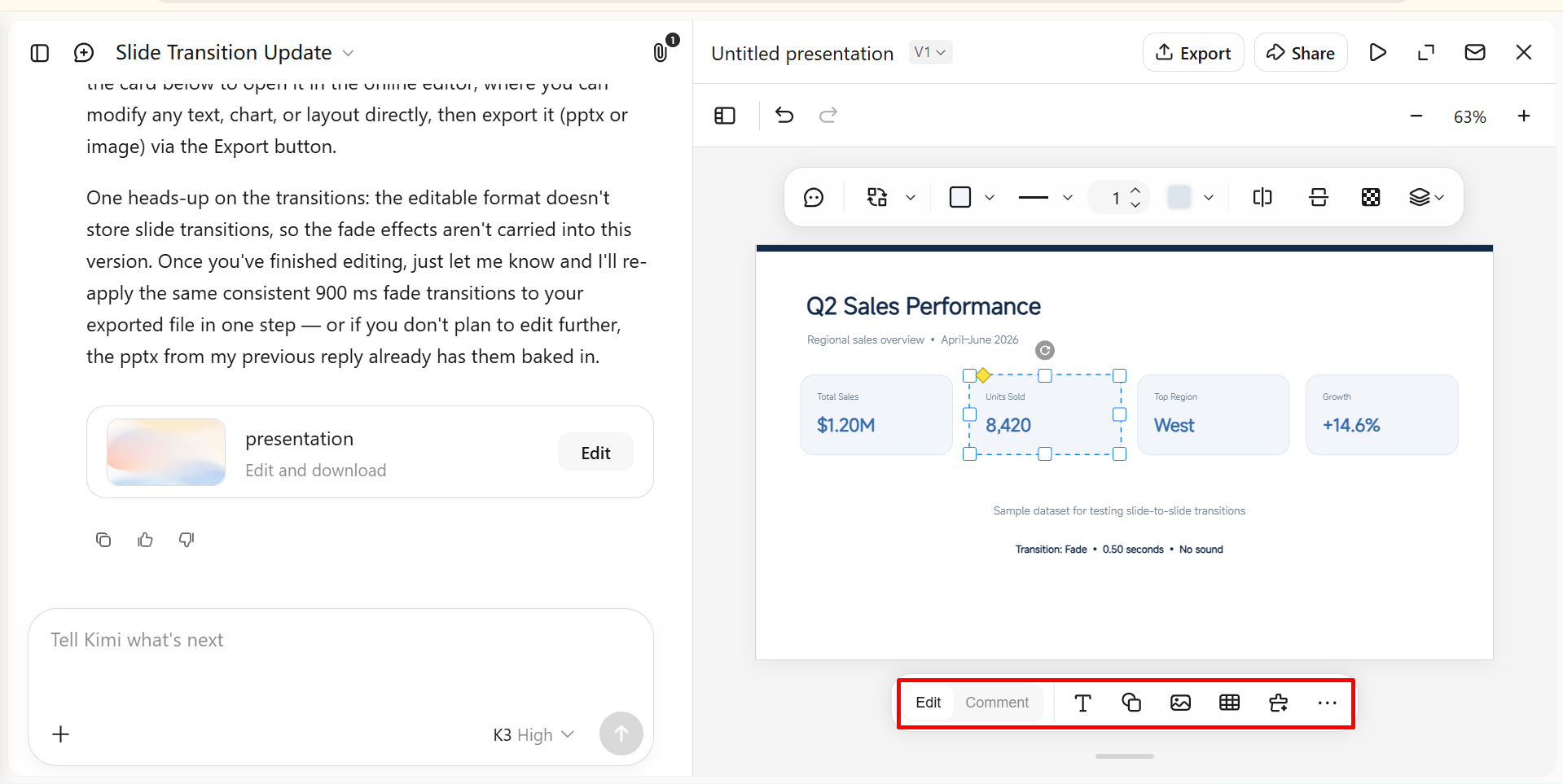
생성된 프레젠테이션을 검토하고 필요에 따라 수정하세요. 요소를 직접 편집하거나, 원하는 변경 사항을 설명하는 프롬프트를 입력하거나, 특정 요소에 댓글을 달고 Kimi Slides에 수정을 요청할 수 있습니다. 이를 통해 전환 효과, 타이밍, 차트 요소, 슬라이드 레이아웃을 쉽게 다듬을 수 있습니다.
3단계: PPT 파일 미리 보기 및 다운로드
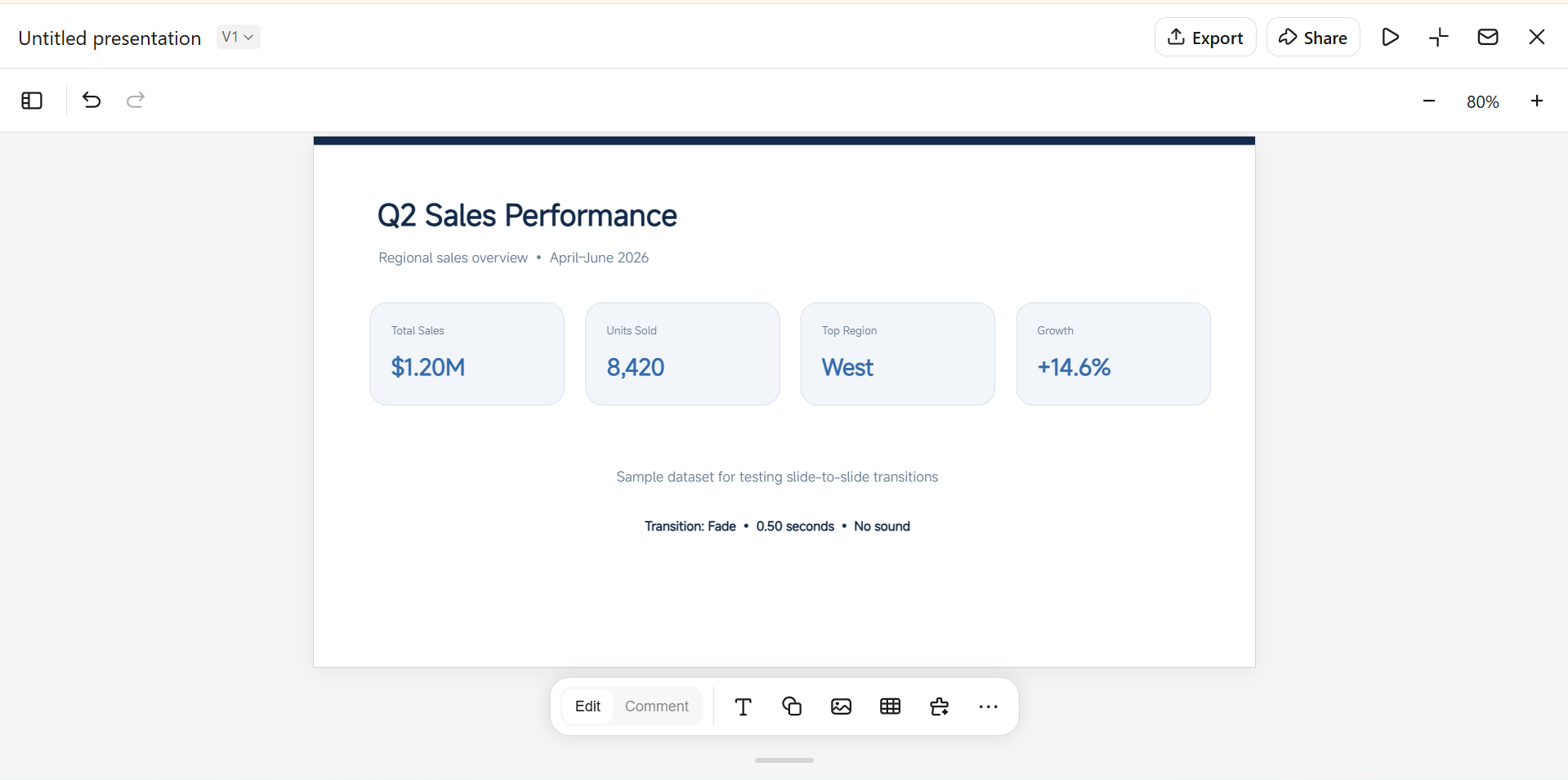
전체 프레젠테이션을 미리 보고 전환 효과가 자연스럽게 보이며 콘텐츠가 변경되지 않았는지 확인하세요.
결과가 만족스러우면 업데이트된 PowerPoint 파일을 다운로드하여 프레젠테이션에 사용하세요.
Kimi Slides의 주요 기능
Kimi Slides는 PowerPoint 프레젠테이션을 더욱 효율적으로 만들고, 편집하고, 개선하는 데 도움이 되는 여러 유용한 기능을 제공합니다.
자연스러운 전환 효과 및 애니메이션 생성: 슬라이드 사이에 부드러운 전환 효과와 애니메이션 효과를 자동으로 추가해 더욱 몰입도 높은 프레젠테이션을 만들 수 있습니다. 미리 보기 인터페이스에서 다양한 전환 효과를 선택하고 슬라이드가 다음 슬라이드로 넘어가는 방식을 조정하세요.
시각적으로 일관된 슬라이드 제작: 프레젠테이션 전체에서 레이아웃, 타이포그래피, 색상, 시각 요소를 일관되게 유지하여 슬라이드 간 전환이 자연스럽고 통일감 있게 느껴지도록 합니다.
슬라이드 간 명확한 연결 구성: 관련 정보를 논리적인 흐름으로 구성하여, 미묘한 전환 효과를 사용할 위치와 더 큰 시각적 변화를 적용할 위치를 쉽게 판단할 수 있습니다.
자연어 프롬프트로 슬라이드 맞춤 설정: 변경하려는 내용을 설명하기만 하면 레이아웃, 콘텐츠, 시각 요소, 전체 스타일을 다듬을 수 있어 PowerPoint에서 전환 효과를 추가하기 전에 슬라이드를 준비하는 데 도움이 됩니다.
추가 맞춤 설정을 위한 편집 가능한 PPTX 내보내기: 완성된 프레젠테이션을 편집 가능한 PowerPoint 파일로 내보낸 후, PowerPoint에서 직접 전환 효과를 추가, 변경 또는 세부 조정해 프레젠테이션 스타일에 맞출 수 있습니다.
PowerPoint에서 전환 효과를 수동으로 추가하는 방법
PowerPoint에는 개별 슬라이드에 직접 적용할 수 있는 기본 전환 효과가 포함되어 있습니다. 다양한 효과 중에서 선택하고 옵션을 조정한 뒤 발표 전에 결과를 미리 볼 수 있습니다. 프레젠테이션 전체에 동일한 전환 효과를 사용하거나 슬라이드마다 다른 효과를 적용할 수도 있습니다. 아래 단계에 따라 슬라이드에서 PowerPoint 전환 효과를 수동으로 추가하는 방법을 알아보세요.
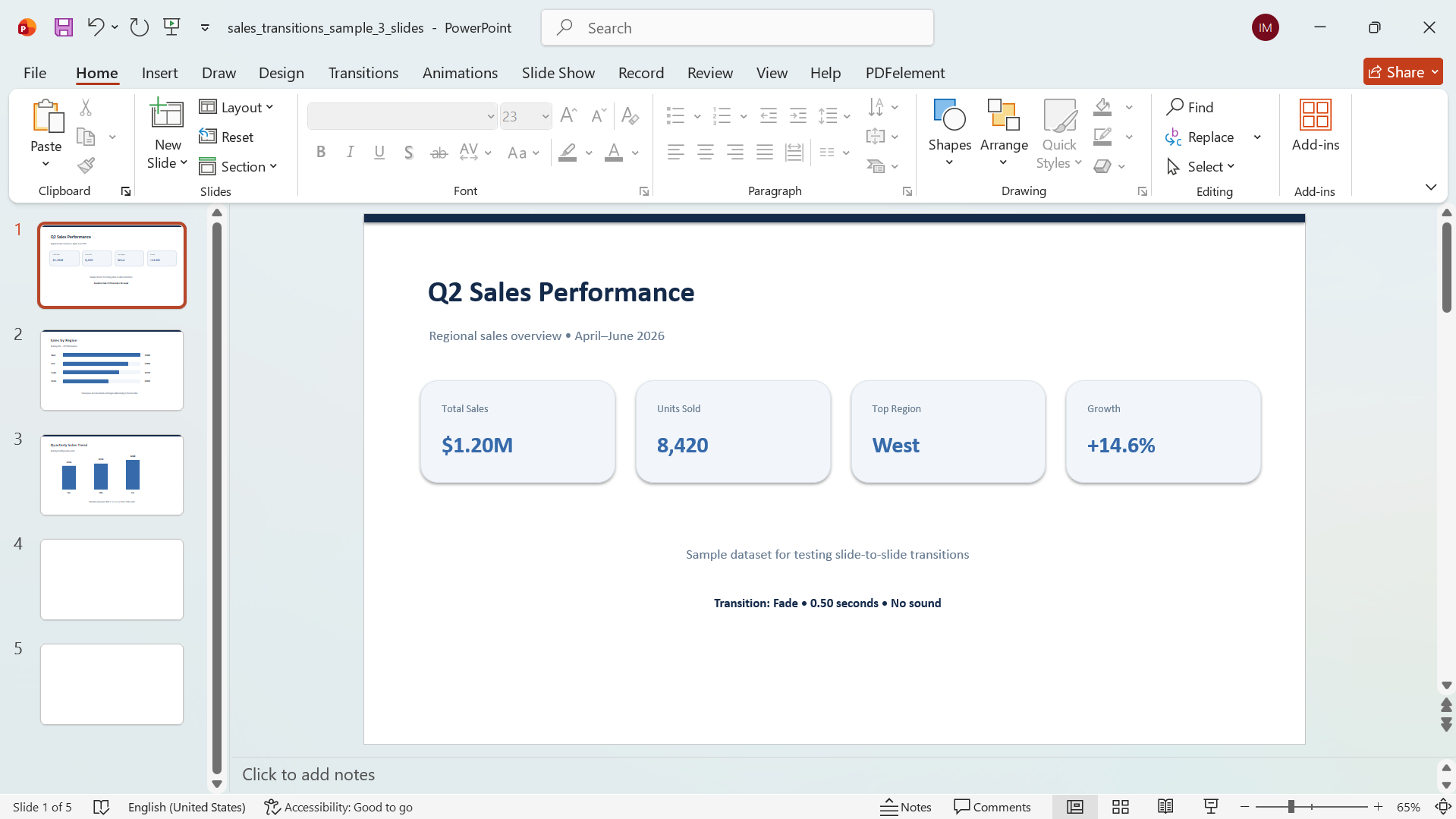
1단계: 슬라이드 선택
PowerPoint에서 프레젠테이션을 열고 전환 효과를 추가할 슬라이드를 선택하세요. 이전 슬라이드에서 선택한 슬라이드로 넘어갈 때 효과가 적용됩니다.
2단계: 전환 효과 선택
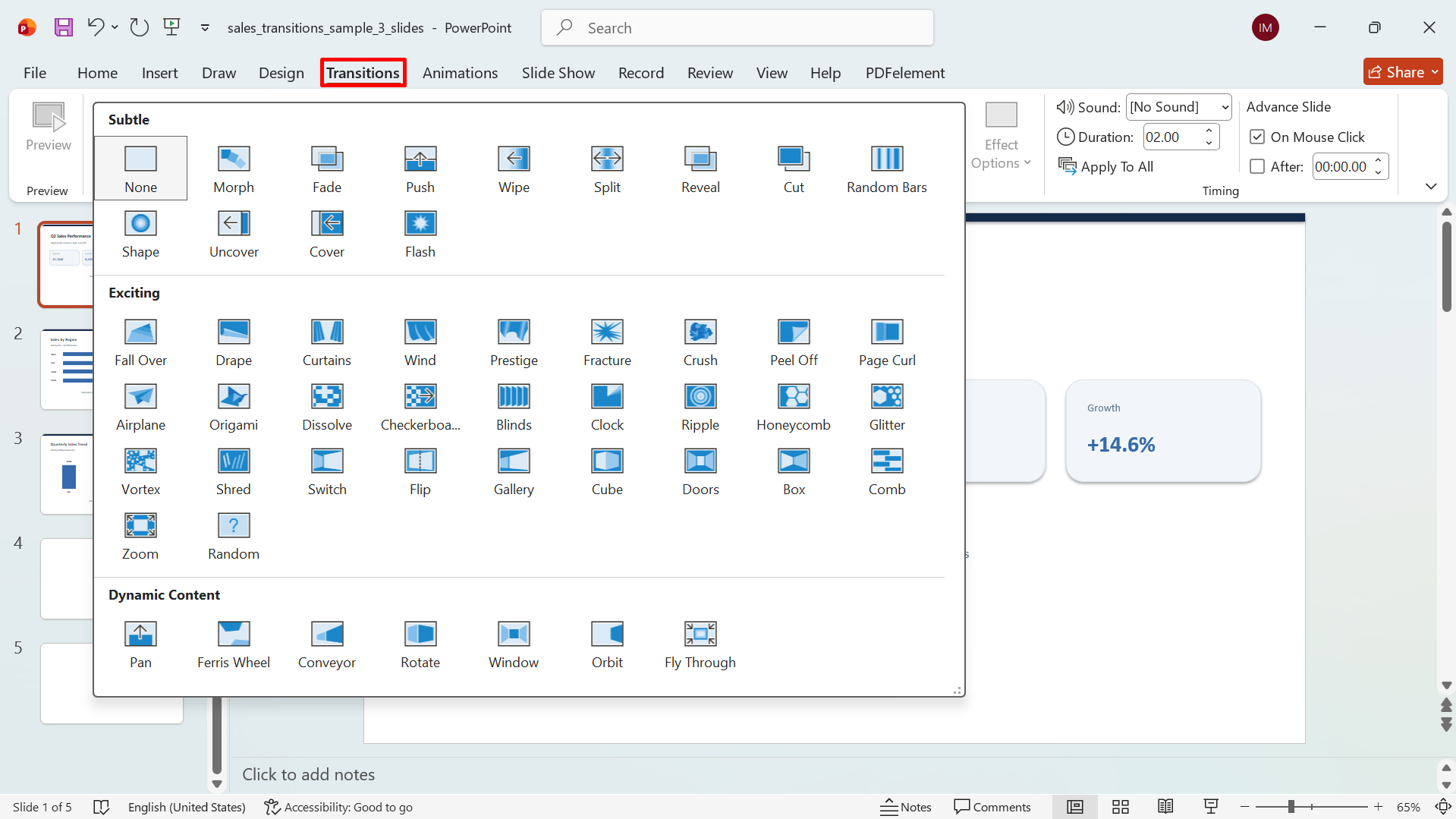
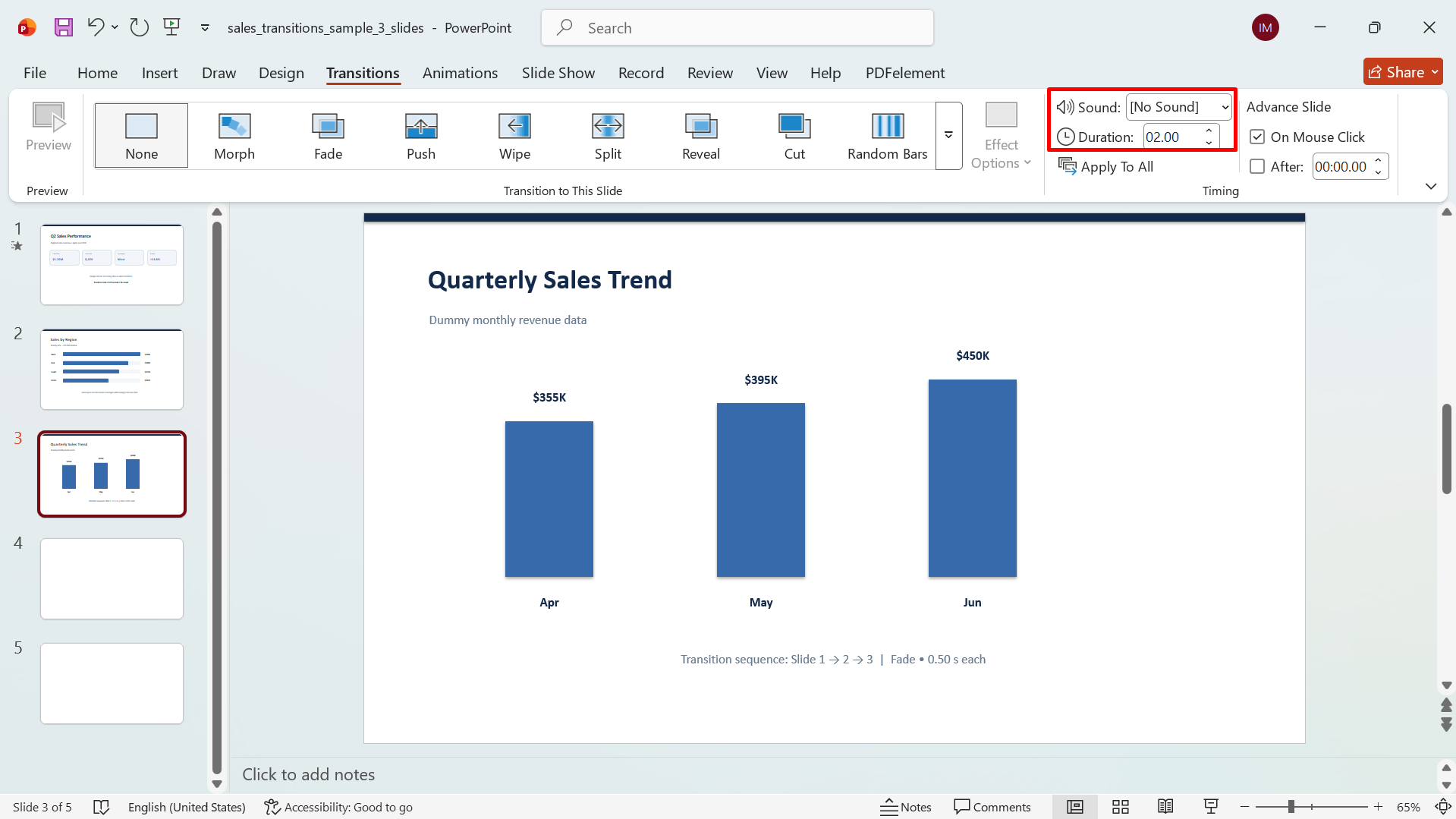
PowerPoint 리본 메뉴에서 "전환" 탭을 클릭해 사용할 수 있는 효과를 확인하세요. 원하는 전환 효과를 선택하고 화살표를 클릭해 더 많은 옵션을 살펴보세요.
3단계: 전환 효과 맞춤 설정 및 미리 보기
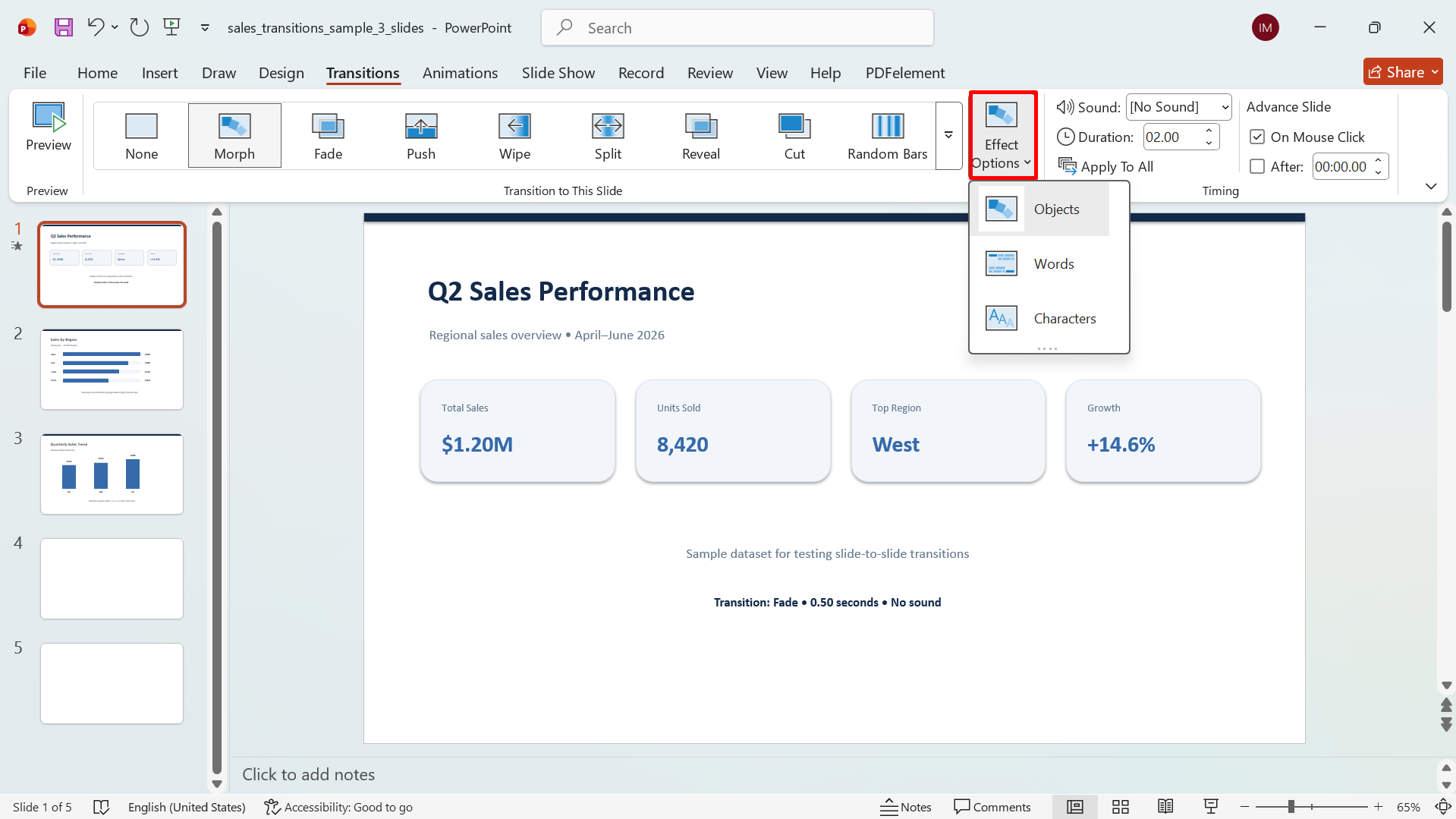
사용 가능한 경우 "효과 옵션"을 사용해 전환 효과를 조정하세요. "미리 보기"를 클릭해 효과가 어떻게 보이는지 확인한 다음, 만족할 때까지 소리, 지속 시간 또는 기타 설정을 조정하세요.
4단계: 모든 슬라이드에 전환 효과 적용하기
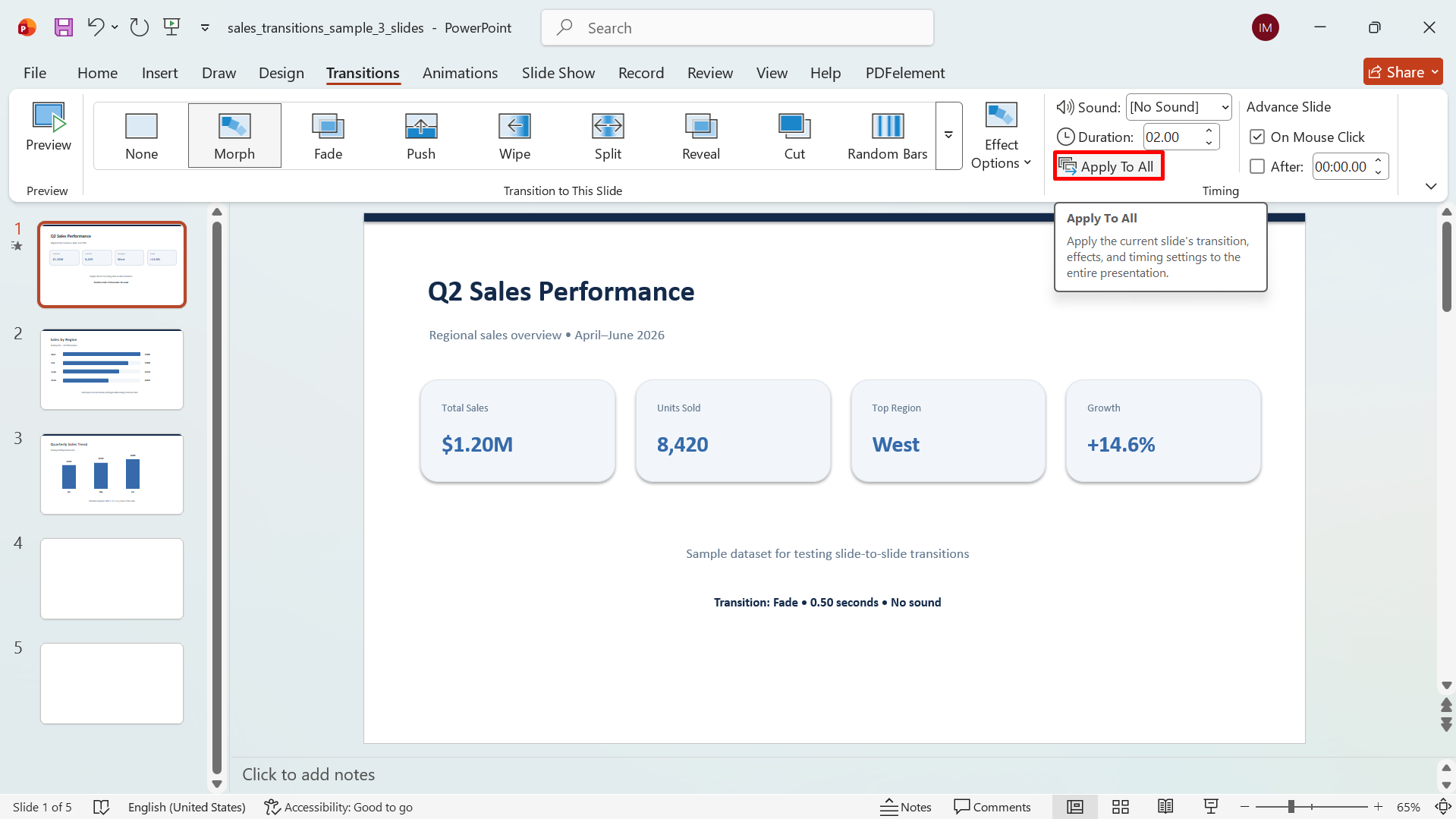
프레젠테이션 전체에 같은 전환 효과를 적용하려면 "모두 적용"을 클릭하세요. 그렇지 않다면 슬라이드별로 선택해 각각 다른 전환 효과를 사용할 수 있습니다.
5단계: 프레젠테이션 검토하기
프레젠테이션을 재생해 전환 효과가 자연스럽고 콘텐츠에 방해가 되지 않는지 확인하세요. 발표하기 전에 효과나 타이밍을 최종 조정합니다.
적합한 PowerPoint 전환 효과를 선택하는 팁
적절한 전환 효과는 메시지에 대한 주의를 빼앗지 않으면서 프레젠테이션의 흐름을 개선해야 합니다. PowerPoint에서 모든 슬라이드에 전환 효과를 적용하는 방법을 익히고 있다면, 다음 팁을 참고해 완성도 높고 콘텐츠와 잘 어울리는 효과를 선택할 수 있습니다.
프레젠테이션 스타일에 맞는 전환 효과 선택하기
프레젠테이션의 전체적인 분위기에 어울리는 효과를 선택하세요. 전문적인 프레젠테이션에는 단순한 페이드 효과가 잘 어울리고, 창의적이거나 격식 없는 주제에는 좀 더 역동적인 효과가 적합할 수 있습니다.
전환 효과로 변화 알리기
전환 효과는 한 섹션이나 아이디어에서 다른 섹션이나 아이디어로 넘어갈 때를 보여주는 데 도움이 됩니다. 큰 변화에는 눈에 띄는 효과를 사용하고, 관련된 슬라이드 사이를 이동할 때는 더 단순한 전환 효과를 사용하세요.
프레젠테이션 속도 고려하기
콘텐츠를 설명하는 속도에 맞춰 전환 속도를 설정하세요. 너무 오래 걸리거나 프레젠테이션이 느리게 느껴지게 하는 효과는 피하세요.
콘텐츠를 뒷받침하는 전환 효과 선택하기
메시지와 시각 자료를 압도하기보다 보완하는 효과를 선택하세요. 대부분의 프레젠테이션에서는 미묘한 전환 효과만으로도 자연스러운 흐름을 만들기에 충분합니다.
관련 슬라이드 간 전환 효과 일관되게 유지하기
관련된 슬라이드 그룹에 같은 전환 효과를 사용하면 프레젠테이션이 더 통일감 있게 보입니다. 새 섹션이나 주제의 시작을 알릴 분명한 이유가 있을 때만 효과를 변경하세요.
슬라이드 쇼 모드에서 전환 효과 테스트하기
실제 발표에서 어떻게 느껴지는지 확인하려면 "슬라이드 쇼" 모드에서 전환 효과를 미리 보세요. 타이밍, 움직임, 전체 흐름을 확인한 뒤 필요한 부분을 조정하세요.
결론
전환 효과를 적절히 사용하면 PowerPoint 프레젠테이션이 더 자연스럽고 몰입감 있으며 이해하기 쉬워집니다. PowerPoint에서 전환 효과를 추가하는 방법을 익히고 있다면, 직접 적용해 더 세밀하게 제어하거나 Kimi Slides를 사용해 작업 속도를 높일 수 있습니다. 콘텐츠에 맞는 효과를 선택하고 일관되게 유지하며, 발표 전에 최종 프레젠테이션을 미리 확인하세요.

