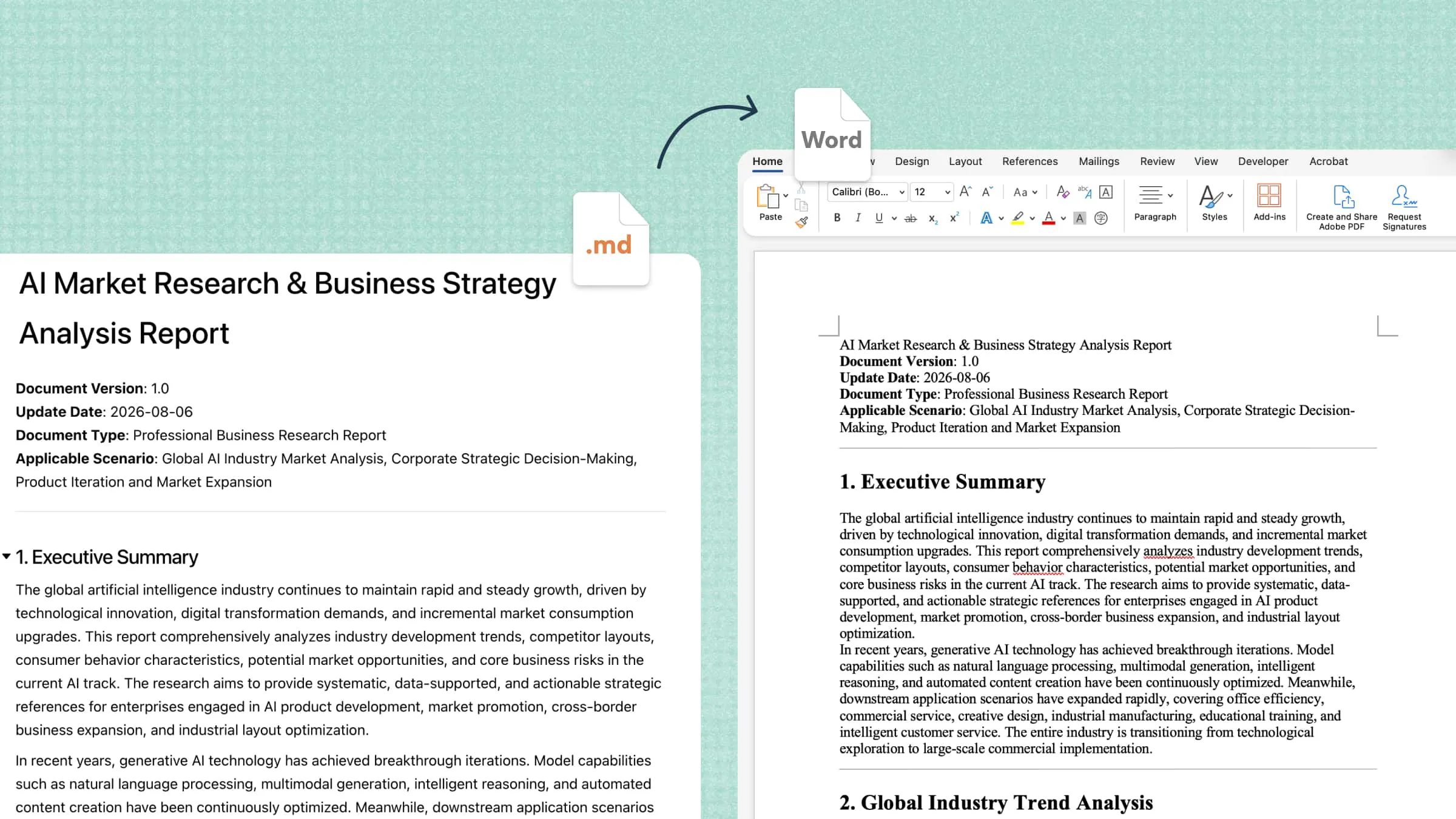
Markdown을 Word 문서로 변환해야 하는 경우
AI 초안을 제출용 문서로 다듬기
AI 어시스턴트는 기본적으로 Markdown 형식의 콘텐츠를 생성할 수 있습니다. 이 초안을 Word로 변환하면 원시 AI 출력물을 실제로 제출할 수 있는 완성도 높은 보고서와 제안서로 만들 수 있습니다.
개발팀 외부에 기술 문서 공유하기
README 파일, API 레퍼런스, 시스템 사양서는 Markdown으로 작성되지만, 엔지니어링 부서 외의 이해관계자는 Word로 작업합니다. 변환하면 팀 전체가 문서를 읽고, 댓글을 달고, 편집할 수 있습니다.
학술 및 연구 작업물 제출하기
연구자들은 간편함 때문에 Markdown으로 초안을 작성하는 경우가 많지만, DOCX만 지원하는 제출 시스템을 마주하게 됩니다. 깔끔하게 변환하면 인용, 표, 구조를 검토 및 변경 내용 추적에 적합한 상태로 유지할 수 있습니다.
공식 비즈니스 문서 준비하기
Markdown으로 작성한 제안서, 입찰서, 백서는 고객에게 전달하기 전에 전문적인 서식이 필요합니다. Word로 변환하면 공식 절차에서 요구하는 편집 가능하고 표준을 준수하는 파일을 얻을 수 있습니다.
팀 검토 주기 간소화하기
Markdown으로 작성한 회의록, 요구 사항 목록, 의사 결정 기록은 Word로 변환하면 협업에 바로 활용할 수 있습니다. 팀원들은 새로운 도구를 익히지 않아도 댓글을 달고, 제안하고, 변경 사항을 추적할 수 있습니다.
Markdown을 Word 문서로 변환하는 4가지 방법 개요
Markdown 파일을 Word 문서로 변환하는 방법은 여러 가지입니다. 방법마다 사용 편의성, 서식 정확도, 효율성이 크게 다릅니다. 거의 손이 가지 않는 방법도 있지만, 결과물을 항목별로 조정해야 하는 방법도 있습니다. 어떤 방법이 가장 적합한지는 파일의 복잡성과 서식 수정에 들일 수 있는 시간에 따라 달라집니다. 시작하기 전에 각 방법이 어떤 경우에 적합한지 간단히 살펴보겠습니다.
AI 도구로 온라인에서 Markdown을 Word로 변환하는 방법
Kimi Docs는 몇 시간이 아닌 몇 분 만에 문서를 만들고, 변환하고, 검토하고, 시각화하는 AI 문서 에이전트입니다. 데이터 손실 없이 파일 형식 간 변환을 매끄럽게 처리하며, 단순히 텍스트를 한 형식에서 다른 형식으로 옮기는 것이 아니라 콘텐츠를 이해합니다. Markdown을 Word로 변환할 때는 제목, 표, 문서 구조가 정확하게 유지되어 바로 공유하거나 제출할 수 있습니다.
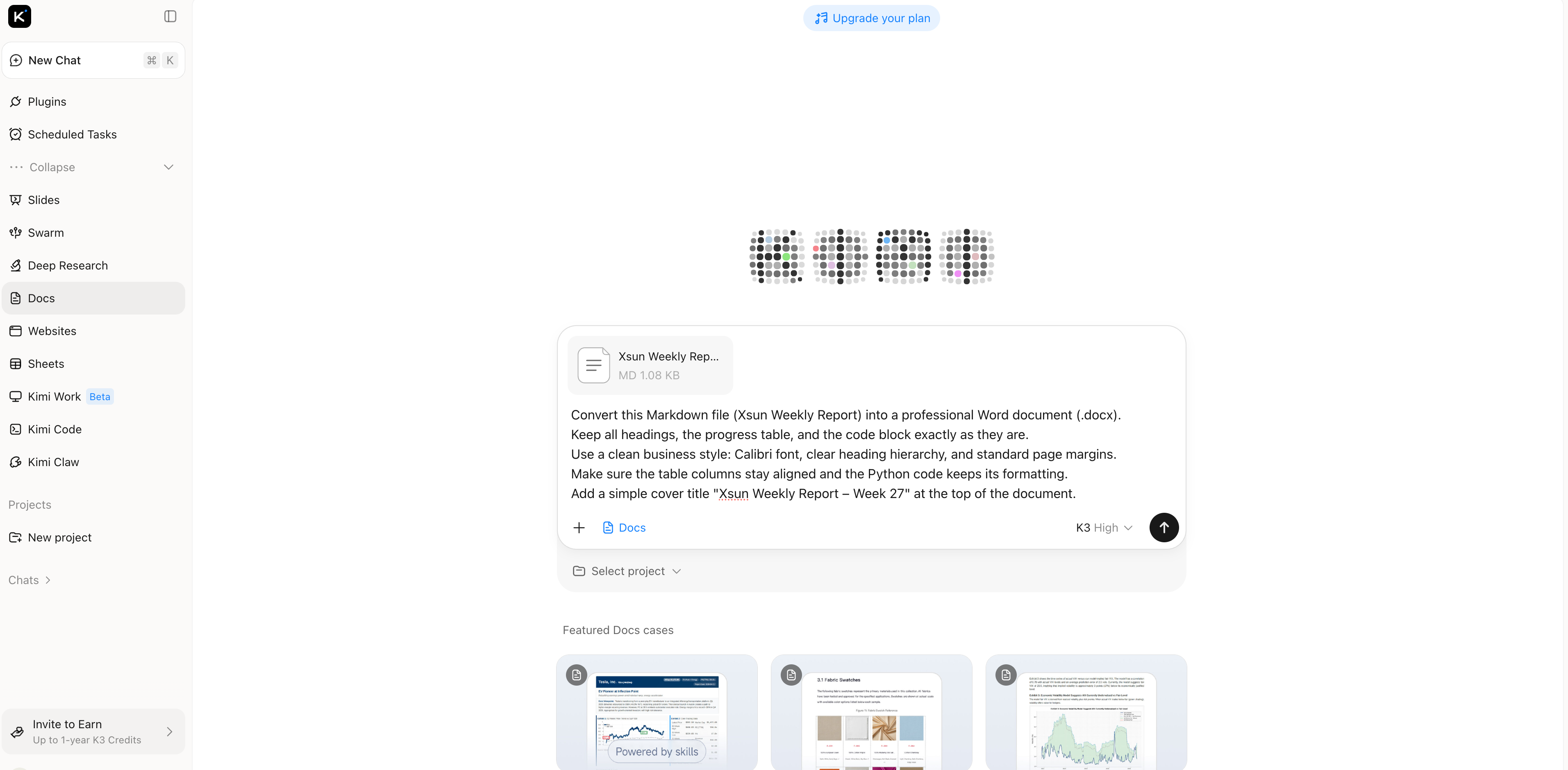
1단계: Markdown 파일을 업로드하고 명확한 프롬프트 입력하기
MD 파일을 Kimi Docs에 업로드한 뒤 출력 형식, 제목 구조, 표 스타일, 특정 레이아웃 요구 사항 등 필요한 내용을 설명하세요. 지시가 명확할수록 Kimi가 기대하는 결과를 더 잘 이해하여 요구 사항에 맞는 체계적인 Word 문서로 Markdown을 변환할 수 있습니다.
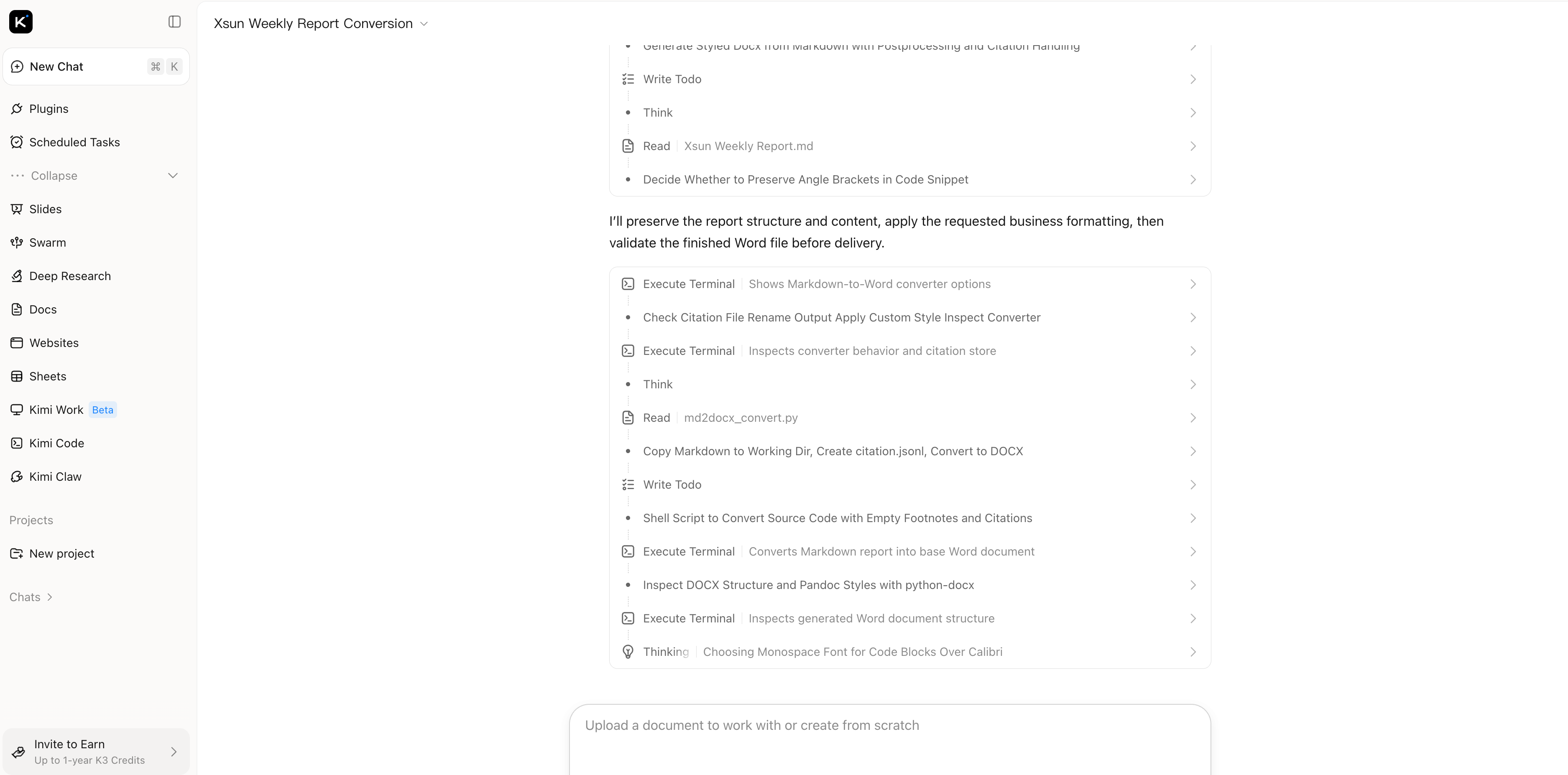
2단계: Kimi Docs로 Markdown을 정확하게 변환하기
Kimi는 Markdown 파일을 분석하여 제목, 표, 목록, 코드 블록 등 다양한 요소를 인식한 다음, 원래의 계층 구조와 서식을 유지한 채 콘텐츠를 다시 구성합니다. 수동으로 수정하지 않아도 변환된 문서는 깔끔하고 전문적으로 보입니다.
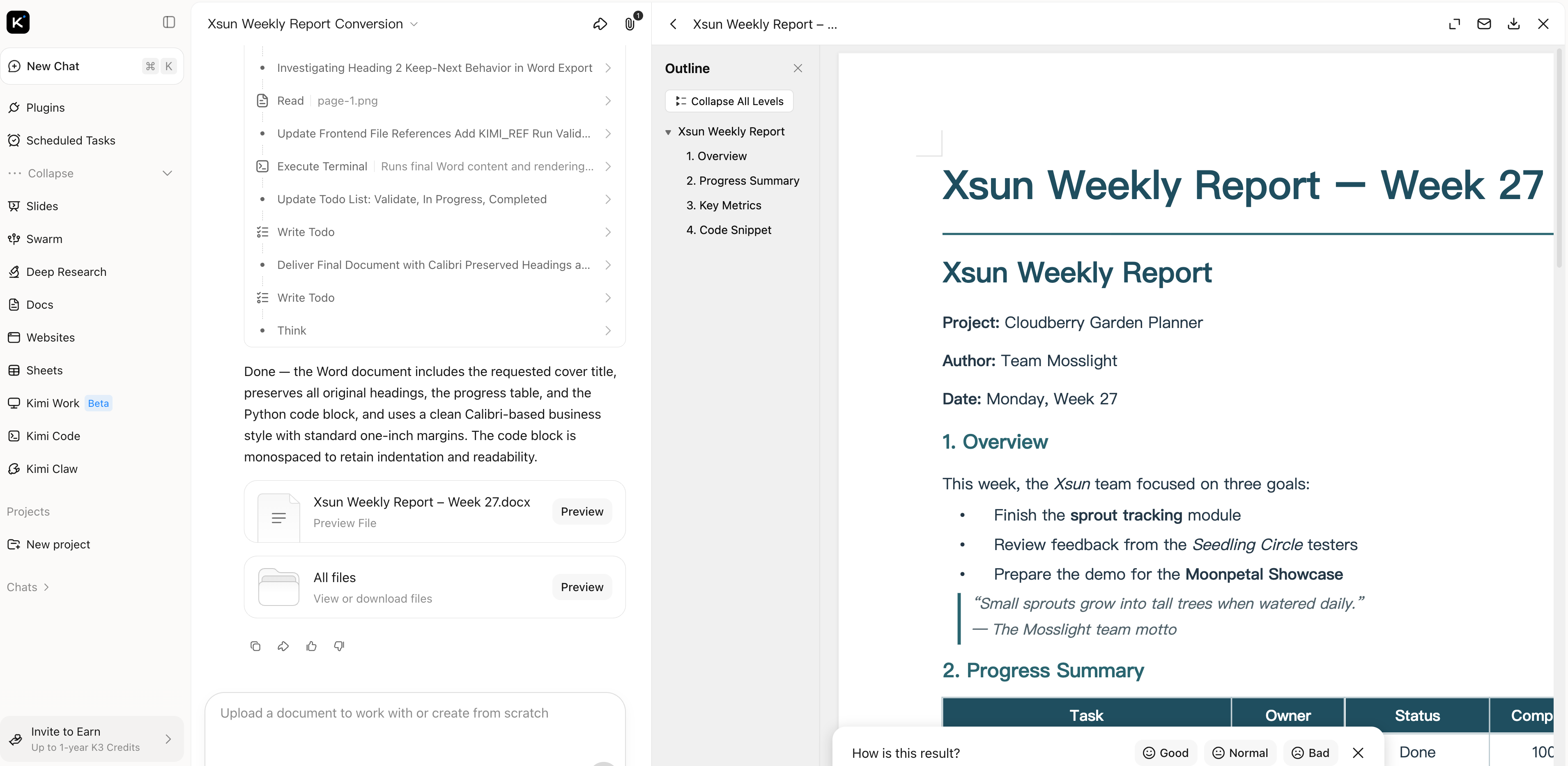
3단계: Word 문서 검토 및 다운로드하기
변환된 문서를 미리 보며 모든 제목, 표, 세부 요소가 올바른 위치에 있는지 확인한 후 Word 파일로 다운로드하세요. 결과물은 제출, 협업, 추가 편집에 원활하게 사용할 수 있는 완성도 높은 공유용 문서입니다.
Markdown 파일 변환에 Kimi Docs를 선택해야 하는 이유
데이터 손실 없는 매끄러운 변환
형식 간 파일을 매끄럽게 변환하며, 변환 과정에서 데이터 손실 없이 문서를 깔끔하고 바로 사용할 수 있는 상태로 유지하도록 설계되었습니다.
콘텐츠를 이해하는 변환
Kimi Docs는 형식만 인식하는 것이 아니라 콘텐츠도 이해합니다. 단순한 텍스트 나열이 아닌, Markdown 초안을 구조가 잘 잡힌 전문적인 Word 문서로 만들 수 있습니다.
전문 요소 폭넓게 지원
Markdown에 코드 블록, 표, LaTeX 수식 또는 체크리스트가 포함되어 있다면 Kimi Docs가 이러한 요소를 지원하여 문서가 전문 및 학술 기준을 충족하도록 돕습니다.
시각적 완성도와 깔끔한 레이아웃
Kimi Docs는 텍스트와 이미지의 통합, 전문적인 표지 레이아웃, 데이터 차트 시각화를 자동으로 처리하여 변환된 문서를 명확하고 시각적으로 보기 좋게 만들어 줍니다.
문서 작업을 위한 하나의 도구
이 변환 기능 외에도 Kimi Docs는 Word, PDF, PowerPoint, Excel 전반에서 사용할 수 있으며, 문서 번역과 버전 비교 기능도 제공하므로 이후의 편집과 공유까지 처리할 수 있습니다.
온라인 변환기로 Markdown을 Word로 변환하는 방법
Markdown to Word는 MD를 Word 문서로 변환하는 데 특화된 온라인 변환기입니다. 등록 없이 브라우저에서 바로 실행되며, 파일은 기기에서 로컬로 처리됩니다. 최대 10MB의 .md 및 .markdown 파일을 지원합니다.
1단계: Markdown 콘텐츠 업로드 또는 붙여넣기
브라우저에서 markdowntoword.io를 여세요. Markdown 파일을 업로드 영역으로 끌어다 놓거나, 콘텐츠를 편집기에 직접 붙여넣으세요. .md와 .markdown 파일을 모두 지원합니다.
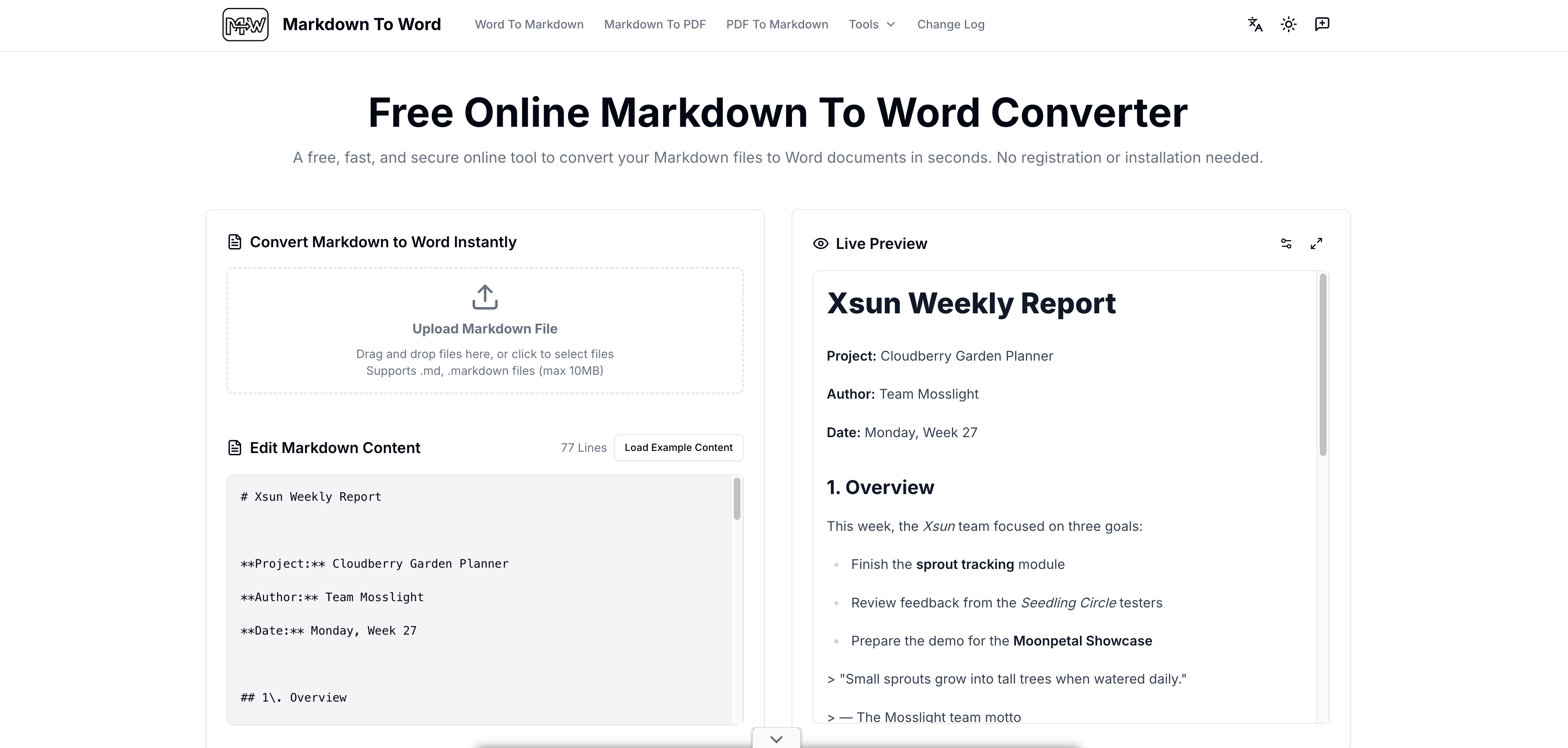
2단계: 실시간 미리보기에서 검토 및 세부 조정하기
실시간 미리보기에서 제목, 표, 목록이 Word에서 어떻게 표시되는지 확인하세요. 조정할 부분이 있으면 모든 요소가 원하는 대로 보일 때까지 편집기에서 텍스트와 구조를 직접 수정할 수 있습니다.
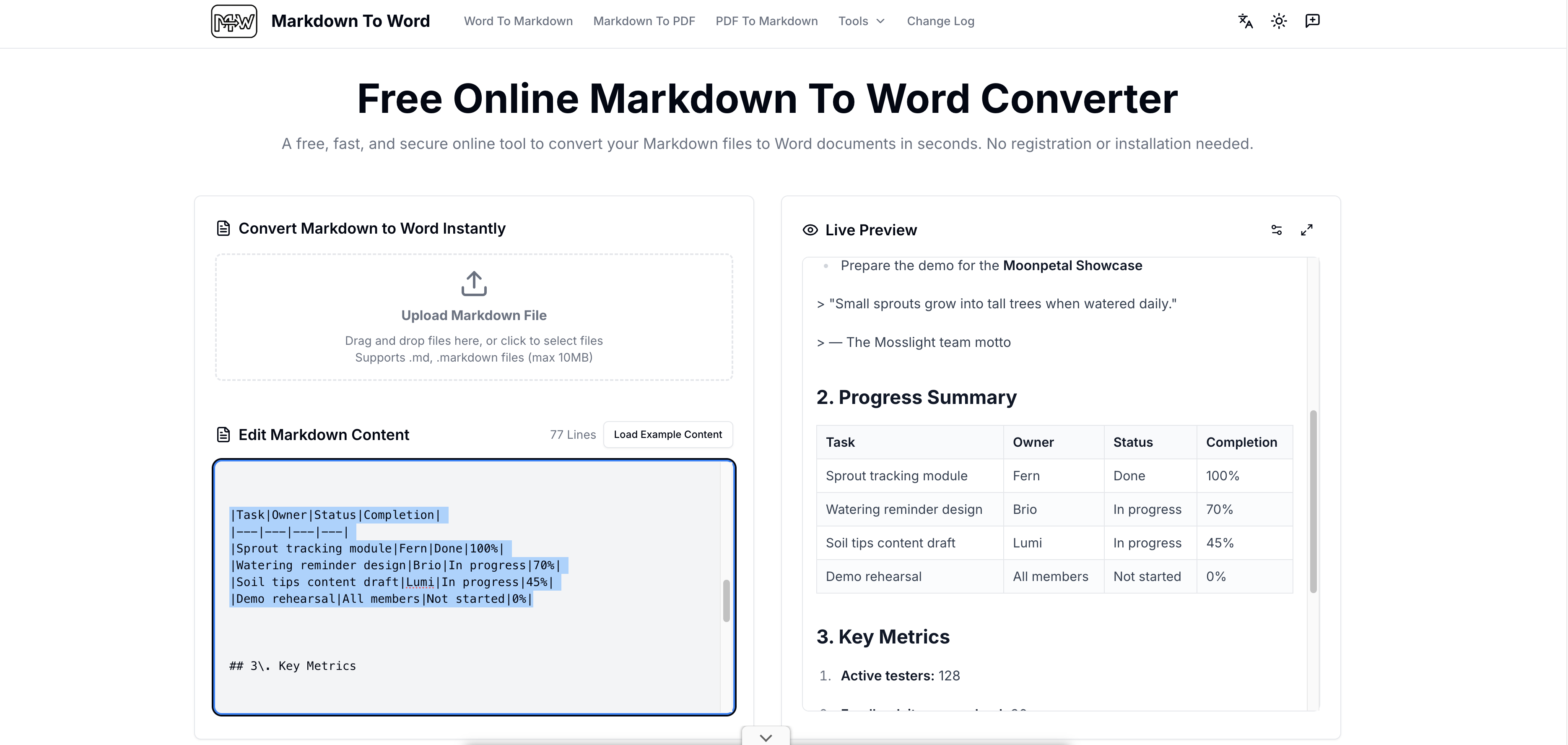
3단계: Word 문서 다운로드
클릭하여 DOCX 파일을 내보낸 다음 Microsoft Word, Google Docs 또는 WPS에서 열어 결과를 확인하세요. 이 도구는 제목을 Word 스타일로 변환하고 표, 코드 블록, 텍스트 서식을 유지합니다.
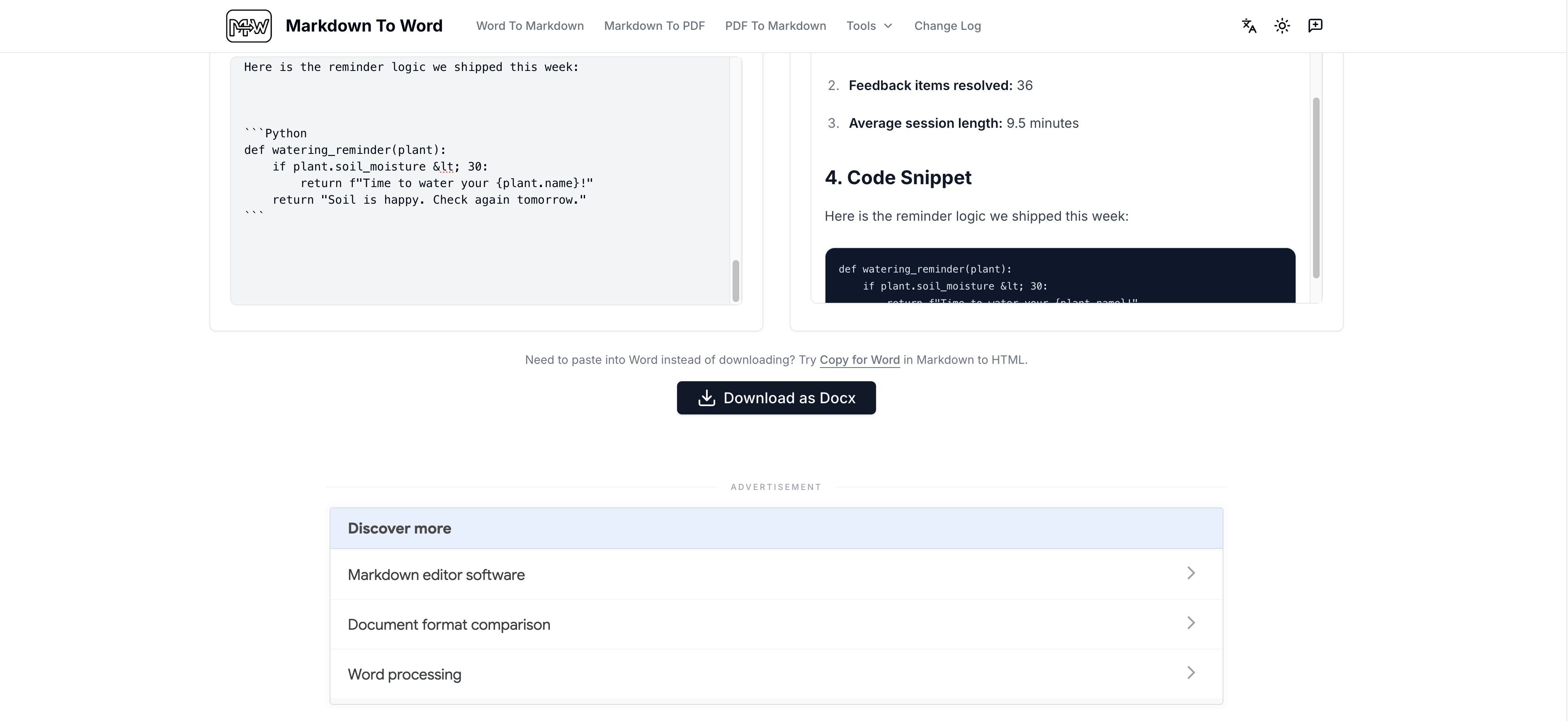
명령줄 스크립트(Pandoc)로 Markdown을 Word로 변환하는 방법
Pandoc은 컴퓨터에서 실행되는 오픈 소스 문서 변환기입니다. 오프라인으로 작동하고 일괄 변환을 잘 처리하며, 개발자와 기술 문서 작성자가 많이 사용합니다.
1단계: 컴퓨터에 Pandoc 설치
공식 웹사이트에서 Pandoc을 다운로드하여 Windows, macOS 또는 Linux에 설치하세요. 설치에는 몇 분밖에 걸리지 않으며, 이후 도구는 완전히 오프라인으로 작동합니다.
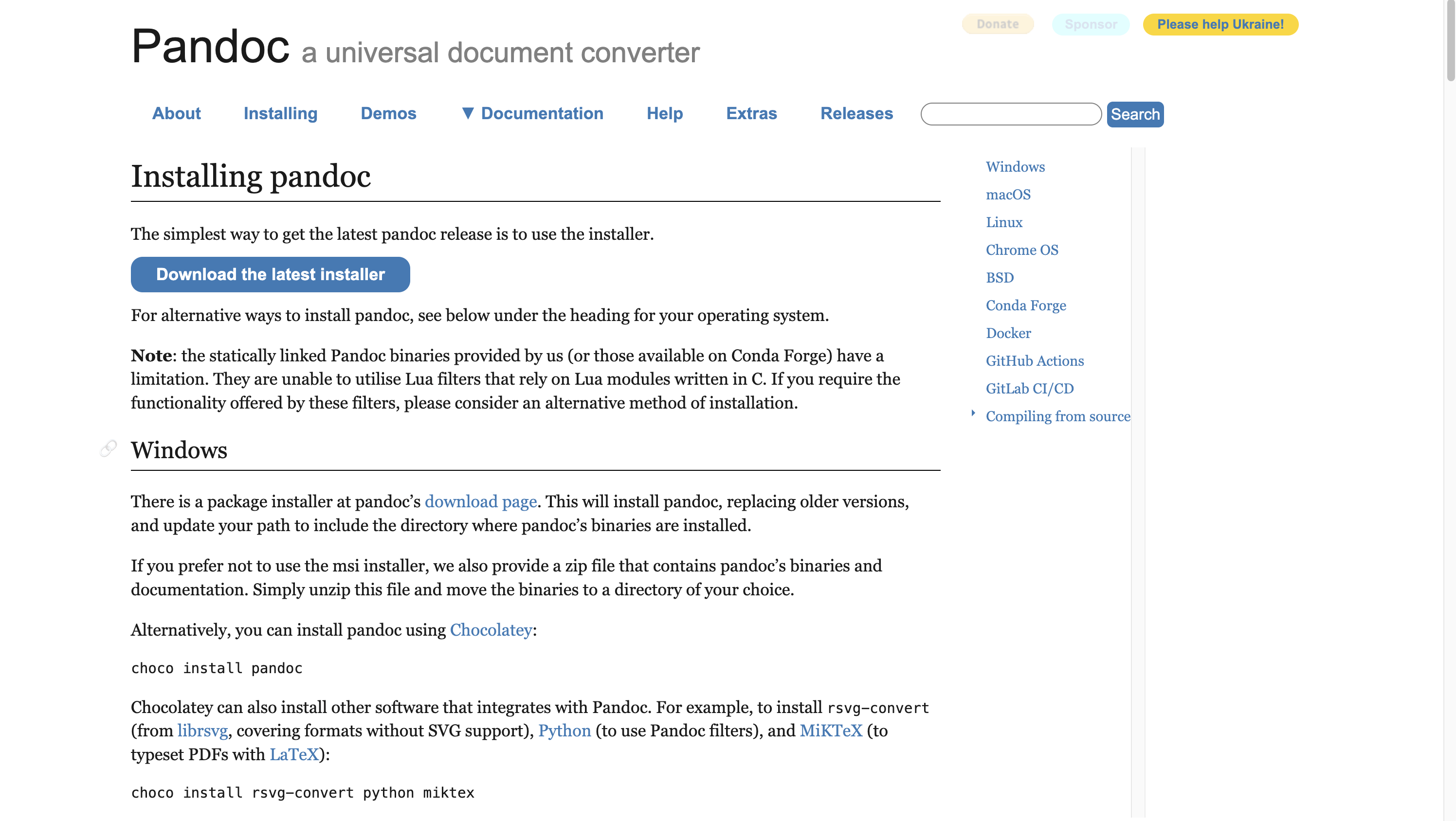
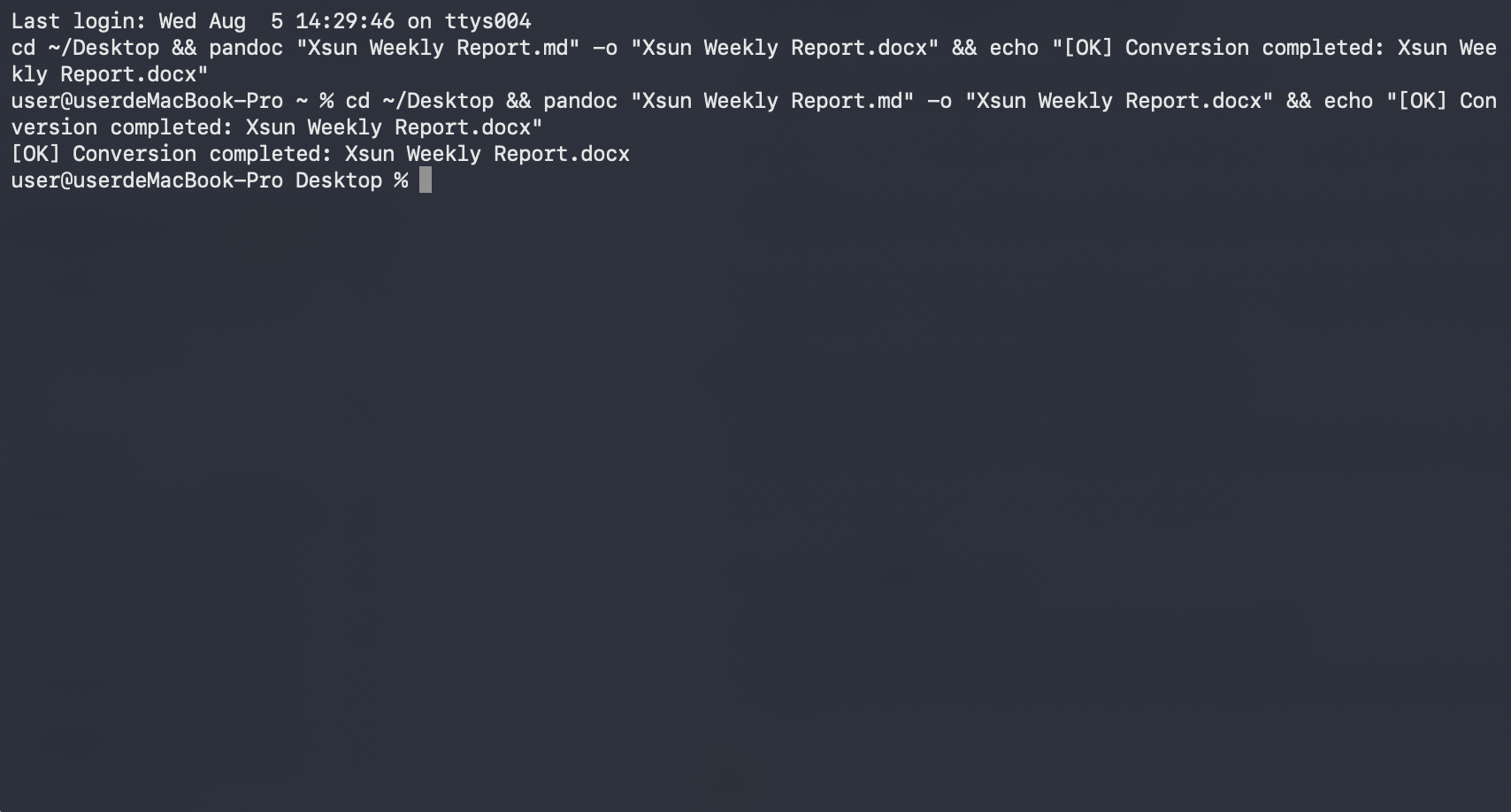
2단계: 간단한 변환 명령 실행
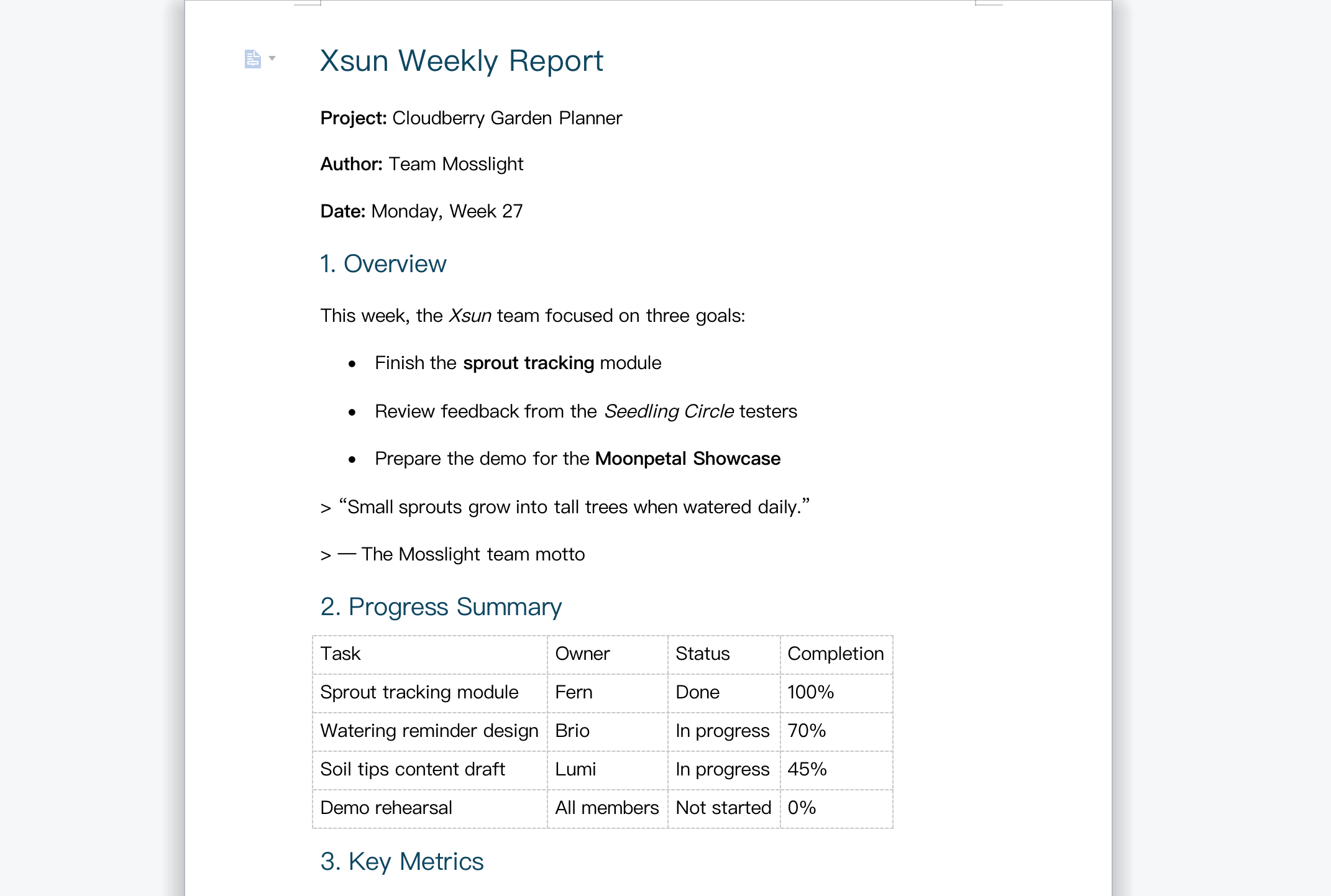
터미널 또는 명령 프롬프트를 열고 Markdown 파일이 있는 폴더로 이동한 뒤 다음을 실행하세요: pandoc your-file.md -o output.docx. Pandoc은 제목, 표, 목록을 포함한 Markdown 구조를 읽어 몇 초 만에 DOCX 파일로 변환합니다.
3단계: Word 문서 열기 및 확인
출력 파일을 Microsoft Word에서 열고 제목, 표, 목록이 올바르게 표시되는지 확인하세요. 사용자 지정 스타일을 적용하려면 원하는 글꼴과 제목 스타일이 정의된 참조 문서를 사용해 다시 변환할 수 있습니다.
Microsoft Word에서 Markdown을 수동으로 Word로 변환하는 방법
이미 Microsoft Word가 설치되어 있다면 빠르고 기본적인 변환을 위해 별도 도구가 필요하지 않습니다. Markdown 파일은 일반 텍스트이므로 Word에서 직접 열어 DOCX로 저장할 수 있습니다.
1단계: Microsoft Word에서 MD 파일 열기
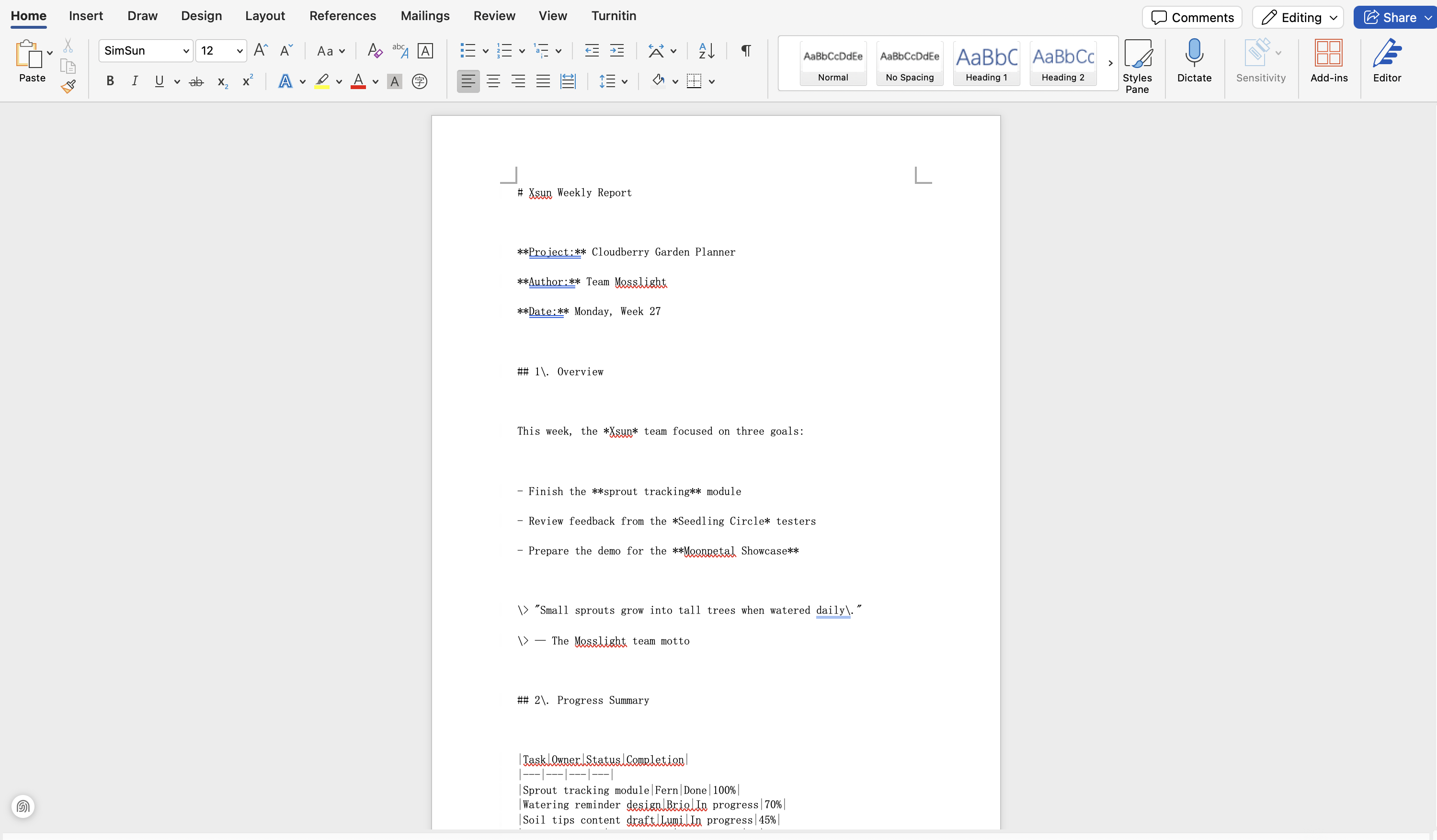
Markdown 파일을 마우스 오른쪽 버튼으로 클릭하고 "연결 프로그램"을 선택한 다음 Microsoft Word를 선택하세요. Word의 파일 메뉴에서 열 수도 있습니다. 파일은 일반 텍스트로 열리며 모든 콘텐츠를 확인할 수 있습니다.
2단계: 콘텐츠 정리 및 서식 지정
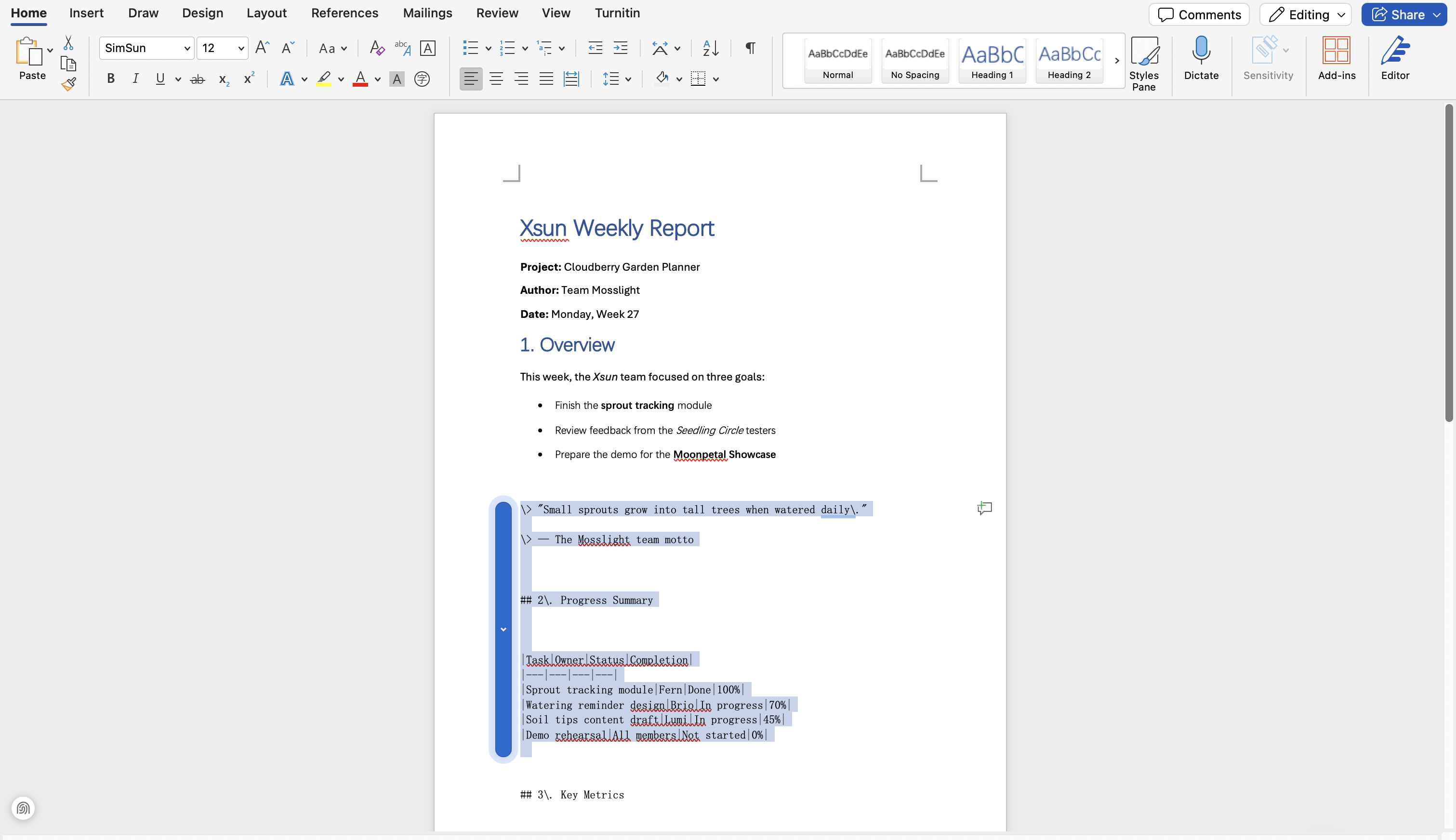
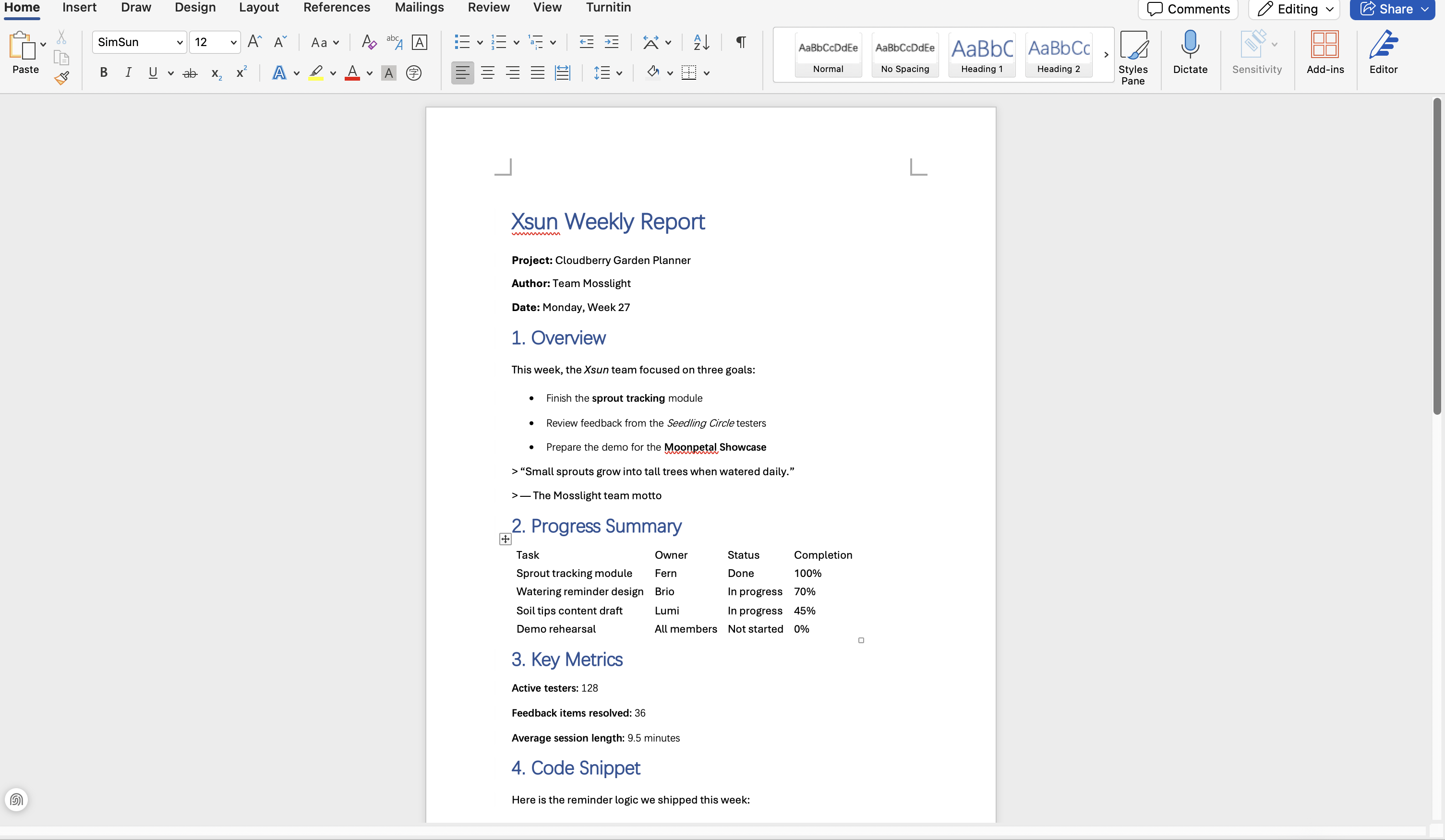
Word는 Markdown 기호를 인식하지 않으므로 #, **, 표 구분선 같은 문자가 일반 텍스트로 그대로 표시됩니다. 이러한 기호를 제거하고 필요한 곳에 Word의 기본 제공 제목 스타일, 목록, 표를 적용하세요. 짧고 구조가 단순한 파일이라면 몇 분이면 됩니다.
3단계: 파일을 DOCX로 저장
파일 메뉴에서 다른 이름으로 저장을 선택한 다음 형식으로 Word 문서(.docx)를 선택하세요. 이제 Markdown 콘텐츠가 공유하고 편집할 준비가 된 Word 파일이 됩니다.
원활한 Markdown-Word 변환을 위한 팁
어떤 방법을 선택하든 몇 가지 간단한 습관만으로 서식 손실, 잘못된 출력 형식, 공유 직전의 예상치 못한 문제 등 가장 흔한 변환 문제를 피할 수 있습니다. 깔끔하고 정확한 Word 문서를 매번 얻으려면 다음 여섯 가지 팁을 기억하세요.
원본 Markdown 파일 보관하기
변환하기 전에 항상 원본 Markdown 파일의 사본을 저장하세요. Word 버전에서 문제가 있어 보이면 모든 내용을 직접 수정하는 대신 Markdown을 조정한 후 다시 변환할 수 있습니다.
출력 형식으로 DOCX 사용하기
DOCX는 최신 Word 표준으로, 이전 DOC 형식보다 오늘날의 편집기, 제출 시스템, 협업 도구와 더 잘 호환됩니다.
변환 후 복잡한 요소 확인하기
표, 코드 블록, 중첩 목록, LaTeX 수식은 변환 과정에서 가장 쉽게 틀어질 수 있는 요소입니다. 파일 전체를 한 줄씩 읽기보다 변환된 문서에서 이 항목들을 먼저 확인하세요.
AI 변환기에 명확한 프롬프트 작성하기
Kimi Docs 같은 AI 문서 에이전트를 사용할 때는 제목 구조, 표 스타일, 레이아웃 선호 사항 등 필요한 내용을 정확히 알려주세요. 구체적인 지침을 제공할수록 결과는 더 정확해지고 수동으로 정리할 작업은 줄어듭니다.
공유하기 전에 미리 보기
변환한 Word 문서를 열어 고객, 교수, 팀원에게 보내기 전에 처음부터 끝까지 스크롤하며 확인하세요. 1분만 미리 봐도 자칫 전문적이지 않아 보일 수 있는 서식 문제를 발견할 수 있습니다.
작업에 맞는 도구 선택하기
간단한 일회성 파일에는 온라인 변환기나 Word의 기본 기능만으로도 충분할 수 있습니다. 일괄 작업에는 Pandoc가 오프라인에서 대규모로 처리하기 좋습니다. 서식이 많은 문서나 추가 편집이 필요한 파일에는 Kimi Docs 같은 AI 문서 에이전트를 사용하면 수작업을 최소화하면서 정확한 결과를 얻을 수 있습니다.
결론
네 가지 방법 모두 Markdown을 Word로 변환할 수 있으며, 각각 강점이 있습니다. 온라인 변환기는 간단한 일회성 파일에 적합하고, Pandoc는 오프라인 일괄 작업을 처리하며, Microsoft Word의 기본 기능은 짧고 단순한 초안에 유용합니다. Kimi Docs는 복잡한 작업을 맡아 제목, 표, 구조를 정확히 유지한 채 몇 분 안에 MD 파일을 온라인에서 변환합니다. 파일에 맞는 방법을 선택하고 수동 정리 대신 콘텐츠 자체에 시간을 쓰세요.