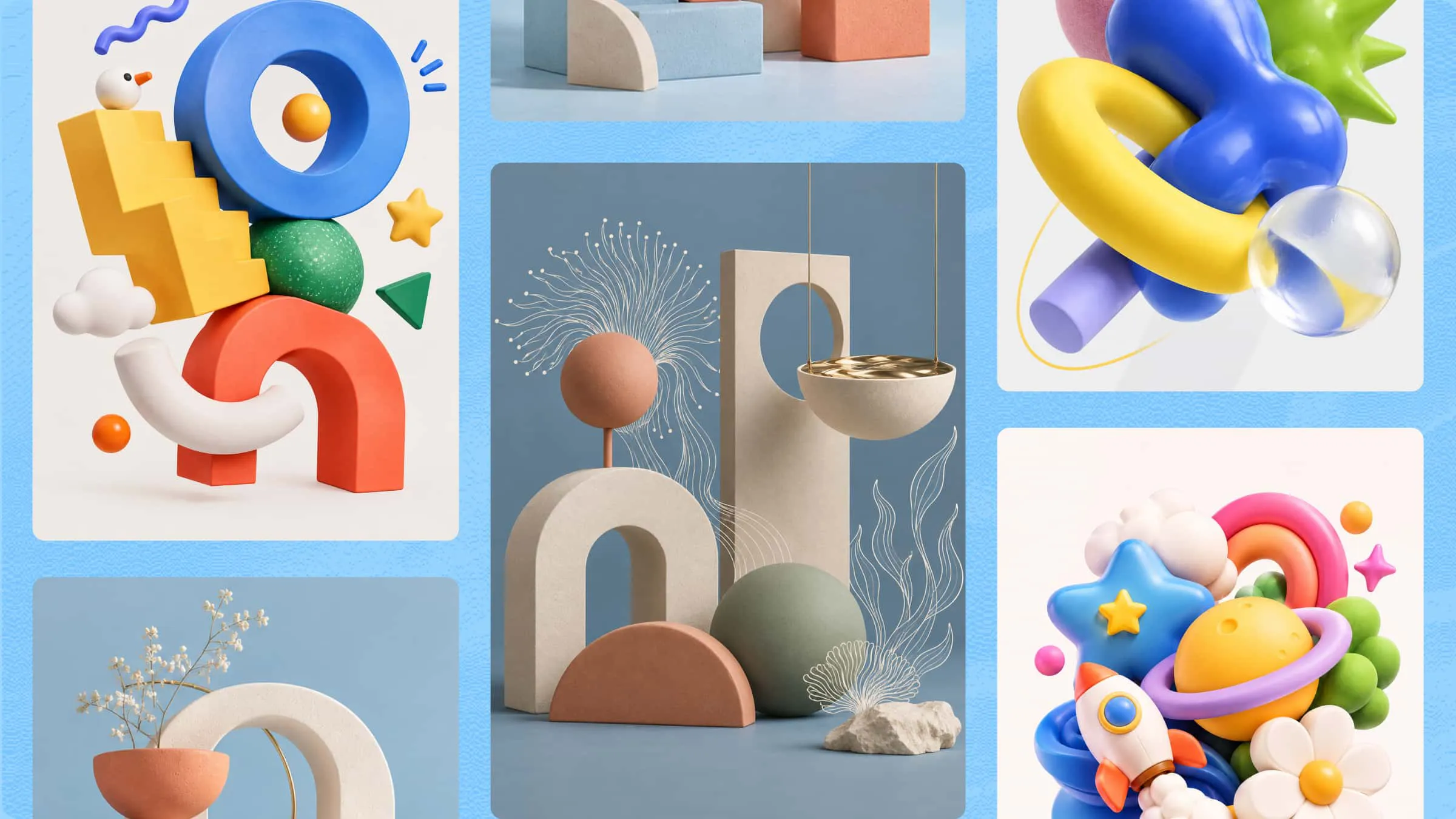
3D 그래픽은 세밀한 객체부터 시선을 사로잡는 장면까지, 단순한 아이디어를 실제처럼 보이는 결과물로 바꿔 줍니다. 적절한 도구와 약간의 연습만 있으면 전문가가 아니어도 나만의 비주얼을 만들 수 있습니다. 3D 그래픽 제작 과정은 작고 명확한 단계로 나누면 훨씬 쉽게 배울 수 있습니다. 계속 읽으며 기본 사항과 유용한 도구를 살펴보고, Kimi 3D Make가 아이디어를 현실로 구현하는 데 어떻게 도움을 주는지 알아보세요.
AI로 3D 그래픽 만드는 방법
복잡한 소프트웨어를 몇 시간씩 익히지 않고 3D 그래픽을 만들고 싶다면 AI 도구를 활용해 과정을 훨씬 간편하게 만들 수 있습니다. 간단한 텍스트 프롬프트나 이미지로 시작해 몇 단계만 거치면 아이디어를 3D 비주얼로 만들 수 있습니다. Kimi 3D Make로 온라인에서 3D 그래픽을 만드는 방법을 알아보세요.
1단계: 필요한 3D 그래픽 설명하기
먼저 만들고 싶은 3D 그래픽의 모습과 사용할 곳을 정하세요. 주요 객체와 그 형태, 색상, 재질, 배경, 조명을 생각해 보세요. Kimi 3D Make를 열고 구현하려는 스타일을 포함해 이러한 세부 정보를 명확한 텍스트 프롬프트로 설명하세요. 참조 이미지를 업로드해 디자인의 방향을 잡을 수도 있으며, 이를 통해 Kimi 3D Make가 원하는 형태, 외관, 시각적 세부 사항을 더 잘 이해하도록 할 수 있습니다.
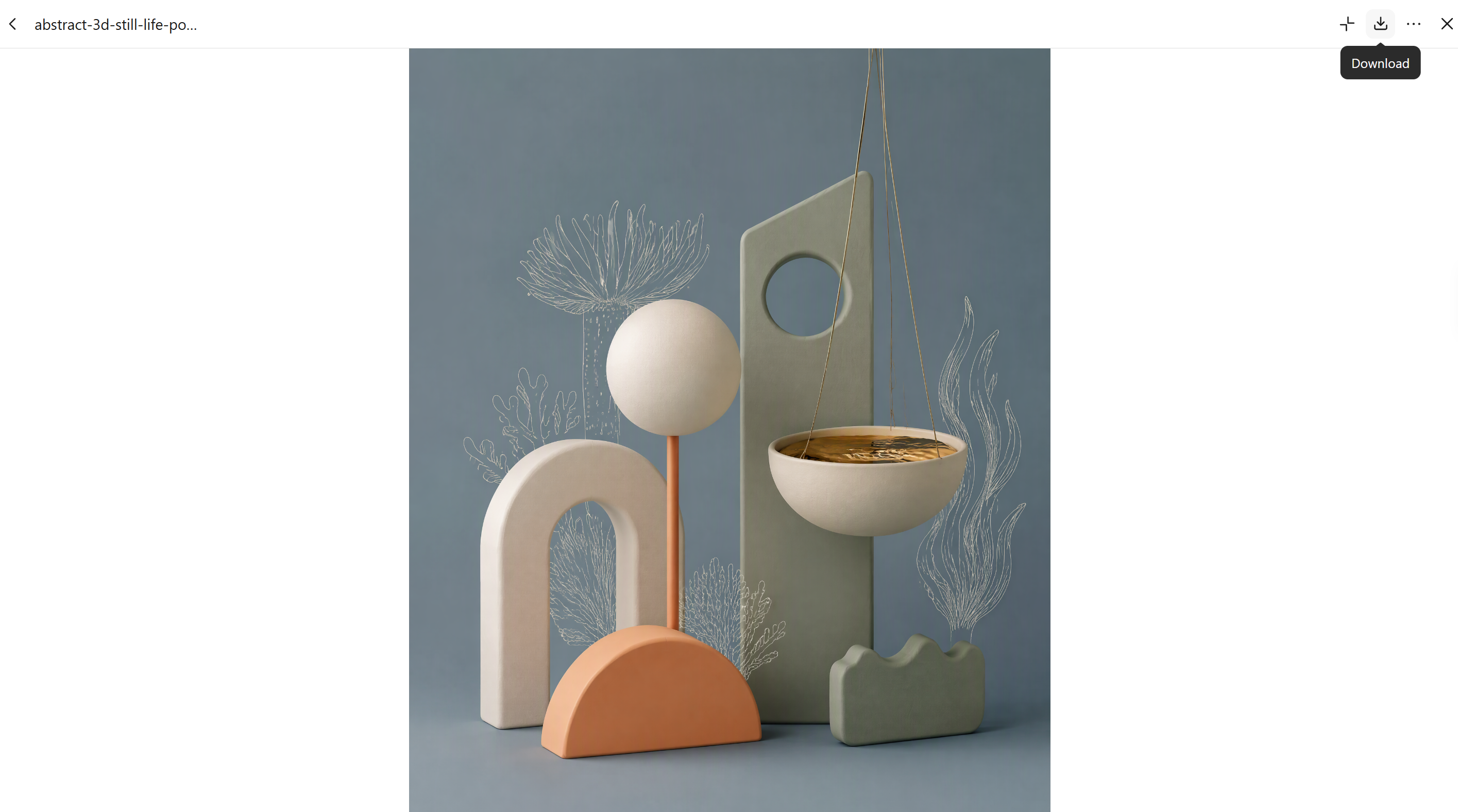
프롬프트 예시:
Minimalist abstract 3D graphic still life poster, dusty blue seamless background and floor, stacked geometric forms: rounded arch, half-cylinder, sphere on thin coral stem, tall slab with circular cutout, hanging ceramic bowl with liquid gold surface suspended by two thin wires, thin white single-line drawings of sea anemones and algae layered over the shapes, objects in cream white, apricot, terracotta, sage green and pale gold, matte clay texture, soft diffused studio lighting, gentle contact shadows, slight floating feel, asymmetric balanced composition, generous negative space, Memphis-inspired editorial 3D graphics, octane render, 4:5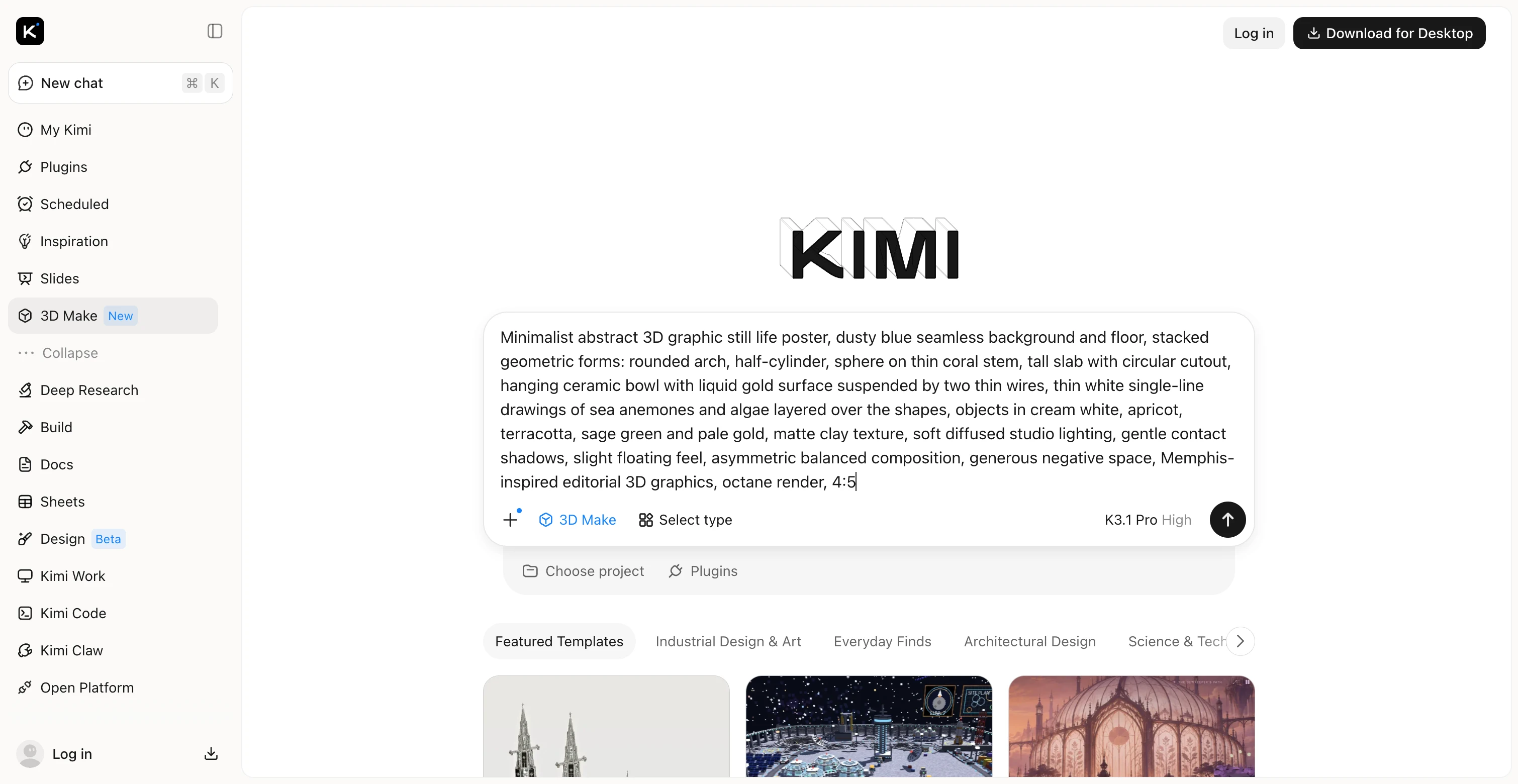
2단계: Kimi 3D Make로 3D 그래픽 생성하기
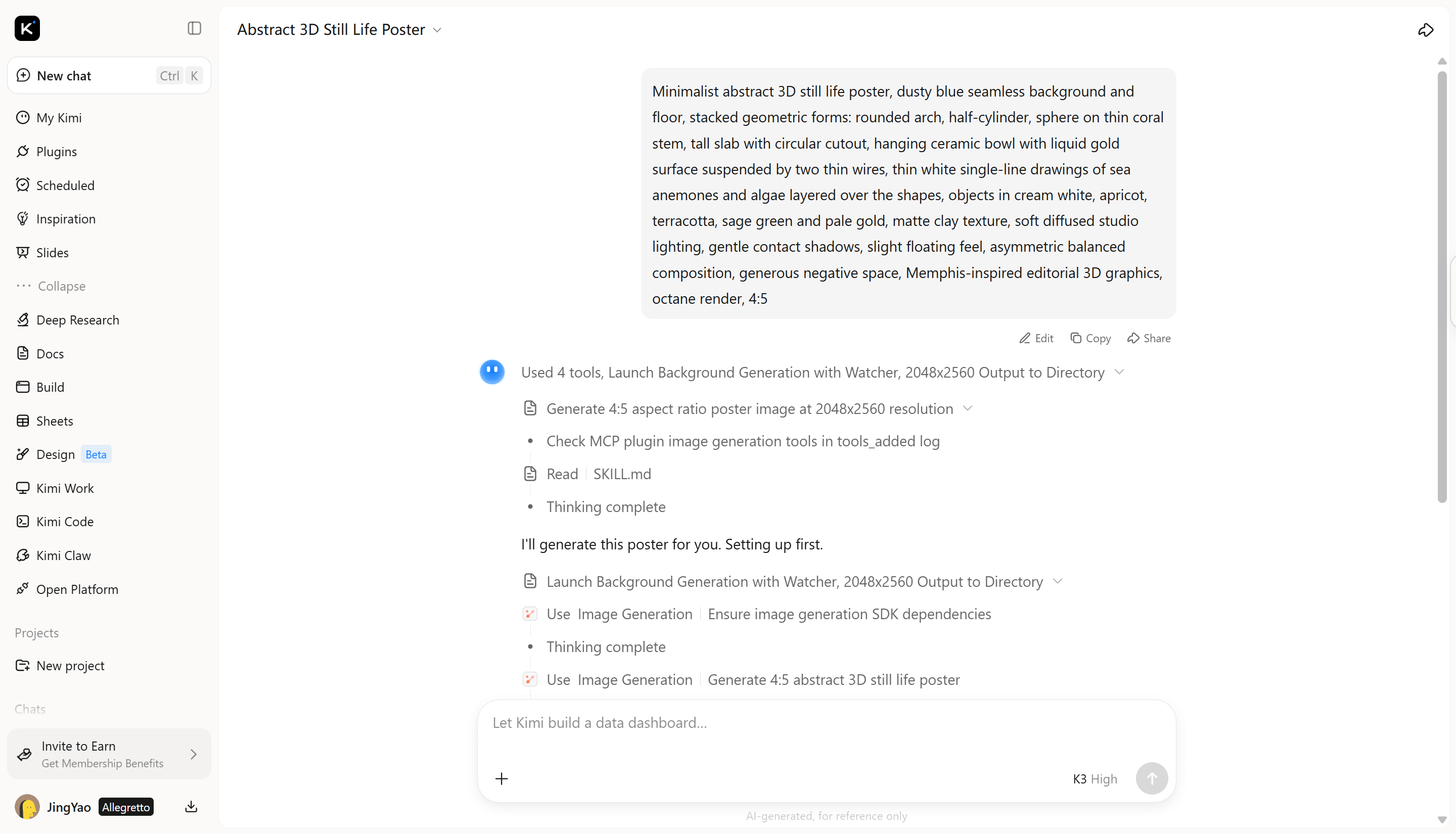
프롬프트를 제출하면 Kimi 3D Make가 입력한 세부 정보를 바탕으로 지침을 처리해 3D 비주얼을 만듭니다. AI는 설명을 바탕으로 피사체의 형태를 만들고 색상과 재질을 적용해 전체적인 모습을 구성합니다.
3단계: 디자인 맞춤 설정 및 다듬기
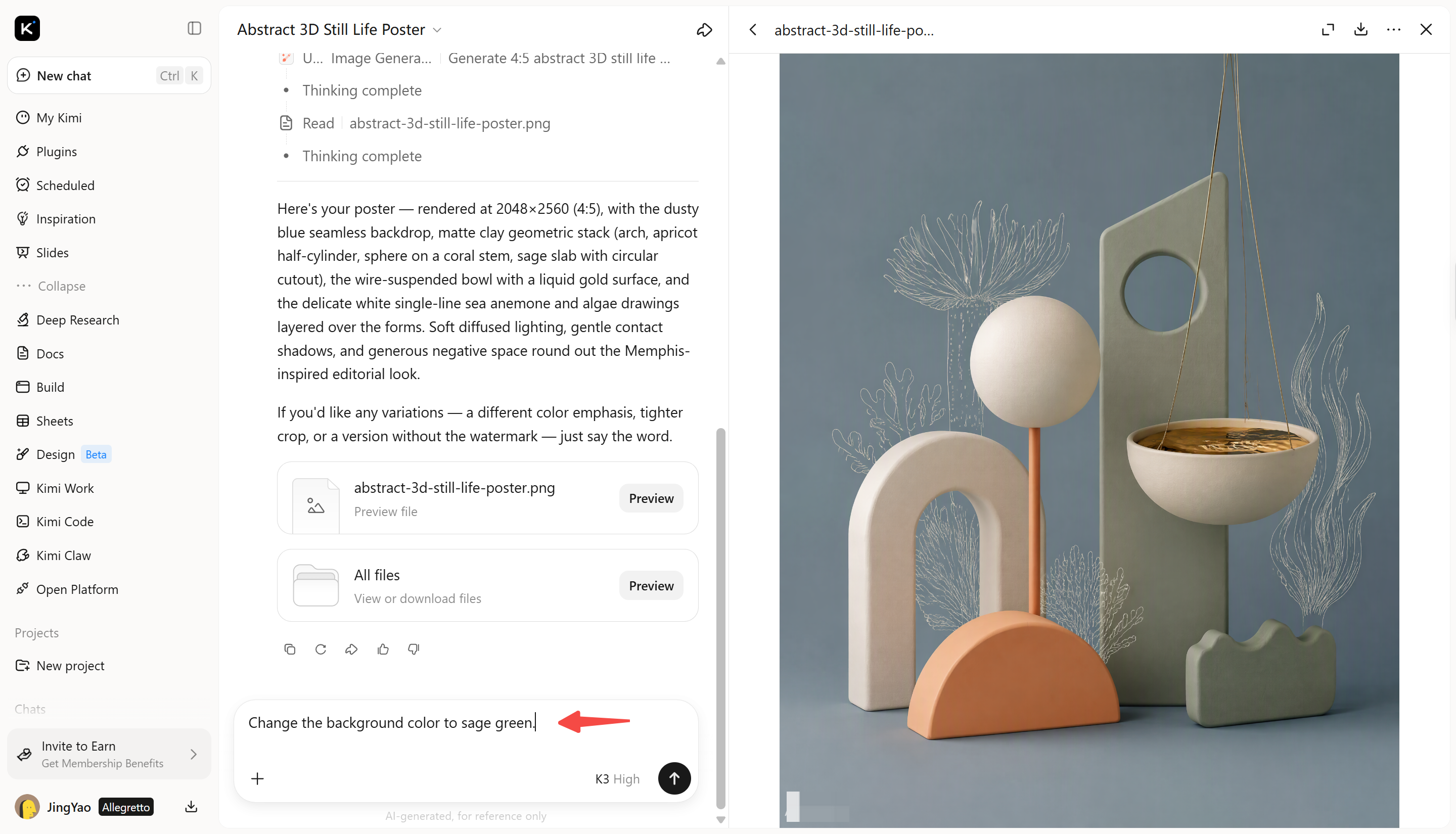
마음에 드는 결과가 나오면 채팅 상자에 후속 프롬프트를 입력해 디자인을 다듬으세요. 색상, 조명, 배경, 텍스처 또는 기타 시각적 요소 조정 등 원하는 변경 사항을 설명하세요. 원하는 모습에 가까워지도록 단계별로 필요한 부분을 조정합니다.
4단계: 최종 결과 검토 및 다운로드
완료하기 전에 원치 않는 세부 사항, 고르지 않은 형태, 시선을 분산시키는 배경, 또는 디자인과 어울리지 않는 조명이 있는지 그래픽을 확인하세요. 결과가 만족스러우면 제공되는 내보내기 또는 다운로드 옵션을 사용해 적절한 형식으로 작업물을 저장하세요.
3D 그래픽 제작에 Kimi 3D Make를 선택해야 하는 이유
제품을 디자인하거나 소셜 미디어용 비주얼을 만들거나 새로운 창작 아이디어를 탐색할 때, 적합한 AI 도구를 사용하면 시간을 절약하고 작업 과정을 간소화할 수 있습니다. Kimi 3D Make는 다양한 스타일을 실험하고 아이디어를 구현할 수 있는 실용적인 방법을 제공합니다. 3D 그래픽 제작에 유용한 이유를 살펴보겠습니다.
시각적 콘셉트를 입체적인 디자인으로 구현
스케치, 참고 이미지 또는 글로 작성한 아이디어를 3D 디자인 워크플로로 가져오세요. Kimi 3D Make를 사용하면 전체적인 실루엣부터 고유한 디자인 디테일까지 콘셉트의 핵심 특징을 담은 입체적 비주얼을 개발할 수 있습니다.
섬세한 지오메트리와 소재로 깊이감 더하기
형태를 갖춘 표면, 여러 겹의 구조, 텍스처, 소재 디테일을 활용해 3D 그래픽을 더욱 실감 나게 만들 수 있습니다. 패널, 레일, 장식 요소처럼 반복되는 요소도 비율과 간격을 일관되게 구성하여 통일감 있고 사실적인 전체 디자인을 완성하세요.
자연어 편집으로 3D 디테일 다듬기
아이디어가 발전하는 과정에 맞춰 디자인을 조정하세요. 원하는 변경 사항을 설명하거나 특정 요소에 댓글을 남기고, 수동으로 편집하여 형태, 표면 디테일 및 기타 시각적 요소를 세밀하게 조정하면 더욱 완성도 높은 결과물을 만들 수 있습니다.
결과 확인 후 용도에 맞게 내보내기
완성된 디자인을 원래 콘셉트와 비교하고 시각적 디테일을 검토한 뒤 내보내기 전에 최종 조정을 하세요. 웹 경험, 게임 프로젝트, AR 애플리케이션 또는 3D 프린팅용 에셋을 준비하는 등 다음 작업에 맞는 지원 형식을 선택할 수 있습니다.
3D 그래픽을 고급 창작 워크플로로 확장
Blender, Tripo 3D 및 고급 모델링과 편집을 위한 기타 플러그인을 지원하는 다운로드형 앱 Kimi Work로 3D 그래픽 작업을 한 단계 더 발전시키세요. GLB, glTF, OBJ, FBX, STL, USDZ, BLEND 형식으로 3D 에셋을 내보내 게임 개발, 3D 프린팅 준비, Apple AR 경험 및 Blender에서의 추가 수정에 활용할 수 있습니다.
3D 그래픽 제작을 위한 전문가 팁
좋은 3D 그래픽을 만들려면 프롬프트를 작성하고 첫 결과를 그대로 받아들이는 것만으로는 부족합니다. 몇 가지 간단한 기법을 활용하면 더 사실적이고 아이디어에 부합하며 프로젝트에 어울리는 비주얼을 얻을 수 있습니다. 온라인에서 3D 그래픽을 제작할 때 다음 팁을 참고해 결과물을 개선하세요.
명확한 시각적 콘셉트부터 정하기
시작하기 전에 그래픽에 무엇을 담을지, 어떤 모습이어야 할지 정하세요. 주요 대상과 그 목적, 구현하려는 스타일을 생각해 보세요. 아이디어가 명확할수록 유용한 프롬프트를 작성하기 쉽고 기대에 맞는 결과를 얻을 수 있습니다.
형태, 소재, 텍스처 설명하기
프롬프트를 작성할 때 객체의 형태, 표면, 소재에 관한 세부 정보를 포함하세요. 예를 들어 제품에 매끄러운 곡선, 거친 돌 표면, 윤기 나는 금속 마감 중 어떤 특성이 필요한지 설명할 수 있습니다. 이러한 정보는 AI가 의도를 이해하고 더욱 설득력 있는 디자인을 만드는 데 도움이 됩니다.
참고 이미지로 결과 안내하기
스케치, 제품 사진 또는 마음에 드는 디자인이 있다면 도구가 이미지 입력을 지원할 때 참고 이미지로 사용하세요. 참고 이미지는 원하는 형태, 색상, 전체 스타일을 AI에 더 명확하게 전달합니다. 텍스트 프롬프트와 함께 사용해 유지하거나 변경할 디테일을 설명할 수도 있습니다.
복잡도는 단계적으로 높이기
작은 디테일이나 복잡한 배경을 추가하기 전에 주요 객체부터 만드세요. 기본 디자인이 원하는 모습에 가까워지면 장식 요소, 표면 패턴, 주변 객체 같은 추가 요소를 작업합니다. 이 방법을 사용하면 초기 디자인에 너무 많은 디테일을 한꺼번에 넣지 않고도 3D 그래픽을 쉽게 만들 수 있습니다.
조명, 그림자, 깊이감 확인하기
조명은 3D 그래픽의 인상과 분위기를 바꿀 수 있으므로 원하는 스타일에 맞춰 선택하세요. 부드러운 조명은 깔끔한 제품 비주얼에 잘 어울리고, 강한 대비는 극적인 효과를 낼 수 있습니다. 그림자, 반사광, 깊이감이 객체를 평면적이거나 어색하게 보이게 하지 않고 자연스럽게 표현하는지 확인하세요.
한 번에 한 요소씩 다듬기
첫 결과가 원하는 모습에 가깝다면 변경할 때마다 전체 프롬프트를 다시 작성하지 마세요. 대신 배경색 변경, 그림자 완화, 표면 반사율 높이기처럼 한 가지 구체적인 조정을 요청하세요.
그래픽의 최종 용도 고려하기
스타일과 레이아웃을 선택하기 전에 완성된 그래픽을 어디에 사용할지 생각해 보세요. 제품 광고에는 깔끔한 배경과 중앙에 배치된 주요 대상이 필요할 수 있는 반면, 소셜 미디어 게시물에는 더 밝은 색상과 시선을 끄는 구성이 효과적일 수 있습니다.
내보내기 전 결과 검토하기
그래픽에 어색한 형태, 원하지 않는 디테일 또는 일관되지 않은 조명이 없는지 확인하세요. 필요한 부분을 수정한 뒤 최종 버전을 저장하기 전에 해상도와 내보내기 설정을 확인합니다. 디자인이 깔끔하고 의도한 용도에 맞는지 확인하세요.
마무리
3D 그래픽을 만들면 아이디어를 시선을 사로잡는 시각 요소로 구현해 프로젝트를 돋보이게 할 수 있습니다. 연습을 거듭하면서 다양한 스타일을 살펴보고 필요에 가장 잘 맞는 방식을 찾을 수 있습니다. 3D 모션 그래픽 제작 방법을 배우거나 새로운 디자인을 실험해 보고 싶다면 간단한 아이디어부터 시작해 보세요. Kimi 3D Make로 개념을 탐색하고 AI를 활용해 시각 요소를 만들어 보세요.




