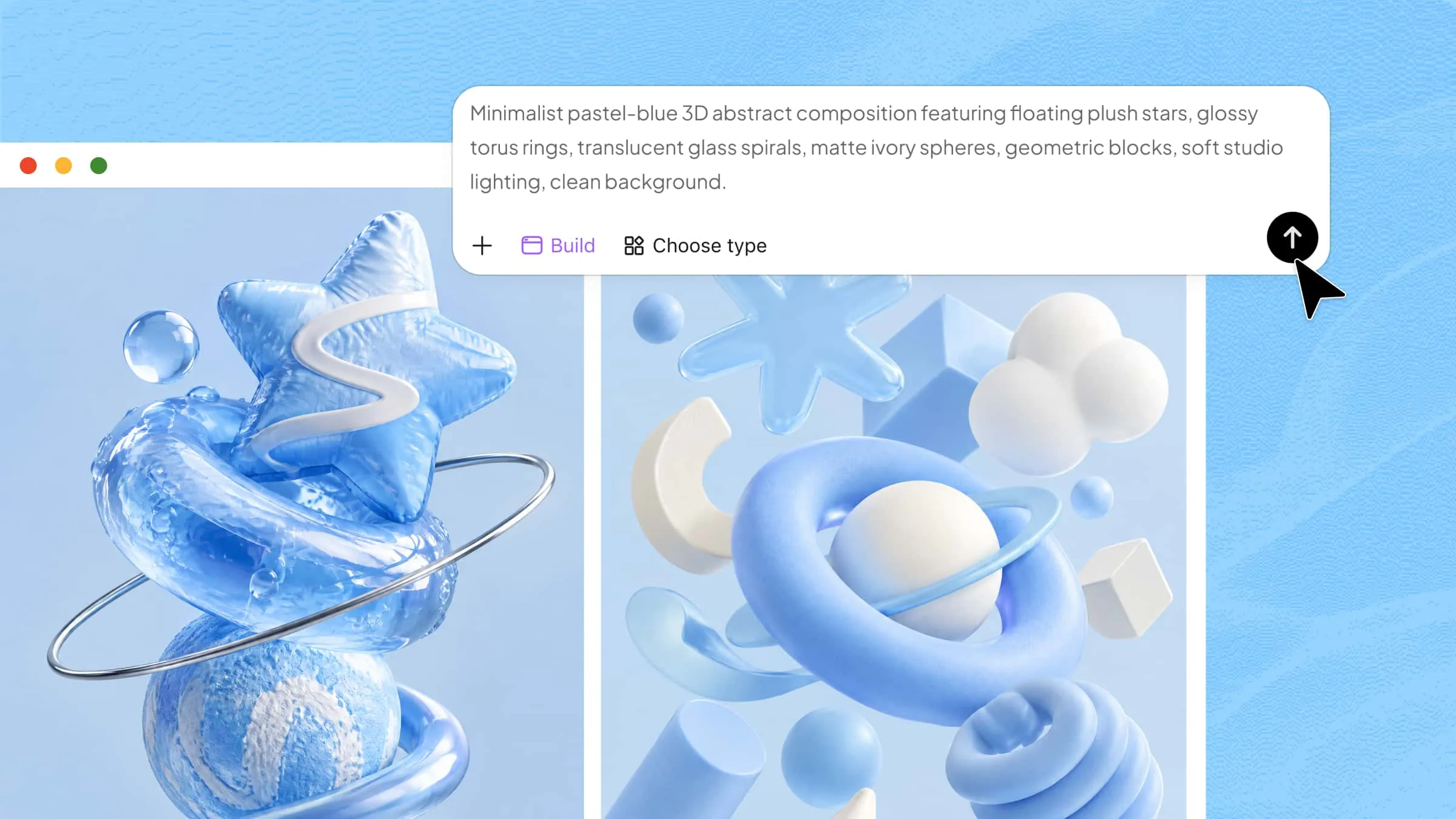
잘 만든 3D 이미지는 단순한 아이디어를 사실적이고 세밀하며 깊이감 있는 결과물로 바꿔 줍니다. 하지만 처음 시작할 때는 알맞은 형태, 질감, 조명을 구현하기가 까다로울 수 있습니다. Kimi 3D Make와 같은 AI 도구를 사용하면 처음부터 모든 것을 만들지 않고도 텍스트 프롬프트와 시각적 참조 자료로 아이디어를 구현할 수 있습니다. 이 글에서는 3D 이미지를 단계별로 만들고 디자인에 사실적인 효과를 더하는 방법을 알아봅니다.
간단한 단계로 AI를 활용해 3D 이미지를 만드는 방법
AI로 3D 이미지를 만들 때는 무엇을 만들고 싶은지 명확히 정하면 더 쉽습니다. Kimi 3D Make를 사용하면 모든 세부 사항을 처음부터 만들지 않고도 텍스트 프롬프트와 시각적 참조 자료를 3D 디자인으로 바꿀 수 있습니다. 다음의 간단한 단계를 따라 아이디어를 발전시키고, 이미지를 생성한 뒤 사실적인 효과로 다듬어 보세요.
1단계: 자세한 3D 이미지 프롬프트 입력하기
만들고 싶은 이미지의 형태, 재질, 색상, 조명, 배경을 포함해 설명하는 것부터 시작하세요. 구체적인 세부 사항은 Kimi 3D Make가 아이디어를 이해하고 더 사실적인 결과를 만드는 데 도움이 됩니다.
프롬프트 예시:
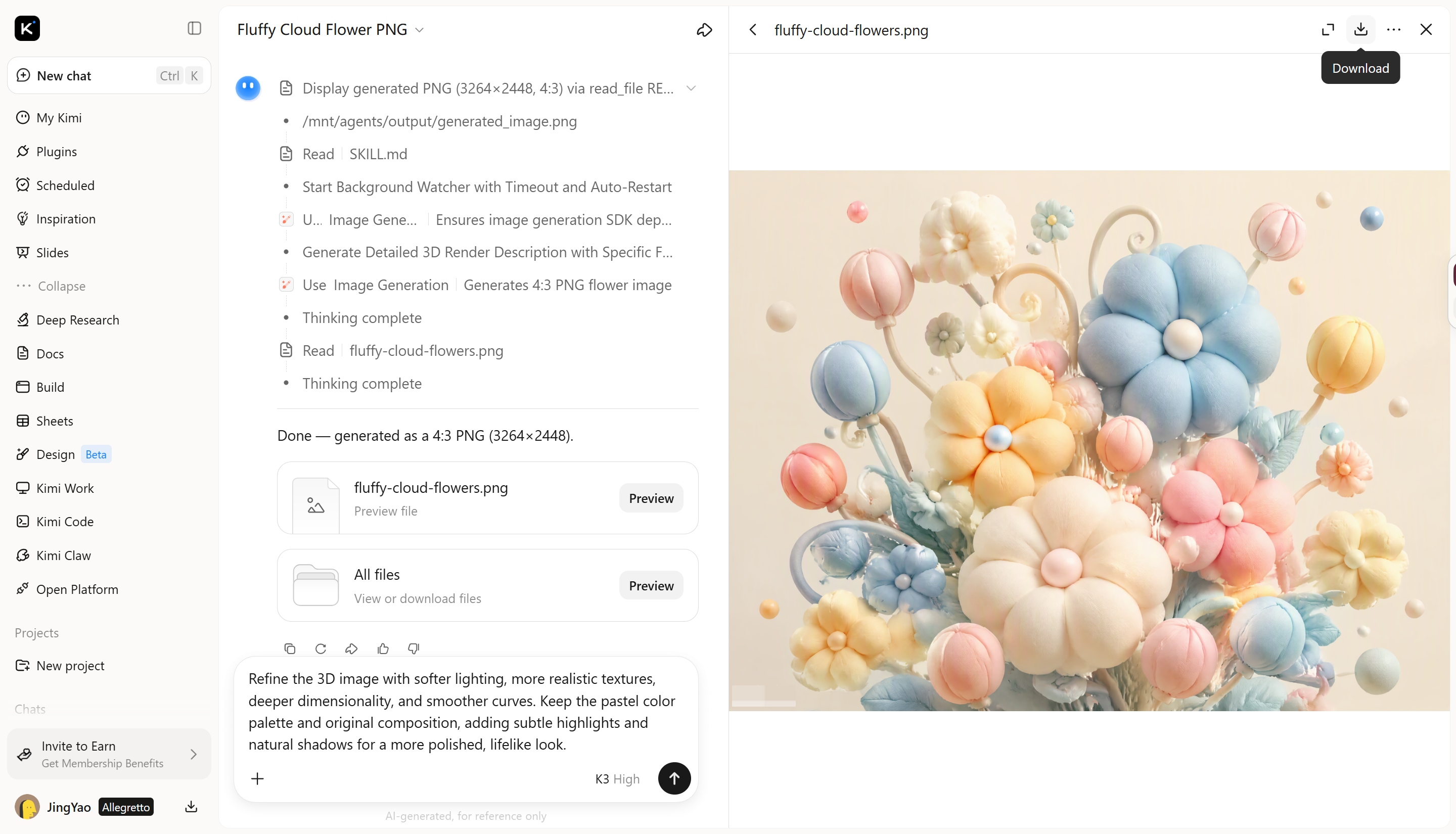
A highly detailed 3D render of fluffy cloud-like flowers and balloon-shaped buds, soft inflatable fabric and clay textures, pastel cream, baby blue, butter yellow and blush tones, round puffy petals, curvy looping stems, small floating orbs, soft dreamy lighting, seamless cream background, kawaii yet elegant, octane render, 8k --ar 4:3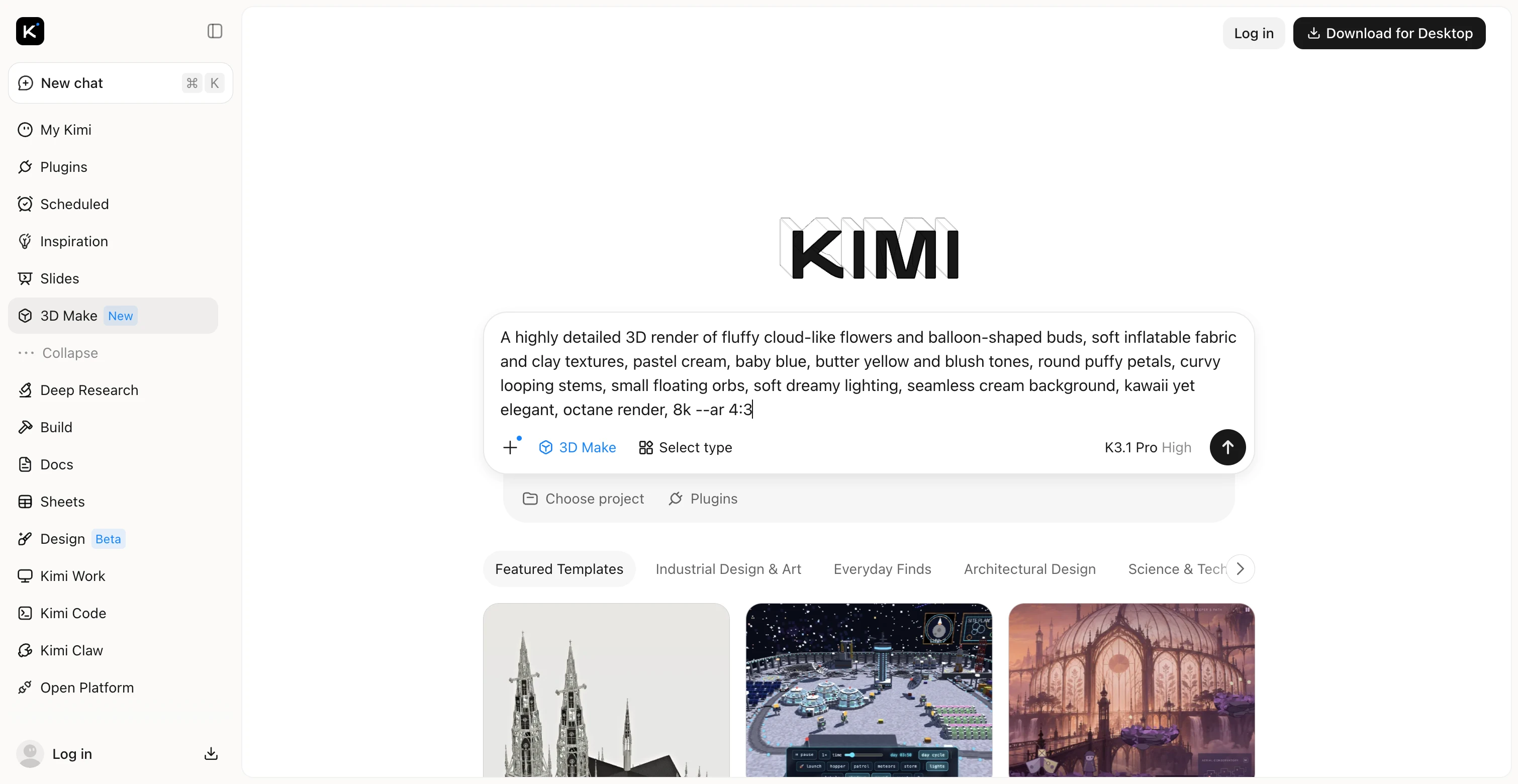
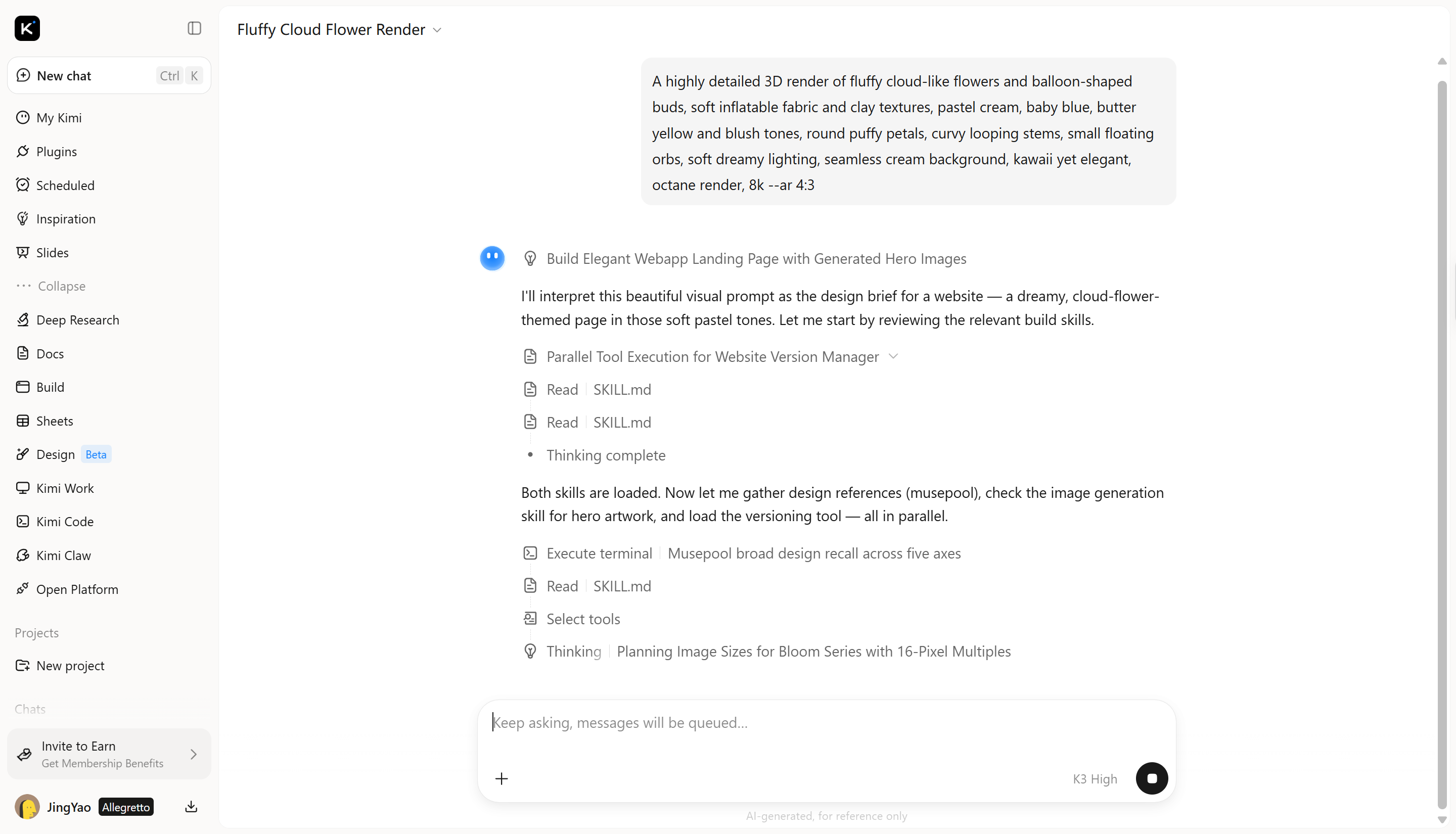
2단계: Kimi 3D Make로 3D 이미지 생성하기
Kimi 3D Make에 프롬프트를 입력하면 AI가 지시를 처리하여 형태, 질감, 조명, 깊이를 포함해 설명에 맞는 이미지를 생성합니다. 결과를 검토하고 필요하면 프롬프트를 조정하세요.
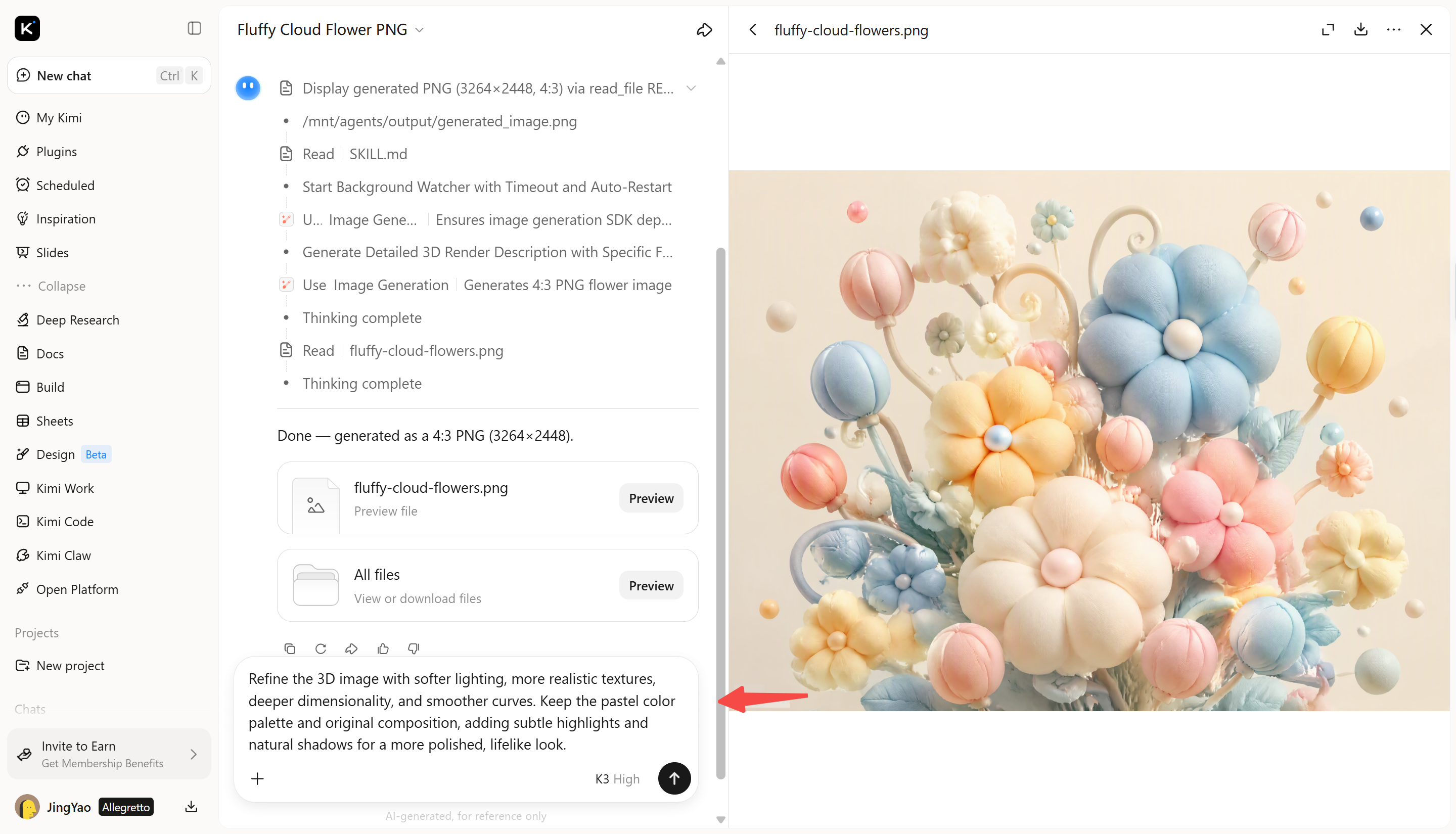
3단계: 3D 이미지 편집 및 보정하기
초기 결과를 개선해야 한다면 프롬프트를 다듬어 형태, 질감, 조명 또는 깊이를 조정하세요. 작은 변경만으로도 이미지가 더 자연스럽고 완성도 높게 보일 수 있습니다.
4단계: 3D 이미지 검토 및 저장하기
최종 이미지에 원치 않는 디테일, 고르지 않은 형태, 부자연스러운 조명이 없는지 확인하세요. 마지막으로 필요한 부분을 조정한 뒤, 제공되는 옵션을 사용해 완성된 이미지를 저장하거나 내보내세요.
3D 이미지 제작에 Kimi 3D Make를 사용해야 하는 이유
아이디어에 맞는 3D 이미지를 만들기 위해 모든 디테일을 처음부터 제작할 필요는 없습니다. Kimi 3D Make를 사용하면 프롬프트와 시각적 참조 자료를 통해 콘셉트를 구체화하고, 결과물을 원하는 대로 조정할 수 있습니다. Kimi 3D Make로 할 수 있는 일을 살펴보세요:
텍스트와 이미지 참조 자료로 3D 비주얼 만들기
글로 작성한 콘셉트, 스케치 또는 참조 이미지를 바탕으로 디자인을 시작하세요. 시각적 참조 자료와 명확한 지시를 함께 활용해 대상의 형태, 비율, 색상, 전반적인 외관을 정의할 수 있습니다.
모든 디자인에 깊이감과 소재 디테일 더하기
뚜렷한 표면, 여러 겹의 구성 요소, 사실적인 마감이 적용된 입체적 형태를 탐색해 보세요. 매끄러운 곡선과 기하학적 구조부터 질감 있는 소재와 정교한 장식 요소까지, 각 3D 이미지가 콘셉트에 맞도록 만드는 세부 사항을 지정할 수 있습니다.
아이디어의 발전에 맞춰 필요한 부분 수정하기
원하는 변경 사항을 설명해 생성된 결과물을 개선하세요. AI 지원 지시를 통해 비율, 표면 처리, 색상, 구도를 조정하고, 더 정밀한 제어가 필요할 때는 수동 편집을 사용하세요.
Kimi Work로 더 많은 가능성 열기
Blender, Tripo 3D 및 기타 플러그인을 지원하는 다운로드형 작업 공간 Kimi Work로 3D 프로젝트를 한 단계 더 발전시켜 보세요. 에셋을 GLB, glTF, OBJ, FBX, STL, USDZ, BLEND 형식으로 내보내 게임, 3D 프린팅 준비, Apple AR 프로젝트 또는 Blender에서의 후속 작업에 활용할 수 있습니다.
3D 이미지를 위한 더 나은 프롬프트 작성법
좋은 프롬프트는 AI가 만들고자 하는 대상과 최종 이미지의 모습을 이해하는 데 도움이 됩니다. 일반적인 설명 대신 대상, 형태, 소재, 조명에 관한 세부 정보를 포함하세요. 다음의 간단한 팁을 따르면 수정 횟수를 줄이면서 더 정확한 3D 이미지를 만들 수 있습니다.
주요 대상과 용도 정의하기
AI가 무엇을 만들고, 이미지를 어떻게 활용할지부터 명시하세요. 제품, 캐릭터, 건축 콘셉트 중 무엇이든 대상을 지정하면 AI가 명확한 방향을 잡을 수 있습니다. 사실적인 이미지를 원하는지, 창의적인 디자인을 원하는지도 지정할 수 있습니다.
형태, 비율, 구도 지정하기
AI가 균형 잡힌 디자인을 만들 수 있도록 대상의 형태와 비율을 설명하세요. 곡면, 둥근 모서리, 날카로운 각도, 여러 겹의 구조와 같은 세부 사항을 언급하세요. 카메라 각도와 오브젝트 배치를 지정해 구도를 안내할 수도 있습니다.
소재, 색상, 표면 디테일 설명하기
유리, 금속, 목재, 플라스틱 등의 소재를 지정하고 색상과 마감을 설명하세요. 광택 있는 반사, 거친 질감, 매끄러운 표면과 같은 세부 사항을 포함하세요. 이러한 지시는 AI가 더 사실적인 소재와 개성 있는 디자인을 만드는 데 도움이 됩니다.
조명과 배경 설정하기
조명은 그림자, 반사, 깊이감을 포함해 오브젝트의 인상에 영향을 줍니다. 부드러운 스튜디오 조명, 밝은 일광, 드라마틱한 그림자 중 원하는 방식을 지정하세요. 배경도 설명하되, 대상과 조화를 이루면서 시선을 빼앗지 않도록 하세요.
지시는 구체적이고 명확하게 작성하기
좋은 프롬프트가 반드시 지나치게 길 필요는 없습니다. 가장 중요한 시각적 디테일에 집중하고, AI를 혼란스럽게 하거나 최종 디자인에 영향을 줄 수 있는 상충되는 지시는 피하세요. 명확하고 직접적인 표현은 아이디어를 더 효과적으로 전달하는 데 도움이 됩니다.
목표에 맞춘 편집으로 결과 다듬기
첫 결과물이 상상한 모습과 다를 수 있으므로, 변경하기 전에 먼저 검토하세요. 형태, 질감, 조명, 구도 등 개선이 필요한 부분을 파악한 뒤 AI에 구체적인 지시를 제공하세요. 한 번에 몇 가지 요소만 조정하면 결과를 더 효과적으로 개선할 수 있습니다.
마무리
3D 이미지를 만드는 방법을 이해하면 창의적인 아이디어를 돋보이는 비주얼로 구현하는 데 더 큰 자유를 얻을 수 있습니다. 다양한 스타일을 시도하고, 결과물이 구상한 모습과 일치할 때까지 계속 다듬는 것이 중요합니다. 처음부터 모든 디테일을 완벽하게 맞출 필요는 없습니다. Kimi 3D Make를 사용해 보고, 아이디어를 현실로 구현하는 데 어떻게 도움이 되는지 살펴보세요.




