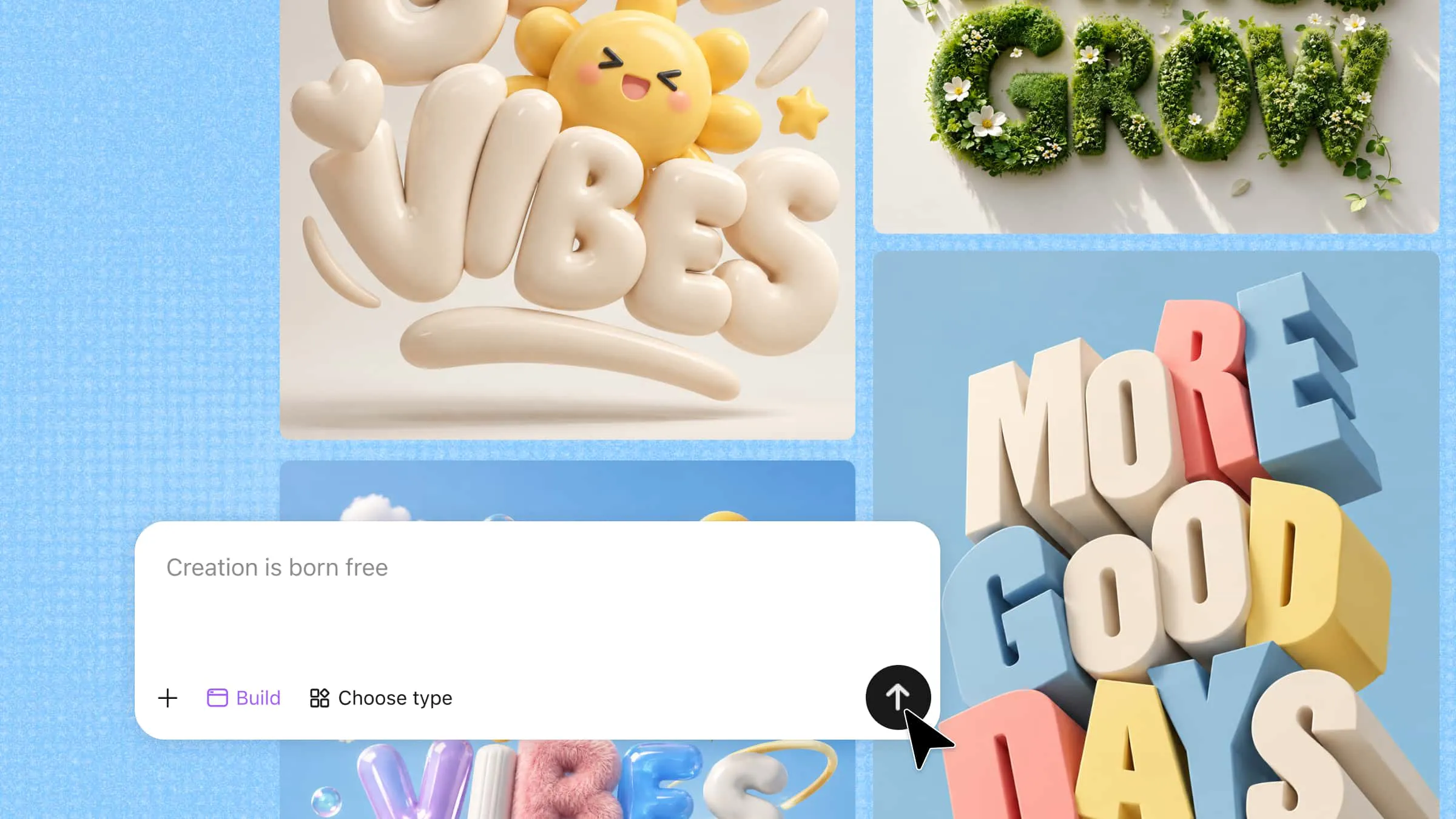
3D 텍스트는 깊이감을 더하고 단어를 돋보이게 해 단순한 제목, 로고, 포스터도 더 창의적으로 보이게 할 수 있습니다. 원하는 모습을 명확히 알고 있다면 고급 디자인 기술 없이도 3D 텍스트를 만들 수 있습니다. 형태, 색상, 재질, 조명을 조합해 평범한 단어를 시선을 끄는 요소로 바꿀 수 있습니다. Kimi 3D Make를 사용해 단계별로 3D 텍스트를 만들고 아이디어를 현실로 구현하는 방법을 알아보세요.
간단한 단계로 AI를 활용해 3D 텍스트 만들기
Kimi 3D Make를 사용하면 모든 세부 요소를 처음부터 만들지 않아도 간단한 텍스트 아이디어를 3D 타이포그래피로 쉽게 바꿀 수 있습니다. 원하는 모습을 설명하고 형태, 색상, 재질, 조명을 조정해 결과를 다듬을 수 있습니다. 다음의 간단한 단계에 따라 AI로 나만의 3D 텍스트를 만들어 보세요.
1단계: 원하는 3D 텍스트 디자인 설명하기
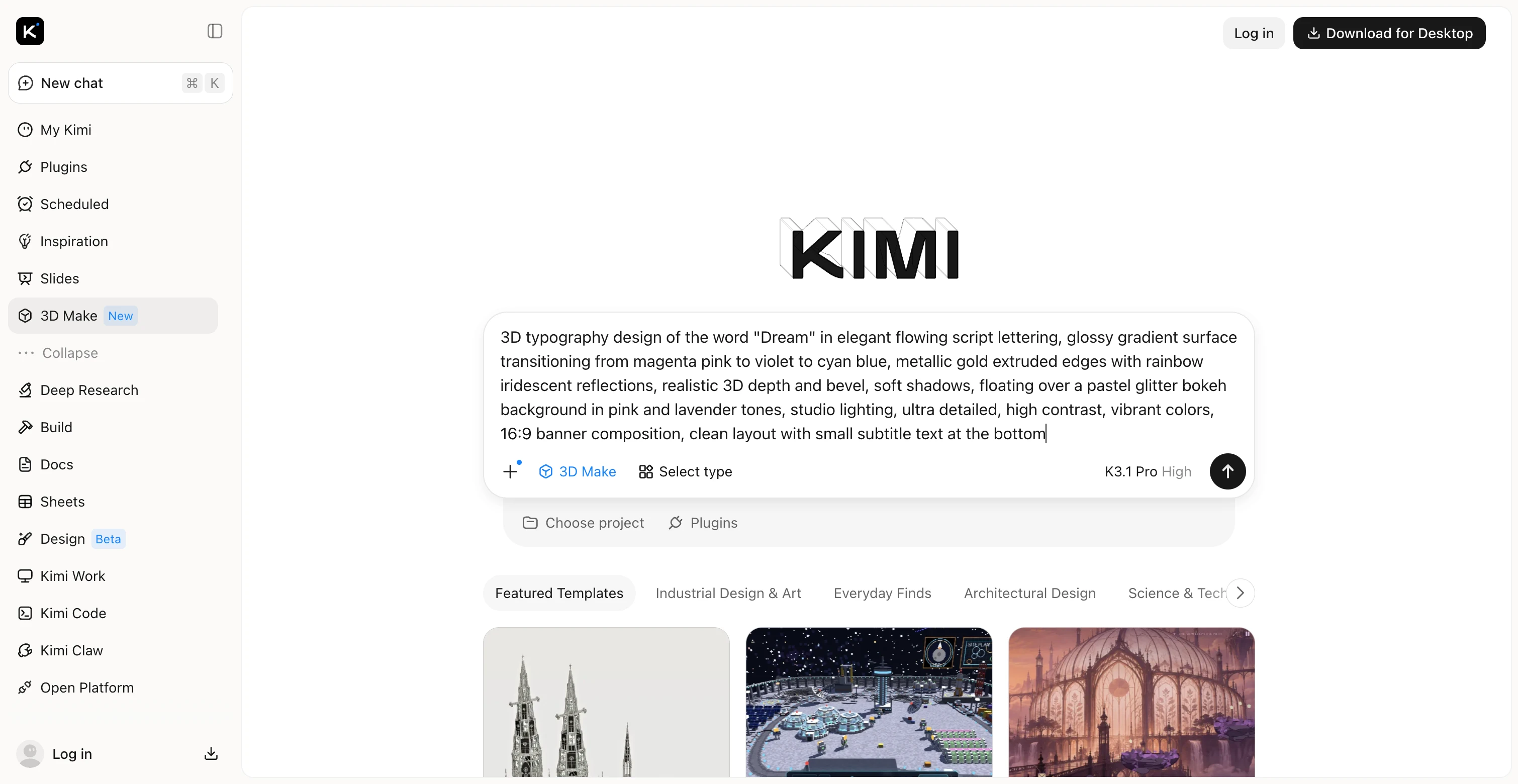
Kimi 3D Make를 열고 만들고 싶은 텍스트를 설명하는 것으로 시작하세요. AI가 디자인을 명확히 이해할 수 있도록 정확한 문구, 글꼴 스타일, 색상, 재질, 배경, 조명을 포함하세요.
프롬프트 예시:
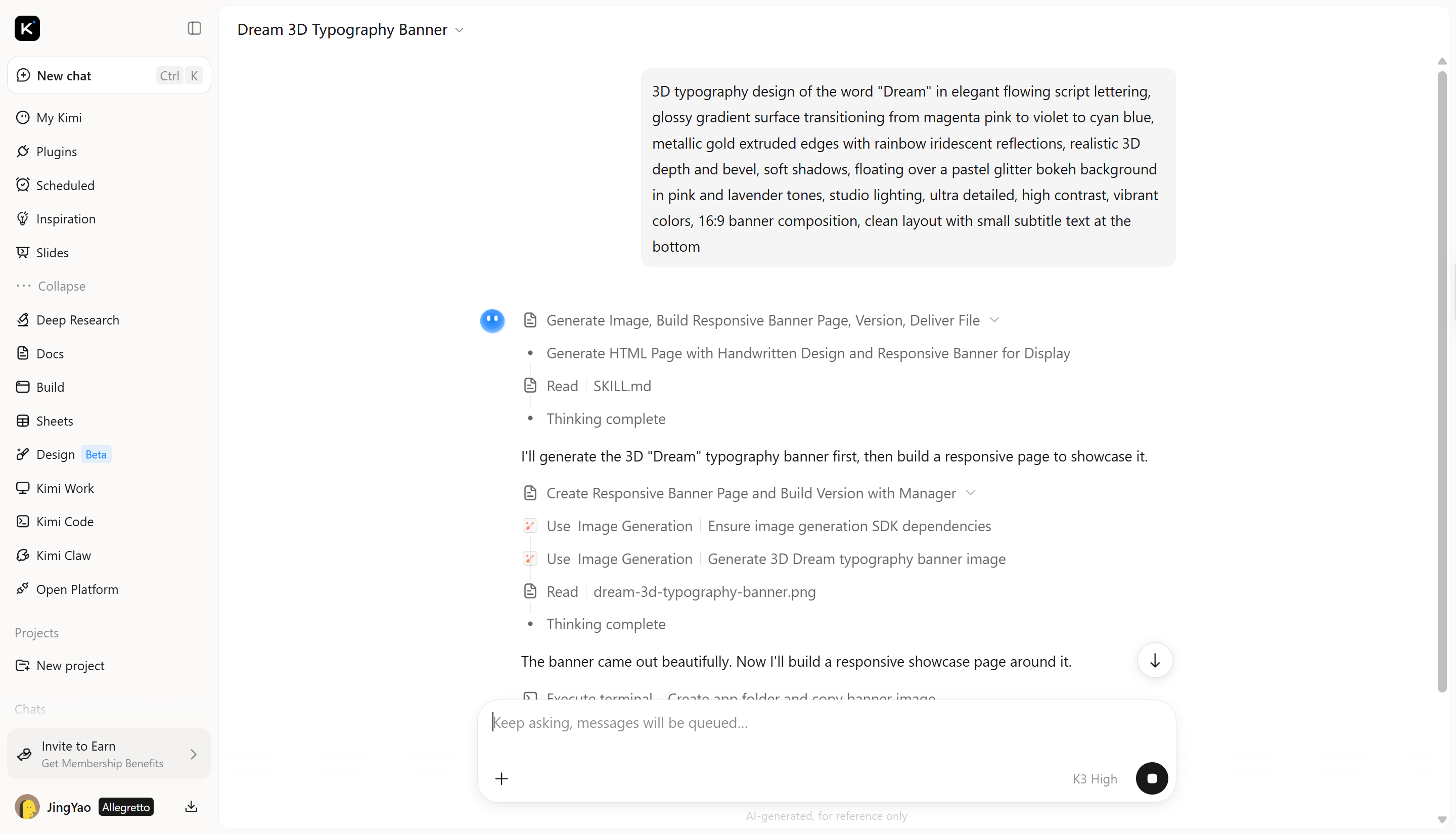
2단계: Kimi 3D Make로 텍스트 생성하기
프롬프트를 제출하면 Kimi 3D Make가 지침을 처리하여 3D 텍스트 디자인을 만듭니다. AI는 글자 스타일, 색상, 재질, 조명을 포함한 설명을 해석해 시각적 결과물을 구성합니다.
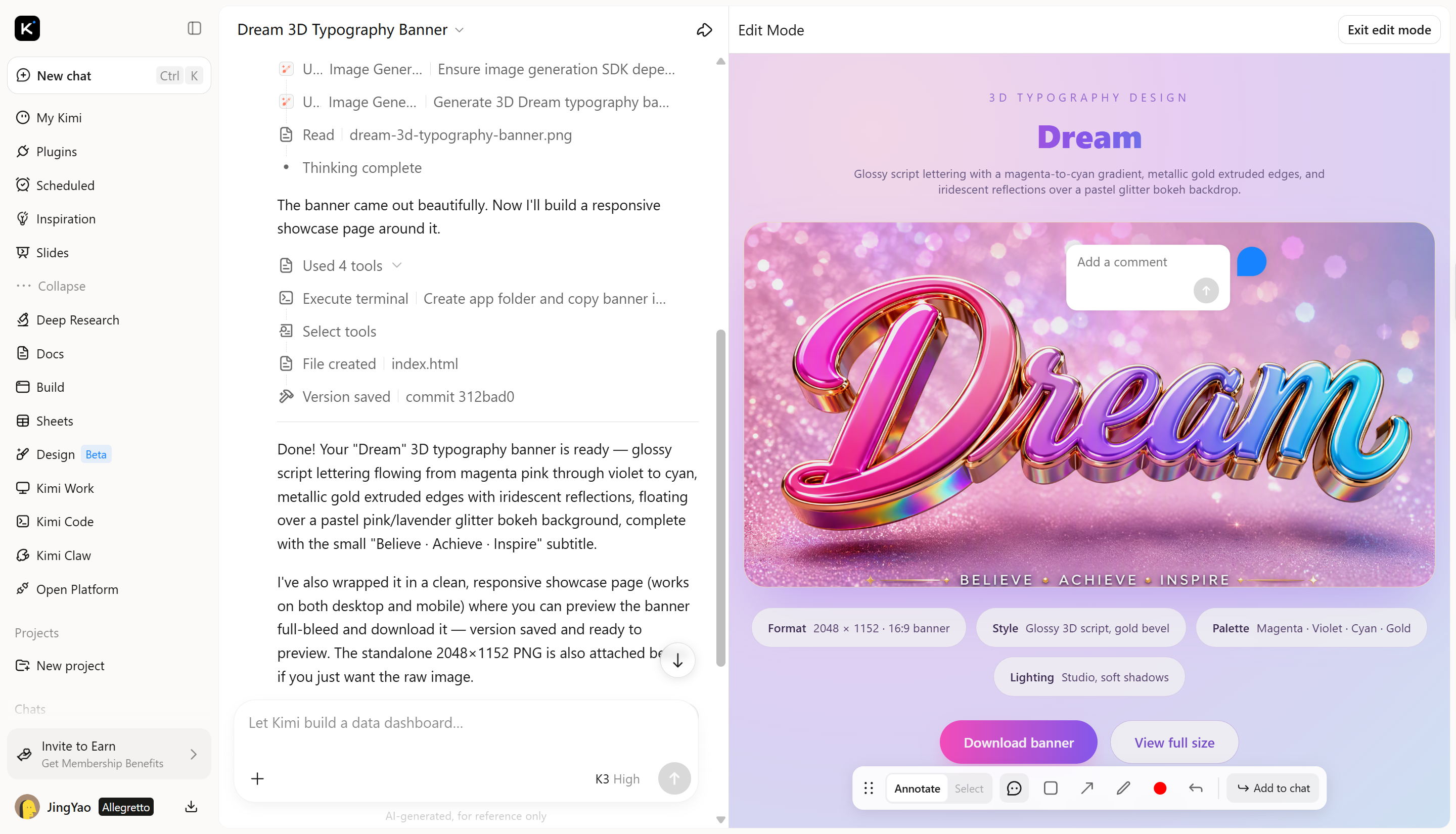
3단계: AI로 깊이감, 효과, 외관 조정하기
첫 번째 버전이 준비되면 "Edit"를 클릭해 디자인을 다듬으세요. 특정 요소에 댓글을 달아 원하는 부분만 변경하도록 요청하거나, 채팅 상자에 프롬프트를 입력해 디자인 전체의 세부 사항을 조정할 수 있습니다. 예를 들어 글자를 더 두껍게 만들거나, 반사를 더 강하게 추가하거나, 네온 빛을 부드럽게 하거나, 더 깊이감이 보이도록 시점을 바꿀 수 있습니다. 결과를 세밀하게 조정하려면 한 번에 하나씩 작은 변경을 적용하세요.
4단계: 완성된 3D 텍스트 미리보기 및 내보내기
디자인을 전체 크기로 미리 보고 글자 모양, 간격, 조명을 확인하세요. 포스터, 로고, 소셜 미디어 그래픽 등 용도에 맞는지 점검합니다. 만족스러우면 제공되는 내보내기 또는 다운로드 옵션을 사용해 저장하세요.
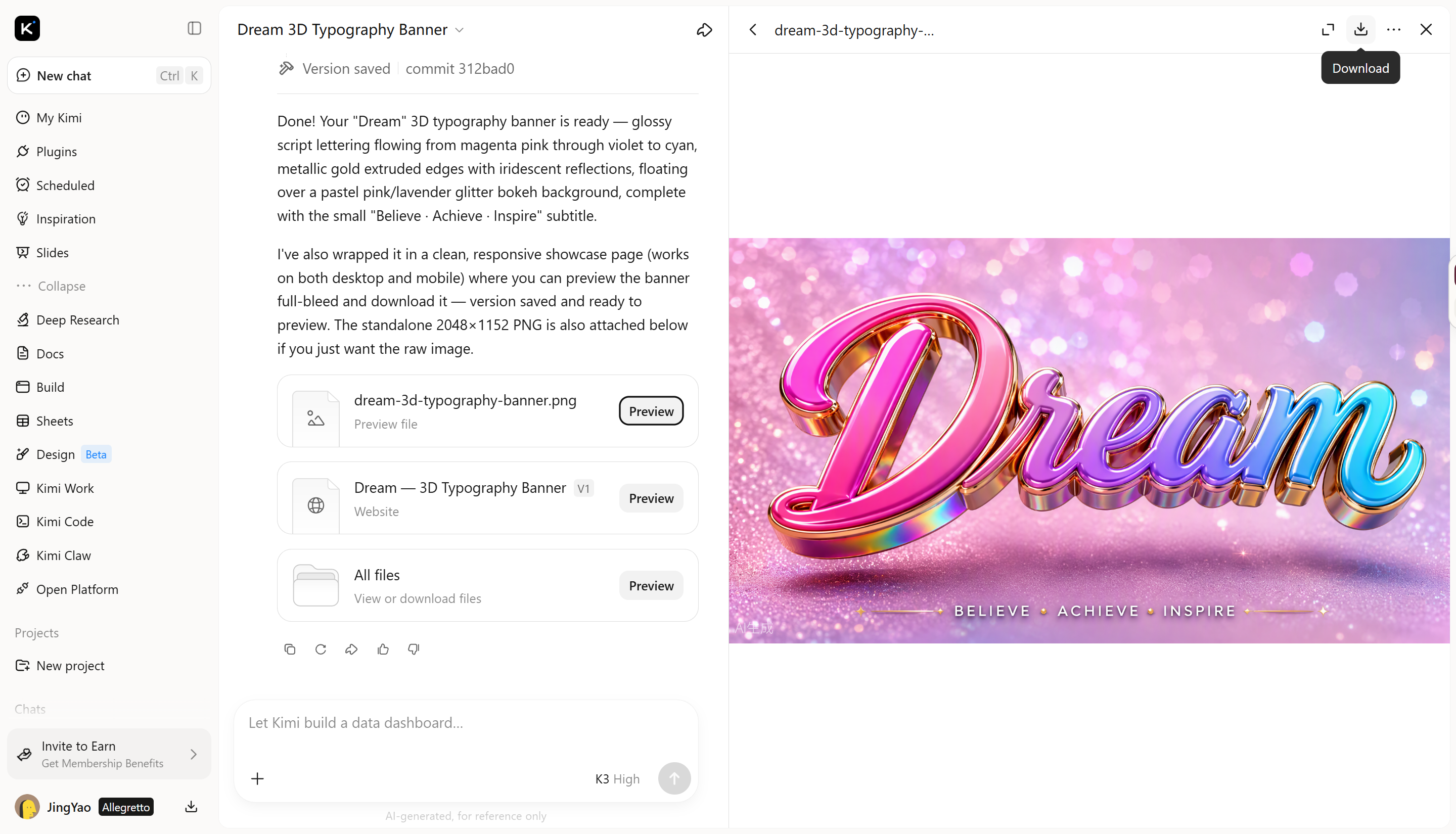
3D 텍스트 제작에 Kimi 3D Make를 선택해야 하는 이유
매번 처음부터 다시 시작하지 않고 디자인을 다듬을 수 있다면 온라인에서 3D 텍스트를 더 쉽게 만들 수 있습니다. Kimi 3D Make는 간단한 프롬프트로 다양한 스타일을 탐색할 수 있도록 도와 아이디어를 구체화하기 쉽습니다. 다음 3D 텍스트 프로젝트에서 고려할 만한 이유를 소개합니다.
텍스트 아이디어를 3D 레터링으로 구현
단어, 헤드라인 또는 짧은 문구로 시작한 다음 원하는 스타일을 설명하거나 참조 이미지를 업로드하세요. Kimi 3D Make는 참조 이미지의 레터링 스타일, 색상, 소재, 전반적인 시각적 미감을 재현하여 의도한 디자인에 더 가깝게 만들 수 있도록 돕습니다.
원하는 부분을 수정해 스타일 맞춤 설정
글자 형태, 깊이, 색상, 표면 마감, 그림자를 조정해 디자인을 세밀하게 다듬으세요. 구체적인 프롬프트로 개별 시각 요소를 수정하고, 다양한 표현 방식을 시험하며, 처음부터 다시 시작하지 않고도 더욱 일관된 결과물을 만들 수 있습니다.
시각적 구성에 3D 텍스트 통합
Kimi 3D Make는 포스터, 로고, 소셜 미디어 그래픽, 영상 타이틀 카드, 홍보 디자인용 3D 텍스트 제작을 지원합니다. 입체적인 레터링을 다양한 시각적 구성에 활용해 다른 시각 요소와 조화를 이루면서도 돋보이는 텍스트 디자인을 만들어 보세요.
다양한 프로젝트용 3D 텍스트 내보내기
완성한 디자인을 PNG, JPG 등 지원되는 이미지 형식으로 내보내 포스터, 소셜 미디어 그래픽, 프레젠테이션 및 기타 시각 프로젝트에 활용하세요. 원하는 버전을 저장하고 기존 제작 워크플로에 적용할 수 있습니다.
Kimi Work로 고급 3D 워크플로 탐색
더 고급 프로젝트를 진행하려면 Kimi Work를 다운로드하여 Blender, Tripo 3D 및 기타 플러그인과 같은 도구를 이용해 확장된 3D 모델링 및 편집 기능을 활용하세요. GLB, glTF, OBJ, FBX, STL, USDZ, BLEND 등의 형식으로 에셋을 내보내 게임 개발, 3D 프린팅 준비, Apple AR 경험 제작, Blender에서의 추가 편집 등 다양한 워크플로에 사용할 수 있습니다.
창의적인 3D 텍스트 디자인 팁
3D 텍스트 디자인은 글자를 두껍거나 돌출되어 보이게 하는 것만으로 완성되지 않습니다. 글꼴 형태, 조명, 간격 같은 작은 선택이 텍스트의 인상과 분위기를 바꿀 수 있습니다. 선명하고 균형 잡히며 창의적인 아이디어에 어울리는 온라인 3D 텍스트를 만들기 위해 다음 팁을 참고하세요.
3D에 잘 어울리는 글꼴 선택
깊이를 더해도 읽기 쉬운 글꼴부터 선택하세요. 굵고 단순한 글자는 여러 각도에서도 형태가 선명하게 유지되므로 효과적인 경우가 많습니다. 얇거나 장식적인 글꼴도 사용할 수 있지만, 텍스트를 읽기 어렵게 만드는 효과는 너무 많이 추가하지 마세요.
디자인 콘셉트에 맞는 소재 선택
텍스트의 스타일을 정하기 전에 원하는 분위기를 생각해 보세요. 메탈릭 마감은 글자에 매끄럽고 현대적인 느낌을 줄 수 있으며, 유리 같은 표면은 더 가볍고 미래적인 분위기를 연출할 수 있습니다. 온라인에서 3D 텍스트를 만들 때는 원하는 시각적 스타일을 명확히 설명해야 AI가 콘셉트에 맞는 디자인을 생성할 수 있습니다.
돌출 깊이와 베벨 조절
돌출은 글자에 두께를 더하고, 베벨은 가장자리를 부드럽게 하거나 형태를 잡아 줍니다. 깊이가 너무 얕으면 텍스트가 거의 평면처럼 보일 수 있고, 너무 깊으면 글자가 둔해 보이거나 읽기 어려워질 수 있습니다. 단어 자체의 주목도를 해치지 않으면서 입체감을 더할 수 있도록 균형을 맞추세요.
조명으로 깊이 강조
조명은 글자의 앞면, 측면, 가장자리를 구분해 줍니다. 부드러운 그림자는 사실감을 더하고, 림 라이팅은 형태를 강조합니다. 온라인에서 3D 텍스트를 만들 때는 디자인을 압도하지 않으면서 깊이감을 살리도록 조명을 조정하세요.
텍스트와 배경의 대비 만들기
텍스트는 뒤에 놓인 요소와 뚜렷하게 구분되어야 합니다. 예를 들어 밝은 레터링은 어두운 배경에서 잘 어울리고, 더 어두운 텍스트는 밝은 표면 위에서 더 강한 인상을 줄 수 있습니다. 둘 다 비슷한 색상이나 밝기를 사용하면 글자가 배경에 묻혀 시각적 효과를 잃을 수 있습니다.
한 번에 하나의 시각 요소 다듬기
글자 형태, 깊이, 조명처럼 한 번에 하나의 조정에 집중하세요. 그러면 결과를 비교하고 무엇이 효과적인지 확인하기가 더 쉽습니다. 불필요한 효과 없이 점진적으로 수정하면 선명하고 일관된 시각 스타일의 완성도 높은 디자인을 만들 수 있습니다.
결론
3D 텍스트를 만드는 방법을 익히면 글자를 더 창의적이고 풍부하게 표현할 수 있습니다. 명확한 아이디어와 몇 가지 세심한 디자인 선택만으로 프로젝트에 어울리는 텍스트를 만들 수 있습니다. Kimi 3D Make로 AI와 함께 아이디어를 탐색하고, 다음 콘셉트를 나만의 디자인으로 완성해 보세요.




