
의상 아이디어를 모으거나 여행을 계획하거나 무드보드를 만들고 싶을 때 Pinterest 콜라주를 사용하면 좋아하는 이미지를 한곳에 모을 수 있습니다. 사진을 조합하고 다양한 레이아웃을 시도하며, 자신의 스타일에 맞는 디자인을 만들 수 있습니다. 이 글에서는 Pinterest에서 콜라주를 만드는 방법과 나만의 디자인을 위한 창의적인 방법을 알아봅니다.
Pinterest에서 콜라주 만드는 방법
Pinterest에서는 좋아하는 이미지를 쉽게 모아 창의적인 콜라주로 만들 수 있습니다. 빈 캔버스에서 시작하거나, 미리 만들어진 템플릿을 사용하거나, 기존 핀에서 이미지를 바로 추가할 수 있습니다. 디자인에 가장 잘 맞는 방법을 선택할 수 있도록 이 세 가지 방법을 단계별로 살펴보겠습니다.
방법 1: 처음부터 콜라주 만들기
기존 디자인을 활용하든 완전히 나만의 디자인을 만들든 Pinterest에서 콜라주를 만드는 일은 간단합니다. 플랫폼은 디자인에 이미지, 텍스트, 개성 있는 요소를 더할 수 있는 다양한 도구를 제공합니다. 완성한 콜라주는 프로필에 저장하고 필요할 때마다 다운로드할 수도 있습니다. Pinterest 콜라주를 처음부터 만드는 방법은 다음과 같습니다.
1단계: Pinterest를 열고 콜라주 시작하기
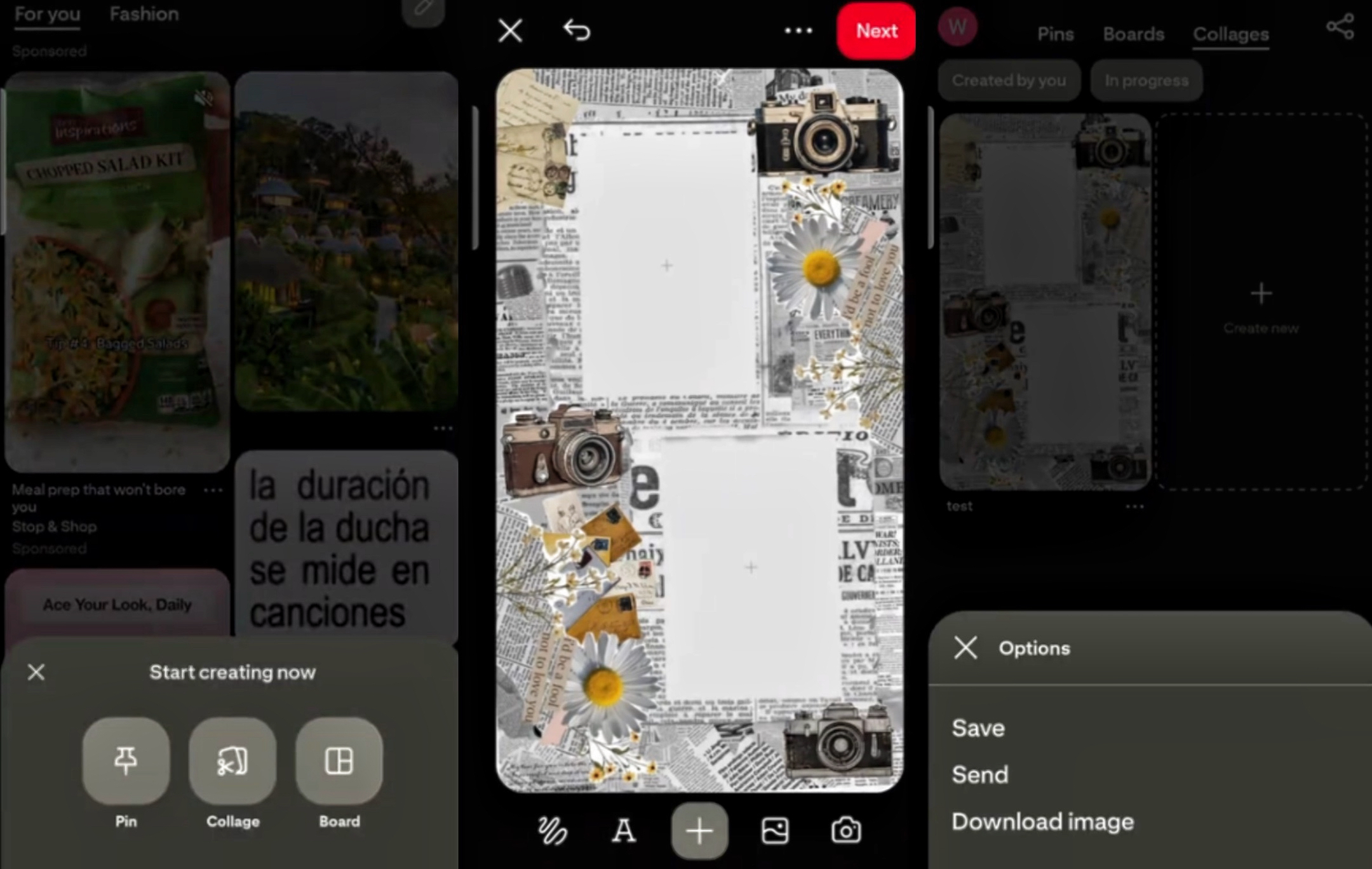
Pinterest 앱을 열고 하단 메뉴의 "+" 버튼을 탭하세요. 사용 가능한 옵션에서 "콜라주"를 선택하면 콜라주 편집기가 열립니다.
2단계: 디자인을 선택하고 맞춤 설정하기
기존 콜라주를 선택한 뒤 "리믹스"를 탭하거나, 처음부터 시작할 수 있습니다. 이미지, 텍스트, 그림을 추가하고 원하는 방식으로 배치해 디자인을 만드세요.
3단계: 콜라주 저장 및 다운로드하기
디자인이 준비되면 "다음"을 탭하고 제목과 설명을 추가하세요. "게시"를 탭하면 콜라주가 핀으로 게시됩니다. 게시하기 전에 콜라주 작성 화면에서 콜라주를 초안으로 저장하거나 기기에 다운로드할 수도 있습니다.
방법 2: 템플릿으로 시작하기
모든 요소를 직접 배치하는 데 시간을 들이고 싶지 않다면 Pinterest에서 제공하는 미리 만들어진 콜라주 템플릿을 사용할 수도 있습니다. 이 템플릿은 자신의 이미지와 텍스트로 쉽게 조정할 수 있는 기본 레이아웃을 제공합니다. 다양한 테마를 살펴보고 아이디어에 맞는 디자인을 선택할 수 있습니다. Pinterest에서 콜라주 템플릿을 찾고 맞춤 설정하는 방법은 다음과 같습니다.
1단계: 템플릿 라이브러리 열기
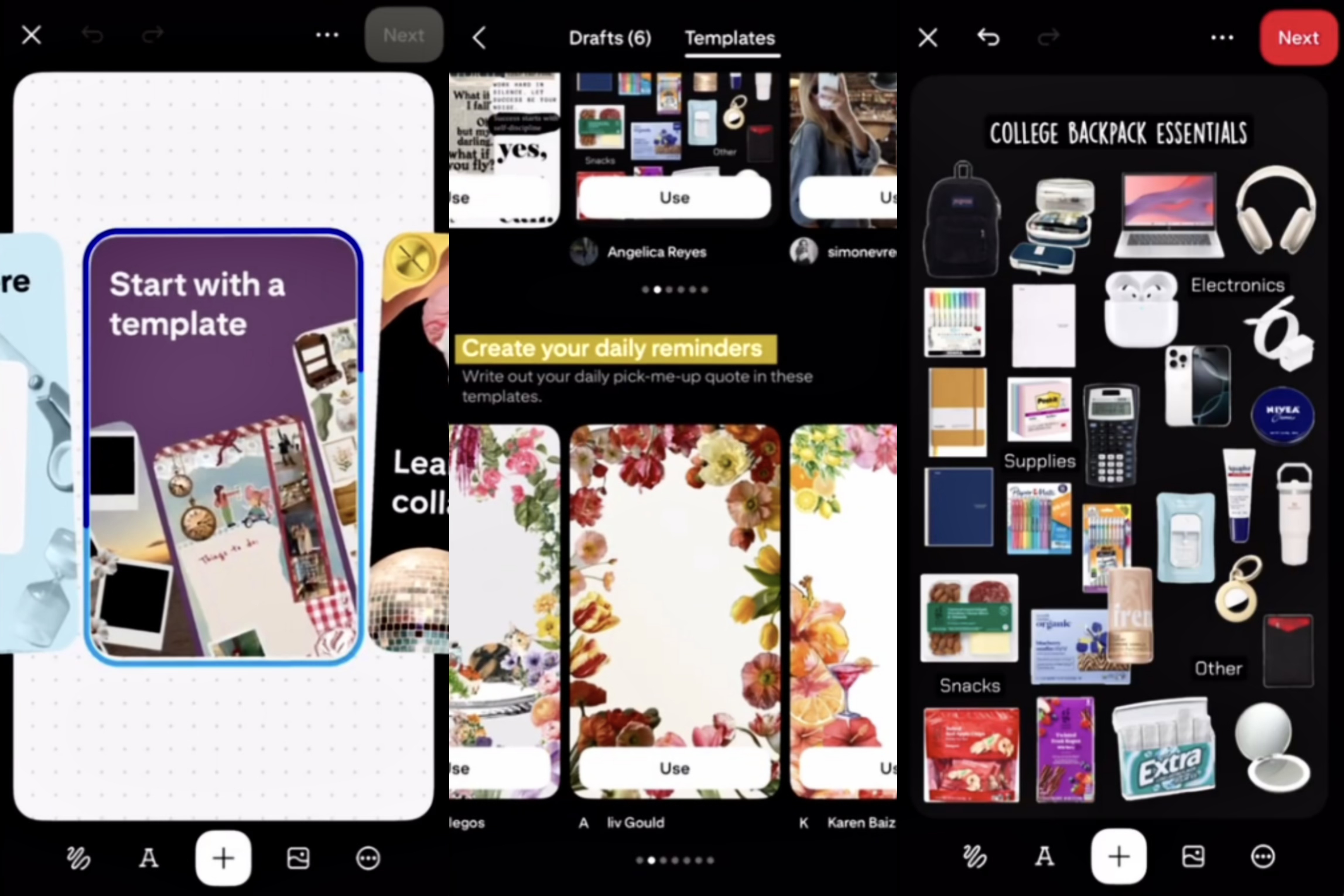
콜라주 편집기를 열고 아래로 스크롤하여 "템플릿으로 시작" 옵션을 찾습니다. 탭하면 "추천"을 비롯해 생일, 무드보드, 일상 리마인더를 위한 테마 템플릿 등 다양한 디자인을 살펴볼 수 있습니다.
2단계: 템플릿 선택하기
제공되는 옵션을 살펴보고 콜라주 아이디어에 어울리는 디자인을 선택합니다. "사용"을 탭하면 편집기에서 열립니다.
3단계: 템플릿 꾸미기
기존 컷아웃을 내 사진으로 바꾸고 텍스트나 다른 요소를 추가합니다. 항목을 옮기거나 레이아웃을 조정해 템플릿을 자신의 스타일에 맞출 수도 있습니다.
방법 3: 핀에서 바로 추가하기
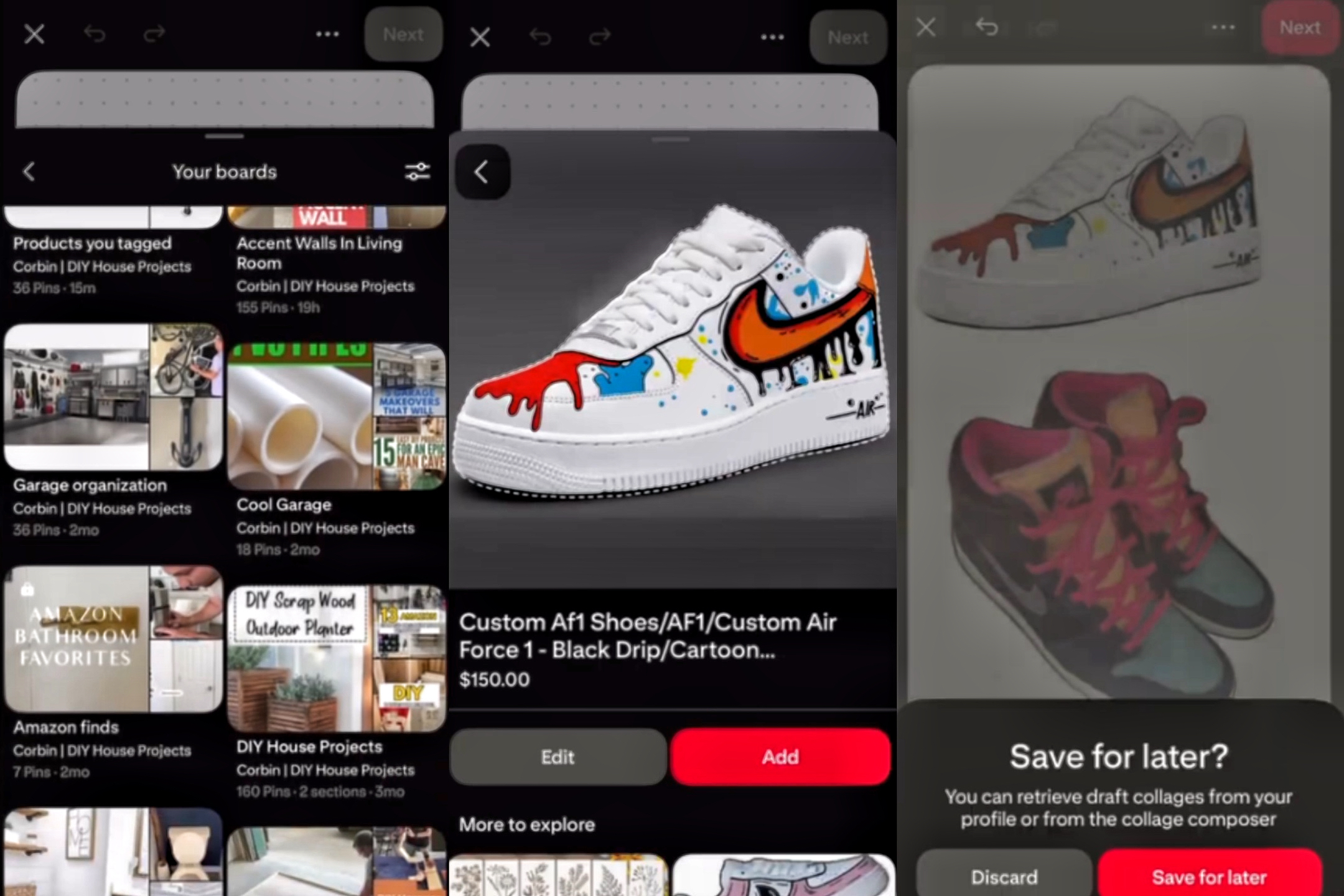
기존 Pinterest 핀의 이미지를 직접 콜라주에 추가할 수 있으므로 수동으로 업로드할 필요가 없습니다. Pinterest에서는 핀의 원하는 부분을 컷아웃으로 만들어 새 콜라주나 기존 콜라주에 추가할 수 있습니다. 다음 단계에 따라 시작해 보세요.
1단계: 핀 열기
사용하려는 핀을 찾아 확대 보기로 엽니다.
2단계: 콜라주에 핀 추가하기
점 3개 메뉴를 탭하고 "콜라주에 추가"를 선택합니다. 핀을 추가할 새 콜라주 또는 기존 초안을 선택합니다.
3단계: 컷아웃 선택 및 꾸미기
컷아웃으로 만들 핀의 영역을 선택합니다. 제공되는 편집 도구로 선택 영역을 조정한 다음, "추가" 또는 "편집"을 탭하여 계속합니다.
4단계: 콜라주 배치하기
이 과정을 반복해 다른 핀의 컷아웃을 추가합니다. 이미지를 드래그하여 원하는 레이아웃으로 배치한 다음 텍스트, 배경, 기타 디자인 요소로 콜라주를 꾸밉니다.
AI 도구로 Pinterest용 콜라주 만드는 방법
AI 디자인 생성기인 Kimi Design을 사용하면 창의적인 아이디어를 시선을 끄는 Pinterest 콜라주로 쉽게 만들 수 있습니다. AI로 맞춤 디자인을 생성하고, 이미지를 조합하며, 다양한 레이아웃을 살펴보고, 오랜 시간 편집하지 않고도 개성을 더할 수 있습니다. 또한 자신의 스타일과 영감에 맞게 디자인을 맞춤 설정할 수 있습니다. 다음 단계에 따라 Kimi Design으로 Pinterest 콜라주를 만들어 보세요.
1단계: 이미지 업로드 및 원하는 레이아웃 설명하기
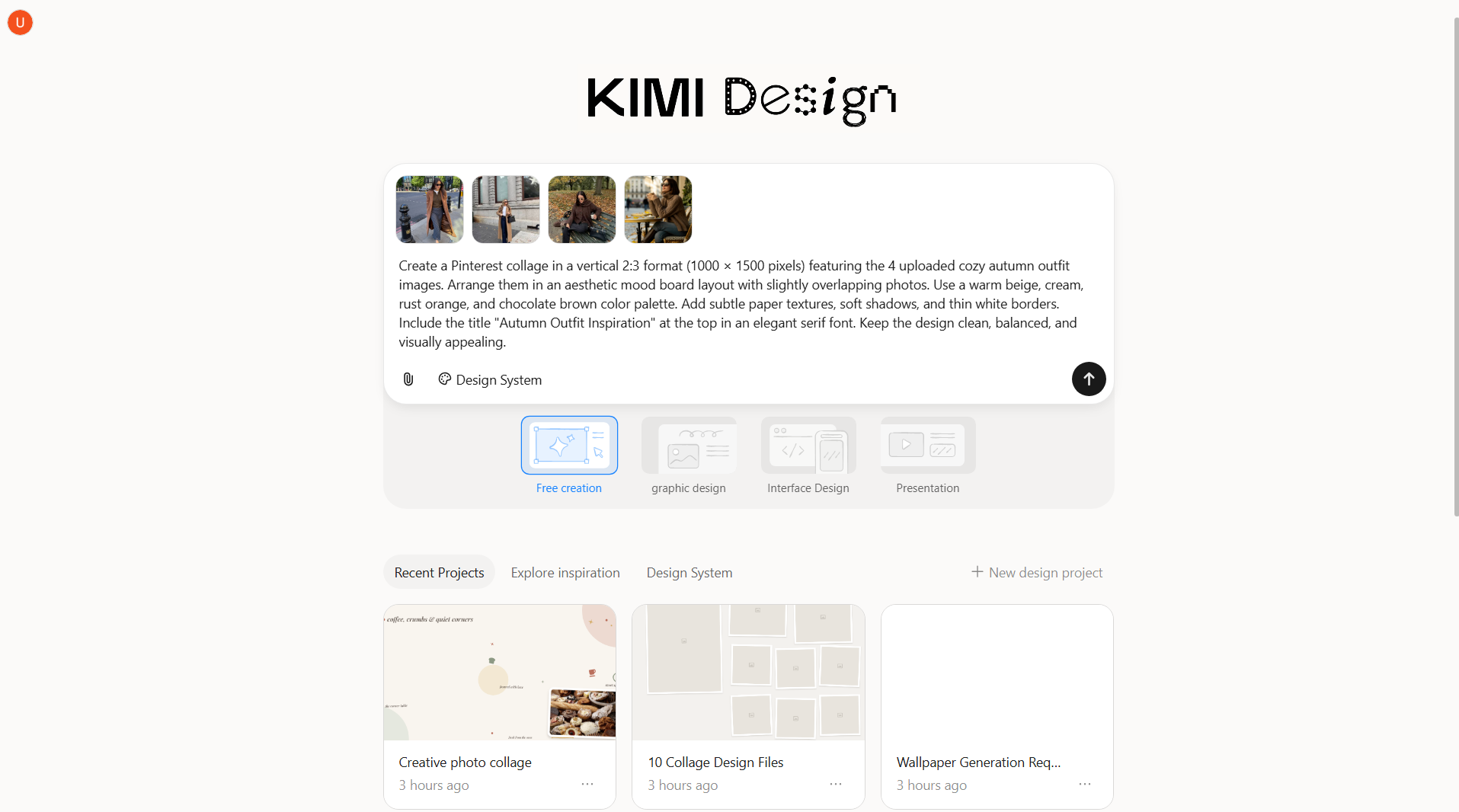
Kimi Design을 열고 Pinterest 콜라주에 넣을 이미지를 업로드합니다. 그런 다음 원하는 레이아웃, 크기, 색상, 전체 스타일을 자세히 설명하는 프롬프트를 입력합니다.
프롬프트 예시:
2단계: AI 편집 옵션으로 변경하기
Kimi Design이 콜라주를 생성하면 레이아웃을 검토하여 아이디어와 맞는지 확인합니다. 채팅 상자에 프롬프트를 입력해 이미지 위치를 조정하고, 배경색을 바꾸며, 텍스트를 다듬거나 장식 요소를 추가할 수 있습니다. 캔버스에서 개별 요소를 직접 조정해 원하는 결과가 나올 때까지 구성을 세밀하게 다듬을 수도 있습니다.
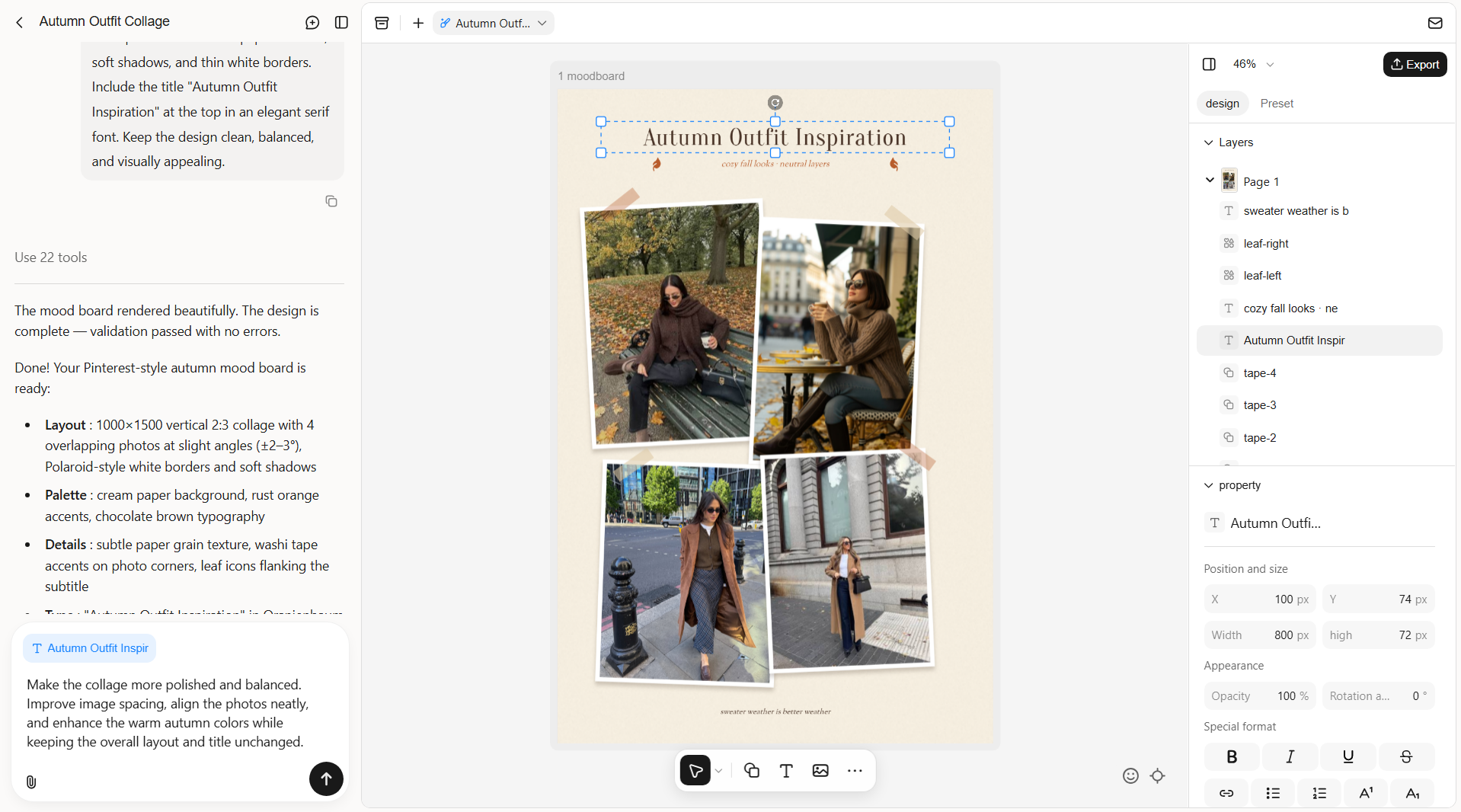
3단계: 완성된 디자인 검토 및 내보내기
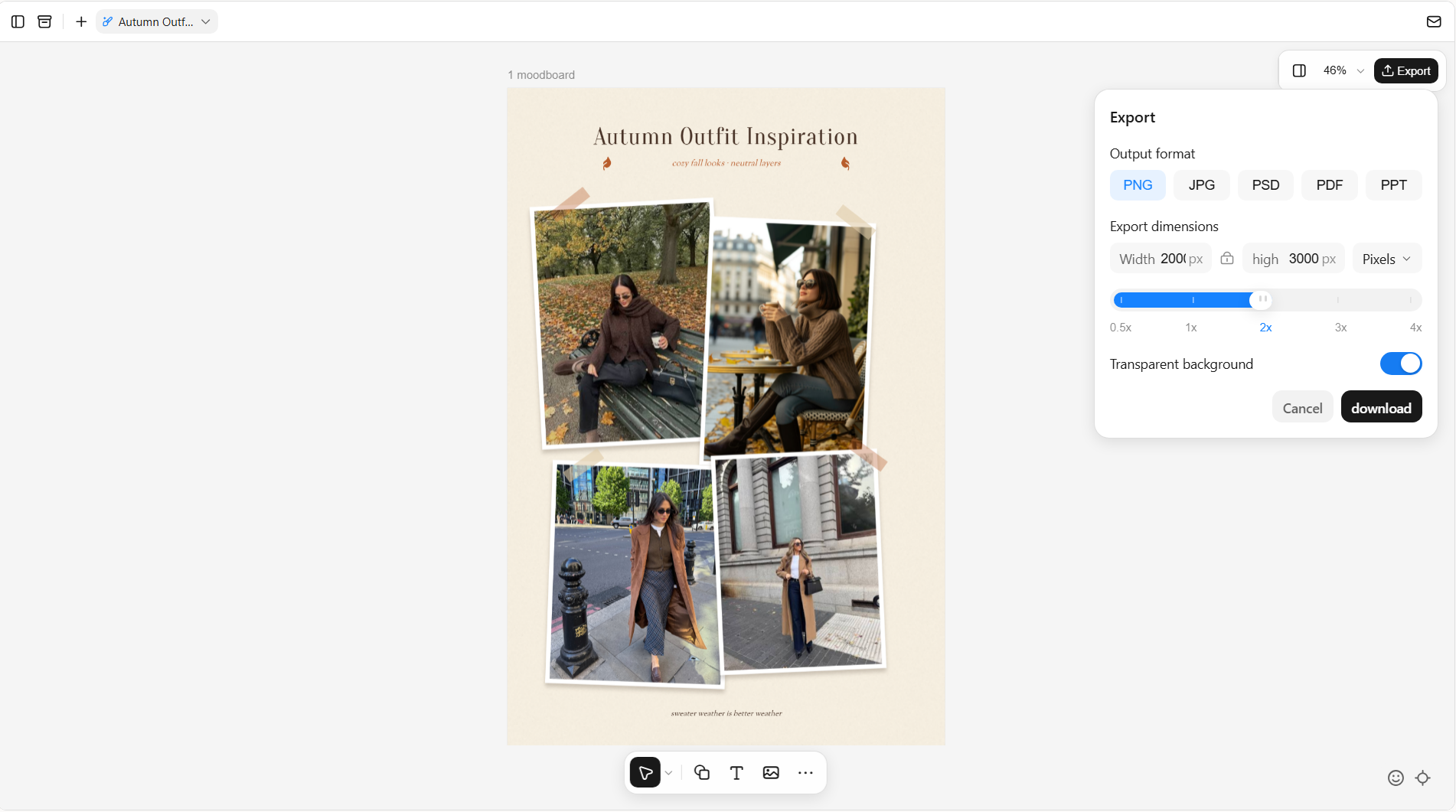
모든 이미지, 텍스트, 장식 요소가 올바르게 배치되었고 중요한 부분이 잘리지 않았는지 확인합니다. 모두 만족스럽다면 고화질 PNG 또는 JPG로 내보냅니다. 그런 다음 Pinterest에서 일반 이미지 핀을 만들고, 내보낸 파일을 업로드한 뒤 보드를 선택합니다. 업로드한 파일은 Pinterest에서 기본 제공하는 인터랙티브 콜라주가 아닌 정적 이미지 핀이 됩니다.
Kimi Design의 주요 기능
Kimi Design은 Pinterest 콜라주를 더 쉽고 창의적으로 만들 수 있도록 유용한 기능을 제공합니다. 맞춤 레이아웃을 생성하고, AI로 이미지를 편집하며, 디자인을 개성 있게 꾸밀 수 있습니다. 주요 기능을 살펴보세요.
간단한 텍스트 프롬프트로 Pinterest 콜라주 만들기
콜라주의 테마, 시각적 스타일, 사진 배치, 색상 팔레트, 원하는 요소를 설명해 보세요. 코디 영감 보드, 인테리어 디자인 무드보드, 웨딩 콜라주, 여행 영감 모음 등 무엇을 원하든 Kimi Design이 아이디어를 맞춤 디자인으로 구현합니다. 참고 이미지를 업로드해 구성과 시각적 방향을 안내할 수도 있습니다.
이미지를 조합해 창의적인 Pinterest 레이아웃 만들기
여러 이미지를 시선을 끄는 구성으로 한데 모아 보세요. 무드보드, 스크랩북 레이아웃, 잡지 스타일 콜라주, 겹쳐진 사진 프레임, 비대칭 배치를 다양하게 활용할 수 있습니다. 캡션, 색상 스와치, 스티커, 장식 요소를 더해 영감을 체계적으로 정리하고 Pinterest 콜라주를 더욱 풍부하게 표현해 보세요.
유연한 편집 도구로 Pinterest 콜라주 맞춤 설정하기
채팅에서 자연어 프롬프트를 입력하거나 특정 요소에 댓글을 달아 디자인을 다듬을 수 있습니다. 원하는 느낌을 구현하도록 이미지, 텍스트, 도형, 색상, 레이아웃을 직접 조정할 수도 있습니다. 버전 기록을 이용하면 다양한 구성을 실험하는 동안 이전 디자인을 다시 확인하고 과거 버전으로 복원할 수 있습니다.
다양한 크기와 형식으로 Pinterest 콜라주 내보내기
완성한 콜라주를 용도에 맞게 PNG, JPG 또는 PSD 형식으로 내보낼 수 있습니다. Pinterest Pin 및 기타 소셜 미디어 형식에 맞게 PNG 또는 JPG의 크기를 픽셀이나 센티미터 단위로 설정하세요. 호환되는 디자인 소프트웨어에서 추가로 조정할 수 있도록 편집 가능한 레이어가 포함된 PSD 파일로 내보낼 수도 있습니다.
Pinterest 콜라주를 위한 창의적인 아이디어
Pinterest 콜라주는 다양한 아이디어, 이미지, 영감을 한곳에 모을 수 있는 재미있는 방법입니다. 개인 프로젝트나 특별한 행사를 위한 디자인을 만들 수도 있고, 창의력을 마음껏 발휘할 수도 있습니다. 시작하는 데 도움이 될 콜라주 아이디어를 소개합니다.
계절 무드보드 만들기
좋아하는 계절의 분위기를 담은 이미지를 모아 보세요. 계절 색상, 의류, 장식, 꽃, 야외 풍경을 포함해 그 시기를 잘 보여 주는 무드보드를 만들 수 있습니다. 새로운 계절이 올 때마다 업데이트하면 영감을 늘 새롭게 유지할 수 있습니다.
코디 영감 콜라주 만들기
의류, 신발, 가방, 액세서리 사진을 조합해 다양한 코디 아이디어를 만들어 보세요. 색상 조합과 스타일을 실험하며 일상룩이나 특별한 날을 위한 의상을 계획할 수 있습니다. 몇 가지 패션 트렌드나 유명인에게서 영감을 받은 스타일을 더하면 콜라주가 더욱 흥미로워집니다.
홈 데코 영감 보드 디자인하기
선호하는 인테리어 스타일과 어울리는 가구, 조명, 벽 장식, 러그, 소품 사진을 모아 보세요. 함께 배치하면서 색상 구성을 살펴보고 공간을 꾸밀 영감을 얻을 수 있습니다. 침실, 주방, 거실처럼 방마다 별도의 콜라주를 만들 수도 있습니다.
여행 영감 콜라주 만들기
여행지, 유명 랜드마크, 해변, 호텔, 현지 음식 사진을 콜라주에 추가해 보세요. 여행 아이디어를 모으고 다음 여행에서 가고 싶은 곳을 계획하기에 좋은 방법입니다. 흥미로운 장소와 활동을 기억할 수 있도록 지도나 짧은 메모를 넣어 보세요.
나만의 비전 보드 만들기
개인적인 목표와 미래 계획을 나타내는 이미지, 인용문, 단어를 한데 모아 보세요. 커리어 아이디어, 운동 목표, 여행의 꿈 등 계속 나아가도록 동기를 주는 것들을 담으세요. 가장 중요한 목표는 중앙에 배치해 눈에 띄게 만드세요.
웨딩 영감 보드 만들기
웨딩드레스, 꽃 장식, 데코레이션, 청첩장, 예식장 아이디어 사진을 조합해 보세요. 다양한 레이아웃과 색상 테마를 활용해 꿈꾸는 결혼식을 위한 영감을 모을 수 있습니다. 웨딩 케이크, 테이블 세팅, 사진 스타일 아이디어를 더해 보드를 완성하세요.
음식 및 레시피 콜라주 만들기
좋아하는 요리, 디저트, 식재료, 요리 아이디어 사진을 더해 매력적인 음식 콜라주를 만들어 보세요. 쉽게 영감을 얻을 수 있도록 레시피를 행사, 요리 종류 또는 식사 유형별로 묶을 수도 있습니다. 작은 레시피 메모나 재료 목록을 포함하면 콜라주를 더욱 유용하게 만들 수 있습니다.
뷰티 영감 콜라주 만들기
메이크업 룩, 스킨케어 제품, 헤어스타일, 네일 디자인, 뷰티 액세서리 이미지를 한데 모아 보세요. 다양한 테마와 색상 팔레트를 실험해 자신의 뷰티 스타일을 반영한 콜라주를 만들 수 있습니다. 새로운 아이디어를 위해 계절별 메이크업 트렌드와 스킨케어 루틴을 포함할 수도 있습니다.
마무리
Pinterest 콜라주를 만드는 방법을 알면 아이디어를 한데 모아 창의적으로 공유할 수 있습니다. 가장 좋은 디자인이 언제나 복잡한 것은 아닙니다. 분명한 테마, 좋은 이미지, 약간의 창의성만으로도 큰 차이를 만들 수 있습니다. 자신의 아이디어에 가장 잘 맞는 방식을 찾을 때까지 다양한 스타일을 시도해 보세요. 더 자유롭게 창작하고 싶다면 Kimi Design을 사용해 영감을 맞춤 Pinterest 콜라주로 만들어 보세요.




