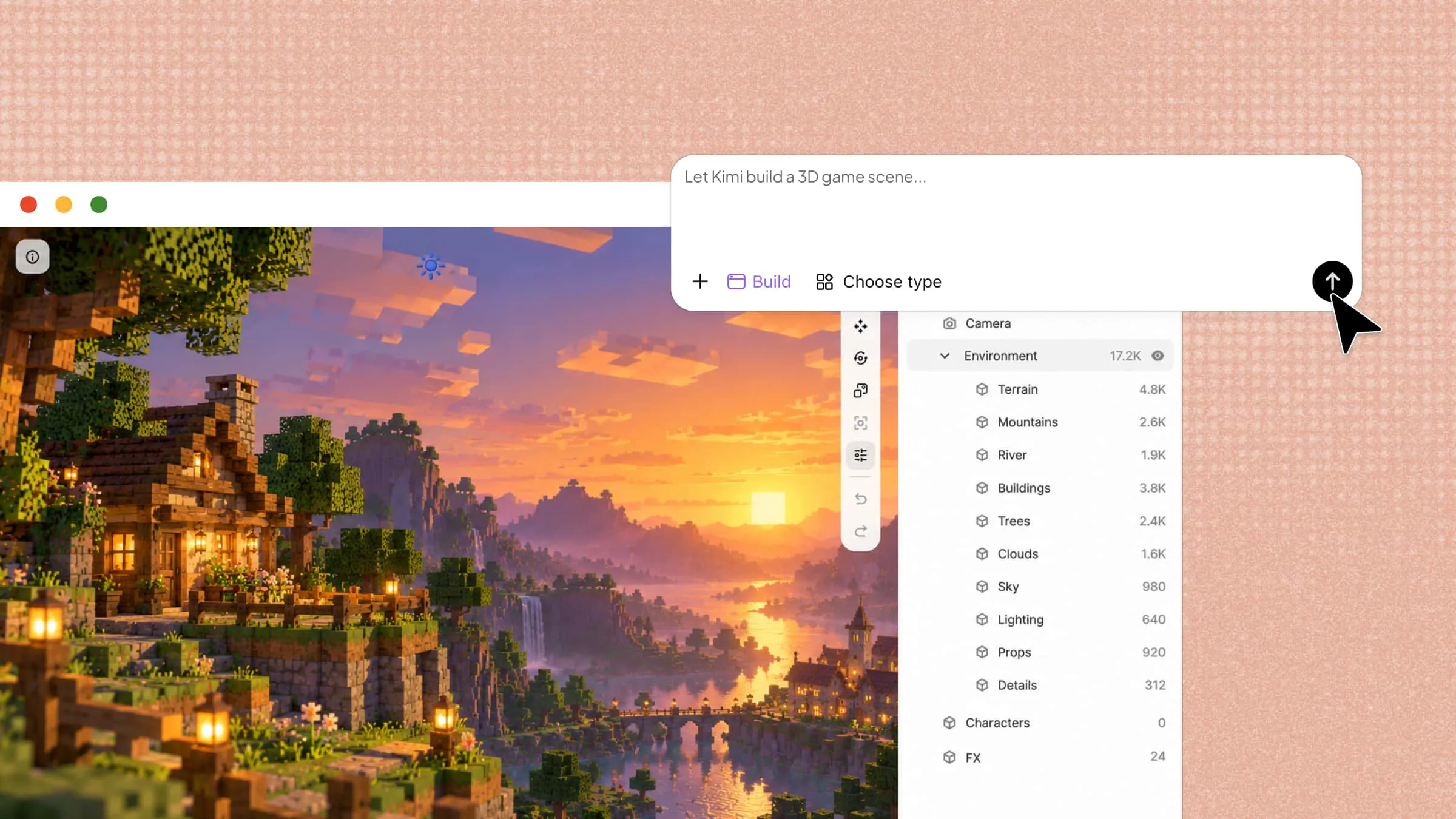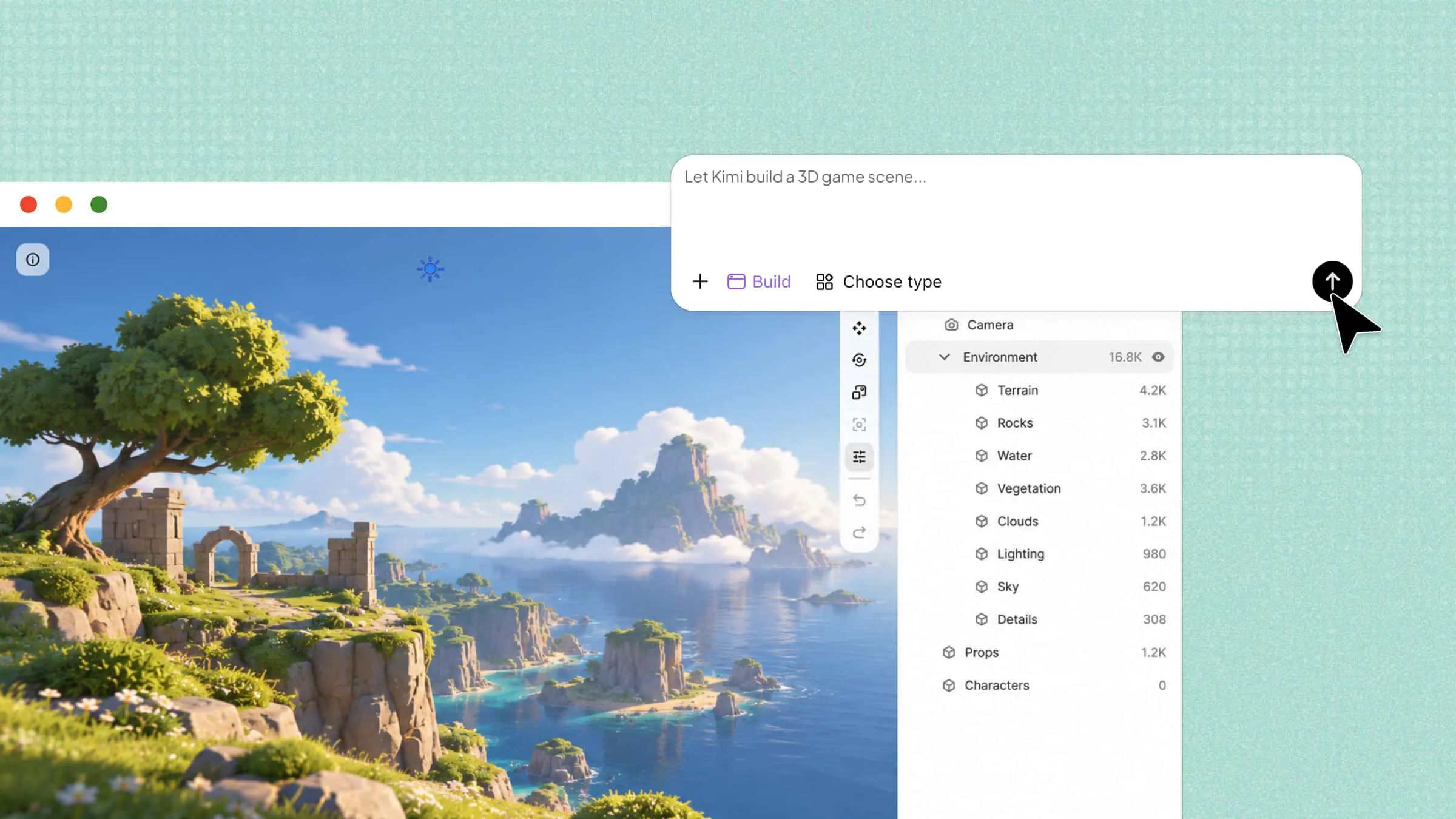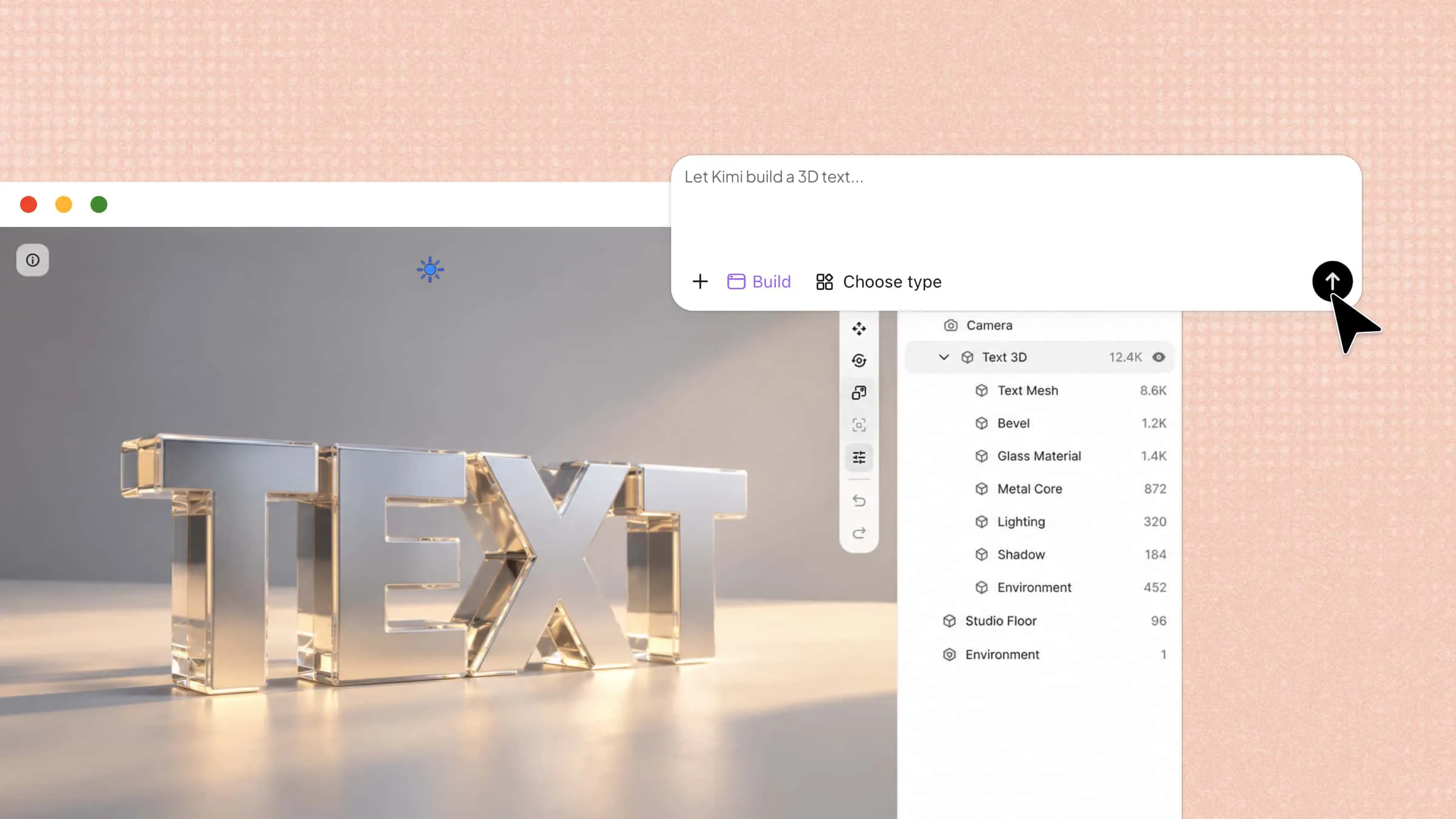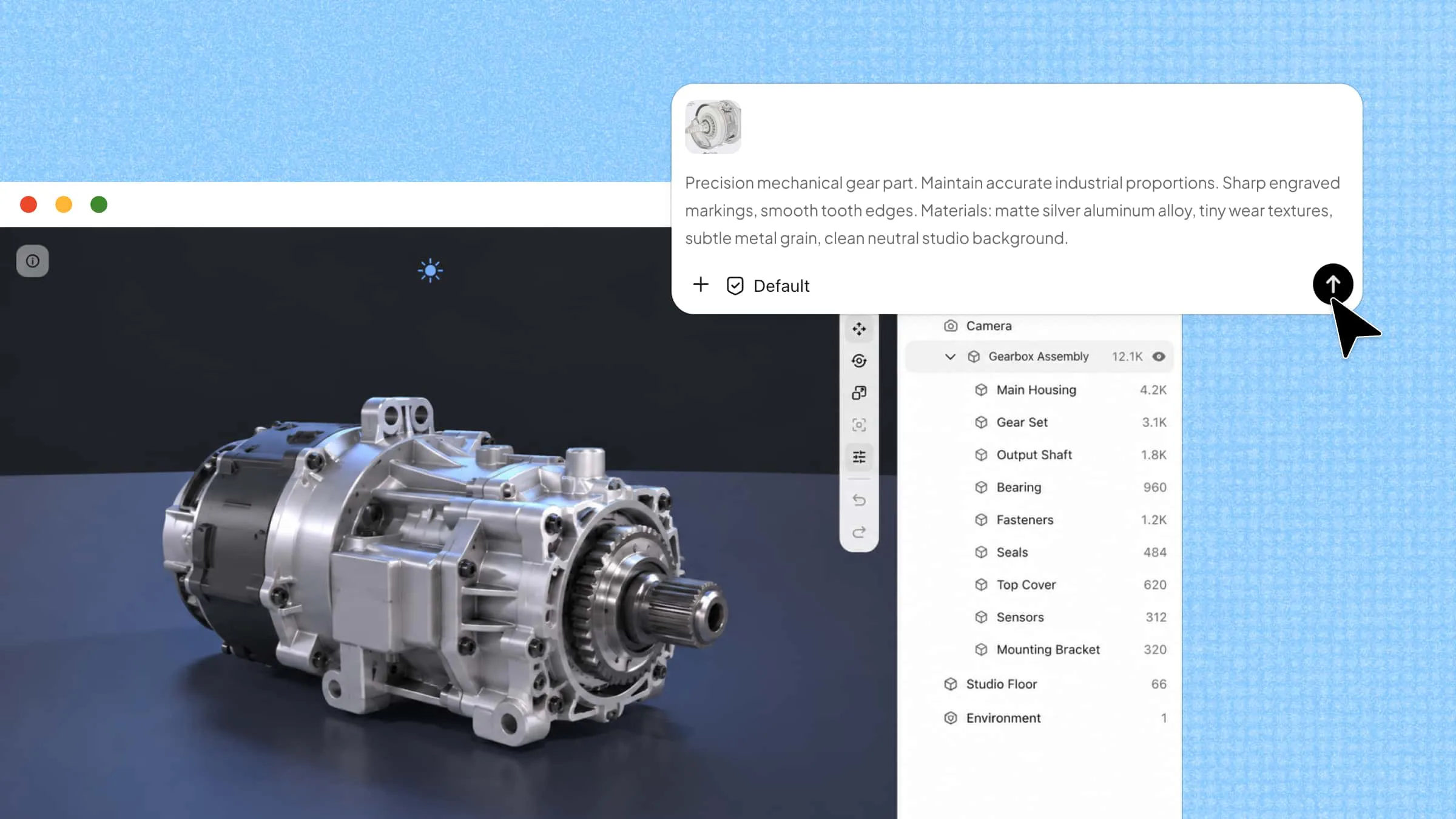
2D 이미지를 3D 모델로 바꾸고 싶으신가요? Kimi Work는 무료로 다운로드할 수 있는 이미지-3D 모델 도구로, 평면 일러스트, 손그림 스케치, 제품 콘셉트를 3D로 구현할 수 있도록 돕습니다. 복잡한 모델링 소프트웨어에 얽매이지 않고 새로운 창작 아이디어를 탐색할 수 있습니다. Kimi Work의 작동 방식과 이미지 참조 자료를 3D 결과물로 만드는 방법을 알아보세요.
AI 기반 데스크톱 워크플로로 참조 자료에서 3D 모델 만들기
Kimi Work는 AI 기반 기능을 데스크톱 워크플로에 통합해 사용자가 참조 이미지와 창작 입력을 바탕으로 시각적 콘셉트를 발전시킬 수 있도록 돕습니다. 전적으로 수동 모델링에 의존하는 대신, AI 지원 워크플로를 활용해 3D 에셋, 디지털 장면 및 기타 시각 프로젝트를 위한 아이디어를 구체화할 수 있습니다. 데스크톱 기반 방식으로 원하는 결과를 향해 작업하는 동안 창작 작업을 더 쉽게 정리할 수 있습니다.
주요 기능
Kimi Work는 3D 제작 과정을 더 쉽게 이용하고 유연하게 진행할 수 있도록 설계된 여러 기능을 제공합니다. 참조 이미지를 사용하거나 텍스트 프롬프트로 결과물을 안내하는 기능을 통해 아이디어를 더욱 세밀하게 제어하며 구현할 수 있습니다. 살펴볼 주요 기능은 다음과 같습니다.
이미지로 시작해 원하는 결과 설명하기
참조 이미지를 Kimi Work에 업로드하고 만들고 싶은 3D 에셋을 설명하세요. 오브젝트, 비율, 디테일, 재질 또는 용도를 설명하면 Kimi가 시각적 참조 자료와 요구 사항을 모두 이해할 수 있습니다.
AI와 Blender로 모델 만들기
Kimi Work를 Blender와 함께 사용해 참조 자료를 3D 에셋으로 바꾸세요. 모든 모델링 단계를 직접 완료하는 대신, 자연어로 지시하면 Kimi가 데스크톱 워크플로 내의 작업을 처리합니다.
반복적인 지시로 모델 다듬기
3D 제작은 첫 결과물에서 끝나는 경우가 드뭅니다. 비율, 지오메트리, 재질 또는 특정 디테일 등 변경할 사항을 Kimi Work에 알려주고, 여러 차례 반복하며 모델을 계속 다듬으세요.
데스크톱 도구와 연결된 워크플로 유지하기
Kimi Work는 일회성 생성보다 길고 여러 단계로 이루어진 작업을 위해 설계되었습니다. 참조 파일, AI 지침, Blender 및 기타 데스크톱 도구를 하나의 워크플로에 결합해 초기 아이디어를 더욱 완성도 높은 에셋으로 발전시킬 수 있습니다.
이미지를 3D 모델로 변환하는 데 Kimi Work를 사용하기 위한 시스템 요구 사항
Kimi Work를 사용하기 전에 컴퓨터가 운영 체제 및 하드웨어 요구 사항을 충족하는지 확인하세요. 다음 섹션에서는 Windows와 Mac의 요구 사항을 안내합니다.
Windows 요구 사항
운영 체제: Windows 10 이상
Mac 요구 사항
운영 체제: macOS 12 이상
프로세서: Apple Silicon 필수
Windows와 Mac 모두 AI 처리 및 온라인 기능을 위해 안정적인 인터넷 연결을 권장합니다. Kimi Work를 사용하려면 Kimi 계정도 필요합니다. 워크플로에 따라 로컬 파일에 대한 접근 권한을 부여하거나 브라우저 상호작용을 허용해야 할 수 있습니다. 앱, 참조 이미지, 로컬 파일, 임시 파일을 저장할 충분한 여유 공간과 AI 워크플로, 로컬 파일 처리, 3D 모델링 작업에 필요한 충분한 RAM이 컴퓨터에 있는지 확인하세요.
Kimi Work로 이미지에서 3D 모델을 만드는 방법
Kimi Work는 AI 지원 이미지-3D 제작을 탐색할 수 있는 데스크톱 작업 공간을 제공합니다. 시작하려면 아래 단계에 따라 참조 이미지를 설정하고 과정을 진행하세요.
1단계: Kimi Work 다운로드 및 설치
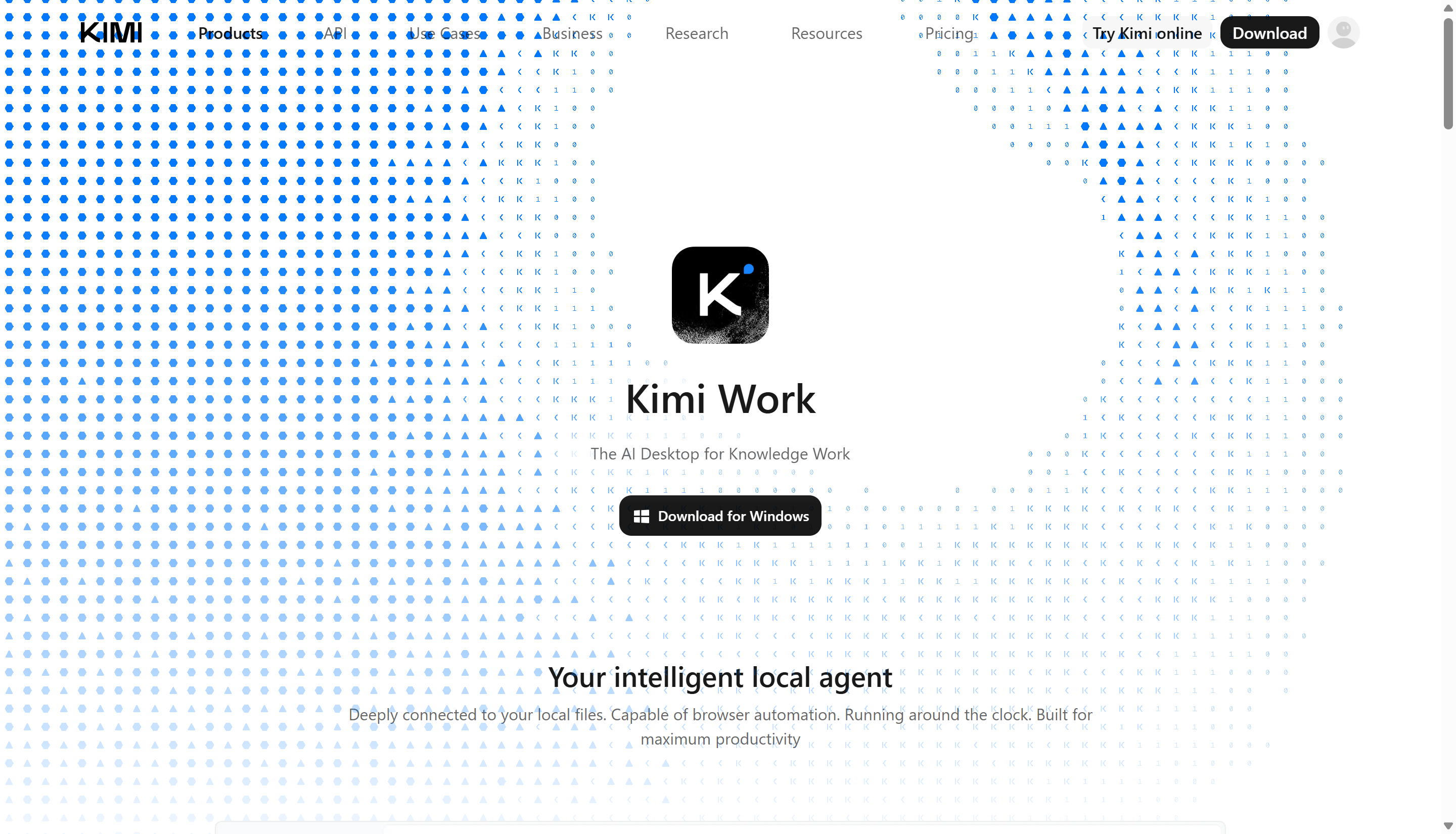
먼저 컴퓨터용 Kimi Work를 다운로드하세요. 운영 체제에 맞는 버전을 선택하고 설치 프로그램을 실행한 뒤, 설치가 완료되면 애플리케이션을 여세요.
2단계: 참조 이미지와 프롬프트 추가
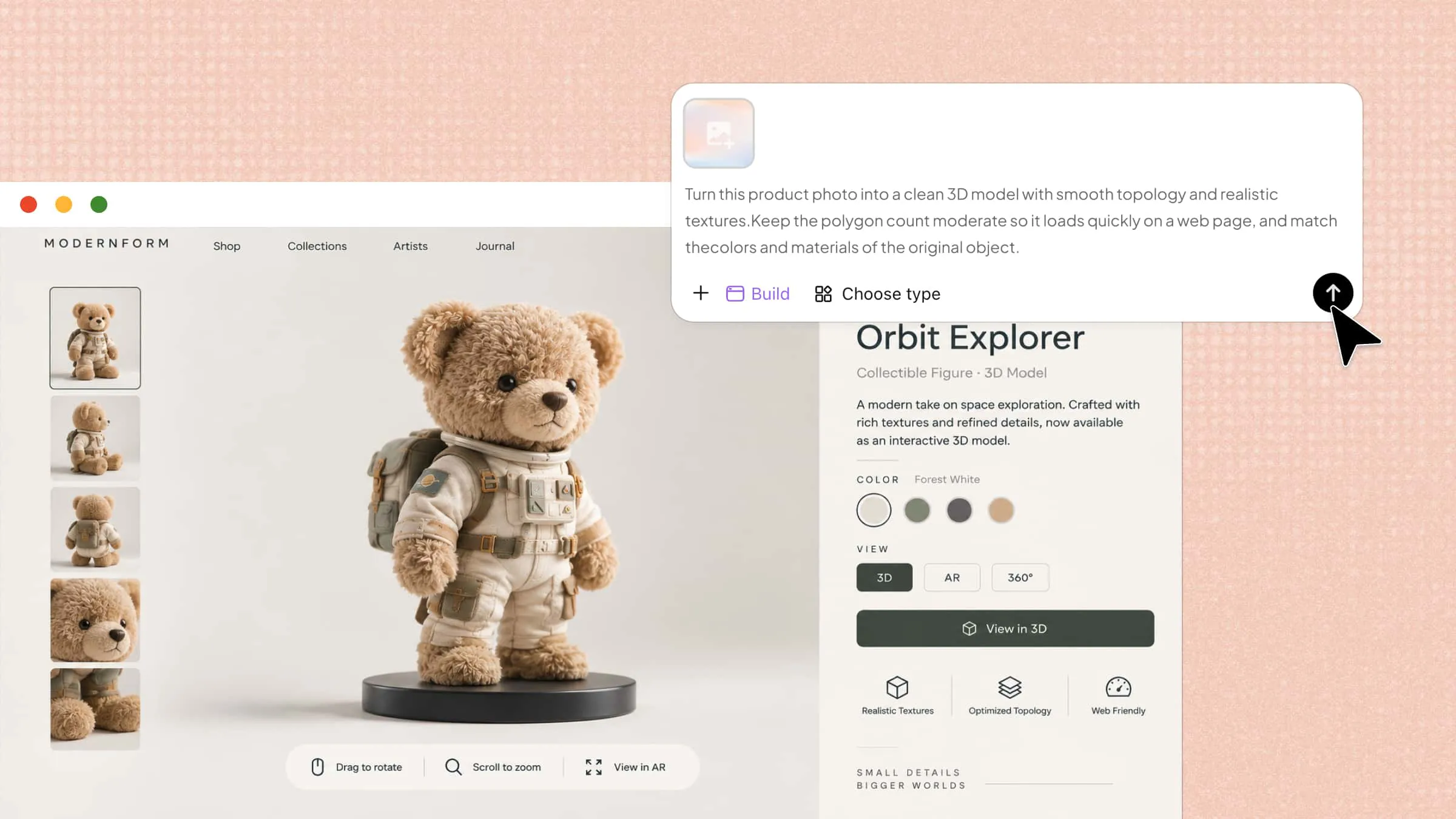
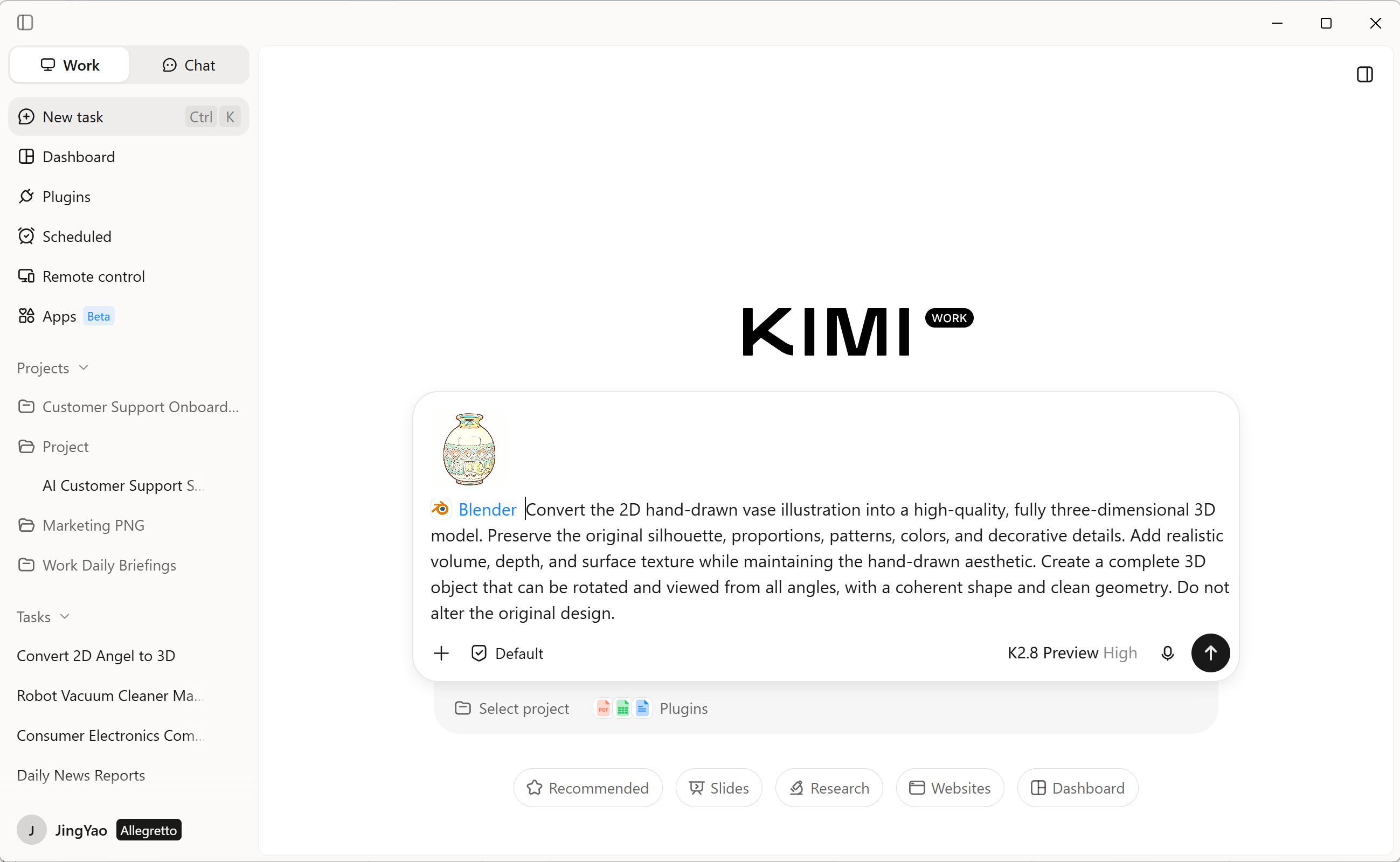
3D 모델로 재현할 객체의 선명한 이미지를 업로드하세요. 그런 다음 형태, 재질, 색상 및 중요한 세부 사항을 설명하는 구체적인 프롬프트를 입력하세요.
프롬프트 예시:
3단계: 결과 확인 및 다듬기
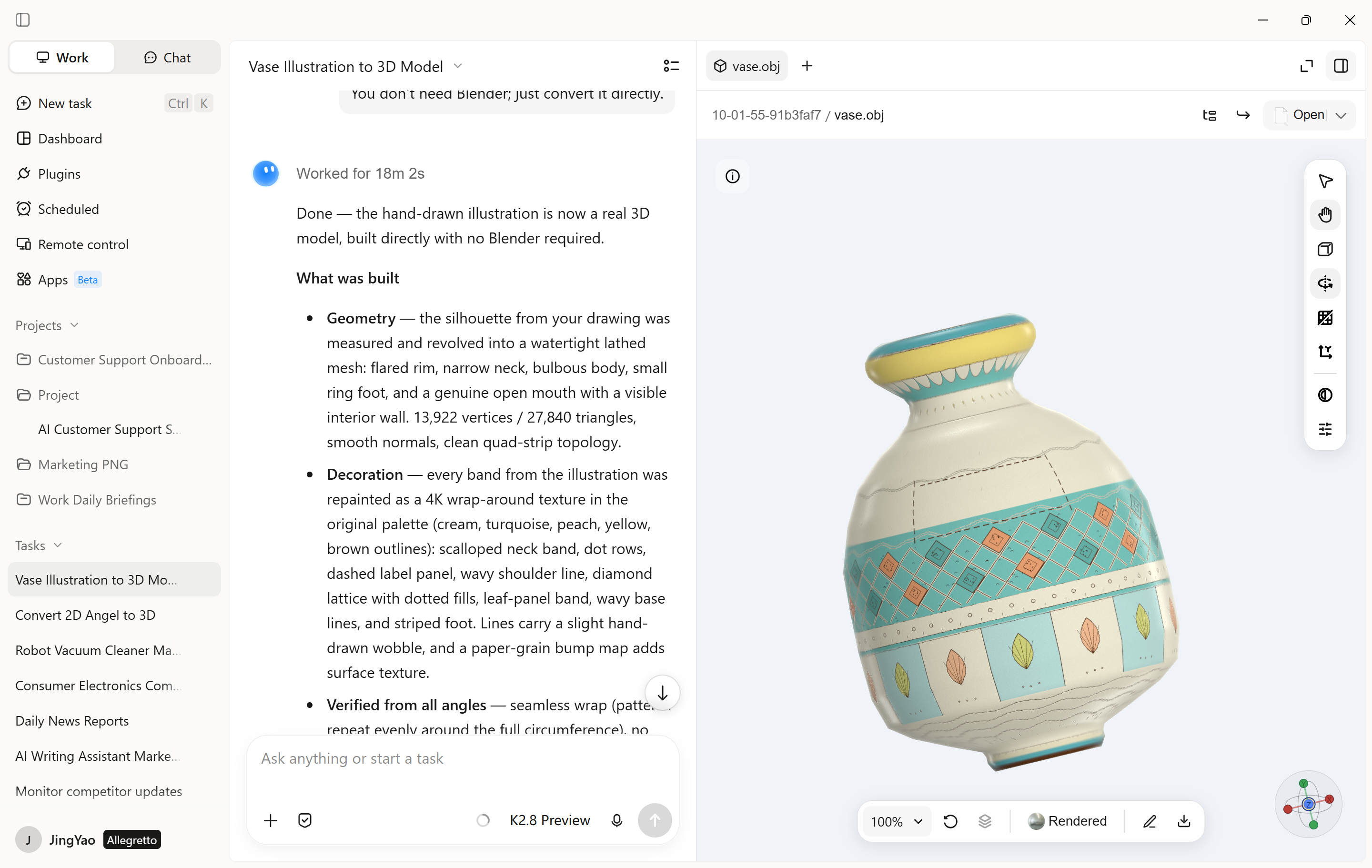
생성된 3D 모델을 참조 이미지와 비교하며 형태, 비율, 표면 세부 사항 및 색상을 확인하세요. 변경하려면 채팅에 구체적인 지침을 입력해 AI가 결과를 다듬도록 하세요. 더 세밀하게 조정하려면 "Edit"을 열어 개별 요소에 의견을 남기고 AI에 수정을 요청하거나, 모델을 직접 조정해 세부 사항을 미세 조정하세요.
4단계: 완성된 에셋 내보내기
결과가 만족스러우면 Kimi Work에서 사용할 수 있는 내보내기 옵션을 확인하세요. 제공되는 경우 적합한 파일 형식을 선택한 다음 에셋을 컴퓨터에 저장하세요. 게임 엔진이나 3D 디자인 애플리케이션에서 사용하기 전에 내보낸 형식이 의도한 워크플로와 호환되는지 확인하세요.
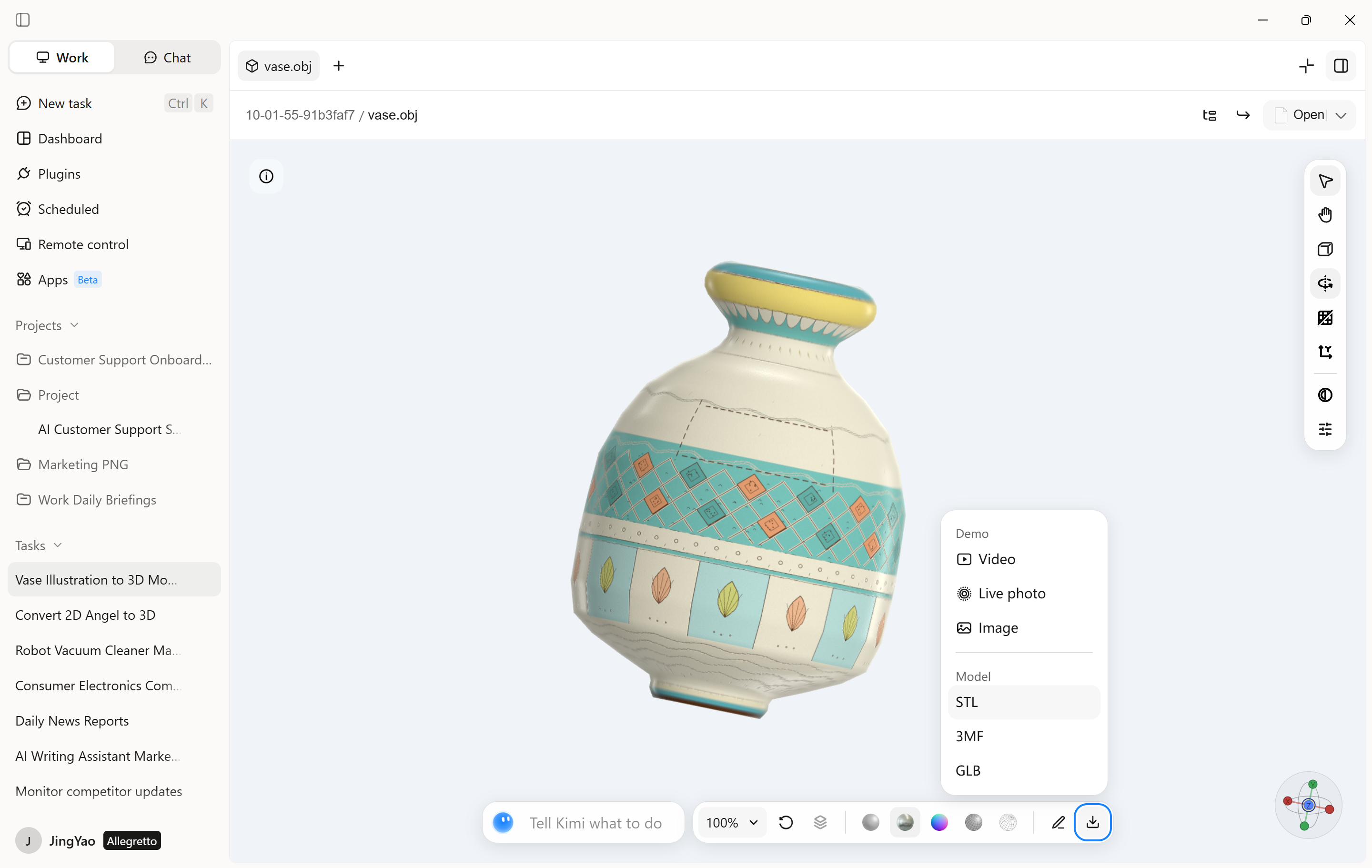
다양한 워크플로를 위한 이미지 참조의 3D 에셋 변환
이미지-3D 워크플로는 게임 개발부터 실물 제품 디자인까지 다양한 창작 및 기술 프로젝트에 활용할 수 있습니다. 사용 사례마다 모델 품질, 구조 및 호환성에 대한 요구 사항이 다릅니다. 다양한 워크플로에서 이미지 참조를 활용하는 방법은 다음과 같습니다.
게임 개발
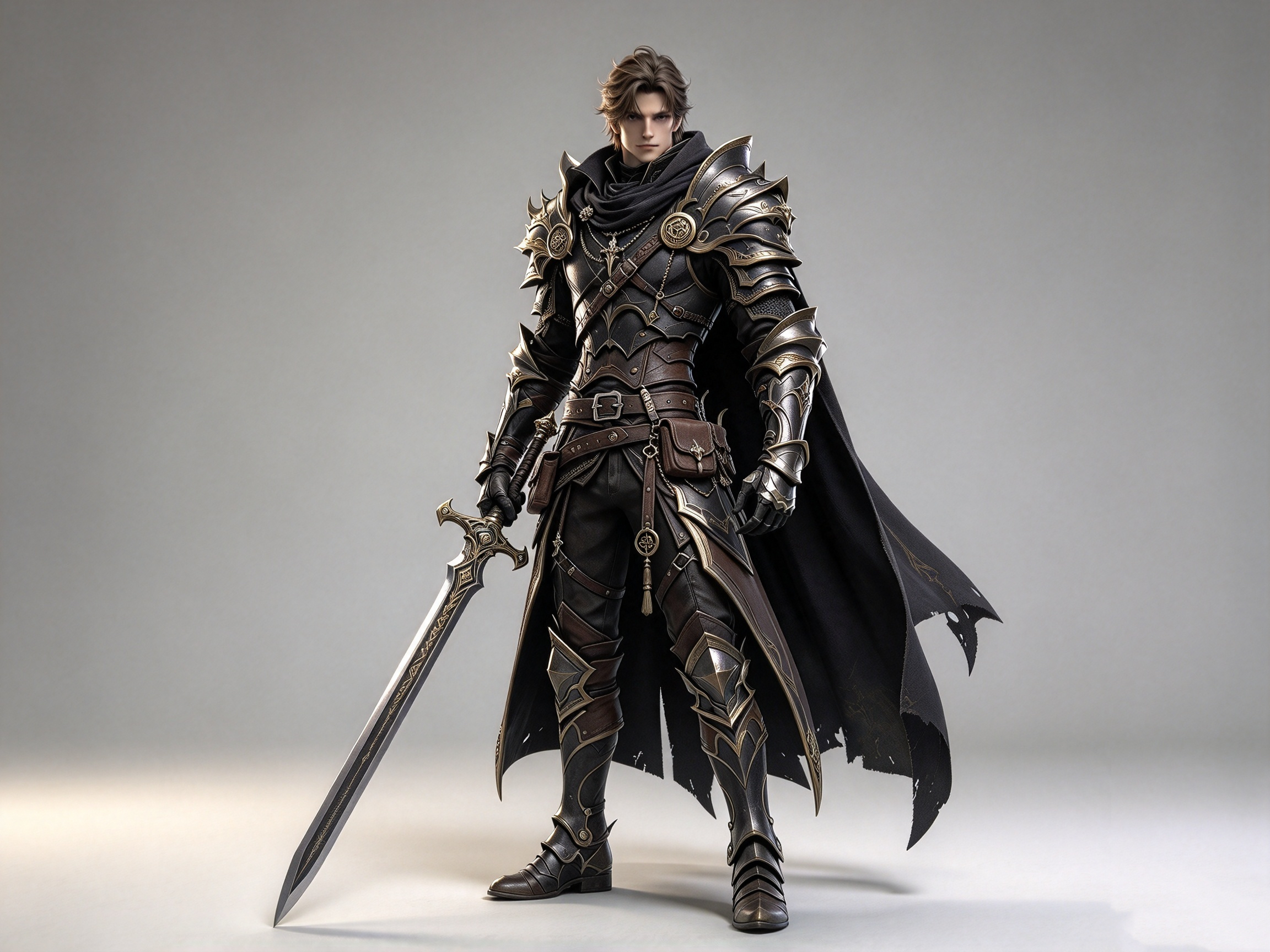
게임 개발자는 이미지 참조를 활용해 캐릭터, 소품, 환경 오브젝트를 탐색할 수 있습니다. Kimi Work는 게임 에셋의 초기 디자인 과정을 지원할 수 있습니다. 상세한 프롬프트는 객체의 형태, 재질 및 시각적 스타일을 정의하는 데 도움이 됩니다. 최종 에셋이 게임 엔진과 호환되는지 확인하세요.
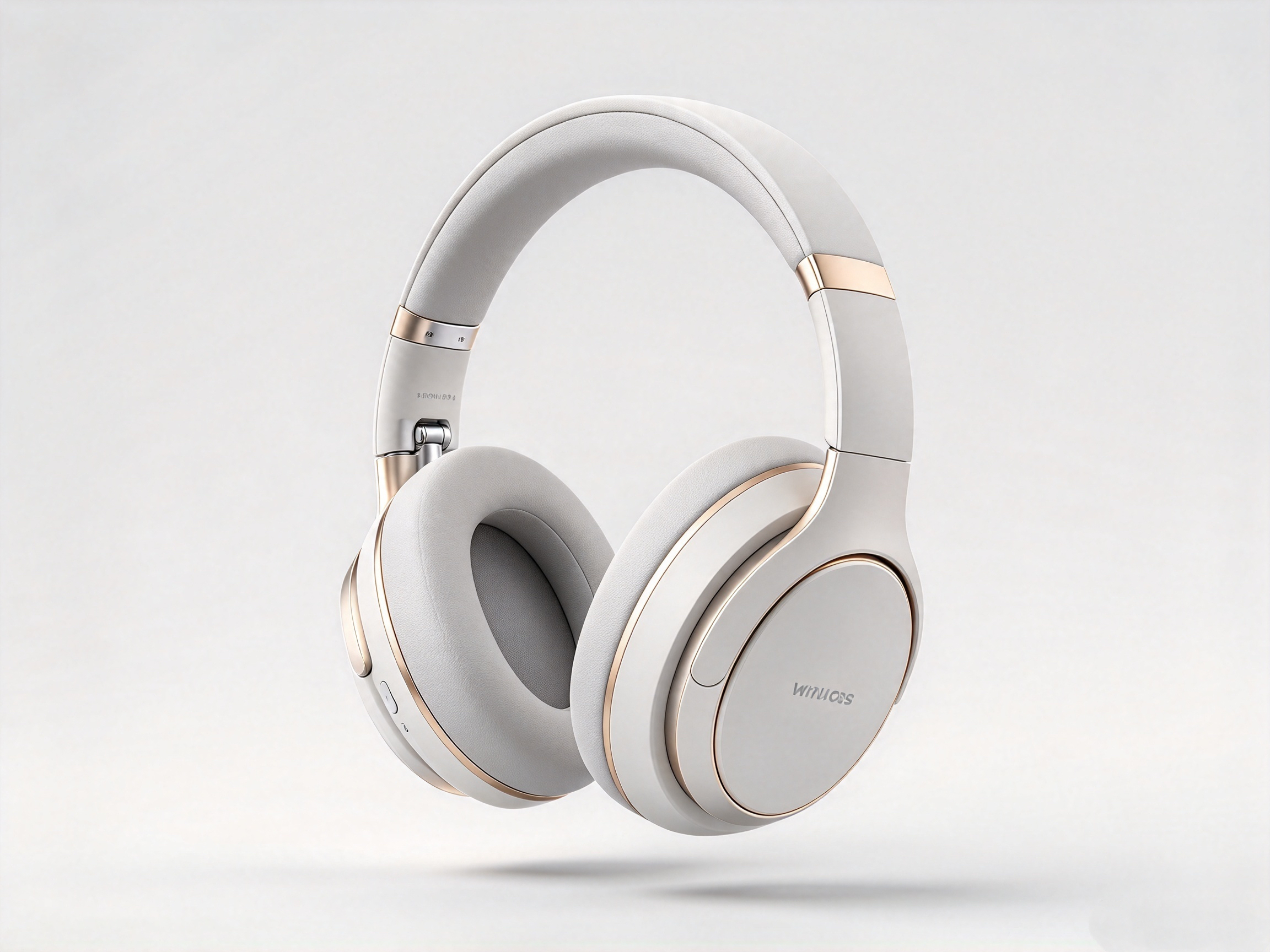
제품 디자인 및 시각화
제품 디자이너는 참조 이미지를 활용해 제품의 형태, 소재, 마감을 탐색할 수 있습니다. Kimi Work는 세부 모델링이나 제조에 앞서 시각적 콘셉트를 구체화하는 데 도움을 줄 수 있습니다. 명확한 프롬프트를 사용하면 디자인 선택 사항을 더 쉽게 전달할 수 있습니다. 생산 전에 CAD 소프트웨어에서 치수와 구조적 세부 사항을 확인하세요.
3D 프린팅 준비
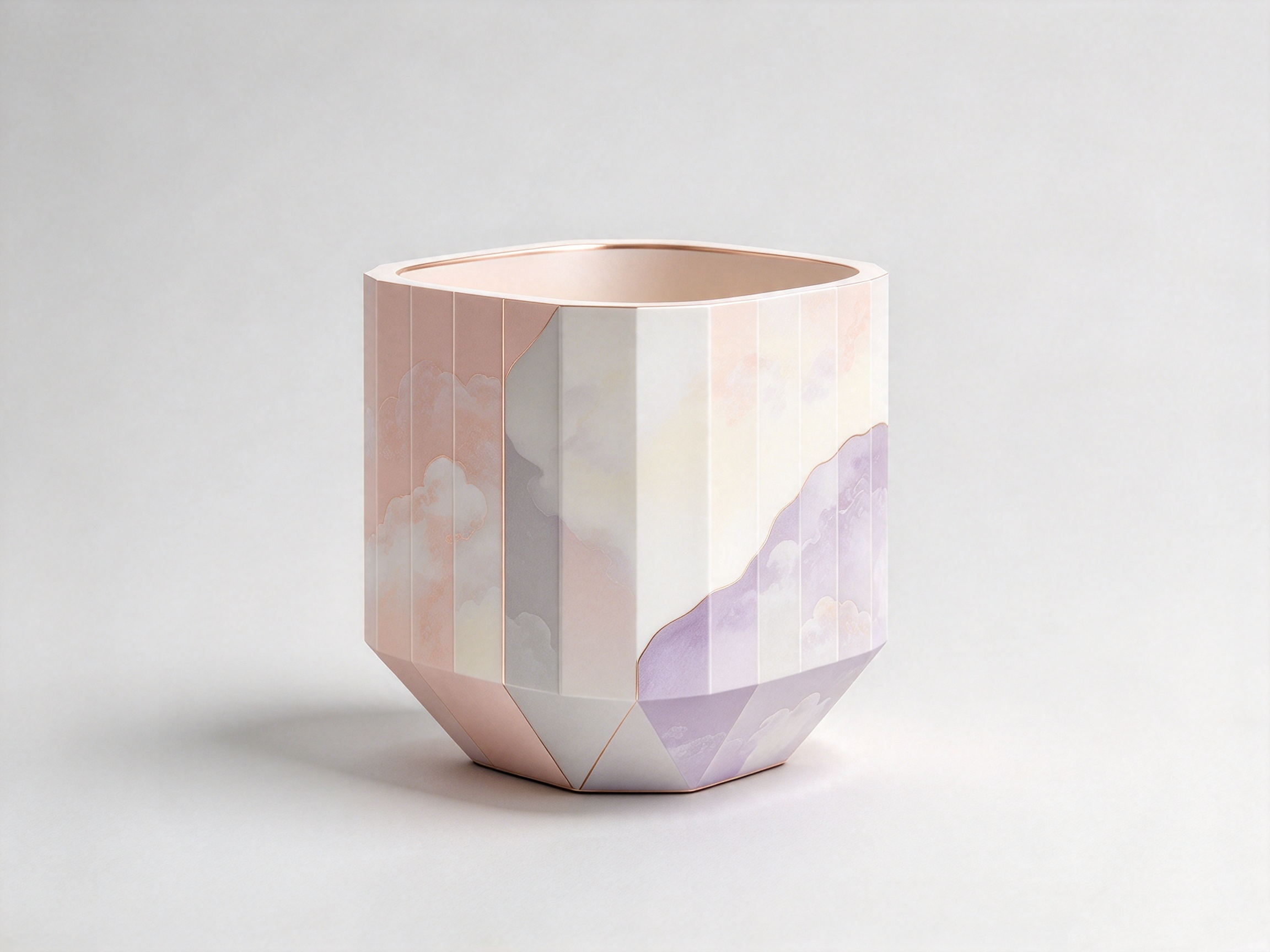
이미지 참조 자료는 장식품, 액세서리, 간단한 실물 모형에 영감을 줄 수 있습니다. 다만 3D 디자인은 출력 전에 수정과 조정이 필요할 수 있습니다. 물체의 형태와 구조를 명확히 설명하는 프롬프트를 사용하세요. 적합한 소프트웨어에서 벽 두께, 크기, 밀폐된 형상을 확인하세요.
창의적 실험
이미지 참조 자료를 사용하면 독특한 형태, 소재, 예술적 스타일도 탐색할 수 있습니다. Kimi Work는 디지털 아트, 수집품, 개인 프로젝트를 위한 콘셉트를 발전시키는 데 도움을 줄 수 있습니다. 다양한 결과를 살펴보려면 한 번에 프롬프트의 세부 사항 하나만 바꾸세요. 에셋을 다른 애플리케이션에서 사용할 계획이라면 형상을 확인하세요.
결론
시각적 아이디어를 구현하면 디지털 아트워크부터 게임 에셋까지 새로운 창작 프로젝트로 나아갈 수 있습니다. Kimi Work는 AI가 모델링 과정에 어떤 도움을 줄 수 있는지 탐색할 수 있는 데스크톱 작업 공간을 제공합니다. 무료 다운로드 이미지-3D 모델 변환기를 선택하기 전에 프로젝트에 필요한 도구와 작업 흐름을 고려하세요. Kimi Work를 사용해 보고 필요에 맞는지 확인해 보세요. 아이디어 하나에서 시작해, 그것이 어디로 이어지는지 탐색해 보세요.