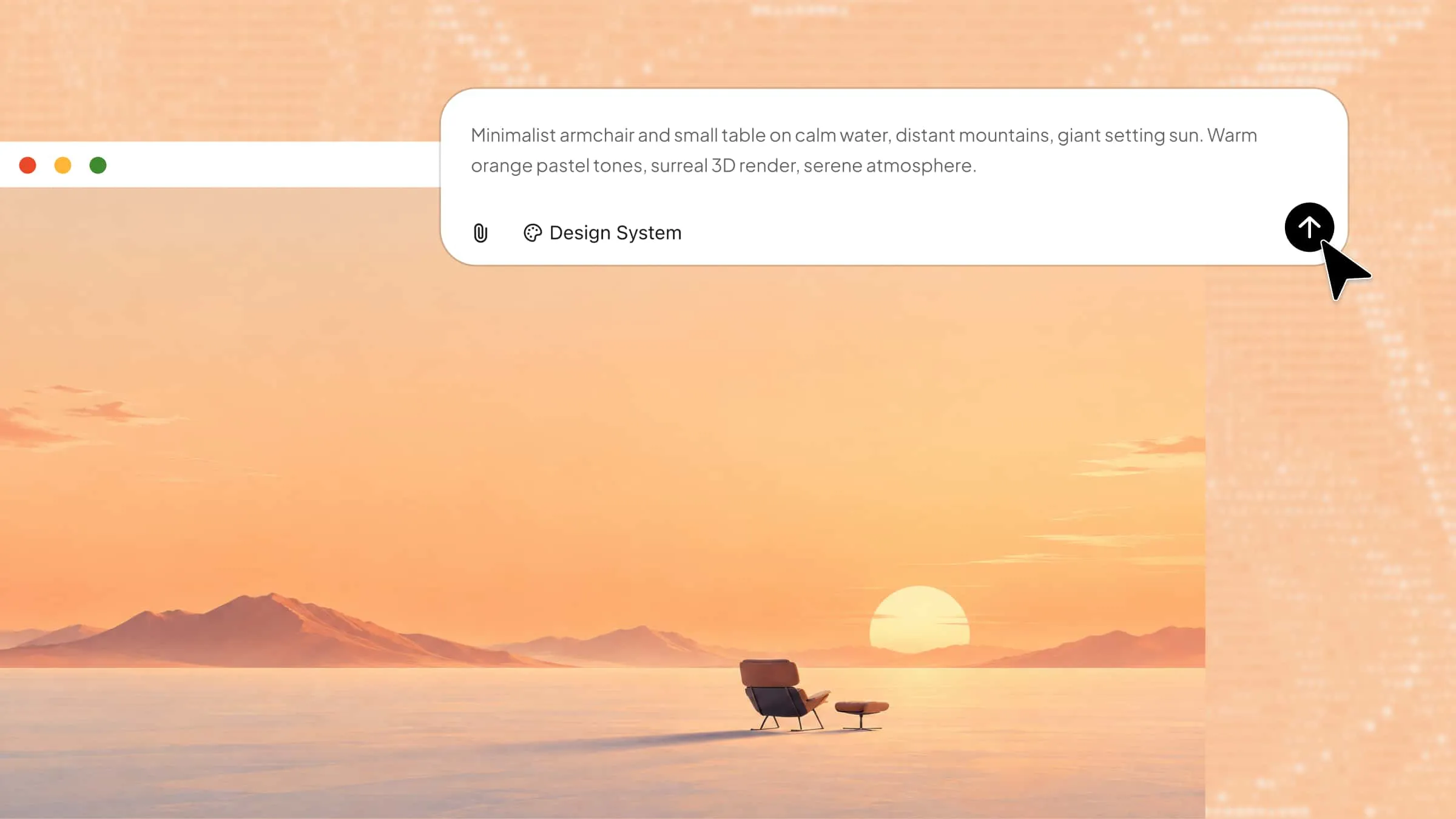
멋진 휴대폰 배경화면도 화면에서 이미지가 흐릿하거나 늘어나 보이거나 어색하게 잘리면 매력이 떨어질 수 있습니다. 이는 배경화면이 휴대폰 화면의 해상도나 가로세로 비율과 맞지 않을 때 자주 발생합니다. iPhone과 Android 기기는 화면 크기가 서로 다르므로, 알맞은 크기를 선택하는 것이 중요합니다. 올바른 휴대폰 배경화면 크기를 알면 선명하고 균형 잡힌 배경을 만들 수 있습니다. 이 가이드에서는 iPhone과 Android에 권장되는 배경화면 크기와 함께 선명하고 화면에 잘 맞는 결과를 얻기 위한 실용적인 팁을 다룹니다.
일반적인 휴대폰 배경화면 크기
휴대폰 배경화면 크기는 이미지의 너비와 높이를 뜻하며, 일반적으로 픽셀(px) 단위로 측정합니다. 스마트폰 화면은 세로 방향이므로 배경화면도 대개 세로형 가로세로 비율을 따릅니다. 다만 권장 해상도는 기기, 화면 크기, 제조사에 따라 달라집니다.
일반적인 휴대폰 배경화면 크기는 다음과 같습니다:
| 배경화면 크기 | 화면비 | 일반적인 용도 |
|---|---|---|
| 1080 × 1920 px | 9:16 | 범용 세로형 배경화면 |
| 1080 × 2340 px | 9:19.5 | 많은 최신 스마트폰 |
| 1080 × 2400 px | 9:20 | Android 스마트폰 |
| 1206 × 2622 px | 9:19.5 | 최근 iPhone 모델 |
| 1440 × 3120 px | 9:19.5 | 고해상도 Android 휴대폰 |
이 크기는 고정된 표준이 아니라 일반적인 지침입니다. 최상의 표시 품질을 위해 휴대폰의 기본 화면 해상도와 일치하거나, 동일한 가로세로 비율을 유지하면서 더 높은 해상도의 배경화면을 선택하세요.
해상도와 가로세로 비율 이해하기
배경화면이 휴대폰 화면에 얼마나 잘 맞는지는 두 가지 핵심 요소에 따라 달라집니다:
해상도: 이미지에 포함된 픽셀 수를 말하며, 너비 × 높이로 표시합니다. 일반적으로 해상도가 높을수록, 특히 고밀도 화면에서 더 선명한 디테일을 제공합니다.
가로세로 비율: 이미지 너비와 높이의 비례 관계를 나타냅니다. 예를 들어 1080 × 2400 px 이미지는 9:20의 가로세로 비율을 가지며, 이는 최신 스마트폰에서 흔히 사용됩니다.
배경화면과 화면의 가로세로 비율이 다르면 휴대폰이 화면에 맞추기 위해 이미지를 자동으로 자르거나 크기 또는 위치를 조정할 수 있습니다. 이로 인해 중요한 디테일이 잘리거나 전체 구도에 영향을 줄 수 있습니다. 휴대폰 배경화면의 올바른 픽셀 크기를 선택하면 이미지 품질을 유지하고 화면에 더 잘 맞출 수 있습니다.
iPhone 배경화면 크기
iPhone 배경화면 크기는 모델과 세대에 따라 다릅니다. iPhone마다 화면 해상도가 다르기 때문입니다. 최근 모델 대부분은 가로세로 비율이 9:19.5에 가까운 긴 화면을 사용하지만, 정확한 픽셀 크기는 서로 다릅니다.
다음 표에서는 기기에 맞는 휴대폰 배경화면 크기를 선택할 수 있도록 일반적인 iPhone 화면 해상도를 보여 줍니다.
| iPhone 모델 | 디스플레이 해상도 | 대략적인 화면비 |
|---|---|---|
| iPhone 18 Pro Max | 1320 × 2868 px | 9:19.55 |
| iPhone 18 Pro | 1206 × 2622 px | 9:19.57 |
| iPhone 17 Pro Max | 1320 × 2868 px | 9:19.55 |
| iPhone 17 Pro | 1206 × 2622 px | 9:19.57 |
| iPhone 17 | 1206 × 2622 px | 9:19.57 |
| iPhone 16 Pro Max | 1320 × 2868 px | 9:19.55 |
| iPhone 16 Pro | 1206 × 2622 px | 9:19.57 |
| iPhone 16 Plus | 1290 × 2796 px | 9:19.51 |
| iPhone 16 | 1179 × 2556 px | 9:19.51 |
| iPhone 15 | 1179 × 2556 px | 9:19.51 |
| iPhone 14 | 1170 × 2532 px | 9:19.48 |
| iPhone 13 | 1170 × 2532 px | 9:19.5 |
| iPhone SE(3세대) | 750 × 1334 px | 9:16 |
Android 휴대폰 배경화면 크기
iPhone과 달리 Android 기기는 Samsung, Google, OnePlus 등 다양한 제조사에서 출시하며, 각기 다른 화면 크기와 해상도를 제공합니다. 따라서 Android 휴대폰 배경화면 크기는 모델에 따라 다르며, 화면 해상도와 가로세로 비율에도 차이가 있습니다. 즉, 모든 Android 휴대폰에 맞는 단일 배경화면 크기는 없습니다.
다음은 적합한 배경화면 크기를 선택하는 데 도움이 되는 일반적인 Android 화면 해상도 예시입니다.
| Android 모델 | 디스플레이 해상도 | 대략적인 화면비 |
|---|---|---|
| Samsung Galaxy S25 Ultra | 1440 × 3120 px | 9:19.5 |
| Samsung Galaxy S25 | 1080 × 2340 px | 9:19.5 |
| Google Pixel 10 | 1080 × 2424 px | 9:20.2 |
| Google Pixel 9 Pro | 1280 × 2856 px | 9:20.1 |
| OnePlus 13 | 1440 × 3168 px | 9:19.8 |
잠금 화면과 홈 화면 배경화면 크기
잠금 화면과 홈 화면 배경화면은 일반적으로 동일한 화면 해상도를 사용하지만, 레이아웃의 목적은 서로 다릅니다. 잠금 화면에는 시계와 알림이 표시될 공간이 필요하고, 홈 화면은 앱 아이콘과 위젯에 잘 어울려야 합니다. 휴대폰 배경화면을 맞춤 설정할 때는 두 화면 모두 보기 좋고 사용하기 편하도록 다음 레이아웃 차이를 고려하세요.
잠금 화면 배경화면
잠금 화면에는 시계, 날짜, 알림, 그리고 경우에 따라 위젯이 표시됩니다. 주요 이미지가 잘 보이면서 이러한 요소를 배치할 수 있도록 배경화면을 구성해야 합니다.
잠금 화면 배경화면을 디자인할 때 다음 사항을 고려하세요:
시계와 날짜가 잘 보이도록 주변에 충분한 여백을 두세요.
알림이 주로 표시되는 위치에는 중요한 피사체를 배치하지 마세요.
주요 시각 요소는 인터페이스 구성 요소와 겹치지 않고 계속 보이는 위치에 배치하세요.
시계, 날짜 및 기타 텍스트를 쉽게 읽을 수 있도록 대비가 충분한 배경을 선택하세요.
홈 화면 배경화면
홈 화면에는 앱 아이콘, 폴더, 위젯, 바로가기가 표시됩니다. 화면이 복잡해 보이지 않으면서 이러한 요소와 조화를 이루는 배경을 선택하세요.
홈 화면 배경화면을 디자인할 때는 다음 사항을 참고하세요.
앱 아이콘을 쉽게 알아볼 수 있도록 비교적 단순한 배경을 사용하세요.
자주 사용하는 앱 뒤에는 복잡한 패턴이나 세부 요소를 배치하지 마세요.
배경화면과 아이콘 사이에 충분한 대비를 제공하는 균형 잡힌 색상을 선택하세요.
위젯, 폴더, 앱 독을 위한 충분한 공간을 남겨 두세요.
두 화면에 같은 이미지를 사용할 수 있지만, 자르기 방식, 피사체 위치 또는 배경을 조정하면 각 레이아웃에 더 효과적으로 맞출 수 있습니다.
휴대폰 화면 해상도 확인 방법
배경화면을 만들거나 다운로드하기 전에 휴대폰의 화면 해상도와 화면 비율을 확인하세요. 이를 알면 올바른 휴대폰 배경화면 크기를 선택하고 원치 않는 잘림, 늘어남 또는 화질 저하를 방지할 수 있습니다.
iPhone
다음 단계에 따라 iPhone 모델을 확인하고 화면 해상도를 찾으세요.
"설정"을 열고 "일반"을 탭하세요.
"정보"를 선택해 iPhone 모델을 확인하세요.
Apple 공식 기술 사양 페이지를 방문해 모델을 검색하세요.
표시된 디스플레이 해상도를 확인하고, 배경화면을 만들 때 해당 픽셀 크기를 참고하세요.
Android
Android 설정은 제조사마다 다르지만, 일반적으로 다음 단계에 따라 기기 정보를 확인할 수 있습니다.
Android 휴대폰에서 "설정"을 여세요.
"디스플레이" 또는 "화면 해상도"를 찾아 사용 가능한 해상도 설정을 확인하세요.
해상도가 표시되지 않으면 "휴대전화 정보"를 열어 기기 모델을 확인하세요.
제조사 공식 웹사이트를 방문해 모델을 검색하세요.
디스플레이 해상도와 화면 비율을 확인해 적절한 Android 휴대폰 배경화면 크기를 결정하세요.
휴대폰 화면에 꼭 맞는 AI 배경화면 만드는 방법
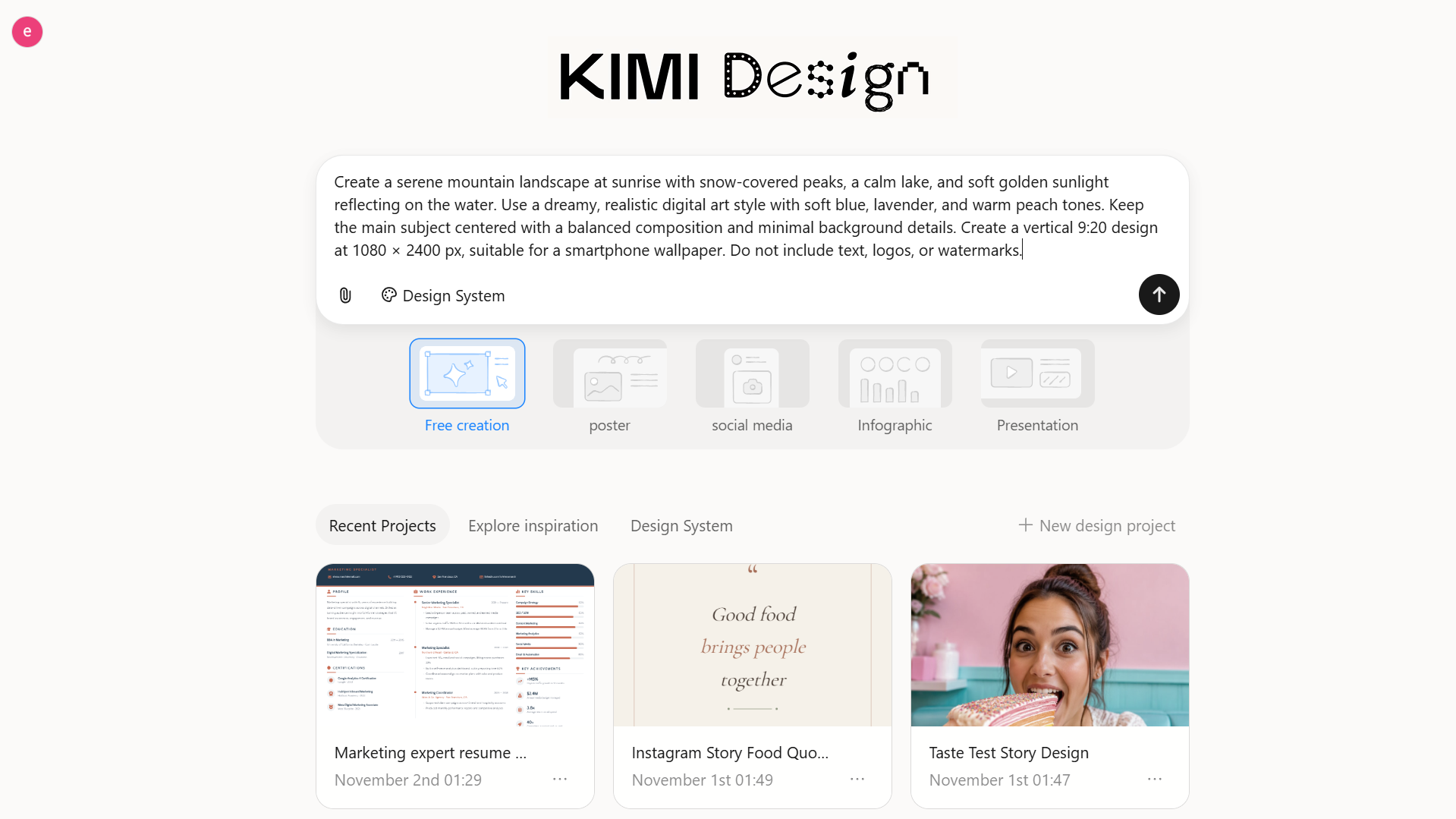
Kimi Design 같은 AI 디자인 생성기를 사용하면 나만의 휴대폰 배경화면을 더 쉽게 만들 수 있습니다. 간단한 텍스트 프롬프트로 독특한 배경화면을 생성하고, 원하는 스타일에 맞게 결과를 맞춤 설정할 수 있습니다. 피사체, 색상, 배경, 시각적 세부 사항을 설명해 개인화된 디자인을 만들 수 있습니다. 휴대폰의 화면 비율과 해상도를 지정하면 디스플레이에 더 정확하게 맞는 배경화면도 만들 수 있습니다.
1단계: 명확한 프롬프트 작성하기
먼저 만들고 싶은 배경화면을 설명하세요. 주요 피사체, 시각적 스타일, 배경, 색상 팔레트, 구도를 포함합니다. 휴대폰 화면에 맞게 9:19.5 또는 9:20과 같은 세로 화면비를 지정하세요.
프롬프트 예시:
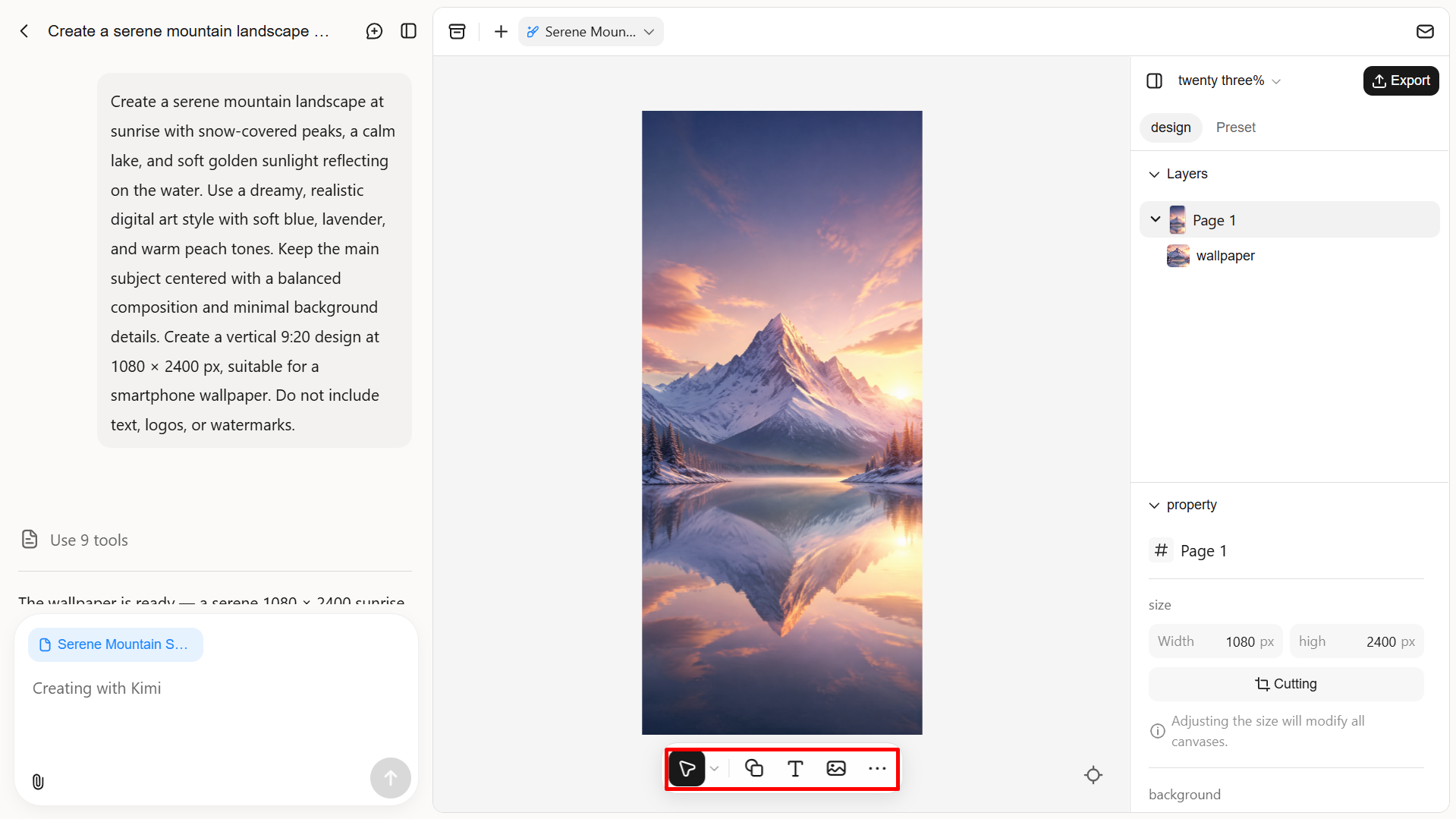
2단계: AI로 배경화면 다듬기
생성된 배경화면을 검토하고 개선이 필요한 세부 사항을 확인하세요. 추가 프롬프트를 사용해 색상, 조명, 배경 요소 또는 피사체 배치를 조정할 수 있습니다. 중요한 요소가 잘 보이도록 하고 휴대폰 인터페이스 요소에 가려지는 영역을 피하도록 구도를 다듬을 수도 있습니다.
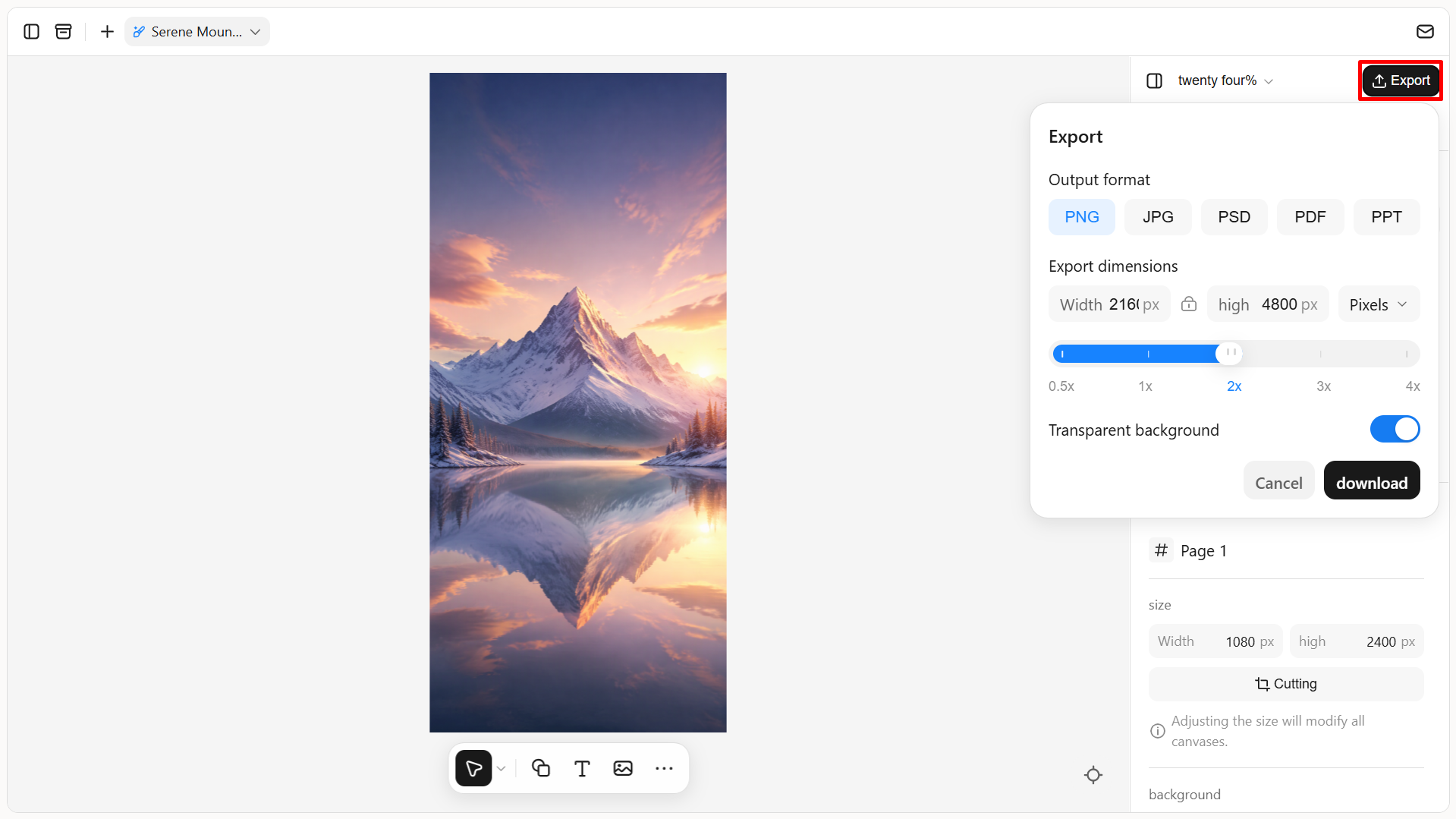
3단계: 최종 디자인 검토 및 내보내기
배경화면을 미리 보며 구도, 이미지 품질, 화면비를 확인하세요. 해상도가 대상 휴대폰 배경화면 크기에 맞고 중요한 세부 사항이 잘리지 않았는지 확인합니다. 만족스러우면 PNG 또는 JPG 등 적절한 형식으로 최종 디자인을 내보내 휴대폰 배경화면으로 설정하세요.
Kimi Design의 주요 기능
Kimi Design은 휴대폰 배경화면을 더 쉽게 만들고 맞춤 설정할 수 있도록 여러 유용한 도구를 제공합니다. AI 기반 기능으로 간단한 아이디어를 적은 노력으로 개인화된 디자인으로 바꿀 수 있습니다. 다음은 살펴볼 만한 주요 기능입니다.
아이디어로 나만의 휴대폰 배경화면 만들기: Kimi Design으로 상상을 휴대폰 배경화면으로 구현하세요. 미니멀한 배경과 몽환적인 풍경부터 귀여운 일러스트, 추상 패턴까지 원하는 분위기를 설명하면 됩니다. 참조 이미지를 업로드해 디자인 방향을 제시할 수도 있으므로, 빈 캔버스에서 시작하지 않고도 개인 스타일을 반영한 배경화면을 만들 수 있습니다.
맞춤 디자인으로 창의적인 배경화면 스타일 탐색하기: 취향에 맞춘 휴대폰 배경화면으로 평범한 배경을 넘어보세요. 자연에서 영감을 받은 장면, 감각적인 그라데이션, 꽃무늬 패턴, 만화풍 일러스트, 은하 테마 또는 동기 부여 문구 디자인을 만들 수 있습니다. 색상, 타이포그래피, 구도, 시각 요소를 실험해 화면에 새로운 분위기를 더해 보세요.
유연한 편집 옵션으로 모든 세부 사항 조정하기: 배경색을 바꾸거나 일러스트를 옮기거나 개인 문구를 추가하고 싶으신가요? 채팅에서 변경 사항을 설명하거나 특정 디자인 요소에 댓글을 달아 원하는 부분을 수정해 달라고 요청하면 됩니다. 텍스트, 이미지, 도형, 색상, 레이아웃을 직접 조정해 배경화면을 원하는 모습으로 완성할 수도 있습니다.
휴대폰에 바로 쓸 수 있는 배경화면 제작 및 다양한 형식으로 내보내기: 선호하는 화면 비율에 맞춘 레이아웃으로 잠금 화면과 홈 화면용 세로 배경화면을 디자인하세요. 시계, 위젯, 앱 아이콘을 위한 공간을 남기도록 구도를 다듬은 뒤, 완성한 디자인을 PNG, JPG 또는 PSD 형식으로 내보내 손쉽게 사용하고 공유할 수 있습니다.
고품질 휴대폰 배경화면을 만드는 팁
알맞은 크기를 선택하는 것은 보기 좋은 배경화면을 만드는 한 부분일 뿐입니다. 이미지 품질, 구도, 시각적 균형도 화면에서 얼마나 잘 보이는지에 영향을 줍니다. 배경화면을 디자인하거나 선택할 때 다음 팁을 참고하세요.
화면 해상도에 맞추기
휴대폰의 기본 화면 해상도와 같거나 더 높은 해상도의 이미지를 선택하세요. 선명도를 유지하고 불필요한 늘어짐이나 픽셀화를 방지하는 데 도움이 됩니다.
적절한 화면비 선택하기
원치 않는 잘림을 최소화하려면 이미지의 화면비를 휴대폰 디스플레이에 맞추세요. 예를 들어 일부 최신 스마트폰은 9:19.5 또는 9:20 비율을 사용합니다.
중요한 요소가 잘 보이게 하기
주요 피사체는 시계, 알림, 앱 아이콘, 위젯에 가려지는 영역에서 떨어진 곳에 배치하세요. 균형 잡힌 구도를 유지할 수 있도록 충분한 여백을 남기세요.
고품질 원본 이미지 사용하기
압축되었거나 흐릿한 사진 대신 선명한 고해상도 이미지로 시작하세요. 이는 더 크거나 고밀도인 디스플레이용 휴대폰 배경화면 크기를 만들 때 특히 중요합니다.
적합한 이미지 형식 선택하기
그래픽, 일러스트, 세부 묘사가 많은 이미지에는 PNG를 사용하세요. JPG는 사진에 적합하며 파일 크기가 더 작아 두 형식 모두 휴대폰 배경화면에 실용적입니다.
시각적 세부 사항과 가독성의 균형 맞추기
지나치게 복잡한 배경, 과도한 패턴, 시선을 분산시키는 색상은 피하세요. 깔끔한 구도는 배경화면을 더 보기 좋게 만들고 앱 아이콘과 인터페이스 요소도 쉽게 알아볼 수 있게 합니다.
결론
적절한 휴대폰 배경화면 크기를 선택하면 어떤 스마트폰에서든 이미지가 선명하고 알맞게 정렬되어 보기 좋게 표시됩니다. iPhone이든 Android 기기든 배경화면을 다운로드하거나 만들기 전에 항상 화면 해상도와 화면 비율을 확인하세요. 원치 않는 잘림이나 흐릿한 결과를 피하려면 이미지 품질, 피사체 위치, 화면 요소에 주의해야 합니다. Kimi Design을 사용하면 선호하는 스타일에 맞고 휴대폰 화면에 더 정확히 들어맞는 맞춤형 AI 배경화면을 만들 수도 있습니다.