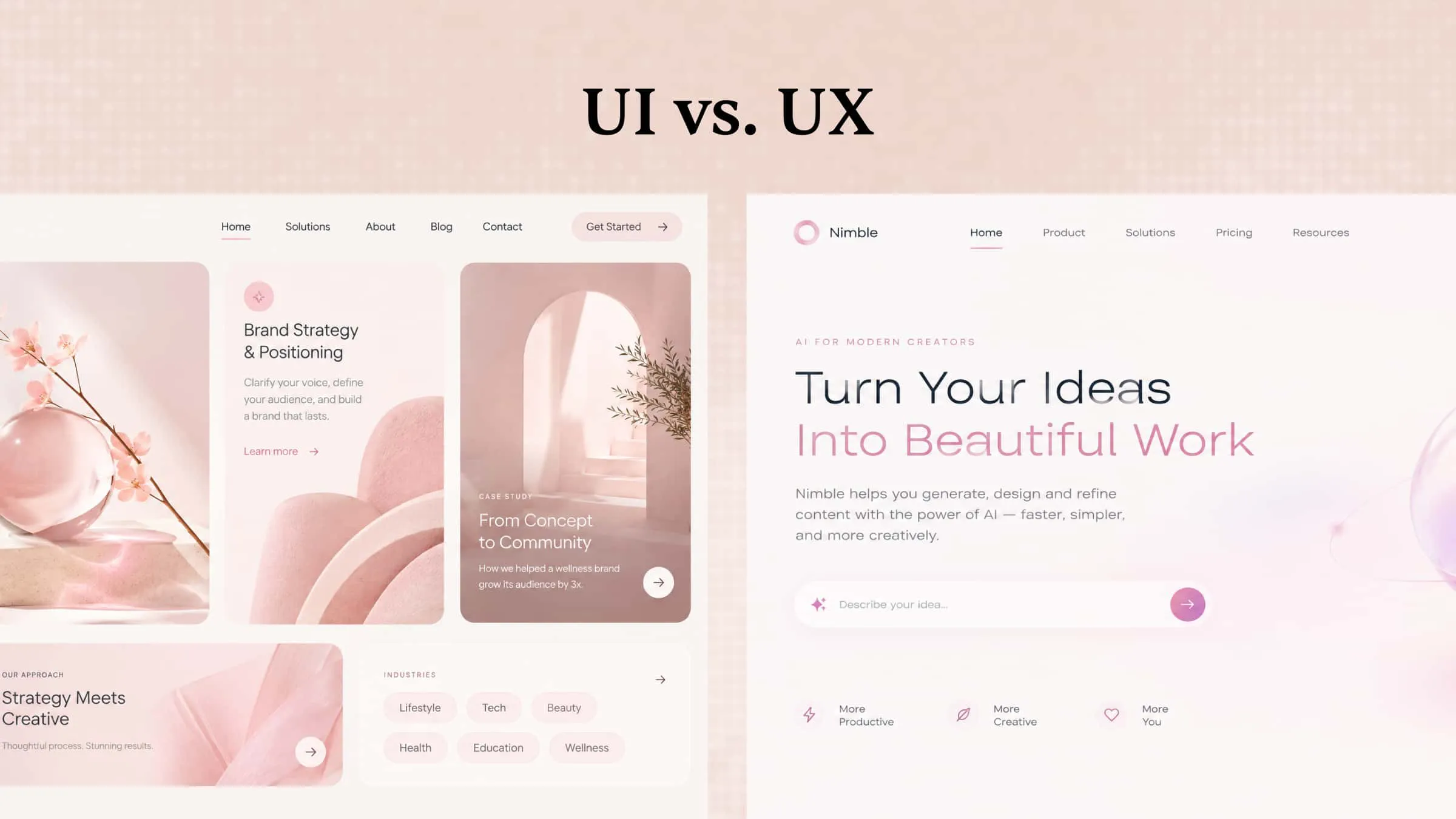
디지털 제품은 아름답게 보여도 사용하기 어렵다면 혼란스럽게 느껴질 수 있습니다. UX와 UI 디자인은 웹사이트와 앱을 더 쉽고 즐겁게 사용할 수 있도록 만드는 데 초점을 둡니다. 역할은 다르지만, 첫 클릭부터 마지막까지 보기 좋고 쉽게 느껴지는 경험을 만들기 위해 함께 작동합니다. 계속 읽으며 UI와 UX의 차이, 핵심적인 차이점과 실전 사례를 알아보고, AI 도구가 디자인 아이디어를 현실로 구현하는 데 어떻게 도움이 되는지 살펴보세요.
UI와 UX의 정의
UI와 UX는 디지털 제품 디자인에서 밀접하게 연결된 두 영역이지만, 각각의 목적은 다릅니다. 하나는 제품의 외관에, 다른 하나는 사람들이 제품을 사용할 때의 작동 방식과 느낌에 초점을 둡니다. 각 역할을 이해하면 디자이너가 매력적이면서도 탐색하기 쉬운 웹사이트와 앱을 만드는 방식을 더 쉽게 파악할 수 있습니다.
UI란 무엇인가요
사용자 인터페이스(UI) 디자인은 사람들이 웹사이트, 앱 또는 디지털 제품을 사용할 때 보고 상호작용하는 시각적 요소에 초점을 둡니다. 페이지 레이아웃과 색상 선택부터 글꼴, 아이콘, 버튼, 메뉴까지 모든 요소를 다룹니다. UI 디자이너는 이러한 요소가 매력적으로 보이고, 일관성을 유지하며, 쉽게 이해되도록 합니다.
UX 디자인의 핵심 요소
사용자 조사: 인터뷰, 설문조사, 행동 데이터, 사용성 연구를 통해 타겟 사용자를 이해하고 사용자 요구, 기대치, 불편 사항을 파악합니다.
정보 구조 설계: 사용자가 정보를 쉽게 찾고 작업을 완료할 수 있도록 콘텐츠, 기능, 내비게이션을 논리적인 구조로 구성합니다.
사용자 흐름: 사용자가 특정 목표를 달성하기 위해 거치는 단계를 설계하여 불필요한 행동이나 혼란스러운 상호작용을 파악합니다.
와이어프레이밍 및 프로토타이핑: 개발 전에 제품 구조를 살펴보고 아이디어를 테스트할 수 있도록 간소화된 레이아웃과 인터랙티브 프로토타입을 만듭니다.
사용성 테스트: 실제 사용자가 제품과 상호작용하는 방식을 관찰하고, 사용성 문제를 파악하며, 피드백을 바탕으로 경험을 개선합니다.
UX란 무엇인가요
사용자 경험(UX) 디자인은 사람들이 웹사이트, 앱 또는 디지털 제품을 사용할 때 얻는 전반적인 경험에 초점을 둡니다. 사용자가 정보를 얼마나 쉽게 찾고, 작업을 완료하며, 목표를 달성할 수 있는지를 고려합니다. UX 디자이너는 사용자 행동을 연구하고, 흔히 발생하는 문제를 이해하며, 제품을 더 유용하고 편리하게 만드는 해결책을 계획합니다.
UI 디자인의 핵심 요소
레이아웃과 구성: 명확한 시각적 위계를 만들 수 있도록 페이지 섹션, 내비게이션 메뉴, 버튼, 콘텐츠를 배치합니다.
색상과 타이포그래피: 가독성을 높이고 브랜드 정체성을 반영하는 조화로운 색상, 글꼴, 텍스트 스타일을 선택합니다.
인터랙티브 요소: 사용자가 제품과 상호작용할 수 있도록 버튼, 드롭다운 메뉴, 입력 필드, 아이콘 및 기타 구성 요소를 디자인합니다.
시각적 일관성: 여러 화면에서 간격, 구성 요소 스타일, 디자인 패턴을 일관되게 유지합니다.
반응형 디자인: 인터페이스 레이아웃을 다양한 화면 크기와 기기에 맞게 조정하여 데스크톱, 태블릿, 모바일에서 일관된 경험을 제공합니다.
예시로 살펴보는 UI와 UX의 주요 차이점
UI와 UX 디자인은 같은 목표를 지향하지만, 제품 디자인에 접근하는 관점은 다릅니다. UX는 전체 여정과 사용자가 목표를 얼마나 쉽게 달성하는지에 집중하는 반면, UI는 그 과정에서 사용자가 접하는 시각적 세부 요소와 구성 요소를 다룹니다. 다음 비교에서는 목표, 활동, 디자인 접근 방식, 결과물 측면에서 두 분야의 주요 차이점을 살펴봅니다.
초점: 전체 경험과 시각적 인터페이스
UI와 UX의 가장 근본적인 차이는 각 분야가 개선하고자 하는 대상에 있습니다.
UX 디자인은 사용자와 제품 간의 전체 상호작용을 고려합니다. 디자이너는 사용자가 필요한 정보를 찾을 수 있는지, 작업을 효율적으로 완료할 수 있는지, 불필요한 마찰 없이 목표를 달성할 수 있는지를 조사합니다.
UI 디자인은 인터페이스 자체에 집중합니다. 화면이 어떻게 보이는지, 요소가 어떻게 배치되는지, 시각적 단서가 사용자를 다양한 행동으로 어떻게 안내하는지를 결정합니다.
예를 들어 온라인 쇼핑 웹사이트의 제품 페이지에 매력적인 이미지, 읽기 쉬운 설명, 눈에 잘 띄는 버튼이 있을 수 있습니다. 이는 모두 UI 디자인 결정입니다. 하지만 고객이 제품 사이즈를 찾거나 배송 옵션을 이해하거나 결제를 완료하는 데 어려움을 겪는다면, 그 웹사이트에는 여전히 UX 문제가 있습니다.
프로세스: 리서치 중심과 시각 디자인
UX 디자이너와 UI 디자이너는 서로 다른 출발점에서 업무에 접근합니다.
UX 디자인은 일반적으로 사용자를 이해하고 문제를 정의하는 것에서 시작합니다. 디자이너는 리서치를 수행하고, 사용자 행동을 분석하며, 고객 여정을 매핑하고, 제품이 어떻게 작동해야 하는지 정하기 위한 와이어프레임을 만듭니다.
UI 디자인은 이러한 조사 결과를 바탕으로 시각적 인터페이스를 개발합니다. 디자이너는 색상, 타이포그래피, 레이아웃, 인터랙티브 구성 요소를 선택해 계획된 경험을 실제 인터페이스로 구현합니다.
실무에서 UX는 구조와 상호작용 요구 사항을 정하고, UI는 이러한 결정이 시각적으로 어떻게 표현될지를 결정합니다.
산출물: 와이어프레임과 시각적 목업
UI와 UX 디자인의 또 다른 차이는 각 분야에서 만드는 산출물의 유형입니다.
UX 디자이너는 주로 사용자 페르소나, 여정 맵, 정보 아키텍처 다이어그램, 와이어프레임, 인터랙티브 프로토타입을 만듭니다. 이러한 자료는 팀이 사용자 요구를 이해하고 제품의 작동 방식을 계획하는 데 도움이 됩니다.
UI 디자이너는 일반적으로 고해상도 목업, 시각 디자인 시스템, 구성 요소 라이브러리, 완성도 높은 화면 디자인을 제작합니다. 이러한 산출물은 인터페이스의 외관을 정의하고 개발을 위한 시각적 가이드를 제공합니다.
두 분야는 특히 프로토타입과 같은 일부 산출물을 공유할 수 있지만, 서로 다른 관점에서 접근합니다.
역량: 문제 해결과 시각 디자인
UX 디자이너에게는 뛰어난 분석 및 리서치 역량이 필요합니다. 사용자 행동을 이해하고, 사용성 문제를 파악하며, 정보를 체계화하고, 디자인 결정이 실제 사용자 요구를 해결하는지 평가할 수 있어야 합니다.
UI 디자이너는 시각적 커뮤니케이션과 인터페이스 디자인 역량에 더 크게 의존합니다. 색채 이론, 타이포그래피, 간격, 구성, 접근성, 상호작용 패턴에 대한 이해가 필요합니다.
두 역할 모두 커뮤니케이션, 협업, 창의성, 문제 해결 역량의 도움을 받습니다.
성공 지표: 사용성과 인터페이스 품질
UX와 UI 디자인은 서로 다른 지표로 평가됩니다.
UX 성과는 작업 완료율, 작업 소요 시간, 사용자 만족도, 탐색 성공률, 사용성 테스트 결과를 통해 평가할 수 있습니다. 이러한 지표는 사용자가 목표를 효과적으로 달성할 수 있는지 판단하는 데 도움이 됩니다.
UI 품질은 시각적 일관성, 가독성, 접근성, 브랜드 부합성, 인터랙티브 요소의 명확성을 기준으로 평가하는 경우가 많습니다.
하지만 이러한 지표는 서로 연결되어 있습니다. 시각적으로 일관된 인터페이스는 사용성을 뒷받침할 수 있고, 혼란스러운 시각적 위계는 전반적인 사용자 경험에 부정적인 영향을 줄 수 있습니다.
UI와 UX 디자인은 어떻게 함께 작동할까요?
UI와 UX 디자인은 동일한 디지털 경험의 서로 다른 부분에 집중하며 상호 보완합니다. UX 디자이너는 사용자의 요구를 파악하고 사람들이 작업을 쉽게 완료할 수 있는 방식을 설계합니다. UI 디자이너는 레이아웃, 색상, 타이포그래피, 인터랙티브 요소를 통해 그 계획을 구현합니다. 두 요소가 함께 어우러져 제품을 매력적이면서도 사용하기 쉽게 만듭니다.
예를 들어 온라인 쇼핑 웹사이트에서는 상품을 둘러보고 주문하는 과정이 간단해야 합니다. UX 디자인은 쇼핑 여정을 매끄럽게 만들고, UI 디자인은 상품 페이지, 메뉴, 버튼을 명확하고 보기 좋게 구성합니다. 둘 중 하나라도 설계가 미흡하면 고객은 구매를 완료하는 데 어려움을 겪을 수 있습니다. 두 요소를 결합하면 더 나은 경험을 제공하고 사용자의 재방문을 유도할 수 있습니다.
UI 디자인 및 인터랙티브 UX 프로토타이핑을 위한 AI 도구: Kimi Build
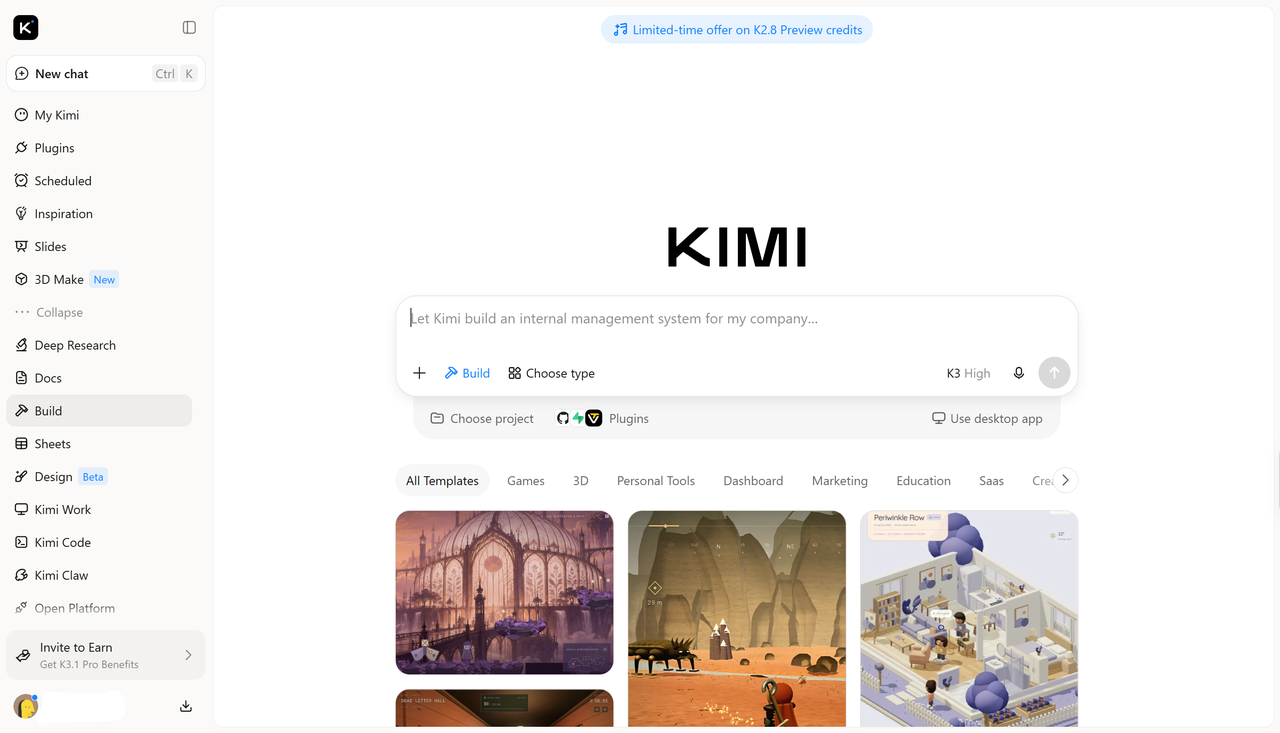
Kimi Build는 자연어 프롬프트와 시각적 참고 자료를 기능적인 웹 디자인으로 전환하는 AI 웹사이트 빌더입니다. 멀티모달 AI를 활용해 텍스트 지시문, 스크린샷, 목업, 화면 녹화를 이해한 뒤 레이아웃, 스타일, 인터랙티브 요소를 갖춘 완성된 웹페이지를 생성합니다. 사용자는 대화형 프롬프트로 디자인을 다듬고, 다양한 화면 크기에서 프로젝트를 미리 보며, 추가 개발을 위해 코드를 내보낼 수 있습니다.
주요 기능
프롬프트와 참고 자료로 UI 디자인 생성: 자연어로 디자인 아이디어를 설명하거나 스크린샷, 이미지, 동영상 참고 자료를 업로드하세요. Kimi Build가 이를 기능적인 웹페이지 디자인으로 전환하며, 이후 원하는 대로 추가 맞춤 설정할 수 있습니다.
인터랙티브 UX 프로토타입 제작: 인터랙티브 요소가 포함된 웹페이지를 생성해 내비게이션, 페이지 전환, 사용자 상호작용을 살펴볼 수 있습니다. 게시하기 전에 다양한 인터페이스 구성 요소가 함께 작동하는 방식을 미리 확인하세요.
레이아웃과 인터페이스 요소 맞춤 설정: 자연어 프롬프트, 요소별 댓글, 수동 편집으로 디자인을 다듬을 수 있습니다. 색상, 타이포그래피, 이미지, 버튼, 페이지 레이아웃을 조정해 인터페이스를 개선하세요.
다양한 화면 크기에 맞게 디자인 조정: 데스크톱과 모바일 화면용 웹페이지 레이아웃을 만들고, 기기 전반에서 일관된 경험을 유지하도록 표현 방식을 다듬을 수 있습니다.
프로토타입을 기능적인 웹사이트로 전환: 인터랙티브 기능을 갖춘 실제 작동하는 웹페이지를 생성하여 정적인 목업을 넘어설 수 있습니다. 결과를 미리 보고, 추가로 조정한 뒤 공유 가능한 링크로 게시하세요.
UI 디자인과 UX 프로토타이핑에 Kimi Build를 사용하는 방법
Kimi Build를 사용하면 디자인 아이디어를 기능적인 인터페이스와 인터랙티브 프로토타입으로 더 쉽게 전환할 수 있습니다. UI 디자인과 UX 프로토타이핑에 활용하는 방법은 다음과 같습니다.
1단계: 프롬프트 입력 또는 디자인 참고 자료 업로드
먼저 만들고 싶은 웹사이트나 인터페이스를 설명하세요. 레이아웃, 시각적 위계, 타이포그래피, 색상 팔레트, 구성 요소, 예상되는 상호작용에 관한 세부 사항을 포함합니다. 결과물을 안내할 수 있도록 스크린샷이나 디자인 목업을 업로드할 수도 있습니다.
프롬프트 예시:
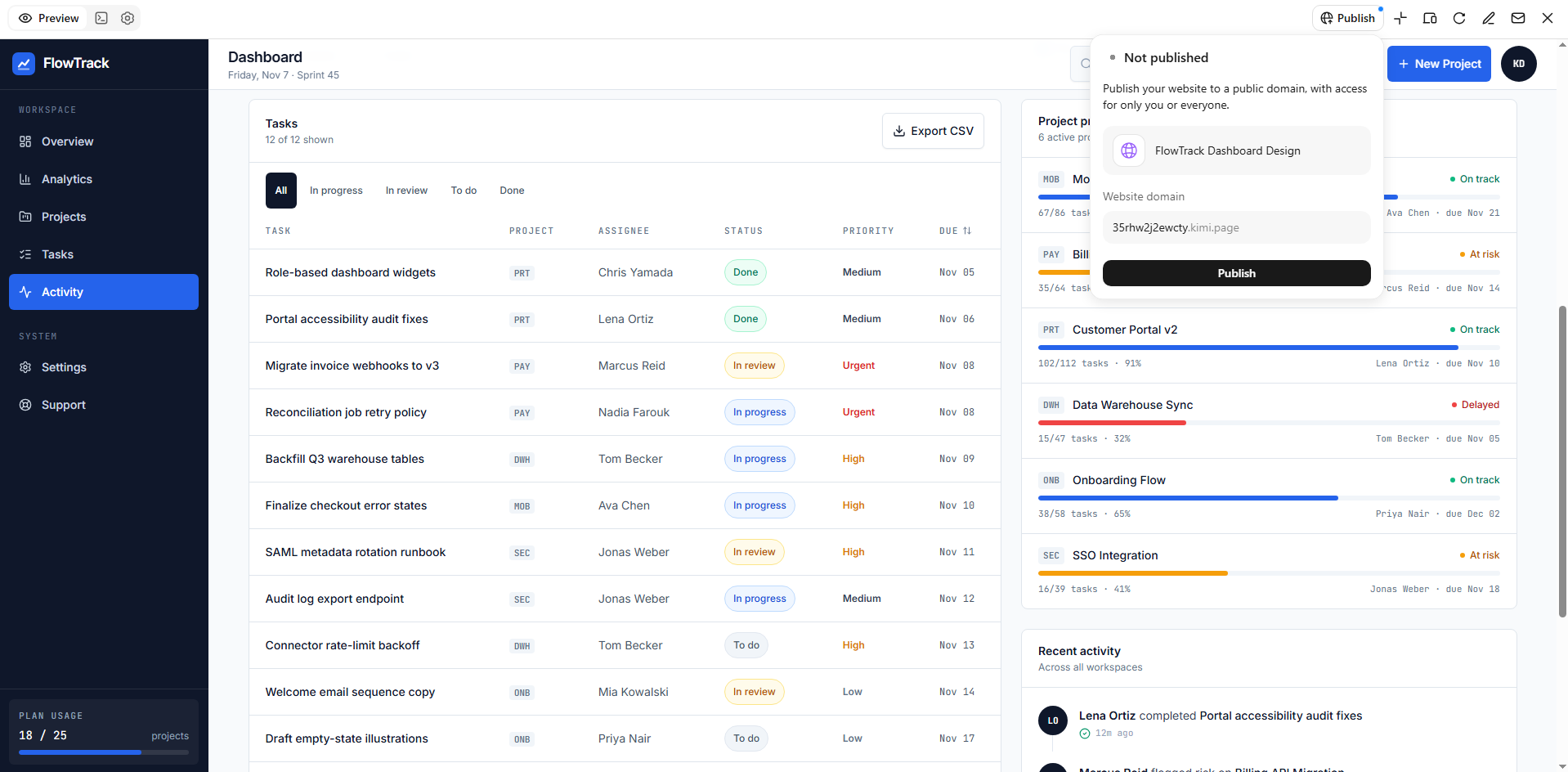
Design a responsive SaaS analytics dashboard for a project management platform called FlowTrack. Use a clean white background, deep navy typography, and electric blue (#2563EB) accents. Include a fixed sidebar, top navigation, dashboard cards, interactive charts, project progress indicators, task tables, and action buttons. Apply consistent spacing, accessible colors, and responsive layouts for desktop, tablet, and mobile screens.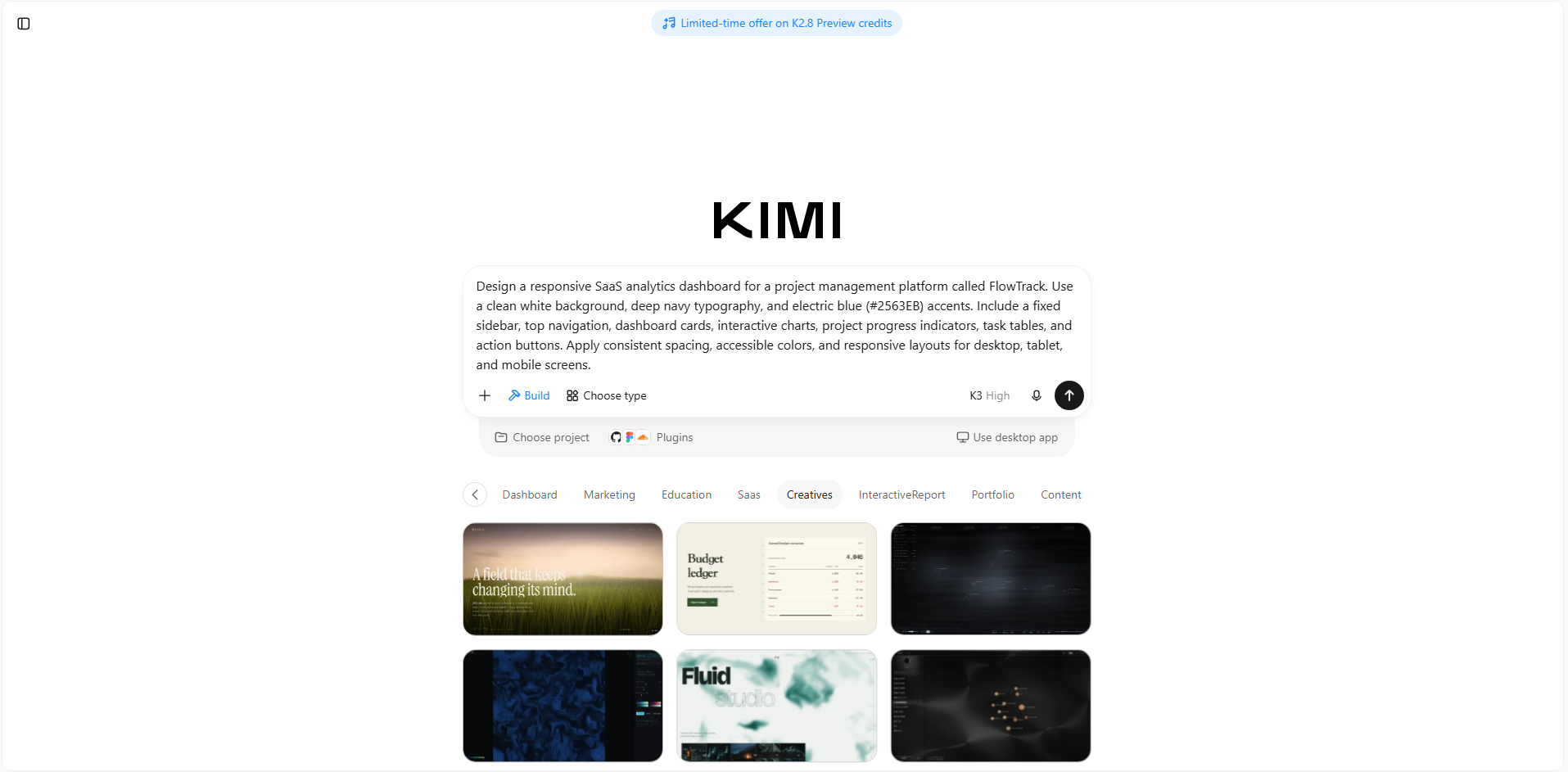
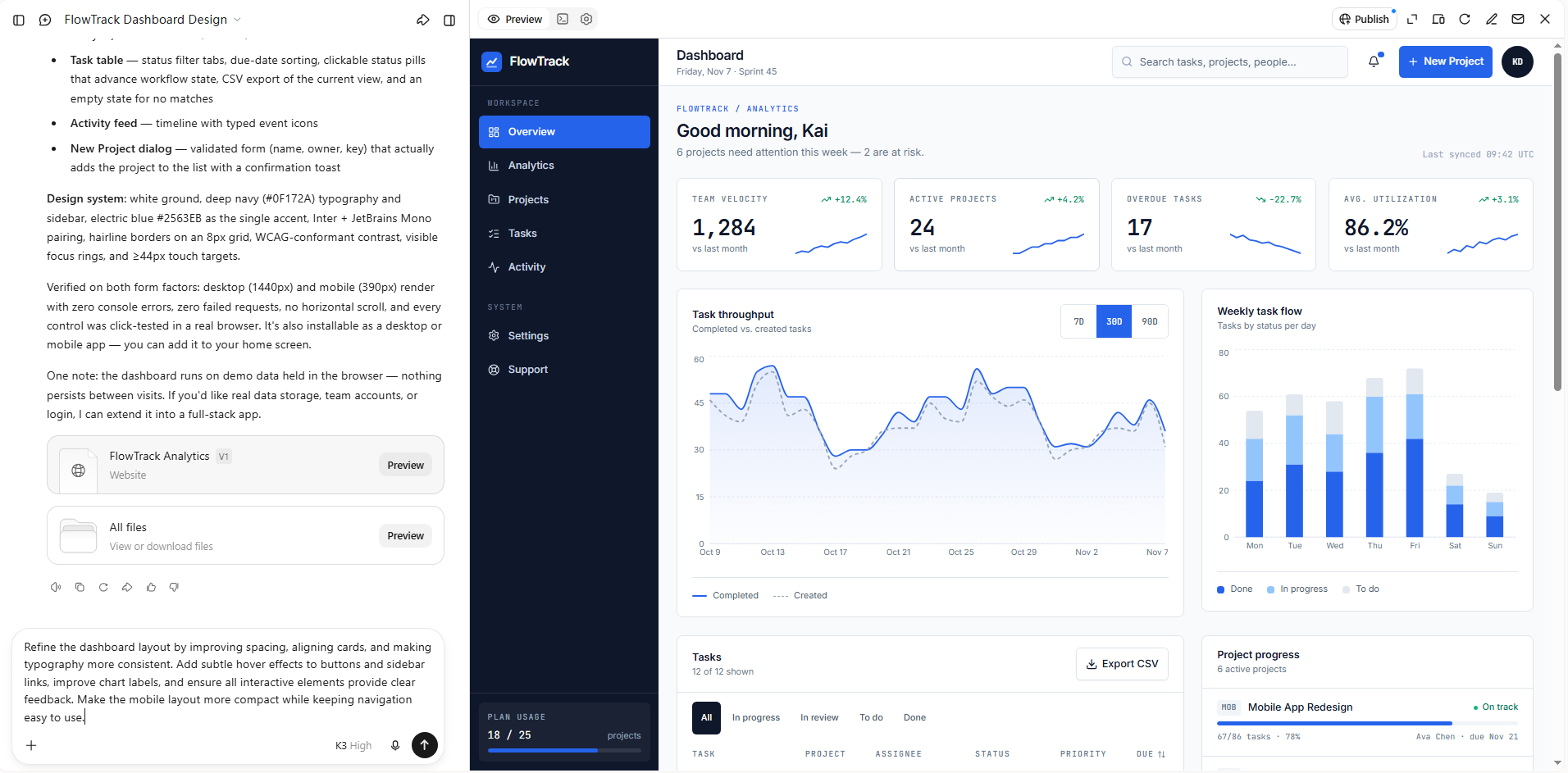
2단계: 디자인 맞춤 설정 및 미리 보기
인터페이스를 생성한 후 레이아웃, 타이포그래피, 여백, 색상, 인터랙티브 요소를 검토하세요. 대화형 지시문을 사용해 특정 섹션을 수정하고, 구성 요소 스타일을 조정하거나, 내비게이션을 개선할 수 있습니다. 다양한 화면 크기에서 디자인을 미리 보며 반응형 구현과 사용성을 확인할 수도 있습니다.
3단계: 디자인 게시
디자인이 준비되면 게시 옵션을 사용해 공유 가능한 링크로 웹페이지에 접근할 수 있도록 만드세요. 피드백과 추가 테스트를 위해 프로토타입을 팀원이나 고객과 공유할 수 있습니다. 추가 맞춤 설정과 개발을 위해 프로젝트 파일을 내보낼 수도 있습니다.
UI 디자인과 UX 디자인의 실제 사례
일상적인 디지털 제품에서 UI와 UX가 작동하는 방식을 살펴보면 두 개념의 차이를 더 쉽게 이해할 수 있습니다. 쇼핑 웹사이트부터 뱅킹 앱까지, 두 요소는 사람들이 기능과 상호작용하고 작업을 완료하는 방식에 영향을 줍니다. 각 요소가 전반적인 경험에 어떻게 기여하는지 실용적인 사례를 통해 살펴보겠습니다.
전자상거래 웹사이트
UI 디자인: 명확한 상품 이미지, 읽기 쉬운 설명, 일관된 타이포그래피, 눈에 잘 띄는 장바구니 아이콘, 강조된 구매 버튼을 사용합니다.
UX 디자인: 논리적인 카테고리, 유용한 필터, 간단명료한 결제 단계, 투명한 배송 정보를 통해 상품을 더 쉽게 찾을 수 있도록 합니다.
모바일 뱅킹 앱
UI 디자인: 명확한 계좌 대시보드, 알아보기 쉬운 아이콘, 읽기 쉬운 거래 내역, 일관된 버튼 스타일을 제공합니다.
UX 디자인: 계정 내 탐색을 단순화하고 송금 과정의 불필요한 단계를 줄이며, 거래 후 명확한 확인 메시지를 제공합니다.
온라인 학습 플랫폼
UI 디자인: 체계적으로 구성된 강좌 카드, 명확한 진행률 표시, 읽기 쉬운 수업 레이아웃, 시각적으로 구분되는 탐색 요소를 사용합니다.
UX 디자인: 학습 경로를 논리적으로 구성하고, 수업에 쉽게 접근할 수 있게 하며, 학습자가 진행 상황을 추적하고 미완료 강좌를 이어서 수강할 수 있도록 돕습니다.
이 사례들은 UI와 UX가 서로 다르지만 연관된 문제를 해결한다는 점을 보여 줍니다. 시각적으로 뛰어난 인터페이스도 혼란스러운 사용자 여정을 보완할 수 없으며, 잘 계획된 경험도 사용자를 이끌어 줄 명확한 인터페이스가 필요합니다.
결론
훌륭한 디지털 제품에는 매력적인 화면이나 매끄러운 탐색만으로는 충분하지 않습니다. 두 요소를 조화롭게 결합한 세심한 UX 및 UI 디자인이 필요합니다. 그 차이를 이해하면 더 나은 디자인 결정을 내리고 사람들이 즐겨 사용하는 제품을 만들 수 있습니다. 아이디어를 실용적인 디자인으로 구현하고 싶다면 Kimi Build를 사용해 보세요. AI 기반 기능을 살펴보고 나만의 인터랙티브 웹 경험을 손쉽게 만들어 보세요.