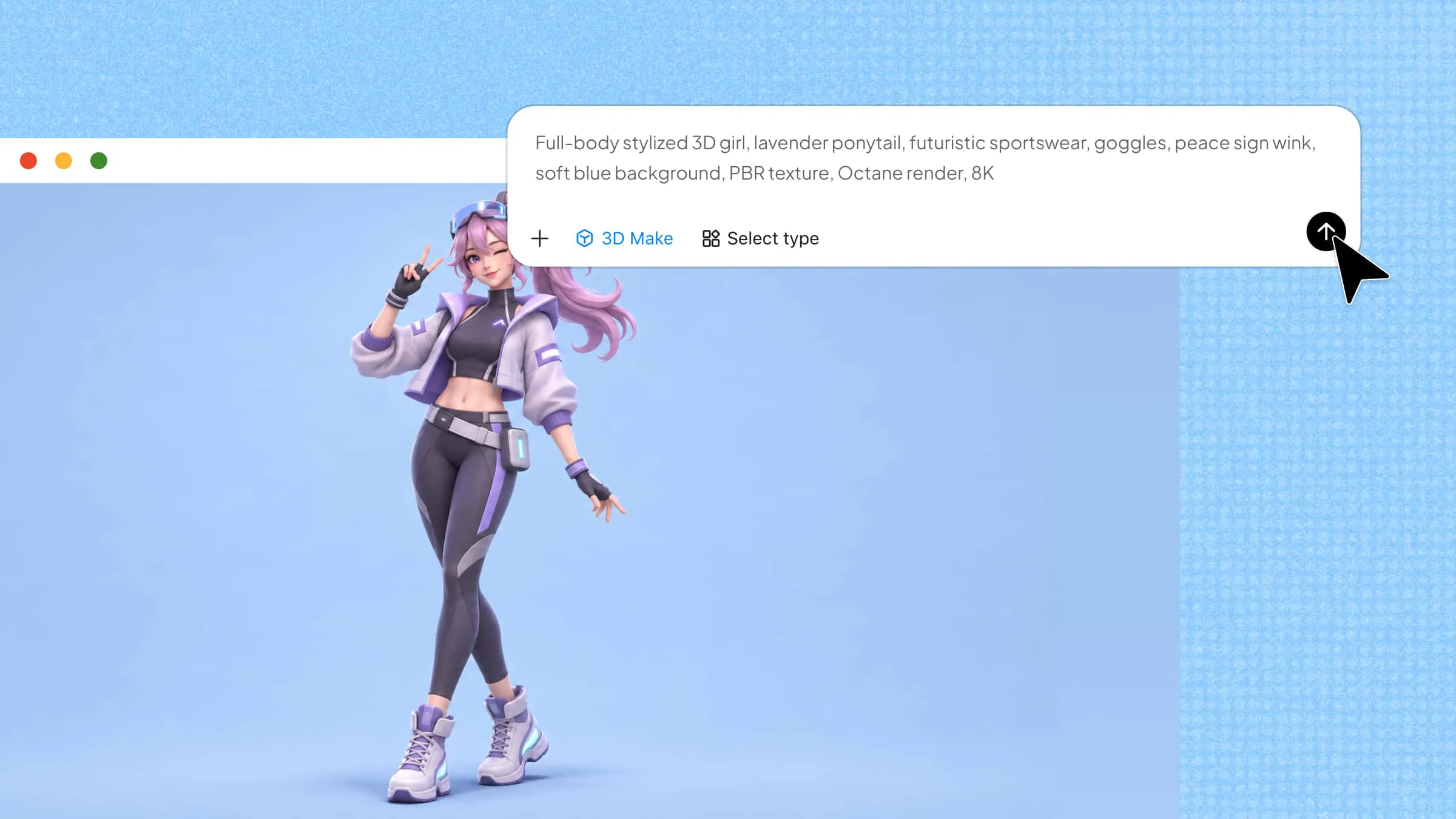
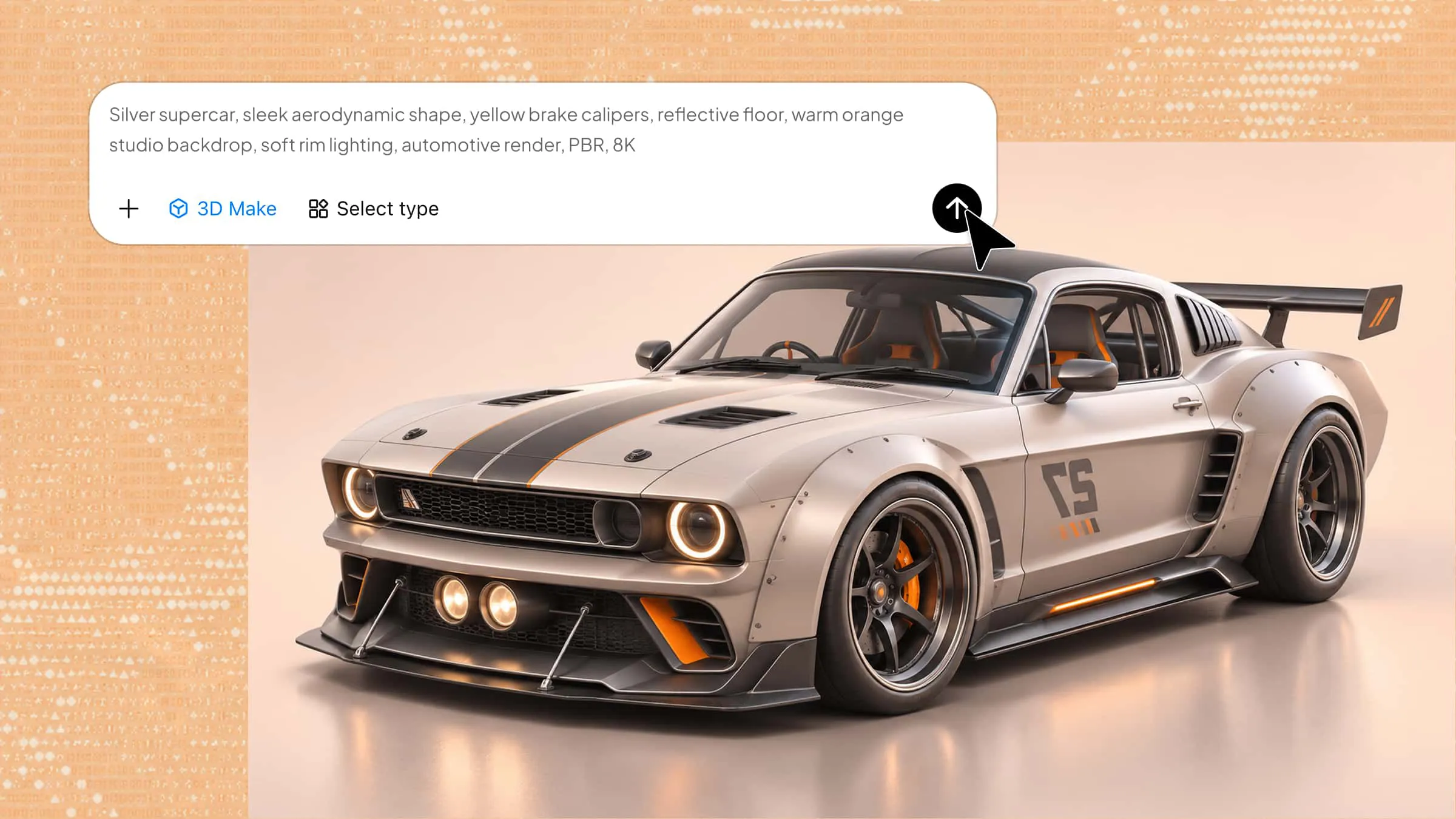
Todo projeto artístico exige uma nova perspectiva, mas nem sempre é fácil gerar conceitos visuais únicos. Às vezes, basta explorar algo desconhecido para despertar a criatividade. Um mundo 3D oferece diversas possibilidades, de cenários imaginativos a ambientes digitais detalhados.. Neste artigo, você conhecerá 10 incríveis mapas-múndi 3D que podem trazer novas ideias e motivação para seu próximo projeto.
Visão geral de imagens populares de mundos 3D
A tabela a seguir apresenta uma visão geral rápida dos 10 designs de mundo 3D discutidos neste artigo. Você pode comparar seus principais recursos e entender o foco de cada design antes de explorá-los em mais detalhes.
| Tipo de mapa-múndi em 3D | Principais características | Elementos visuais | Indicado para |
|---|---|---|---|
| Mapa-múndi político em 3D | Fronteiras nacionais, territórios e divisões geográficas | Formas elevadas dos países, linhas de fronteira e rótulos | Aulas de geografia e apresentações políticas |
| Mapa-múndi físico em 3D | Montanhas, oceanos, rios, desertos e planícies | Formas de relevo, corpos d'água e detalhes de elevação | Educação geográfica e estudos ambientais |
| Mapa-múndi topográfico em 3D | Curvas de nível, variações de altitude, vales e encostas | Terreno elevado, sombreamento de altitude e padrões de curvas de nível | Análise do terreno e pesquisa geográfica |
| Mapa-múndi climático em 3D | Zonas de temperatura, chuvas e condições meteorológicas | Regiões climáticas codificadas por cores e indicadores meteorológicos | Estudos climáticos e projetos educacionais |
| Mapa-múndi de satélite em 3D | Litorais, florestas, desertos, montanhas e áreas urbanas | Imagens de satélite, texturas realistas e cores naturais | Projetos científicos e apresentações geográficas |
| Mapa-múndi de densidade populacional em 3D | Concentrações populacionais, áreas urbanas e diferenças regionais | Cores baseadas na densidade, regiões elevadas e marcadores de população | Estudos demográficos e planejamento urbano |
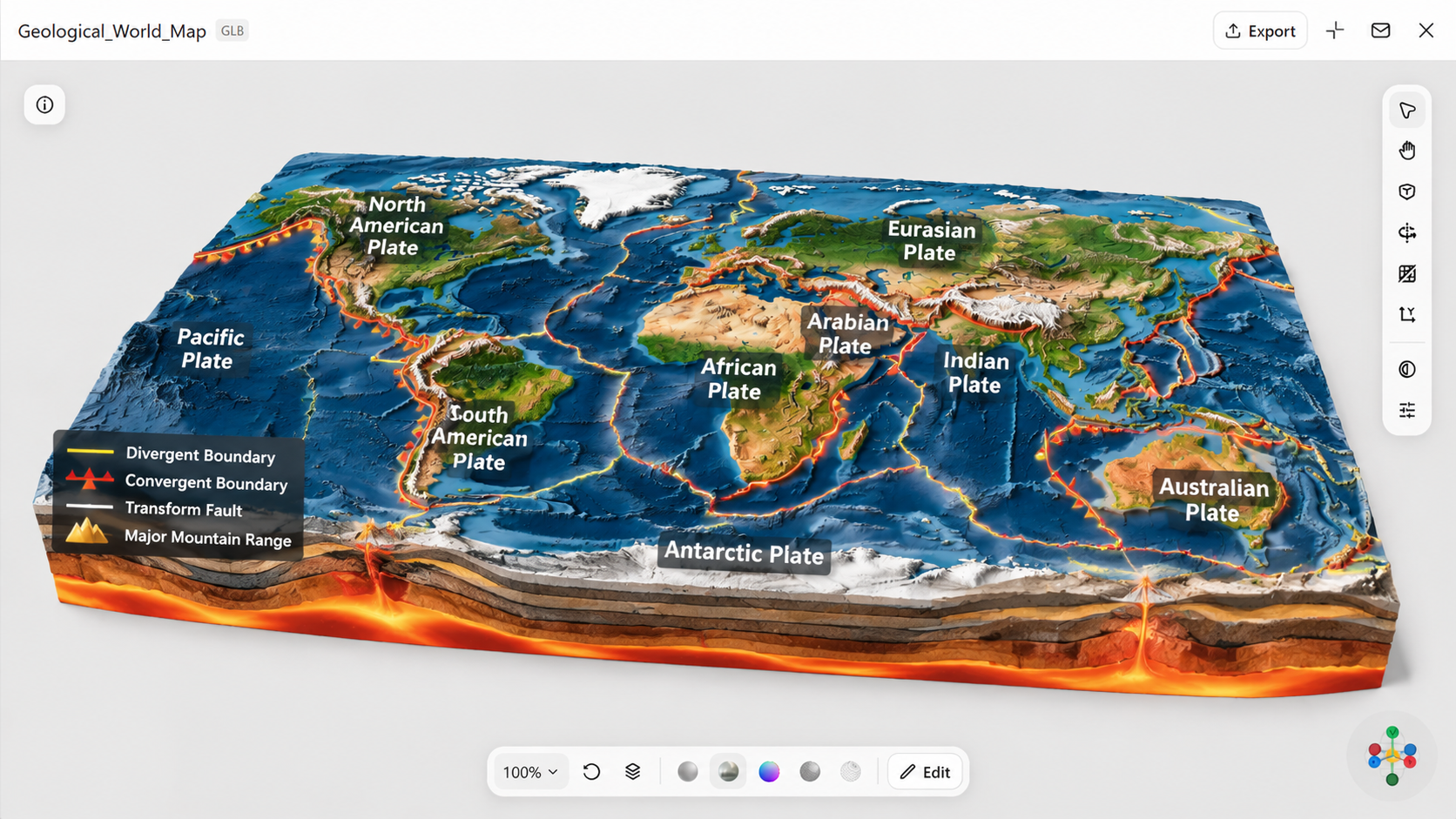
| Mapa-múndi geológico em 3D | Placas tectônicas, formações rochosas e linhas de falha | Seções em camadas da crosta terrestre, limites geológicos e marcações de falhas | Ciências da Terra e pesquisa geológica |
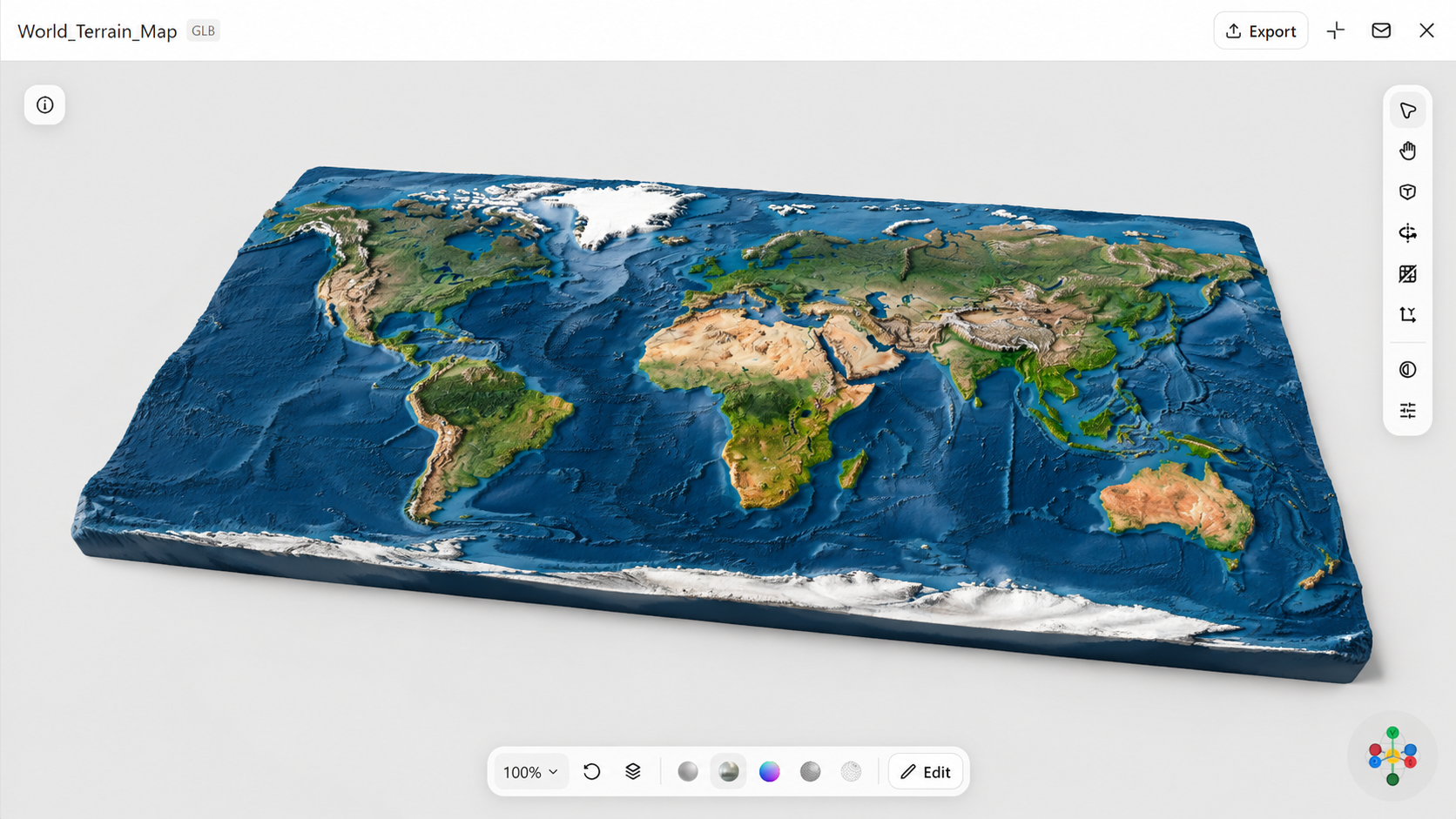
| Mapa-múndi 3D de relevo | Colinas, planícies, vales e cadeias montanhosas | Relevo sombreado, formas de terreno elevadas e texturas de superfície | Planejamento paisagístico e educação ao ar livre |
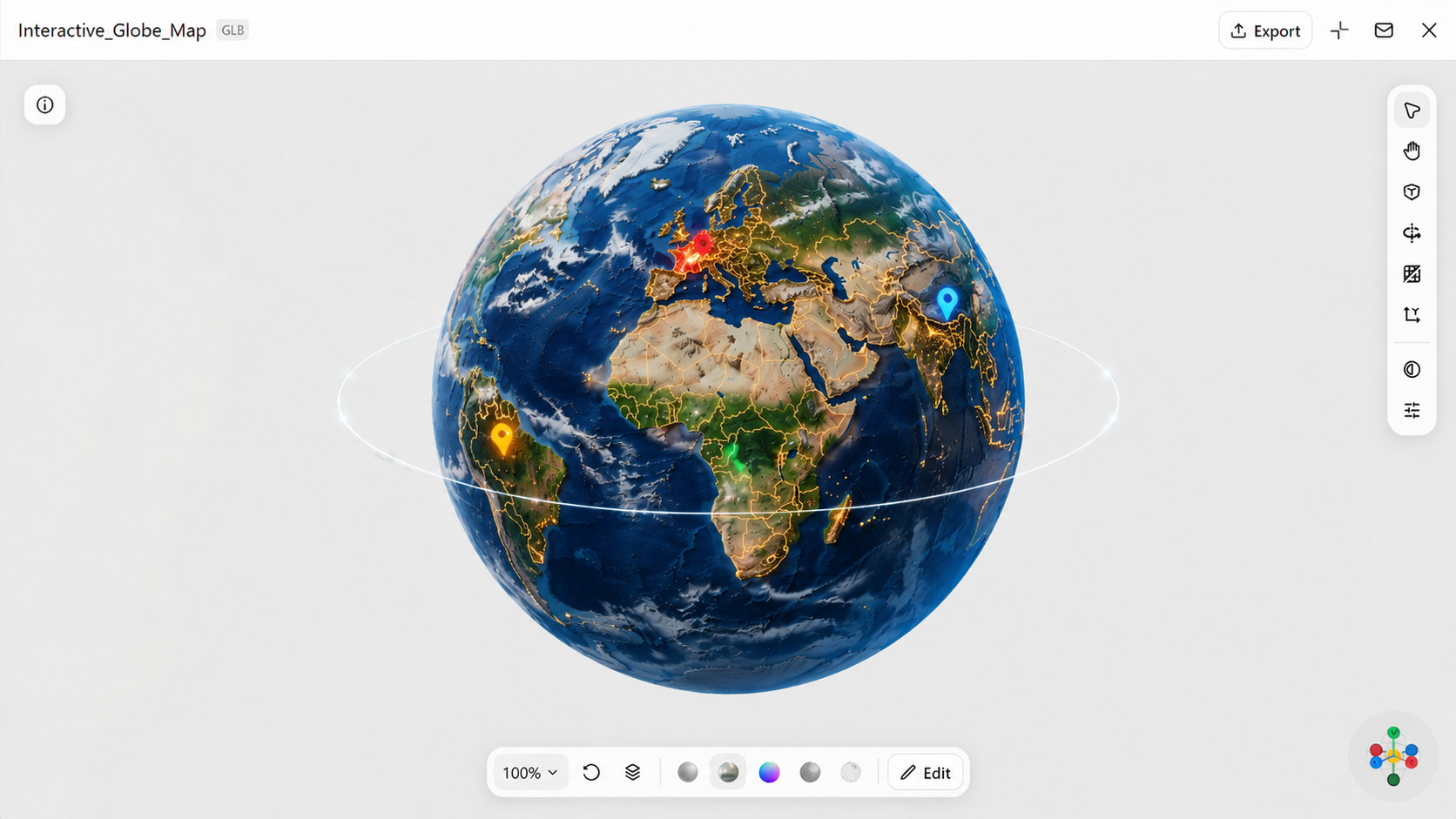
| Mapa-múndi 3D interativo | Rotação, zoom, regiões clicáveis e detalhes de localização | Globo navegável, marcadores interativos e painéis de informações | Aprendizagem digital e apresentações interativas |
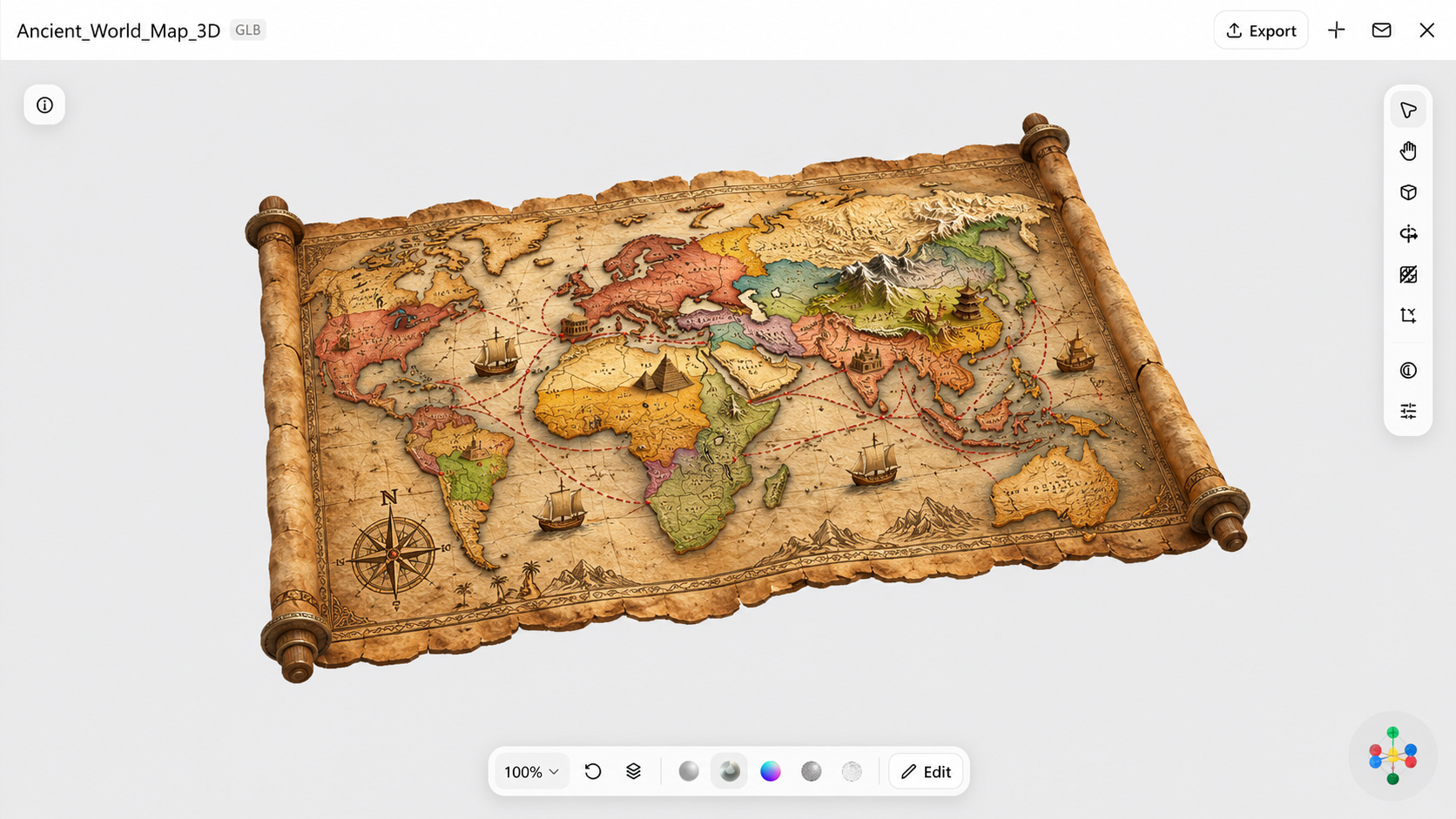
| Mapa-múndi histórico em 3D | Civilizações antigas, mudanças de fronteiras e rotas comerciais | Territórios históricos, marcadores de rotas e rótulos por período | Aulas de história e pesquisa histórica |
Conheça 10 designs diferentes de mundos 3D
Dar vida a um conceito criativo de mundo 3D pode ser difícil quando você não sabe por onde começar ou não tem as habilidades de modelagem necessárias. O Kimi 3D Make simplifica o processo ao transformar prompts de texto e imagens de referência em designs 3D. Você pode gerar um modelo, refinar seus detalhes e explorar diferentes estilos visuais. Veja 10 designs de mundos 3D que você pode criar com o Kimi 3D Make para seu próximo projeto.
Mapa-múndi político em 3D
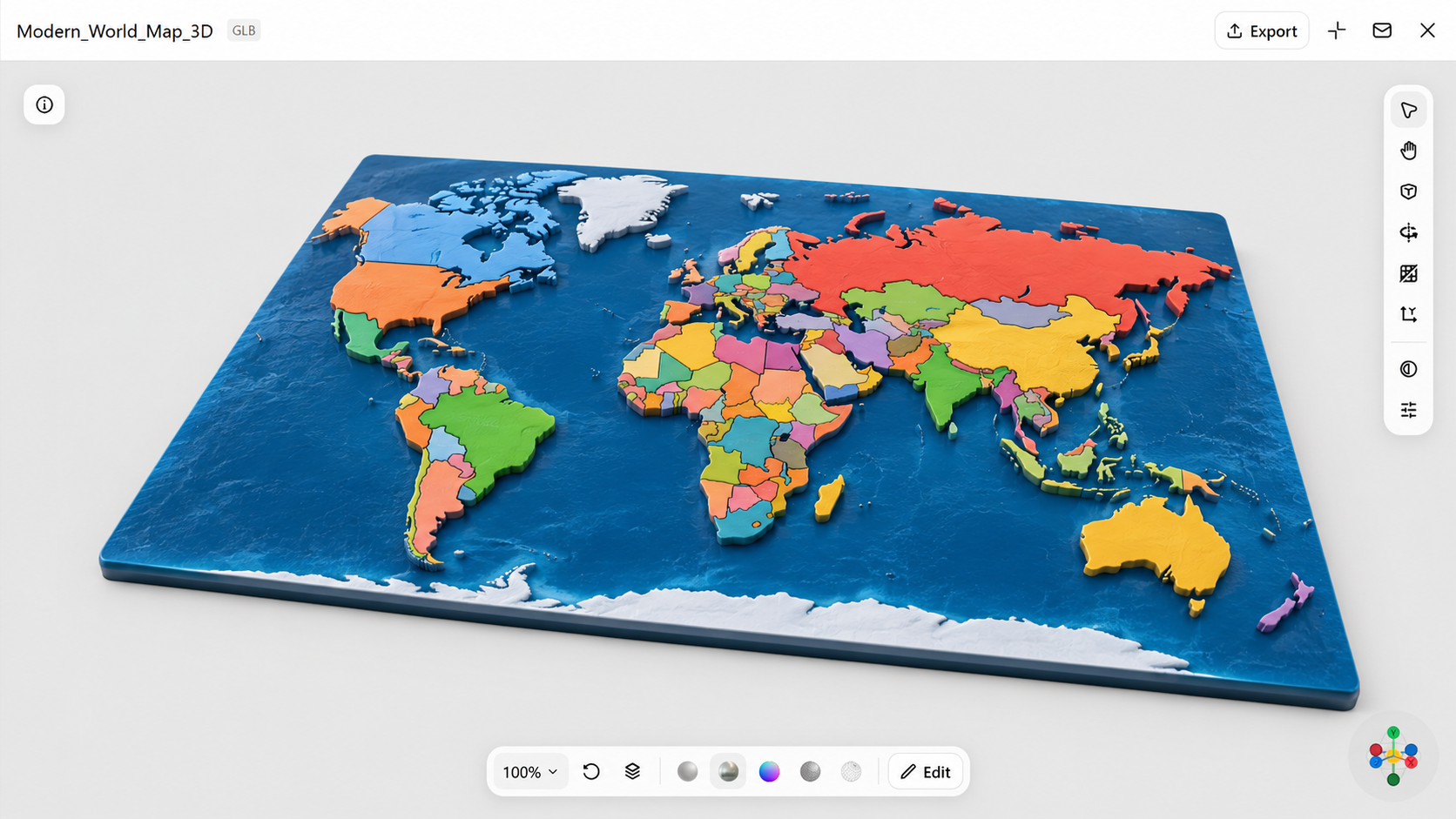
Um mapa-múndi político em 3D oferece uma compreensão mais clara de países, fronteiras e regiões. O formato 3D torna o mapa mais interessante em comparação com uma versão plana convencional. Ele pode ser útil para trabalhos escolares, apresentações, conteúdos relacionados à geografia ou imagens artísticas que exigem uma perspectiva global. Esse tipo de design de mundo 3D também facilita destacar diferentes países e locais.
Como usar
Etapa 1: insira seu prompt
Abra o Kimi 3D Make e escreva um prompt descrevendo o mapa-múndi político em 3D que deseja criar. Mencione detalhes importantes, como fronteiras entre países, cores, rótulos e o estilo geral.
Exemplo de prompt:
Etapa 2: deixe a IA gerar seu design
Deixe a IA transformar sua descrição em um mapa-múndi 3D. Se a primeira versão não ficar exatamente como você imaginou, ajuste o prompt e adicione mais detalhes, como as cores desejadas, os rótulos a exibir, o ângulo da câmera ou o estilo do mapa.
Etapa 3: revise e exporte o design
Revise o mapa para garantir que as fronteiras, os rótulos e o layout estejam corretos. Quando estiver satisfeito, exporte o design no formato e na qualidade de sua preferência.
Mapa-múndi físico em 3D
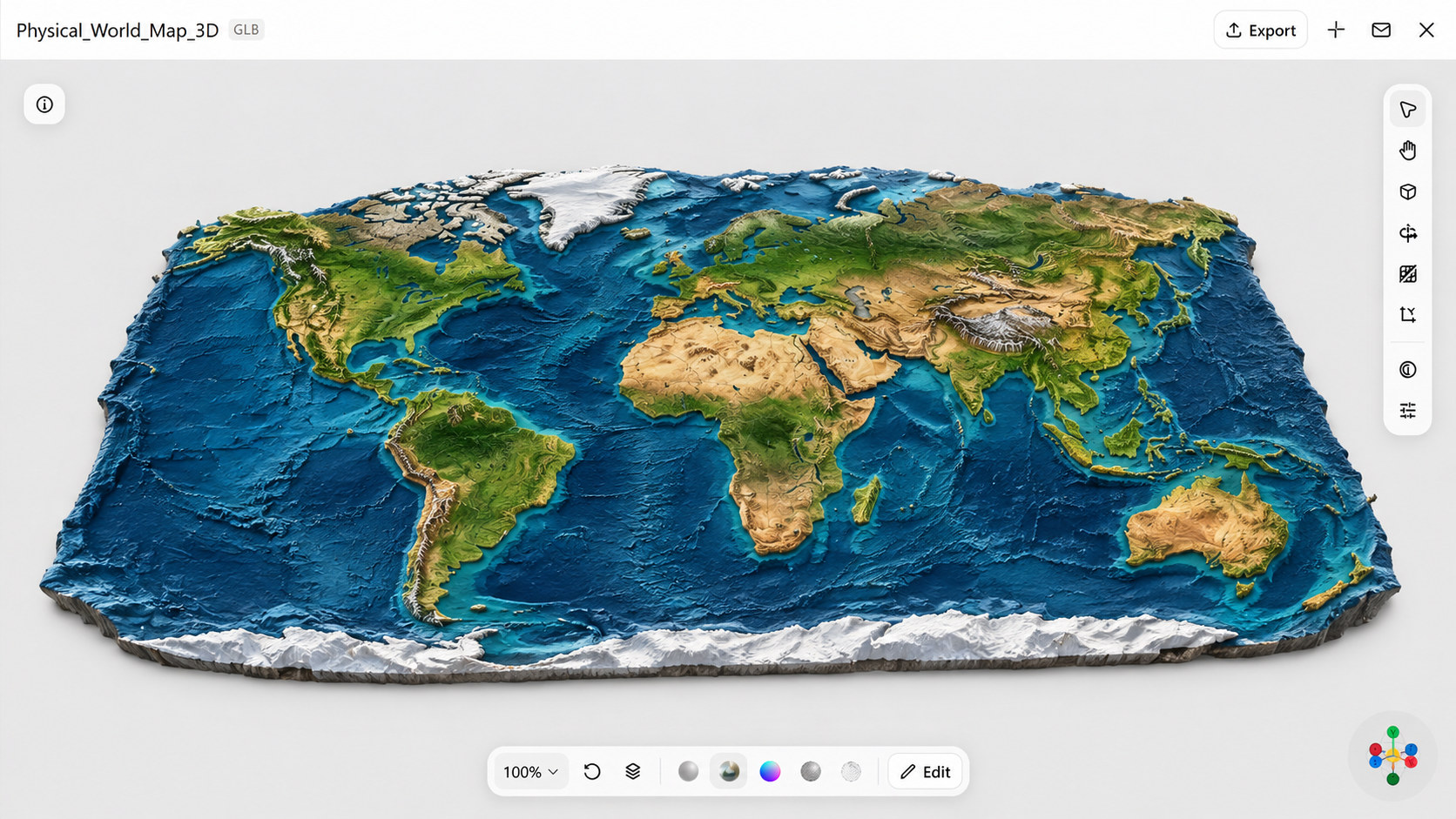
Um mapa-múndi físico em 3D oferece uma representação clara do nosso planeta por meio de terras elevadas, colinas e corpos d'água. Ao contrário de um mapa político, ele enfatiza as características físicas da Terra em vez das fronteiras nacionais. Isso o torna uma excelente opção para trabalhos de geografia, materiais didáticos ou imagens que exigem uma representação mais realista do globo.
Como usar
Etapa 1: insira seu prompt
Abra o Kimi 3D Make e descreva as características físicas que deseja mostrar no mapa-múndi. Inclua detalhes sobre montanhas, oceanos, desertos e outras formações naturais para dar ao design uma aparência realista.
Exemplo de prompt:
Etapa 2: deixe a IA gerar seu design
Deixe a IA criar seu mapa-múndi físico com base no prompt. Se algumas formações ou características naturais estiverem faltando, ajuste a descrição para adicionar mais detalhes ou alterar a aparência geral.
Etapa 3: revise e exporte o design
Verifique as características naturais, os detalhes do terreno e a aparência geral. Quando estiver satisfeito, exporte o design no formato e na qualidade de sua preferência.
Mapa-múndi topográfico em 3D
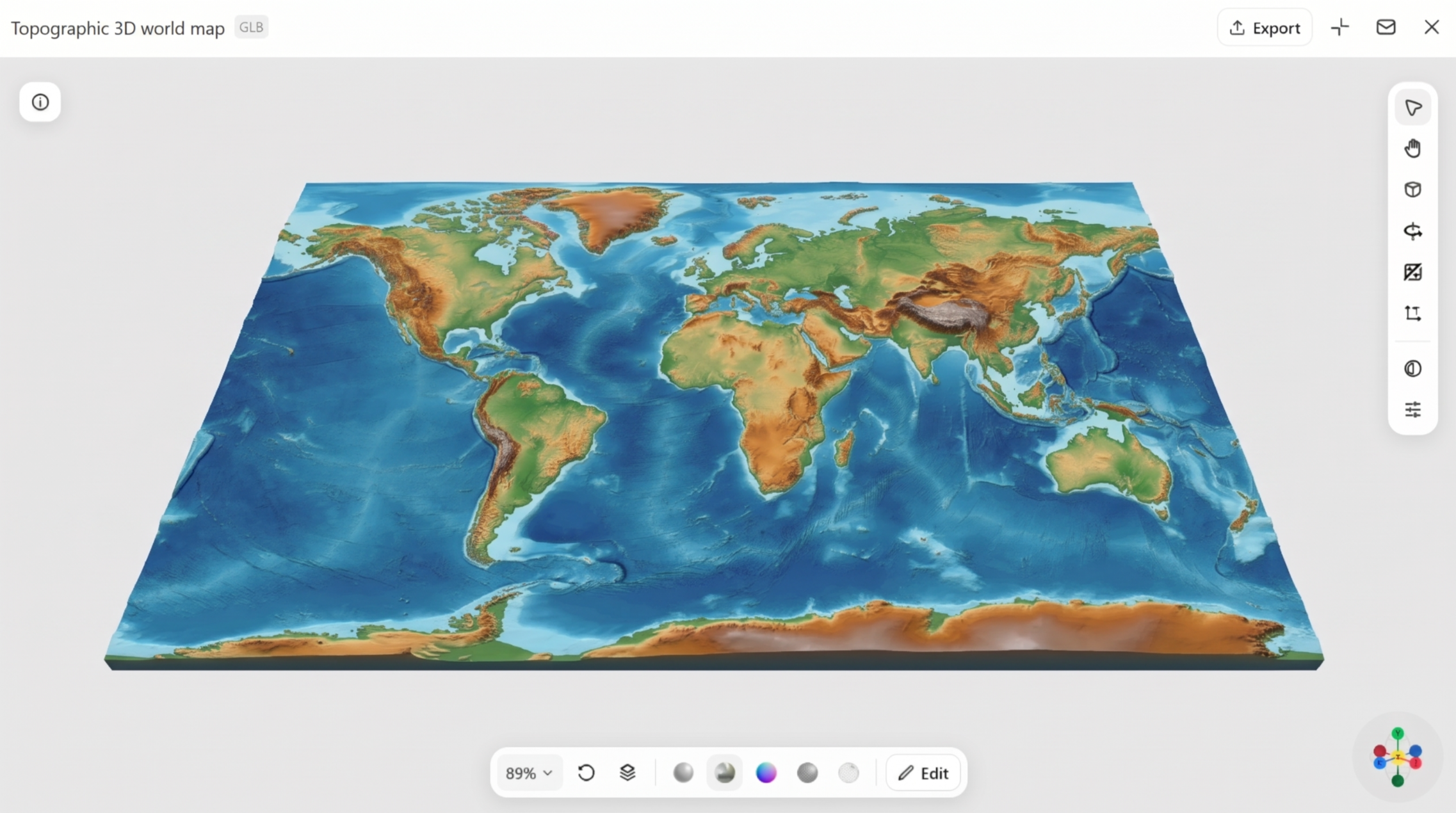
Um mapa-múndi topográfico em 3D destaca a forma natural e a altitude do terreno. Montanhas, vales, colinas e outras formações se elevam ou se rebaixam em diferentes níveis, para que você veja claramente a altitude de cada área. Esse estilo faz o planeta parecer mais próximo da realidade. É uma boa opção para aulas de geografia e também se adapta a apresentações em sala de aula ou visuais.
Como usar
Etapa 1: insira seu prompt
Abra o Kimi 3D Make e descreva os detalhes topográficos que deseja incluir. Concentre-se em altitude, curvas de nível, cadeias montanhosas e vales para ajudar a IA a criar um mapa que mostre claramente as variações de altitude do terreno.
Exemplo de prompt:
Etapa 2: deixe a IA gerar seu design
Deixe a IA transformar seu prompt em um mapa topográfico. Você pode refinar o resultado ajustando os detalhes de altitude, as curvas de nível ou as combinações de cores para facilitar a identificação das diferentes formações do terreno.
Etapa 3: revise e exporte o design
Verifique se os padrões de altitude, as curvas de nível e os detalhes do terreno estão claros. Exporte o design final no formato e na qualidade de sua preferência.
Mapa-múndi climático em 3D
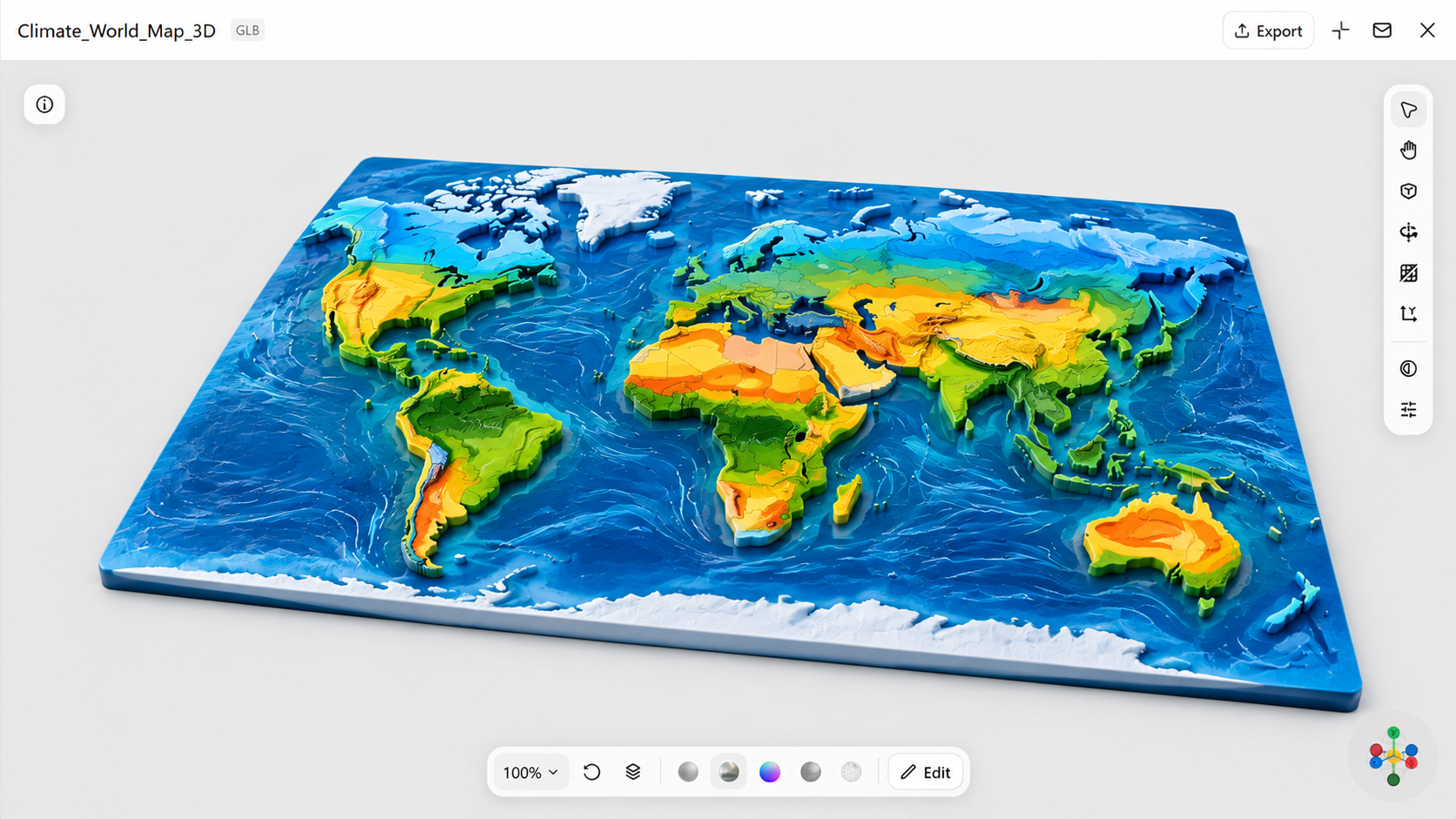
Um mapa-múndi climático em 3D ilustra as variações regionais de clima e padrões meteorológicos. Com o uso de diferentes cores e camadas visuais, ele pode destacar zonas de temperatura, volumes de chuva, padrões de vento e outros detalhes relacionados ao clima. Isso facilita a compreensão e a análise de dados climáticos complexos. É uma excelente opção para materiais didáticos, discussões ambientais e visuais relacionados a estudos climáticos.
Como usar
Etapa 1: insira seu prompt
Abra o Kimi 3D Make e descreva as informações climáticas que você quer exibir no mapa. Mencione zonas de temperatura, padrões de precipitação e diferentes regiões climáticas para dar uma direção clara à IA.
Exemplo de prompt:
Etapa 2: deixe a IA gerar seu design
Deixe a IA criar o mapa meteorológico com base no seu prompt. Se as diferentes áreas climáticas não estiverem bem definidas, aprimore o prompt esclarecendo as cores, os nomes e os elementos visuais que deseja destacar.
Etapa 3: revise e exporte o design
Revise as zonas climáticas, as cores e os rótulos para garantir que sejam fáceis de entender. Exporte o design no formato e na qualidade exigidos pelo seu projeto.
Mapa-múndi 3D por satélite
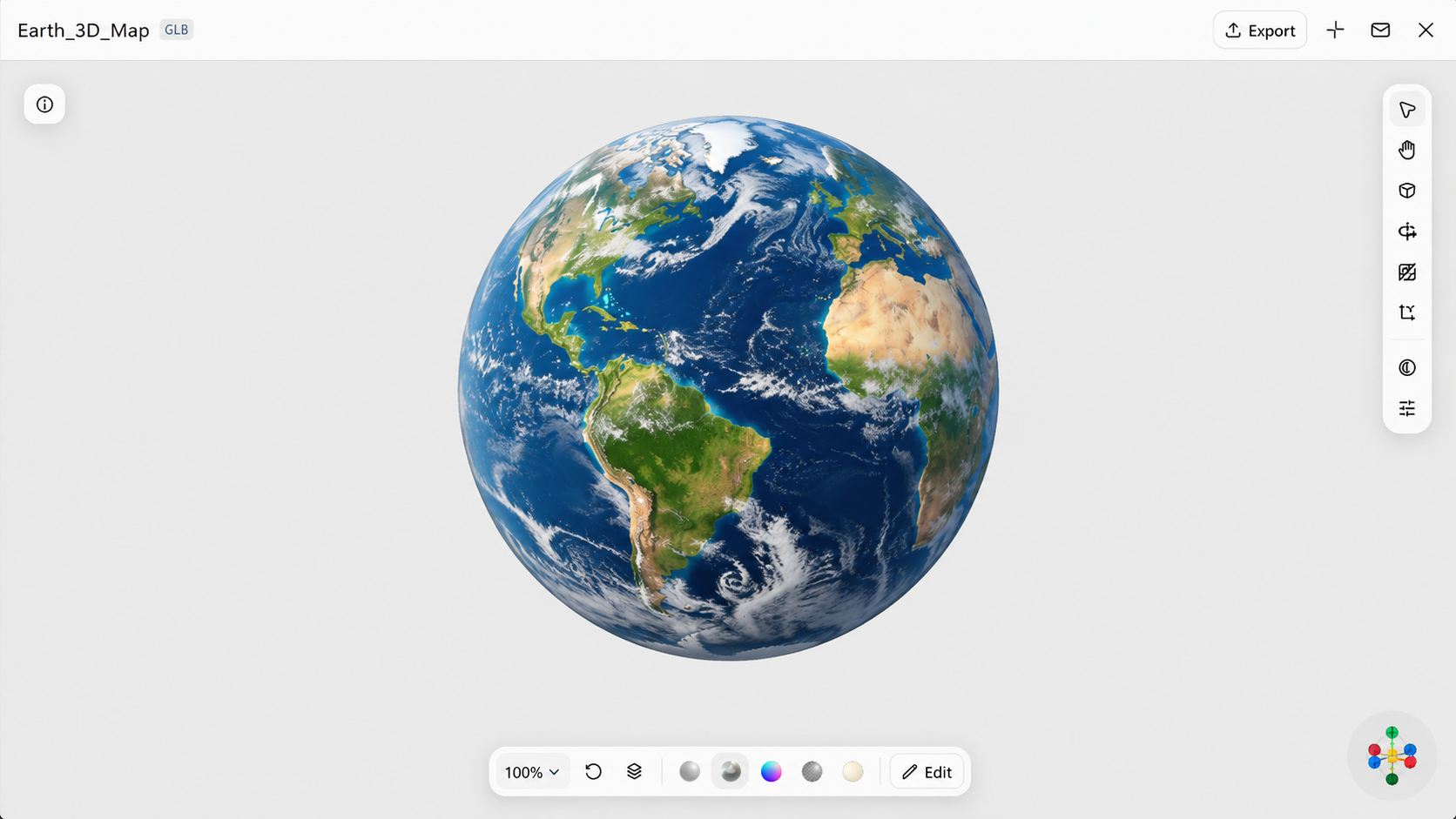
Um mapa-múndi 3D por satélite retrata a Terra de forma realista usando fotografias obtidas do espaço. Ele mostra claramente elementos naturais, como litorais, florestas, desertos e montanhas, além de grandes cidades. A aparência 3D adiciona profundidade e torna o planeta mais realista. Esse estilo é adequado para projetos de ciências, apresentações e criações que exigem uma representação precisa da Terra.
Como usar
Etapa 1: insira seu prompt
Abra o Kimi 3D Make e descreva a visão realista por satélite que você quer criar. Inclua detalhes sobre a superfície da Terra, paisagens naturais, oceanos e formações de nuvens para obter uma aparência vista do espaço.
Prompt: exemplo de prompt:
Etapa 2: deixe a IA gerar seu design
Deixe a IA criar um mapa no estilo de satélite. Se os detalhes da superfície parecerem simples demais, ajuste o prompt para incluir texturas, iluminação e elementos naturais mais realistas.
Etapa 3: revise e exporte o design
Verifique as texturas da superfície, a iluminação e a visibilidade dos elementos naturais. Quando o design estiver como deseja, exporte-o no formato e na qualidade de sua preferência.
Mapa-múndi 3D de densidade populacional
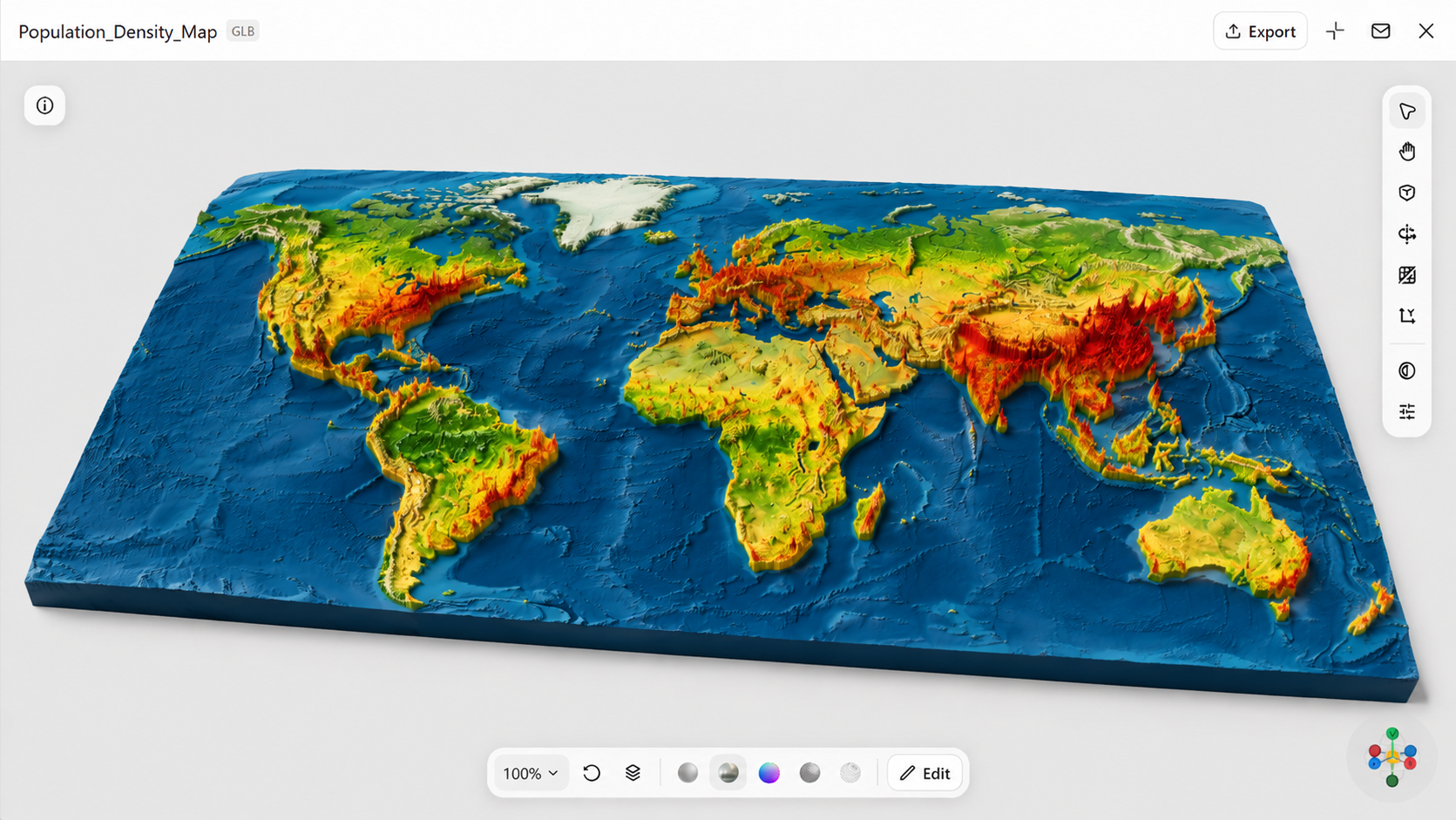
Um mapa-múndi 3D de densidade populacional mostra como as pessoas se distribuem entre países e regiões. Cores, áreas elevadas e outros detalhes visuais indicam os locais onde mais pessoas vivem próximas umas das outras. Com essa visualização, você pode comparar facilmente cidades densamente povoadas com áreas de menor população. Ele funciona bem em projetos de geografia e estudos demográficos, além de se adequar a apresentações sobre onde as pessoas vivem no mundo.
Como usar
Etapa 1: insira seu prompt
Abra o Kimi 3D Make e descreva como você quer que a distribuição populacional apareça no mapa. Mencione regiões densamente povoadas, áreas menos populosas e os elementos visuais que deseja usar para representar os níveis de população.
Exemplo de prompt:
Etapa 2: deixe a IA gerar seu design
Deixe a IA transformar sua descrição em um mapa de densidade populacional. Se as diferenças de população forem difíceis de identificar, refine o prompt ajustando as variações de altura, as cores e os destaques regionais.
Etapa 3: revise e exporte o design
Revise os padrões populacionais e garanta que os diferentes níveis de densidade sejam fáceis de distinguir. Exporte o design final no formato e na qualidade de sua preferência.
Mapa-múndi geológico 3D
Um mapa-múndi geológico 3D mostra o que existe sob a superfície da Terra. Seus visuais detalhados podem exibir camadas de rochas, placas tectônicas, formações montanhosas e grandes linhas de falha. Como o design é composto por camadas, ele ajuda a explicar como o planeta se formou e como sua superfície continua mudando ao longo do tempo. É adequado para projetos de ciências e aulas de geologia, além de funcionar bem em apresentações em sala de aula.
Como usar
Etapa 1: insira seu prompt
Abra o Kimi 3D Make e descreva os elementos geológicos que deseja destacar. Inclua detalhes sobre placas tectônicas, camadas de rochas, linhas de falha e formações montanhosas para criar um mapa voltado à estrutura interna e superficial da Terra.
Exemplo de prompt:
Etapa 2: deixe a IA gerar seu design
Deixe a IA gerar o mapa geológico com base nas suas instruções. Se elementos geológicos importantes estiverem faltando, adicione detalhes mais específicos sobre as camadas, os limites das placas ou as seções em corte.
Etapa 3: revise e exporte o design
Revise as camadas geológicas, os limites das placas e os rótulos. Quando tudo estiver como deseja, exporte o design no formato e na qualidade de sua preferência.
Mapa-múndi 3D de relevo
Um mapa-múndi 3D de relevo mostra a superfície da Terra em três dimensões, fazendo com que suas diversas formas de relevo pareçam quase reais. Montanhas, planícies, colinas, vales e outras formações naturais aparecem com profundidade e altura realistas. Com essa visualização, você pode entender rapidamente como diferentes paisagens são formadas. É ideal para projetos de geografia e apresentações de viagens, além de funcionar bem em artes para aventuras ao ar livre.
Como usar
Etapa 1: Digite seu prompt
Abra o Kimi 3D Make e descreva o tipo de relevo que deseja exibir. Concentre-se em paisagens naturais, como colinas, planícies, vales e cadeias montanhosas, para dar à AI uma ideia melhor da composição desejada.
Exemplo de prompt:
Etapa 2: Deixe a AI gerar seu design
Deixe a AI criar o mapa de relevo com base na sua descrição. Você pode modificar o prompt para obter paisagens mais detalhadas, maiores variações de elevação ou uma perspectiva visual diferente.
Etapa 3: Revise e exporte o design
Revise as características do relevo, a profundidade e a composição geral para garantir que estejam consistentes. Exporte o design final no formato e na qualidade desejados.
Mapa-múndi 3D interativo
Um mapa-múndi 3D interativo não fica apenas parado como uma imagem estática. Os usuários podem explorar o planeta por conta própria. Eles podem girar o globo, ampliar um local específico ou clicar em uma região para saber mais sobre ela. Como as pessoas controlam o que veem, o mapa prende a atenção delas por mais tempo e proporciona uma experiência mais prática. É uma ótima opção para sites educacionais e apresentações digitais, ou para qualquer projeto em que os usuários devam participar.
Como usar
Etapa 1: Digite seu prompt
Abra o Kimi 3D Make e descreva a experiência de globo interativo que deseja criar. Mencione recursos como controles de zoom, locais clicáveis, destaque de países e painéis de informações para orientar a AI.
Exemplo de prompt:
Etapa 2: Deixe a AI gerar seu design
Deixe a AI gerar seu mapa-múndi 3D interativo. Verifique se os principais recursos funcionam como esperado e refine seu prompt se quiser melhorar a navegação, os controles ou as informações exibidas para cada local.
Etapa 3: Revise e exporte o design
Teste os recursos de rotação, zoom e clique para garantir que funcionem corretamente. Quando tudo estiver pronto, exporte seu design no formato disponível.
Mapa-múndi 3D histórico
Um mapa-múndi 3D histórico leva você de volta no tempo e mostra como o mundo era em épocas passadas. Civilizações antigas, fronteiras que mudaram desde então, antigas rotas comerciais e locais históricos importantes podem ser marcados nele. Quando esses detalhes são exibidos em três dimensões, ganham mais profundidade, e o passado se torna mais fácil de visualizar. Professores costumam usá-lo em aulas de história, e ele também se encaixa bem em projetos de pesquisa ou apresentações em sala de aula.
Como usar
Etapa 1: Digite seu prompt
Abra o Kimi 3D Make e descreva o período histórico que deseja representar no mapa. Inclua detalhes sobre civilizações antigas, fronteiras históricas, locais importantes e rotas comerciais para dar ao design um tema histórico claro.
Exemplo de prompt:
Etapa 2: Deixe a AI gerar seu design
Deixe a AI criar um mapa histórico com base na sua descrição. Se o resultado não representar o período pretendido, refine seu prompt especificando a era histórica, as regiões geográficas e o estilo visual.
Etapa 3: Revise e exporte o design
Verifique a precisão das regiões históricas, fronteiras e locais importantes. Quando estiver satisfeito, exporte seu design no formato e na qualidade de sua preferência.
Por que usar o Kimi 3D Make para criar modelos 3D de mundos
O Kimi 3D Make facilita transformar ideias criativas em modelos 3D detalhados de mundos. Seus recursos ajudam você a gerar, refinar e exportar designs para diferentes projetos criativos.
Gere modelos 3D de mundos a partir de prompts de texto e imagens de referência
O Kimi 3D Make oferece suporte à geração de texto para 3D e de imagem para 3D. Descreva o mundo que deseja criar ou envie uma imagem de referência para orientar o processo. Isso facilita transformar conceitos iniciais, esboços e inspirações visuais em modelos 3D.
Crie modelos de mundos detalhados e visualmente atraentes
O Kimi 3D Make ajuda a criar modelos 3D de mundos com detalhes visuais ricos e designs coesos. De terrenos naturais e cadeias montanhosas a edifícios urbanos, vegetação e elementos aquáticos, os modelos gerados podem reproduzir elementos ambientais distintos e criar uma aparência geral mais imersiva. Isso os torna adequados para projetos criativos que exigem mundos 3D detalhados e visualmente envolventes.
Refine modelos gerados com prompts simples
Você não precisa se contentar com o primeiro resultado. O Kimi 3D Make oferece suporte à edição posterior baseada em prompts, para que você possa descrever os ajustes que deseja fazer e explorar diferentes versões de um modelo. Isso ajuda a refinar os detalhes visuais e aproximar o resultado gerado do seu conceito original.
Exporte modelos para diferentes fluxos de trabalho criativos
Quando seu modelo de mundo 3D estiver pronto, exporte-o nos formatos GLB e BLEND para uso em softwares 3D compatíveis e outros fluxos de trabalho criativos. Esses formatos facilitam a continuidade do trabalho com os recursos gerados em projetos de modelagem, visualização e criação de conteúdo.
Dicas para projetar modelos de mundos 3D
Antes de criar um modelo de mundo 3D, vale a pena pensar em como você quer que o design final pareça e transmita. Algumas escolhas simples de design podem ajudar a criar um ambiente mais detalhado, equilibrado e visualmente atraente.
Comece com um conceito de mundo claro
Primeiro, defina o tipo de universo que você quer criar. Pode ser uma paisagem natural, uma cidade futurista ou até mesmo um cenário criado por você. Saber disso desde o início torna as decisões de design futuras muito mais fáceis.
Planeje o layout e a composição geral
As texturas e os materiais escolhidos devem combinar com o cenário. Rochas ficam melhores com um acabamento áspero, enquanto a água precisa de um acabamento liso. Árvores e solo funcionam melhor com texturas naturais, em tons terrosos.
Preste atenção às texturas e aos materiais
As texturas e os materiais escolhidos devem combinar com o cenário. Rochas ficam melhores com um acabamento áspero, enquanto a água precisa de um acabamento liso. Árvores e solo funcionam melhor com texturas naturais, em tons terrosos.
Crie profundidade com iluminação e atmosfera
A iluminação tem grande impacto na aparência de um mundo 3D. Adicione sombras e luz natural, e experimente efeitos como neblina. Eles dão mais profundidade à cena e chamam a atenção para as partes mais importantes.
Mantenha a consistência visual em todo o mundo
Use as mesmas cores, texturas e o mesmo estilo em todas as áreas. Se o design se mantiver consistente do início ao fim, cada parte se integra ao restante, e o mundo parece mais natural.
Conclusão
Em resumo, criar um mapa de mundo 3D fica mais fácil com uma ferramenta de IA como o Kimi 3D Make. De mapas geográficos realistas a globos virtuais criativos, você pode explorar diferentes estilos e dar vida às suas ideias por meio de prompts de texto e imagens de referência. Escolha um estilo de mapa adequado ao seu projeto, refine os detalhes e gere um design 3D que corresponda à sua visão.