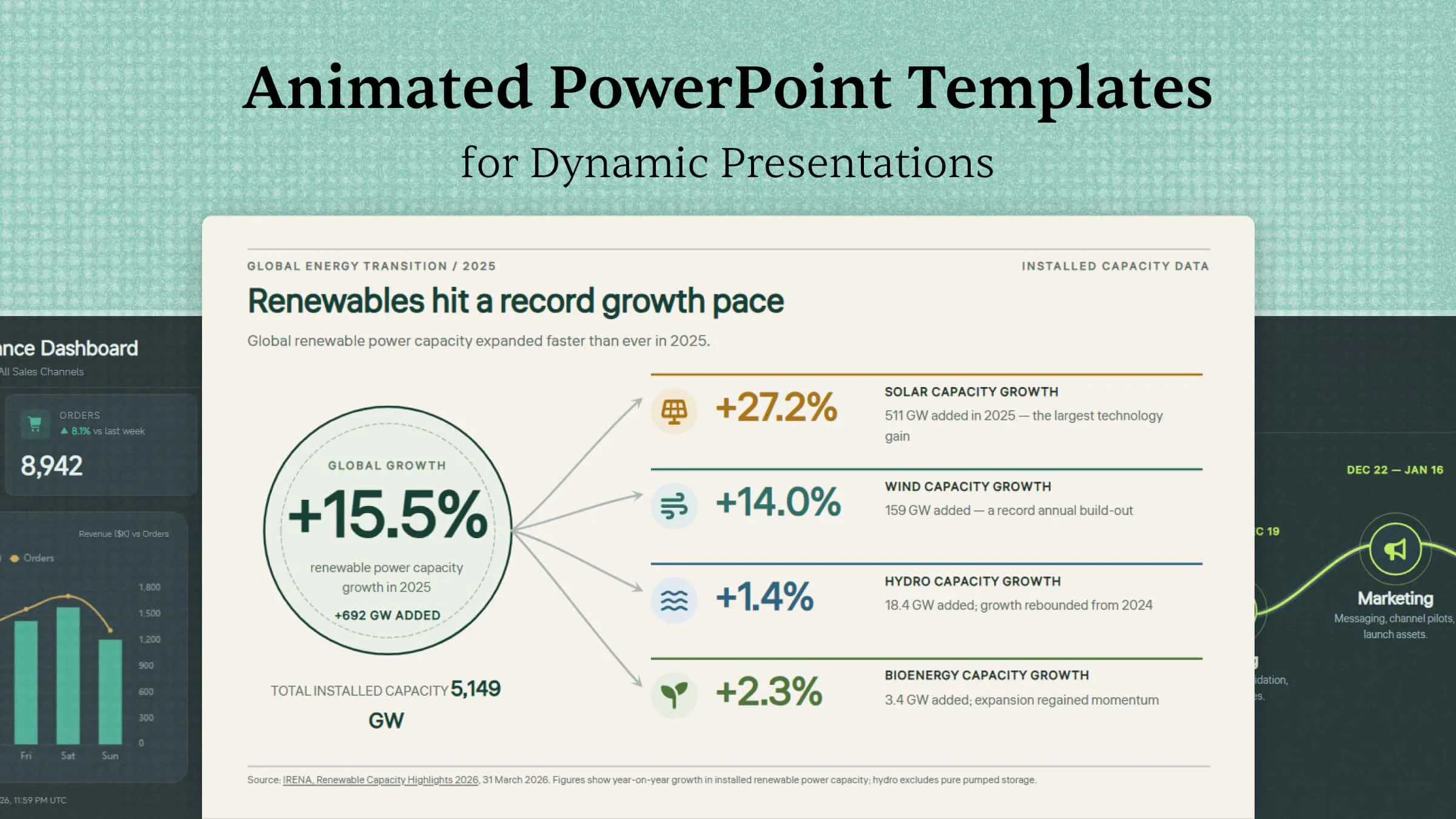
Boas apresentações não dependem apenas das informações que você compartilha. O movimento, o ritmo e o fluxo visual certos podem deixar seus slides mais vivos e manter o público concentrado. Com modelos animados de PowerPoint, você pode dar mais energia à apresentação sem criar cada efeito do zero. Se quiser tornar sua próxima apresentação mais envolvente com menos esforço, explore os modelos deste artigo.
Visão geral de 10 modelos animados de apresentação em PowerPoint
Os modelos de apresentação animados estão disponíveis em diferentes estilos, layouts e estruturas visuais para atender a vários objetivos de apresentação. Seja para explicar dados, apresentar um produto, expor uma estratégia de negócios ou contar uma história envolvente, escolher o modelo certo pode ajudar a organizar suas ideias e manter o público interessado. A tabela a seguir destaca 10 modelos de apresentação animados, seus principais elementos visuais e os cenários em que funcionam melhor.
| Modelo | Principais elementos visuais | Estilo de animação principal | Indicado para |
|---|---|---|---|
| Modelo animado de infográfico | Ícones, números, gráficos, textos curtos, seções visuais | Revelar informações seção por seção | Estatísticas, comparações, processos, fatos importantes |
| Modelo animado de visualização de dados | Gráficos, gráficos de dados, cartões de KPI, números, comparações | Animar gráficos e pontos de dados gradualmente | Resultados de pesquisas, métricas de negócios, resultados de pesquisas de opinião, dados financeiros |
| Modelo de painel interativo | KPIs, gráficos, cartões, indicadores visuais | Contadores animados e transições de gráficos | Desempenho empresarial, acompanhamento de projetos, métricas de sites, resultados operacionais |
| Modelo de linha do tempo e roteiro | Marcos, datas, etapas, ícones, trajetos da linha do tempo | Apresentar marcos em ordem cronológica | Planos de projeto, lançamentos de produtos, crescimento da empresa, metas futuras |
| Modelo animado em 3D | Objetos 3D, visuais em camadas, rótulos flutuantes | Entrada de objetos e revelação componente por componente | Tecnologia, arquitetura, engenharia, conceitos de produto |
| Modelo de apresentação empresarial | Layouts profissionais, números-chave, gráficos, texto conciso | Destacar pontos-chave com transições simples | Apresentações de vendas, reuniões de estratégia, atualizações da empresa, propostas |
| Modelo animado educacional | Diagramas, ícones, ilustrações, texto explicativo | Revelar conceitos passo a passo | Aulas, sessões de treinamento, tutoriais, apresentações acadêmicas |
| Modelo de apresentação de produto | Imagens do produto, destaques de recursos, especificações | Apresente primeiro o produto e depois revele os recursos | Lançamentos de produtos, apresentações de marketing, demonstrações de vendas |
| Modelo animado de narrativa | Cenas conectadas, legendas, caminhos visuais | Conduza o público por uma sequência narrativa | Estudos de caso, histórias pessoais, narrativas de marca |
| Modelo de portfólio criativo | Imagens de projetos, descrições, rótulos de categoria | Apresentar projetos com animações escalonadas | Designers, fotógrafos, profissionais de marketing, desenvolvedores |
10 modelos de apresentação animados para inspirar a criatividade
Crie slides mais envolventes com modelos de apresentação animados desenvolvidos para diferentes estilos e temas. Com o Kimi Slides, um criador de apresentações com IA, você pode gerar rapidamente slides profissionais com layouts dinâmicos e animações. Vamos explorar alguns modelos de apresentação animados que podem dar vida aos seus slides.
Modelo animado de infográfico
Um modelo animado de infográfico combina ícones, números, gráficos e textos curtos para apresentar informações visualmente. Ele funciona bem para estatísticas, comparações, processos e fatos importantes. As animações podem revelar cada seção gradualmente, facilitando o acompanhamento das informações
Como usar
Etapa 1: insira seu prompt
Descreva no prompt o tema, as informações, os elementos visuais e o estilo de animação que você deseja.
Prompt:
Etapa 2: deixe a IA gerar seu PPT
Deixe a IA transformar seu prompt em um infográfico refinado, com elementos visuais organizados e animações.
Etapa 3: revise e exporte o PPT
Verifique os dados, os espaçamentos, a ordem das animações e a legibilidade; depois, exporte o slide finalizado.
Modelo animado de visualização de dados
Um modelo animado de visualização de dados usa gráficos, números e comparações para facilitar a compreensão dos dados. Ele é útil para resultados de pesquisa, métricas de negócios, resultados de pesquisas e dados financeiros. Gráficos animados podem revelar informações gradualmente para manter o público concentrado.
Como usar
Etapa 1: insira seu prompt
Mencione os dados que deseja mostrar, os tipos de gráfico de que precisa e como as informações devem aparecer.
Prompt:
Etapa 2: deixe a IA gerar seu PPT
Deixe a IA transformar os dados em gráficos, cartões de KPI, rótulos e animações coordenadas.
Etapa 3: revise e exporte o PPT
Antes de exportar, verifique os dados, os rótulos dos gráficos, a sequência das animações e a legibilidade geral.
Modelo de painel interativo
Um modelo de painel interativo reúne vários pontos de dados em um único slide organizado, usando gráficos, KPIs, cartões e indicadores visuais. Ele é útil para mostrar o desempenho dos negócios, o andamento de projetos, métricas de sites ou resultados operacionais. Elementos animados podem chamar a atenção para dados e mudanças importantes.
Como usar
Etapa 1: insira seu prompt
Especifique o tema do painel, as métricas, os gráficos e o estilo visual que deseja que a IA inclua.
Prompt:
Etapa 2: deixe a IA gerar seu PPT
Deixe a IA organizar os KPIs, os gráficos e as seções de desempenho em um painel animado.
Etapa 3: revise e exporte o PPT
Verifique se todas as métricas estão claras, o layout está equilibrado e as animações são fáceis de acompanhar.
Modelo de linha do tempo e roteiro
Um modelo de linha do tempo e roteiro apresenta marcos, etapas ou atividades planejadas em um percurso visual claro. É útil para planos de projeto, lançamentos de produtos, crescimento da empresa e metas futuras. As animações podem apresentar cada marco em ordem cronológica.
Como usar
Etapa 1: Insira seu prompt
Informe à IA o que você deseja acompanhar, incluindo as etapas, datas, marcos e o layout preferido.
Prompt:
Etapa 2: Deixe a IA gerar seu PPT
Deixe a IA criar a linha do tempo, os marcadores de marcos, as datas, as descrições e as animações sequenciais.
Etapa 3: Revise e exporte o PPT
Confirme a ordem da linha do tempo, as datas, os rótulos e o fluxo das animações e, em seguida, exporte a apresentação.
Modelo animado em 3D
Um modelo animado em 3D usa profundidade, objetos em camadas e elementos visuais tridimensionais para criar um estilo de apresentação dinâmico. Funciona bem para tecnologia, arquitetura, engenharia e conceitos de produto. O movimento em 3D pode destacar objetos e recursos importantes.
Como usar
Etapa 1: Insira seu prompt
Descreva o principal objeto em 3D, seus recursos, o texto de apoio e como você deseja que a animação progrida.
Prompt:
Etapa 2: Deixe a IA gerar seu PPT
Deixe a IA criar o veículo em estilo 3D, os rótulos dos componentes, as especificações e as animações coordenadas.
Etapa 3: Revise e exporte o PPT
Verifique os elementos visuais em 3D, os rótulos, o espaçamento e o tempo das animações antes de exportar.
Modelo de apresentação empresarial
Um modelo de apresentação empresarial combina layouts profissionais, números-chave, gráficos e textos concisos para comunicar ideias de negócios com clareza. Pode ser usado em apresentações de vendas, reuniões estratégicas, atualizações da empresa e propostas. Animações simples podem revelar os pontos principais sem tirar o foco da apresentação.
Como usar
Etapa 1: Insira seu prompt
Forneça o tema de negócios, os pontos principais, as métricas e a estrutura visual que você deseja na apresentação.
Prompt:
Etapa 2: Deixe a IA gerar seu PPT
Deixe a IA organizar a estratégia, os KPIs, os ícones e as animações em um slide profissional de negócios.
Etapa 3: Revise e exporte o PPT
Revise os números de negócios, a hierarquia do texto, o alinhamento e a sequência das animações antes de exportar.
Modelo educacional animado
Um modelo educacional animado usa explicações visuais, diagramas e textos curtos para facilitar a compreensão de temas de aprendizagem. É útil para aulas, sessões de treinamento, tutoriais e apresentações acadêmicas. As animações podem apresentar os conceitos um de cada vez para manter a atenção.
Como usar
Etapa 1: Insira seu prompt
Informe à IA o tema da aula, os conceitos principais, os elementos visuais e a sequência que você deseja que os alunos acompanhem.
Prompt:
Etapa 2: Deixe a IA gerar seu PPT
Deixe a IA criar o diagrama do ciclo da água, os rótulos, as explicações e as animações educacionais.
Etapa 3: Revise e exporte o PPT
Verifique se o ciclo está correto, se os rótulos são legíveis e se cada etapa aparece na ordem certa.
Modelo de apresentação de produto
Um modelo de apresentação de produto coloca o produto no centro do slide e destaca seus recursos, benefícios e principais especificações. É útil para lançamentos de produtos, apresentações de marketing, propostas de vendas e demonstrações. As animações podem revelar os recursos do produto gradualmente e chamar a atenção para detalhes importantes.
Como usar
Etapa 1: Insira seu prompt
Descreva o produto, seus principais recursos, especificações e o estilo visual que você quer apresentar.
Prompt:
Etapa 2: Deixe a IA gerar seu PPT
Deixe a IA organizar a imagem do produto, os destaques dos recursos, as especificações e as animações em uma apresentação bem-acabada.
Etapa 3: Revise e exporte o PPT
Antes de exportar, verifique os detalhes do produto, as posições dos destaques, o equilíbrio visual e o tempo das animações.
Modelo animado de storytelling
Um modelo animado de storytelling usa uma sequência visual para conduzir o público por um início, desenvolvimento e conclusão. Funciona bem para estudos de caso, histórias pessoais, narrativas de marca e apresentações construídas em torno de uma mensagem central.
Como usar
Etapa 1: Insira seu prompt
Informe à IA o tema da história, os momentos principais, a sequência e o estilo visual que você quer usar.
Prompt:
Etapa 2: Deixe a IA gerar seu PPT
Deixe a IA organizar as quatro cenas da história, as legendas, o percurso visual e as animações de cada cena.
Etapa 3: Revise e exporte o PPT
Verifique se a história flui naturalmente, se as legendas são concisas e se cada cena aparece na ordem pretendida.
Modelo de portfólio criativo
Um modelo de portfólio criativo reúne projetos, elementos visuais, descrições curtas e destaques pessoais em um layout visualmente atraente. É útil para designers, fotógrafos, profissionais de marketing, desenvolvedores e outros profissionais criativos. As transições animadas podem apresentar cada projeto e criar uma mostra mais memorável.
Como usar
Etapa 1: Insira seu prompt
Descreva sua profissão, seus projetos, os detalhes de cada projeto, o estilo visual e a ordem em que deseja exibi-los.
Prompt:
Etapa 2: Deixe a IA gerar seu PPT
Deixe a IA organizar os três projetos, as descrições, os elementos visuais e as animações escalonadas em um slide de portfólio.
Etapa 3: Revise e exporte o PPT
Antes de exportar, verifique os detalhes dos projetos, a qualidade das imagens, o espaçamento e o fluxo das animações.
Por que escolher o Kimi Slides para criar apresentações animadas no PowerPoint
Com o suporte certo de IA, criar uma apresentação animada pode ser muito mais rápido e fácil. O Kimi Slides ajuda a transformar seu conteúdo em slides bem-acabados, mantendo seu controle sobre layouts, elementos visuais, animações e edições. Veja alguns benefícios que o tornam útil para criar apresentações animadas no PowerPoint.
Adicione animações fluidas para apresentações mais envolventes: Crie slides bem-acabados com efeitos de animação fluidos que conectam ideias sem interrupções, tornando suas apresentações mais dinâmicas, marcantes e visualmente expressivas.
Crie slides animados a partir do seu conteúdo: Comece com textos, documentos ou imagens e transforme suas ideias em slides de apresentação com layouts estruturados. Isso ajuda você a criar modelos animados de PowerPoint sem precisar elaborar cada slide do zero.
Aplique layouts adequados a diferentes necessidades de apresentação: Escolha entre diversas estruturas de slides para relatórios empresariais, conteúdo educacional, apresentações de produtos, storytelling e muito mais. Cada layout pode ser ajustado ao seu objetivo e estilo de apresentação.
Transforme informações complexas em histórias visuais claras: Organize o conteúdo em seções estruturadas, destaque os pontos principais e use textos concisos, elementos visuais e transições de slides para tornar ideias, processos ou narrativas complexas mais fáceis de entender e acompanhar.
Aprimore animações e design com edição por IA: Use instruções em linguagem natural para ajustar a estrutura dos slides, reescrever textos, alterar layouts ou melhorar elementos visuais. Você também pode editar elementos individuais diretamente e salvar diferentes versões para comparar as alterações.
Exporte arquivos editáveis do PowerPoint: Exporte sua apresentação animada como um arquivo PPTX e continue editando slides, textos, elementos visuais e animações no PowerPoint antes de compartilhar ou apresentar.
Como escolher o modelo certo de apresentação animada?
Escolher um modelo animado fica mais fácil quando você se concentra em como ele apoia sua mensagem, e não na quantidade de efeitos que inclui. Um bom modelo deve combinar com seu tema, público e estilo de apresentação, mantendo o conteúdo fácil de acompanhar. Veja algumas dicas para escolher um modelo animado de PowerPoint adequado.
Considere seu público e os objetivos da apresentação
Pense em quem assistirá à sua apresentação e no que você quer que essas pessoas entendam ou façam. Um público empresarial formal pode precisar de um design limpo e profissional, enquanto estudantes ou equipes criativas podem responder melhor a visuais mais expressivos. Escolha um modelo que apoie seu objetivo sem desviar a atenção da sua mensagem.
Escolha um modelo adequado ao seu tipo de conteúdo
Apresentações diferentes exigem estruturas diferentes, então considere como suas informações serão apresentadas. Uma linha do tempo funciona bem para as etapas de um projeto, enquanto gráficos e layouts voltados a dados são melhores para relatórios. Selecionar um modelo que corresponda ao seu conteúdo facilita a organização e a compreensão das informações.
Verifique a compatibilidade com seu software de apresentação
Antes de baixar modelos de apresentação animados, verifique se eles funcionam com o software que você pretende usar. Confira se animações, transições, fontes, gráficos e outros elementos funcionarão corretamente após abrir o arquivo. Isso pode ajudar a evitar problemas de formatação ao editar ou apresentar seus slides.
Procure elementos de design flexíveis e personalizáveis
Escolha um modelo que ofereça flexibilidade suficiente para ajustar cores, fontes, layouts, imagens e texto. Elementos personalizáveis permitem adaptar o design à sua marca, tema ou estilo pessoal. Isso é especialmente útil ao trabalhar com modelos animados de PowerPoint que precisam se adequar a diferentes tipos de conteúdo.
Equilibre animações com conteúdo claro e legível
As animações devem apoiar sua mensagem, em vez de dificultar o acompanhamento da apresentação. Evite modelos com movimento excessivo, efeitos que distraem ou layouts excessivamente complexos. Um design equilibrado usa animações para destacar pontos importantes, mantendo o texto, os elementos visuais e as informações principais fáceis de ler.
Escolha transições suaves que combinem com o estilo da sua apresentação
As transições devem parecer naturais e combinar com o tom da sua apresentação. Efeitos simples podem funcionar bem em relatórios empresariais, enquanto movimentos mais criativos podem ser adequados para portfólios, apresentações de produtos ou apresentações narrativas. Além disso, visualize as transições para garantir que agreguem valor sem sobrecarregar o público.
Conclusão
Os modelos animados de PowerPoint podem tornar as apresentações mais dinâmicas sem adicionar poluição visual desnecessária. O segredo é escolher um design que apoie seu conteúdo, público e objetivos de apresentação. O Kimi Slides ajuda a simplificar o processo de criação, transformando suas ideias em slides animados e bem-acabados com menos trabalho manual. Crie apresentações envolventes mais rapidamente com slides prontos para editar e adaptados ao seu conteúdo.

