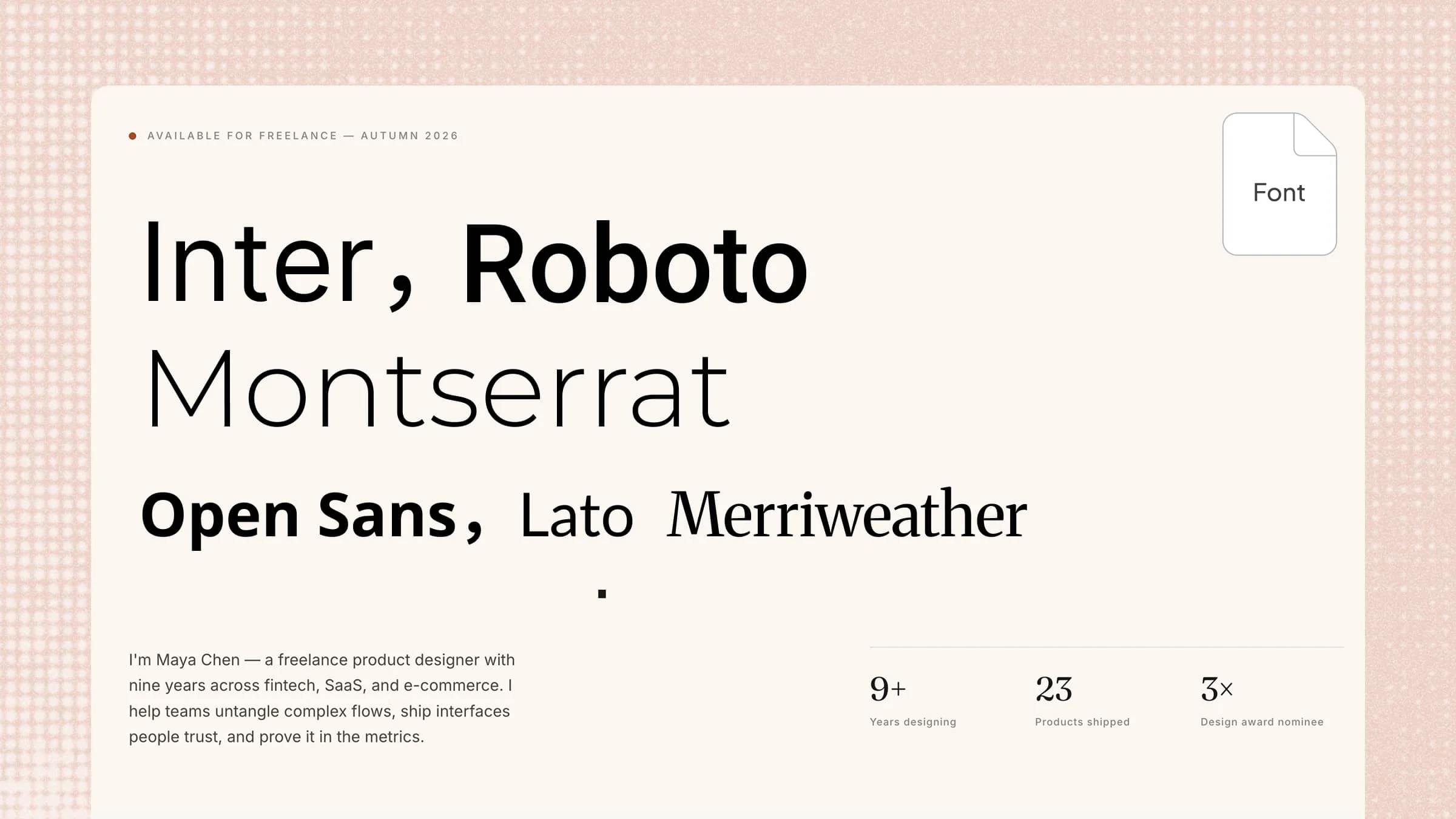
Encontrar as fontes certas para o PowerPoint pode ser desafiador quando seus slides parecem simples, ultrapassados ou não têm um estilo visual marcante. A fonte certa pode melhorar imediatamente a legibilidade e dar à sua apresentação uma aparência mais refinada e memorável. Neste artigo, exploramos 10 das fontes mais usadas em apresentações do PowerPoint, incluindo estilos marcantes, elegantes, modernos e criativos para ajudar seus slides a se destacarem.
Visão geral de 10 fontes para PowerPoint
As fontes certas do PowerPoint podem transformar imediatamente a aparência dos seus slides. Seja para criar uma apresentação empresarial, um pitch deck, um portfólio ou um projeto de aula, você pode escolher um tipo de letra que combine com seu conteúdo e mantenha cada slide claro e fácil de ler.
Observação: Se você pretende usar uma fonte em trabalhos comerciais, verifique a licença antes de redistribuí-la ou incorporá-la. As fontes marcadas abaixo como Código aberto / gratuitas para uso comercial são distribuídas sob licenças de código aberto que permitem o uso comercial, sujeitas aos termos dessas licenças.
| Fonte | Indicado para |
|---|
| Inter | Negócios, tecnologia, SaaS e apresentações de pitch | Limpo e moderno | Código aberto / gratuito para uso comercial — SIL OFL 1.1 |
| Roboto | Apresentações de negócios, dados e profissionais | Neutro e versátil | Código aberto / gratuito para uso comercial — SIL OFL 1.1 |
| Montserrat | Títulos, marketing e apresentações criativas | Marcante e geométrico | Código aberto / gratuito para uso comercial — SIL OFL 1.1 |
| Open Sans | Texto corrido e slides com muitas informações | Amigável e legível | Código aberto / gratuito para uso comercial — SIL OFL 1.1 |
| Lato | Negócios, educação e apresentações | Profissional e acessível | Código aberto / gratuito para uso comercial — SIL OFL 1.1 |
| Poppins | Apresentações criativas, de branding e modernas | Geométrico e expressivo | Código aberto / gratuito para uso comercial — SIL OFL 1.1 |
| Merriweather | Apresentações narrativas, editoriais e acadêmicas | Serifada clássica | Código aberto / gratuito para uso comercial — SIL OFL 1.1 |
| Verdana | Slides empresariais e com muitos dados | Clara e espaçosa | Fonte proprietária da Microsoft — consulte os termos de licença aplicáveis da Microsoft |
| Georgia | Apresentações editoriais, narrativas e formais | Serifada tradicional | Fonte proprietária — consulte a licença da versão específica |
| Segoe UI | Tecnologia, SaaS e apresentações corporativas | Moderno e neutro | Fonte proprietária da Microsoft — consulte os termos de licenciamento aplicáveis da Microsoft |
Agora que você entende a importância do estilo do texto, vamos conhecer algumas das fontes mais apreciadas para slides do PowerPoint, que podem dar aos seus slides uma aparência única e atual. Seja qual for sua preferência — estilos fortes e marcantes ou designs limpos e modernos —, essas fontes para PowerPoint podem ajudar você a criar apresentações mais atraentes visualmente.
Inter
Inter é uma fonte limpa e moderna para PowerPoint que funciona bem em quase todos os tipos de apresentação. Suas formas simples facilitam a leitura do texto, mesmo quando os slides contêm detalhes menores. A fonte tem uma aparência profissional, mas amigável, o que a torna uma ótima opção para apresentações empresariais, pitch decks, portfólios e projetos educacionais.
Roboto
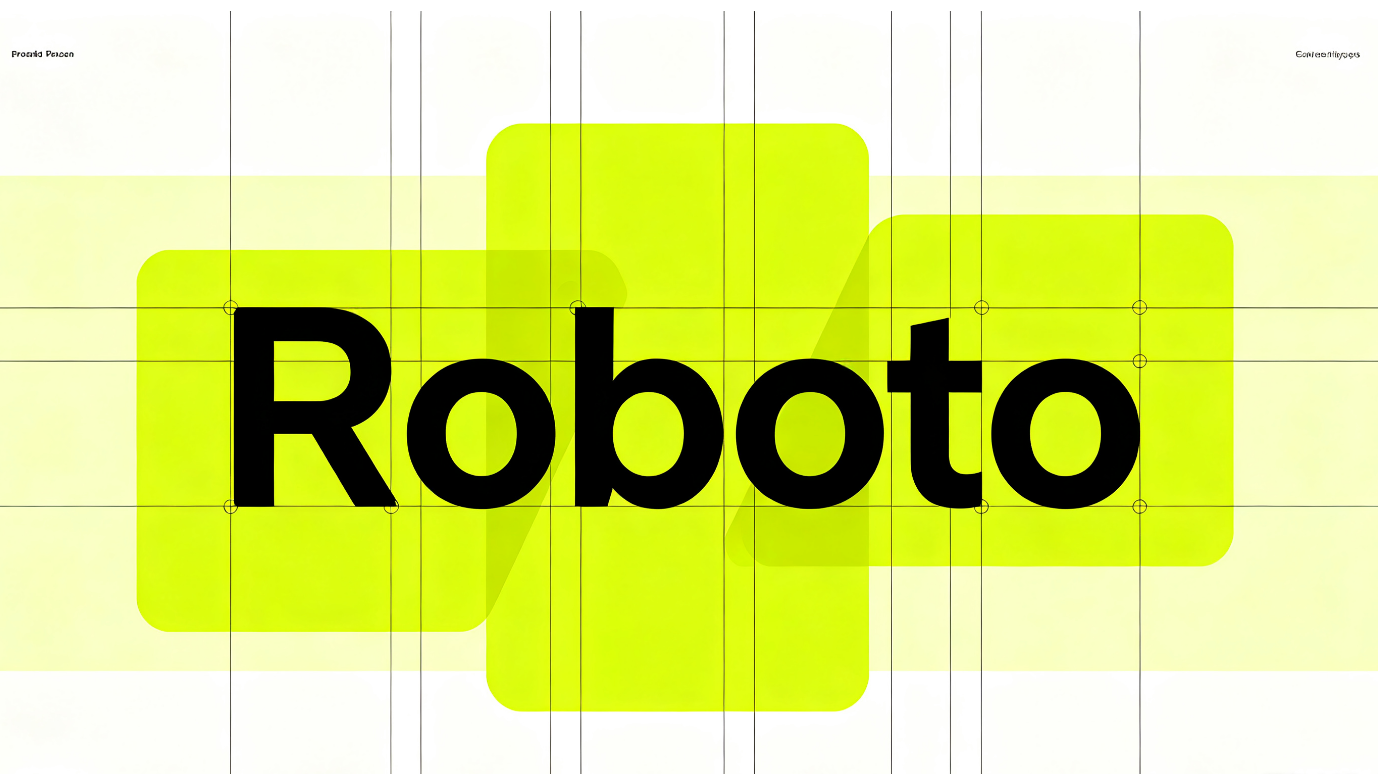
Roboto é uma fonte organizada e versátil para apresentações em PowerPoint, com aparência moderna e proporções equilibradas. Suas formas diretas ajudam a tornar o conteúdo escrito claro, garantindo que os slides permaneçam organizados e profissionais. É adequada para apresentações corporativas, trabalhos escolares, relatórios e pitch decks que exigem um estilo direto e atual.
Montserrat
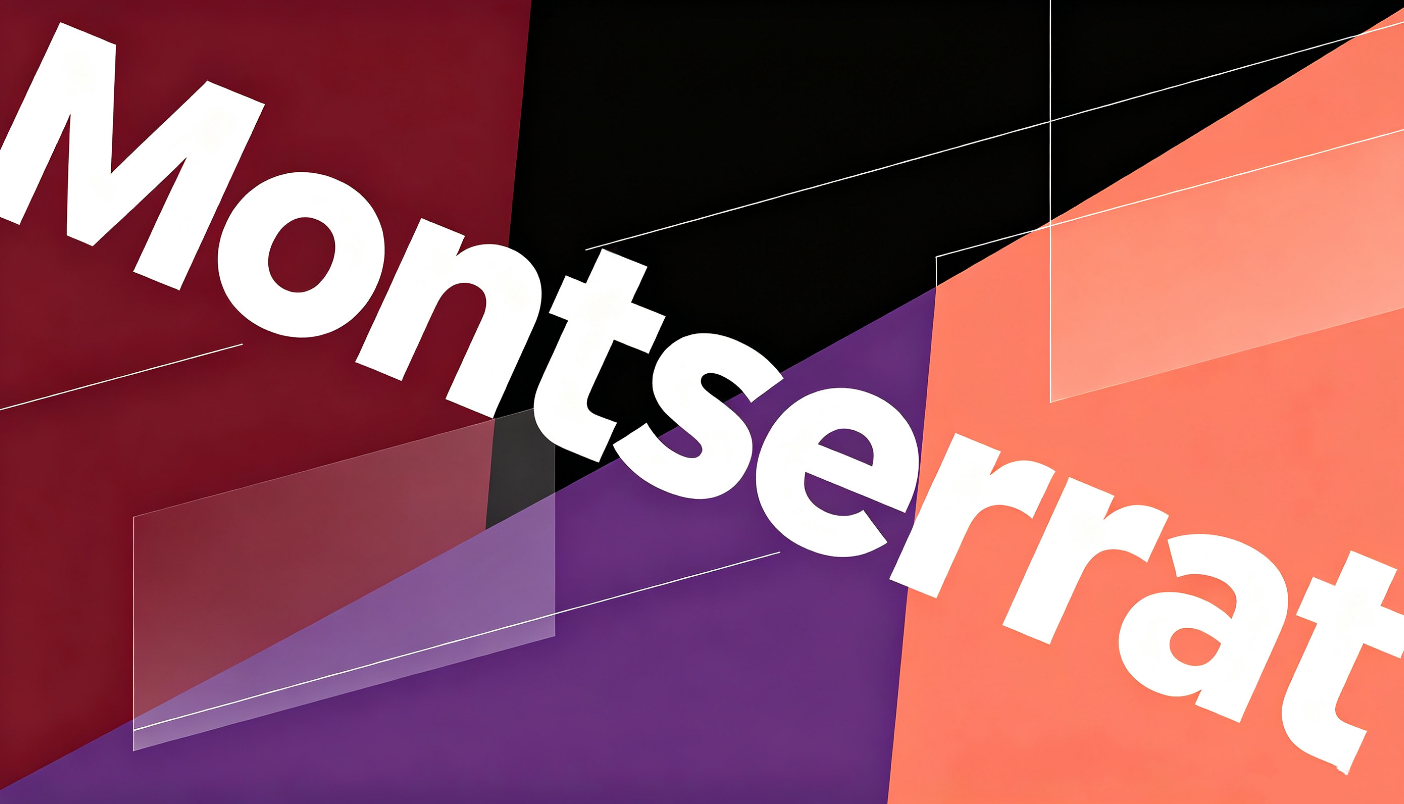
Montserrat apresenta letras marcantes que podem dar aos slides de PowerPoint uma aparência confiante e moderna. Suas formas únicas são particularmente eficazes em manchetes, títulos e qualquer texto que você queira que o público veja de imediato. Esta fonte para PowerPoint é uma excelente opção para portfólios criativos, slides de marketing, apresentações de marca e projetos com foco visual.
Open Sans
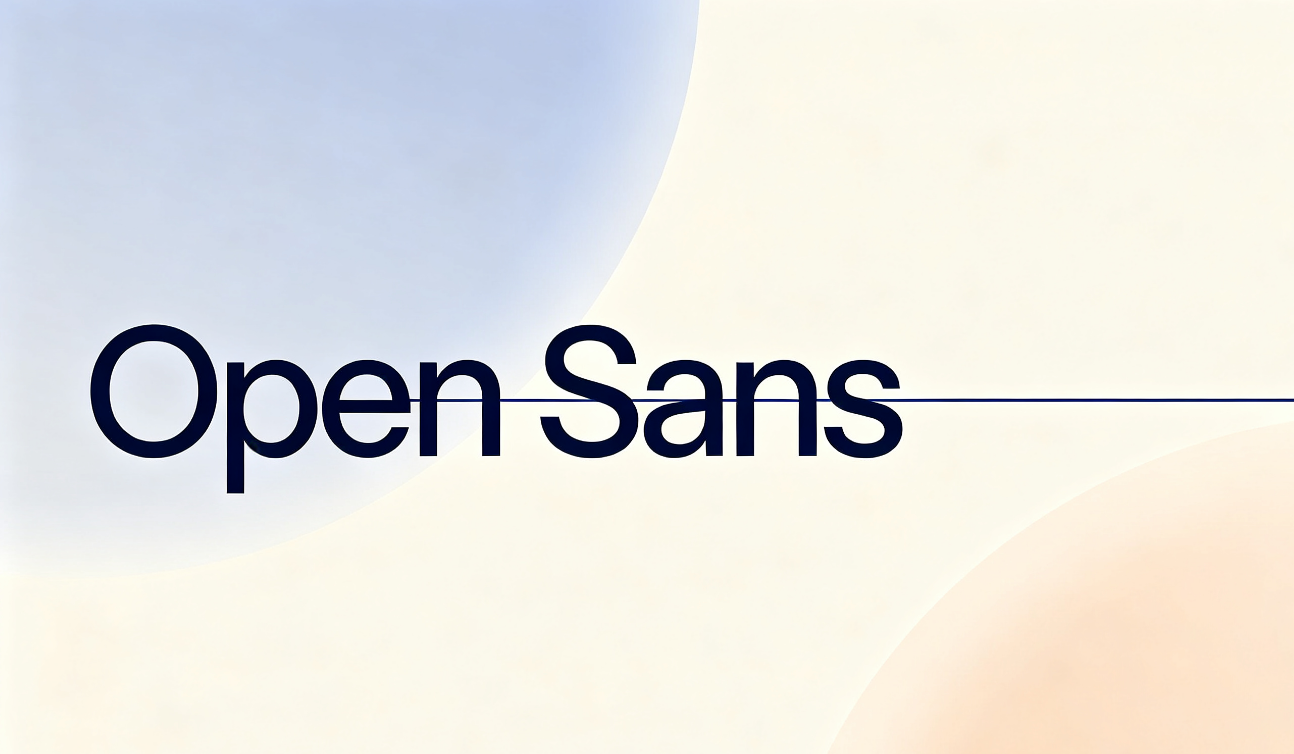
Open Sans é uma fonte acolhedora e fácil de ler para apresentações em PowerPoint, criada para leitura clara em telas. Suas letras espaçadas são especialmente úteis quando os slides têm textos mais longos, explicações ou detalhes aprofundados. Com seu visual simples e amigável, ela é adequada para tudo, de documentos empresariais a apresentações escolares e corporativas.
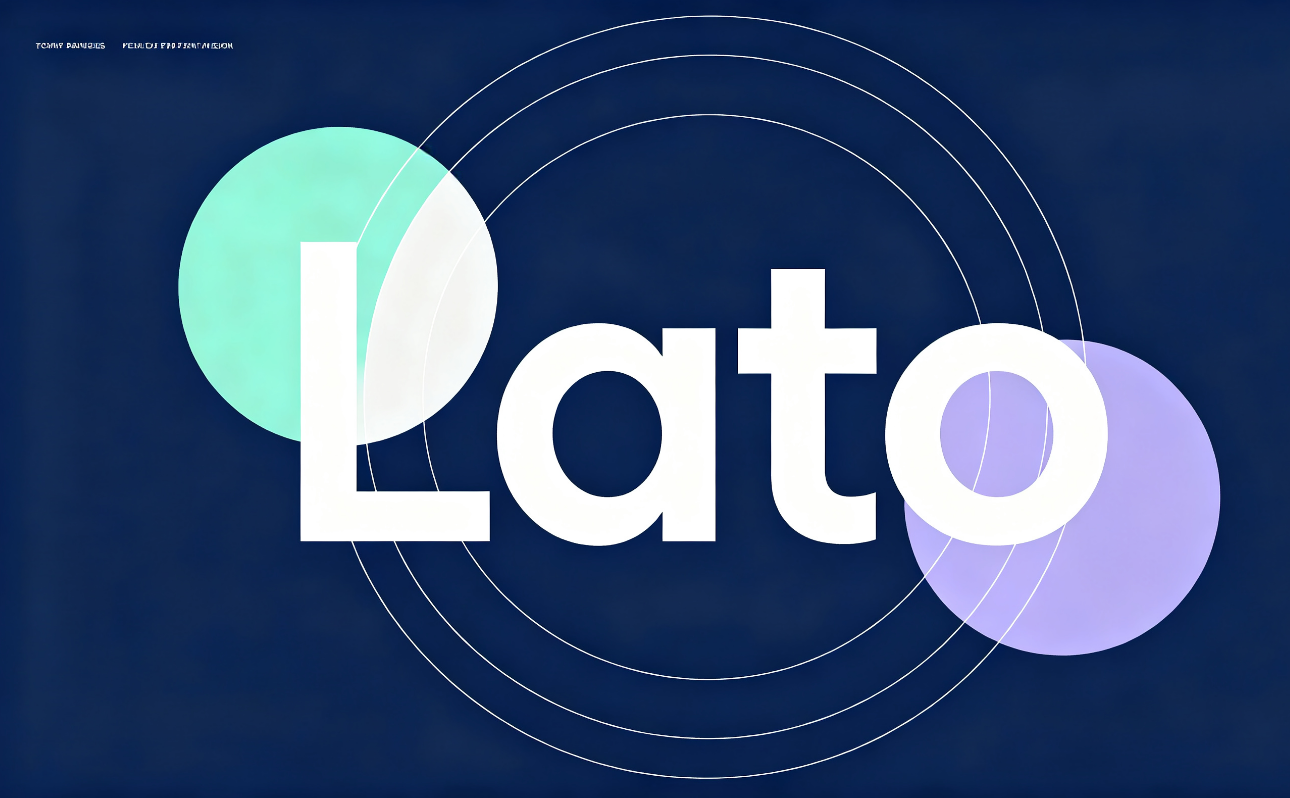
Lato
Lato dá um ar amigável e acolhedor aos slides de PowerPoint, sem deixar de parecer profissional. Suas letras levemente curvas conferem à fonte um caráter único, mantendo um visual organizado. Esta fonte é especialmente adequada para apresentações que precisam parecer sérias, cativantes e fáceis de entender para o público.
Poppins
Poppins é uma fonte geométrica para PowerPoint, com formas de letras limpas e arredondadas que dão aos slides uma aparência atual e elegante. Seus pesos mais marcados são ótimos para destacar títulos e pontos-chave sem sobrecarregar o design. É uma ótima escolha para apresentações modernas, projetos criativos, materiais de marketing e slides voltados à marca.
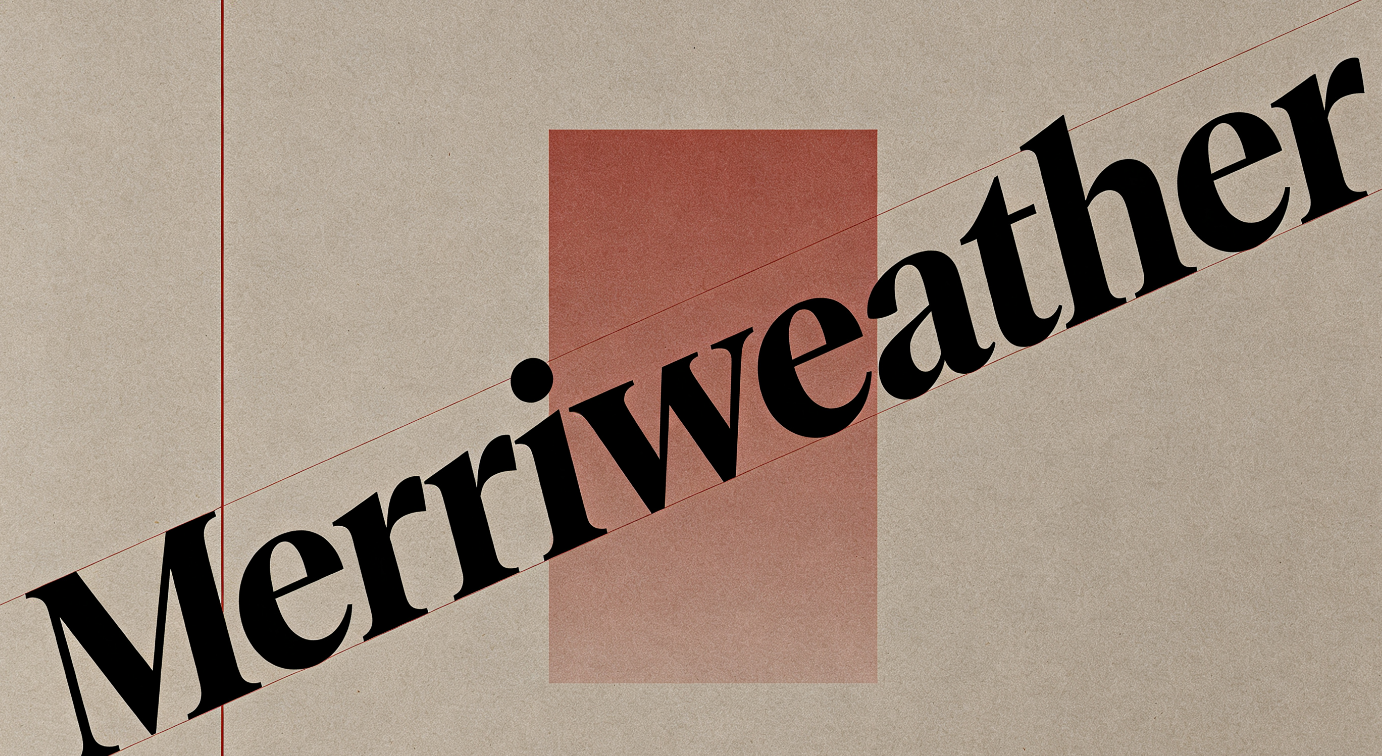
Merriweather
Merriweather é uma fonte serifada clássica que traz um toque elegante e refinado aos slides de PowerPoint. Suas formas bem definidas tornam textos mais longos confortáveis de ler, ao mesmo tempo que acrescentam mais personalidade do que uma fonte sans-serif padrão. Funciona bem em apresentações que precisam de um estilo visual sofisticado, editorial ou tradicional.
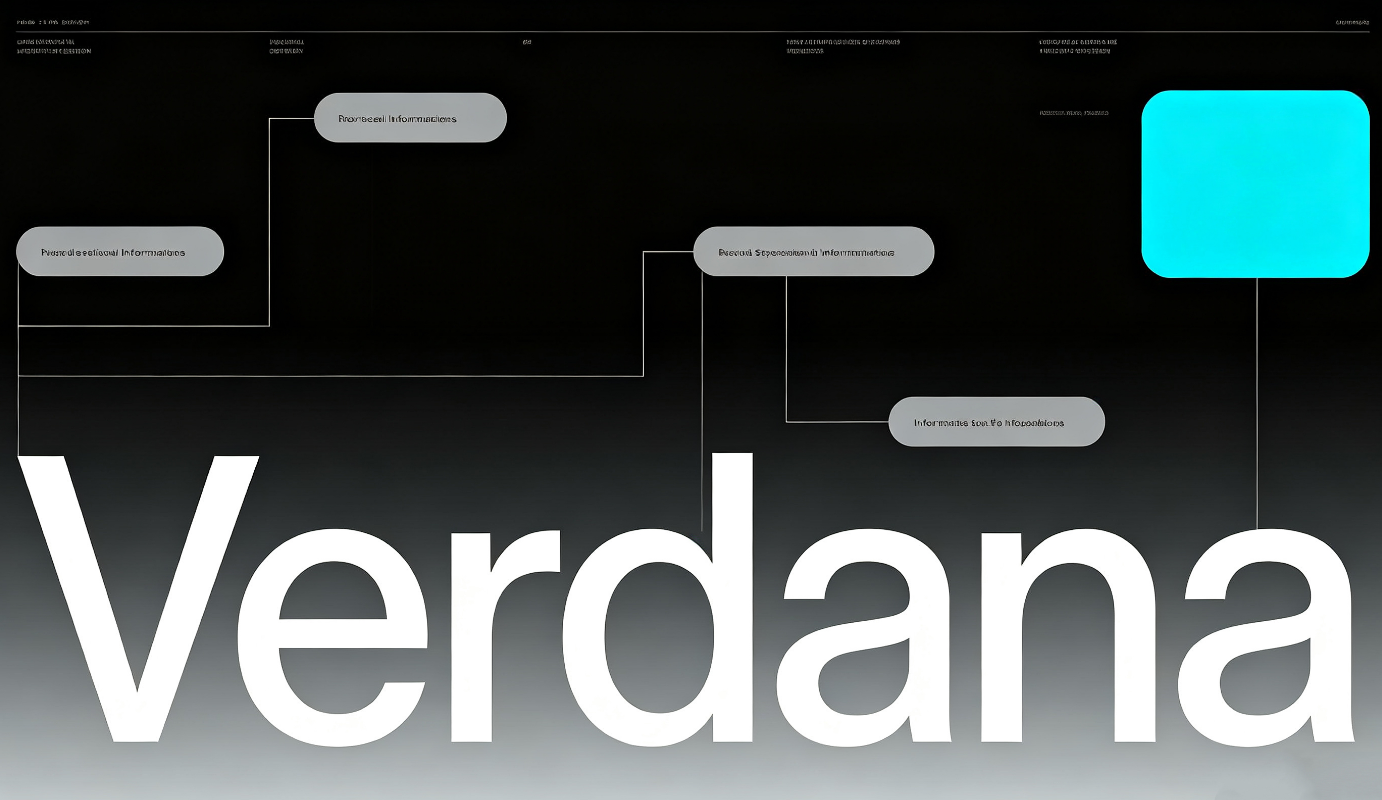
Verdana
Verdana é uma fonte prática, reconhecida por suas letras largas e fáceis de ler, que funcionam bem em telas. Ela continua clara mesmo em tamanhos menores, o que a torna ótima para slides repletos de informações. Seu visual simples combina com apresentações focadas em clareza e facilidade de compreensão.
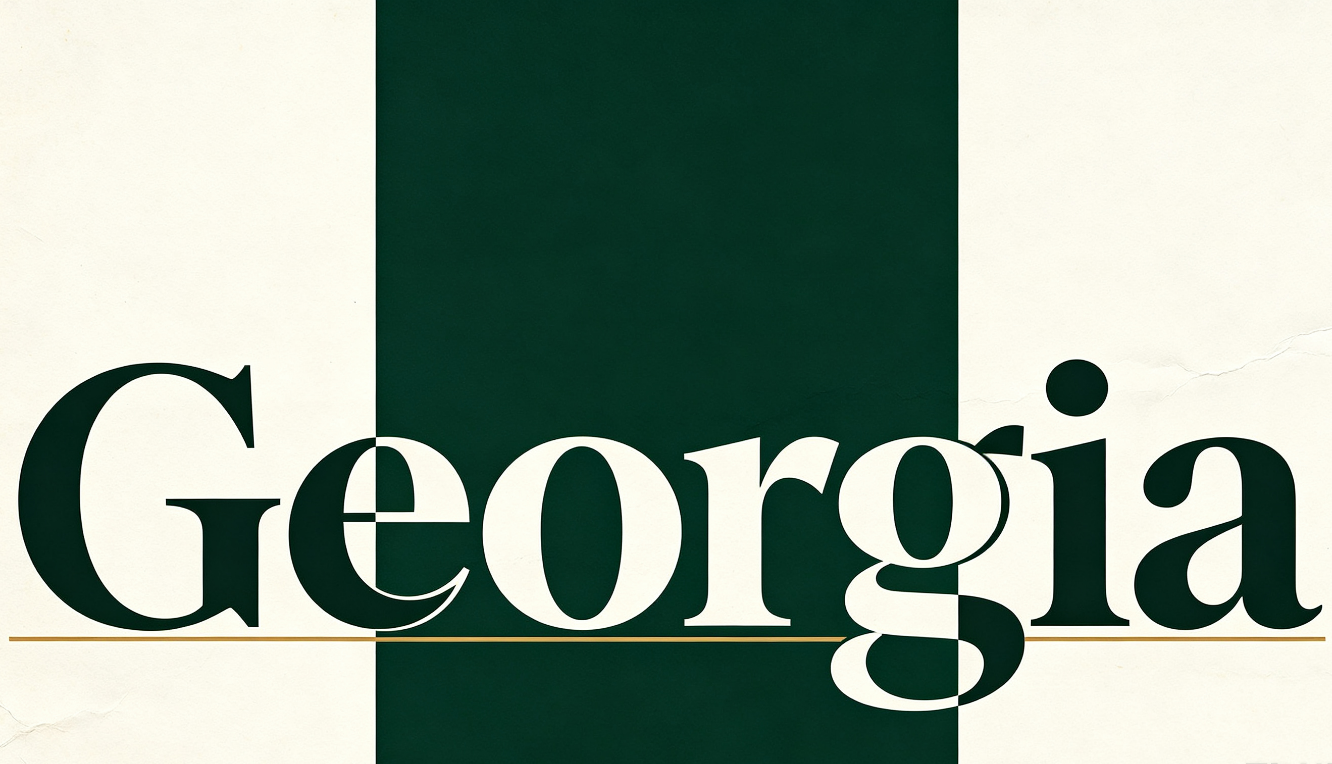
Georgia
Georgia é uma fonte serifada clássica para PowerPoint que dá um toque elegante e tradicional às apresentações. Seus desenhos de letras únicos valorizam tanto os títulos quanto o texto corrido, deixando-os mais elegantes sem tornar o visual geral rígido demais. Funciona bem em apresentações sobre literatura, educação, negócios ou temas que pedem um estilo atemporal.
Segoe UI
Segoe UI é uma fonte limpa e moderna para PPT, criada pensando na legibilidade em telas. Suas formas equilibradas dão aos slides de PowerPoint uma aparência refinada, mantendo o texto confortável de visualizar rapidamente. É ideal para apresentações empresariais, relatórios, painéis e outros slides em que um visual simples e profissional funciona melhor.
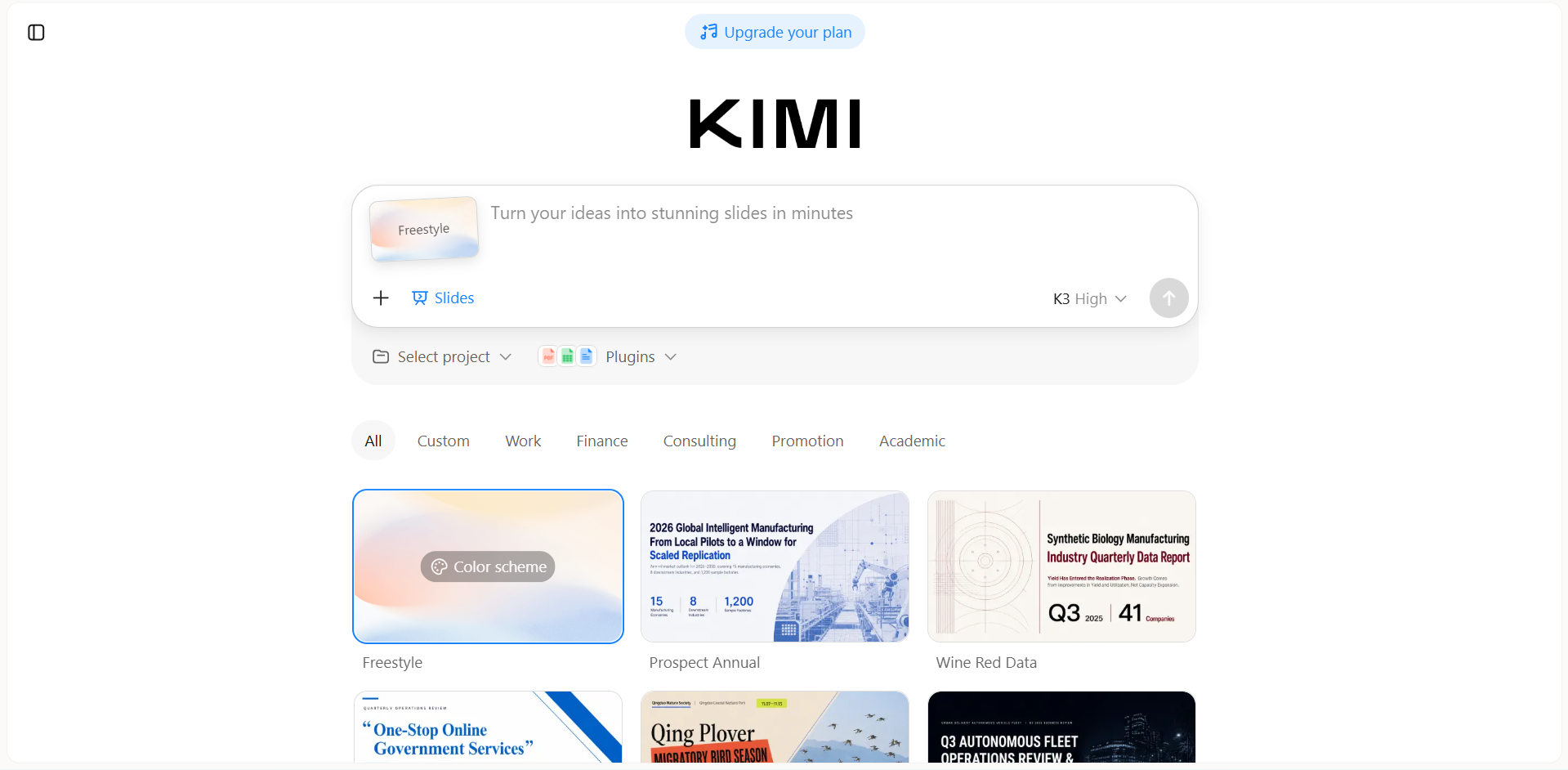
Adicione tipografia personalizada aos slides sem trabalho manual: Kimi Slides
Escolher fontes e configurar estilos de texto em cada slide pode demandar mais tempo do que você imagina. O Kimi Slides, um criador de apresentações com AI, facilita esse processo ao permitir criar apresentações profissionais com fontes e estilos de texto adequados, sem precisar alterar cada detalhe manualmente. Você pode se concentrar no que quer dizer, enquanto a ferramenta cuida de boa parte da aparência visual, como escolhas de fonte, espaçamento e organização.
Principais recursos
Gere fontes adequadas à sua apresentação: Descreva o tema da apresentação, o público-alvo ou a direção visual desejada, e o Kimi Slides poderá criar slides com uma tipografia que combine com o tema e o clima geral.
Crie tipografia inspirada em referências: Envie uma imagem ou captura de tela de um design que você goste, e o Kimi Slides poderá usar seu estilo visual como inspiração ao criar a tipografia e a aparência geral da apresentação.
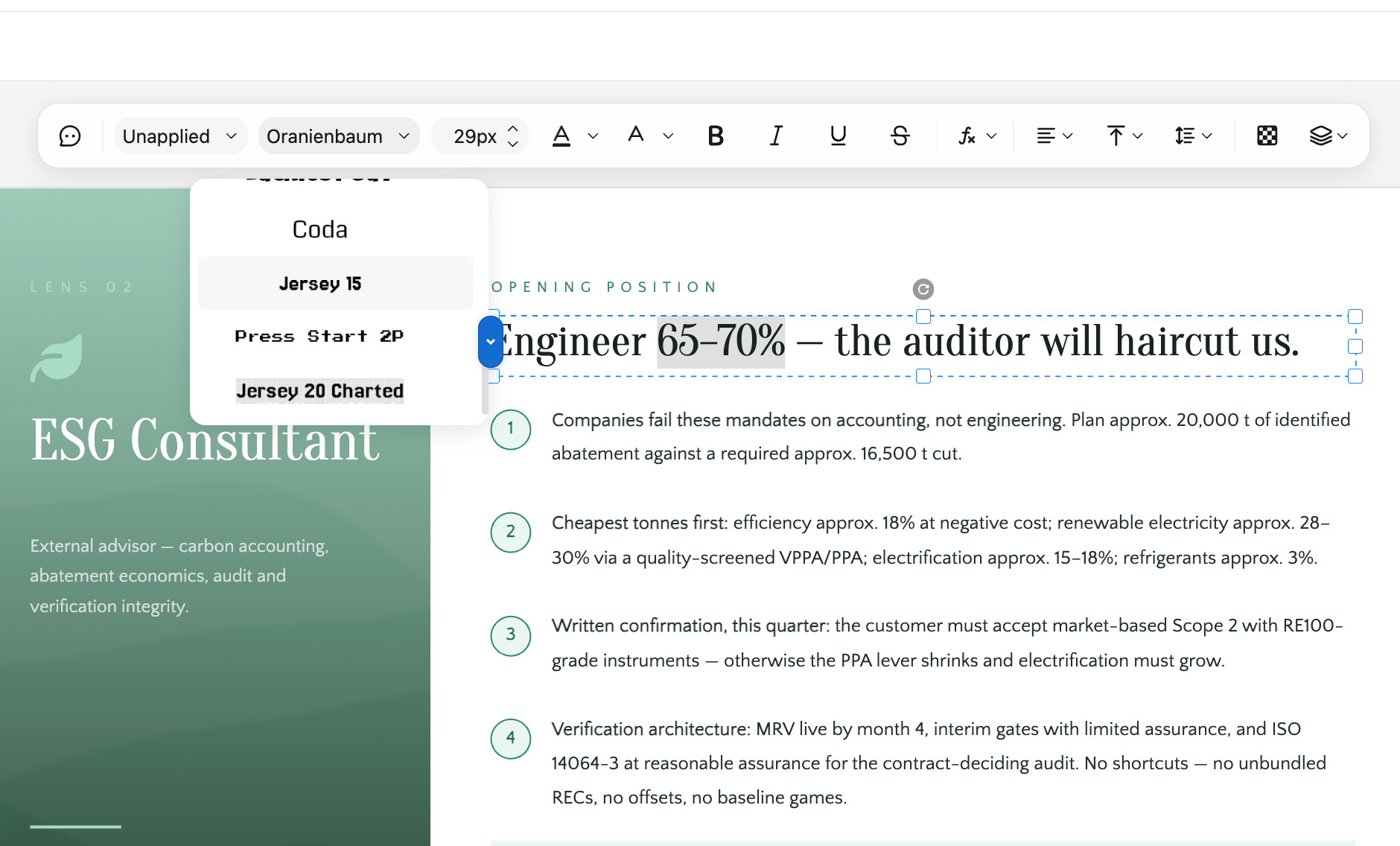
Edite textos e fontes com facilidade: Revise facilmente o texto dos slides e ajuste detalhes da fonte, como tamanho, estilo, peso, alinhamento e espaçamento. Isso oferece mais controle sobre o conteúdo e a apresentação visual dos seus slides.
Aprimore a tipografia com instruções em linguagem natural: Descreva em linguagem simples os ajustes que deseja, como dar mais destaque aos títulos ou mudar o estilo geral do texto da apresentação. Você também pode destacar partes específicas e solicitar modificações direcionadas sem precisar ajustar manualmente cada opção de fonte.
Como criar slides com fontes adequadas no Kimi Slides?
Siga estas etapas simples para usar fontes personalizadas e criar slides visualmente consistentes com o Kimi Slides.
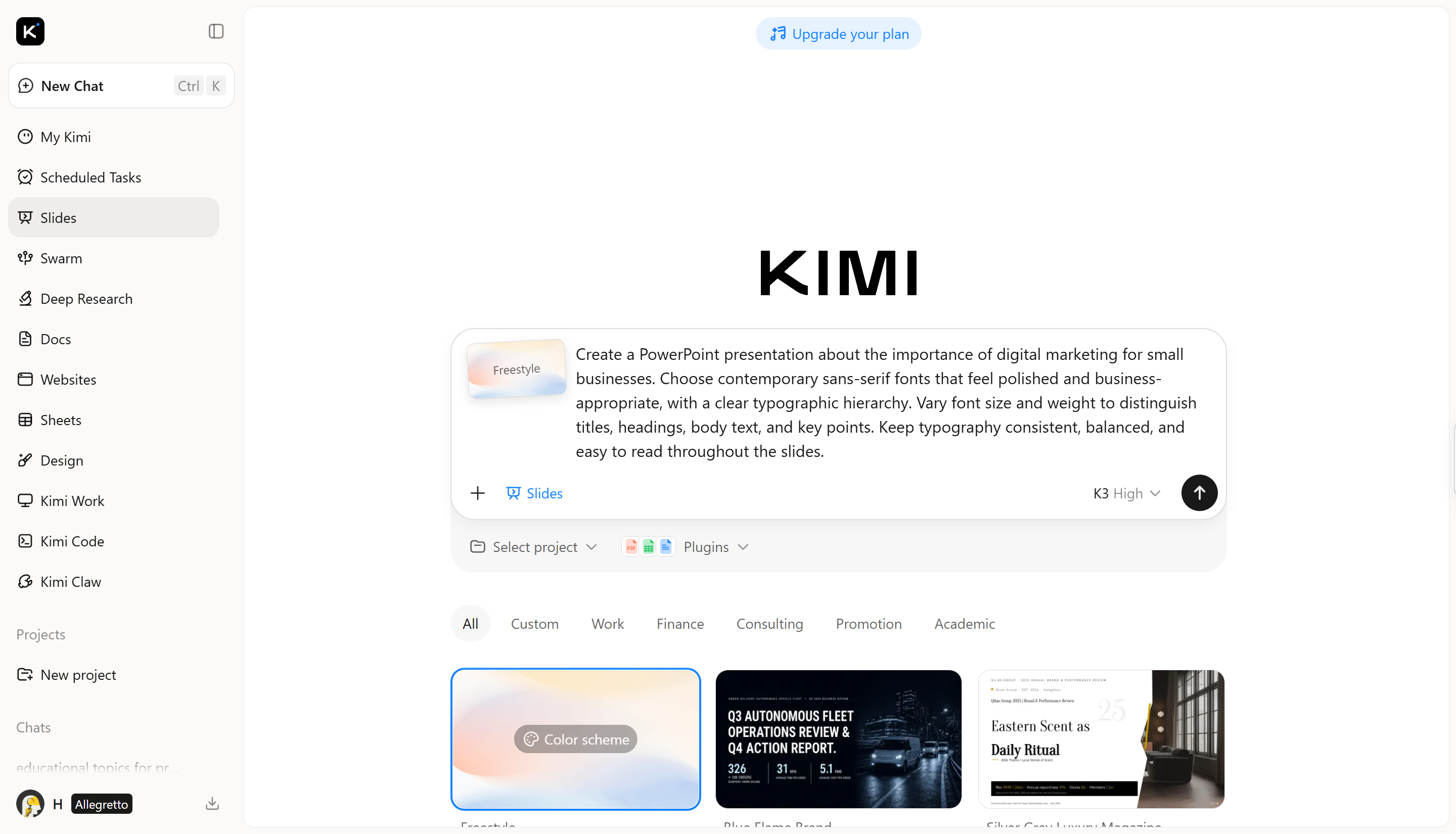
Etapa 1: Insira um prompt claro
Comece descrevendo o tema da apresentação, o público, os pontos principais e o estilo visual que você quer que o Kimi Slides siga.
Crie uma apresentação em PowerPoint sobre a importância do marketing digital para pequenas empresas. Escolha fontes sans-serif contemporâneas, com aparência refinada e adequada ao ambiente empresarial, e uma hierarquia tipográfica clara. Varie o tamanho e o peso das fontes para diferenciar títulos, cabeçalhos, texto corrido e pontos-chave. Mantenha a tipografia consistente, equilibrada e fácil de ler em todos os slides. Etapa 2: Deixe a AI processar e gerar os resultados
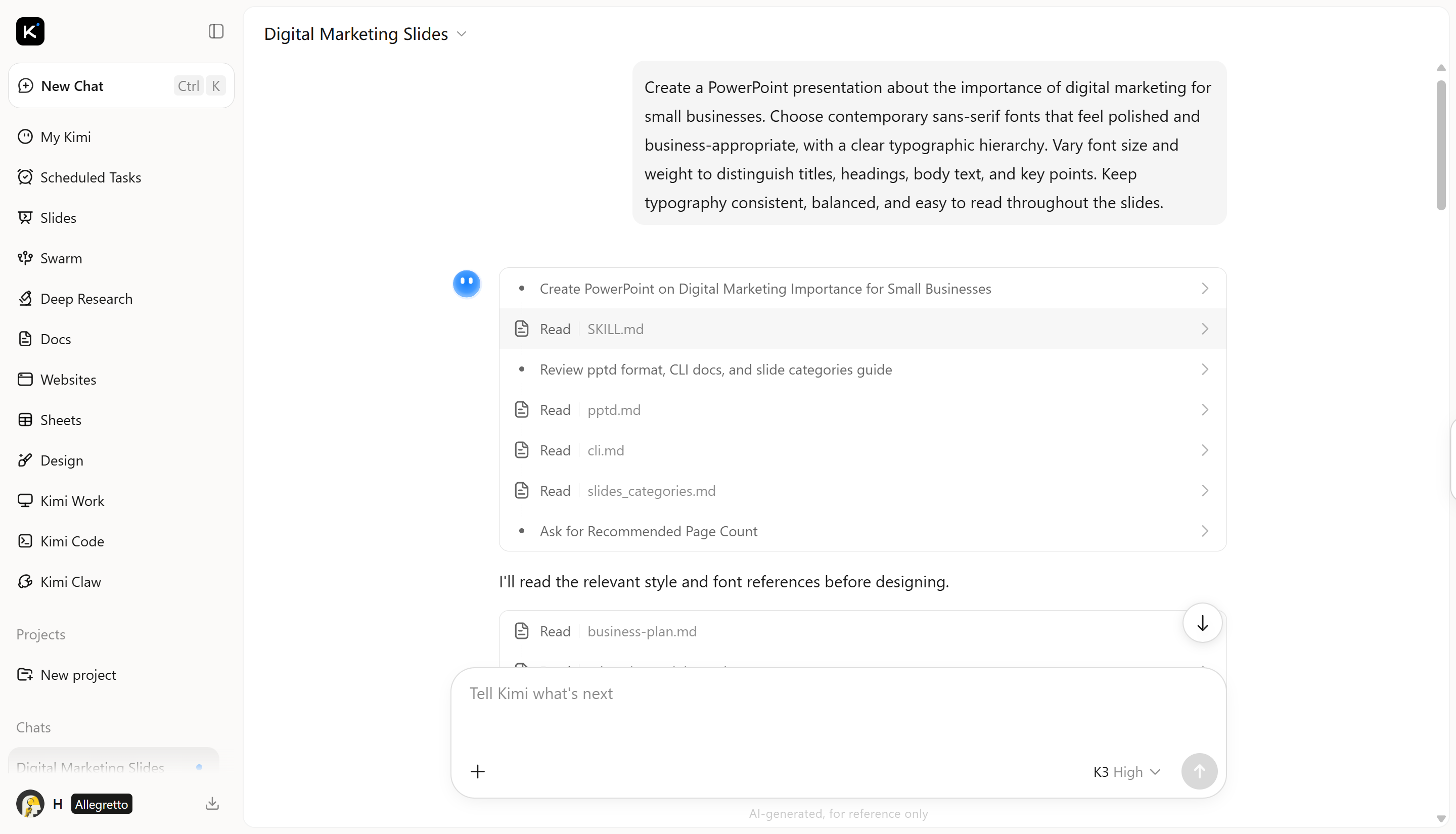
Depois de inserir o prompt, o Kimi Slides processa suas instruções e gera uma apresentação com base no tema, conteúdo, estilo de design e preferências tipográficas que você forneceu.
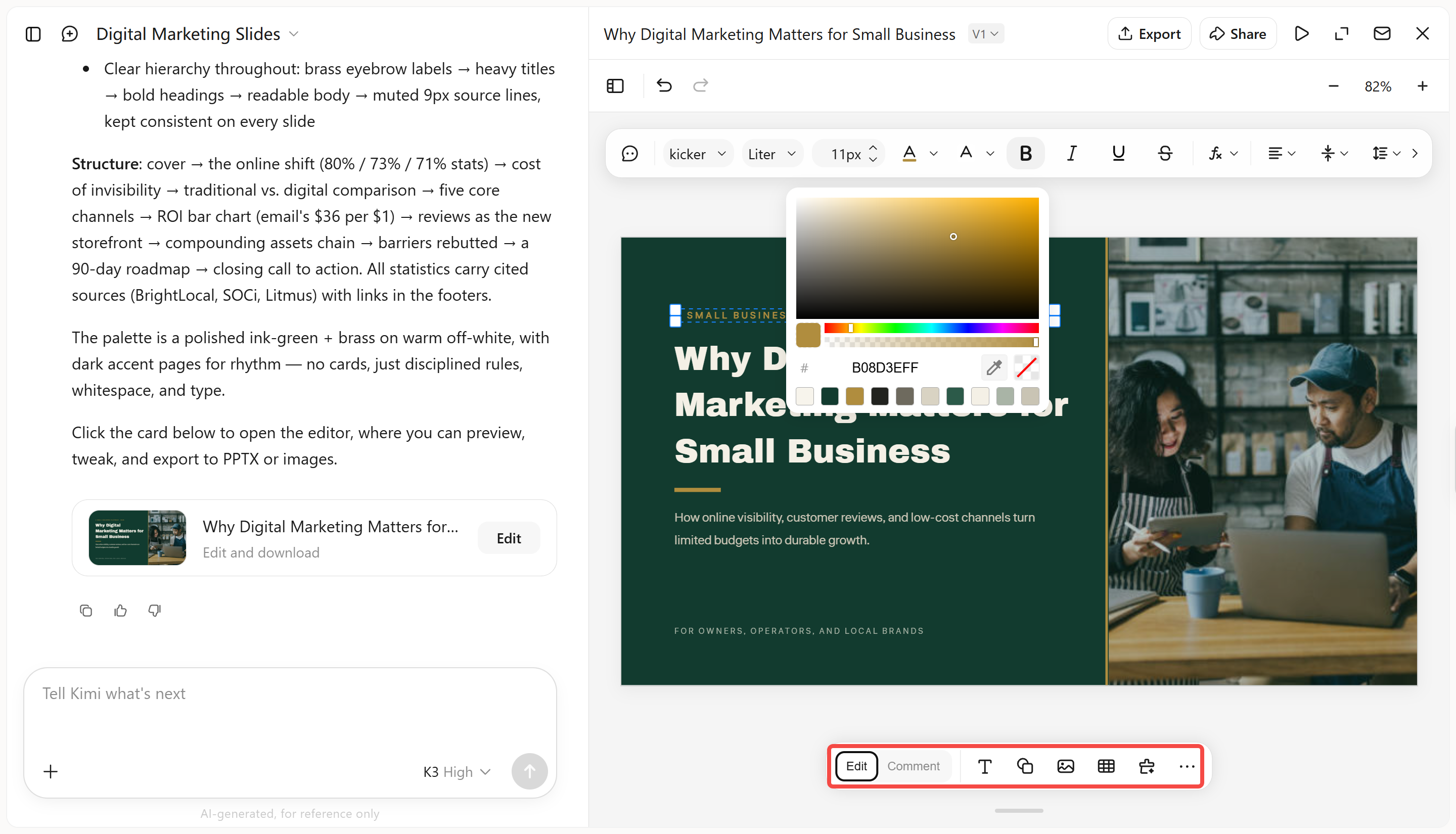
Alterne para o modo "Editar" para ajustar seus slides manualmente. Você pode modificar o tamanho da fonte, o espaçamento, a cor, o alinhamento e outros detalhes tipográficos ou editar o texto diretamente na caixa de texto. Se quiser que a AI faça alterações específicas, use o modo "Comentar" para deixar comentários em elementos individuais e permitir que o Kimi os atualize conforme solicitado.
Etapa 4: Revise e baixe o arquivo
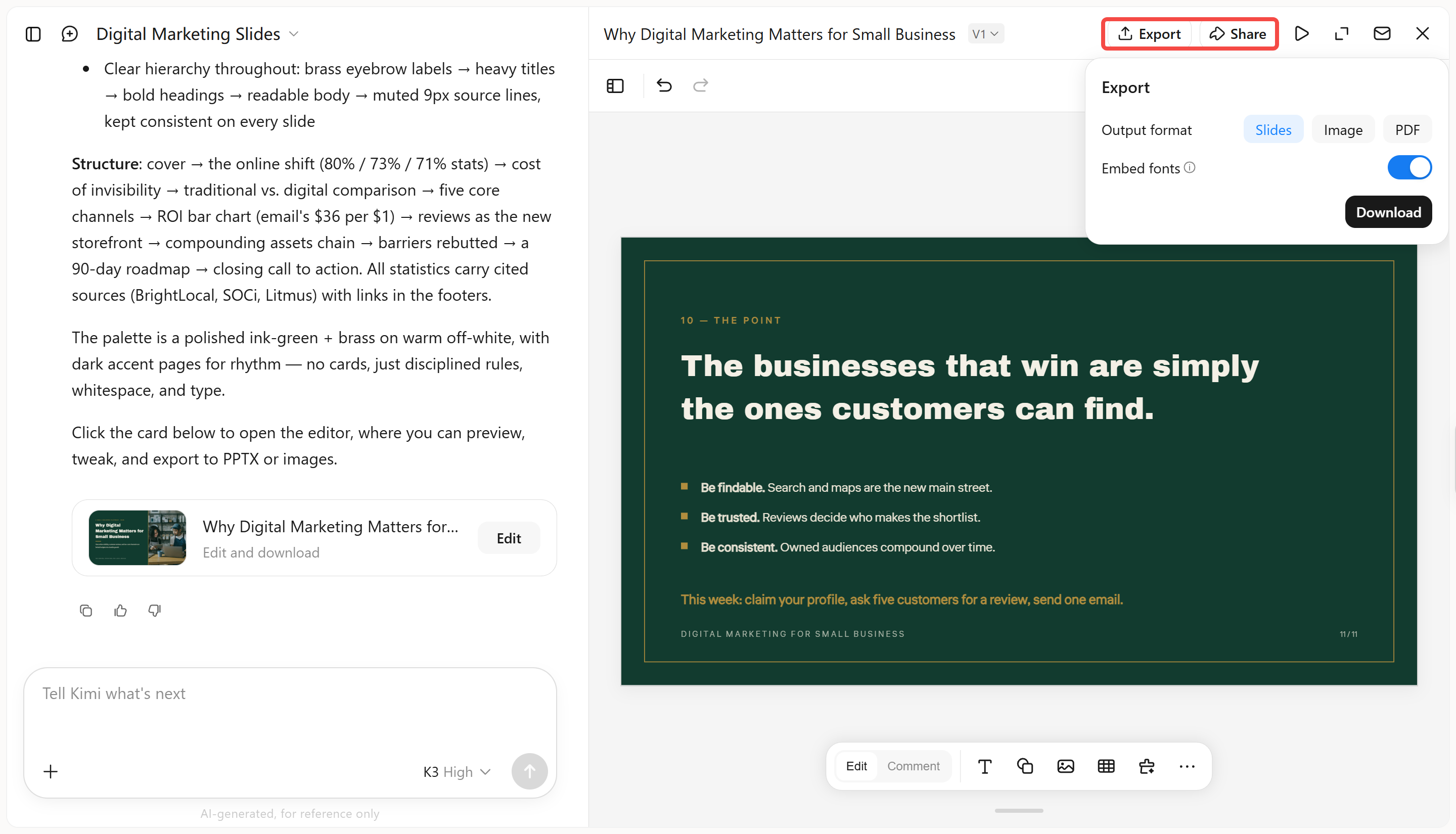
Revise sua apresentação para garantir que o texto, os estilos e tamanhos de fonte, o espaçamento e a tipografia geral estejam consistentes em todos os slides. Quando tudo estiver como você deseja, baixe o arquivo PPT e use-o na apresentação.
Por que escolher a fonte certa é importante
Uma fonte faz mais do que apenas exibir o texto dos seus slides. Ela influencia a facilidade com que o público lê o que você escreveu, a percepção que tem da sua apresentação e quais detalhes chamam sua atenção primeiro.
Uma fonte simples permite que todos leiam seus slides com mais facilidade, inclusive quem está sentado mais longe. Quando o texto é fácil de ler, o público consegue se concentrar mais nas suas ideias, em vez de ter dificuldade para entender as palavras.
Fontes diferentes transmitem sensações diferentes. Uma tipografia marcante e moderna pode deixar a apresentação mais dinâmica, enquanto uma fonte mais refinada pode ser melhor para um tema sério ou criativo.
Usar diferentes tipos, tamanhos e espessuras de fonte ajuda a direcionar a atenção do público. Isso destaca títulos importantes e facilita a compreensão de outros detalhes.
Escolher a fonte certa para os slides pode valorizar a ideia da sua apresentação e ajudar o público a se lembrar dela. Quando o estilo tipográfico combina com o tema e o visual geral, sua mensagem se torna mais clara e impactante.
Dicas para escolher fontes adequadas para PowerPoint
Escolher uma fonte para PowerPoint não se resume a optar por um estilo de que você gosta. Uma boa escolha deve combinar com sua apresentação, funcionar bem com o conteúdo e facilitar o acompanhamento de cada slide pelo público.
Considere a emoção que você quer transmitir e o público que assistirá à sua apresentação. Uma tipografia colorida pode ser adequada para projetos criativos, enquanto uma fonte limpa e formal é indicada para o público empresarial.
Certifique-se de que o texto seja fácil de ler à distância e em diferentes tamanhos. Use letras maiores ou mais espessas nos títulos e mantenha os conteúdos complementares simples para que o público compreenda rapidamente os temas principais.
Muitos tipos de fonte podem deixar seus slides poluídos e pouco claros. Limite-se a duas fontes ou use diferentes espessuras da mesma fonte para criar variedade.
Teste suas fontes em vários dispositivos para garantir que sejam exibidas corretamente. Além disso, escolha cores de texto e plano de fundo com bom contraste, para que todas as palavras fiquem claras e fáceis de entender.
Conclusão
Escolher a fonte certa para PowerPoint pode fazer uma diferença perceptível na aparência da sua apresentação e na facilidade com que o público a entende. As fontes desta lista oferecem muitas opções, quer você queira que seus slides tenham um visual moderno, criativo, profissional ou mais tradicional. Ao fazer sua escolha final, leve em conta a legibilidade e o seu público. Se quiser acelerar o processo de design, ferramentas de IA como o Kimi Slides também podem ajudar você a criar fontes visualmente consistentes para PowerPoint com menos esforço manual.