Criar uma apresentação criativa e memorável pode ser desafiador quando os designs padrão de PowerPoint parecem simples ou repetitivos demais. Um modelo de PowerPoint de quadro negro traz um estilo inspirado em sala de aula, que pode tornar slides educativos, de treinamento e criativos mais envolventes. Neste guia, você encontrará ideias práticas de modelos e dicas para usar o visual de quadro negro de forma eficaz em suas apresentações.
Visão geral de 10 modelos de PowerPoint de quadro negro
Um design inspirado em quadro negro pode dar às apresentações uma atmosfera familiar de sala de aula e tornar conteúdos educativos e de treinamento mais interessantes visualmente. Os modelos abaixo abrangem diferentes públicos e temas, facilitando a escolha de um estilo adequado à sua apresentação.
| Modelo | Conteúdo ideal | Estilo de design | Indicado para |
|---|---|---|---|
| Modelo de PowerPoint com quadro-negro para ensino fundamental | Conceitos básicos, quizzes, curiosidades | Lúdico e colorido | Aulas do ensino fundamental e projetos de alunos |
| Modelo de PowerPoint com quadro-negro para ensino fundamental II | Conceitos, diagramas, resumos | Moderno e educacional | Aulas de disciplinas e projetos de classe |
| Modelo de PowerPoint com quadro-negro para ensino superior | Pesquisas, conceitos complexos, descobertas | Limpo e acadêmico | Palestras e apresentações acadêmicas |
| Modelo de PowerPoint com quadro-negro para aprendizado de idiomas | Vocabulário, gramática, exemplos | Envolvente e visual | Aulas de idiomas |
| Modelo de PowerPoint com quadro-negro para matemática | Fórmulas, equações, resolução de problemas | Estruturado e com estilo de giz | Aulas de matemática |
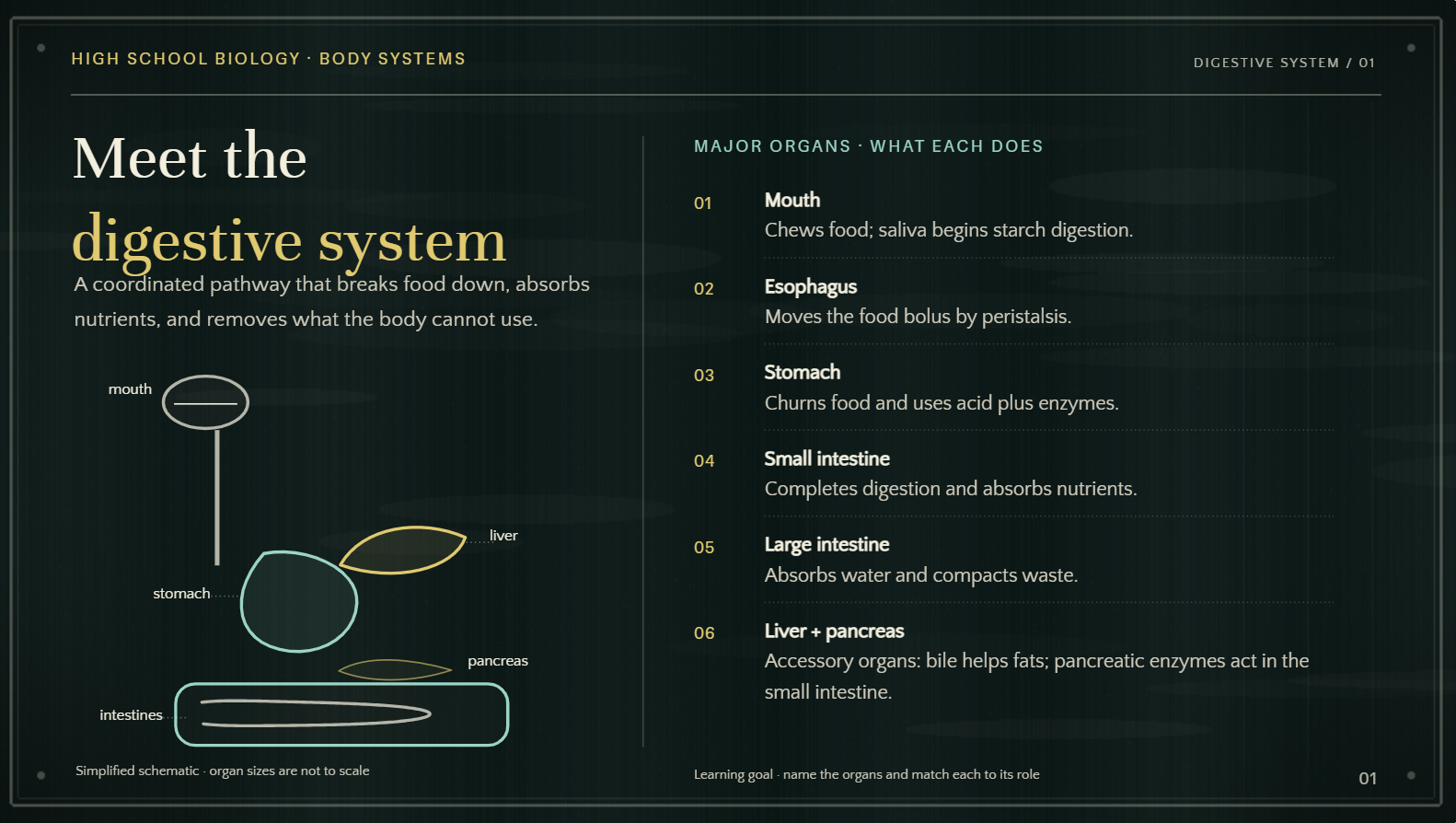
| Modelo de PowerPoint com quadro-negro para ciências | Processos, diagramas, descobertas | Visual e educacional | Aulas e experimentos de ciências |
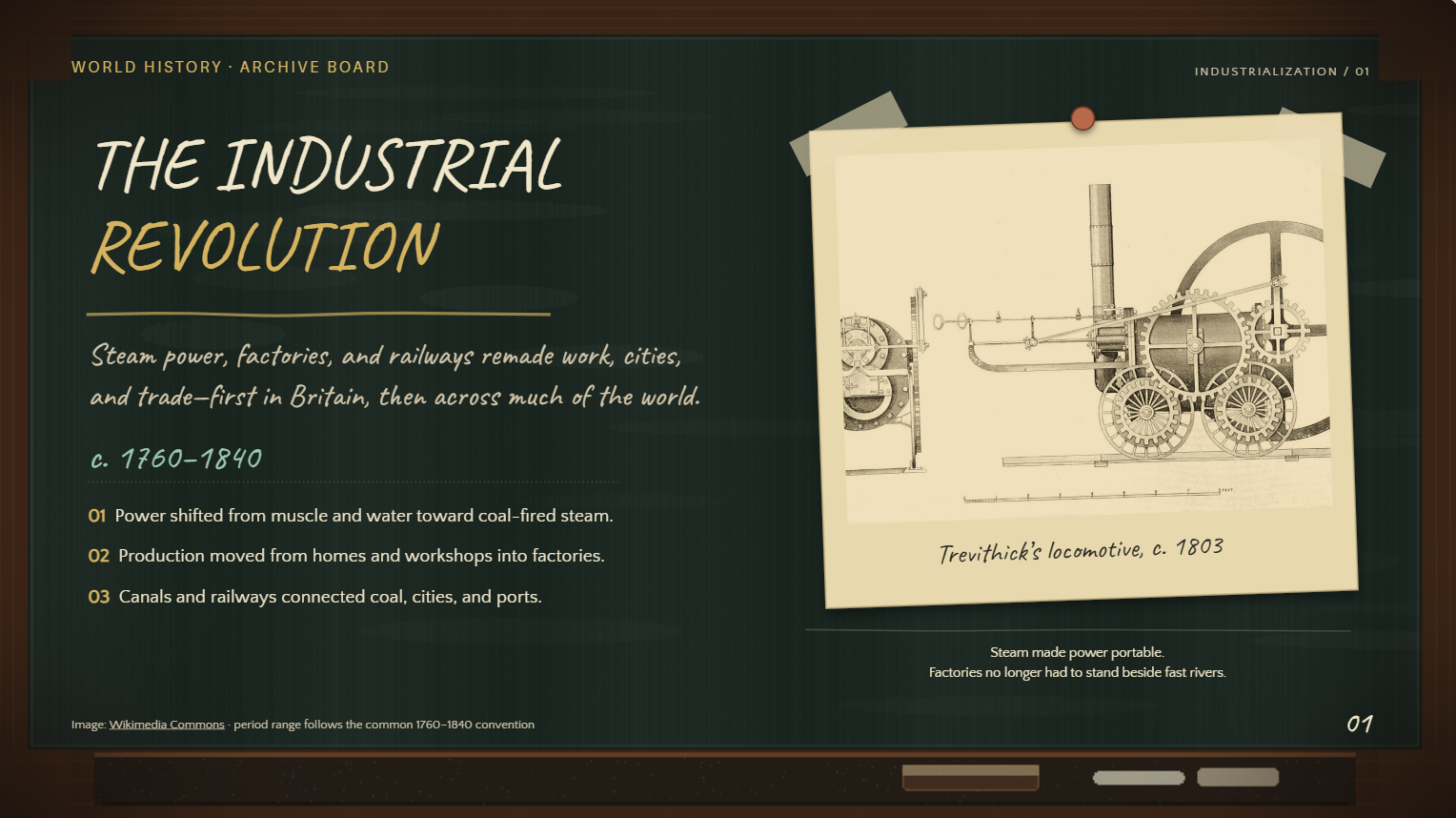
| Modelo de PowerPoint com quadro-negro para história | Eventos, linhas do tempo, mapas, figuras | Vintage e cronológico | Aulas de história |
| Modelo de PowerPoint de quadro negro para treinamentos corporativos | Princípios, exemplos, atividades | Profissional e acessível | Treinamento de funcionários |
| Modelo de PowerPoint de quadro negro para ensino online | Explicações, exemplos, prática | Claro e adequado para telas | Aulas remotas e digitais |
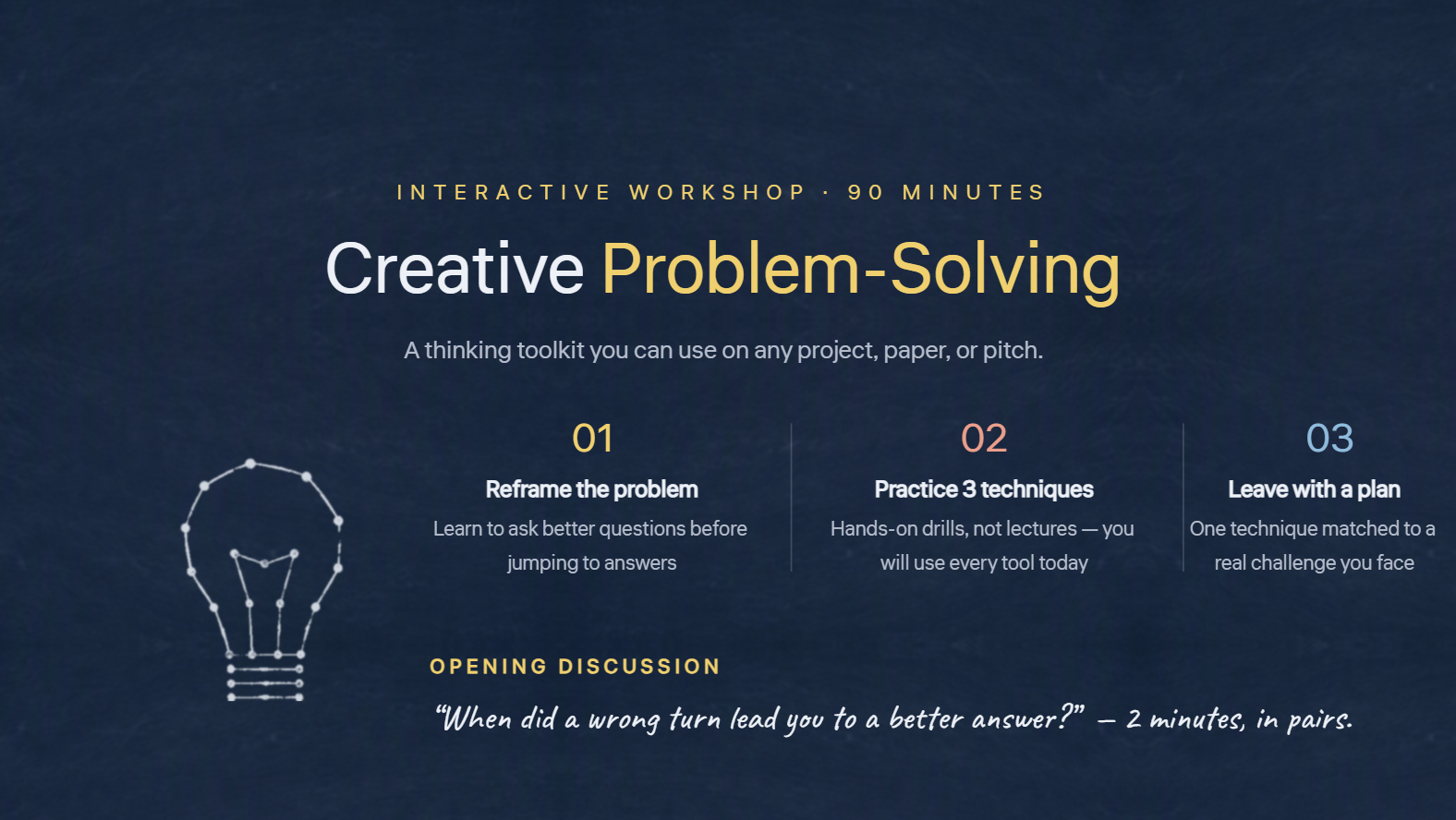
| Modelo de PowerPoint com quadro-negro para workshops | Atividades, discussões, exercícios | Interativo e flexível | Workshops e sessões em grupo |
10 modelos modernos de PowerPoint com quadro-negro
Um design moderno de quadro-negro pode dar aos seus slides um ar criativo de sala de aula, mantendo o conteúdo claro e profissional. De temas de lousa para PowerPoint a layouts específicos por matéria, estes modelos servem para educação, treinamentos, workshops e outras apresentações.
O Kimi Slides, um criador de apresentações com IA, também pode ajudar você a desenvolver e organizar o conteúdo da apresentação antes de passá-lo para o PowerPoint. Use a IA para estruturar ideias, aprimorar textos e preparar conteúdo de slides bem-acabado que combine com o modelo de PowerPoint de quadro-negro escolhido.
Modelo de PowerPoint com quadro-negro para ensino fundamental
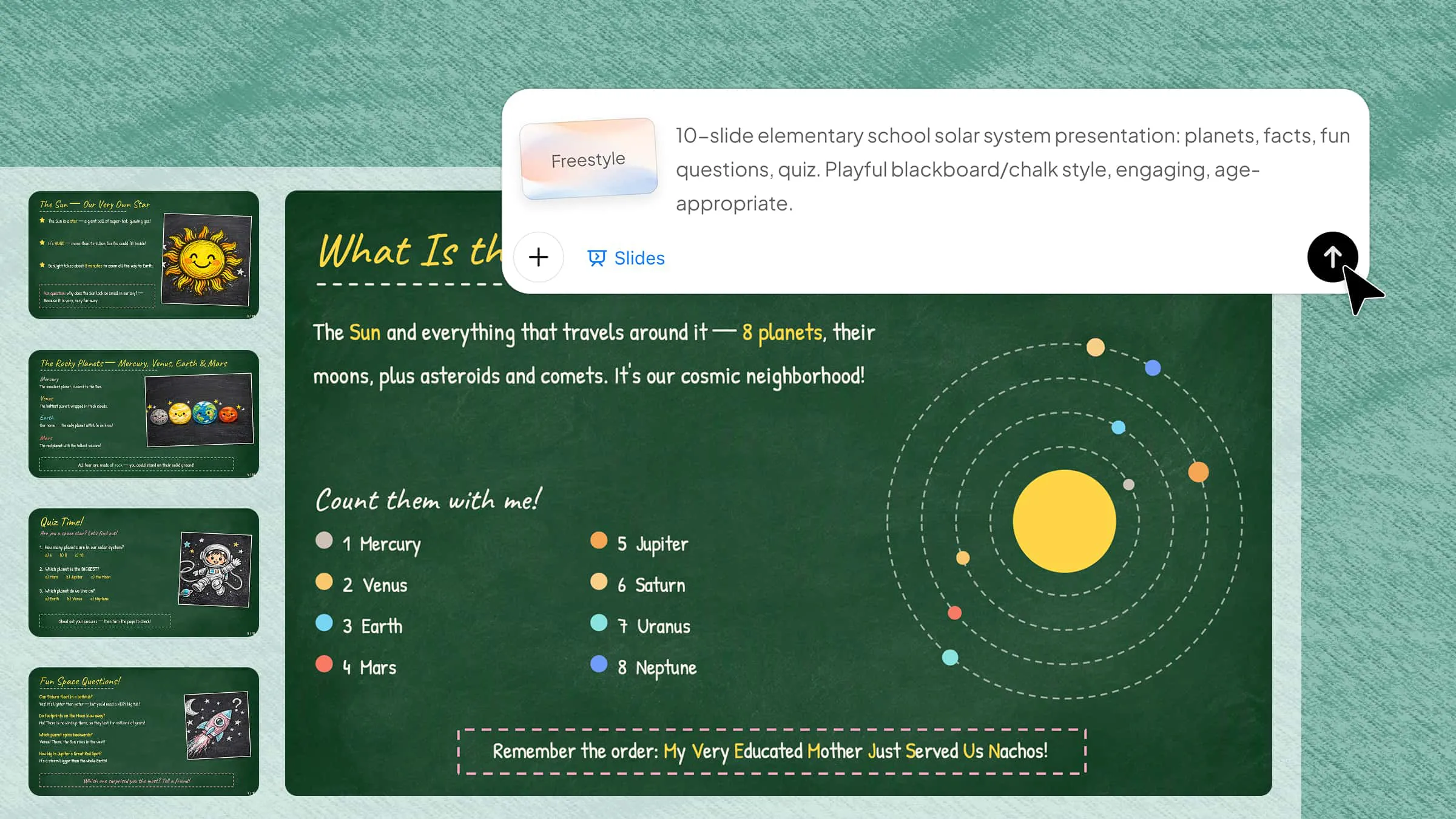
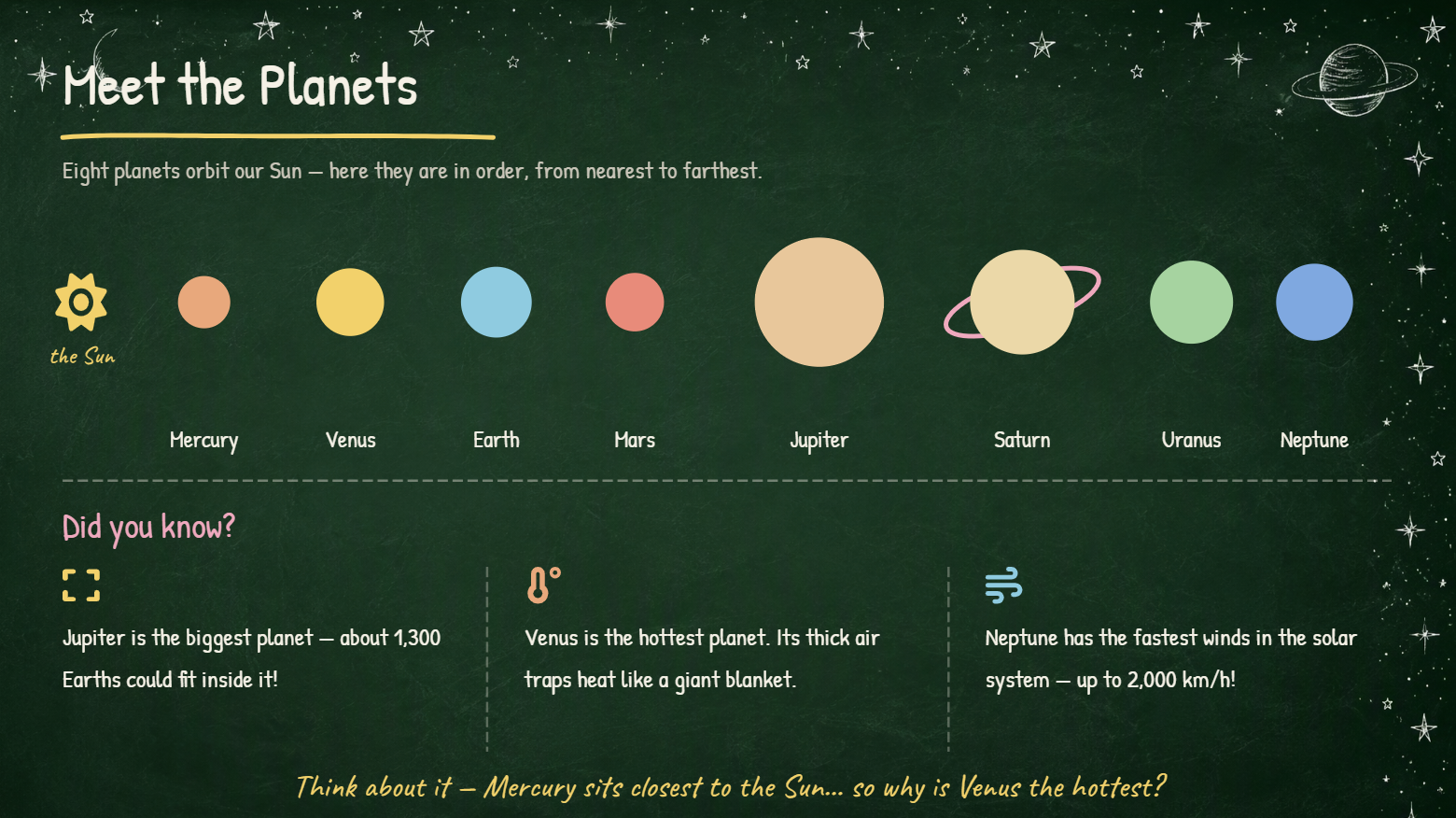
Um modelo para ensino fundamental pode combinar um tema de lousa para PowerPoint com ilustrações divertidas, tipografia simples e elementos coloridos de sala de aula. Ele funciona bem para aulas básicas, atividades, questionários e projetos dos alunos. Mantenha os slides visualmente simples para que os alunos mais jovens possam se concentrar nas informações principais.
Como usar
Etapa 1: Insira seu prompt
Abra o Kimi Slides e descreva o ano escolar, o tema da aula, o estilo visual e o conteúdo que deseja incluir.
Prompt:
Etapa 2: Deixe a IA gerar seu PPT
Envie o prompt e deixe o Kimi Slides criar a apresentação com o design de quadro-negro e o conteúdo solicitados.
Etapa 3: Revise e exporte o PPT
Verifique o conteúdo, os elementos visuais e o layout, faça os ajustes finais e exporte a apresentação para uso em sala de aula.
Modelo de PowerPoint com quadro-negro para ensino fundamental II
Uma apresentação para o ensino fundamental II pode usar um modelo de PPT com lousa para criar uma atmosfera familiar de sala de aula, mantendo um layout moderno. Use diagramas, ícones e textos concisos para explicar os conceitos das disciplinas com clareza. Este estilo funciona bem para ciências, história, matemática e projetos de sala de aula.

Como usar
Etapa 1: Insira seu prompt
Informe ao Kimi Slides a disciplina, o ano escolar, o tema, o número de slides e o design de lousa desejado.
Prompt:
Etapa 2: Deixe a IA gerar seu PPT
Deixe o Kimi Slides gerar os slides com a estrutura, os elementos visuais e o tema de lousa para PowerPoint solicitados.
Etapa 3: Revise e exporte o PPT
Revise os slides gerados, ajuste o conteúdo ou os elementos visuais e exporte o PPT finalizado para a apresentação da sua turma.
Modelo de PowerPoint com quadro-negro para ensino superior
Um modelo voltado ao ensino superior pode combinar um modelo de PowerPoint com quadro-negro a um design acadêmico mais limpo. Use layouts estruturados para aulas, resultados de pesquisa e conceitos complexos, mantendo o estilo de lousa discreto. Essa abordagem confere às apresentações acadêmicas uma aparência marcante e profissional.

Como usar
Etapa 1: Insira seu prompt
Especifique o tema da sua pesquisa, o público, a quantidade de slides, as seções principais e o design acadêmico desejado.
Prompt:
Etapa 2: Deixe a IA gerar seu PPT
Deixe o Kimi Slides gerar a apresentação usando seu conteúdo acadêmico e o design solicitado.
Etapa 3: Revise e exporte o PPT
Verifique o conteúdo da pesquisa, a formatação e a hierarquia visual, faça os ajustes finais e exporte a apresentação.
Modelo de PowerPoint com quadro-negro para aprendizado de idiomas
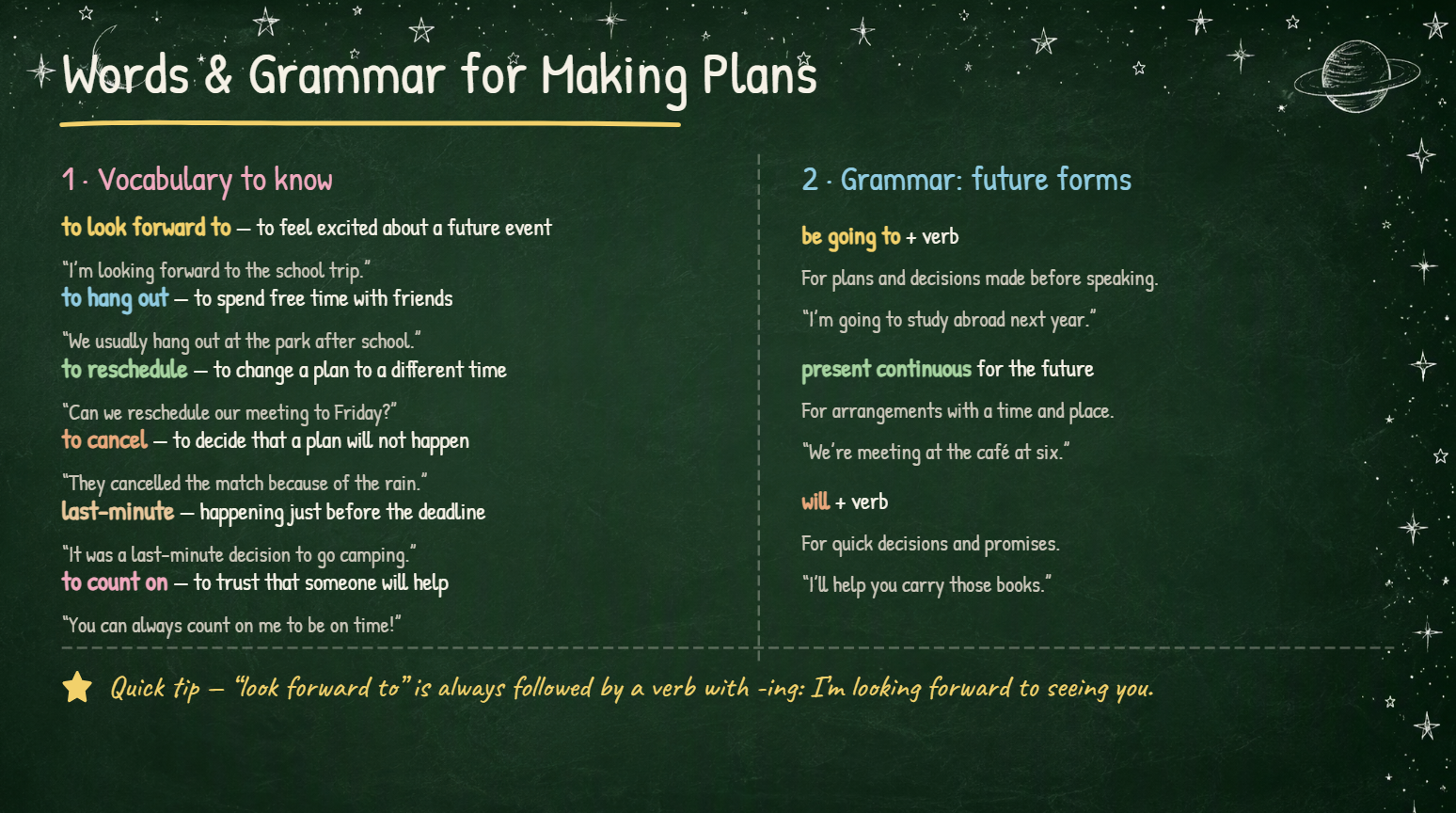
Um modelo de PowerPoint com quadro-negro para aprendizado de idiomas pode usar texto com estilo de giz, cartões de vocabulário, ícones e recursos visuais para apoiar as aulas de idiomas. Ele funciona bem para regras gramaticais, vocabulário novo, frases de exemplo e exercícios de conversação. Seções separadas podem facilitar o acompanhamento de novas palavras e exemplos.
Como usar
Etapa 1: Digite seu prompt
Informe ao Kimi Slides o idioma, o nível dos alunos, o tema da aula e as atividades que deseja incluir.
Prompt:
Etapa 2: Deixe a IA gerar seu PPT
Deixe o Kimi Slides criar a aula com o vocabulário, os exemplos e as atividades solicitados.
Etapa 3: Revise e exporte o PPT
Revise o idioma, os exemplos e o design dos slides, faça os ajustes necessários e exporte a apresentação final.
Modelo de PowerPoint com lousa de matemática
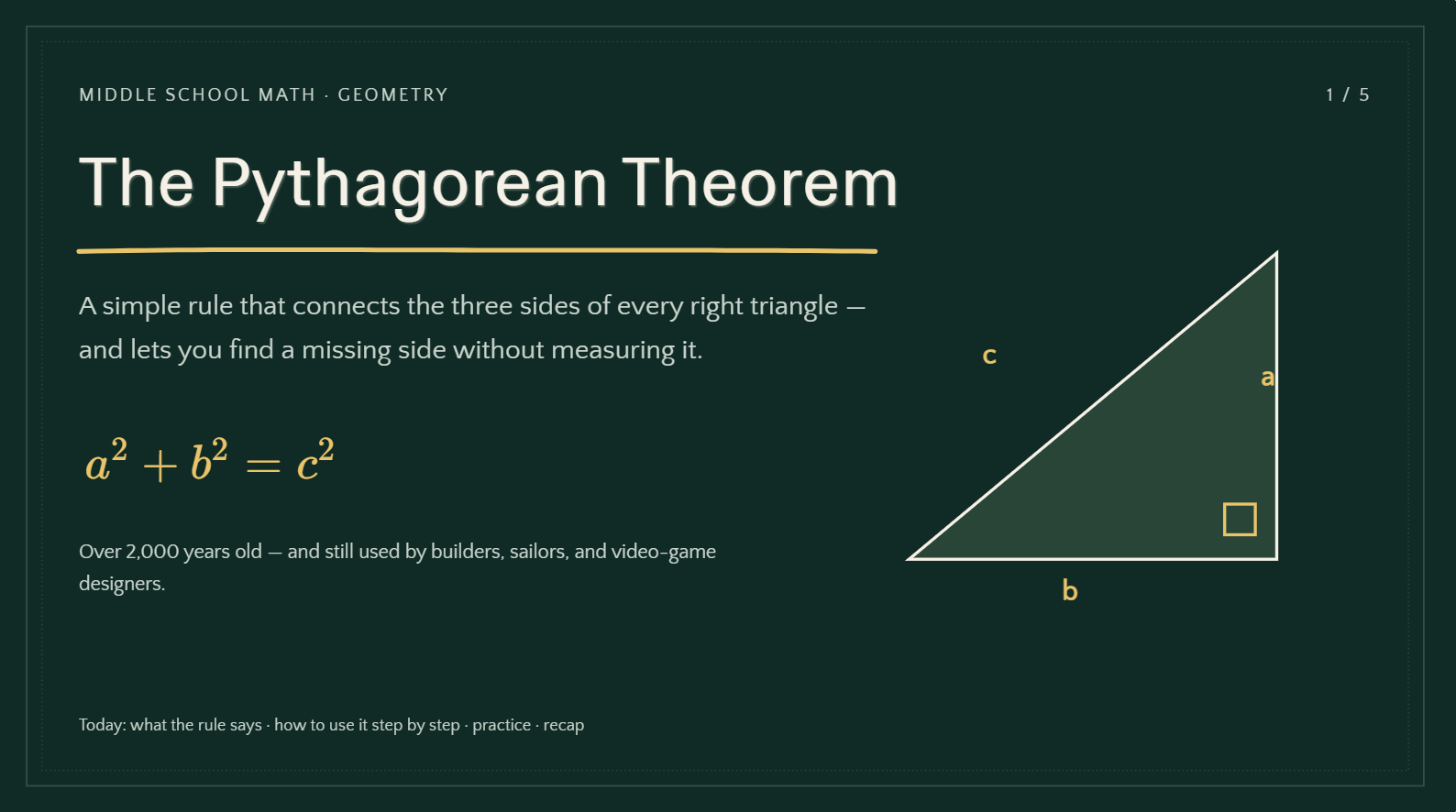
Um modelo de PowerPoint com lousa de matemática funciona naturalmente nesse contexto, pois fórmulas, equações e diagramas podem ser apresentados em um estilo inspirado no quadro-negro. Use seções claras para explicar cálculos, conceitos e etapas de resolução de problemas. Evite sobrecarregar os slides com fórmulas demais.
Como usar
Etapa 1: Digite seu prompt
Informe o tema de matemática, o nível dos alunos, o número de slides, as fórmulas e o estilo de explicação.
Prompt:
Etapa 2: Deixe a IA gerar seu PPT
O Kimi Slides organizará as fórmulas, os exemplos, os diagramas e as explicações na apresentação.
Etapa 3: Revise e exporte o PPT
Verifique os cálculos, os diagramas e a formatação; depois, edite e exporte a apresentação concluída.
Modelo de PowerPoint com lousa de ciências
Um modelo de PowerPoint com lousa de ciências pode combinar diagramas em estilo de giz com ícones, rótulos e ilustrações científicas. É adequado para explicar experimentos, processos biológicos, descobertas científicas e conceitos ensinados em sala de aula. Use recursos visuais para simplificar informações complexas.
Como usar
Etapa 1: Digite seu prompt
Especifique o tema de ciências, o público, os conceitos principais, os recursos visuais e a duração da apresentação.
Prompt:
Etapa 2: Deixe a IA gerar seu PPT
O Kimi Slides criará a apresentação com o conteúdo e os recursos visuais de ciências solicitados.
Etapa 3: Revise e exporte o PPT
Revise as informações científicas, os rótulos e os recursos visuais, faça os ajustes finais e exporte a apresentação.
Modelo de PowerPoint com lousa de história
Um modelo de PowerPoint com lousa de história pode combinar linhas do tempo, mapas, retratos e ilustrações em estilo de giz com um design inspirado na sala de aula. É útil para apresentar eventos importantes, períodos históricos e figuras-chave. Layouts cronológicos também podem ajudar o público a entender como os acontecimentos se desenvolvem ao longo do tempo.
Como usar
Etapa 1: Digite seu prompt
Informe ao Kimi Slides o tema histórico, o período, os eventos importantes e o estilo visual desejado.
Prompt:
Etapa 2: Deixe a IA gerar seu PPT
Deixe o Kimi Slides gerar a apresentação com o conteúdo e os recursos visuais históricos solicitados.
Etapa 3: Revise e exporte o PPT
Verifique as datas, os fatos, as imagens e a sequência dos slides; depois, faça as edições finais antes de exportar a apresentação.
Modelo de PowerPoint de quadro-negro para treinamento corporativo
Um modelo de PowerPoint de quadro-negro para treinamento corporativo pode dar às apresentações de treinamento de funcionários um tom mais acessível e informal. Combine elementos de lousa com layouts profissionais, ícones, gráficos e textos concisos. Esse estilo funciona bem para integração de novos colaboradores, workshops e desenvolvimento profissional.

Como usar
Etapa 1: Insira seu prompt
Descreva o tema do treinamento, os funcionários-alvo, os objetivos de aprendizagem e a duração desejada da apresentação.
Prompt:
Etapa 2: Deixe a IA gerar seu PPT
O Kimi Slides criará a apresentação de treinamento no estilo profissional solicitado.
Etapa 3: Revise e exporte o PPT
Revise o conteúdo do treinamento, os exemplos e a consistência visual; depois, faça os ajustes finais e exporte a apresentação.
Modelo de PowerPoint de quadro-negro para ensino on-line
Um modelo de PowerPoint de quadro-negro para ensino on-line leva a familiar lousa da sala de aula para um ambiente digital de aprendizagem. Inclua títulos claros, diagramas, exemplos e atividades interativas que funcionem bem em telas. Mantenha o texto grande e os layouts limpos para facilitar a visualização durante as aulas on-line.

Como usar
Etapa 1: Insira seu prompt
Informe o tema da aula, o nível dos alunos, os objetivos de aprendizagem e as atividades que deseja incluir na apresentação.
Prompt:
Etapa 2: Deixe a IA gerar seu PPT
O Kimi Slides gerará a aula com o design e a estrutura educacional solicitados.
Etapa 3: Revise e exporte o PPT
Verifique a legibilidade, os exemplos e os elementos interativos, faça os ajustes finais e exporte a apresentação concluída.
Modelo de PowerPoint de quadro-negro para workshop
Um modelo de PowerPoint de quadro-negro para workshop pode criar um ambiente de aprendizagem interativo e informal para sessões em grupo. Use seções para objetivos, atividades, pontos de discussão e exercícios. Um layout flexível facilita a condução dos participantes ao longo do workshop.
Como usar
Etapa 1: Insira seu prompt
Descreva o tema do workshop, o público, a duração, as atividades e os resultados que deseja que os participantes alcancem.
Prompt:
Etapa 2: Deixe a IA gerar seu PPT
Envie o prompt e deixe o Kimi Slides gerar a apresentação do workshop com base nos seus requisitos.
Etapa 3: Revise e exporte o PPT
Revise as atividades, instruções, elementos visuais e o fluxo geral; depois, faça os ajustes finais e exporte a apresentação.
Por que usar o Kimi Slides para criar um PPT de quadro-negro?
Criar manualmente uma apresentação no estilo de quadro-negro pode levar tempo quando é necessário manter layouts, elementos visuais e componentes de sala de aula consistentes em vários slides. O criador de PPT com IA da Kimi simplifica esse processo ao gerar uma apresentação completa a partir de um prompt detalhado, facilitando a criação eficiente de um modelo de PowerPoint de lousa bem-acabado.
Crie slides no estilo de lousa a partir do seu conteúdo: Adicione planos de aula, anotações, roteiros, imagens ou materiais de referência e transforme-os em slides de apresentação com um design inspirado em quadro-negro. O Kimi Slides ajuda a combinar seu conteúdo com elementos visuais adequados, em vez de começar com um slide em branco.
Crie apresentações para aprendizagem e explicação: Organize o conteúdo educacional em seções como introduções, conceitos-chave, exemplos, exercícios e resumos, facilitando o acompanhamento e a revisão das aulas pelos alunos.
Aplique layouts inspirados em sala de aula para diferentes necessidades de ensino: Crie designs de slides para palestras, tutoriais, workshops, sessões de treinamento e apresentações educacionais, com layouts que comportam explicações em texto, diagramas, fórmulas e exemplos visuais.
Crie elementos visuais e animações: Transforme explicações detalhadas em conteúdo conciso para slides e combine-o com diagramas, ícones, ilustrações e outros recursos visuais para ajudar a explicar conceitos passo a passo.
Crie um estilo de quadro-negro consistente: Mantenha uma aparência coesa em todos os slides com tipografia, layouts e elementos visuais coordenados, ajudando sua apresentação a transmitir uma autêntica atmosfera de sala de aula.
Personalize slides de quadro negro com edição flexível: Modifique textos, imagens e elementos de design individualmente ou use instruções em linguagem natural para ajustar layouts, estrutura de conteúdo e estilo visual. Crie versões diferentes para cada turma, público ou objetivo de ensino.
Exporte arquivos PowerPoint de quadro negro editáveis: Visualize sua apresentação concluída online e exporte-a como um arquivo PPTX. Continue editando os slides no PowerPoint para atualizar o conteúdo da aula, adicionar materiais didáticos ou personalizar a apresentação final.
Dicas para criar PPTs de quadro negro
Uma apresentação de quadro negro bem elaborada deve ser atraente e, ao mesmo tempo, manter o conteúdo fácil de entender. Estas dicas práticas podem ajudar você a equilibrar o estilo de lousa com layouts claros, elementos visuais úteis e conteúdo adequado ao público.
Mantenha o texto fácil de ler
Use fontes claras, tamanhos de fonte adequados e contraste forte com o fundo. Evite preencher os slides com texto em excesso para que o público entenda rapidamente a mensagem principal.
Adicione diagramas e ilustrações às explicações
Use diagramas simples, ícones e ilustrações para explicar conceitos que podem ser difíceis de entender apenas por texto. Esses recursos visuais podem tornar as aulas mais envolventes e fáceis de memorizar.
Destaque informações importantes com marcadores visuais
Use sublinhados, círculos, setas ou caixas no estilo de giz para chamar a atenção para fatos e ideias importantes. Mantenha esses marcadores consistentes para orientar a atenção sem deixar os slides com aparência poluída.
Organize as aulas com uma estrutura clara
Divida a apresentação em seções lógicas, como objetivos, explicação, exemplos, atividades e revisão. Uma estrutura clara ajuda o público a acompanhar a aula do início ao fim.
Personalize os modelos para seu público
Adapte o fundo de PowerPoint de quadro negro e o estilo visual à idade, ao tema e ao objetivo da sua apresentação. Use elementos lúdicos para alunos mais jovens e layouts mais limpos e profissionais para públicos universitários ou corporativos.
Conclusão
Um modelo de PowerPoint de quadro negro pode dar à sua apresentação um clima criativo e envolvente de sala de aula, mantendo as informações organizadas e fáceis de acompanhar. Este artigo apresentou 10 ideias de modelos para diferentes disciplinas e públicos, além de dicas práticas de design e uma forma simples de criá-los com o Kimi Slides. Escolha um estilo adequado, personalize o conteúdo e use elementos visuais claros para criar uma apresentação bem-acabada que se adapte ao seu público e objetivo.

