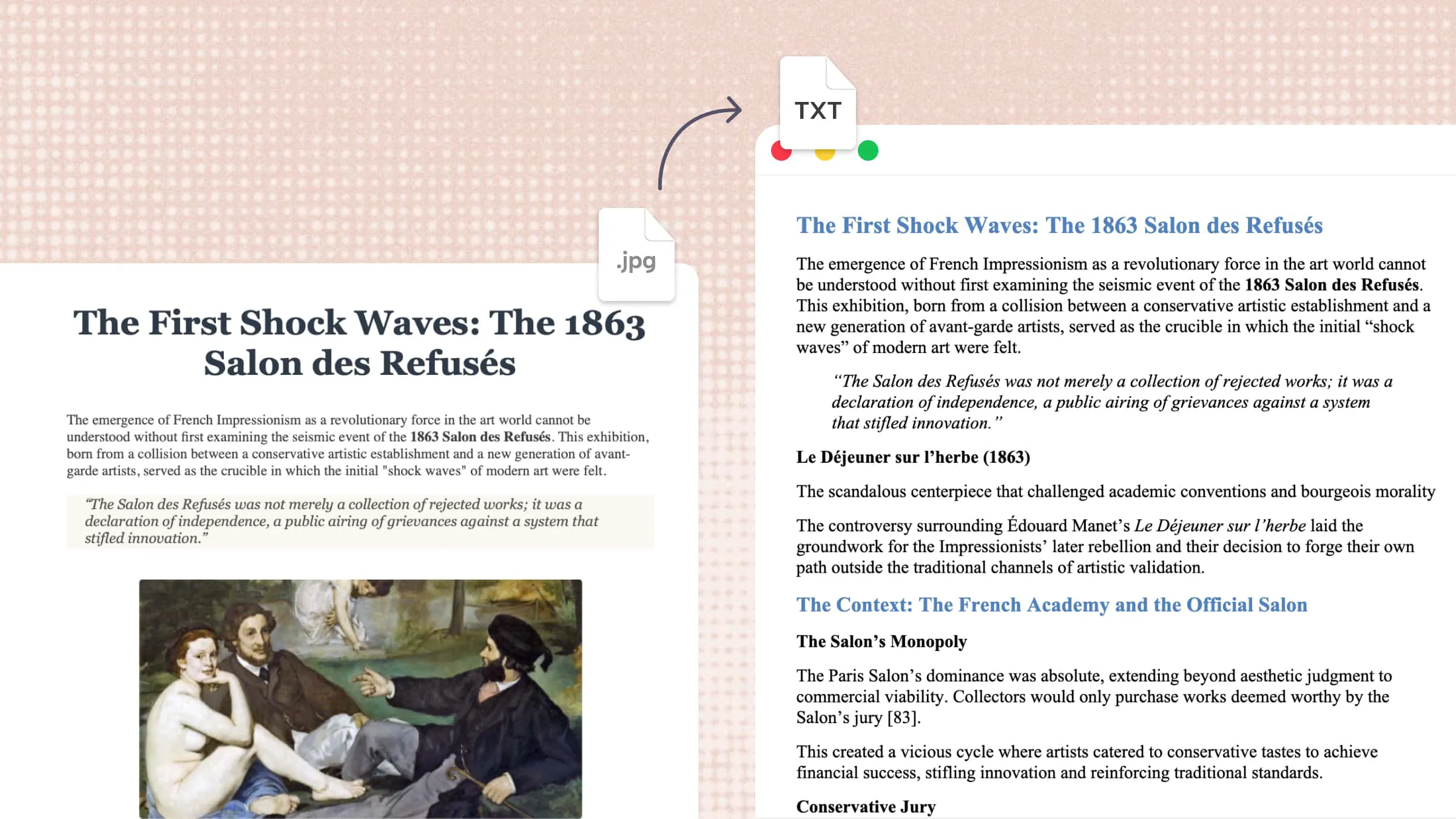
Quando o texto está preso dentro de uma imagem, digitá-lo à mão pode levar bastante tempo e resultar em erros. Seja um documento, uma anotação, um recibo ou uma captura de tela, obter texto editável a partir de uma imagem não precisa ser complicado. As ferramentas certas permitem converter imagens em texto rapidamente e tornam o conteúdo mais fácil de editar, copiar e compartilhar. Continue lendo para conhecer formas simples de converter imagens em texto em qualquer dispositivo.
Visão geral de 5 métodos para converter uma imagem em texto
Você pode converter imagens em texto de várias maneiras, dependendo do seu dispositivo e do quanto precisa trabalhar com o conteúdo extraído. A tabela abaixo compara os principais métodos, desde o processamento de documentos com IA do Kimi Docs até os recursos nativos de reconhecimento de texto do Windows, Mac, Android e iPhone.
| Ferramenta | Plataforma | Como funciona | Indicado para |
|---|---|---|---|
| Kimi Docs | Web, Desktop e Mobile | Envie uma imagem, digite um prompt, deixe a IA extrair e processar o texto e depois baixe o resultado | Extrair, editar, organizar e converter o conteúdo de imagens em documentos |
| Fotos do Windows – Digitalizar Texto | Windows | Abra uma imagem no Fotos, use a opção Digitalizar Texto e depois copie o texto reconhecido | Copiar texto de imagens rapidamente no Windows |
| Live Text da Apple | Mac | Abra uma imagem no Preview, selecione o texto reconhecido e copie-o | Extrair texto de fotos no Mac |
| Google Fotos + Google Lens | Android | Abra uma imagem no Google Fotos, toque em Lens, selecione o texto detectado e copie-o | Extrair texto de fotos no Android |
| Live Text da Apple | iPhone | Ative o Live Text, abra uma imagem no Fotos, selecione o texto e copie-o | Extrair texto de fotos e capturas de tela no iPhone |
Como converter uma imagem em texto online usando IA
O Kimi Docs, um agente de documentos com IA, consegue detectar e extrair texto de arquivos de imagem. Ele analisa o conteúdo visual, identifica caracteres e palavras, e os converte em texto digital editável. Isso é útil para extrair texto de documentos digitalizados, capturas de tela, anotações e outros conteúdos baseados em imagem sem precisar digitar manualmente. Veja a seguir como converter uma imagem em texto com IA usando o Kimi Docs.
Etapa 1: envie sua imagem e digite um prompt
Envie a imagem que deseja converter em texto. Em seguida, digite um prompt claro instruindo a IA a extrair todo o texto visível, mantendo o texto original e a estrutura o mais fiéis possível.
Exemplo de prompt:
Etapa 2: deixe a IA processar e gerar os resultados
Depois de enviar o prompt, o Kimi Docs analisa a imagem e extrai o texto dela. A IA processa o conteúdo visual e gera uma versão editável que você pode revisar quanto à precisão.
Etapa 3: baixe seu arquivo
Revise o texto extraído e faça as correções necessárias. Quando o conteúdo estiver correto, baixe o arquivo gerado e use o texto editável em seus documentos, anotações ou outros trabalhos.
Principais recursos do Kimi Docs
O Kimi Docs vai além da simples conversão de imagem em texto, oferecendo recursos úteis que facilitam o trabalho com o conteúdo extraído. Desde o reconhecimento de texto e a preservação da estrutura do documento até o suporte a vários idiomas e a criação de arquivos bem formatados, esses recursos podem simplificar todo o processo. Veja os principais recursos a conhecer.
Extração precisa de texto de imagens: envie imagens contendo documentos, capturas de tela ou anotações, e o Kimi Docs consegue reconhecer o conteúdo e transformar as informações visuais em texto editável para facilitar a reutilização.
Entenda e resuma o conteúdo extraído: depois de converter as imagens em texto, o Kimi Docs consegue analisar as informações, resumir os pontos principais e ajudar os usuários a compreender rapidamente documentos longos ou materiais de pesquisa.
Preserve a estrutura original do documento: além de extrair as palavras, o Kimi Docs ajuda a manter elementos importantes de formatação, como parágrafos, tabelas e layouts organizados, facilitando a edição e a revisão do conteúdo convertido.
Lide com conteúdo de imagem multilíngue: converta texto de imagens em diferentes idiomas e continue com tarefas como tradução, reescrita ou criação de documentos bilíngues dentro do mesmo fluxo de trabalho.
Transforme o texto extraído em documentos profissionais: transforme o texto convertido de imagens em arquivos Word ou PDF bem formatados, com formatação estruturada, tabelas, títulos e outros elementos de documento.
Como transformar uma foto em texto no Windows
O Windows Photos oferece uma maneira rápida de extrair texto de uma imagem sem precisar instalar outra ferramenta. Seu recurso nativo de escaneamento de texto consegue reconhecer o texto visível e permitir que você copie o resultado diretamente. Siga estas etapas para encontrar a opção e extrair seu texto.
Etapa 1: abra a imagem no Photos
Abra a imagem contendo o texto com o app "Photos" no seu dispositivo Windows. Certifique-se de que a imagem esteja nítida o suficiente para que o texto seja reconhecido corretamente.
Etapa 2: selecione Digitalizar Texto
Na parte inferior do app Photos, clique no ícone "Digitalizar Texto". O Windows detectará automaticamente o texto na imagem e o exibirá para você.
Etapa 3: copie o texto extraído
Selecione o texto que você precisa e clique em "Copiar" ou "Selecionar Todo o Texto" para copiar tudo de uma vez. Depois, você pode colar o texto extraído em qualquer documento ou app.
Como transformar uma foto em texto no Mac
Se você usa um Mac, pode extrair texto de fotos sem instalar uma ferramenta de OCR separada. O recurso nativo Live Text da Apple consegue reconhecer texto em imagens e permitir que você o copie diretamente. Você pode usá-lo em apps como Preview, Quick Look e Photos. Veja a seguir como extrair texto de uma imagem no Mac.
Etapa 1: abra a foto no Preview
Abra a imagem no "Preview" e passe o cursor sobre o texto até que ele se transforme em um cursor de seleção de texto. Clique e arraste para selecionar o texto que deseja extrair.
Etapa 2: selecione e copie o texto
Depois que o texto estiver selecionado, vá em "Edit" > "Copy" ou pressione "Command + C". Você pode selecionar palavras específicas ou o texto inteiro, dependendo do que precisar.
Etapa 3: cole o texto extraído
Abra o "TextEdit" ou outro editor de texto e escolha "Edit" > "Paste", ou pressione "Command + V". O texto extraído aparecerá como conteúdo editável que você pode reutilizar ou modificar.
Como converter uma imagem em texto no Android
Dispositivos Android facilitam a extração de texto diretamente de imagens usando o aplicativo Google Fotos e o Google Lens. Você não precisa digitar o conteúdo manualmente nem instalar uma ferramenta separada de extração de texto. Basta abrir a imagem, deixar o Lens reconhecer o texto e copiar as partes que você precisa. Veja como fazer isso passo a passo.
Passo 1: Abra a imagem no Google Fotos
Abra o "Google Fotos" e selecione a imagem que contém o texto que você deseja extrair. Escolha uma imagem nítida para que o Lens consiga reconhecer o texto com mais precisão.
Passo 2: Toque em Lens
Toque em "Lens" na parte inferior da tela e deixe o Google Lens escanear a imagem. Ele detectará o texto e destacará as palavras que consegue reconhecer.
Passo 3: Selecione e copie o texto
Toque em "Texto", selecione o conteúdo desejado e escolha "Copiar". Depois você pode colar o texto extraído em qualquer aplicativo ou documento.
Como extrair texto de uma imagem no iPhone
Usuários de iPhone podem extrair texto de imagens usando o recurso Live Text, integrado à Apple. Uma vez ativado, ele consegue reconhecer texto em fotos e capturas de tela, permitindo que você selecione, copie e reutilize o conteúdo em outros aplicativos. Siga estes passos para transformar uma imagem em texto no iPhone:
Passo 1: Ative o Live Text
Abra "Ajustes" > "Geral" > "Idioma e Região" e role para baixo até encontrar "Live Text". Certifique-se de que a opção esteja ativada antes de tentar extrair texto.
Passo 2: Abra a imagem em Fotos
Abra "Fotos" e selecione a imagem ou captura de tela que contém o texto. Pressione e segure sobre o texto que deseja extrair até que as alças de seleção apareçam.
Passo 3: Copie e cole o texto
Ajuste a seleção para incluir o texto que você precisa e toque em "Copiar". Abra o "Notas" ou outro aplicativo de texto, toque onde deseja inserir o conteúdo e selecione "Colar" para usar o texto extraído.
Dicas para melhorar a precisão da conversão de imagem em texto
A qualidade da imagem original pode afetar diretamente os resultados da extração de texto. Alguns ajustes simples podem facilitar o reconhecimento do texto pelas ferramentas de OCR e reduzir erros comuns. Considere as dicas a seguir antes de converter suas imagens.
Garanta um bom contraste com o fundo
Certifique-se de que o texto se destaque claramente do fundo. Texto escuro em fundo claro, ou vice-versa, geralmente é mais fácil de processar para as ferramentas de reconhecimento de texto. Evite imagens em que o texto se mistura ao fundo ou tenha cores que dificultem a identificação precisa dos caracteres.
Use imagens nítidas e bem iluminadas
Use imagens nítidas e com iluminação suficiente para que cada caractere fique fácil de ver. Fotos desfocadas, escuras ou superexpostas podem dificultar o reconhecimento de letras e números. Tirar a foto com boa iluminação pode melhorar o resultado final do texto e reduzir erros causados por caracteres pouco claros ou ocultos.
Escaneie documentos planos, não em ângulo
Mantenha os documentos planos ao tirar a foto, em vez de capturá-los em ângulo. Imagens em ângulo podem esticar ou distorcer o texto, o que pode afetar a precisão do reconhecimento. Coloque o documento sobre uma superfície plana e capture-o diretamente de cima para manter o texto alinhado e mais fácil de ler pelas ferramentas de OCR.
Corte o excesso de fundo desnecessário
Remova objetos extras, bordas e áreas vazias ao redor do texto antes de processar a imagem. Uma imagem mais limpa ajuda a ferramenta de reconhecimento de texto a focar no conteúdo que realmente importa. Isso também pode tornar o resultado extraído mais organizado e preciso, eliminando elementos visuais que poderiam confundir o processo de reconhecimento.
Conclusão
Transformar uma imagem em texto utilizável não precisa mais ser uma tarefa lenta e manual. O método certo pode ajudar você a economizar tempo e tornar o trabalho muito mais fácil. Seja para uma conversão rápida ou para ter mais controle sobre o conteúdo, escolha a opção que atende às suas necessidades. Se você converte imagens em texto com frequência, vale a pena experimentar o Kimi Docs para um fluxo de trabalho mais tranquilo. Experimente o Kimi Docs e veja como é fácil transformar o conteúdo de uma imagem em texto que você pode usar.




