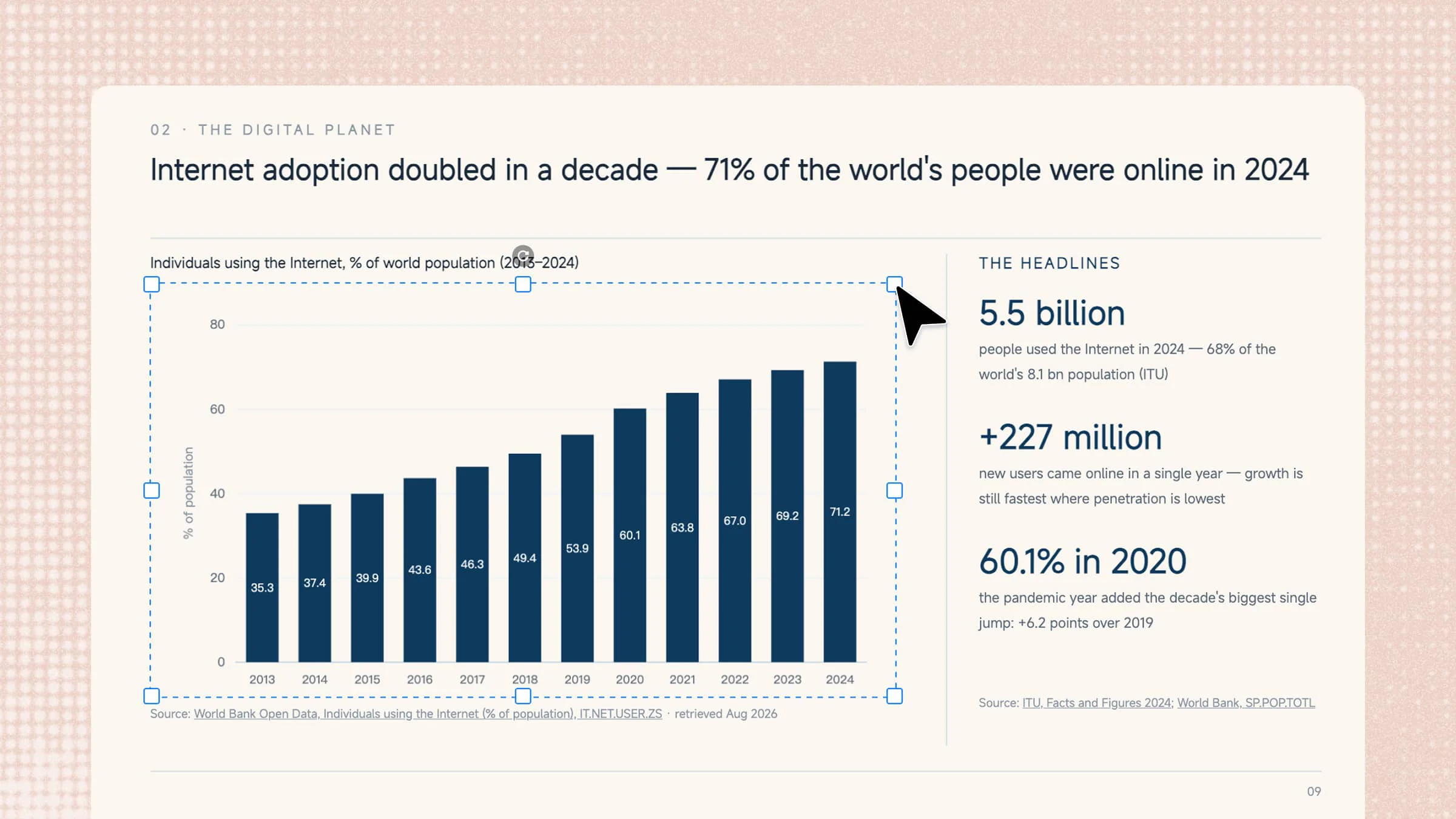
Seja para criar um relatório, um projeto escolar ou uma apresentação, transformar dados em elementos visuais claros pode ser desafiador. Criar gráficos no PowerPoint manualmente também pode levar tempo, especialmente quando você quer que tenham uma aparência limpa e profissional. Felizmente, o PowerPoint oferece maneiras simples de transformar números em recursos visuais úteis, enquanto ferramentas de IA podem tornar o processo ainda mais rápido. Continue lendo este artigo para aprender a criar um gráfico no PowerPoint de forma rápida e fácil.
Visão geral de dois métodos para criar gráficos no PowerPoint
Há duas formas principais de criar gráficos no PowerPoint. Você pode usar uma ferramenta de IA, como o Kimi Slides, para transformar seus dados em um recurso visual pronto para apresentação com menos trabalho manual, ou usar as ferramentas de gráfico integradas do PowerPoint para criar e personalizar o gráfico por conta própria. A tabela abaixo destaca as principais diferenças entre as duas abordagens.
| Ferramenta | Kimi Slides | Microsoft PowerPoint |
|---|---|---|
| Como funciona | Envie seus dados ou materiais e descreva, em um prompt, o gráfico que deseja | Insira um gráfico, informe os dados e personalize-o com as ferramentas integradas do PowerPoint |
| Entrada de dados | Pode trabalhar com arquivos Excel enviados e outros materiais | Os dados são inseridos ou editados na planilha Excel incorporada |
| Criação de gráficos | A IA analisa os dados e gera um gráfico adequado com base nas suas instruções | Você seleciona o tipo de gráfico e o cria manualmente |
| Processo de design | A IA cria automaticamente um layout visual refinado, que você pode ajustar com prompts ou edições diretas | Ajuste manualmente estilos, layouts, cores, rótulos e outros elementos do gráfico |
| Edição | Os gráficos gerados e os elementos do slide podem ser editados e personalizados | Os elementos do gráfico podem ser editados diretamente no PowerPoint |
| Eficiência | Mais rápido para transformar dados existentes em elementos visuais prontos para apresentações | Exige mais tempo, especialmente com conjuntos de dados complexos ou designs detalhados |
| Ideal para | Criar rapidamente slides refinados e orientados por dados, com menos trabalho manual | Usuários que desejam controle total sobre cada etapa da criação de gráficos |
Como criar um gráfico no PowerPoint com uma ferramenta de IA
Depois de preparar os dados, o próximo passo é transformá-los em um gráfico claro e adequado à sua apresentação. Em vez de criar tudo manualmente, o Kimi Slides, um criador de apresentações com IA, pode ajudar você a produzir visuais bem-acabados com menos esforço. Veja como usá-lo para criar um gráfico rapidamente, desde a preparação dos dados até a adição do resultado final aos slides.
Etapa 1: Envie seus materiais e insira o prompt
Comece enviando o arquivo do Excel com os dados que você quer transformar em gráfico. Depois que o arquivo for enviado, insira um prompt claro informando ao Kimi Slides qual tipo de gráfico criar e como você quer que ele fique.
Exemplo de prompt:

Etapa 2: Deixe a IA processar e gerar os resultados
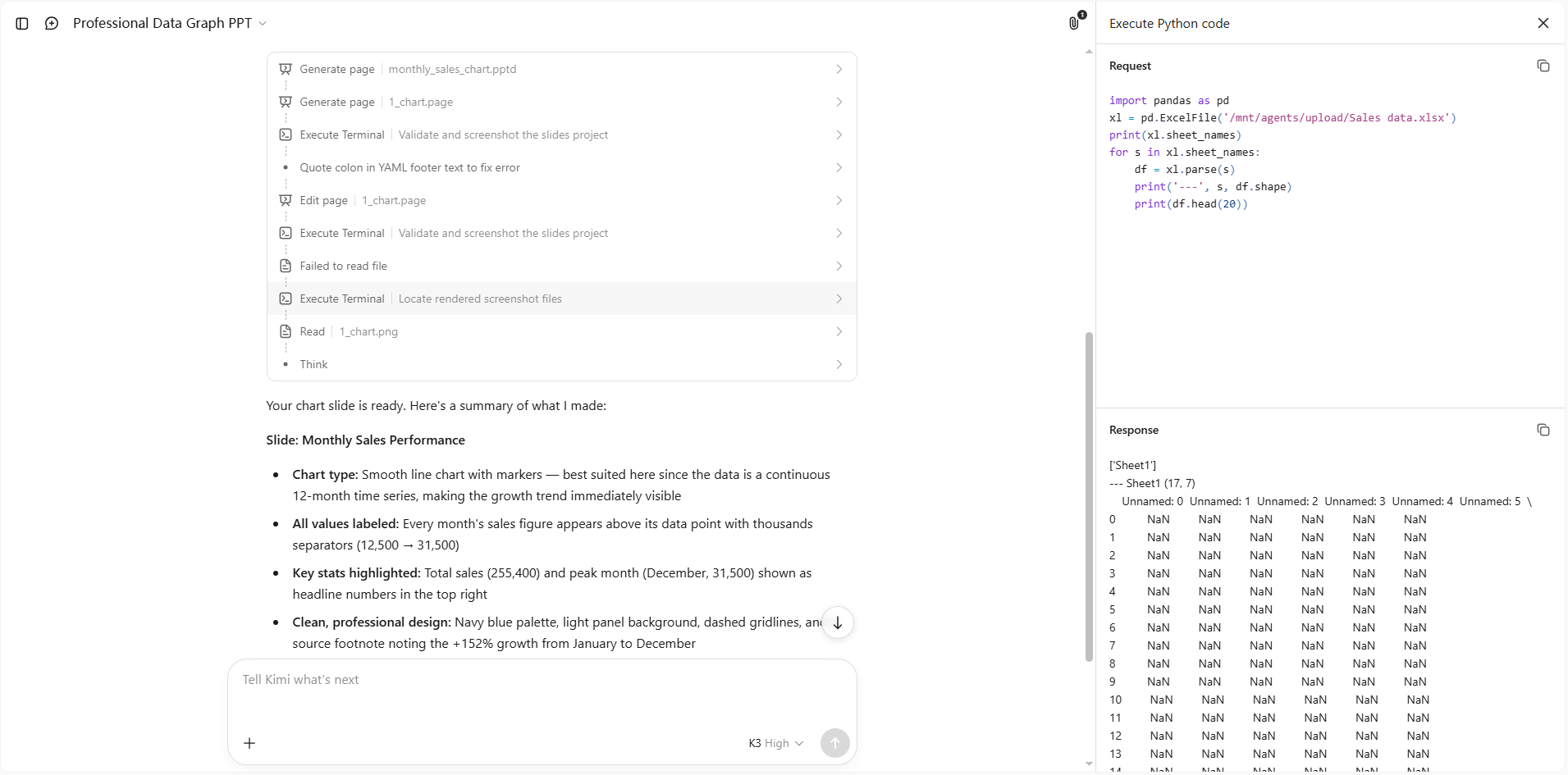
Depois que você enviar o prompt, o Kimi Slides analisará os dados do Excel e criará um gráfico com base nas suas instruções. Ele organiza automaticamente as informações e as apresenta em um formato visual claro, poupando você de criar o gráfico manualmente.
Etapa 3: Edite o arquivo PPT
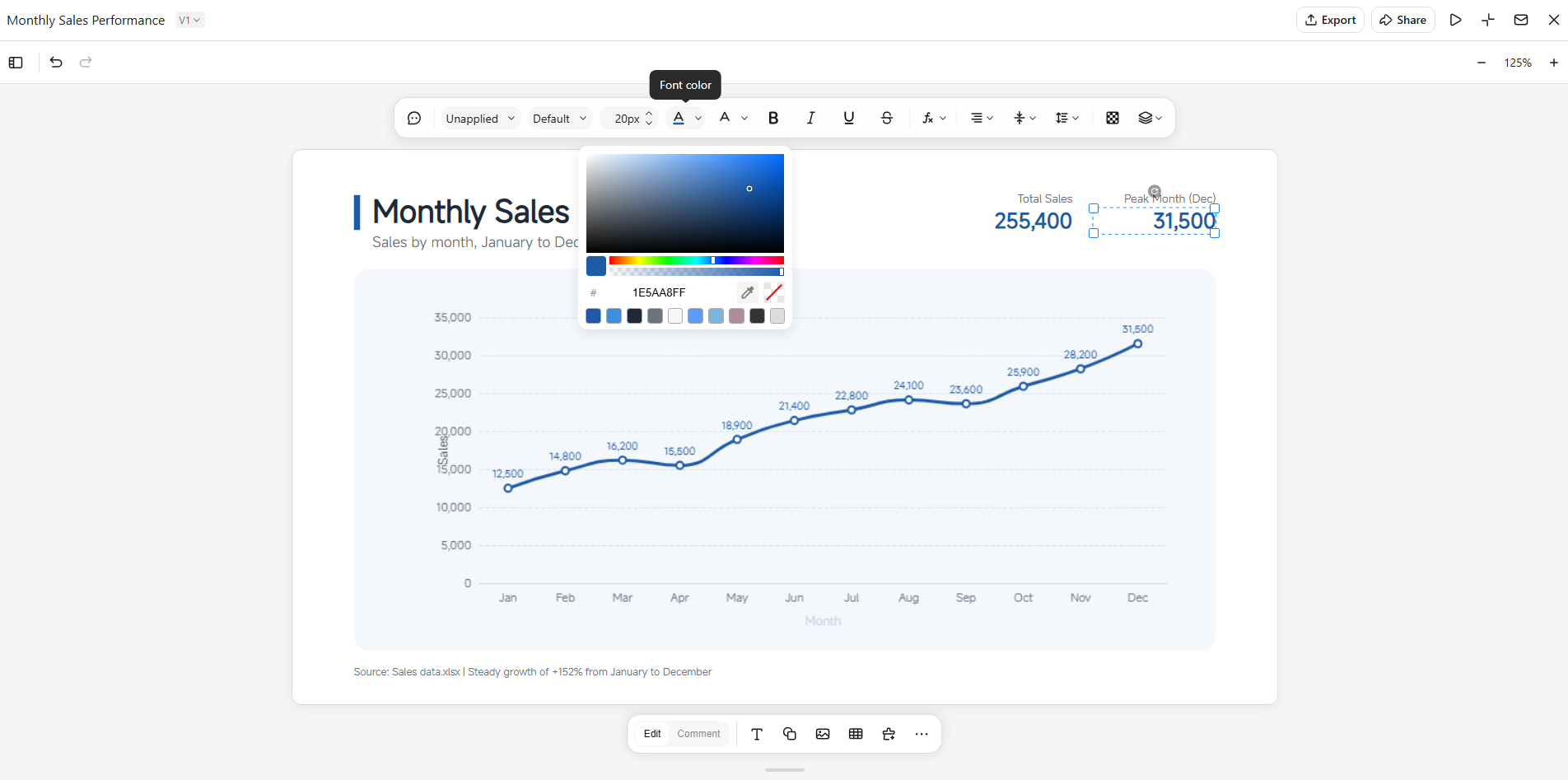
Revise o slide gerado e faça os ajustes necessários no gráfico ou na apresentação. No modo "Editar", você pode ajustar diretamente o título, os rótulos, o layout, o texto e outros elementos de design. Também é possível alternar para o modo "Comentar" para comentar elementos específicos do PPT ou descrever as alterações desejadas. O Kimi Slides usará seu feedback para fazer as edições solicitadas, permitindo que você refine o gráfico sem precisar recriar o slide do zero.
Etapa 4: Visualize e baixe
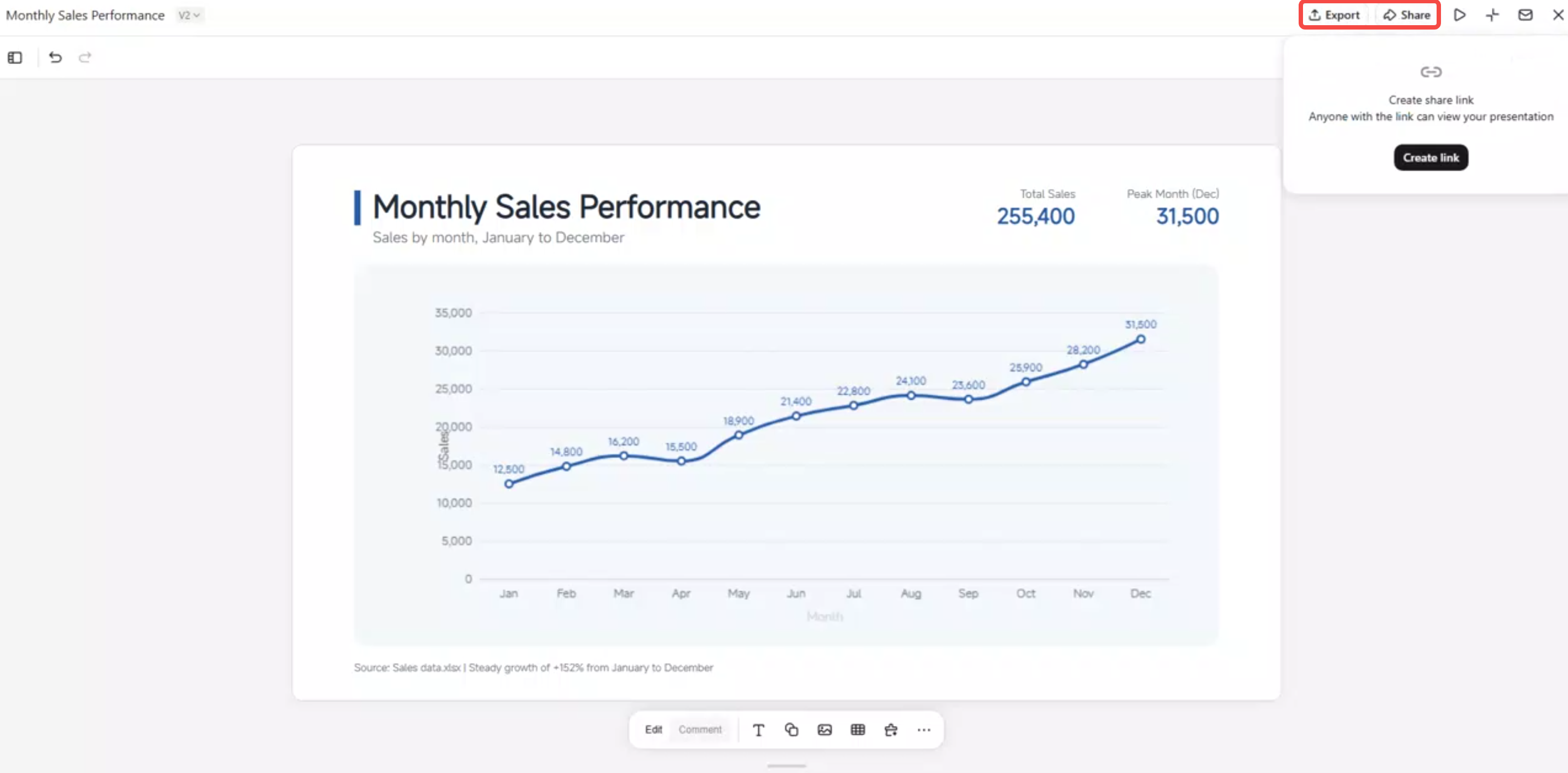
Visualize a apresentação concluída para garantir que o gráfico esteja preciso, legível e posicionado corretamente no slide. Quando estiver satisfeito com o resultado, baixe o arquivo do PowerPoint e use o gráfico finalizado na sua apresentação.
Principais funções do Kimi Slides
O Kimi Slides oferece diversos recursos úteis que facilitam muito a criação e a apresentação de slides baseados em dados. Da transformação de dados enviados em gráficos à personalização e animação de cada elemento, este criador de PPT com IA ajuda você a criar visuais sem precisar fazer tudo manualmente. Conheça as principais funções antes de começar.
Transforme dados em gráficos com IA: Envie arquivos do Excel, imagens ou outros materiais, e o Kimi Slides poderá extrair os principais dados e transformá-los em gráficos claros e prontos para apresentação. Você também pode descrever os dados ou insights que deseja visualizar com um prompt simples.
Crie o gráfico ideal para seus dados: Escolha entre gráficos de barras, linhas, pizza, área e outros tipos de gráfico para apresentar tendências, comparações, proporções, mudanças e outras relações entre dados em um formato visual claro.
Adicione animações bem-acabadas aos elementos do gráfico: Dê vida a dados estáticos com animações refinadas aplicadas aos elementos do gráfico. Use movimento para revelar informações gradualmente, destacar números importantes ou tornar slides baseados em dados mais envolventes durante uma apresentação.
Personalize cada elemento do gráfico do seu jeito: Edite diretamente os componentes do gráfico com controles precisos, pois os gráficos são criados como elementos nativos e editáveis. Você também pode usar comentários ou edição conversacional para fazer alterações específicas sem recriar o slide inteiro.
Visualize e exporte PPTs editáveis: Visualize seus gráficos e slides on-line antes de apresentar e, em seguida, exporte a apresentação finalizada como um arquivo editável do PowerPoint para personalizações adicionais.
Como criar gráficos no PowerPoint manualmente
Se quiser criar um gráfico sem usar uma ferramenta de IA, o PowerPoint conta com opções integradas que permitem adicionar e personalizar gráficos manualmente. Você pode escolher um tipo de gráfico, inserir seus próprios dados e ajustar o design para tornar o visual final mais fácil de entender. O processo é simples, embora possa levar algum tempo ao trabalhar com conjuntos de dados grandes ou detalhados. Siga estas etapas para criar gráficos no PowerPoint manualmente.
Etapa 1: Insira um gráfico
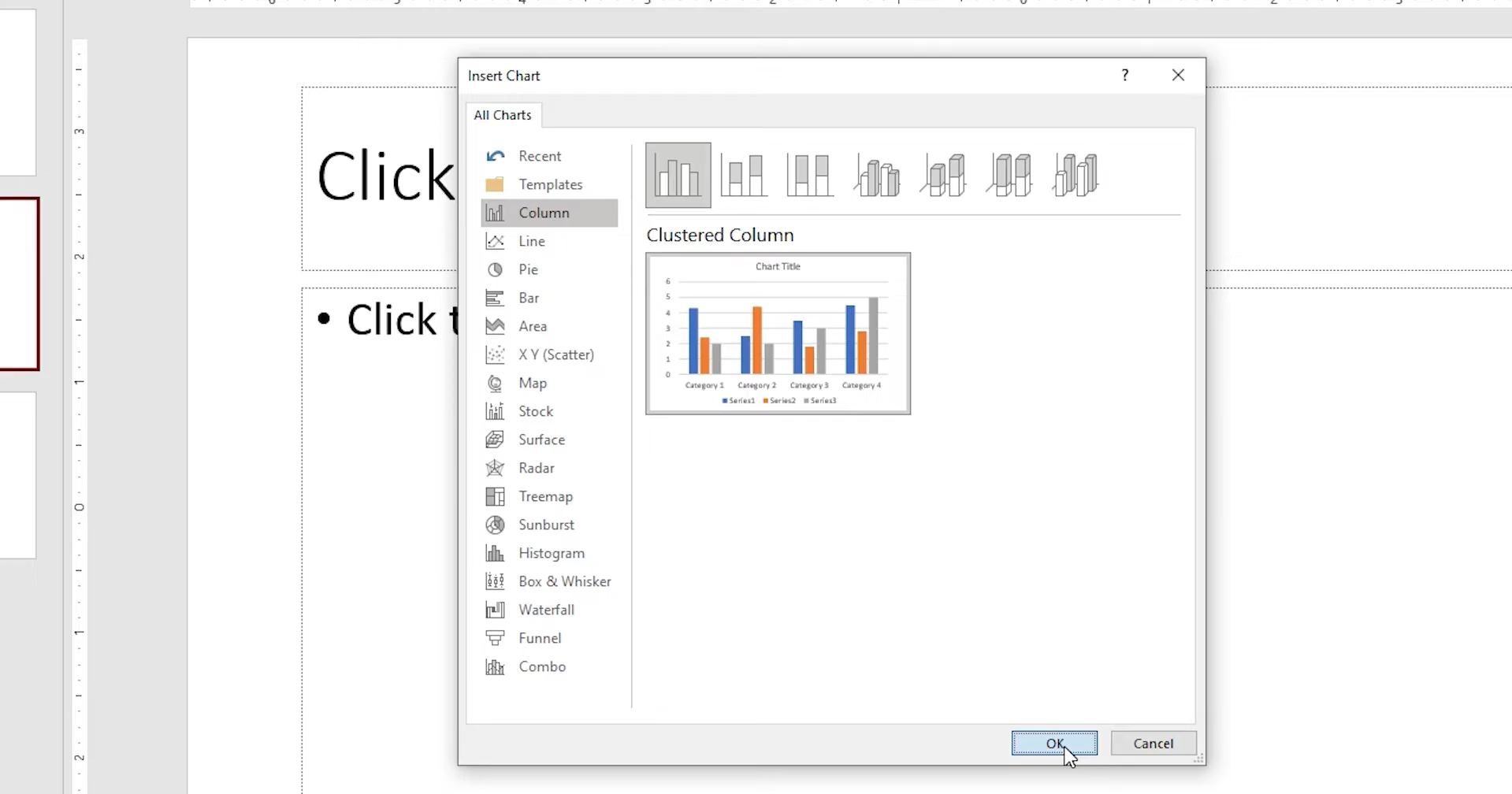
Abra sua apresentação do PowerPoint e acesse "Inserir" no menu superior. Selecione "Gráfico", escolha o tipo de gráfico mais adequado aos seus dados e clique em "OK".
Etapa 2: Adicione e edite seus dados
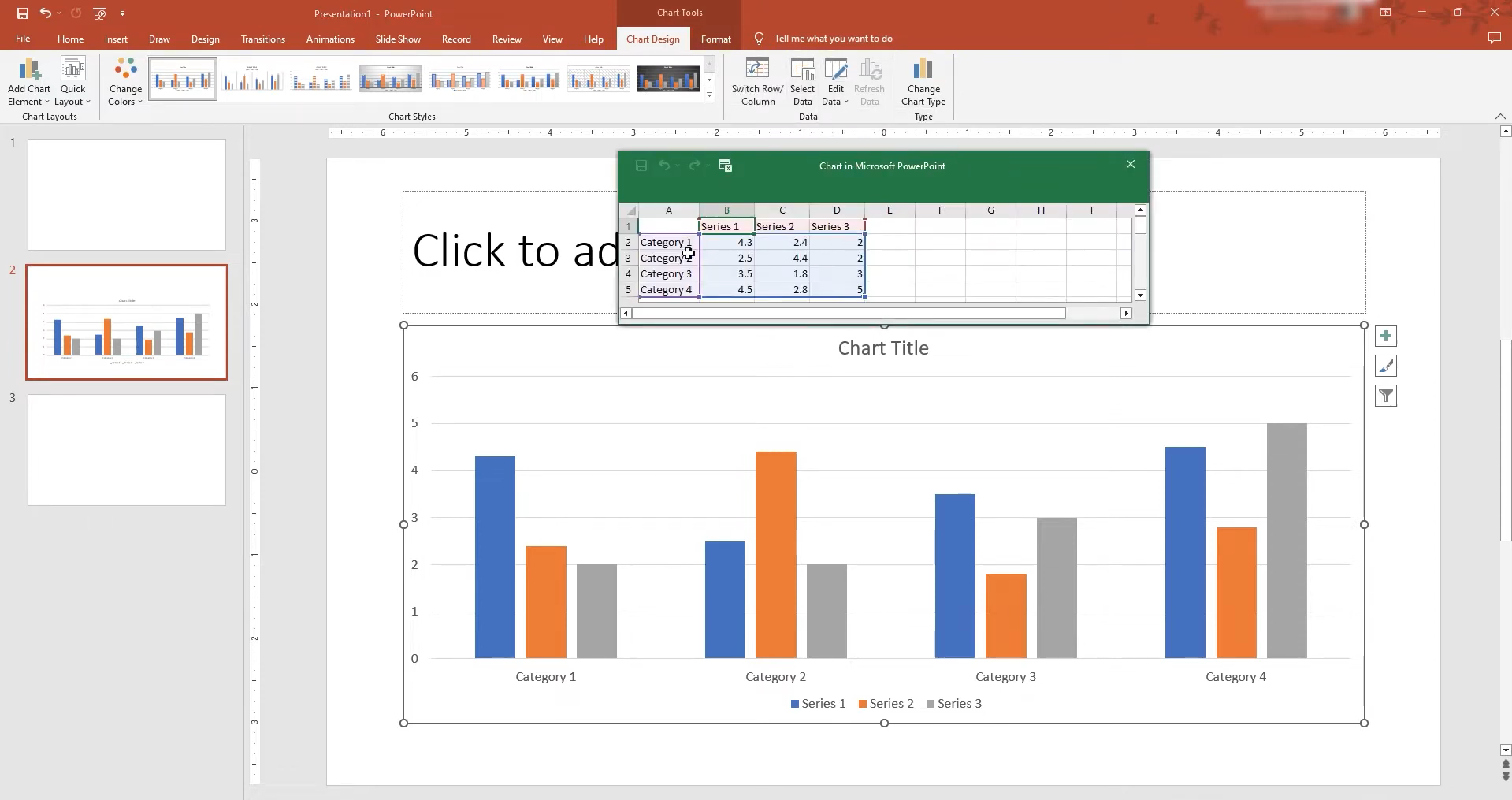
Clique no gráfico e acesse "Design do Gráfico" na faixa de opções. Selecione "Editar Dados" para abrir a planilha de dados do Excel e, em seguida, insira novos valores ou edite as linhas e colunas existentes.
Etapa 3: Personalize o design do gráfico
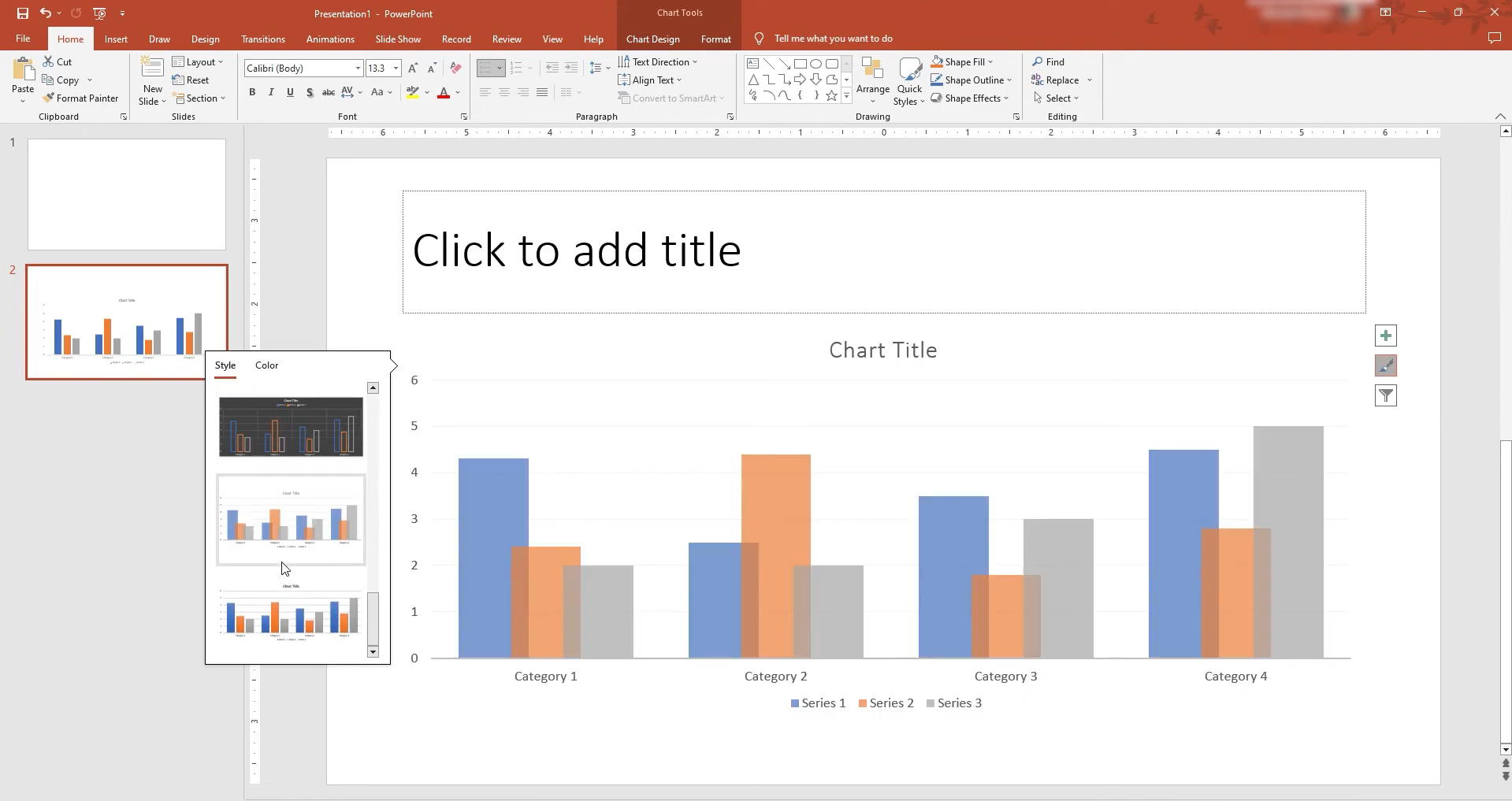
Use as opções em "Design do Gráfico" para alterar o estilo, o layout, as cores e outros elementos do gráfico. Remova detalhes desnecessários e destaque as informações importantes para que o gráfico continue fácil de ler.
Escolha o gráfico certo para sua apresentação
Escolher o gráfico certo pode tornar seus dados muito mais fáceis de entender. A melhor opção depende do que você quer que seu público perceba: uma tendência, comparação, relação ou divisão. Use estes tipos de gráfico para associar seus dados ao formato visual mais claro.
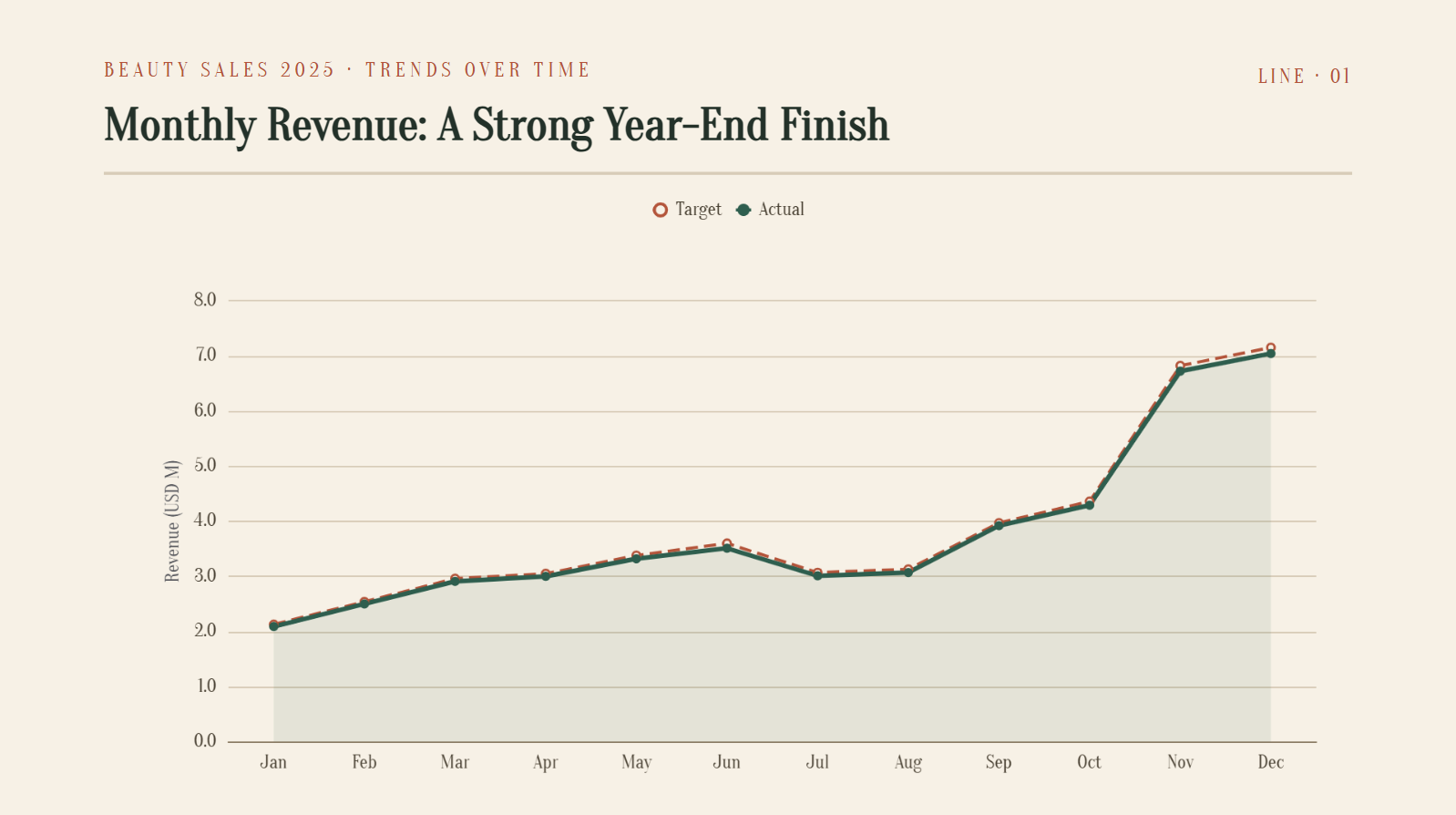
Tendências ao longo do tempo: gráfico de linhas
Um gráfico de linhas é ideal para mostrar como os valores mudam ao longo do tempo. Ele ajuda o público a identificar rapidamente aumentos, quedas e tendências gerais nos dados.
Comparação entre categorias: gráfico de barras/colunas
Gráficos de barras e colunas funcionam bem quando é preciso comparar categorias diferentes. Eles facilitam a visualização, de relance, de quais valores são maiores, menores ou semelhantes.

Partes de um todo (≤5 categorias): gráfico de pizza/rosca
Gráficos de pizza e rosca mostram como diferentes categorias contribuem para um total. Eles funcionam melhor com poucas categorias, para que cada seção continue fácil de identificar.

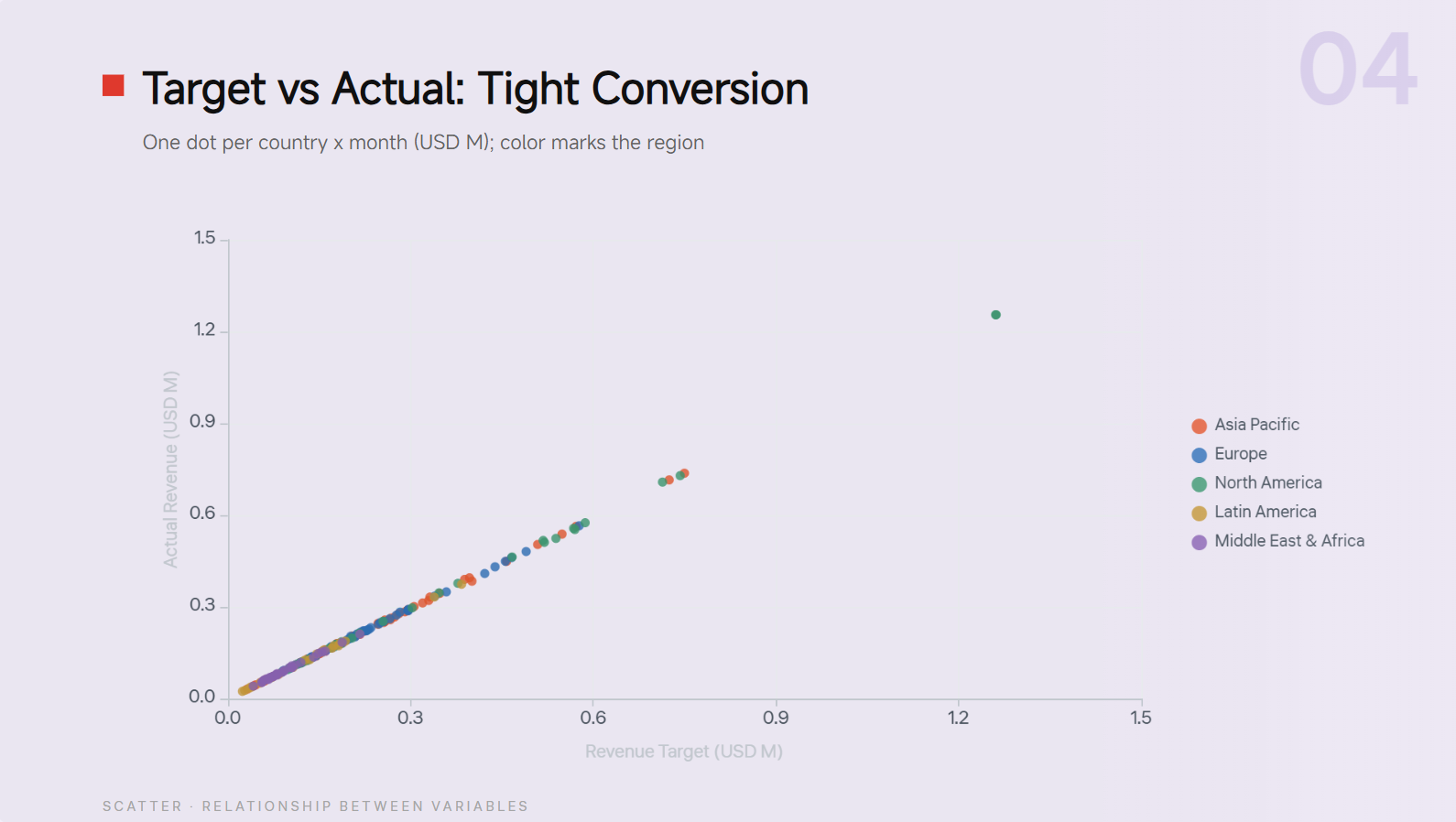
Relação entre variáveis: gráfico de dispersão
Um gráfico de dispersão ajuda a mostrar se duas variáveis têm relação entre si. Ele pode revelar padrões, agrupamentos ou valores incomuns que talvez não sejam evidentes em uma tabela.
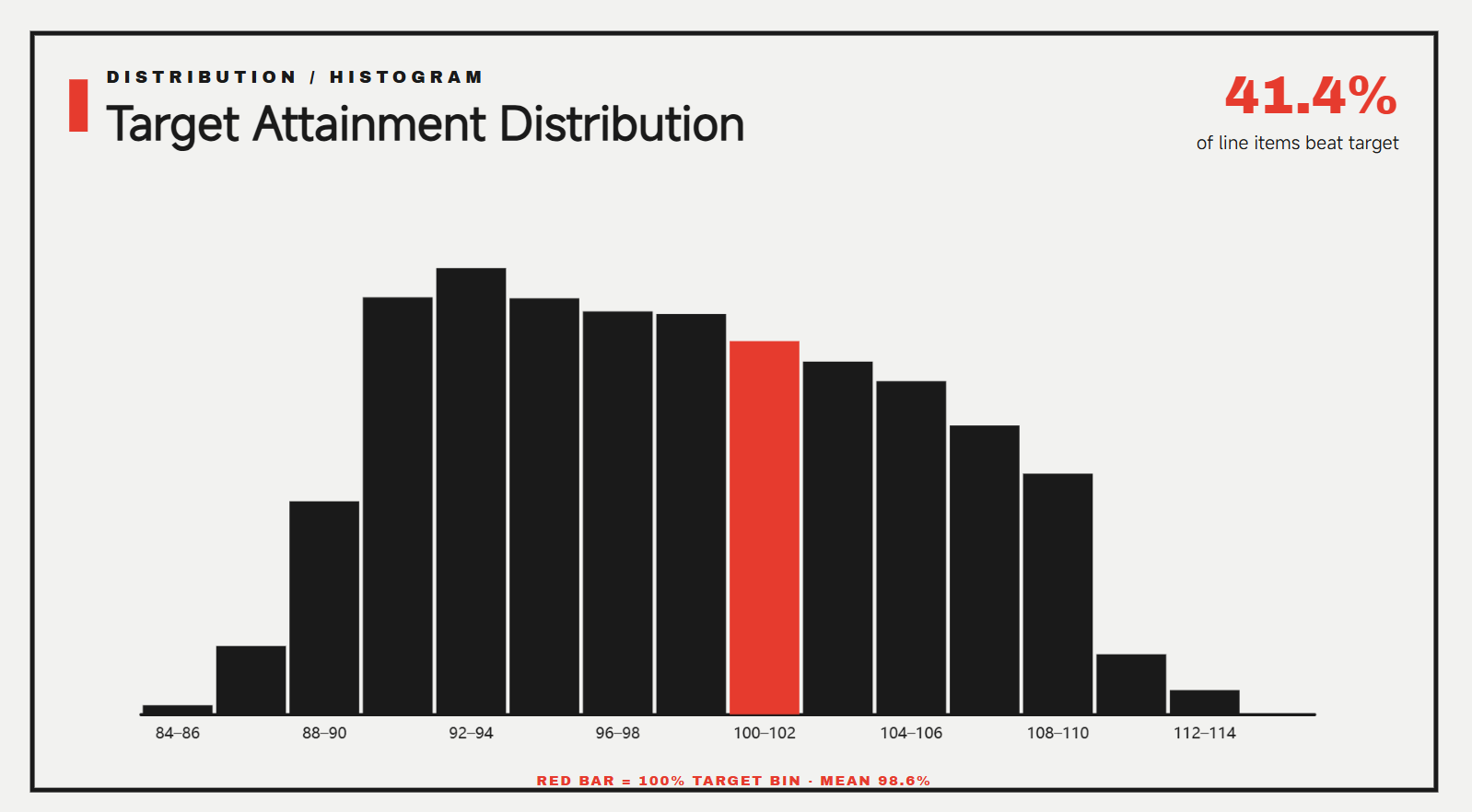
Distribuição: histograma
Um histograma mostra com que frequência os valores se encontram em diferentes intervalos. Ele é útil para entender a dispersão, a concentração e a distribuição geral dos dados.
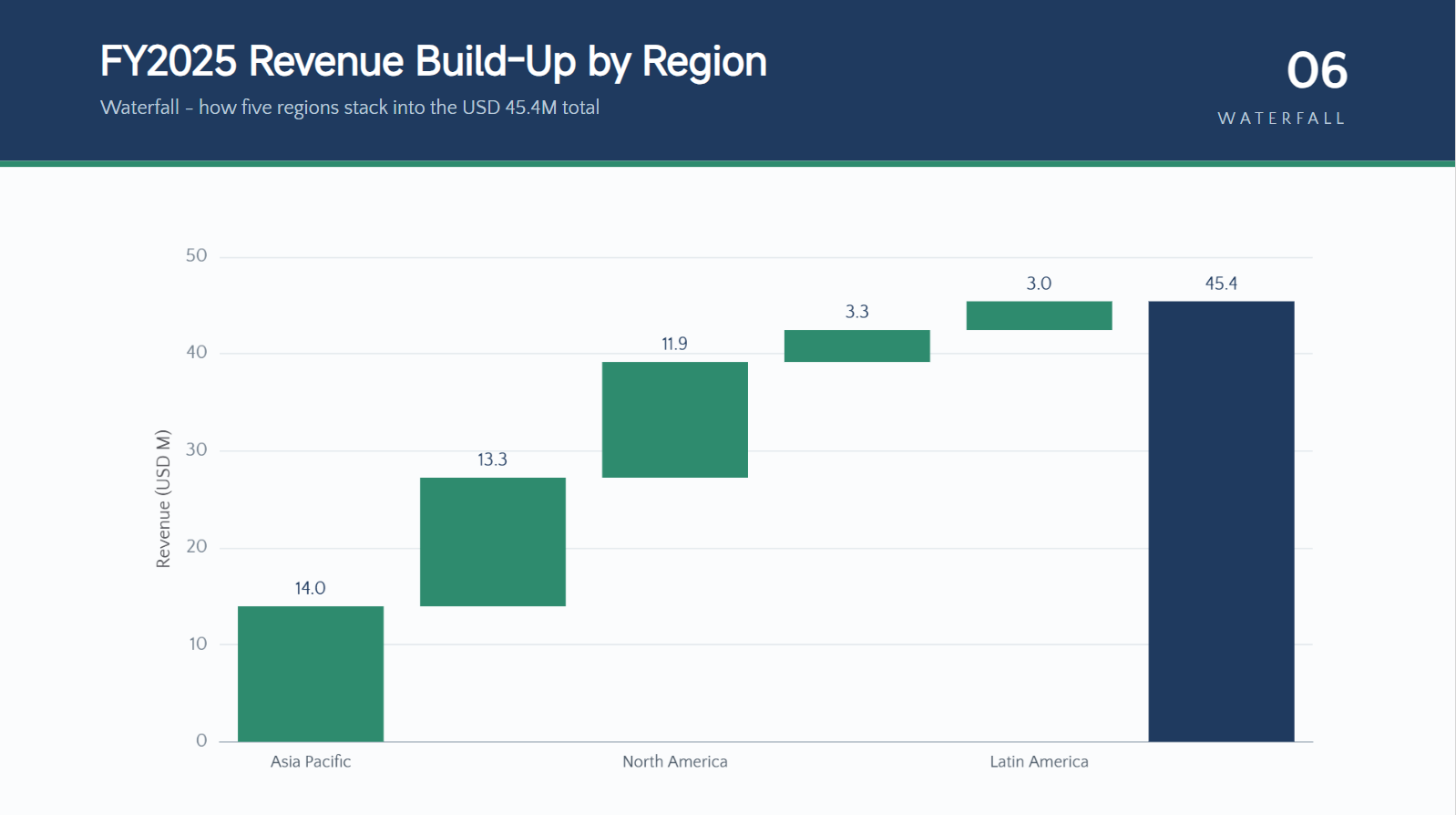
Mudanças cumulativas: gráfico de cascata
Um gráfico de cascata mostra como aumentos e reduções individuais afetam um valor inicial. É especialmente útil para explicar variações financeiras, custos, lucros ou outros totais calculados passo a passo.
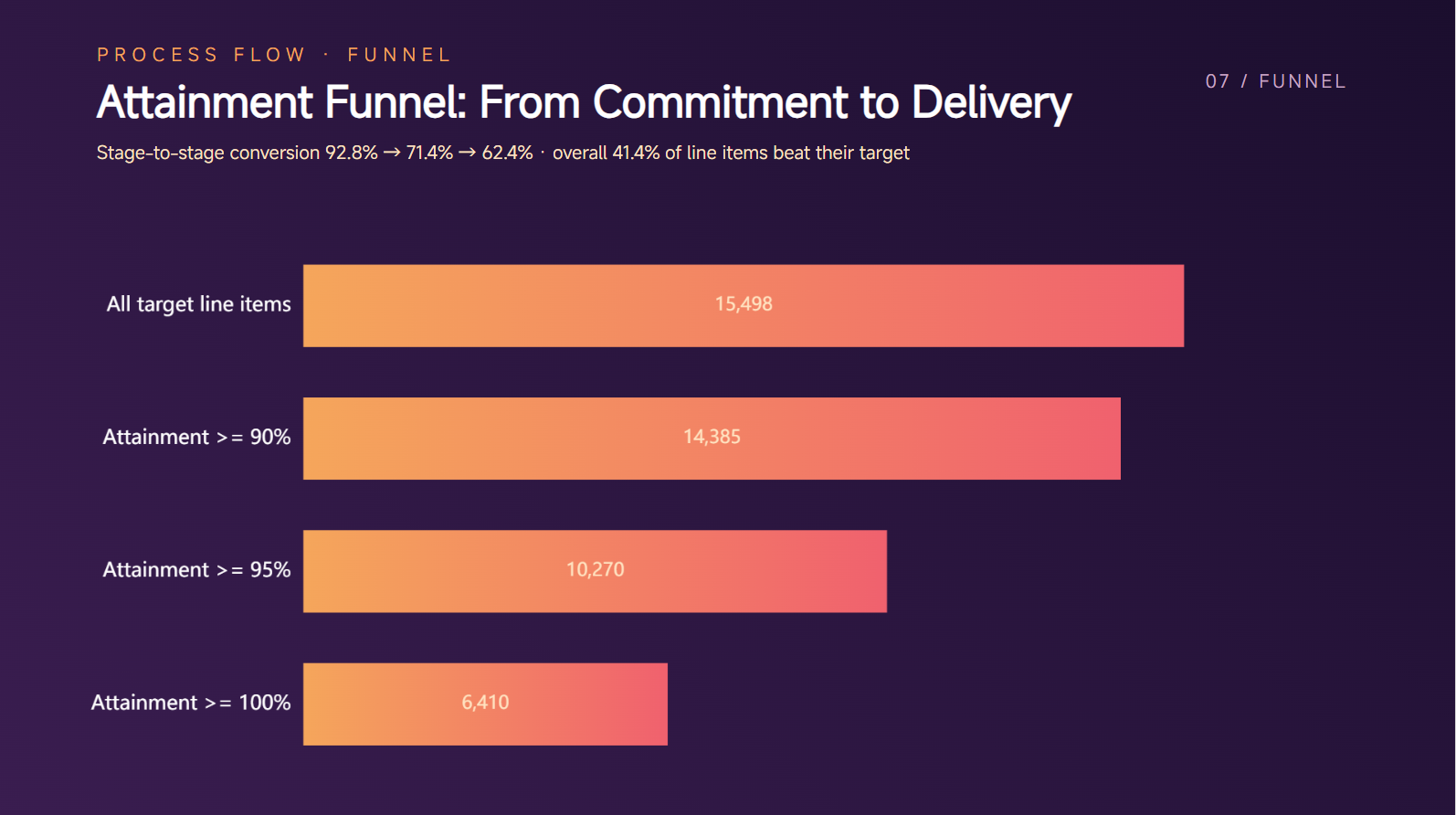
Processo/fluxo: gráfico de funil
Um gráfico de funil é útil para mostrar as etapas de um processo em que o número de itens muda a cada passo. Ele pode destacar claramente onde os valores aumentam, diminuem ou sofrem perdas.
Comparação de várias variáveis (um item): gráfico de radar
Um gráfico de radar compara várias medidas diferentes de um único item ou assunto. Ele funciona bem quando se deseja mostrar pontos fortes e fracos em vários fatores ao mesmo tempo.

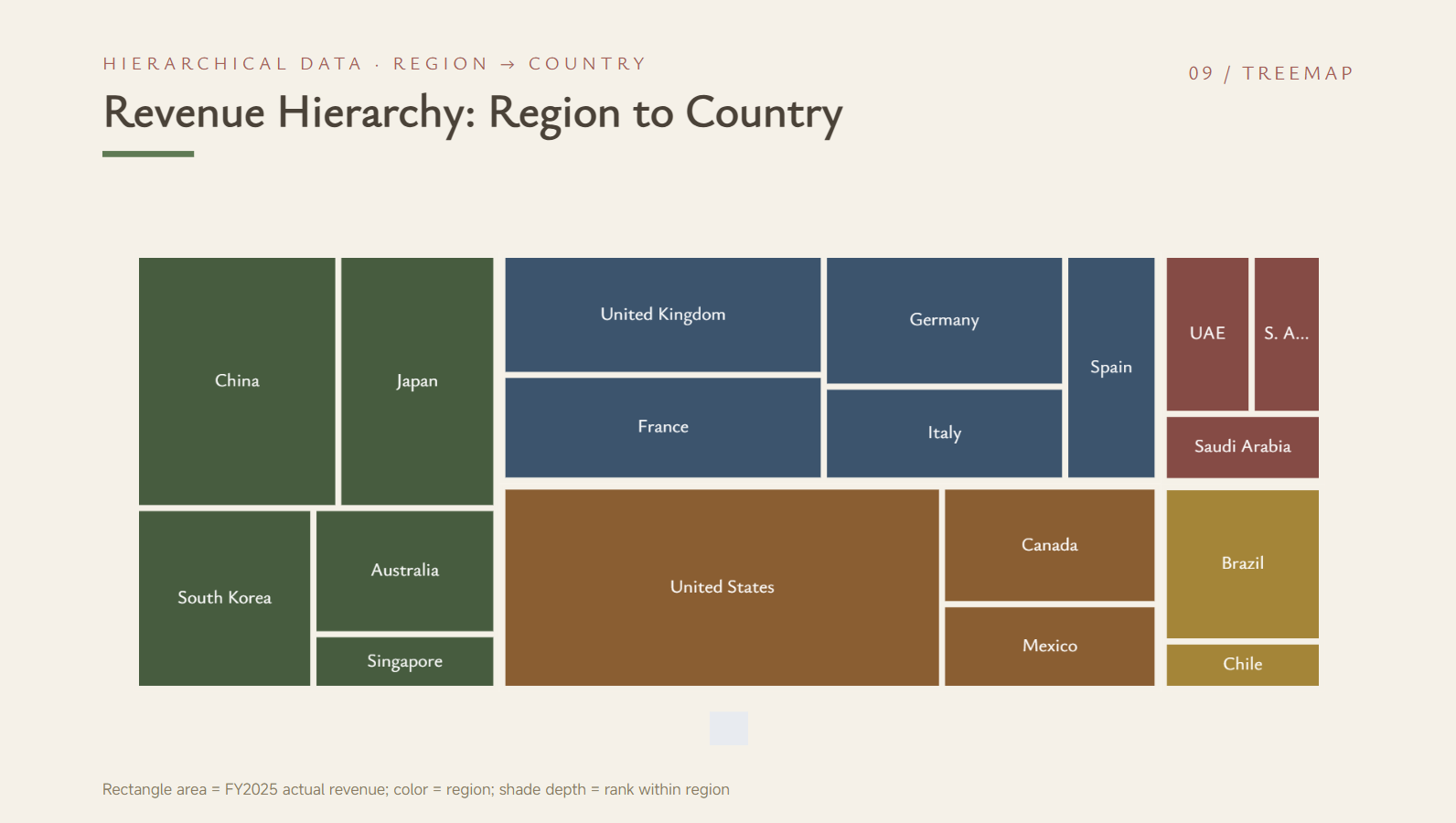
Dados hierárquicos: mapa de árvore
Um mapa de árvore exibe dados hierárquicos usando retângulos aninhados de diferentes tamanhos. Ele ajuda a comparar categorias e também mostra como grupos menores se encaixam em grupos maiores.
Dicas profissionais para criar gráficos no seu PPT
Escolher o gráfico certo é apenas parte da criação de um slide de dados eficaz. Algumas escolhas simples de design podem tornar seus elementos visuais mais claros, fáceis de ler e úteis para o público. Tenha estas dicas em mente ao trabalhar com gráficos no PowerPoint e montar seus slides.
Associe o tipo de gráfico à sua mensagem
Escolha um gráfico com base no que você quer que o público entenda dos dados. Por exemplo, um gráfico de barras no PowerPoint funciona bem para comparações, enquanto um gráfico de linhas é melhor para mostrar tendências ao longo do tempo. O formato certo torna seu ponto principal muito mais fácil de perceber.
Dê a cada gráfico uma conclusão clara
Evite tentar comunicar ideias demais em um único gráfico. Concentre cada elemento visual em uma mensagem principal para que o público possa entendê-la rapidamente. Se houver vários insights, considere usar gráficos separados em vez de sobrecarregar um slide.
Escreva títulos que destaquem o insight
Um título de gráfico útil deve informar aos leitores o que os dados significam, em vez de apenas nomear o tipo de gráfico. Em vez de usar um título básico como "Vendas mensais", destaque a principal descoberta, como "As vendas aumentaram ao longo do ano". Essa pequena mudança torna o design gráfico do seu PowerPoint mais informativo.
Destaque os principais pontos de dados
Use ênfase visual para chamar a atenção para os números ou categorias mais importantes. Você pode destacar um valor relevante e manter os outros elementos mais discretos. Isso ajuda o público a se concentrar nas informações essenciais sem deixar o gráfico com aparência carregada.
Use fontes e estilos visuais consistentes
Mantenha fontes, tamanhos, espaçamentos e elementos de design consistentes em toda a apresentação. Um estilo unificado dá um aspecto mais profissional aos gráficos do PowerPoint e ajuda os slides a parecerem conectados. Evite usar fontes ou efeitos visuais demais.
Verifique os dados antes de apresentar
Sempre revise os dados com atenção antes de mostrar o gráfico ao público. Verifique os números, rótulos, unidades e categorias para garantir que tudo esteja correto e fácil de entender. Um gráfico bem elaborado só é útil quando as informações em que se baseia estão corretas.
Conclusão
Entender como criar gráficos no PowerPoint pode tornar suas apresentações mais úteis e fáceis de acompanhar. A melhor abordagem depende do nível de controle que você precisa e da rapidez com que deseja transformar seus dados em um visual pronto. Com o método certo, você pode gastar menos tempo criando gráficos e mais tempo aprimorando sua mensagem. O Kimi Slides pode ajudar a acelerar esse processo com a criação de gráficos por IA e arquivos do PowerPoint editáveis.

