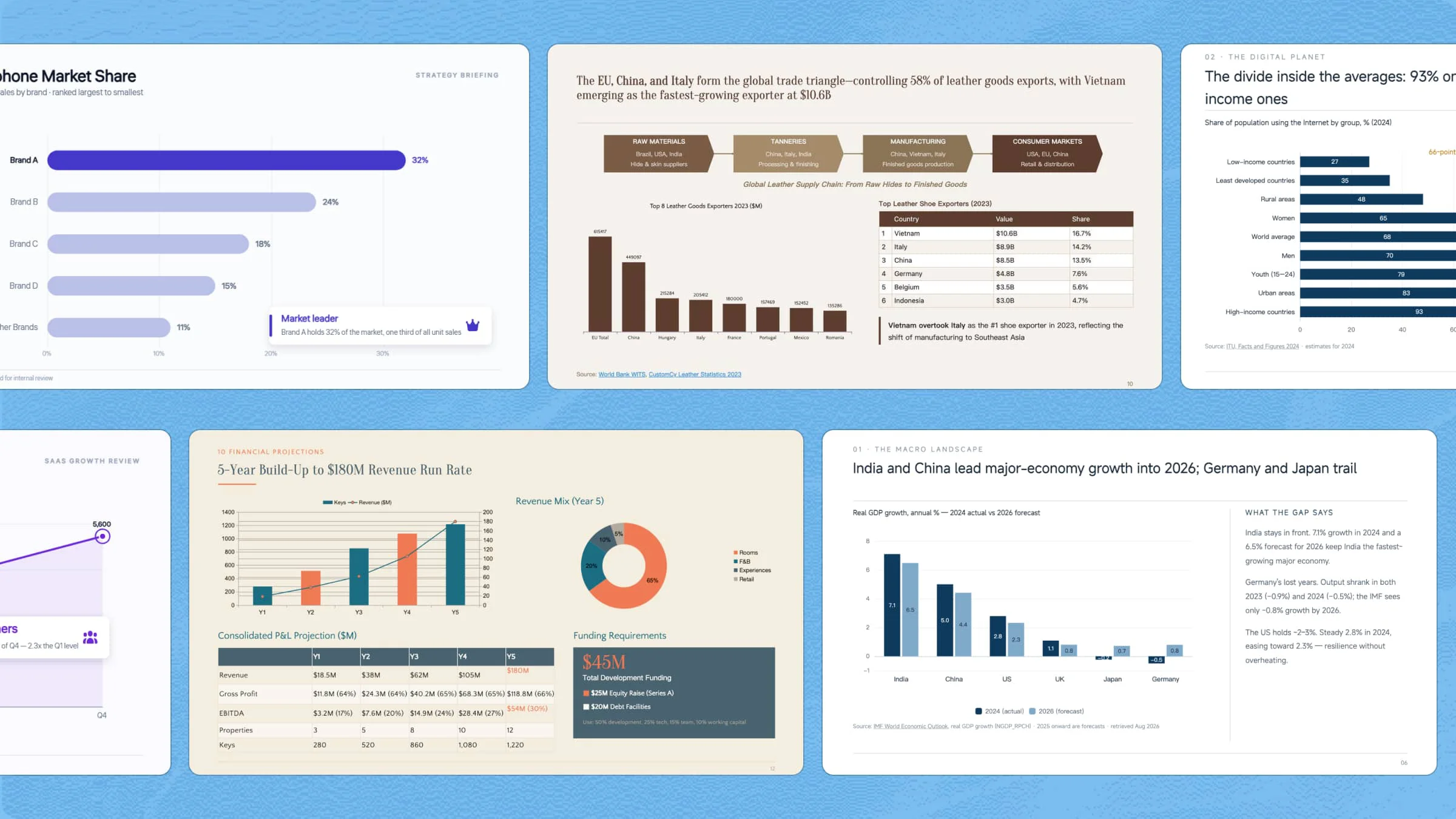
Os dados têm um papel importante nas apresentações, mas apresentá-los com clareza pode ser desafiador. Os gráficos transformam dados complexos em elementos visuais mais fáceis de entender, ajudando a destacar tendências e comparações importantes. Os modelos de gráficos do PowerPoint simplificam o processo de design com layouts e estilos prontos. Veja 10 modelos para ajudar você a criar apresentações de dados mais claras e envolventes.
Visão geral de 10 modelos de gráficos para PPT
Estes 10 modelos de gráficos abrangem diversas necessidades de apresentação, desde o acompanhamento do crescimento empresarial e do desempenho financeiro até a comparação de produtos e a visualização do progresso de projetos. A tabela abaixo resume para que cada modelo é mais indicado e quando usá-lo.
| Modelo | Tipo de gráfico | Principal foco dos dados | Indicado para |
|---|---|---|---|
| Gráfico de crescimento de vendas | Gráfico de linhas | Vendas mensais e crescimento geral | Relatórios de vendas, análises de negócios, atualizações de desempenho |
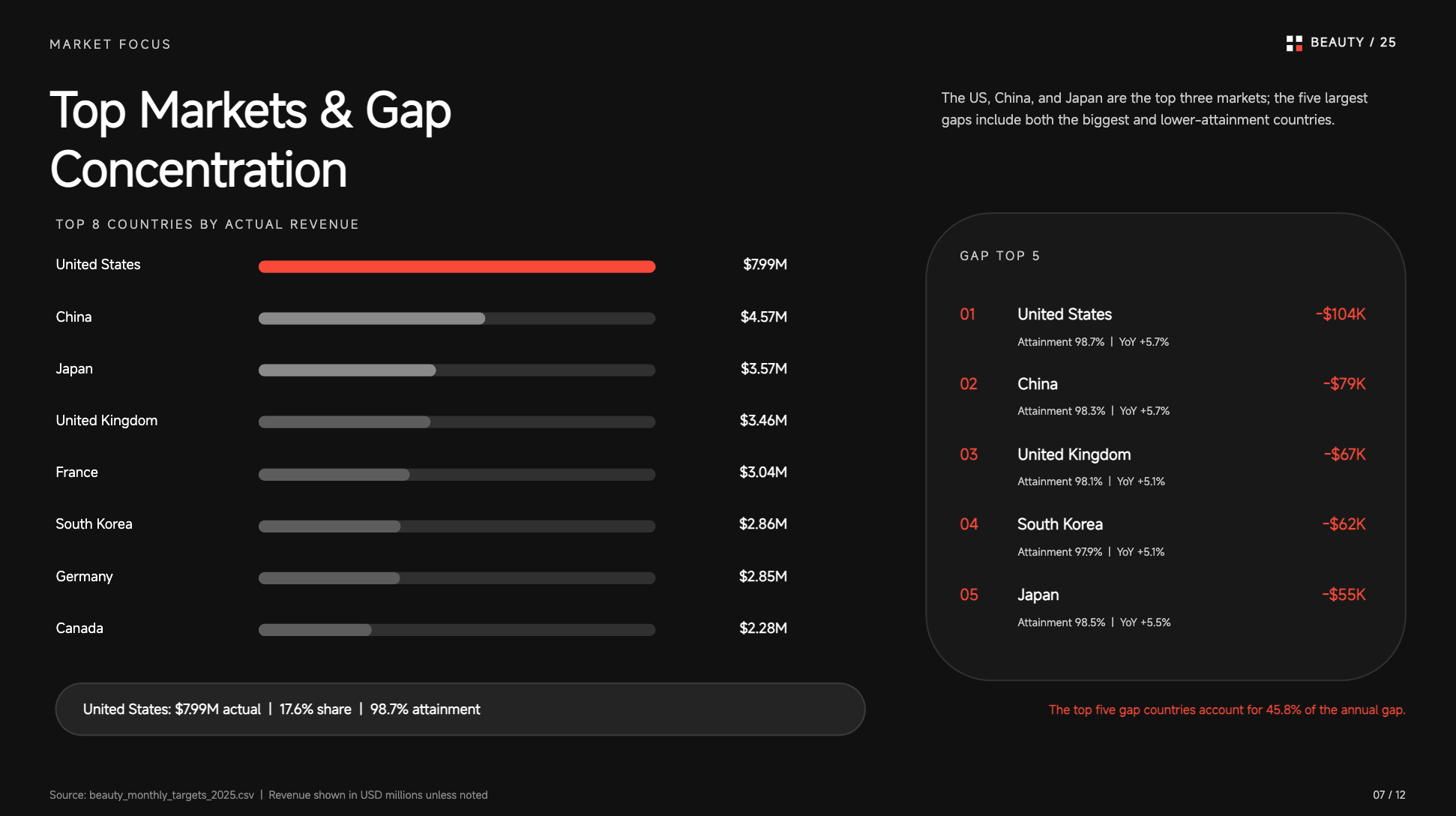
| Gráfico de comparação de receita | Gráfico de barras agrupadas | Receita por região ou segmento | Relatórios de negócios, comparações regionais, apresentações para a gestão |
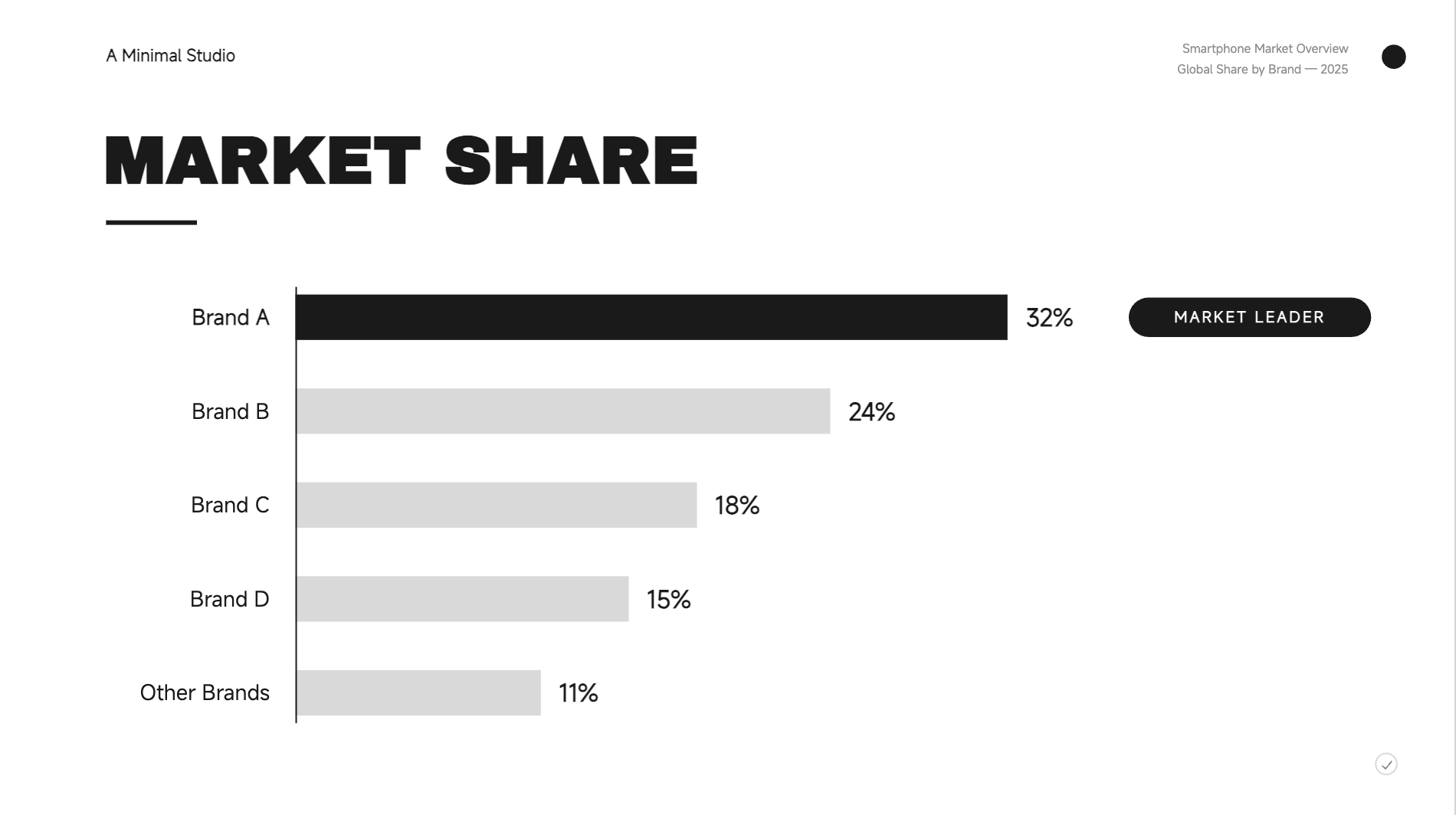
| Gráfico de participação de mercado | Gráfico de barras horizontais | Participação de mercado por marca | Relatórios de marketing, análise de concorrentes, apresentações de estratégia |
| Gráfico de tendência de lucro | Gráfico de rosca | Lucro mensal, picos e quedas | Relatórios financeiros, reuniões da gestão, planejamento de negócios |
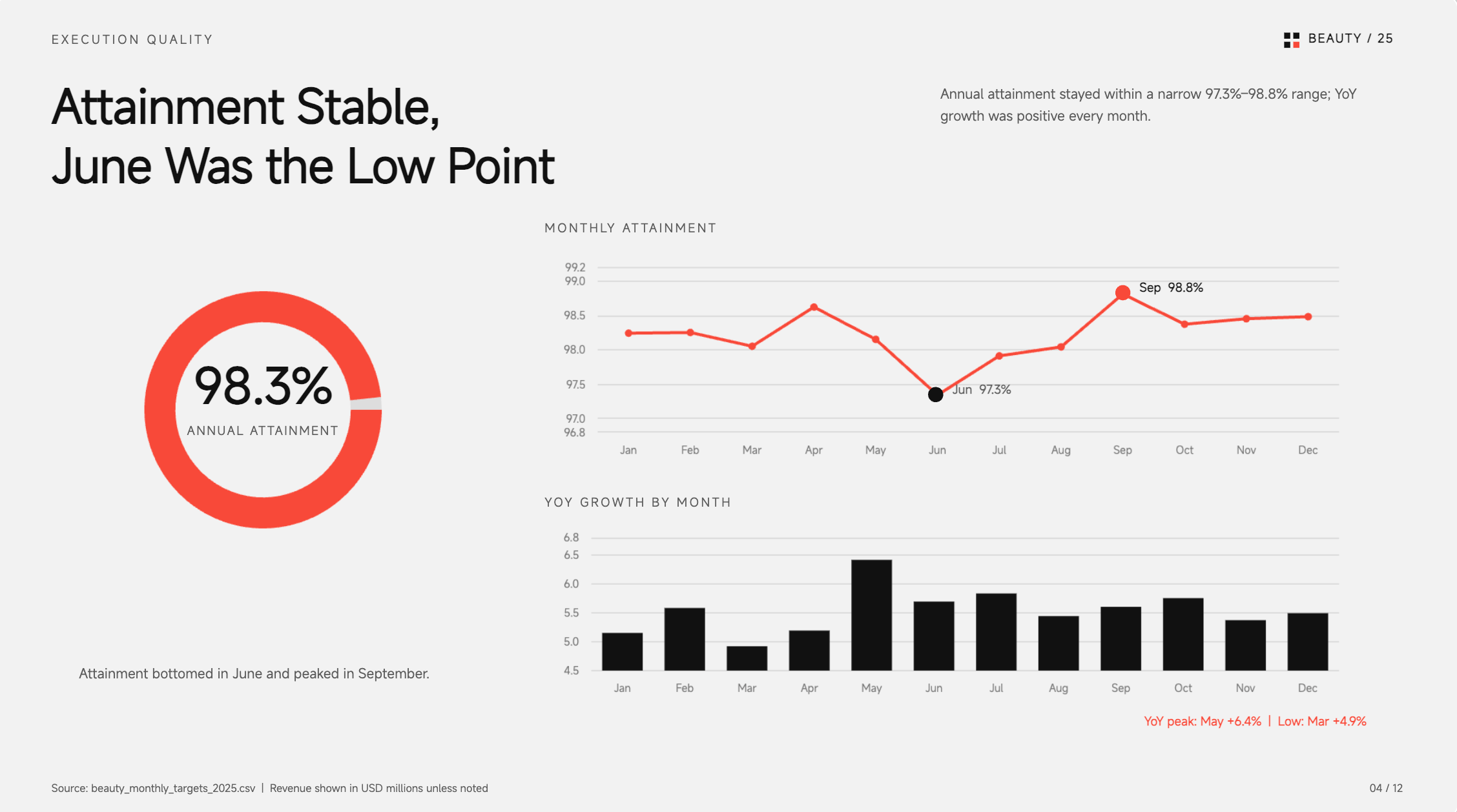
| Gráfico de desempenho mensal | Gráfico de colunas | Métricas de desempenho mensal | Relatórios de KPI, acompanhamento de leads, análises anuais |
| Gráfico de crescimento de clientes | Gráfico de radar | Total de clientes e marcos de crescimento | Relatórios de aquisição, atualizações sobre assinantes, apresentações de crescimento |
| Gráfico de desempenho financeiro | Gráfico de dispersão | Receita e lucro operacional | Relatórios executivos, análises financeiras, planejamento de negócios |
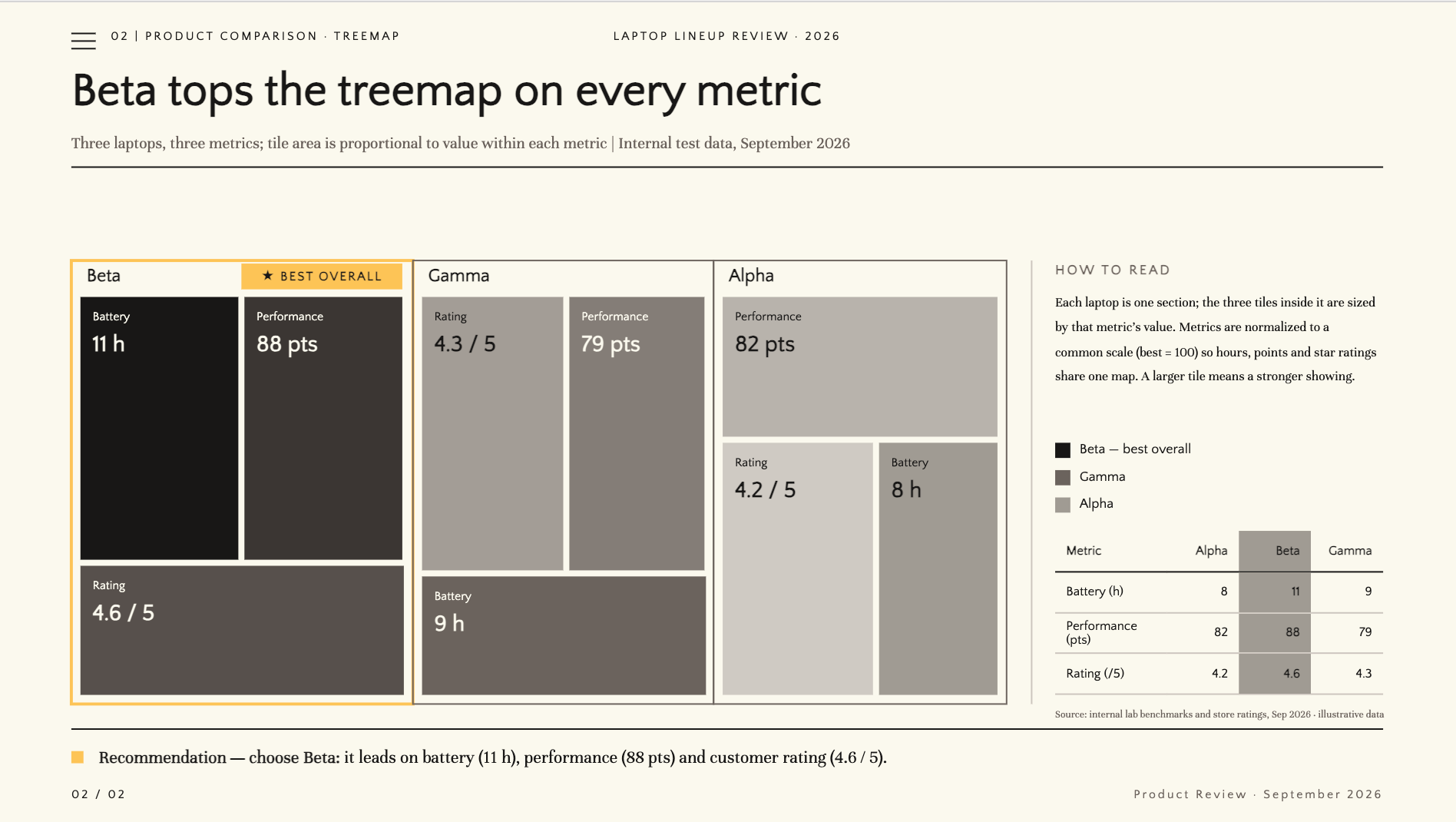
| Gráfico de comparação de produtos | Mapa de árvore | Recursos, pontuações e avaliações | Apresentações de produtos, guias de compra, apresentações de vendas |
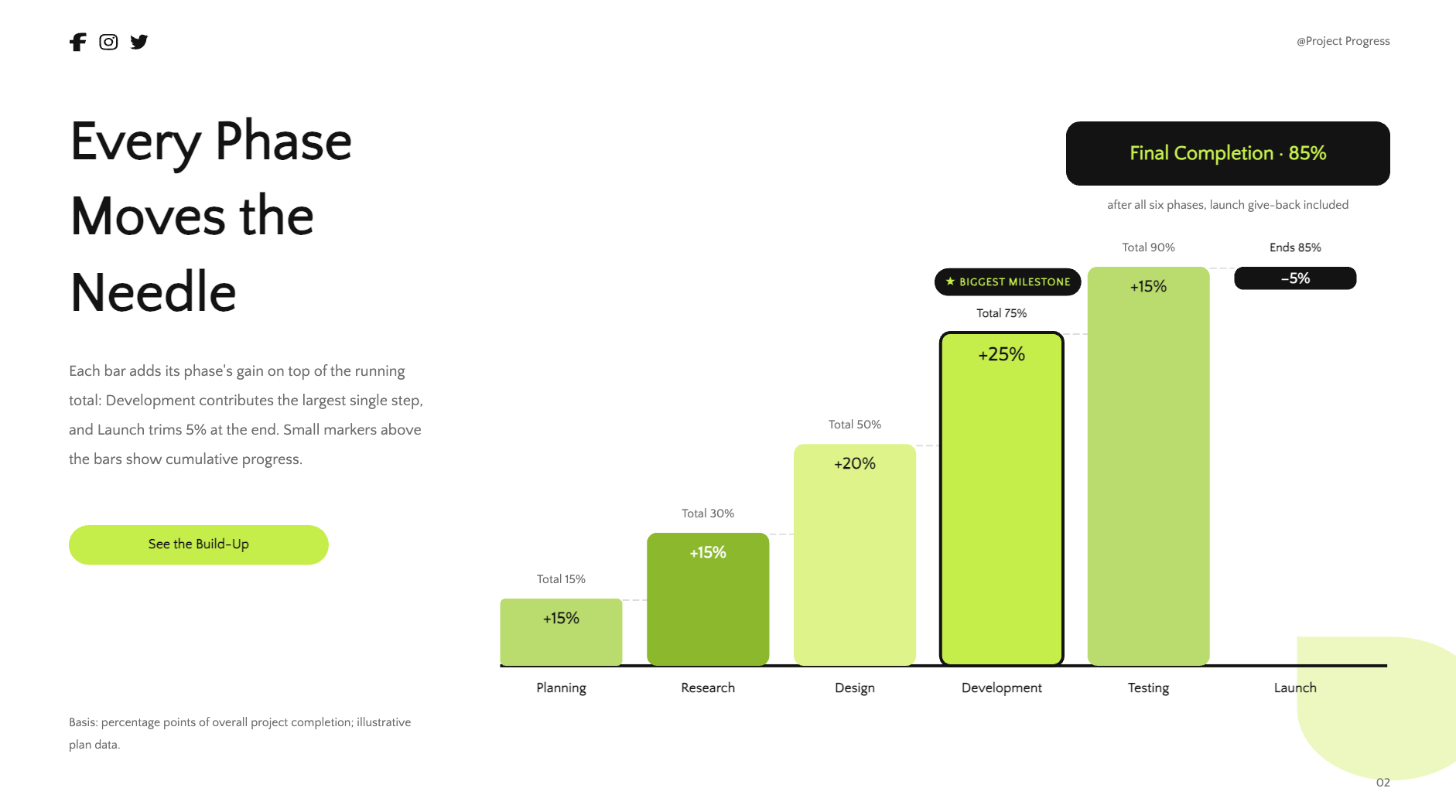
| Gráfico de progresso do projeto | Gráfico de cascata | Percentual de conclusão por fase | Atualizações do projeto, reuniões de equipe, relatórios de status |
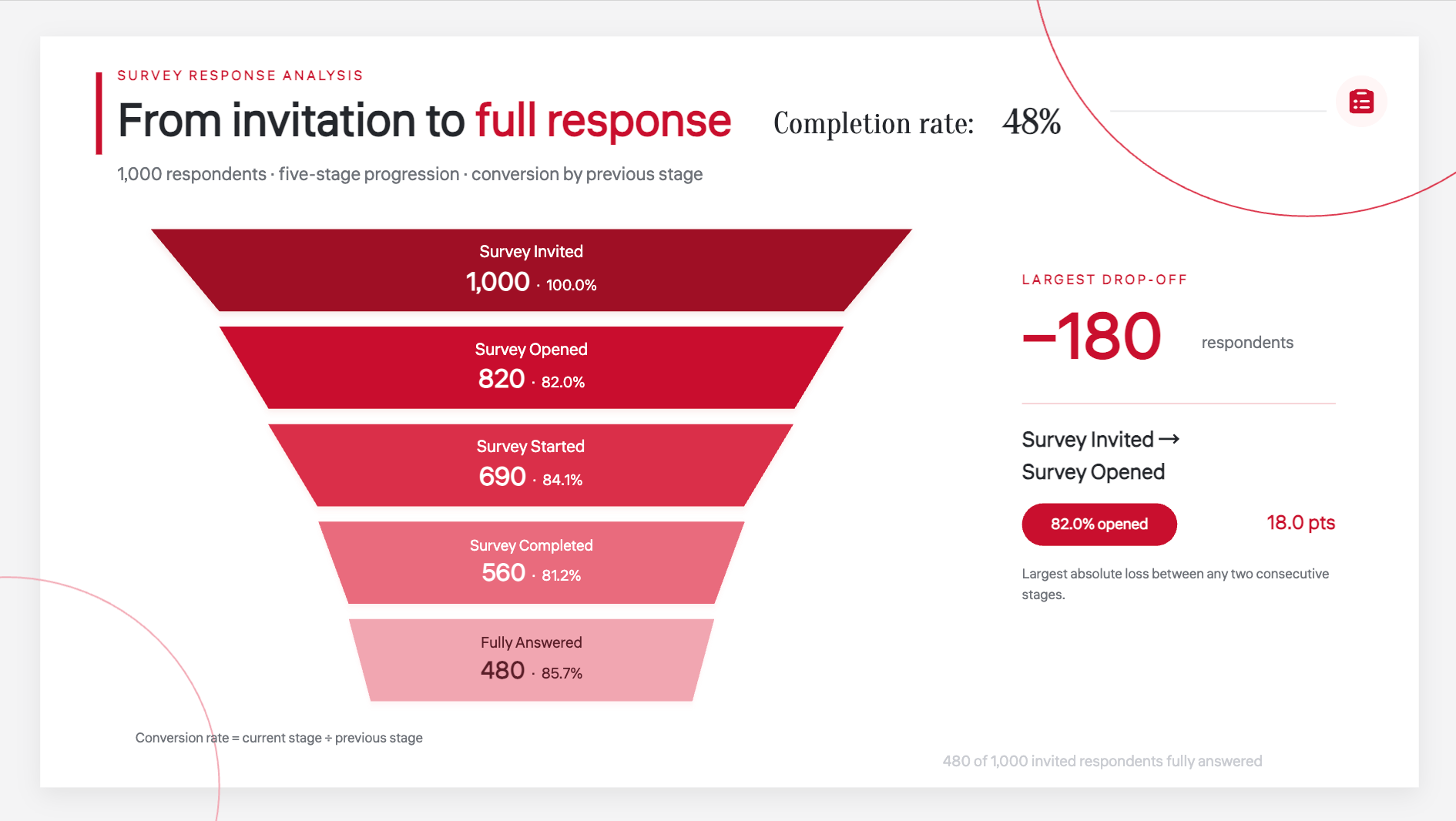
| Gráfico de dados estatísticos | Gráfico de funil | Percentuais, referências e principais descobertas | Pesquisas, relatórios de pesquisa, apresentações de feedback de clientes |
10 modelos de gráficos no PowerPoint para aprimorar suas apresentações
Escolher o gráfico certo não é apenas uma questão de mostrar dados. Trata-se de tornar sua mensagem mais fácil de visualizar e memorizar. O Kimi Slides, um criador de apresentações com IA, transforma seus dados e instruções em gráficos prontos para apresentações, com layouts, rótulos, destaques e animações organizados para você. Os 10 modelos abaixo foram criados com o Kimi Slides e abrangem diferentes formas de visualizar dados de negócios, financeiros, de clientes, produtos e projetos.
Modelo de gráfico de crescimento de vendas
Um gráfico de crescimento de vendas facilita a visualização de como o desempenho das vendas muda ao longo do tempo. Ele pode ajudar empresas a apresentar resultados mensais ou anuais, identificar períodos de bom desempenho e mostrar o crescimento geral. É uma opção útil para relatórios de vendas, análises de negócios e apresentações de desempenho.
Como usar
Etapa 1: Insira seu prompt
Descreva os dados de vendas que deseja visualizar, incluindo o período, os números, as mudanças importantes e qualquer resultado-chave que queira destacar. Seja específico quanto ao estilo visual e à animação para que o resultado gerado atenda às necessidades da sua apresentação.
Prompt:
Etapa 2: Deixe a IA gerar seu PPT
O Kimi Slides transformará os números de vendas no gráfico solicitado e organizará automaticamente os rótulos, os destaques de crescimento e as animações.
Etapa 3: Revise e exporte o PPT
Verifique se todos os números mensais estão corretos e se a tendência de crescimento é fácil de entender. Visualize a animação, faça os ajustes necessários e exporte o PPT finalizado.
Modelo de gráfico de comparação de receita
Um gráfico de comparação de receita ajuda o público a entender rapidamente quais categorias geram mais receita. Ele permite comparar lado a lado regiões, produtos, departamentos ou outros segmentos de negócios. Isso o torna especialmente útil em relatórios nos quais diferenças claras de desempenho são importantes.
Como usar
Etapa 1: Insira seu prompt
Informe os valores de receita de cada região, produto ou unidade de negócios que deseja comparar. Mencione que os dados devem aparecer em um gráfico de barras, com a categoria de melhor desempenho claramente destacada para facilitar a comparação.
Prompt:
Etapa 2: Deixe a IA gerar seu PPT
A IA organizará os valores de receita regional em um gráfico comparativo e adicionará os rótulos, destaques e animações de barras solicitados.
Etapa 3: Revise e exporte o PPT
Confirme que as quatro regiões têm os valores corretos e que o Leste se destaca como a maior. Reproduza a animação para garantir que a comparação esteja clara e, em seguida, exporte o PPT.
Modelo de gráfico de participação de mercado
Um gráfico de participação de mercado mostra como um mercado é dividido entre diferentes empresas ou marcas. Ele facilita a comparação das posições dos concorrentes e ajuda o público a entender quem detém a maior participação. Funciona bem em relatórios de marketing, análises competitivas e apresentações de estratégia de negócios.
Como usar
Etapa 1: Insira seu prompt
Informe as empresas ou marcas, seus percentuais de participação de mercado e o ranking ou insight principal que deseja comunicar. Inclua instruções sobre rótulos, ordenação, ênfase e animação para obter um resultado objetivo.
Prompt:
Etapa 2: Deixe a IA gerar seu PPT
O Kimi Slides converterá os percentuais em um gráfico de participação de mercado classificado e aplicará a ordenação, os rótulos e a animação solicitados.
Etapa 3: Revise e exporte o PPT
Verifique se todos os percentuais de participação de mercado estão corretos e devidamente classificados. Certifique-se de que o líder de mercado esteja claramente identificado antes de exportar.
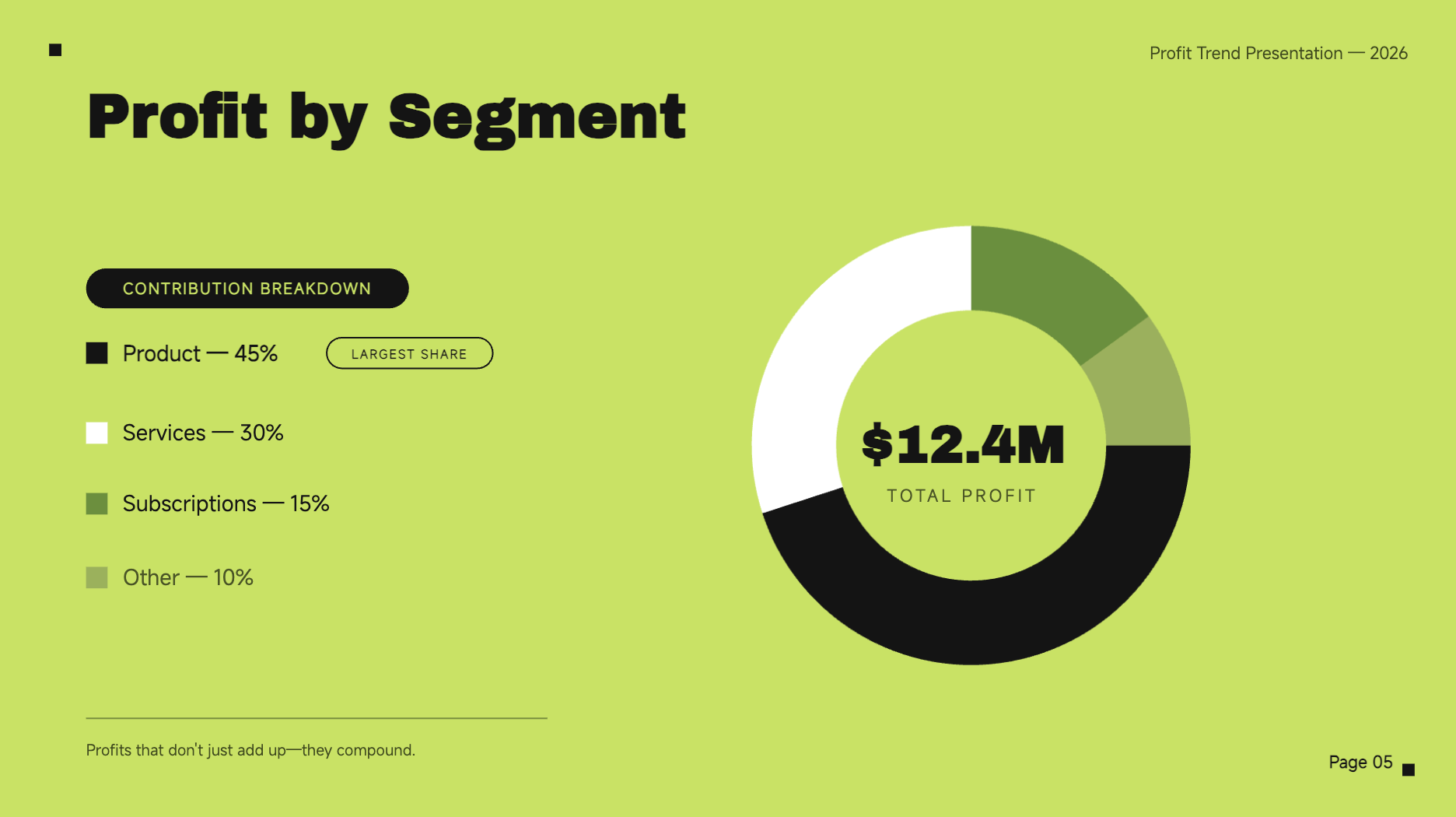
Modelo de gráfico de tendência de lucro
Um gráfico de tendência de lucro mostra como a lucratividade muda em diferentes períodos. Ele pode revelar crescimento constante, quedas temporárias ou picos importantes que podem exigir atenção. Esse tipo de visual é útil para relatórios financeiros, reuniões de gestão e planejamento de negócios.
Como usar
Etapa 1: Insira seu prompt
Adicione os valores de lucro de cada mês ou trimestre e mencione qualquer aumento, queda ou pico significativo. Inclua o principal insight financeiro que deseja destacar para que o gráfico conte uma história clara.
Prompt:
Etapa 2: deixe a IA gerar seu PPT
A IA traçará os valores mensais de lucro e mostrará a tendência, incluindo a queda de março, o pico de junho e as anotações de apoio.
Etapa 3: revise e exporte o PPT
Verifique se os valores de lucro estão corretos e se as mudanças importantes estão fáceis de visualizar. Pré-visualize a animação para garantir que a narrativa flua naturalmente antes de exportar.
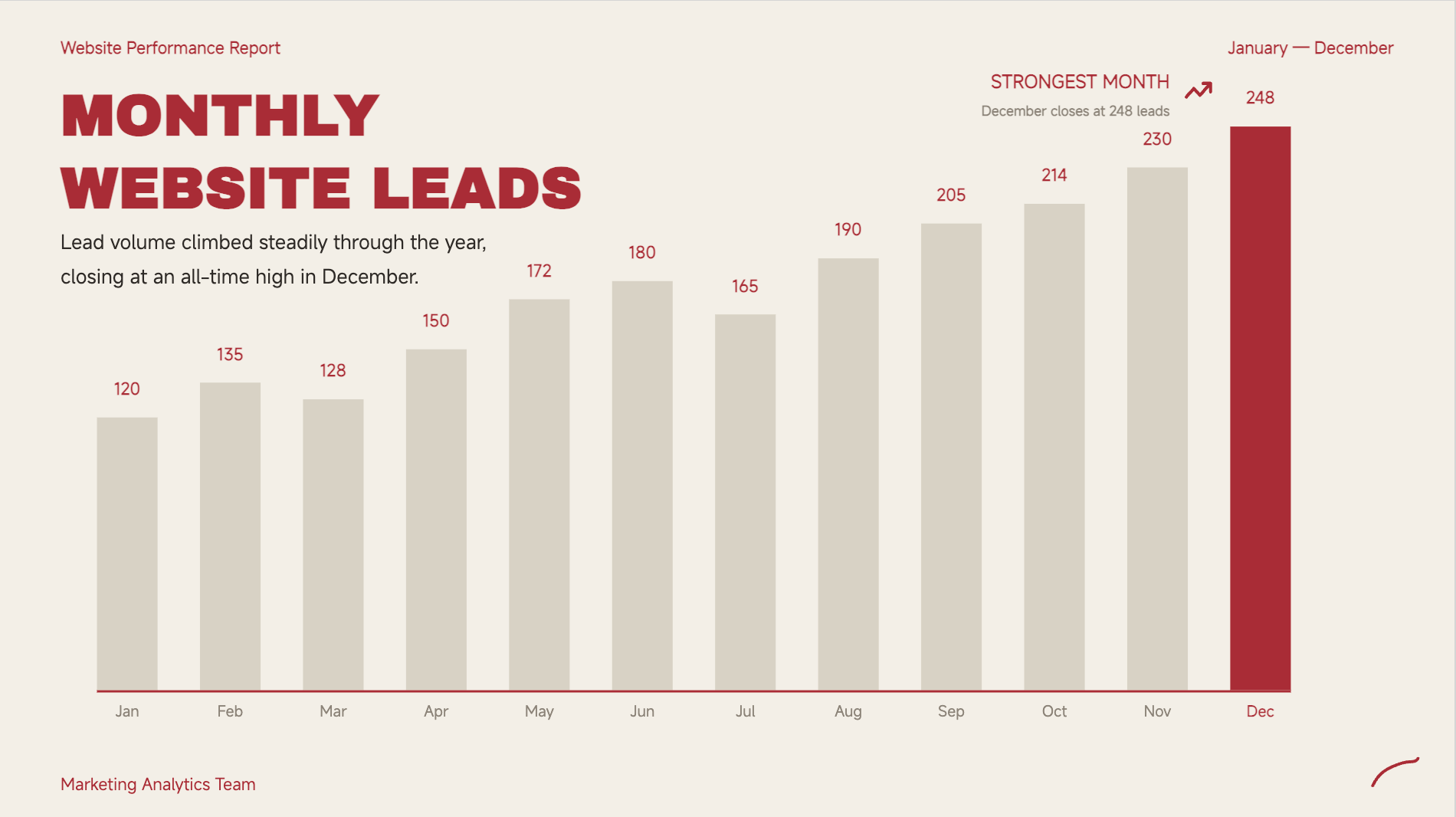
Modelo de gráfico de desempenho mensal
Um gráfico de desempenho mensal reúne os resultados de vários meses para uma comparação rápida. Ele pode ser usado para acompanhar leads, vendas, receita, produtividade ou outras métricas recorrentes. Ao exibir todos os meses juntos, fica mais fácil identificar os períodos de melhor e pior desempenho.
Como usar
Etapa 1: insira seu prompt
Especifique a métrica de desempenho e informe o valor de cada mês. Mencione também o mês que deseja enfatizar e a conclusão que o gráfico deve comunicar.
Prompt:
Etapa 2: deixe a IA gerar seu PPT
Kimi Slides organizará os valores mensais em um gráfico de desempenho e adicionará os rótulos de dados, destaques e animações agrupadas solicitados.
Etapa 3: revise e exporte o PPT
Verifique se todos os 12 meses e as contagens de leads estão corretos e legíveis. Pré-visualize a animação para garantir que a progressão anual seja fácil de acompanhar e, em seguida, exporte.
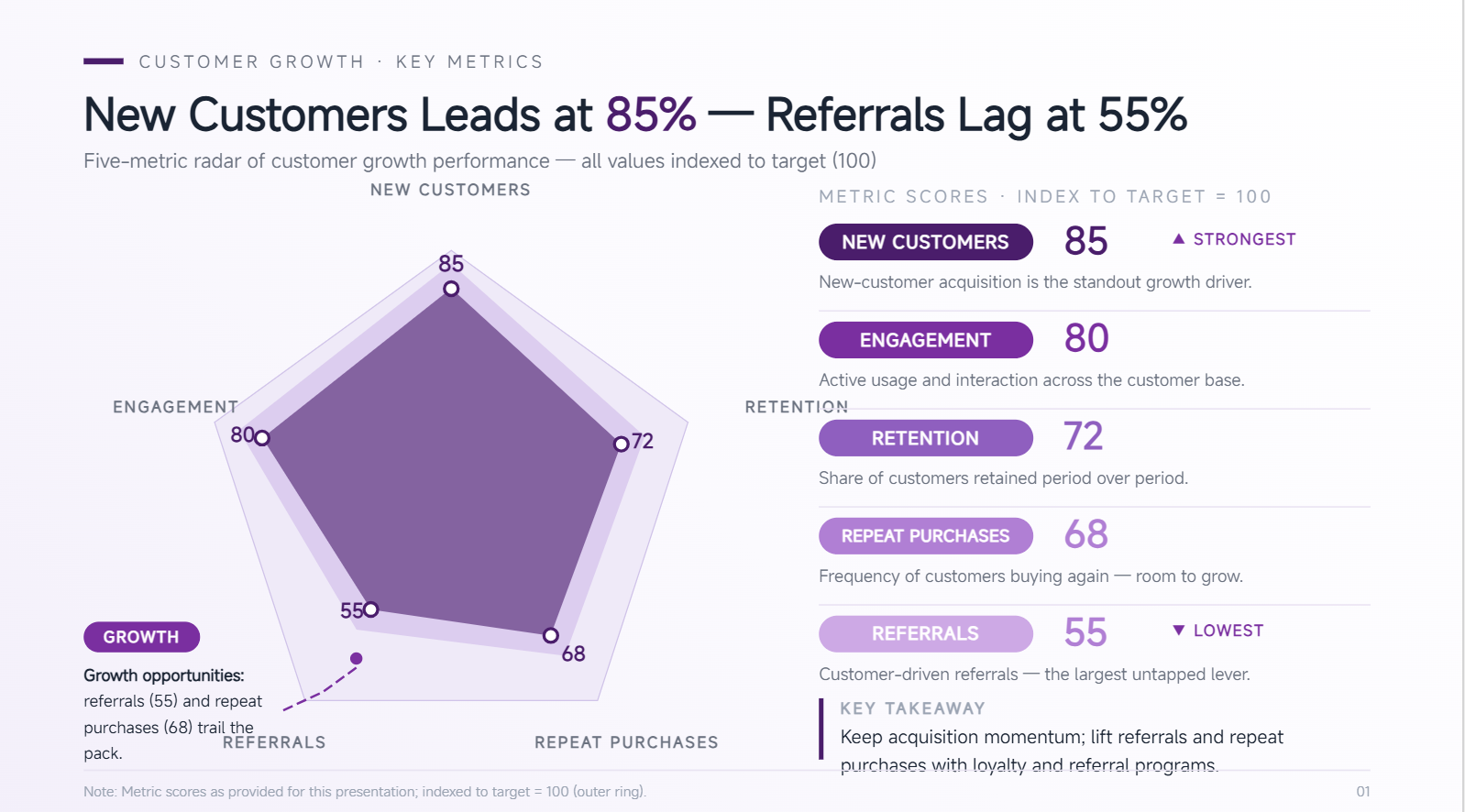
Modelo de gráfico de crescimento de clientes
Um gráfico de crescimento de clientes mostra como a base de clientes se expande ao longo de um período selecionado. Ele pode ajudar empresas a comunicar o progresso de aquisição, o crescimento de assinantes ou mudanças em sua base de usuários. É especialmente útil para mostrar um crescimento expressivo e o marco final de clientes.
Como usar
Etapa 1: insira seu prompt
Informe o total de clientes de cada período e explique o marco de crescimento que deseja enfatizar. Inclua o valor final, a principal mensagem de crescimento e o comportamento da animação que deseja que a IA crie.
Prompt:
Etapa 2: deixe a IA gerar seu PPT
A IA transformará os totais trimestrais de clientes em um gráfico de crescimento ascendente e adicionará o marco final e a mensagem de apoio.
Etapa 3: revise e exporte o PPT
Verifique o número de clientes de cada trimestre e certifique-se de que o valor final de 5.600 seja fácil de notar. Reproduza a animação e ajuste os elementos muito agrupados antes de exportar.
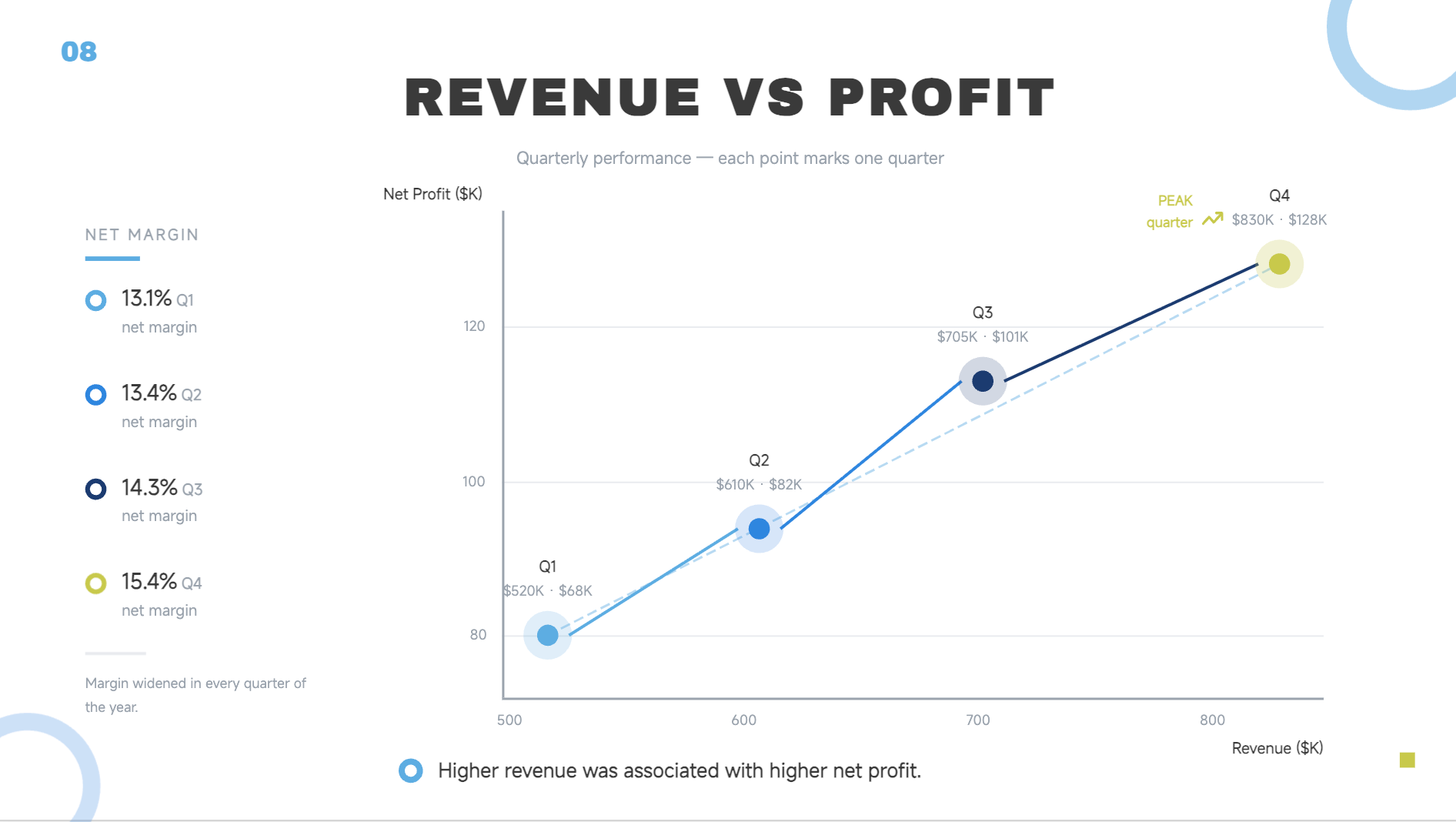
Modelo de gráfico de desempenho financeiro
Um gráfico de desempenho financeiro reúne dados importantes do negócio para mostrar como a empresa está se saindo. Ele pode ajudar a comparar receita, lucro, despesas ou outras medidas financeiras em vários períodos. A combinação de métricas relacionadas facilita a compreensão da direção financeira geral pelos executivos.
Como usar
Etapa 1: insira seu prompt
Liste as métricas financeiras, informe os valores de cada período e explique a relação que deseja destacar. Inclua qualquer resumo ou conclusão que deva aparecer ao lado dos dados.
Prompt:
Etapa 2: deixe a IA gerar seu PPT
Kimi Slides criará as duas linhas de tendência financeira, organizará seus rótulos e aplicará a sequência de animação especificada no prompt.
Etapa 3: revise e exporte o PPT
Verifique cuidadosamente os valores de receita e lucro e certifique-se de que as duas tendências sejam fáceis de distinguir. Pré-visualize a animação e faça os ajustes finais de layout antes de exportar.
Modelo de gráfico de comparação de produtos
Um gráfico de comparação de produtos ajuda o público a avaliar vários produtos usando o mesmo conjunto de critérios. Ele é útil em apresentações de produtos, guias de compra, materiais de vendas e avaliações. Exibir os resultados em conjunto facilita muito a identificação de diferenças em recursos ou desempenho.
Como usar
Etapa 1: Insira seu prompt
Informe os produtos que deseja comparar e forneça suas pontuações ou medidas para cada categoria. Indique qual produto tem o melhor desempenho e qual recomendação você quer que o gráfico final transmita.
Prompt:
Etapa 2: Deixe a IA gerar seu PPT
A IA organizará os três produtos e suas medidas em um gráfico comparativo claro, com seções animadas separadamente.
Etapa 3: Revise e exporte o PPT
Verifique se todos os produtos têm os valores e as unidades corretos. Confirme se Beta está corretamente identificado como a melhor opção no geral antes de exportar.
Modelo de gráfico de progresso do projeto
Um gráfico de progresso do projeto mostra quanto trabalho foi concluído em diferentes etapas do projeto. Ele ajuda as equipes a comunicar o que já foi concluído, o que está em andamento e o que ainda precisa de atenção. Assim, fica muito mais fácil entender as atualizações do projeto de relance.
Como usar
Etapa 1: Insira seu prompt
Informe cada fase do projeto junto com seu percentual de conclusão e identifique a fase em andamento. Você também pode especificar marcos, rótulos e a ordem em que o progresso deve aparecer.
Prompt:
Etapa 2: Deixe a IA gerar seu PPT
Kimi Slides transformará as fases e os percentuais do projeto em barras de progresso e adicionará o indicador da etapa atual com a animação solicitada.
Etapa 3: Revise e exporte o PPT
Verifique cada percentual de conclusão e certifique-se de que Desenvolvimento esteja claramente marcado como a etapa atual. Visualize a animação de progresso e exporte quando tudo estiver correto.
Modelo de gráfico de dados estatísticos
Um gráfico de dados estatísticos transforma resultados numéricos em um formato visual mais fácil de ler e comparar. Ele pode ser usado em pesquisas, estudos, feedback de clientes e relatórios com vários pontos de dados. Um gráfico bem organizado ajuda o público a entender os principais resultados sem precisar analisar uma grande tabela.
Como usar
Etapa 1: Insira seu prompt
Forneça as categorias estatísticas, seus valores medidos e qualquer referência ou resultado importante que queira destacar. Explique a principal conclusão para que o gráfico gerado dê mais atenção aos dados mais relevantes.
Prompt:
Etapa 2: Deixe a IA gerar seu PPT
A IA organizará os resultados da pesquisa em um gráfico ordenado por classificação e adicionará a referência, a caixa de insights e a animação sequencial.
Etapa 3: Revise e exporte o PPT
Verifique se todos os percentuais estão corretos e se a classificação está certa. Certifique-se de que a referência e o principal insight permaneçam visíveis, depois visualize e exporte o PPT.
Como o Kimi Slides ajuda você a criar gráficos melhores em PPTs?
Transformar dados brutos em um gráfico claro pode levar mais tempo do que o esperado, especialmente quando é preciso ajustar layouts e rótulos por conta própria. Kimi Slides facilita o processo, ajudando você a criar, personalizar e aprimorar gráficos rapidamente. Veja como este criador de PPT com IA pode melhorar seus PPTs.
Gere gráficos a partir do seu conteúdo: Transforme seus dados, anotações, relatórios ou outros materiais de origem em gráficos prontos para apresentações. Kimi Slides ajuda a estruturar as informações e visualizar os principais pontos de dados, para que você não precise criar cada gráfico do zero.
Crie diferentes tipos de gráficos para diferentes dados: Escolha entre gráficos de barras, gráficos de linhas, gráficos de pizza, gráficos de área e outros formatos para visualizar tendências, comparações, proporções e muito mais. Kimi Slides transforma seus dados em elementos visuais adequados à sua mensagem e apresentação.
Crie layouts de gráficos bem-acabados: Vá além da geração do gráfico em si. Kimi Slides organiza automaticamente gráficos, títulos, rótulos, números principais e conteúdo de apoio em layouts de slides equilibrados, facilitando a leitura e a compreensão de dados densos.
Edição flexível de gráficos: Ajuste seus gráficos como preferir. Faça alterações manualmente, descreva as edições em prompts de linguagem natural ou comente elementos específicos para realizar ajustes direcionados. Você também pode adicionar animações visuais para tornar os gráficos mais dinâmicos e envolventes durante as apresentações.
Exporte PPTs prontos para uso com gráficos totalmente editáveis: Leve seus gráficos de slides gerados por IA a apresentações totalmente editáveis. Exporte sua apresentação como um PPTX editável para continuar ajustando elementos do gráfico, dados, texto e detalhes de design no PowerPoint.
Dicas para usar modelos de gráficos em PPT
Bons modelos de gráficos podem economizar tempo, mas a forma como você os utiliza também faz diferença. Um design bem escolhido pode tornar seus dados mais fáceis de acompanhar, enquanto um gráfico poluído ou mal formatado pode ter o efeito contrário. Tenha estas dicas simples em mente ao trabalhar com modelos de gráficos do PowerPoint.
Escolha um modelo adequado aos seus dados
Associe o modelo ao tipo de informação que você vai apresentar. Por exemplo, os modelos de gráfico de barras do PowerPoint funcionam bem quando você precisa comparar valores entre diferentes categorias. Escolher um formato adequado facilita a compreensão dos dados pelo público.
Mantenha a principal conclusão em evidência
Deixe a descoberta mais importante fácil de perceber no slide. Você pode usar um título curto, um destaque ou um número realçado para direcionar a atenção ao ponto principal. Isso ajuda o público a entender a mensagem sem precisar analisar cada parte do gráfico.
Evite sobrecarregar o gráfico
Um gráfico deve conter informações suficientes para sustentar sua mensagem sem se tornar difícil de ler. Remova rótulos, detalhes ou elementos decorativos desnecessários que geram poluição visual. Até modelos gratuitos de gráficos para PowerPoint podem ficar muito melhores quando o layout é simples.
Mantenha a formatação consistente entre os gráficos
Use as mesmas fontes, espaçamentos, rótulos e estilo visual geral em toda a apresentação. Uma formatação consistente dá aos slides uma aparência mais refinada e profissional. Também facilita a transição do público de um gráfico para outro.
Verifique a legibilidade no tamanho da apresentação
Sempre verifique como o gráfico fica quando exibido no tamanho em que ele será apresentado. Certifique-se de que rótulos, números e títulos sejam grandes o bastante para leitura à distância. Os modelos de gráficos do PowerPoint podem oferecer um bom ponto de partida, mas a legibilidade deve sempre vir em primeiro lugar.
Atualize o gráfico quando os dados mudarem
Revise seus gráficos sempre que os dados de origem forem atualizados. Verifique se todos os números, rótulos, percentuais e conclusões ainda correspondem às informações mais recentes. Essa etapa simples evita que números desatualizados apareçam em uma apresentação bem-acabada.
Conclusão
Gráficos claros podem tornar até dados complexos mais fáceis de entender e usar. O segredo é escolher elementos visuais que reforcem sua mensagem sem acrescentar detalhes desnecessários. Com os modelos certos de gráficos para PowerPoint, você pode apresentar seus dados de forma mais limpa e profissional. Se quiser criar gráficos bem-acabados com menos trabalho manual, experimente o Kimi Slides. Transforme seus dados em elementos visuais prontos para apresentações e veja como criar gráficos pode ser muito mais simples.

