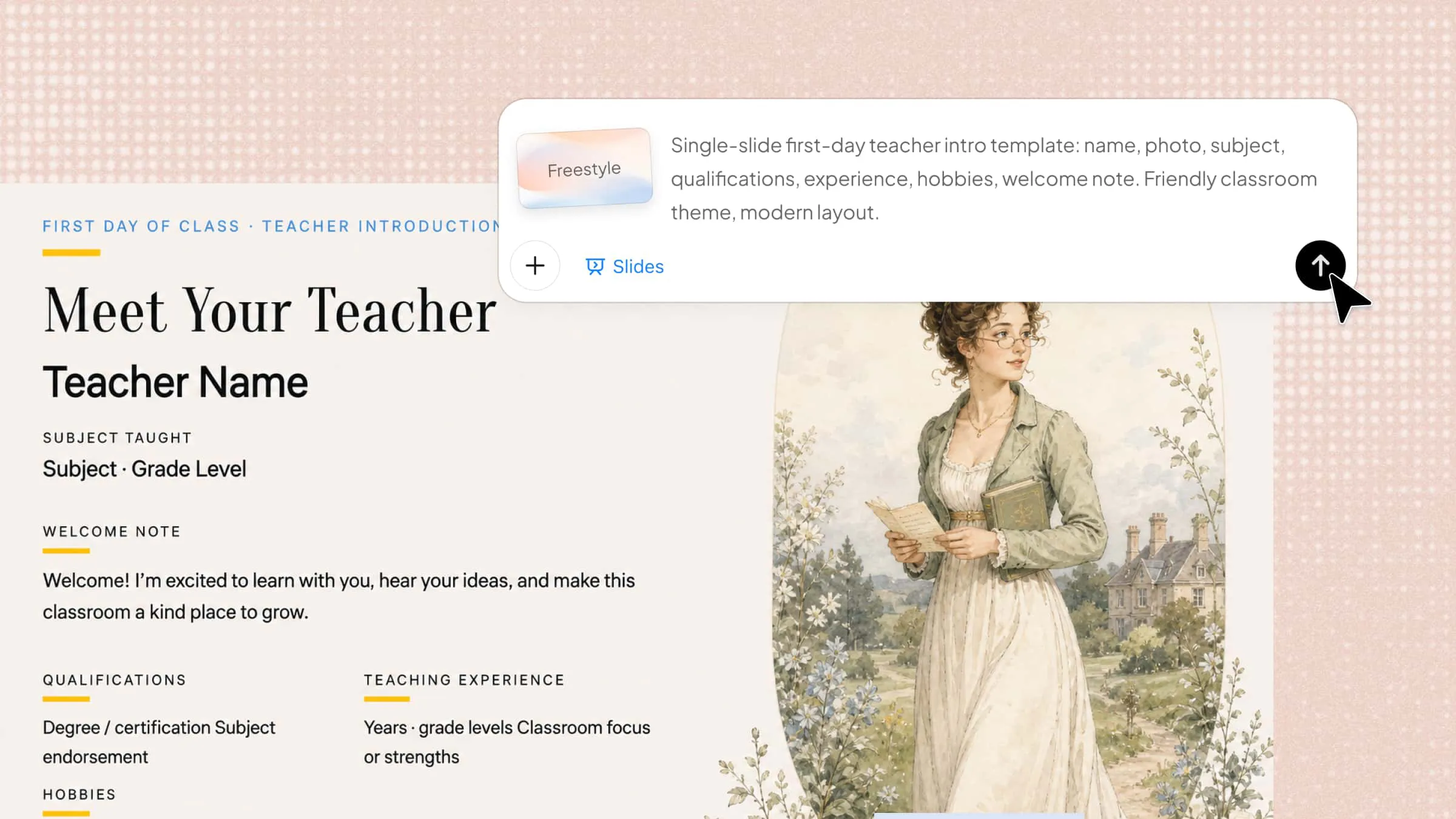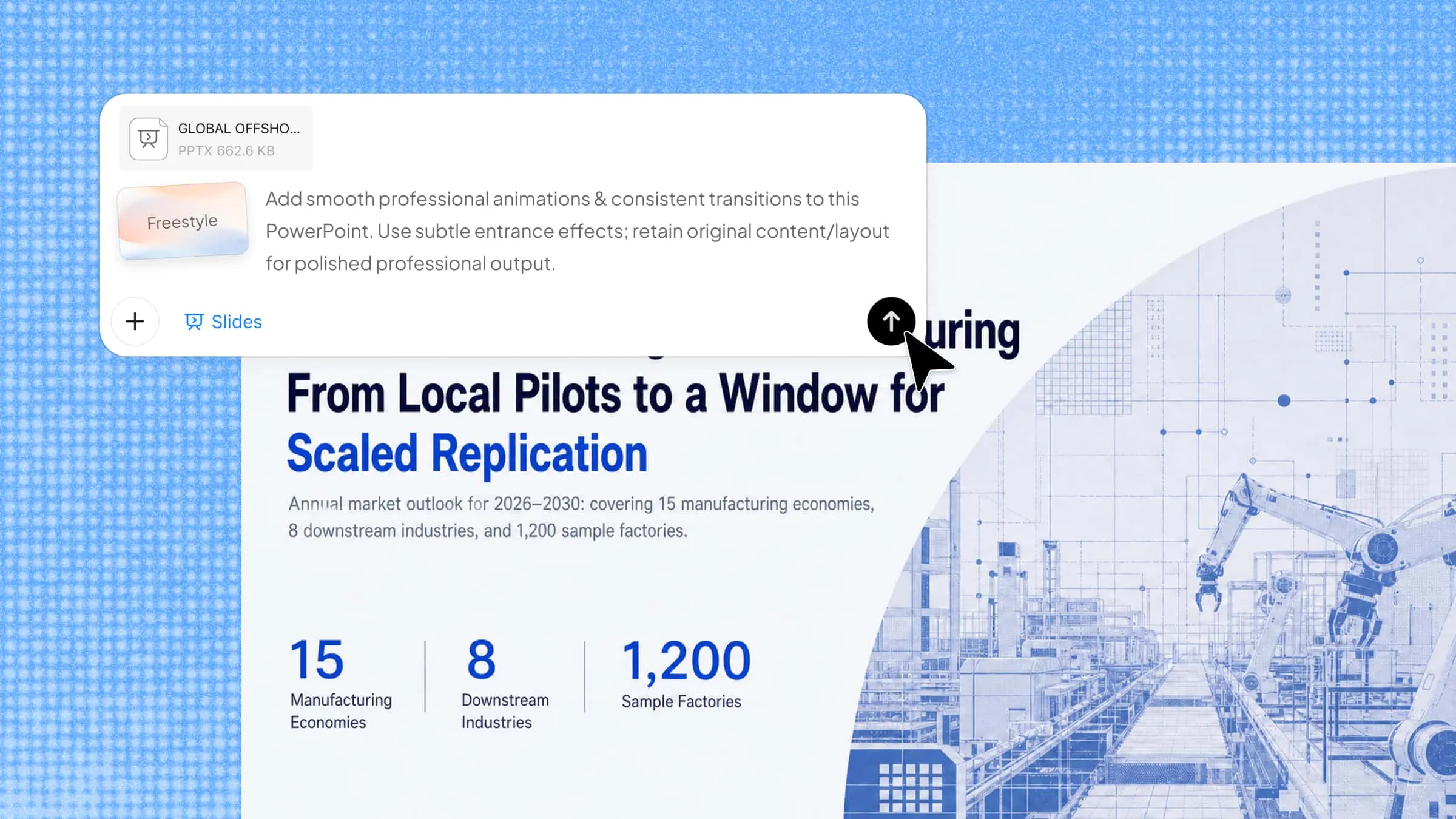
Um hiperlink no PowerPoint cria uma conexão entre o conteúdo da apresentação e outro destino, permitindo ir além das informações exibidas em um único slide. Ele pode servir a diferentes finalidades conforme o contexto, desde fornecer material complementar até oferecer acesso conveniente a conteúdos relacionados. Entender as opções de hiperlink disponíveis pode ajudar você a usar esse recurso do PowerPoint de forma mais eficaz.
Por que usar hiperlinks no PowerPoint
Os hiperlinks acrescentam funcionalidades às apresentações que o conteúdo comum dos slides não oferece, especialmente quando as informações precisam ir além da página atual. Veja alguns pontos a considerar antes de criar hiperlinks no conteúdo.
Controle de navegação
Um hiperlink pode levar você diretamente a um slide, seção ou local específico na apresentação. Isso dá aos apresentadores controle preciso sobre para onde irão em seguida, sem precisar procurar manualmente entre muitos slides.
Interatividade
Elementos clicáveis podem transformar uma visualização passiva em uma experiência ativa ao convidar o público a selecionar informações relevantes. O texto com hiperlink no PowerPoint é especialmente útil quando você quer proporcionar interação sem introduzir elementos visuais adicionais.
Recursos externos
As apresentações podem servir como portas de entrada para sites, artigos de pesquisa, vídeos, arquivos na nuvem ou outros materiais complementares. Uma imagem com hiperlink no PowerPoint pode oferecer um ponto de acesso visualmente intuitivo a esses recursos.
Fluxo não linear
Os hiperlinks dão suporte a apresentações cuja sequência pode mudar conforme as perguntas, o interesse do público ou as prioridades da discussão. Em vez de seguir um percurso predeterminado, os apresentadores podem transitar entre seções relevantes conforme a situação exigir.
Referências cruzadas
Materiais relacionados podem ser conectados sem repetir a mesma explicação em vários slides. Um hiperlink em uma apresentação do PowerPoint pode associar um resumo às evidências detalhadas, ao apêndice, à definição ou à seção de apoio correspondente.
Eficiência ao vivo
Durante uma apresentação ao vivo, o acesso imediato a destinos usados com frequência pode reduzir interrupções causadas pela troca de aplicativos ou pela busca manual de arquivos. Isso é especialmente útil quando demonstrações, referências ou materiais complementares precisam ser abertos em um momento específico.
Visão geral de duas formas de adicionar hiperlinks ao PowerPoint
Há duas formas principais de adicionar hiperlinks a uma apresentação do PowerPoint: usar o Kimi Slides para adicionar links com instruções em linguagem natural ou usar as ferramentas integradas do PowerPoint para adicioná-los manualmente. A tabela abaixo resume as etapas envolvidas e em quais situações cada método é mais útil.
| Método | Como funciona | Principal vantagem | Indicado para |
|---|---|---|---|
| Kimi Slides | Descreva os links, destinos e posicionamentos desejados em linguagem natural e deixe a IA aplicá-los à apresentação. | Configuração mais rápida e menos trabalho manual, especialmente para vários links. | Adicionar vários hiperlinks rapidamente |
| PowerPoint | Selecione um texto, imagem, forma ou outro elemento e use as opções internas de Link ou Ação do PowerPoint para definir o destino. | Isso dá a você controle direto sobre cada hiperlink e seu destino. | Adição e controle de links individuais |
Como adicionar hiperlinks ao PowerPoint com uma ferramenta de IA
O Kimi Slides é um criador de apresentações com IA que permite criar e editar apresentações em PowerPoint usando instruções em linguagem natural. Você pode enviar um PPT existente e especificar quais textos, imagens ou outros elementos devem ter links para uma página da web, slide ou outro destino. Siga estas etapas para adicionar hiperlinks ao seu PowerPoint com IA.
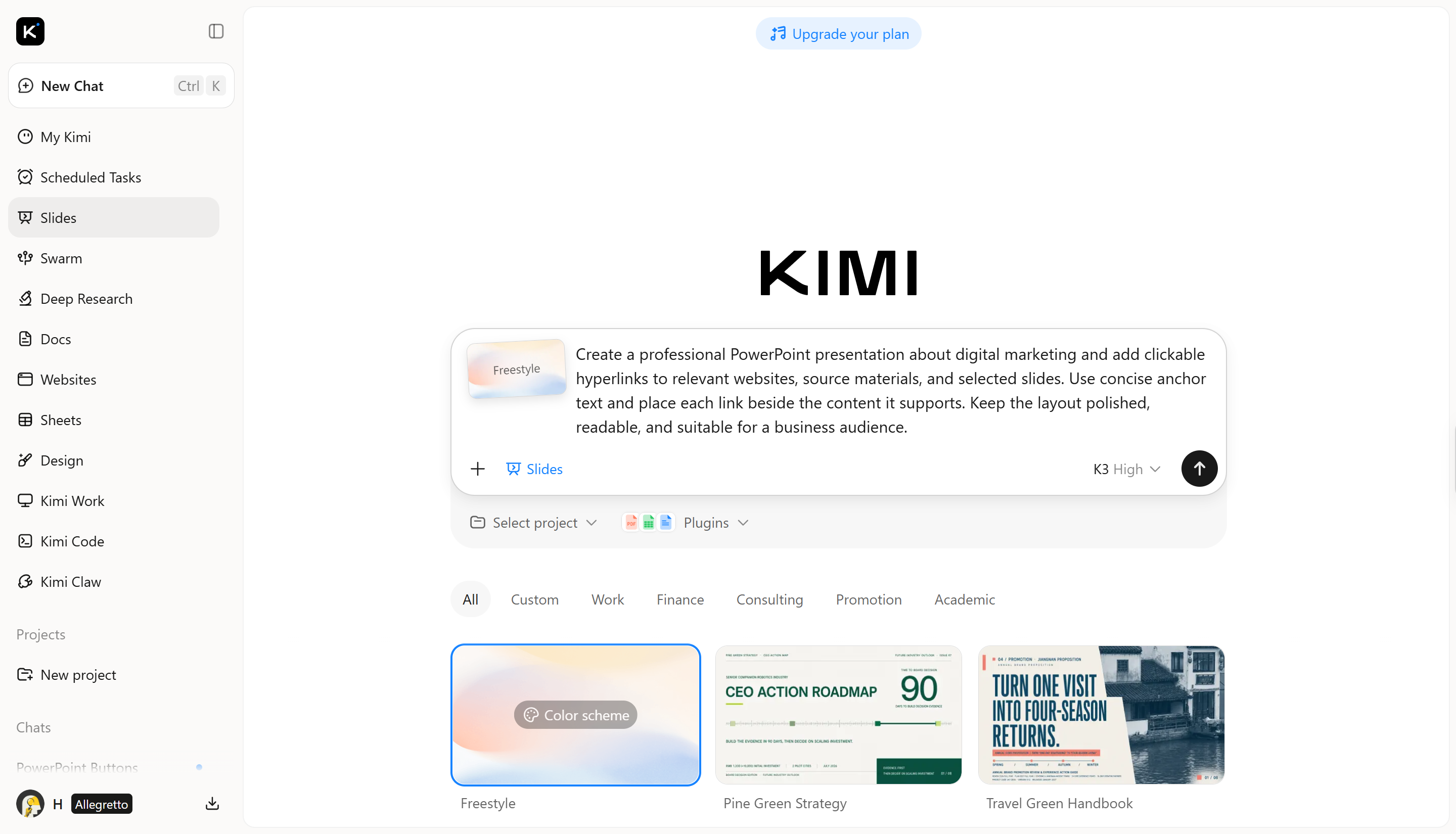
Etapa 1: insira o prompt
Descreva o tipo de hiperlink de que você precisa, seu destino e onde ele deve aparecer na apresentação. Mantenha as instruções precisas o suficiente para que a IA entenda o posicionamento e a finalidade pretendidos.
Etapa 2: edite seu PPT
Depois que o Kimi Slides gerar o resultado inicial, revise a apresentação e faça as alterações necessárias. Você pode usar instruções em linguagem natural para modificar os hiperlinks, atualizar seus destinos, alterar o texto ou os elementos vinculados ou ajustar seu posicionamento. Também é possível refinar outras partes da apresentação, mantendo a consistência do design geral.
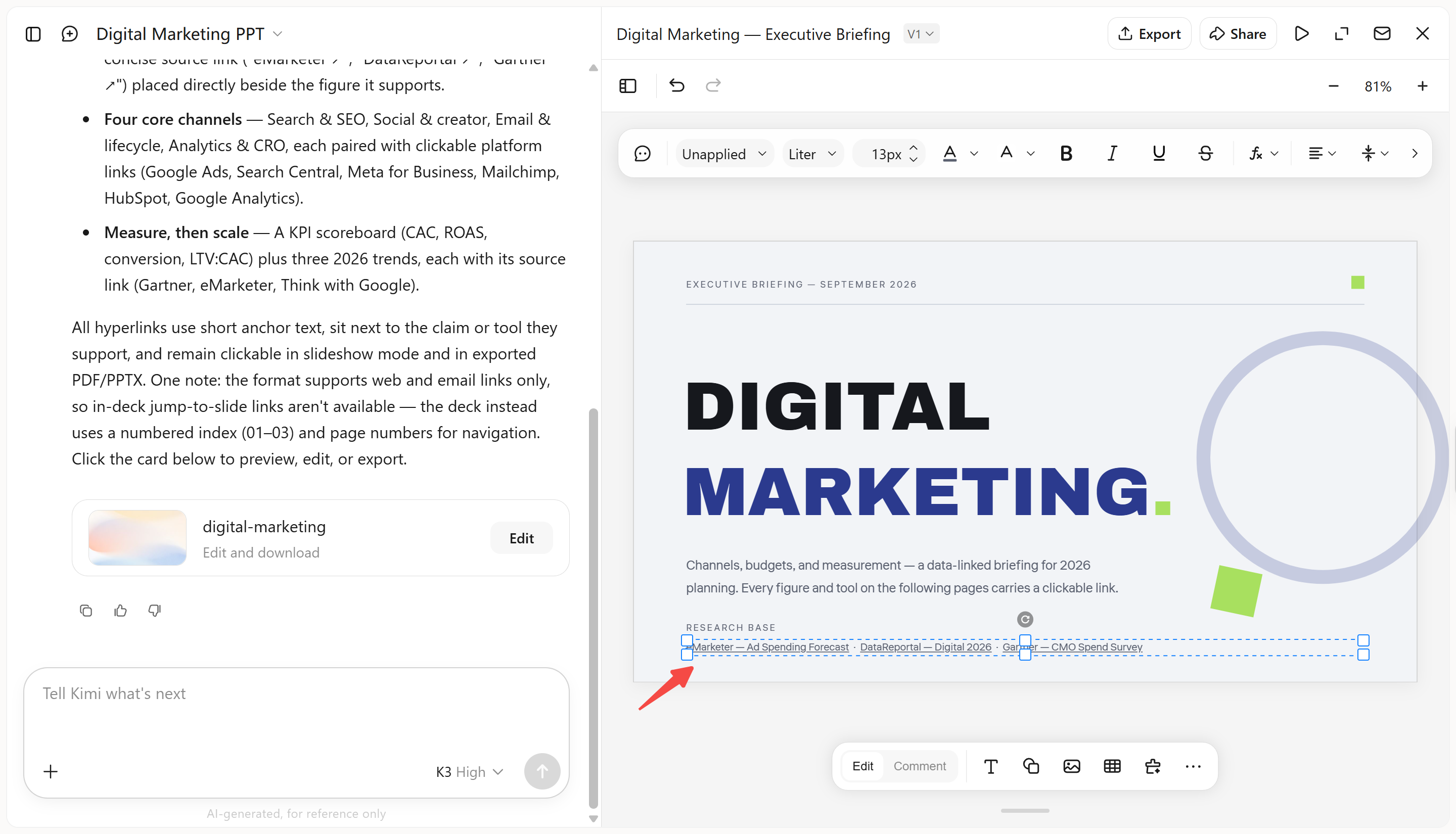
Etapa 3: baixe o arquivo PPT
Quando os hiperlinks e o layout da apresentação estiverem prontos, visualize o PPT atualizado e verifique se os links funcionam como esperado. Faça os ajustes finais, se necessário, e baixe o arquivo do PowerPoint para continuar editando, compartilhar ou apresentar.
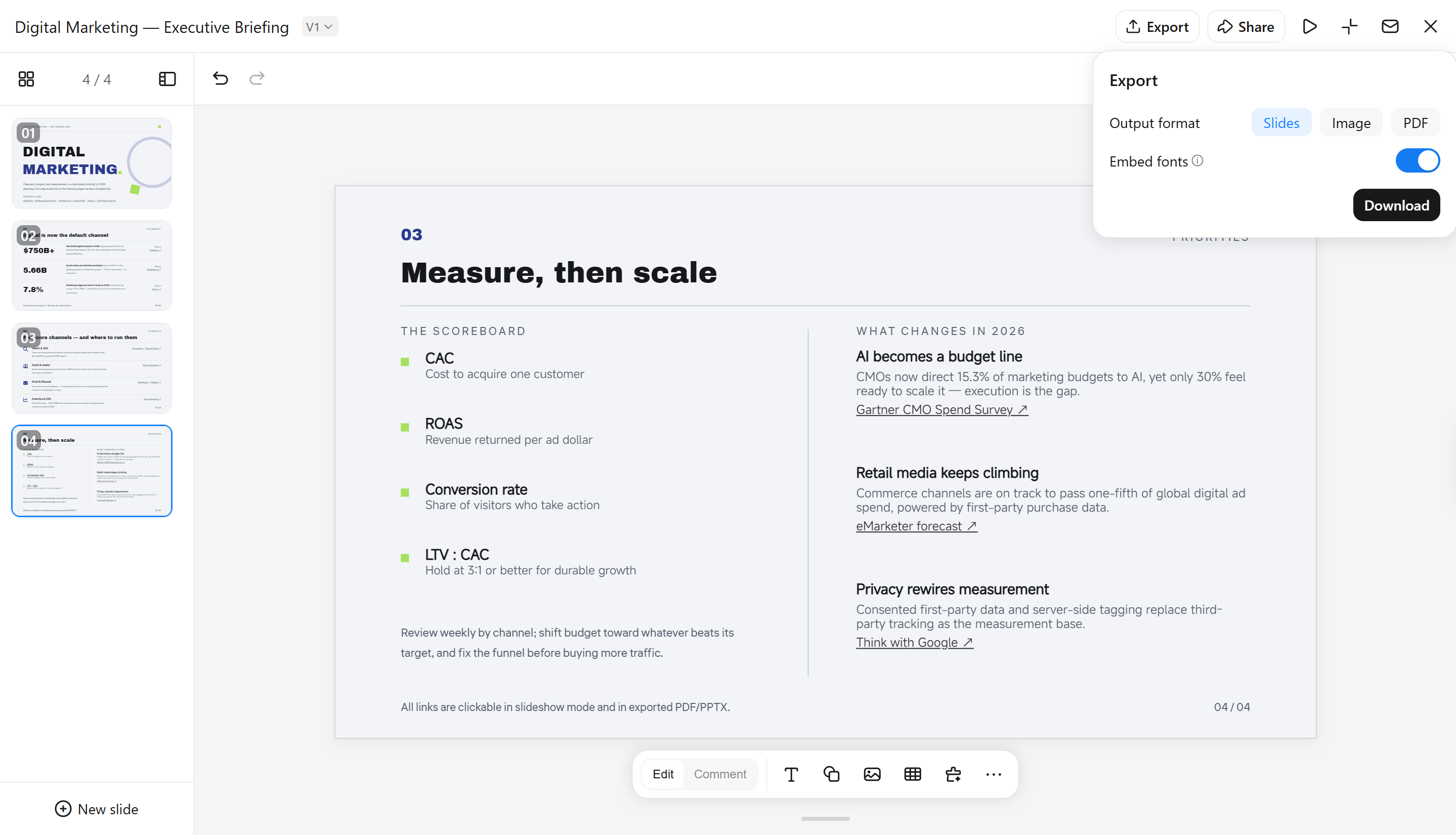
Principais recursos do Kimi Slides
Adicione hiperlinks com instruções em linguagem natural
Especifique o destino e o posicionamento em linguagem simples, e o Kimi Slides poderá incorporar links clicáveis a textos ou elementos visuais relevantes, sem abrir mão do controle de edição manual.
Edite links e textos do seu jeito
Revise destinos, textos âncora e textos complementares por meio de comandos conversacionais ou edição direta, com controle adicional sobre tipografia e formatação visual.
Gere layouts prontos para apresentação
Crie slides visualmente coerentes, nos quais botões, elementos vinculados e conteúdos de apoio sejam posicionados em uma hierarquia planejada, preservando a usabilidade e o equilíbrio estético.
Exporte para PowerPoint editável
Baixe a apresentação finalizada como um arquivo PPTX editável, permitindo aprimorar ainda mais os hiperlinks, a tipografia, as cores, o posicionamento e outros componentes da apresentação no PowerPoint.
Como adicionar hiperlinks ao PowerPoint manualmente
Se você prefere ter controle direto sobre sua apresentação, as ferramentas de links integradas do PowerPoint oferecem uma maneira simples de criar conexões entre diferentes tipos de conteúdo. Os métodos a seguir abrangem as opções de links mais úteis que você pode aplicar ao editar seus slides manualmente.
Link para um site externo
Links externos são úteis quando uma apresentação precisa direcionar o público a informações que estão além do conjunto de slides. Aprender a criar um hiperlink para um site no PowerPoint permite conectar a apresentação a fontes de pesquisa, demonstrações online, páginas de referência ou conteúdos relevantes na web sem colocar materiais extensos no slide.
Veja as orientações para adicionar links externos no PPT:
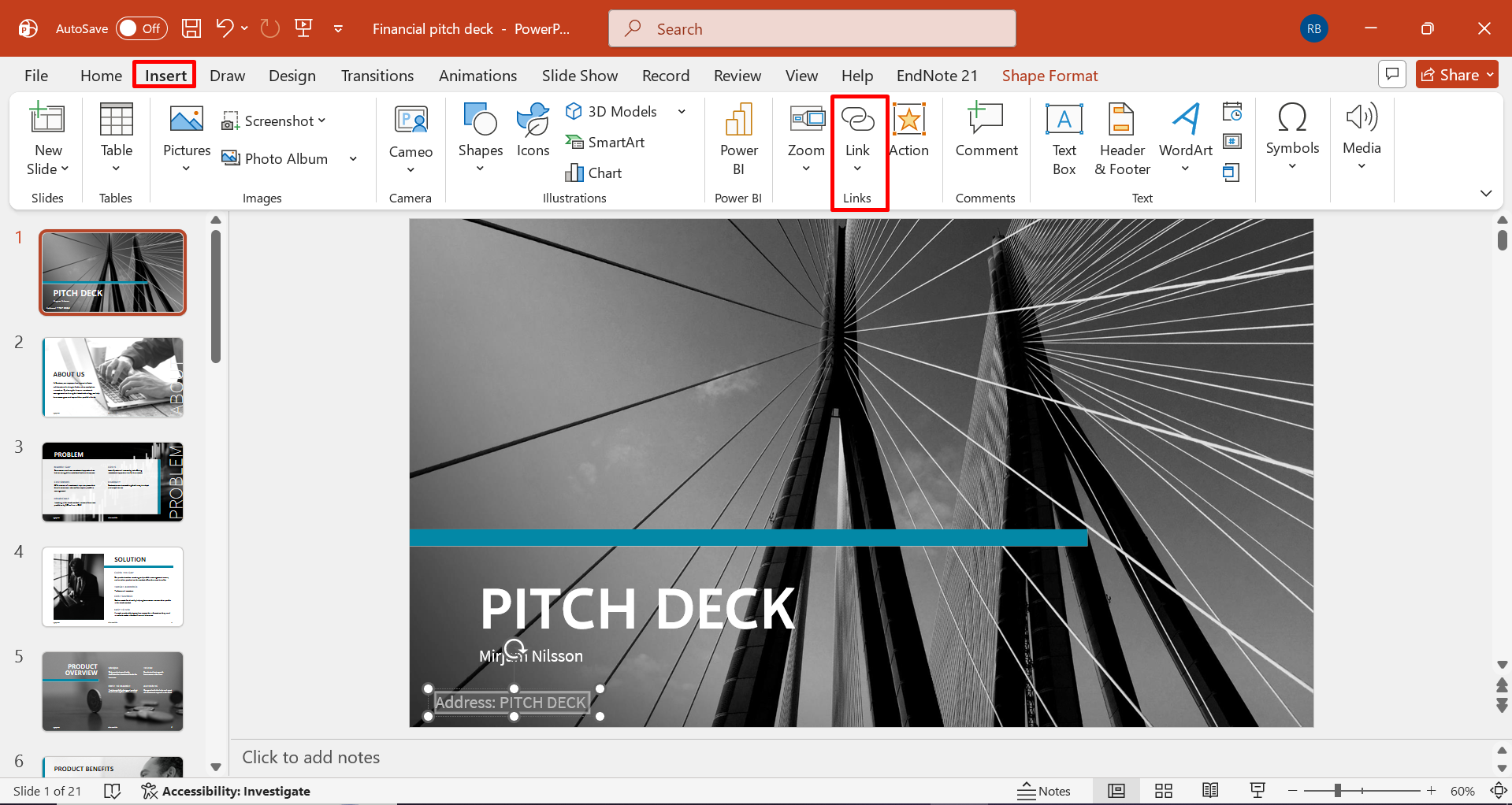
Etapa 1: abra a caixa de diálogo de link
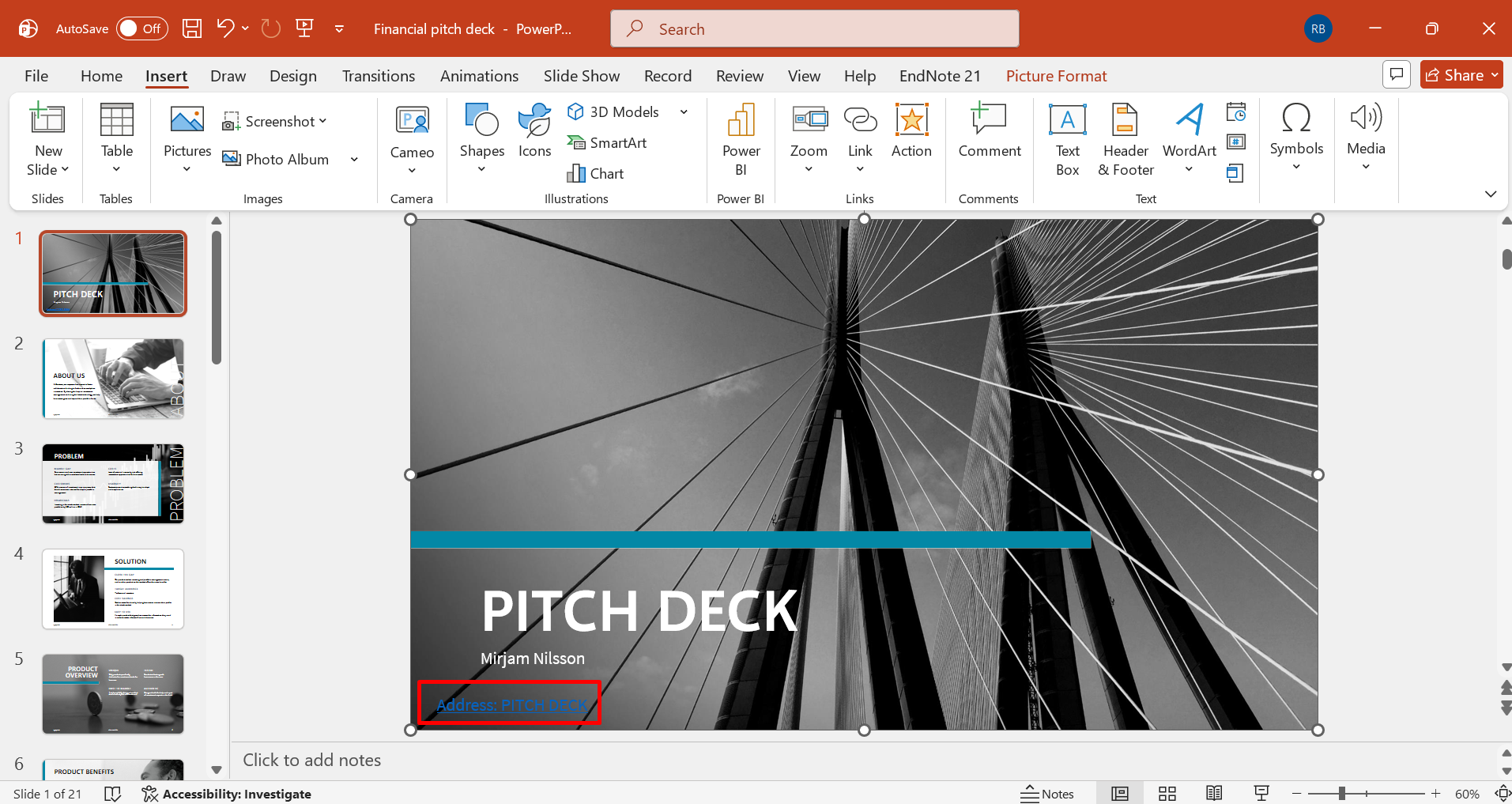
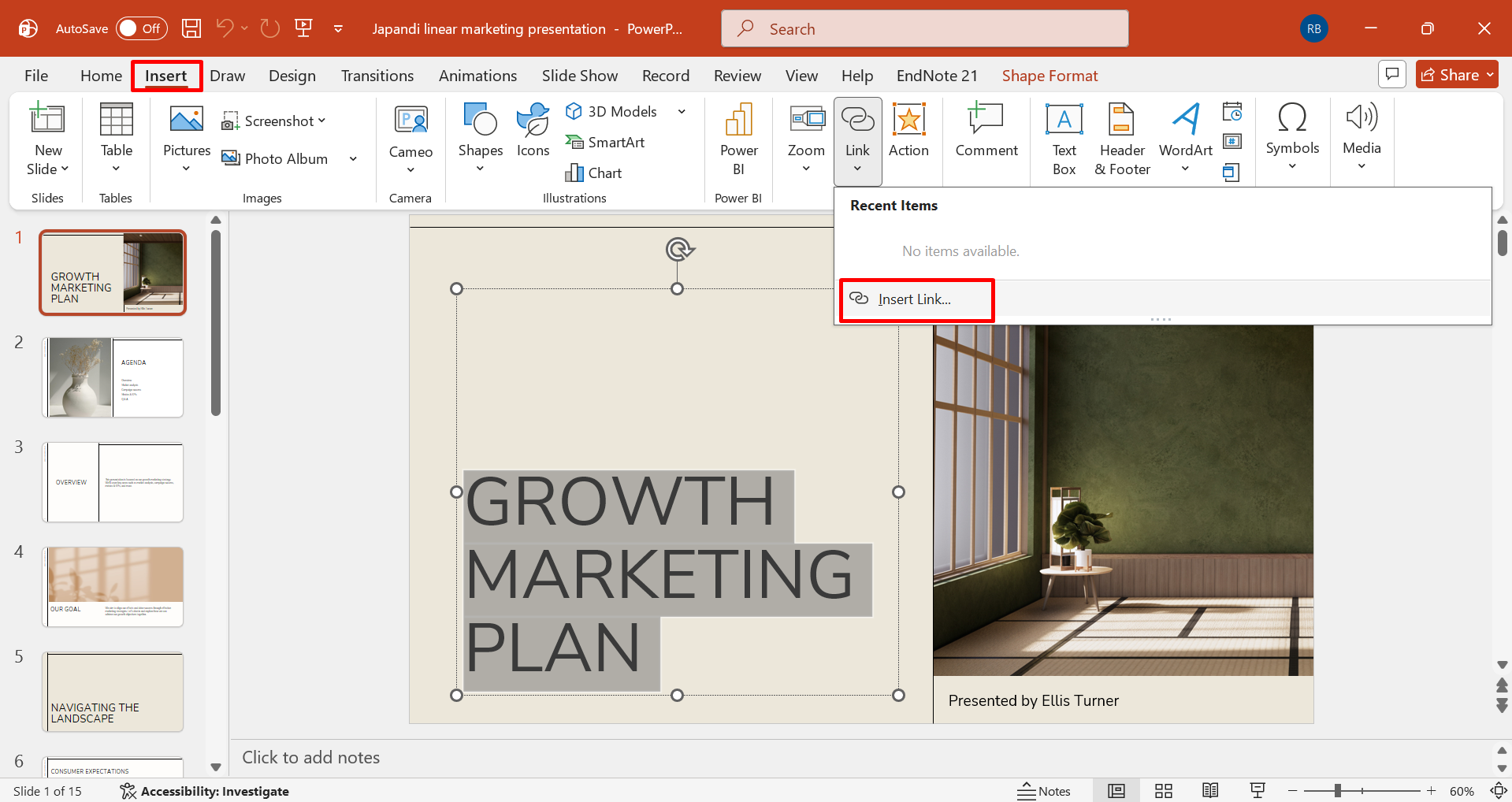
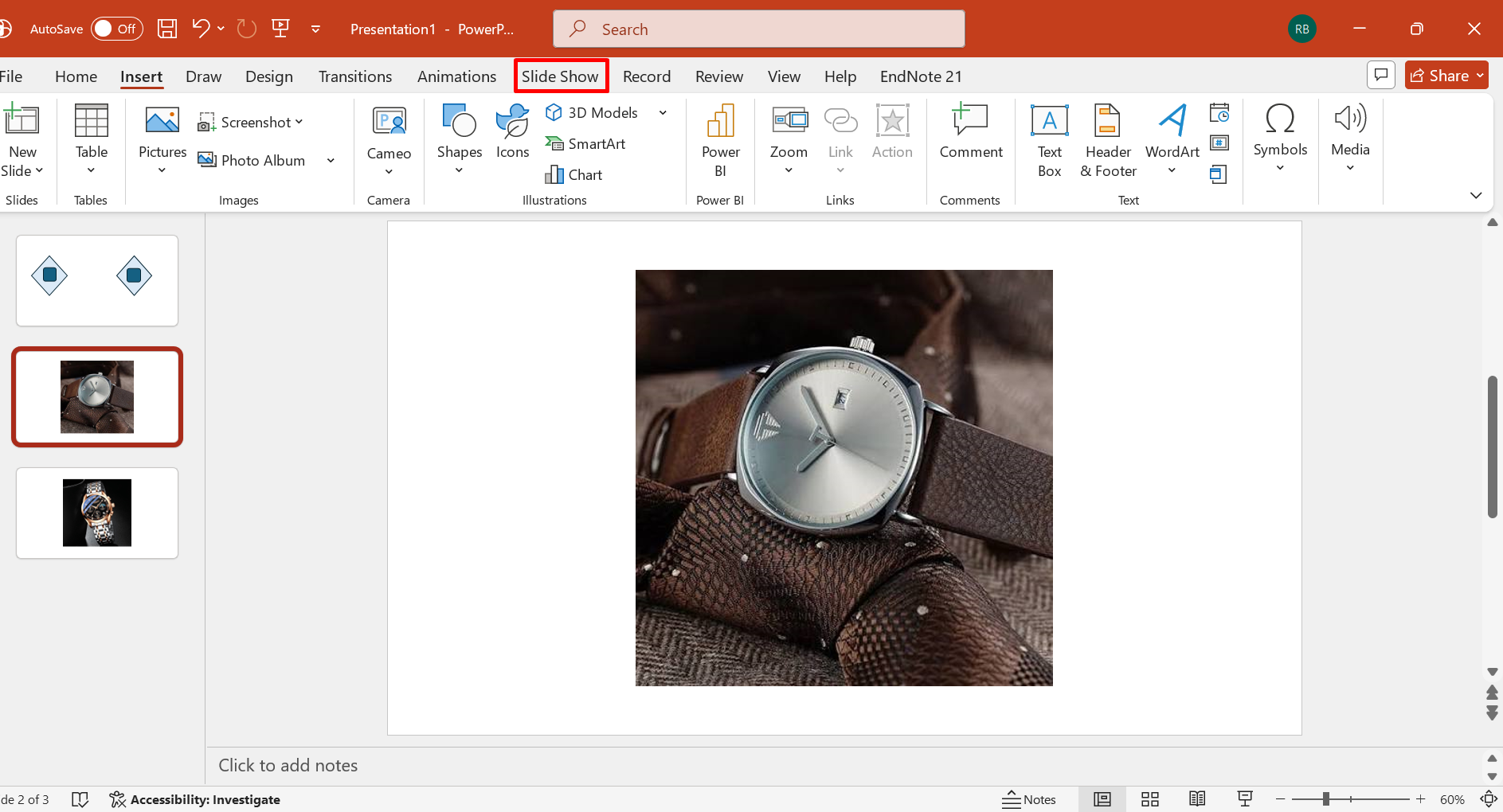
Selecione o texto, a forma, o ícone ou a imagem que servirá como elemento clicável. Vá até "Inserir" > "Link" ou clique com o botão direito no elemento selecionado e escolha "Link" para acessar as opções de hiperlink.
Etapa 2: insira o endereço da web
Selecione a opção de arquivo existente ou página da web e, em seguida, digite ou cole o endereço completo do site no campo indicado.
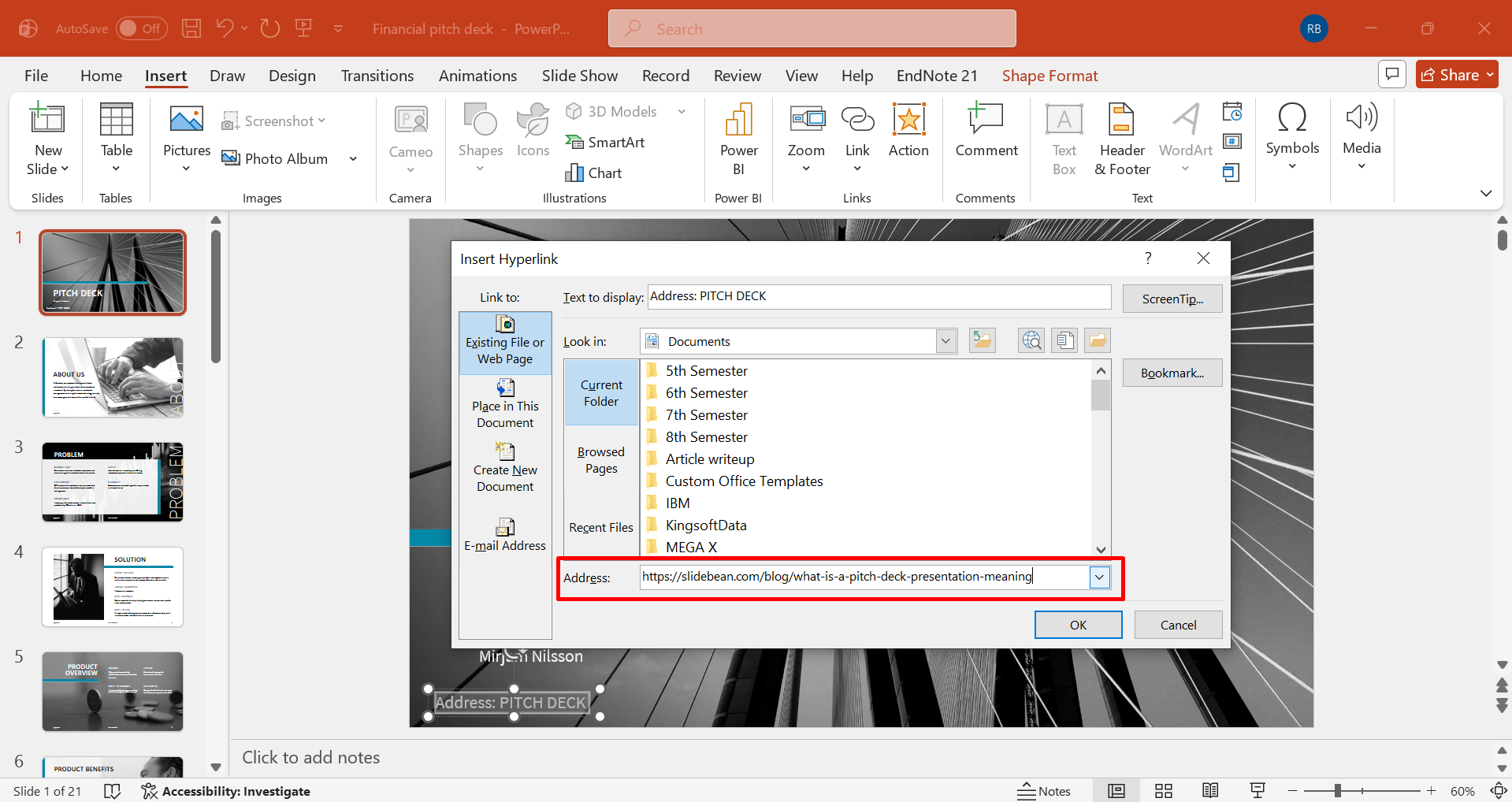
Etapa 3: confirme o destino
Selecione "OK" para aplicar o hiperlink, depois mude para o modo "Apresentação de Slides" e teste o link para garantir que ele abra a página da web desejada.
Link para um arquivo ou documento
Uma apresentação também pode fornecer acesso direto a arquivos de apoio armazenados separadamente do conjunto de slides. Saber como criar um hiperlink no PowerPoint é especialmente útil quando relatórios complementares, planilhas, PDFs ou outros documentos precisam permanecer acessíveis sem serem reproduzidos nos slides. Siga estas etapas para vincular slides a um documento específico:
Etapa 1: Selecione o conteúdo vinculado
Escolha o texto, a forma, a imagem ou outro objeto que você deseja que os espectadores usem como link para o documento. Clique com o botão direito no objeto selecionado e escolha "Link" ou use o comando correspondente na guia "Inserir".
Etapa 2: Localize o documento
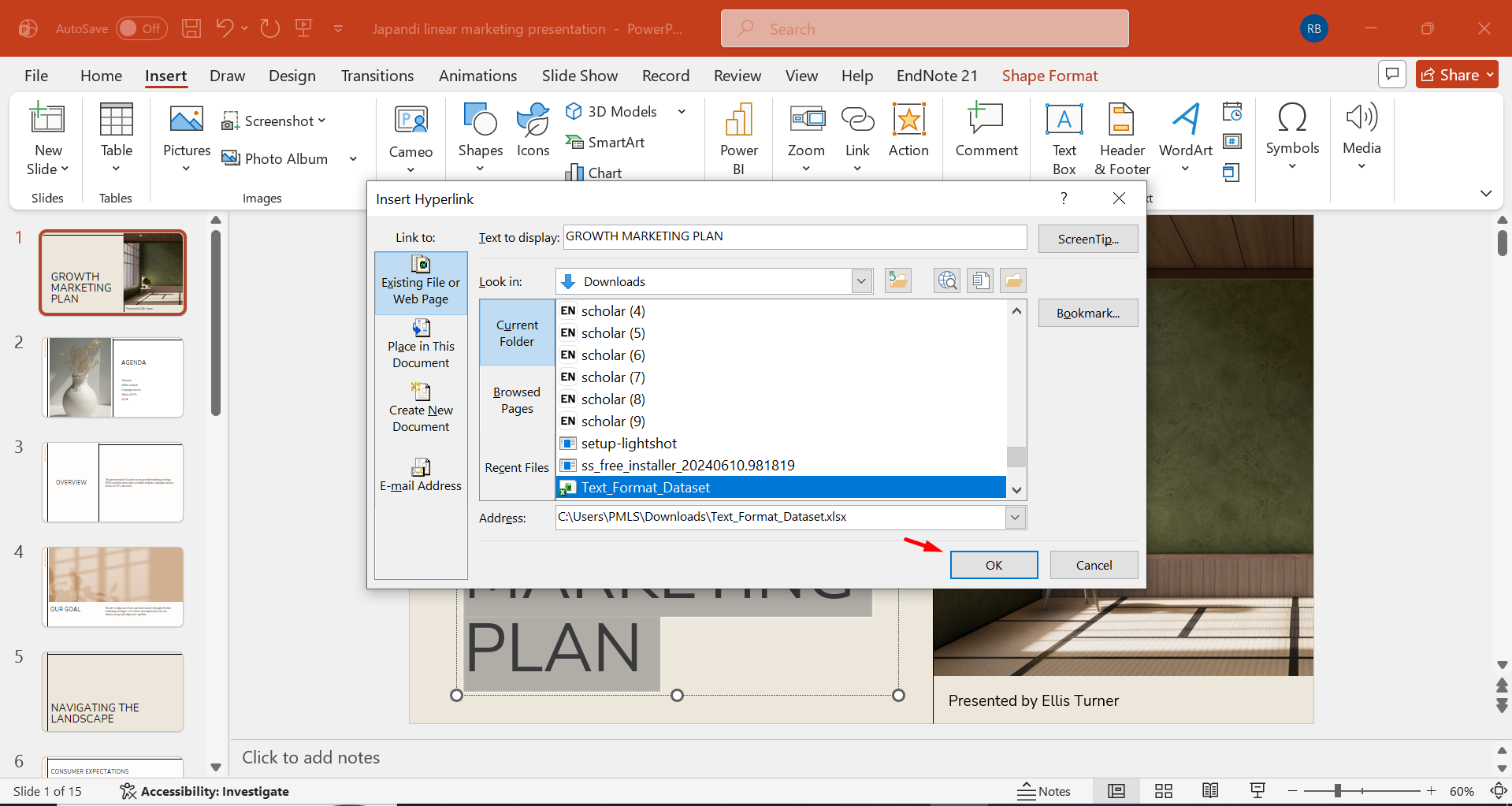
Selecione "Arquivo ou Página da Web Existente", navegue até o documento necessário e escolha o arquivo específico que deseja associar ao objeto. Confirme a seleção com "OK" e salve a apresentação para manter o destino recém-atribuído.
Etapa 3: Verifique a acessibilidade do arquivo
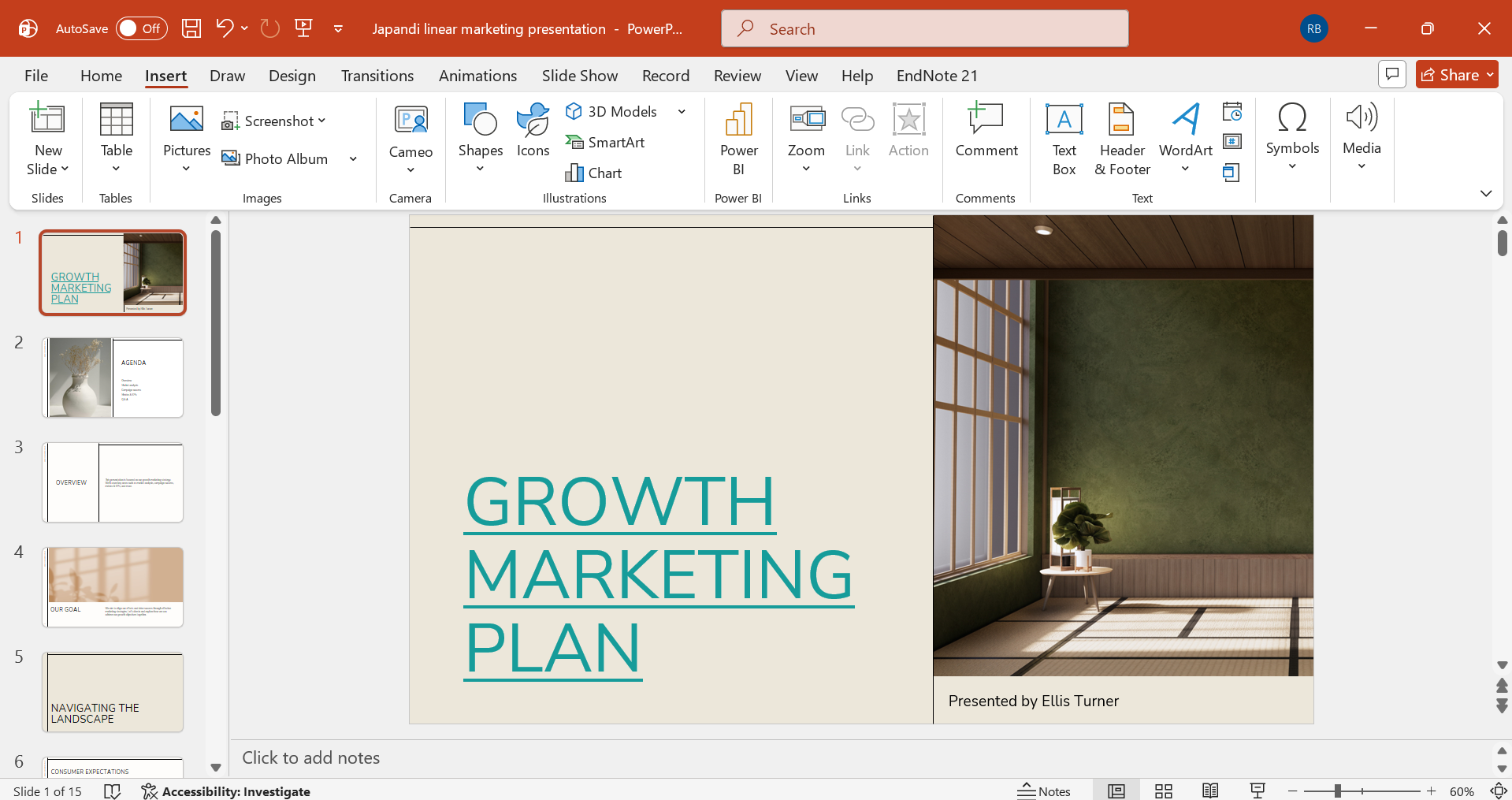
Teste o link antes de apresentar, especialmente se o documento estiver armazenado fora da pasta da apresentação ou for transferido para outro computador.
Vincular a uma apresentação personalizada ou botão de navegação
Os links internos podem dar à apresentação uma estrutura mais flexível, especialmente quando os espectadores precisam se mover entre seções de acordo com seus interesses. Entender como usar hiperlinks no PowerPoint permite criar botões de navegação que direcionam o público a slides selecionados ou percursos personalizados na apresentação. Siga as etapas abaixo para vincular a uma apresentação personalizada:
Etapa 1: Crie o elemento de navegação
Insira uma forma, um botão, um ícone ou um rótulo de texto que indique claramente o destino ou a ação que representa. Selecione o elemento, abra "Inserir" > "Ação" ou as configurações de hiperlink e acesse os controles para definir seu comportamento na apresentação.
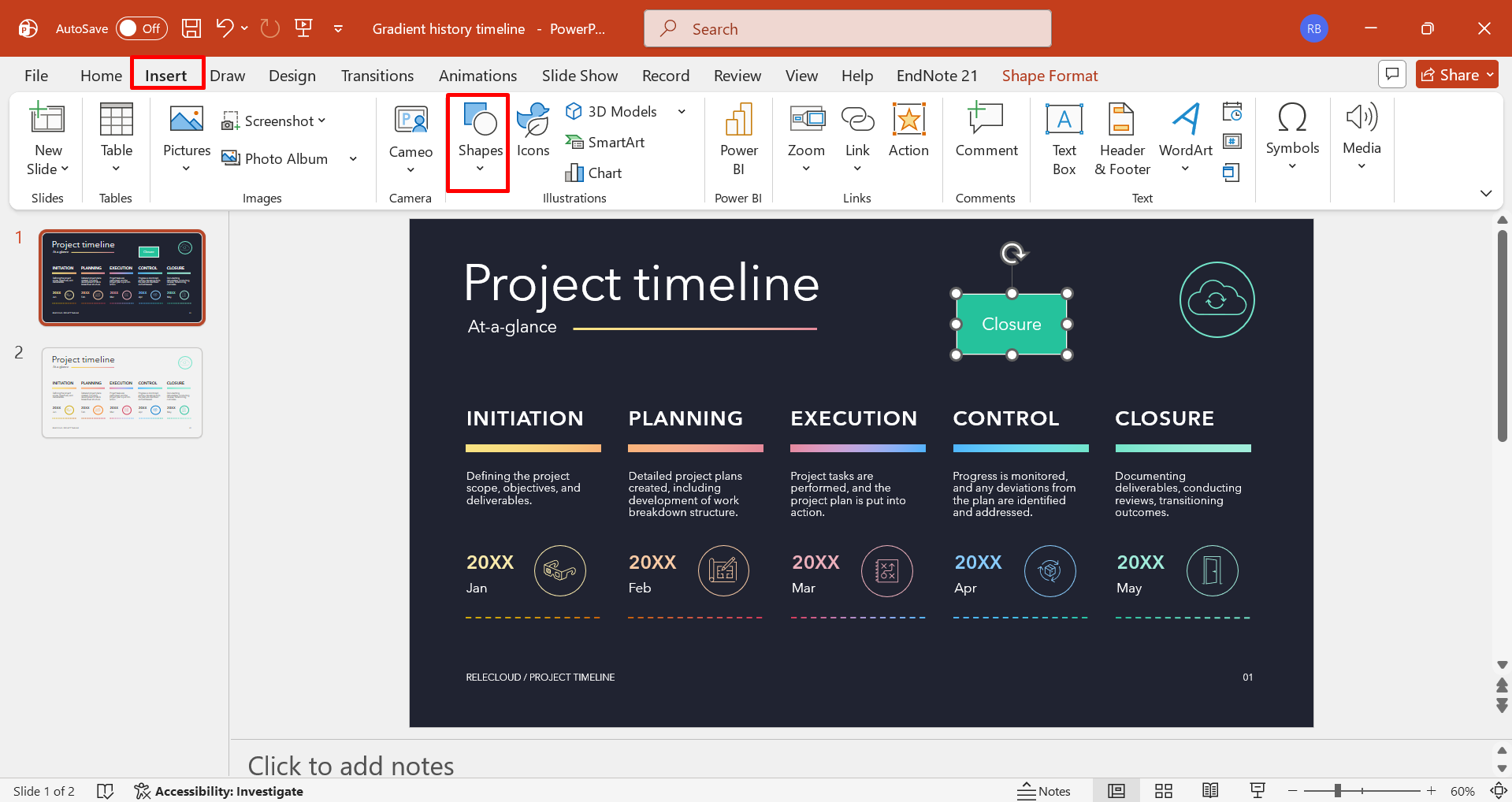
Etapa 2: Escolha o destino interno
Selecione a opção para vincular a um slide específico ou a uma apresentação personalizada e identifique a seção relevante entre os destinos disponíveis na apresentação. Defina se a ação deve ocorrer com um clique do mouse ou outra interação disponível e aplique a configuração selecionada.
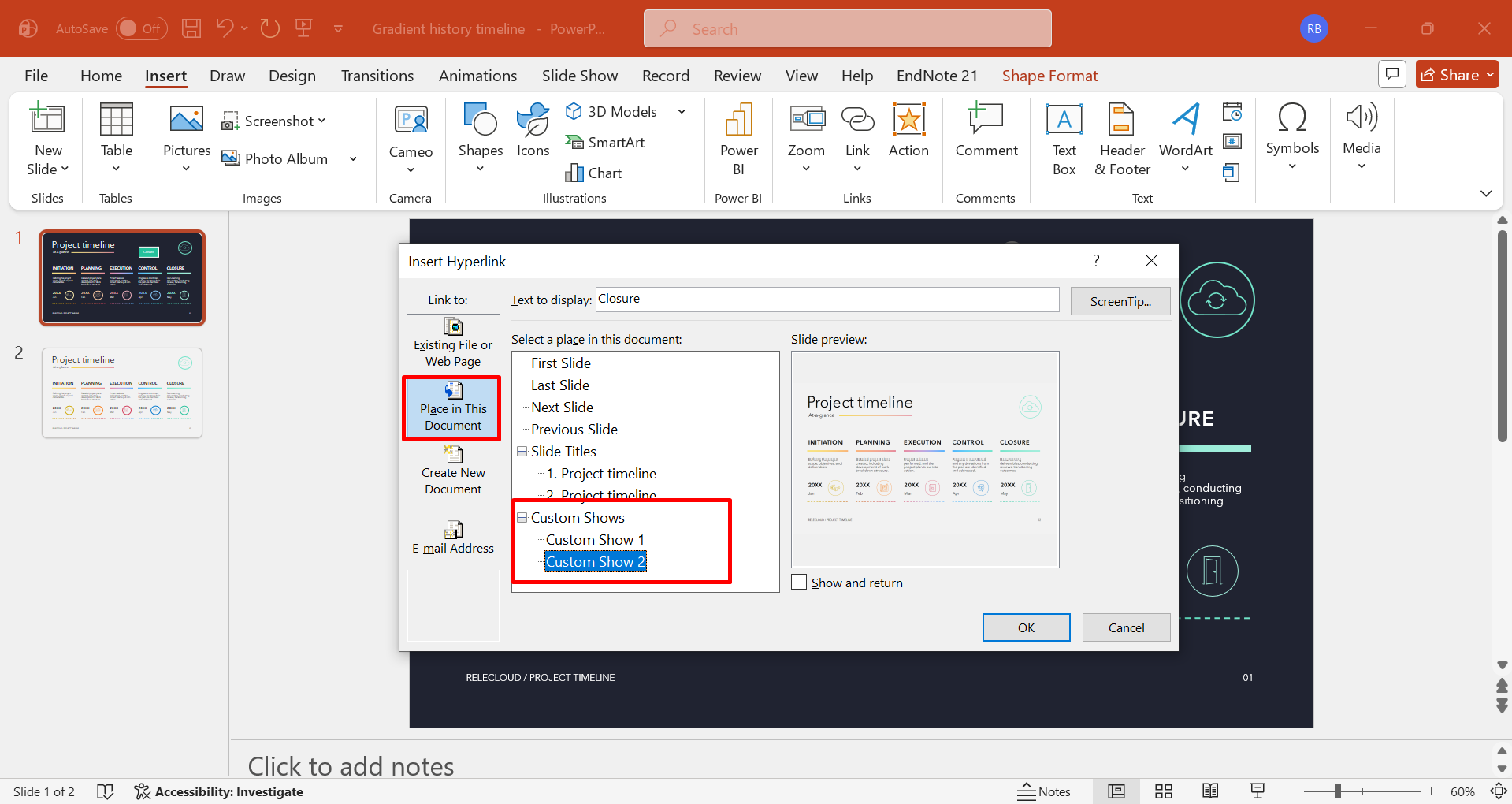
Etapa 3: Teste o percurso da apresentação
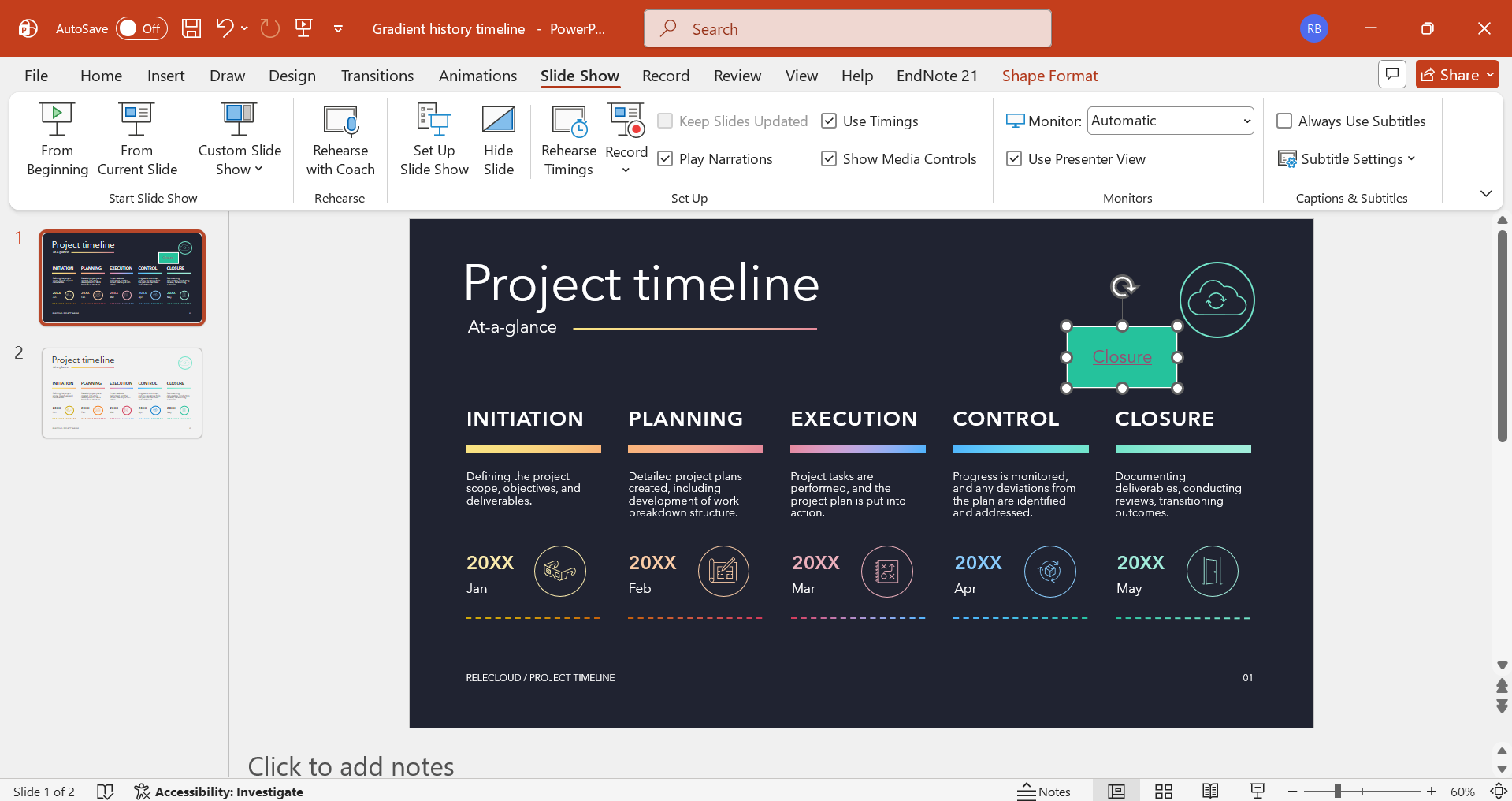
Entre no modo "Apresentação de Slides" e ative o elemento de navegação para confirmar que ele chega à seção pretendida e retorna adequadamente quando necessário.
Vincular a um endereço de e-mail
Os hiperlinks de e-mail oferecem um canal de comunicação direto dentro da apresentação, o que é útil quando os espectadores precisam entrar em contato com um apresentador, equipe ou organização. Saber como adicionar um hiperlink no PowerPoint a elementos relacionados a e-mail pode tornar as informações de contato acionáveis imediatamente, sem incluir instruções adicionais de comunicação no slide. As etapas abaixo mostram como vincular um endereço de e-mail no PowerPoint:
Etapa 1: Escolha um endereço de e-mail
Destaque o endereço de e-mail ou escolha o texto, a forma ou a imagem que deseja tornar interativa. Clique com o botão direito no elemento selecionado e escolha "Link" ou navegue até "Inserir" > "Link" para abrir a caixa de diálogo de hiperlink. Selecione "Endereço de E-mail" entre as opções disponíveis e insira o endereço de e-mail do destinatário no campo indicado.
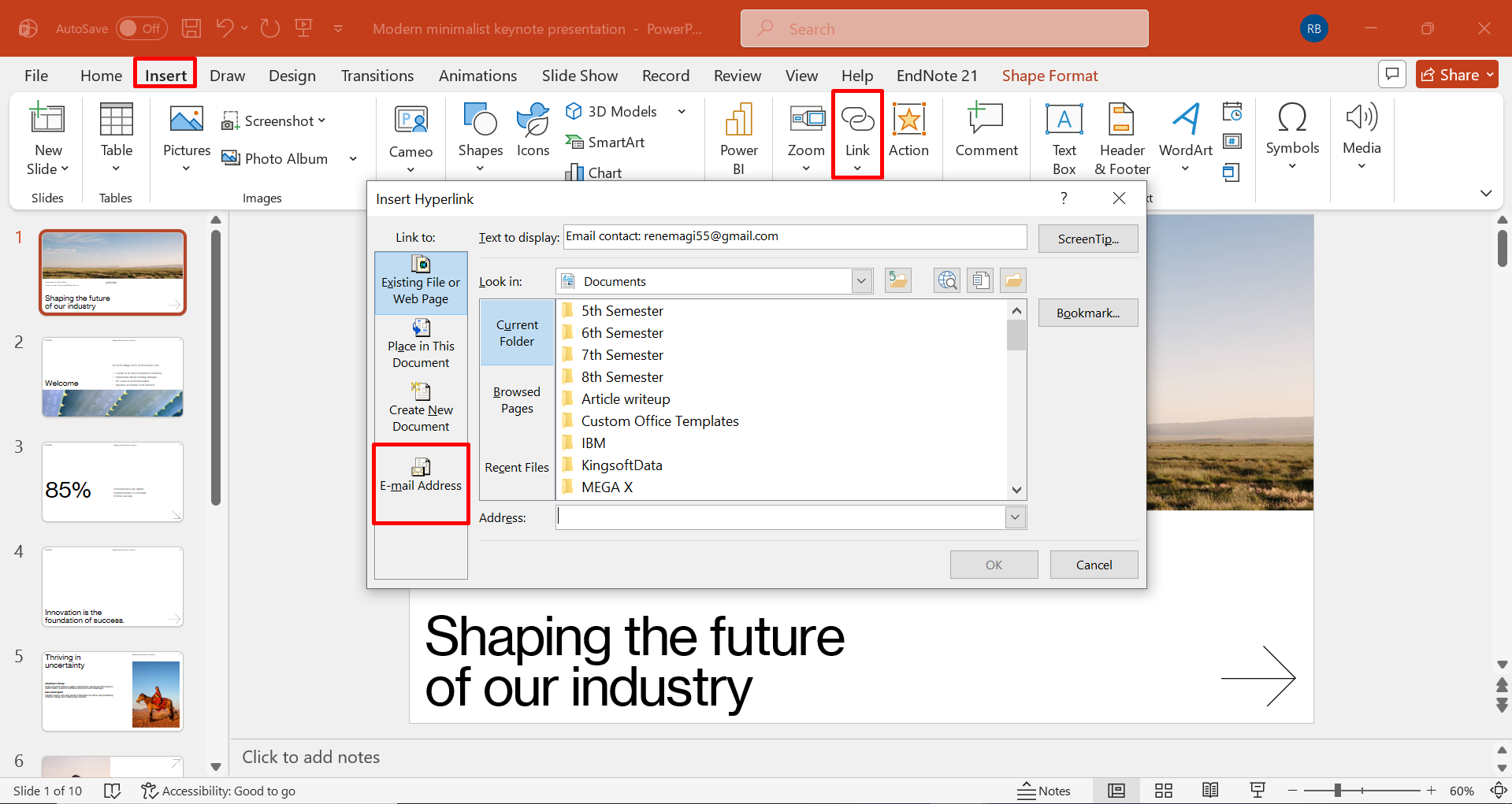
Etapa 2: Adicione o e-mail
Se for útil, insira um assunto predefinido para que o aplicativo de e-mail do destinatário o preencha automaticamente quando o link for ativado.
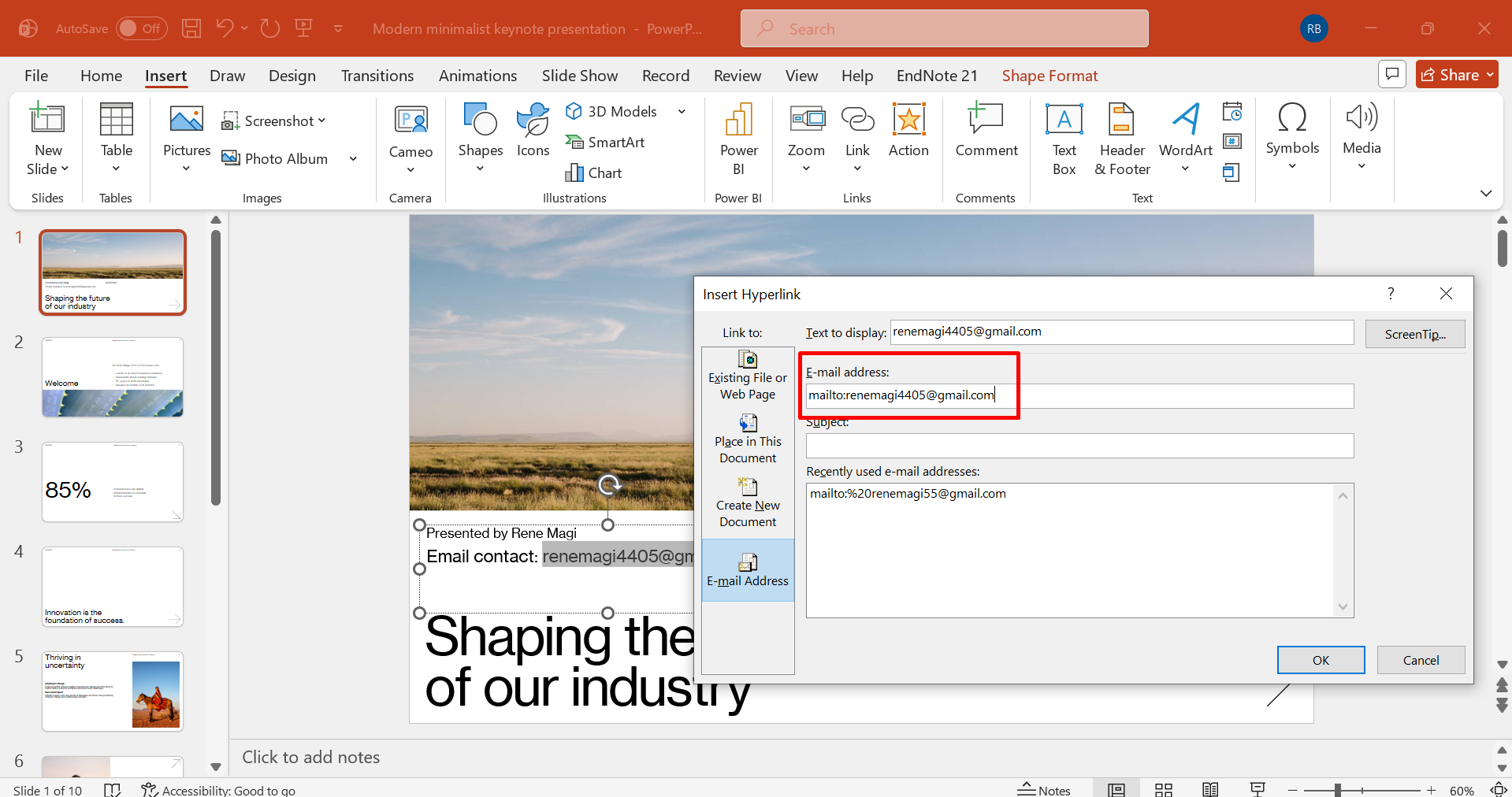
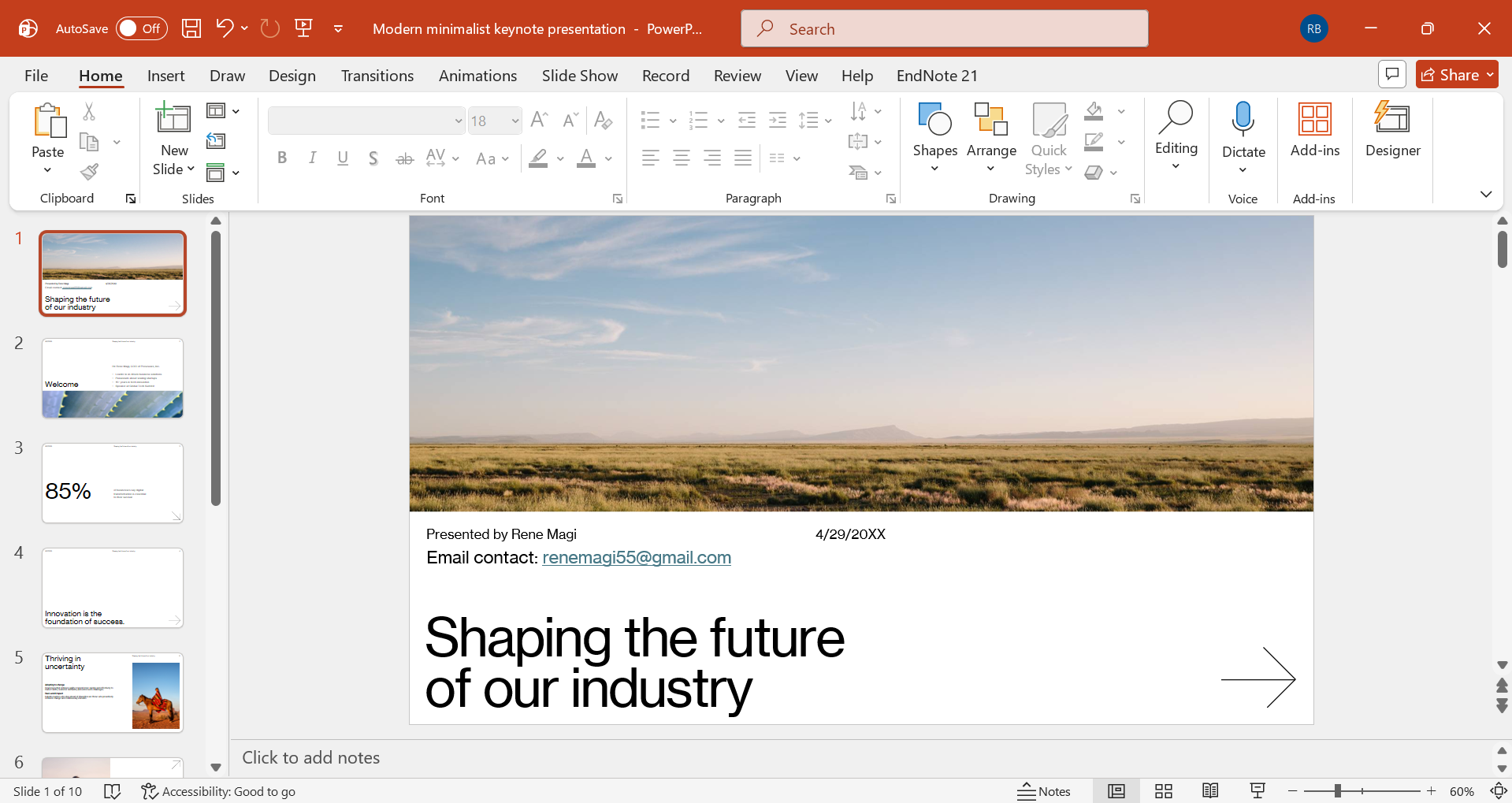
Etapa 3: Aplique e teste
Salve a apresentação e teste o link para confirmar que ele abre corretamente o aplicativo de e-mail configurado.
Vincular a outro slide
Os links internos entre slides são valiosos quando uma apresentação contém seções relacionadas que os espectadores podem precisar acessar em uma sequência diferente. Saber como criar um hiperlink no PowerPoint para outro slide permite estabelecer conexões diretas entre slides, facilitando apresentações que exigem navegação rápida entre explicações, referências ou materiais de apoio. Veja as etapas para vincular a outro slide no PowerPoint:
Etapa 1: Escolha o objeto de navegação
Selecione o texto, a forma, o ícone ou outro elemento que servirá como link para o slide de destino. Com o objeto selecionado, pressione Ctrl + K, que é um atalho de teclado para hiperlinks no PowerPoint. Em seguida, escolha "Link" ou use "Inserir" > "Link" na faixa de opções do PowerPoint.
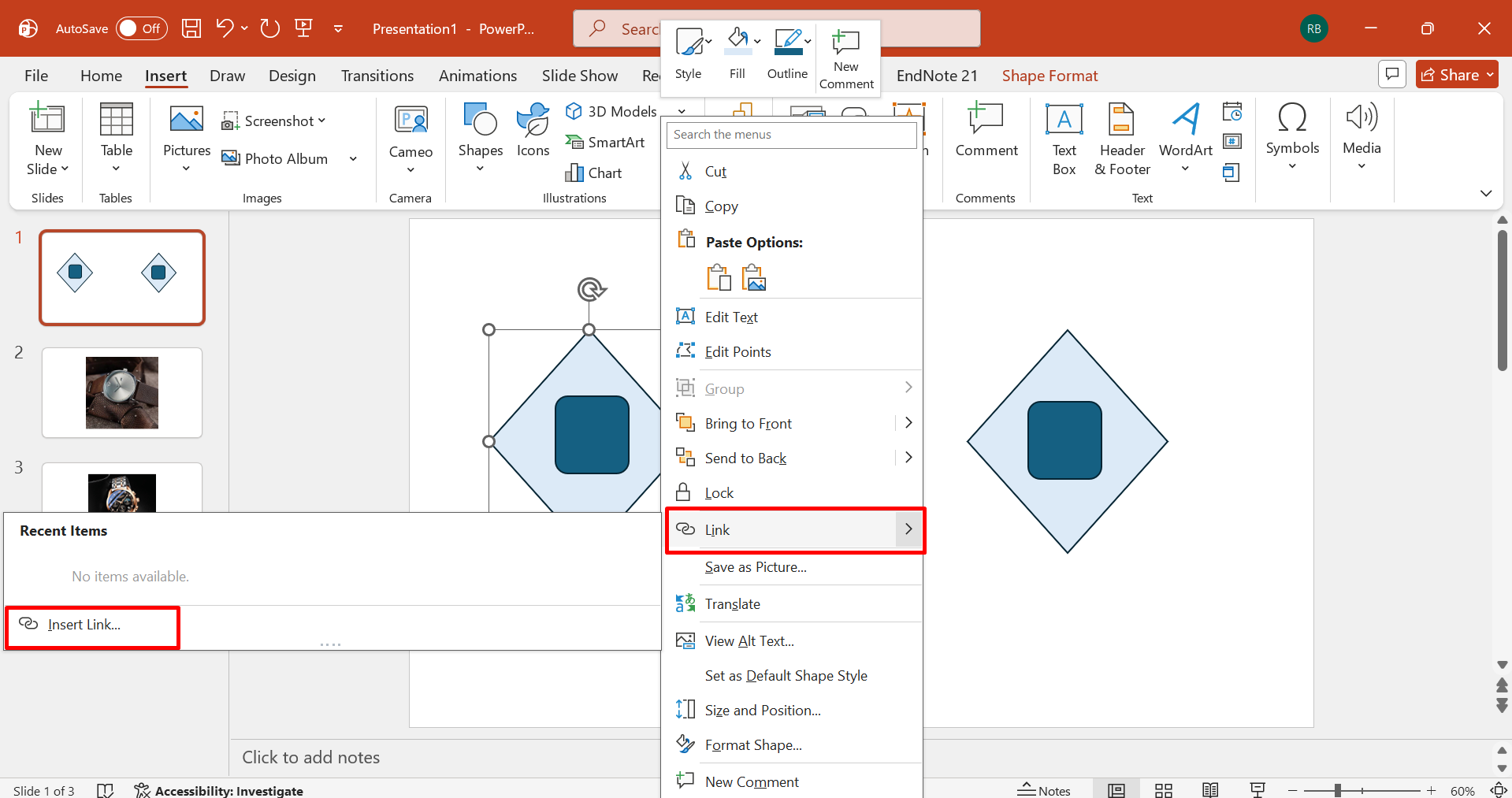
Etapa 2: Selecione um local na apresentação
Escolha "Colocar neste Documento" para exibir os slides disponíveis na apresentação atual.
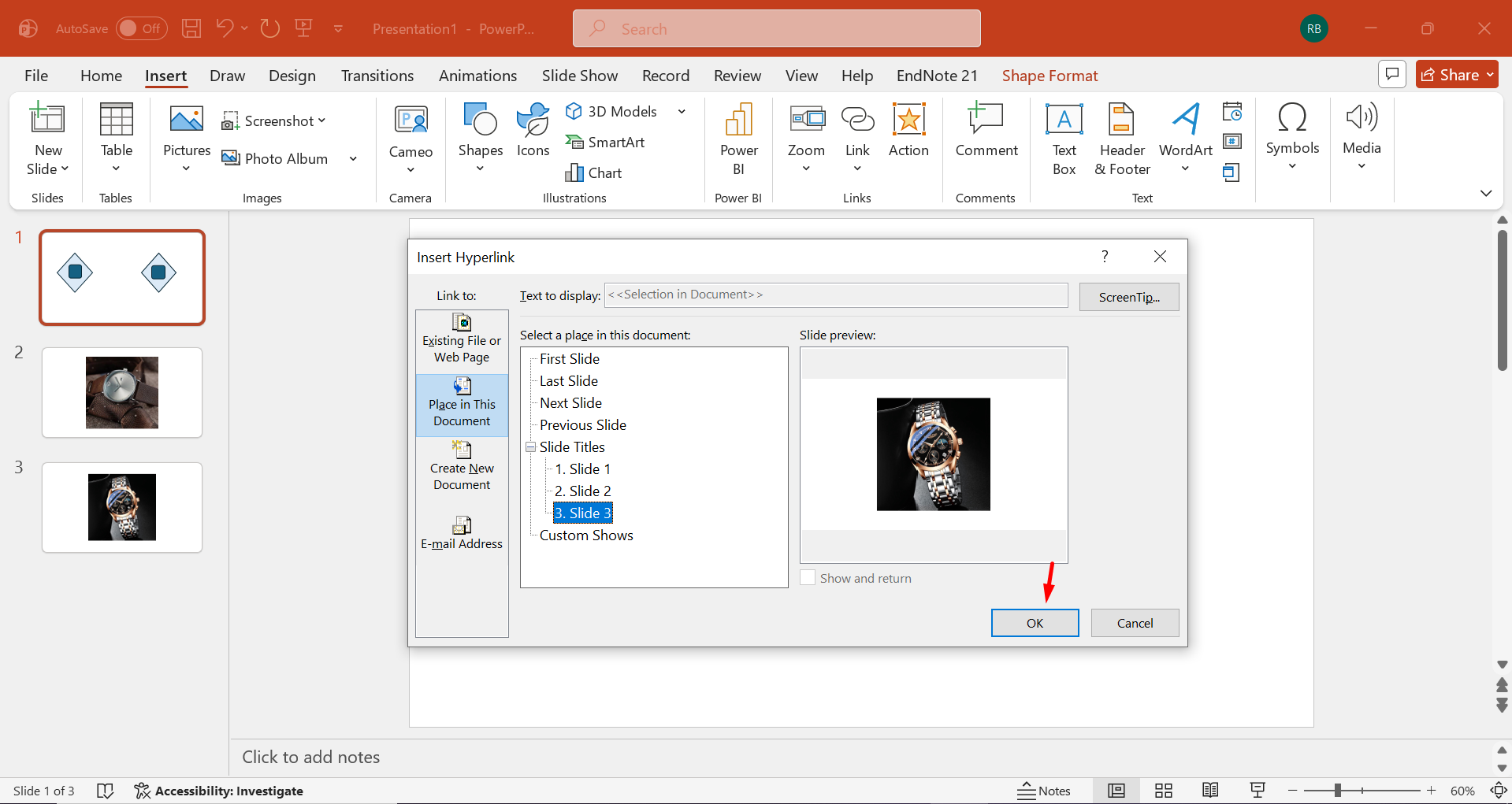
Etapa 3: Especifique o destino
Selecione o slide exato que deseja que o público acesse ao ativar o elemento vinculado. Clique no botão "OK", abra o modo "Apresentação de Slides" e ative o link para verificar se ele direciona ao slide pretendido.
Solução de erros comuns de hiperlink no PowerPoint
Mesmo um hiperlink inserido corretamente pode apresentar falhas devido a locais de arquivo, configurações da apresentação, formatação de objetos ou referências de destino. As correções abaixo tratam desses problemas separadamente, para que você identifique a origem sem alterar elementos não relacionados.
Caminho quebrado: vincule novamente ou incorpore
Quando o arquivo de destino é movido ou renomeado, o PowerPoint pode manter um endereço desatualizado. Restabeleça a conexão com o local atual ou incorpore o recurso diretamente quando a portabilidade for importante.
Não é clicável na Apresentação de Slides: clique uma vez
Se um link parecer inativo no modo de apresentação, verifique se você está usando a interação esperada de um único clique, em vez de primeiro selecionar o objeto. Se um hiperlink no PowerPoint não estiver funcionando, teste o mesmo elemento na Apresentação de Slides após salvar a apresentação.
Não é possível abrir o arquivo: atualize o caminho
Um destino que existe, mas não pode ser aberto, geralmente indica um local de arquivo desatualizado ou inacessível. Edite o hiperlink e procure o arquivo atual, em vez de manter manualmente um endereço obsoleto.
Cor do link incorreta: edite as cores do tema
As cores dos hiperlinks são influenciadas pelo tema da apresentação, e não apenas pelo próprio texto vinculado. Se precisar saber como renomear um hiperlink no PowerPoint, edite o texto exibido separadamente, mantendo o destino subjacente.
Forma/imagem não é clicável: vincule o objeto
Elementos visuais não se tornam interativos apenas por se parecerem com botões ou conterem texto relacionado. Selecione a forma ou imagem propriamente dita e atribua o destino pelo comando de hiperlink do PowerPoint.
Falha em outro PC: use um caminho relativo
Links vinculados a um local específico no computador podem falhar quando a apresentação é transferida para outro lugar. Manter os arquivos vinculados em uma estrutura de pastas compartilhada e usar endereçamento relativo melhora a portabilidade entre dispositivos.
Mailto não abre: verifique o formato "mailto:"
Links de e-mail exigem um endereço mailto: formatado corretamente, para que o PowerPoint possa encaminhar a solicitação ao aplicativo de e-mail configurado. Se a dúvida for como habilitar hiperlinks no PowerPoint, primeiro verifique se o próprio destino de e-mail usa o protocolo correto.
Link de slide falha: confirme o número do slide
A navegação interna depende de o slide de destino permanecer referenciado corretamente na apresentação. Reabra as configurações do hiperlink e selecione diretamente o slide pretendido se uma reestruturação tiver deslocado o destino original.
Conclusão
Saber como adicionar hiperlinks ao PowerPoint torna as apresentações mais interativas, oferecendo acesso rápido a páginas da web, arquivos, e-mails e outros slides. Escolher o método de vinculação adequado e usar rótulos claros ajuda a manter a navegação simples e eficiente. Para uma abordagem mais rápida, o Kimi Slides pode simplificar a criação de hiperlinks com edição em linguagem natural e saída PPTX editável, facilitando o aprimoramento de apresentações interativas.