Mudanças bruscas entre slides podem fazer com que uma apresentação do PowerPoint bem elaborada pareça menos refinada e interromper o fluxo das suas ideias. Aprender a adicionar transições no PowerPoint pode ajudar você a criar mudanças de slide mais suaves e manter a apresentação visualmente envolvente. Este guia aborda tudo o que você precisa saber para adicionar, personalizar e aplicar transições de forma eficaz.
Visão geral de 2 métodos para adicionar transições ao PowerPoint
Você pode adicionar transições aos slides do PowerPoint de duas maneiras simples, dependendo do nível de controle que deseja ter sobre o processo. A tabela abaixo compara o uso de uma ferramenta de IA como o Kimi Slides com a adição manual de transições no PowerPoint.
| Método | Como funciona | Indicado para |
|---|---|---|
| Usar uma ferramenta de IA | Gerar e aprimorar slides com transições adequadas usando IA | Criação mais rápida de apresentações |
| Adicionar transições ao PowerPoint manualmente | Selecionar slides e aplicar efeitos de transição com as ferramentas integradas do PowerPoint | Mais controle e personalização |
Como adicionar transições ao PowerPoint usando uma ferramenta de IA
Usar uma ferramenta de IA pode facilitar a aplicação de transições e o aprimoramento da apresentação sem ajustar cada slide manualmente. Com o Kimi Slides, um criador de apresentações com IA, você pode enviar seu PPT existente, descrever as alterações desejadas e revisar os resultados antes de exportar o arquivo atualizado.
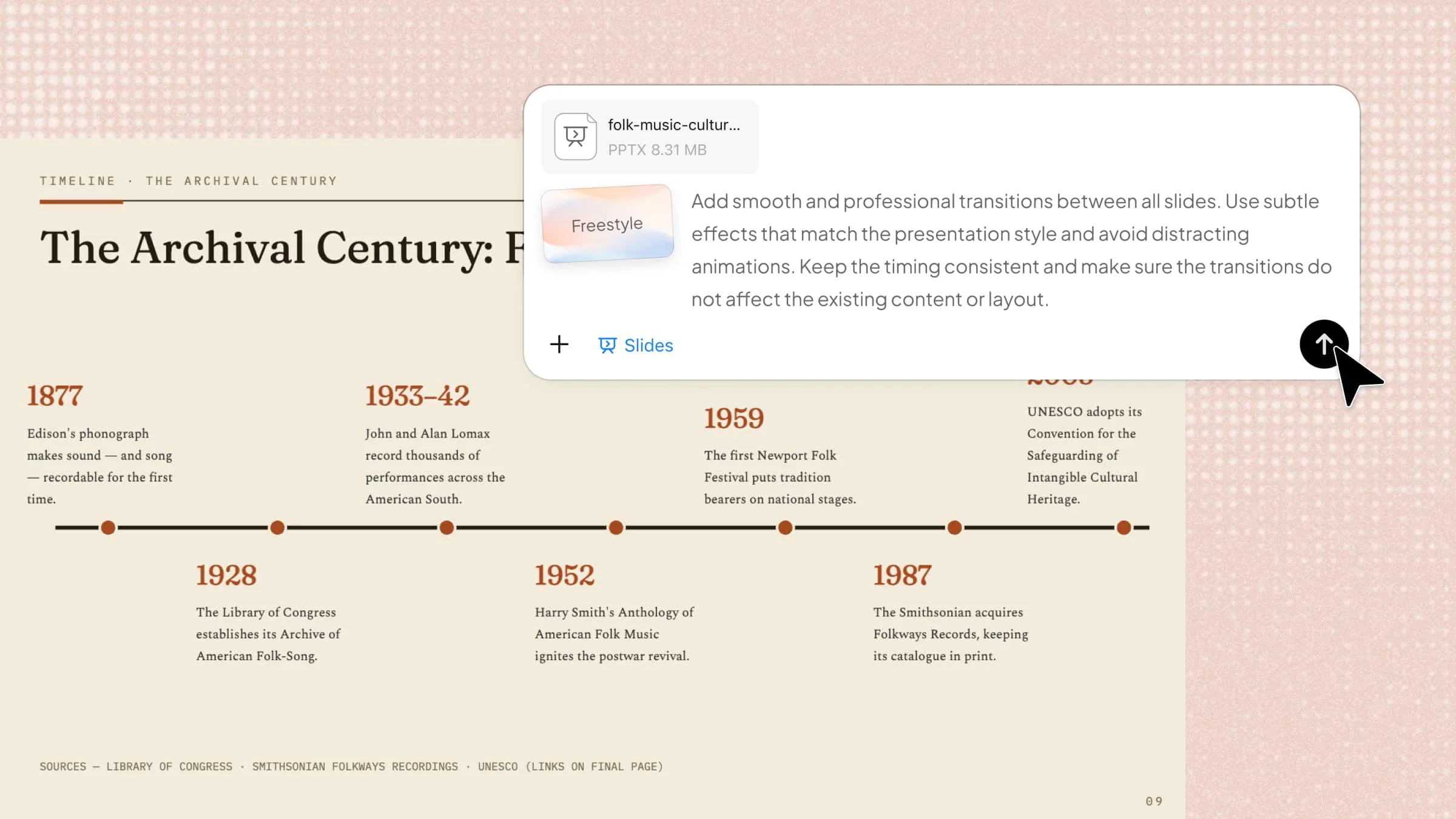
Etapa 1: Envie seu arquivo PPT e insira o prompt
Envie seu arquivo do PowerPoint para o Kimi Slides e insira um prompt claro explicando como deseja que as transições sejam aplicadas. Mantenha o prompt detalhado o suficiente para descrever o efeito desejado, mas com no máximo cinco linhas.

Etapa 2: Edite seu PPT
Revise a apresentação gerada e faça as alterações necessárias. Você pode editar os elementos manualmente, inserir um prompt para descrever as mudanças desejadas ou comentar sobre um elemento específico e pedir ao Kimi Slides que o modifique. Isso facilita o aprimoramento das transições, do tempo, dos elementos de gráficos e dos layouts dos slides.
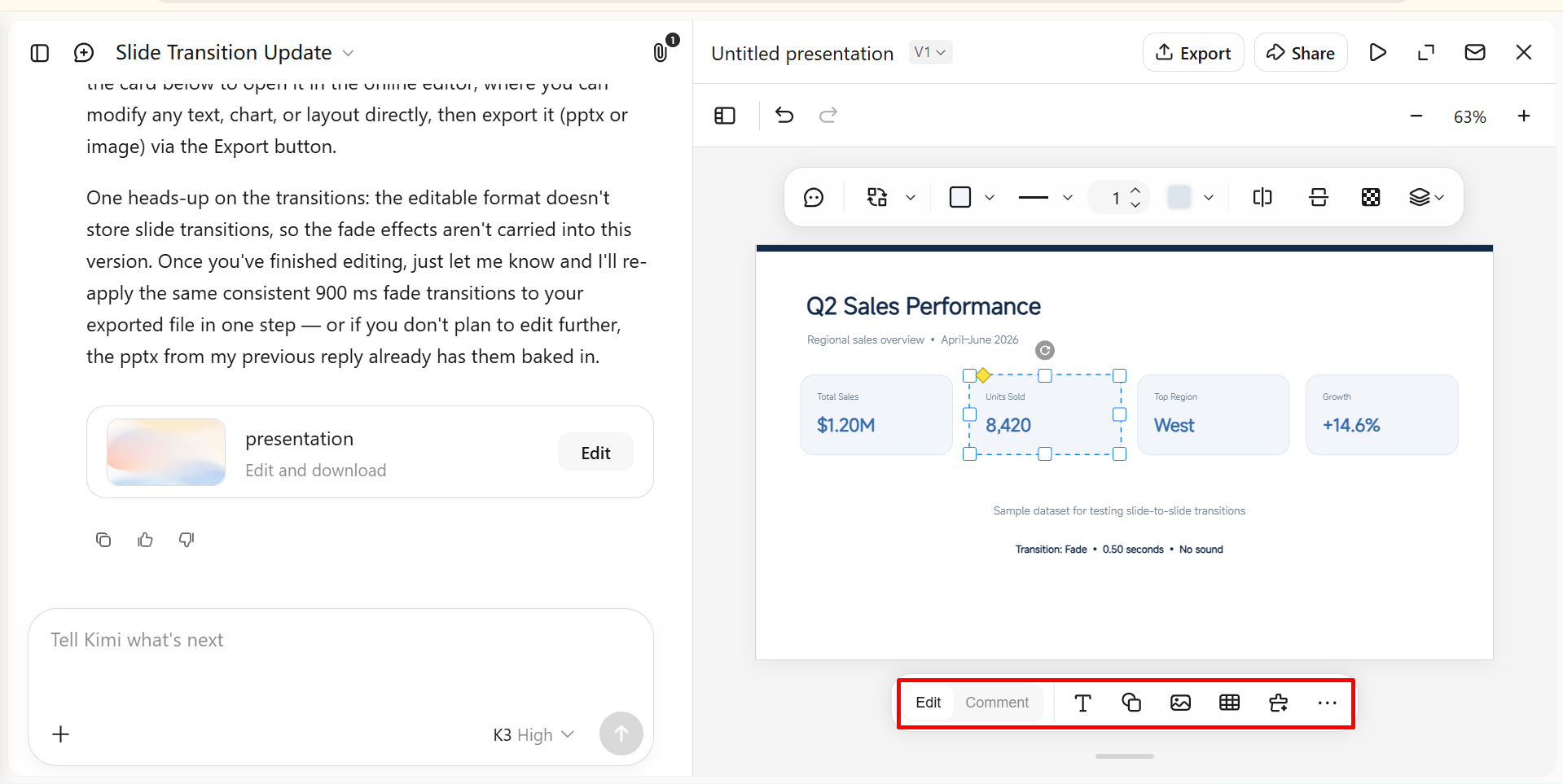
Etapa 3: Visualize e baixe o arquivo PPT
Visualize a apresentação completa para garantir que as transições estejam suaves e que o conteúdo permaneça inalterado.
Quando estiver satisfeito com o resultado, baixe o arquivo do PowerPoint atualizado e use-o na sua apresentação.
Principais recursos do Kimi Slides
O Kimi Slides oferece vários recursos úteis que ajudam você a criar, editar e aprimorar apresentações do PowerPoint com mais eficiência.
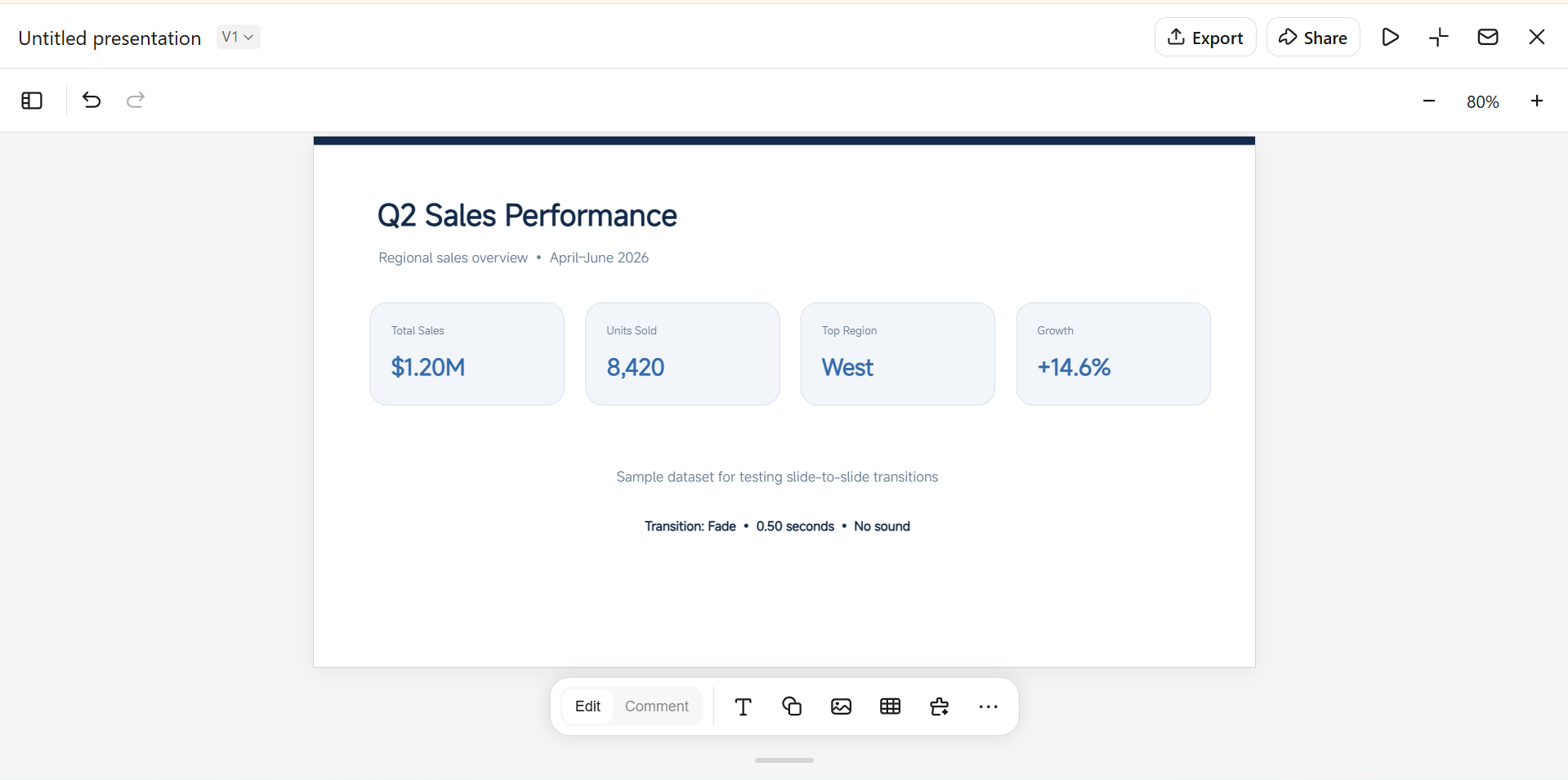
Gere transições e animações fluidas: Adicione automaticamente transições fluidas e efeitos de animação entre os slides para criar uma apresentação mais envolvente. Na interface de visualização, escolha entre diferentes efeitos de transição e ajuste como seus slides passam de um para o outro.
Crie slides visualmente consistentes: Mantenha layouts, tipografia, cores e elementos visuais consistentes em toda a apresentação, para que a passagem de um slide para o outro seja fluida e coesa.
Estabeleça conexões claras entre os slides: Organize informações relacionadas em uma progressão lógica, facilitando decidir onde usar transições sutis e onde uma mudança visual maior é adequada.
Personalize slides com prompts em linguagem natural: Aprimore layouts, conteúdo, elementos visuais e o estilo geral simplesmente descrevendo o que você deseja alterar, o que ajuda a preparar os slides antes de adicionar transições no PowerPoint.
Exporte PPTX editável para mais personalização: Exporte sua apresentação finalizada como um arquivo editável do PowerPoint e adicione, altere ou ajuste as transições diretamente no PowerPoint para que correspondam ao estilo da sua apresentação.
Como adicionar transições ao PowerPoint manualmente
O PowerPoint inclui efeitos de transição integrados que podem ser aplicados diretamente a slides individuais. Você pode escolher entre diferentes efeitos, ajustar suas opções e visualizar o resultado antes de apresentar. Também é possível usar a mesma transição em toda a apresentação ou aplicar efeitos diferentes a slides distintos. Siga as etapas abaixo para aprender a adicionar transições do PowerPoint manualmente em um slide.
Etapa 1: Selecione o slide
Abra sua apresentação no PowerPoint e selecione o slide ao qual deseja adicionar uma transição. O efeito será aplicado na passagem do slide anterior para o slide selecionado.
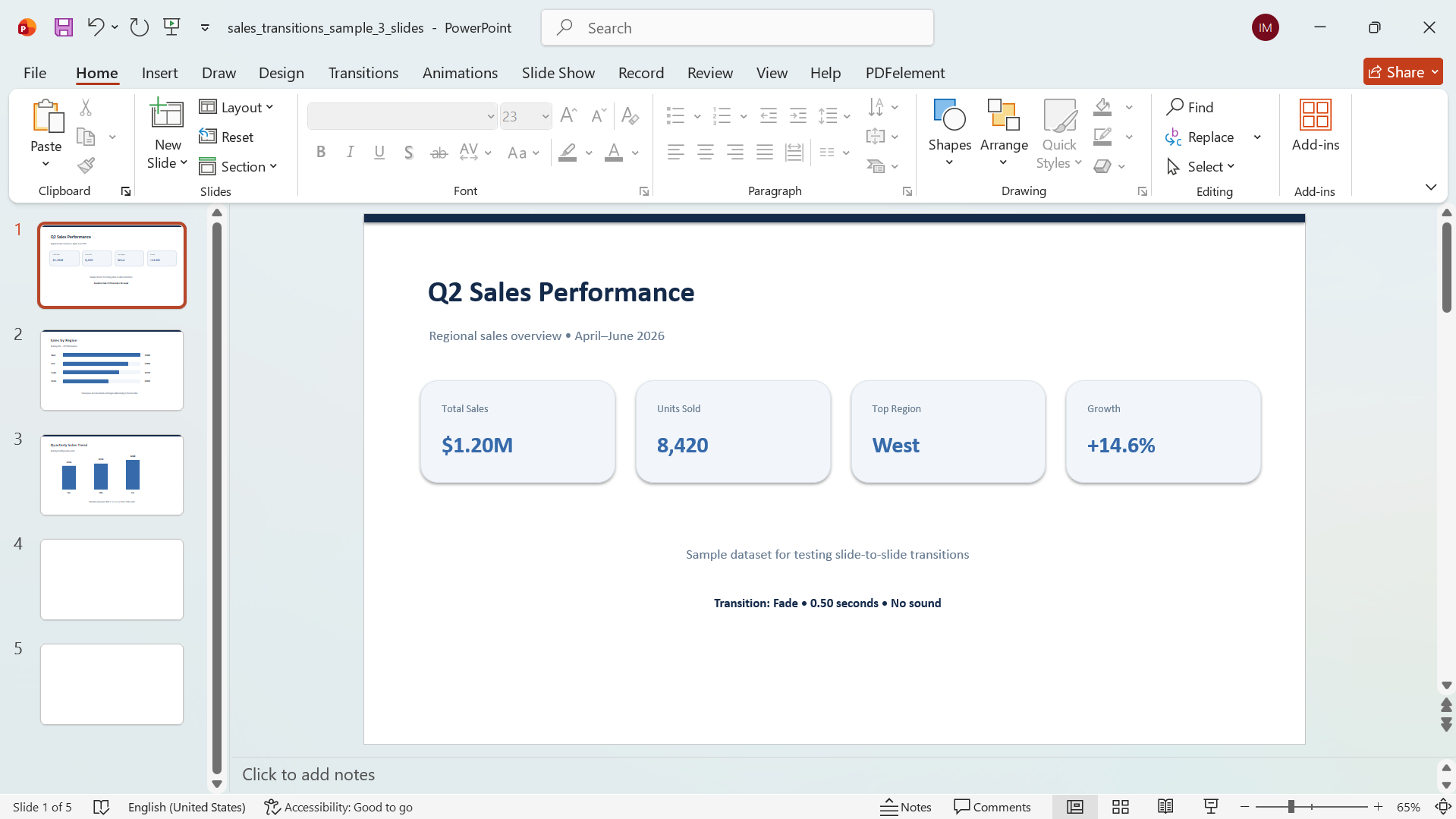
Etapa 2: Escolha um efeito de transição
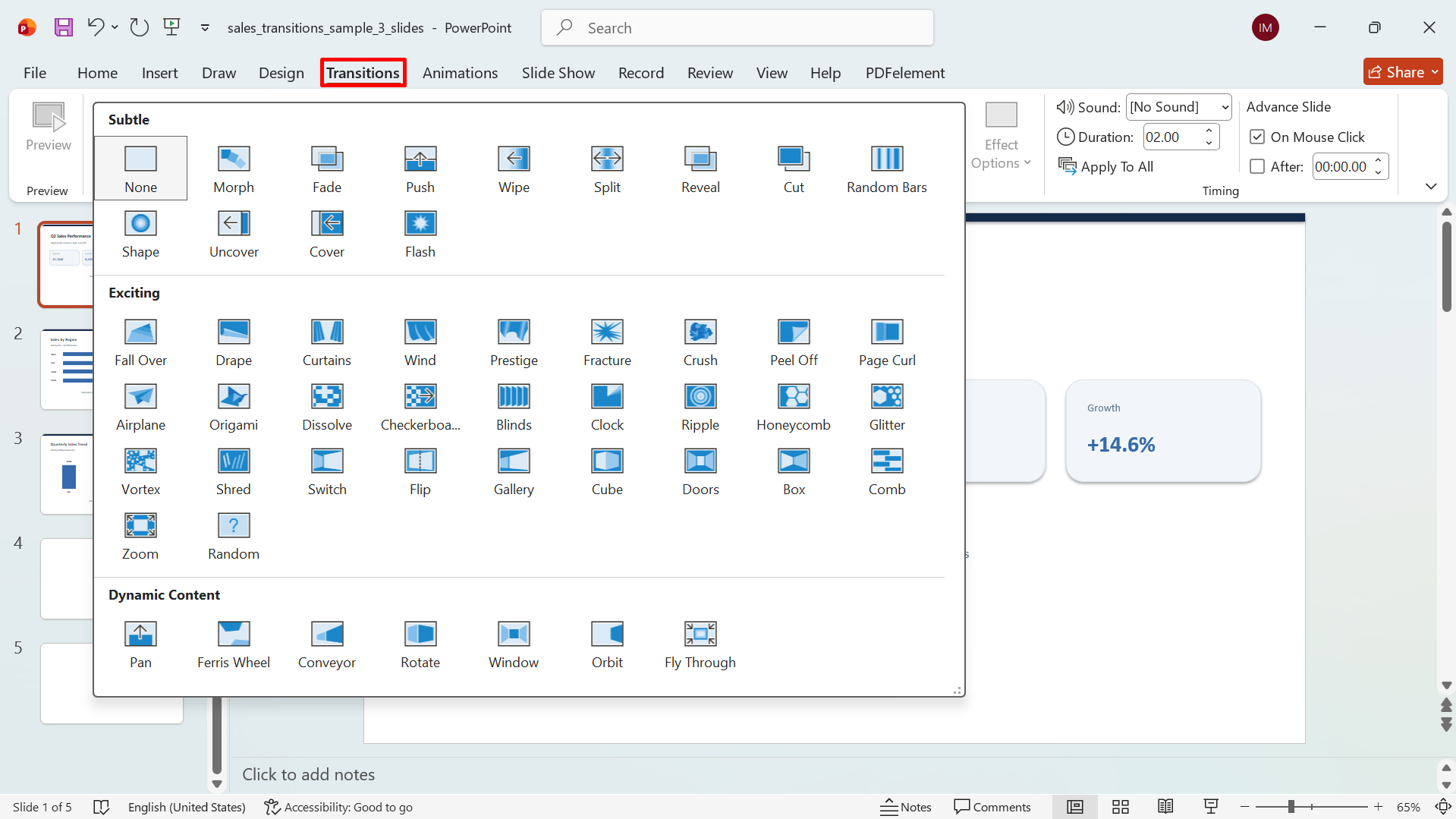
Clique na guia "Transições" na faixa de opções do PowerPoint para ver os efeitos disponíveis. Selecione uma transição de que você goste e clique na seta para explorar mais opções.
Etapa 3: Personalize e visualize a transição
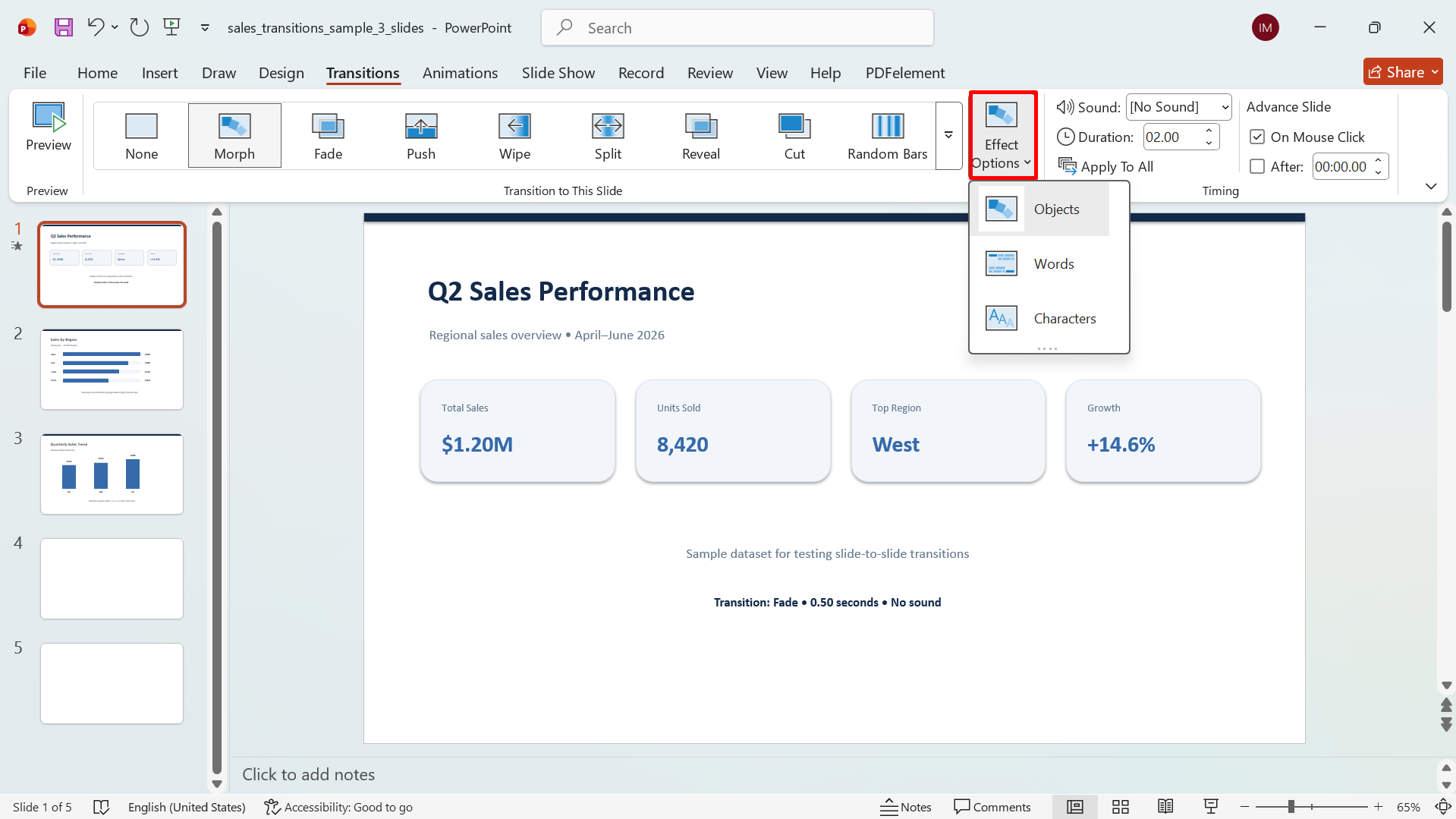
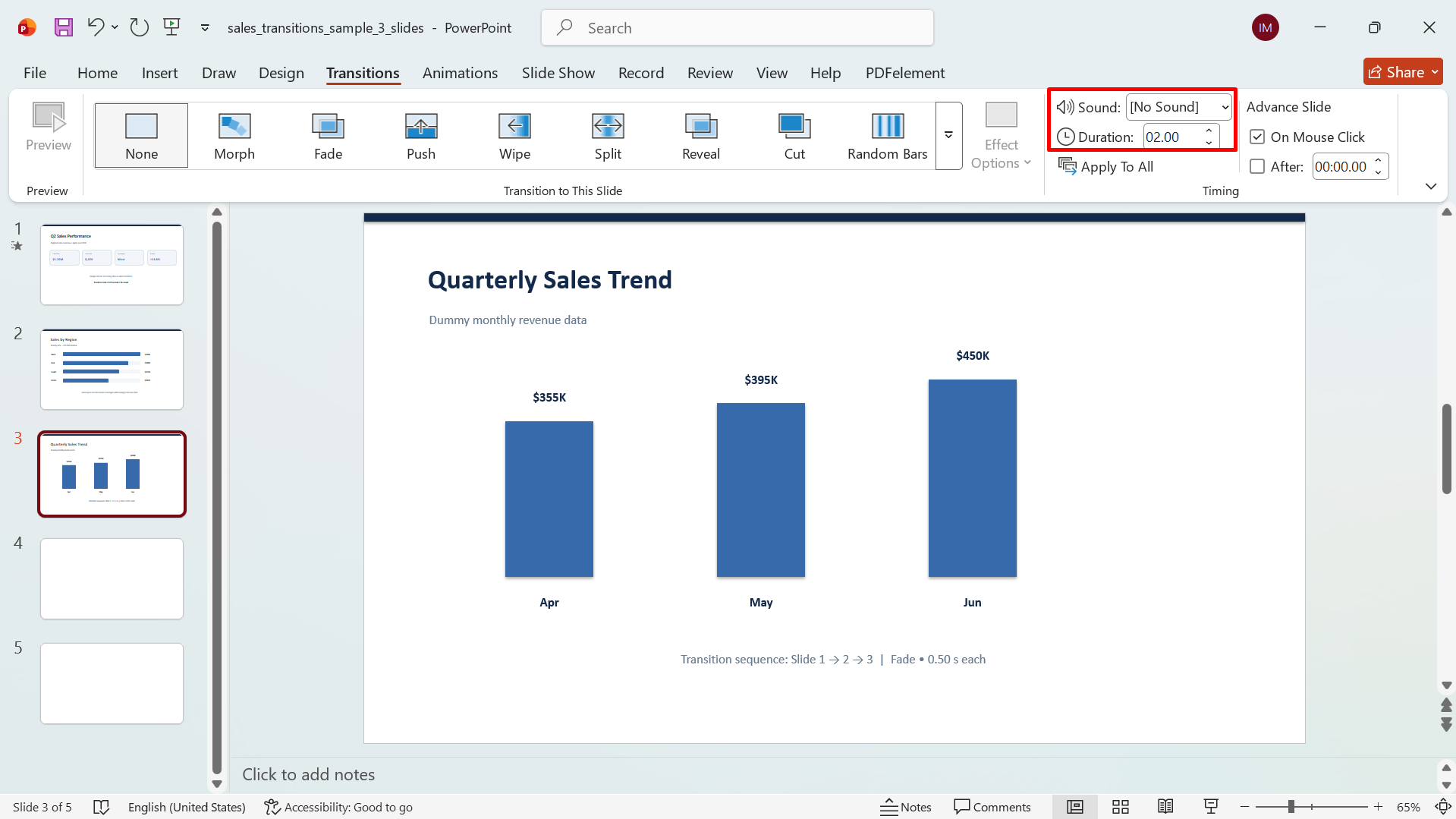
Use "Opções de Efeito" para ajustar a transição, quando disponível. Clique em "Visualizar" para ver como o efeito fica e ajuste o som, a duração ou outras configurações até ficar satisfeito.
Etapa 4: Aplique a transição a todos os slides
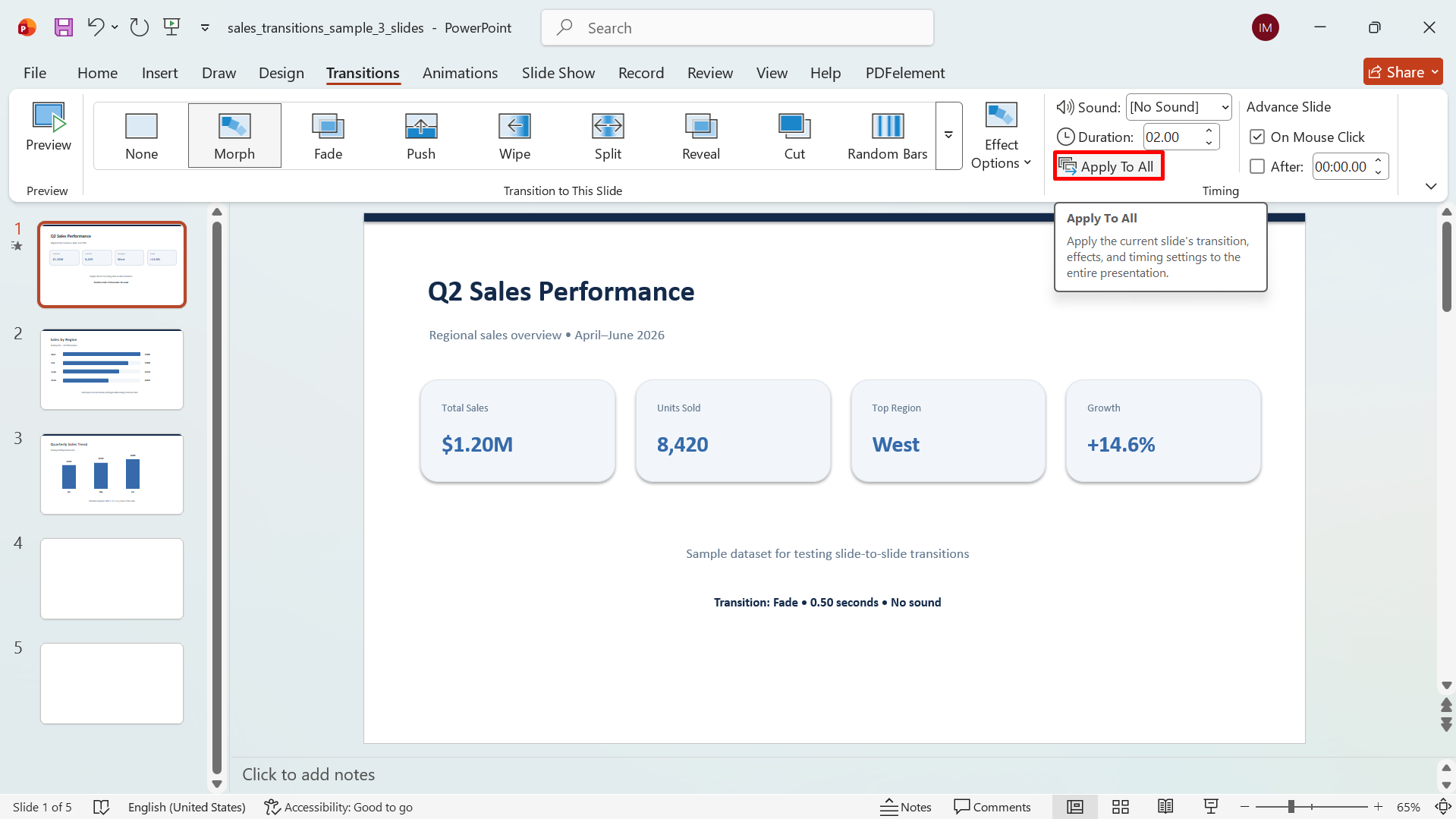
Se quiser usar a mesma transição em toda a apresentação, clique em "Aplicar a Todos". Caso contrário, você pode selecionar slides individuais e usar transições diferentes para cada um.
Etapa 5: Revise sua apresentação
Reproduza a apresentação para garantir que as transições sejam fluidas e não desviem a atenção do conteúdo. Faça os ajustes finais nos efeitos ou no tempo antes de apresentar.
Dicas para escolher as transições certas no PowerPoint
A transição certa deve melhorar o fluxo da sua apresentação sem desviar a atenção da sua mensagem. Se você está aprendendo a aplicar transições a todos os slides no PowerPoint, estas dicas podem ajudar a escolher efeitos com aparência profissional e que funcionem bem com seu conteúdo.
Combine as transições com o estilo da sua apresentação
Escolha efeitos que se encaixem no tom geral da sua apresentação. Esmaecimentos simples podem funcionar bem em apresentações profissionais, enquanto efeitos mais dinâmicos podem ser adequados para temas criativos ou informais.
Use transições para sinalizar uma mudança
As transições podem ajudar a mostrar quando você está passando de uma seção ou ideia para outra. Use um efeito mais perceptível para mudanças importantes e transições mais simples ao passar entre slides relacionados.
Leve em conta o ritmo da sua apresentação
Defina a velocidade da transição de acordo com a rapidez com que você apresenta o conteúdo. Evite efeitos que demorem demais ou façam a apresentação parecer lenta.
Escolha transições que apoiem seu conteúdo
Selecione efeitos que complementem sua mensagem e seus elementos visuais, em vez de competir com eles. Para a maioria das apresentações, transições sutis são suficientes para criar um fluxo fluido.
Mantenha as transições consistentes entre slides relacionados
Usar a mesma transição em um grupo de slides relacionados cria uma apresentação mais unificada. Altere o efeito somente quando houver um motivo claro para sinalizar uma nova seção ou tópico.
Teste as transições no modo "Apresentação de Slides"
Visualize suas transições no modo "Apresentação de Slides" para ver como elas funcionam durante uma apresentação real. Verifique o tempo, o movimento e o fluxo geral e faça ajustes quando necessário.
Conclusão
Adicionar transições pode deixar sua apresentação no PowerPoint mais fluida, envolvente e fácil de acompanhar quando usadas com critério. Se você está aprendendo a adicionar transições no PowerPoint, pode aplicá-las manualmente para ter mais controle ou usar o Kimi Slides para agilizar o processo. Escolha efeitos que combinem com seu conteúdo, mantenha a consistência e visualize a apresentação final antes de apresentá-la.

