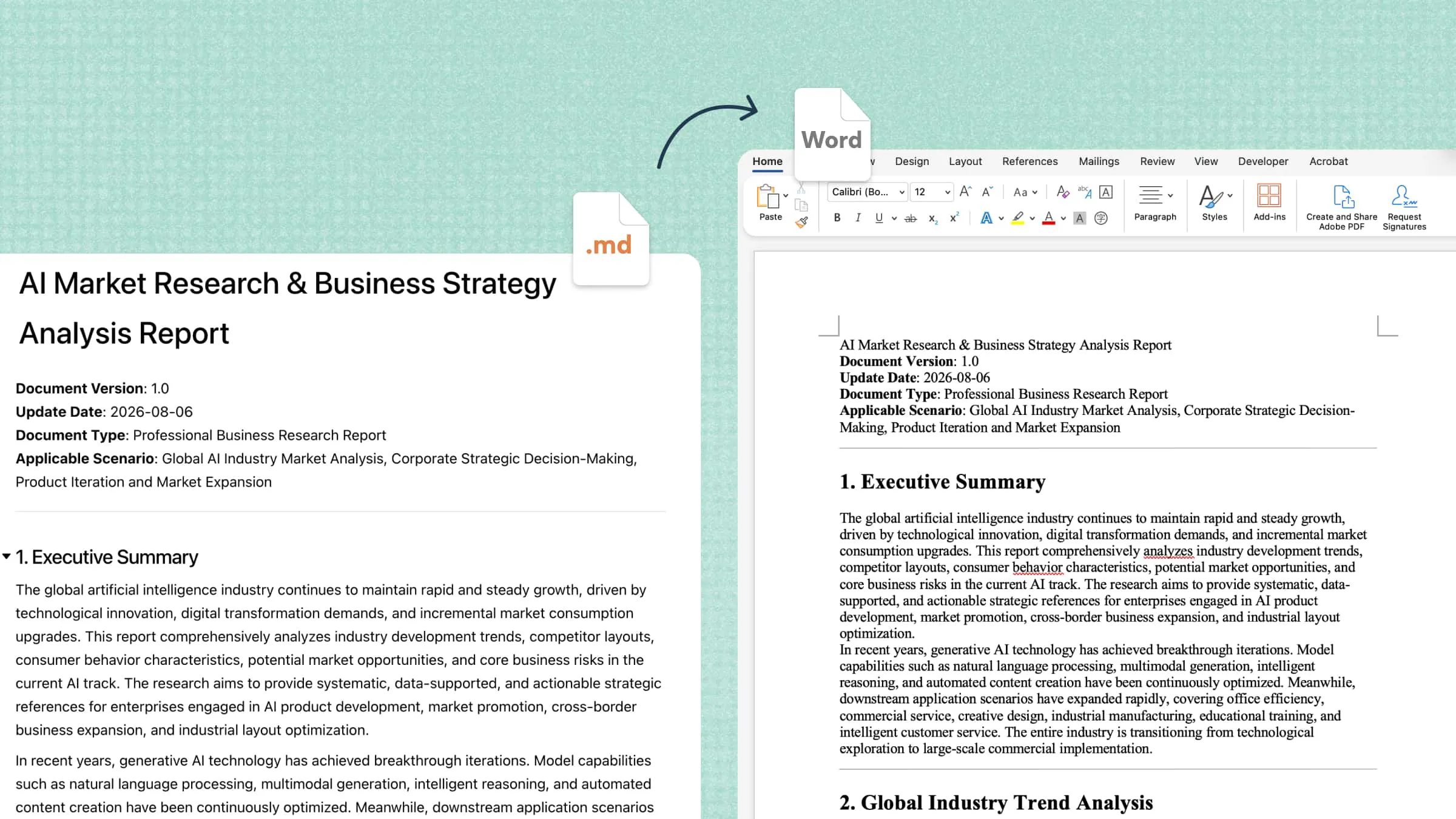
Quando é necessário converter Markdown em documento Word
Aprimorando rascunhos de IA para entrega
Assistentes de IA podem gerar conteúdo em Markdown por padrão. Converter esses rascunhos em Word transforma o resultado bruto da IA em relatórios e propostas bem acabados que você pode realmente enviar.
Compartilhando documentos técnicos além da equipe de desenvolvimento
Arquivos README, referências de API e especificações de sistema ficam em Markdown, mas as partes interessadas fora da engenharia trabalham no Word. A conversão torna sua documentação legível, comentável e editável para toda a equipe.
Enviando trabalhos acadêmicos e de pesquisa
Pesquisadores costumam elaborar textos em Markdown por sua simplicidade, mas depois enfrentam sistemas de submissão que aceitam apenas DOCX. Uma conversão bem-feita mantém citações, tabelas e estrutura prontos para revisão e acompanhamento de alterações.
Preparando documentos empresariais formais
Propostas, licitações e white papers elaborados em Markdown precisam de formatação profissional antes de chegar aos clientes. A conversão para Word fornece o arquivo editável e em conformidade com as normas exigido por processos formais.
Simplificando ciclos de revisão da equipe
Notas de reunião, listas de requisitos e registros de decisões escritos em Markdown ficam prontos para colaboração no Word. Os colegas de equipe podem comentar, sugerir e acompanhar alterações sem aprender ferramentas novas.
Visão geral dos 4 métodos para converter Markdown em documento Word
Há mais de uma maneira de transformar um arquivo Markdown em documento Word. Os métodos disponíveis diferem bastante em facilidade de uso, precisão da formatação e eficiência: alguns exigem pouquíssimo esforço, enquanto outros deixam você ajustando o resultado item por item. A melhor opção depende principalmente da complexidade do arquivo e de quanto tempo você está disposto a gastar corrigindo a formatação. Antes de começar, veja rapidamente para que cada método é mais indicado.
Como converter Markdown em Word on-line usando uma ferramenta de IA
Kimi Docs é um agent de documentos com IA que cria, converte, revisa e visualiza documentos em minutos, em vez de horas. Ele converte arquivos entre formatos sem perder dados e entende seu conteúdo, em vez de apenas mover texto de um formato para outro. Na conversão de Markdown em Word, isso significa que seus títulos, tabelas e estrutura são transferidos com precisão, prontos para compartilhar ou enviar.
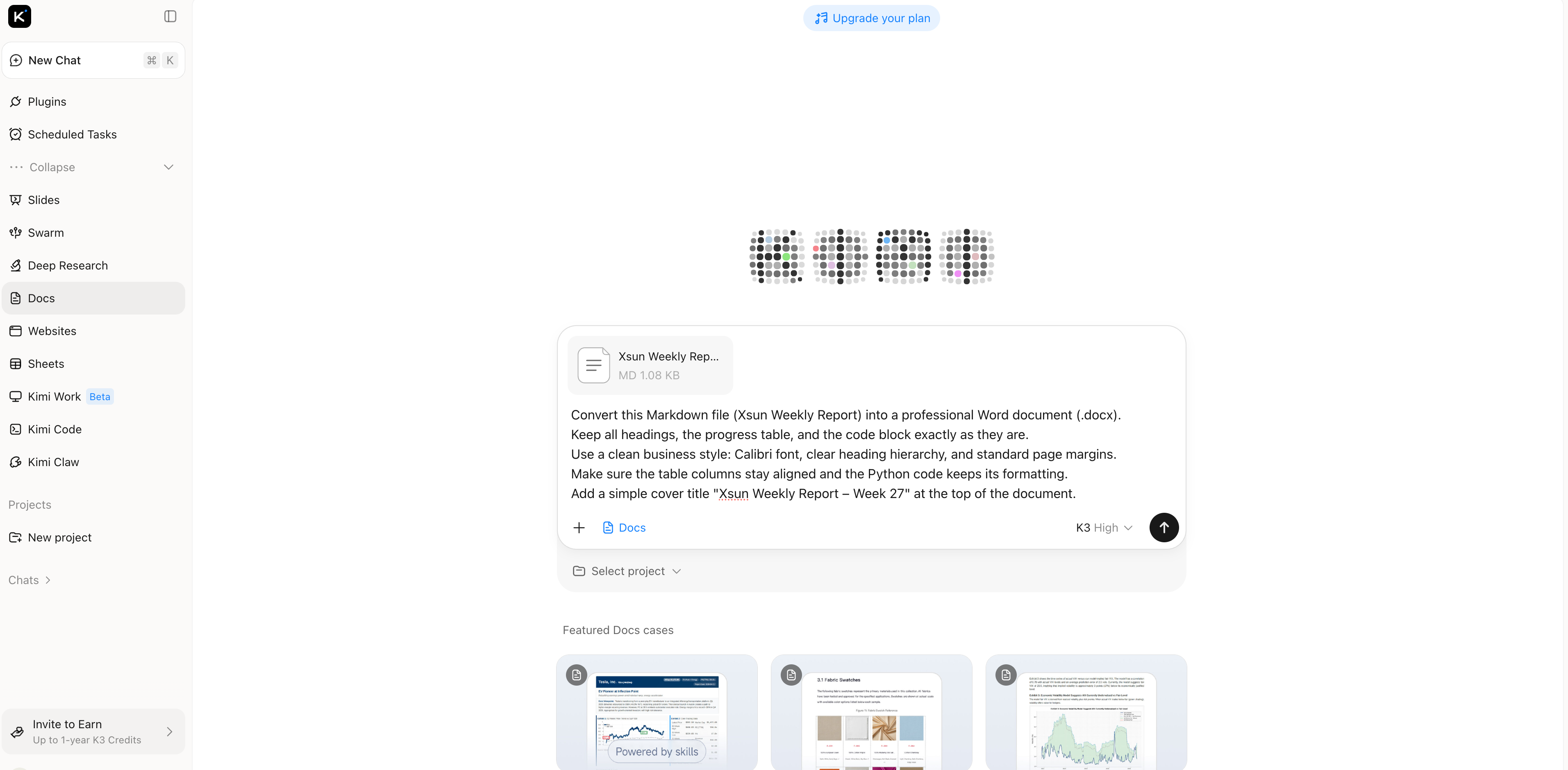
Etapa 1: Envie seu arquivo Markdown e insira um prompt claro
Envie seu arquivo MD para Kimi Docs e descreva o que você precisa, como o formato de saída, a estrutura dos títulos, os estilos de tabela ou requisitos específicos de layout. Instruções claras ajudam Kimi a entender suas expectativas e a converter seu Markdown em um documento Word bem organizado que atende às suas necessidades.
Etapa 2: Deixe Kimi Docs converter seu Markdown com precisão
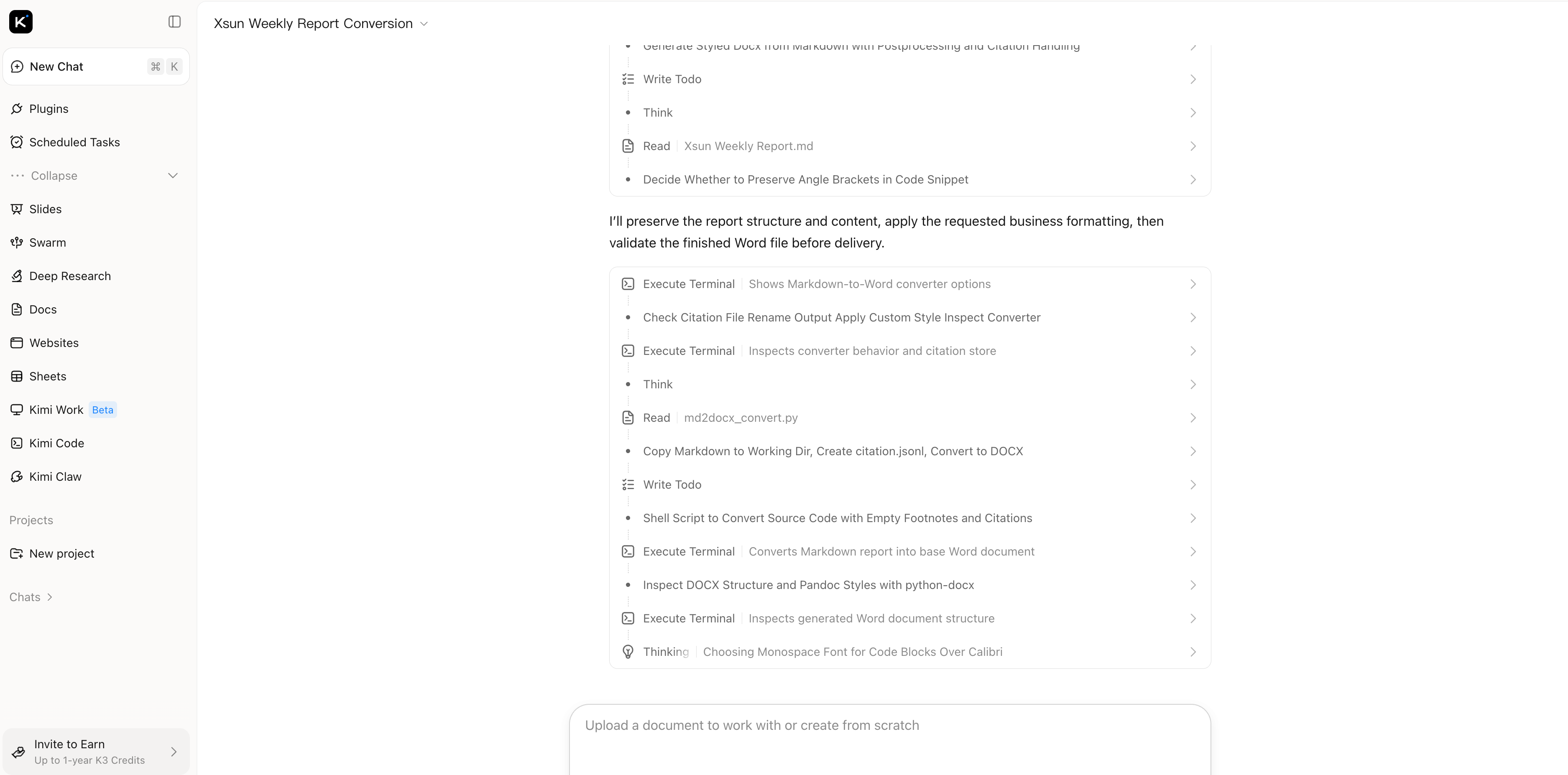
Kimi analisa seu arquivo Markdown, reconhece títulos, tabelas, listas, blocos de código e outros elementos, e então reconstrói seu conteúdo preservando a hierarquia e a formatação originais. O documento convertido fica limpo e profissional, sem correções manuais.
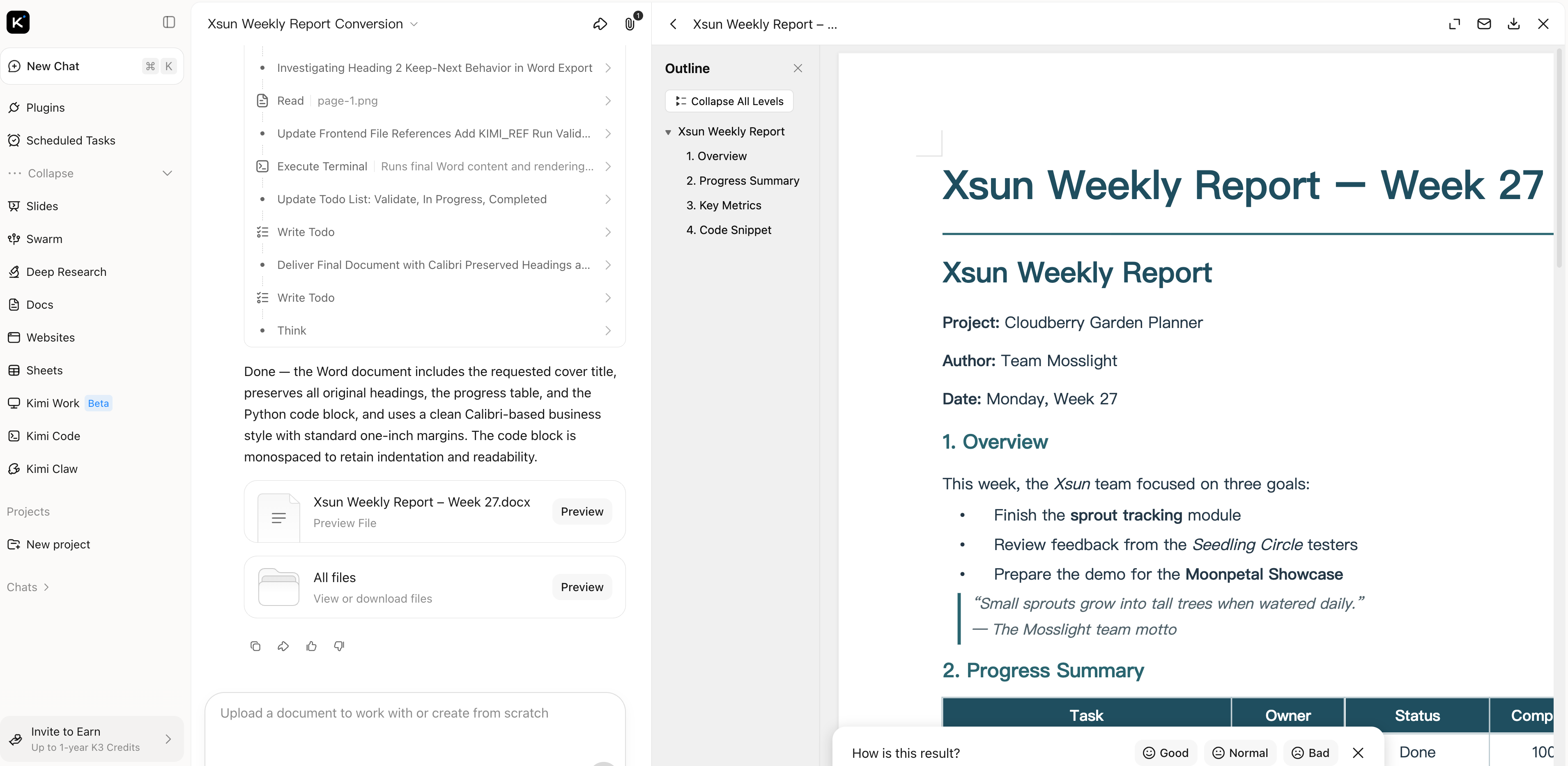
Etapa 3: Revise e baixe seu documento Word
Visualize o documento convertido para conferir se todos os títulos, tabelas e detalhes estão no lugar certo e, em seguida, baixe-o como um arquivo do Word. O resultado é um documento bem-acabado, pronto para compartilhar, que funciona perfeitamente para envio, colaboração e edições posteriores.
Por que escolher o Kimi Docs para converter seu arquivo Markdown
Conversão sem perdas de dados
Converte arquivos entre formatos de forma fluida, mantendo seu documento limpo e pronto para uso, sem perda de dados durante o processo.
Transformação que entende o conteúdo
O Kimi Docs não apenas reconhece formatos: ele entende o conteúdo. Em vez de simplesmente despejar texto sem formatação, seu rascunho em Markdown pode se transformar em um documento Word profissional e bem estruturado.
Suporte completo a elementos profissionais
Se o seu Markdown contém blocos de código, tabelas, fórmulas LaTeX ou listas de verificação, o Kimi Docs oferece suporte a esses elementos e ajuda seu documento a atender a padrões profissionais e acadêmicos.
Aprimoramento visual e layout organizado
O Kimi Docs pode lidar automaticamente com a integração entre texto e imagens, layouts de capa profissionais e visualização de gráficos de dados, para que seu documento convertido fique claro e visualmente atraente.
Uma ferramenta para todo o fluxo de trabalho com documentos
Além desta conversão, o Kimi Docs funciona com Word, PDF, PowerPoint e Excel, e ainda oferece tradução de documentos e comparação de versões, cobrindo também suas necessidades de edição e compartilhamento posteriores.
Como converter Markdown em Word com um conversor online
Markdown to Word é um conversor online criado especificamente para converter MD em documentos Word. Ele funciona inteiramente no navegador, sem necessidade de cadastro, processa os arquivos localmente no seu dispositivo e oferece suporte a arquivos .md e .markdown de até 10 MB.
Etapa 1: Envie ou cole seu conteúdo em Markdown
Abra markdowntoword.io no navegador. Arraste seu arquivo Markdown para a área de envio ou cole o conteúdo diretamente no editor. Há suporte para arquivos .md e .markdown.
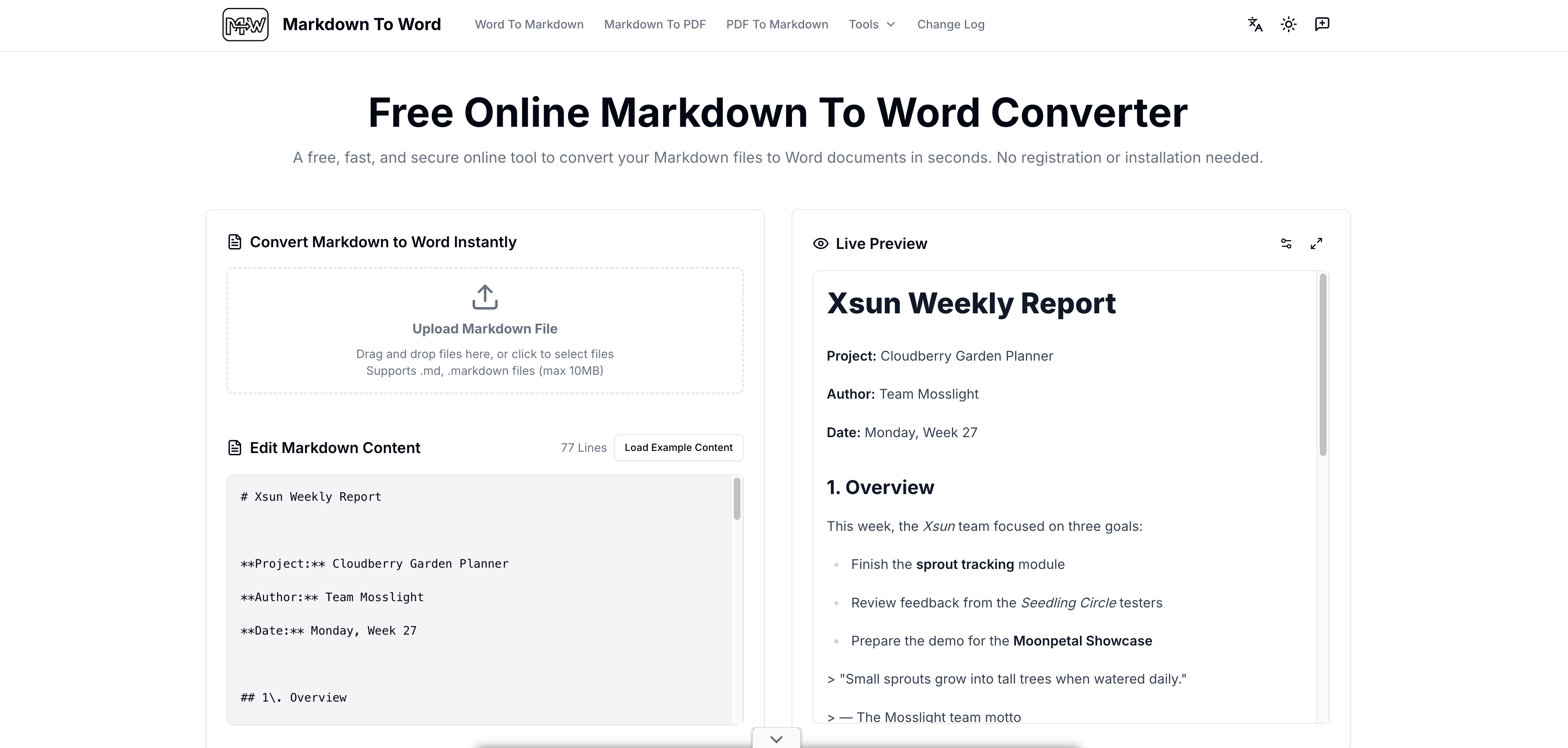
Etapa 2: Revise e ajuste na prévia ao vivo
Confira a prévia em tempo real para ver como seus títulos, tabelas e listas aparecerão no Word. Se algo precisar de ajuste, você poderá editar o texto e a estrutura diretamente no editor até que tudo fique como deseja.
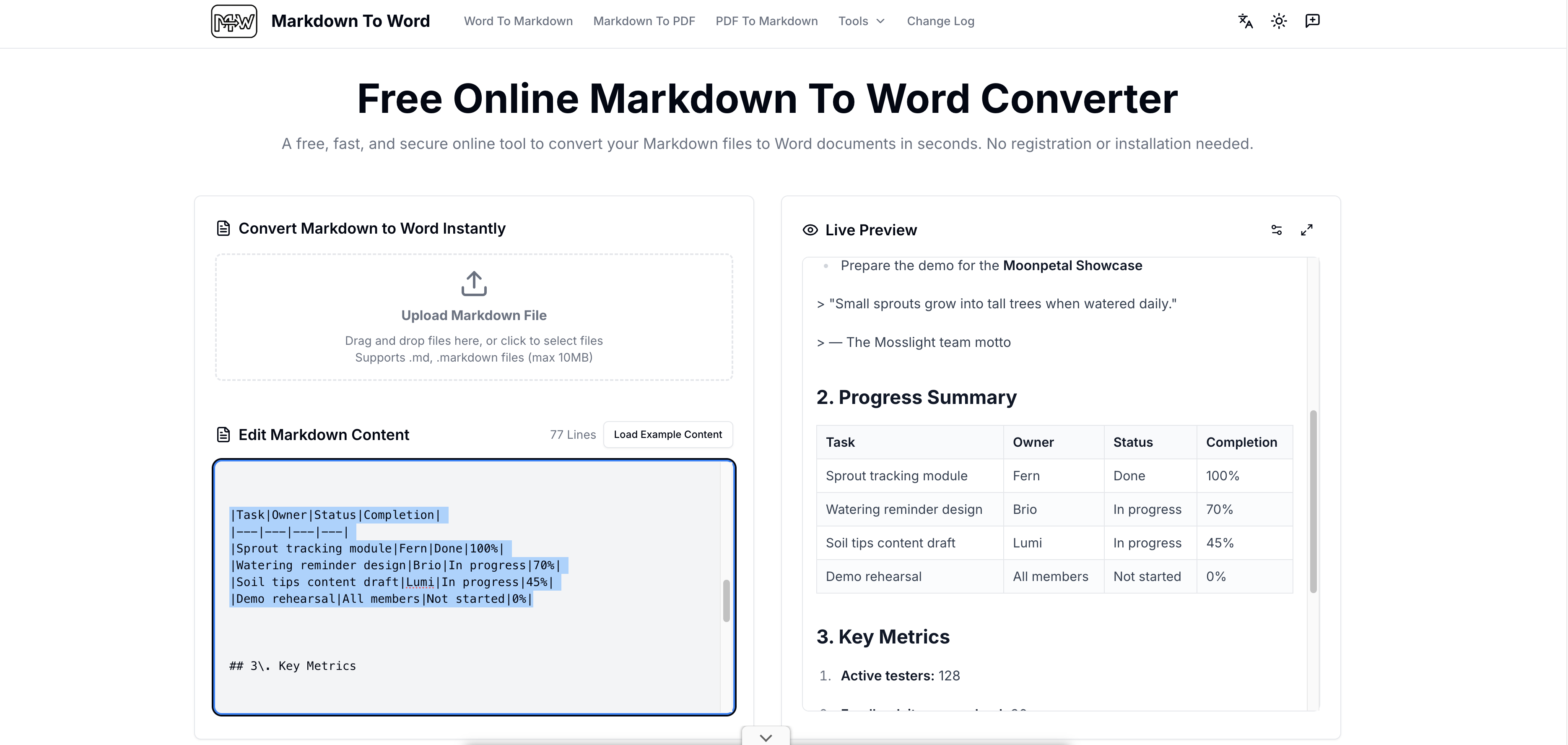
Etapa 3: Baixe seu documento Word
Clique para exportar seu arquivo DOCX e abra-o no Microsoft Word, Google Docs ou WPS para conferir o resultado. A ferramenta converte títulos em estilos do Word e mantém tabelas, blocos de código e tipografia no lugar.
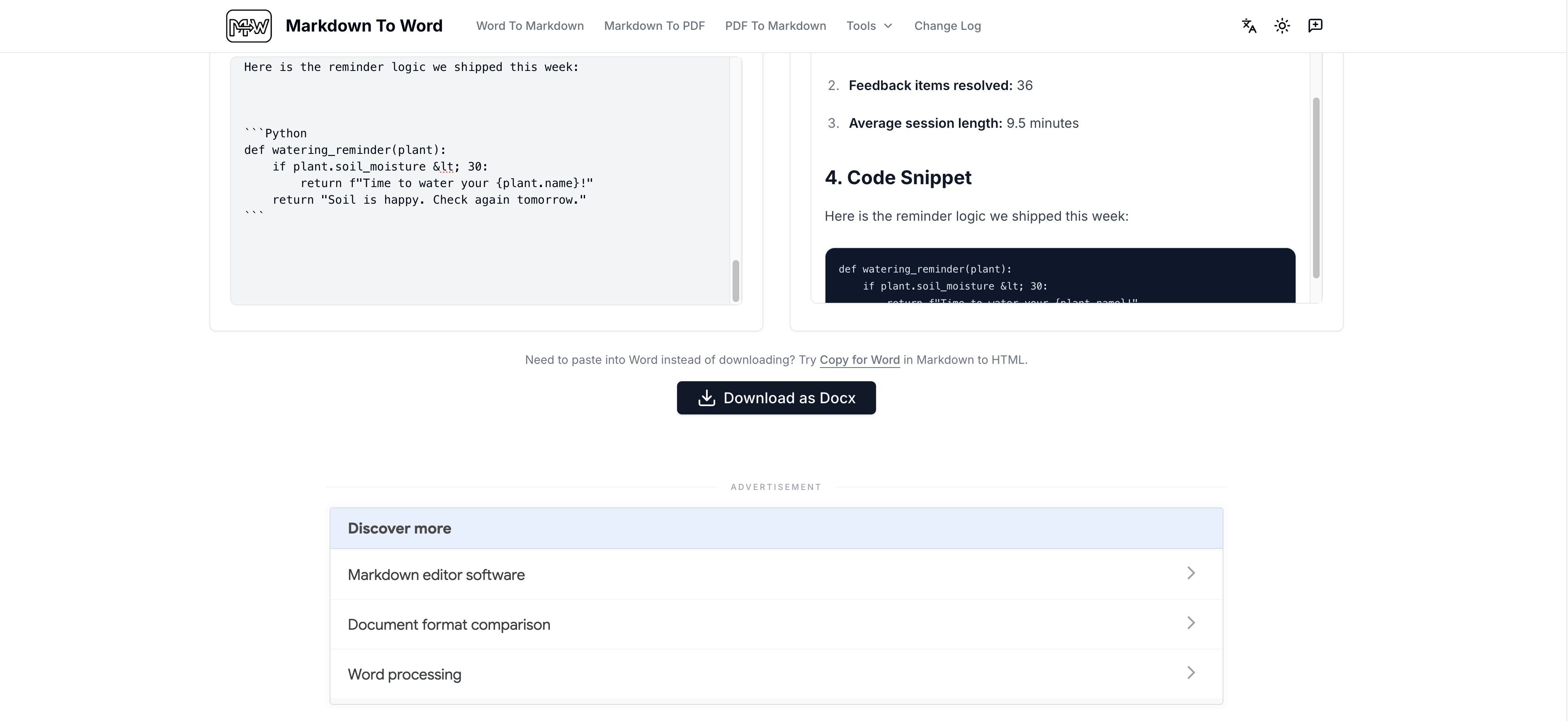
Como converter Markdown em Word usando um script de linha de comando (Pandoc)
Pandoc é um conversor de documentos de código aberto que funciona no seu próprio computador. Ele funciona offline, lida bem com conversões em lote e é uma escolha popular entre desenvolvedores e redatores técnicos.
Etapa 1: Instale o Pandoc no seu computador
Baixe o Pandoc no site oficial e instale-o no Windows, macOS ou Linux. A instalação leva apenas alguns minutos, e depois a ferramenta funciona totalmente offline.
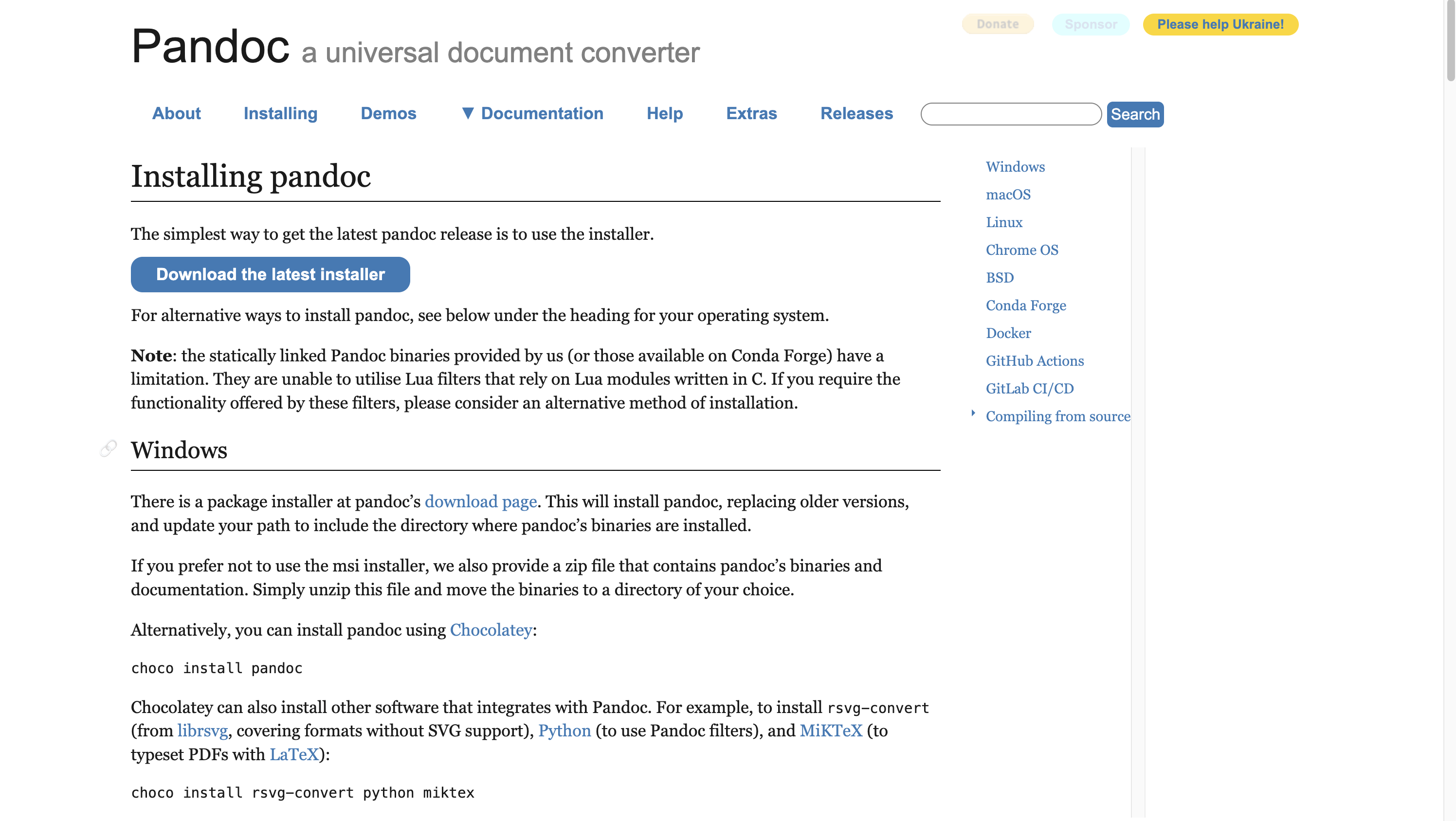
Etapa 2: Execute um comando simples de conversão
Abra o terminal ou prompt de comando, acesse a pasta do seu arquivo Markdown e execute: pandoc your-file.md -o output.docx. O Pandoc lê a estrutura do Markdown, incluindo títulos, tabelas e listas, e a converte em um arquivo DOCX em segundos.
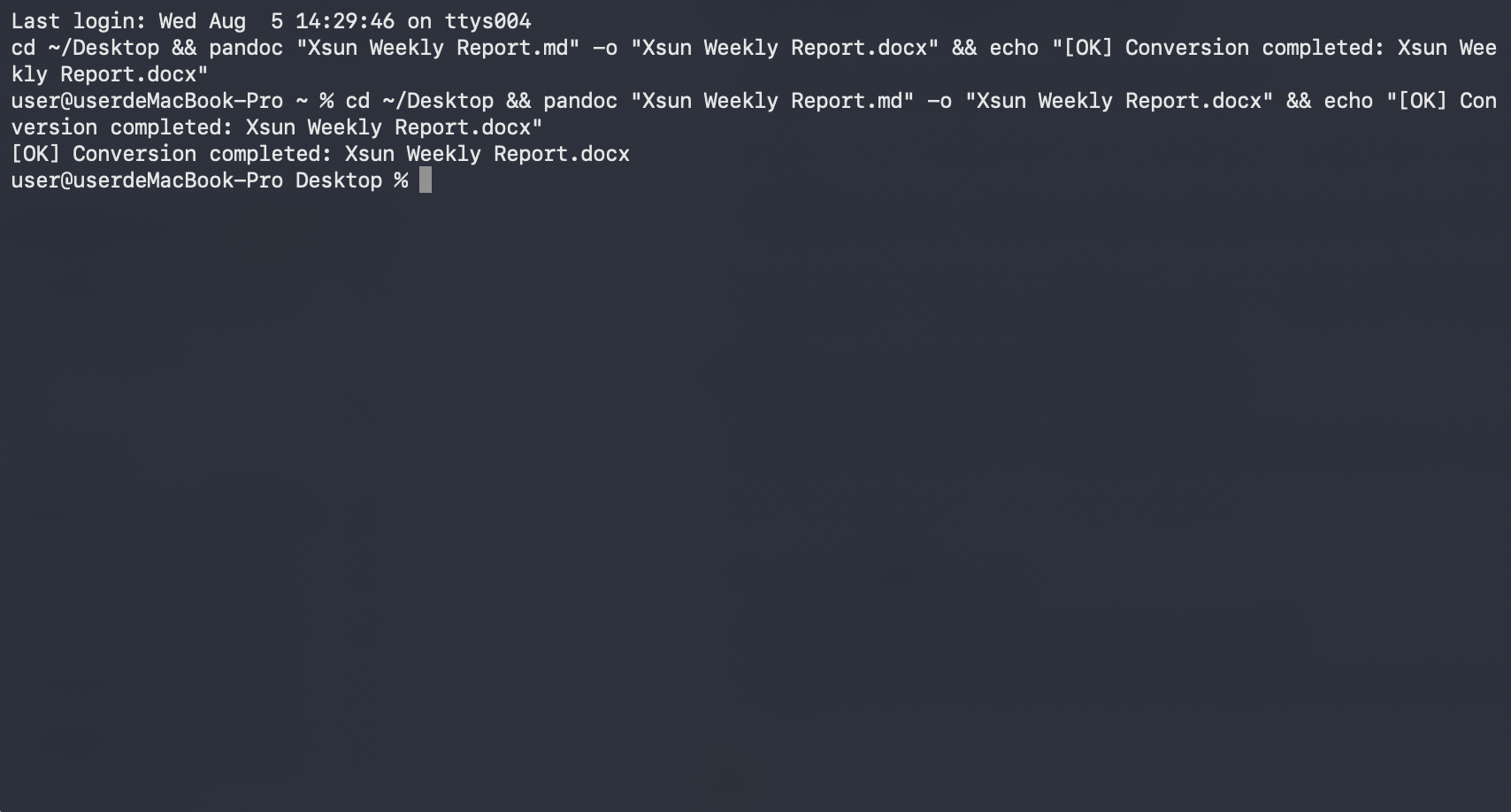
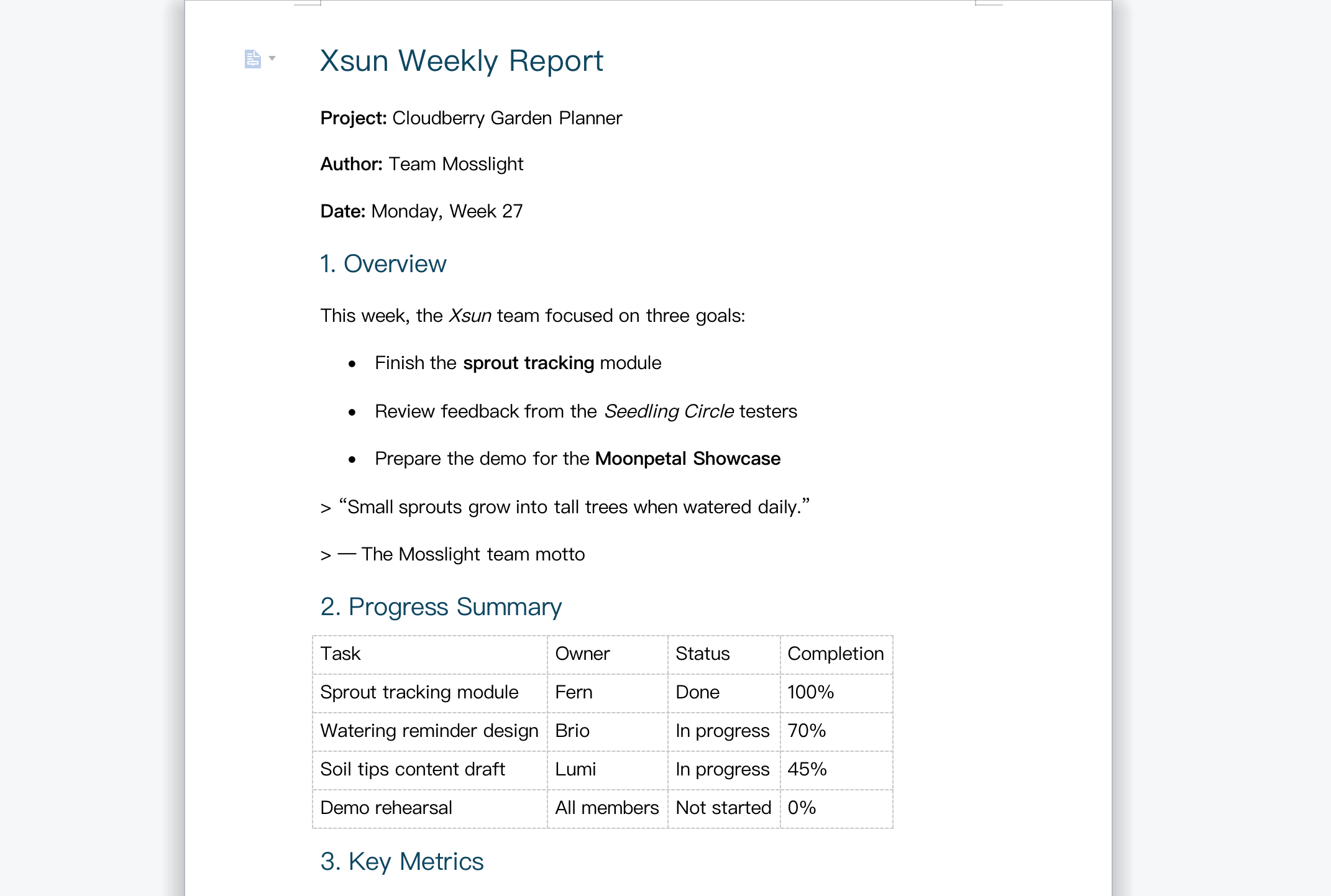
Etapa 3: Abra e confira seu documento Word
Abra o arquivo de saída no Microsoft Word e confira se os títulos, tabelas e listas aparecem corretamente. Para aplicar estilos personalizados, você pode converter novamente usando um documento de referência que defina suas fontes e estilos de título preferidos.
Como converter Markdown em Word manualmente no Microsoft Word
Se você já tem o Microsoft Word instalado, não precisa de ferramentas extras para uma conversão rápida e básica. Como arquivos Markdown são texto simples, o Word pode abri-los diretamente e salvá-los como DOCX.
Etapa 1: Abra seu arquivo MD no Microsoft Word
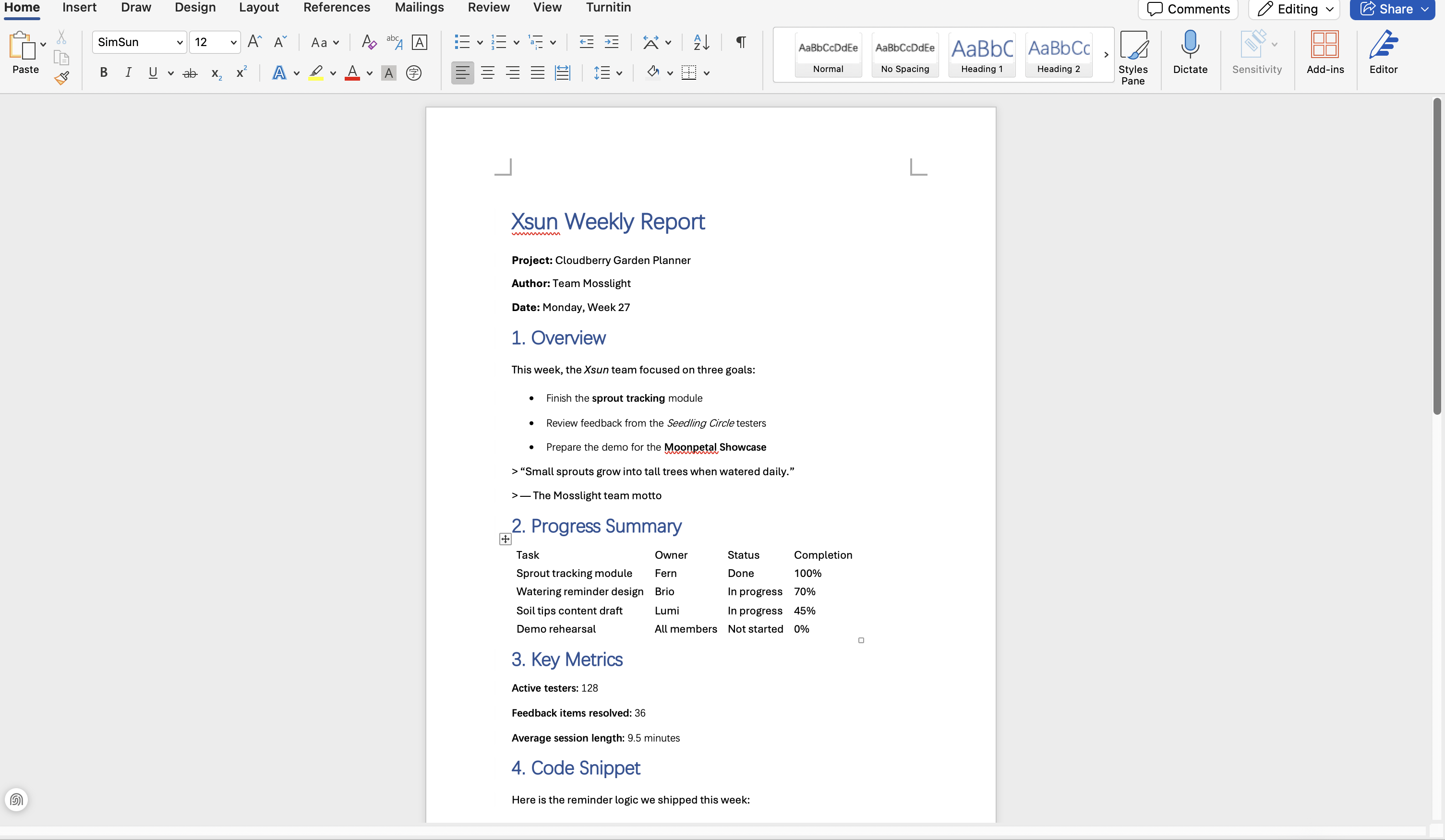
Clique com o botão direito no arquivo Markdown, escolha "Abrir com" e selecione Microsoft Word. Você também pode abri-lo pelo menu Arquivo do Word. O arquivo será aberto como texto simples, com todo o conteúdo visível.
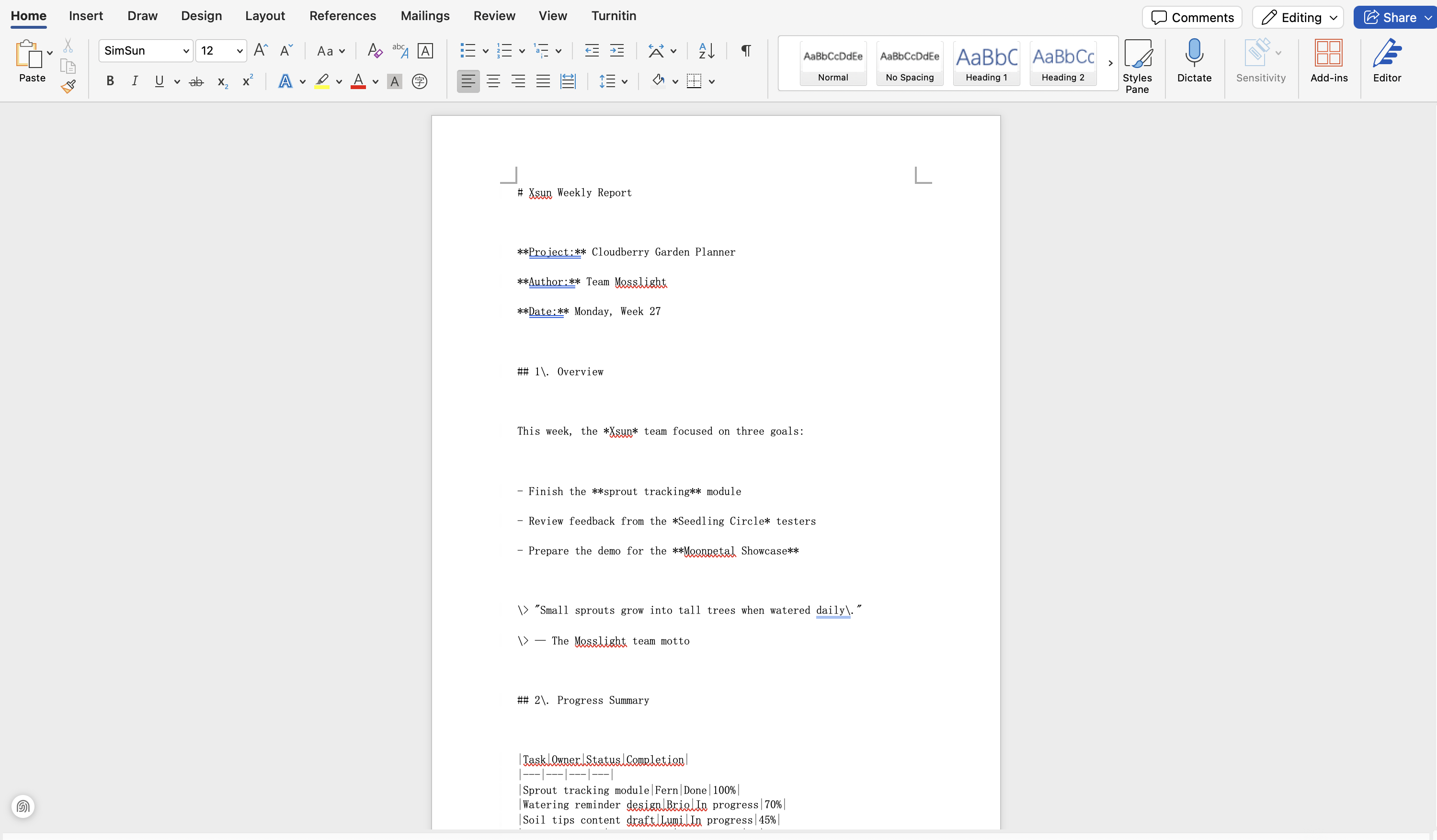
Etapa 2: Limpe e formate o conteúdo
O Word não interpreta símbolos do Markdown, por isso caracteres como #, ** e separadores de tabela continuam visíveis como texto simples. Remova esses símbolos e aplique os estilos integrados de título, listas e tabelas do Word quando necessário. Em arquivos curtos e de estrutura simples, isso leva apenas alguns minutos.
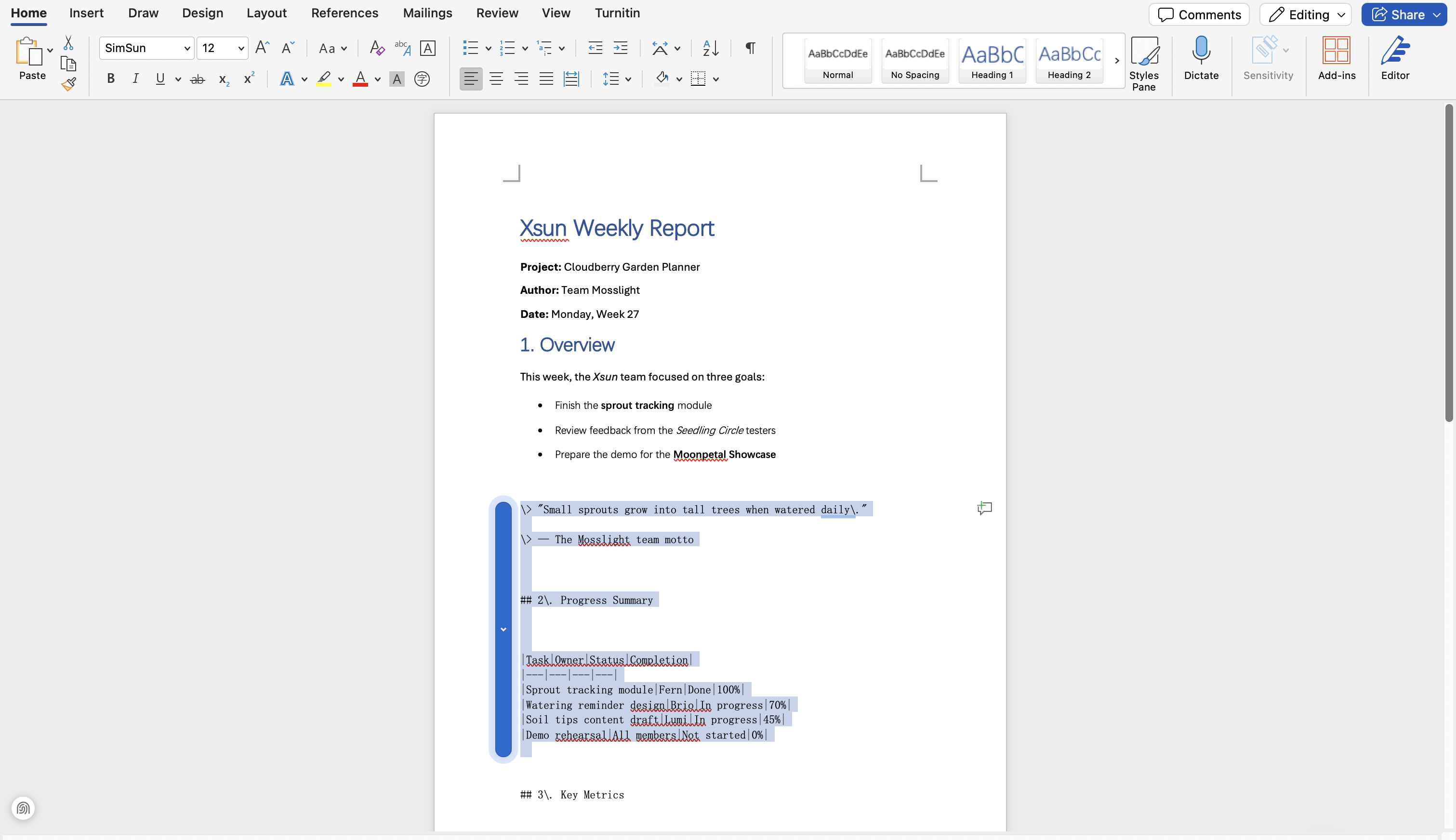
Etapa 3: Salve o arquivo como DOCX
Acesse Arquivo, depois Salvar como, e escolha Documento do Word (.docx) como formato. Seu conteúdo em Markdown agora é um arquivo do Word, pronto para compartilhar e editar.
Dicas para uma conversão tranquila de Markdown para Word
Independentemente do método escolhido, alguns hábitos simples podem evitar os problemas mais comuns de conversão, como formatação perdida, formatos de saída incorretos ou surpresas de última hora antes do compartilhamento. Tenha estas seis dicas em mente para obter sempre um documento do Word limpo e preciso.
Mantenha o arquivo Markdown original
Sempre salve uma cópia do arquivo Markdown de origem antes de convertê-lo. Se algo parecer errado na versão do Word, você poderá ajustar o Markdown e converter novamente, em vez de corrigir tudo manualmente.
Use DOCX como formato de saída
DOCX é o padrão moderno do Word e funciona melhor com os editores, sistemas de envio e ferramentas de colaboração atuais do que o antigo formato DOC.
Verifique os elementos complexos após a conversão
Tabelas, blocos de código, listas aninhadas e fórmulas LaTeX são os elementos com maior probabilidade de se alterar durante a conversão. Verifique-os primeiro no documento convertido, em vez de ler o arquivo inteiro linha por linha.
Escreva um prompt claro para conversores de IA
Ao usar um agent de documentos com IA, como o Kimi Docs, informe exatamente o que precisa, como estrutura de títulos, estilos de tabela ou preferências de layout. Instruções específicas geram resultados mais precisos e exigem menos ajustes manuais.
Faça uma prévia antes de compartilhar
Abra o documento do Word convertido e percorra-o por completo antes de enviá-lo a clientes, professores ou colegas de equipe. Uma prévia de um minuto pode identificar problemas de formatação que, caso contrário, pareceriam pouco profissionais.
Escolha a ferramenta certa para a tarefa
Para arquivos avulsos e rápidos, conversores online ou os recursos integrados do Word podem ser suficientes. Para tarefas em lote, o Pandoc funciona offline em escala. Para documentos com muita formatação ou arquivos que precisam de edição adicional, um agent de documentos com IA, como o Kimi Docs, oferece resultados precisos com o mínimo de trabalho manual.
Conclusão
Os quatro métodos levam seu Markdown para o Word, cada um com seu ponto forte: conversores online lidam com arquivos avulsos e rápidos, o Pandoc atende a tarefas em lote offline, os recursos integrados do Microsoft Word funcionam para rascunhos curtos e simples, e o Kimi Docs cuida do trabalho pesado, convertendo seu arquivo MD online em minutos e preservando com precisão títulos, tabelas e estrutura. Escolha o método adequado ao seu arquivo e dedique seu tempo ao conteúdo em si, não aos ajustes manuais.