Criar visuais chamativos não exige mais passar horas desenhando, editando ou procurando a imagem perfeita. A IA pode transformar uma ideia simples, algumas palavras ou até uma foto de referência em algo visualmente marcante. De cenas realistas a designs artísticos, você pode moldar o resultado ajustando os detalhes, o clima, as cores e o estilo. Leia este artigo para aprender a criar imagens de IA e transformar ideias simples em visuais bem-acabados em poucos passos.
Como gerar imagens de IA a partir de texto
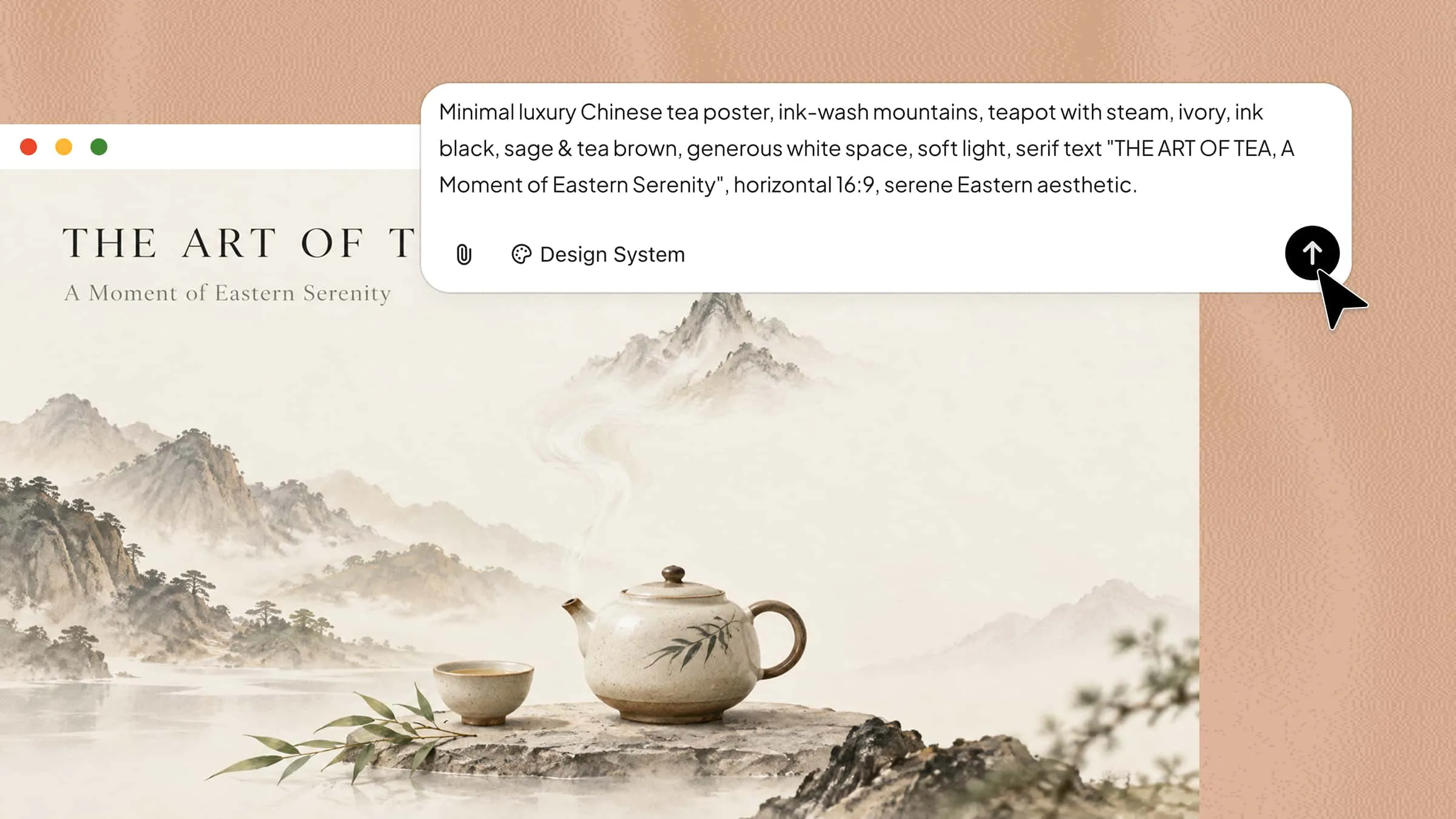
Transformar uma ideia simples em uma imagem de IA começa com a descrição do que você deseja em palavras claras e úteis. Quanto melhor você orientar o gerador de imagens, mais fácil será obter o tema, o cenário, o estilo e o clima certos. O Kimi Design simplifica esse processo ao transformar seus prompts de texto em visuais e permitir que você refine o resultado. Veja como criar imagens de IA a partir de texto com o Kimi Design.
Etapa 1: insira um prompt detalhado
Comece abrindo o Kimi Design e inserindo um prompt claro que descreva exatamente o que você deseja criar. Inclua detalhes como tema, cenário, iluminação, cores, composição e estilo visual para orientar o resultado.
Exemplo de prompt:
Etapa 2: deixe o Kimi Design gerar uma imagem de IA
Quando seu prompt estiver pronto, envie-o no Kimi Design e deixe a ferramenta processar sua ideia. Ela transformará a descrição escrita em uma imagem completa, seguindo os detalhes e o estilo incluídos no seu prompt.
Etapa 3: visualize e exporte suas imagens
Analise a imagem gerada para ver o quanto ela corresponde à sua ideia original. Se necessário, refine o prompt e gere outra versão até obter o visual desejado; depois, exporte a imagem final para seu projeto.
Como gerar imagens de IA com base em uma imagem de referência
Uma imagem de referência dá à IA uma direção visual clara, facilitando desenvolver uma ideia existente em vez de descrever tudo do zero. O Kimi Design permite combinar uma imagem de referência às suas instruções para criar um novo visual baseado no original. Veja como criar imagens de IA usando uma imagem de referência.
Etapa 1: envie sua imagem e insira um prompt
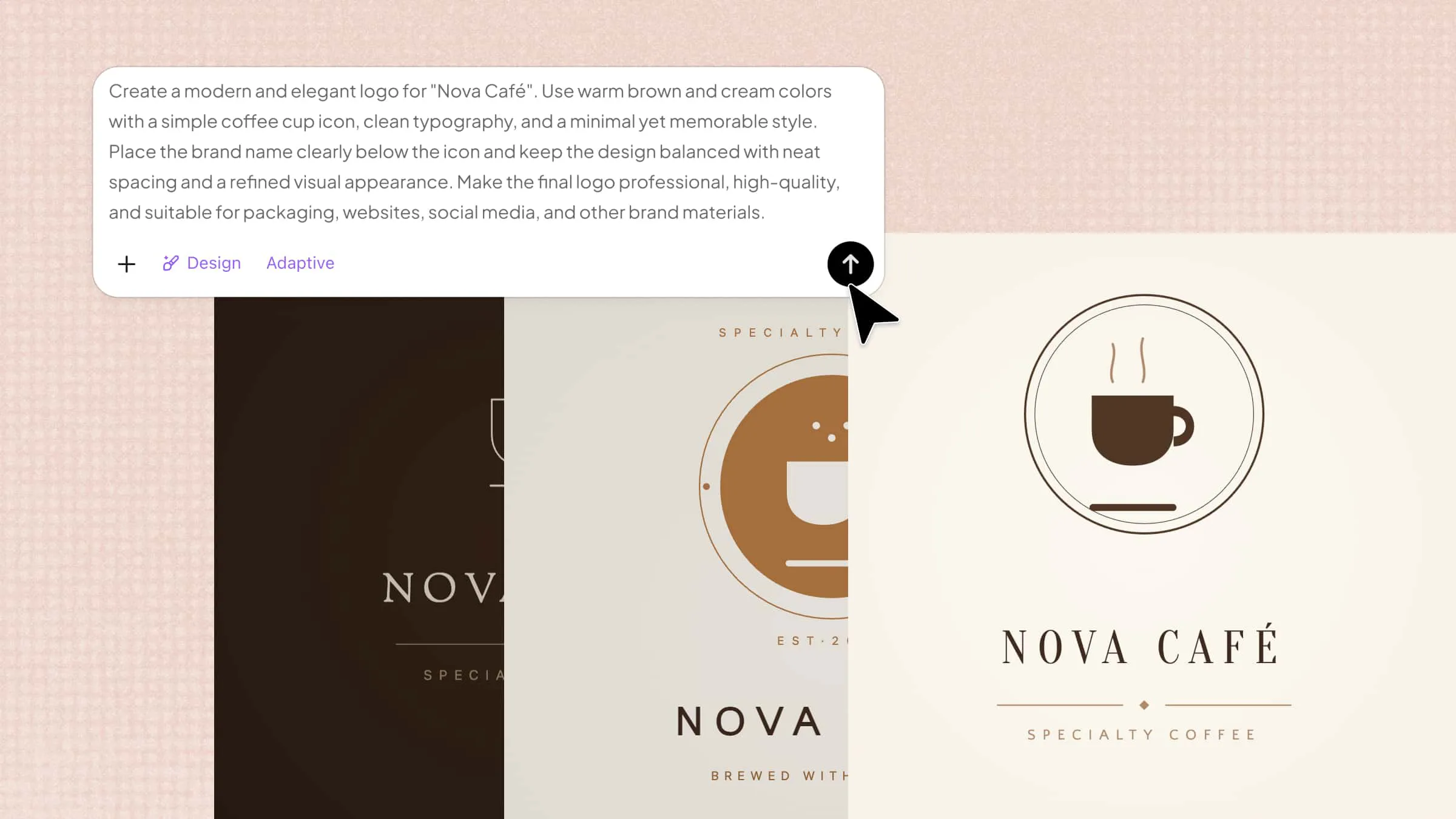
Abra o Kimi Design e envie a imagem que deseja usar como referência. Em seguida, adicione um prompt descrevendo como você deseja transformar ou desenvolver a imagem original, incluindo qualquer novo fundo, estilo, iluminação ou detalhe visual.
Exemplo de prompt:
Etapa 2: deixe o Kimi Design gerar uma imagem de IA
Envie sua imagem de referência e o prompt, depois deixe o Kimi Design processá-los juntos. A ferramenta usará a imagem enviada como orientação visual ao aplicar as alterações e os detalhes criativos descritos no seu prompt.
Etapa 3: Visualize e exporte suas imagens
Confira o resultado gerado e verifique se os elementos importantes da sua imagem de referência foram representados como esperado. Se algo precisar ser alterado, ajuste o prompt e gere outra versão antes de exportar a imagem final.
Como editar imagens existentes com IA
Editar uma imagem não exige mais softwares complexos nem habilidades avançadas de edição. Com IA, você pode fazer alterações específicas apenas enviando uma imagem e descrevendo o que deseja mudar. O Kimi Design pode ajudar a modificar planos de fundo, remover ou adicionar elementos, ajustar o visual geral e fazer outras alterações visuais com base nas suas instruções. Siga as etapas abaixo para editar uma imagem existente com o Kimi Design.
Etapa 1: Envie sua imagem e insira um prompt
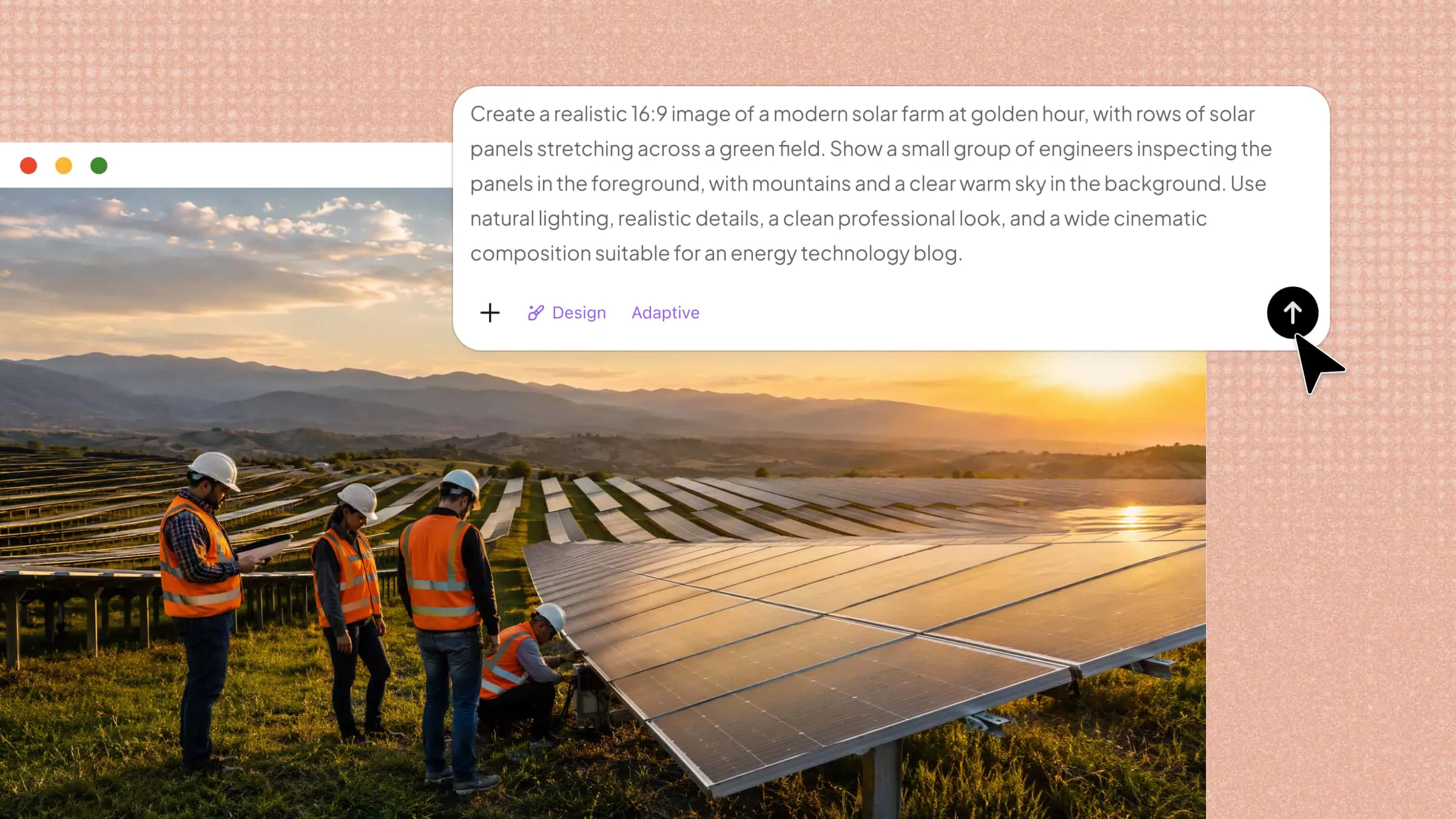
Abra o Kimi Design e envie a imagem que deseja editar. Na caixa de prompt, descreva claramente as alterações que deseja fazer e mencione os elementos importantes que devem permanecer inalterados.
Exemplo de prompt:
Etapa 2: Deixe o Kimi Design editar uma imagem com IA
Envie a imagem e o prompt para que o Kimi Design processe as alterações solicitadas. A IA usará sua imagem original como base e aplicará as edições de acordo com suas instruções.
Etapa 3: Visualize e exporte suas imagens
Revise a versão editada para verificar se as alterações parecem naturais e correspondem às suas expectativas. Se algo precisar ser melhorado, aperfeiçoe o prompt e tente novamente antes de exportar a imagem final.
Por que usar o Kimi Design para criar imagens com IA
Criar visuais com IA fica muito mais fácil quando uma única ferramenta atende a diferentes necessidades criativas sem tornar o processo complicado. O Kimi Design reúne em um só lugar geração, edição, personalização e controle de estilo de imagens. Confira alguns dos principais recursos que o tornam útil para criar visuais bem-acabados.
Gere imagens com IA a partir de textos, imagens e vídeos: o Kimi Design permite transformar diferentes tipos de conteúdo em novos visuais, seja começando por uma ideia escrita, uma imagem de referência ou um vídeo. Isso oferece mais flexibilidade para criar imagens a partir de conteúdo existente ou desenvolver um novo conceito.
Personalize os tamanhos das imagens para diferentes plataformas: você pode criar imagens em vários tamanhos e proporções para adequá-las à plataforma em que pretende usá-las. Assim, fica mais fácil preparar visuais para redes sociais, sites, apresentações, anúncios e outros conteúdos.
Aprimore imagens geradas com comentários: visualize a imagem gerada e use comentários para informar ao Kimi Design o que deve ser alterado. O Kimi Design pode fazer ajustes em tempo real com base no seu feedback, ajudando você a aprimorar elementos, estilos e detalhes visuais sem precisar recomeçar.
Mantenha estilos visuais consistentes entre as imagens: manter o mesmo estilo visual em várias imagens pode ser importante para a marca e a criação de conteúdo. Com imagens de referência e instruções claras de estilo, você pode criar visuais mais consistentes em apresentações, publicações nas redes sociais e projetos criativos.
Gere imagens em lote e exporte em alta qualidade: quando você precisa de vários visuais, gerá-los individualmente pode consumir tempo desnecessariamente. O Kimi Design pode ajudar a criar várias imagens com eficiência e exportar resultados de alta qualidade adequados para uso profissional e criativo.
Dicas para melhorar a qualidade das imagens com IA
Obter uma boa imagem com IA muitas vezes depende da clareza com que você comunica sua ideia à ferramenta. Pequenas alterações no prompt, nas configurações visuais e nas instruções podem tornar o resultado final muito mais preciso e bem-acabado. Use estas dicas para melhorar seus resultados e criar visuais que correspondam melhor à sua visão.
Escreva prompts claros e detalhados
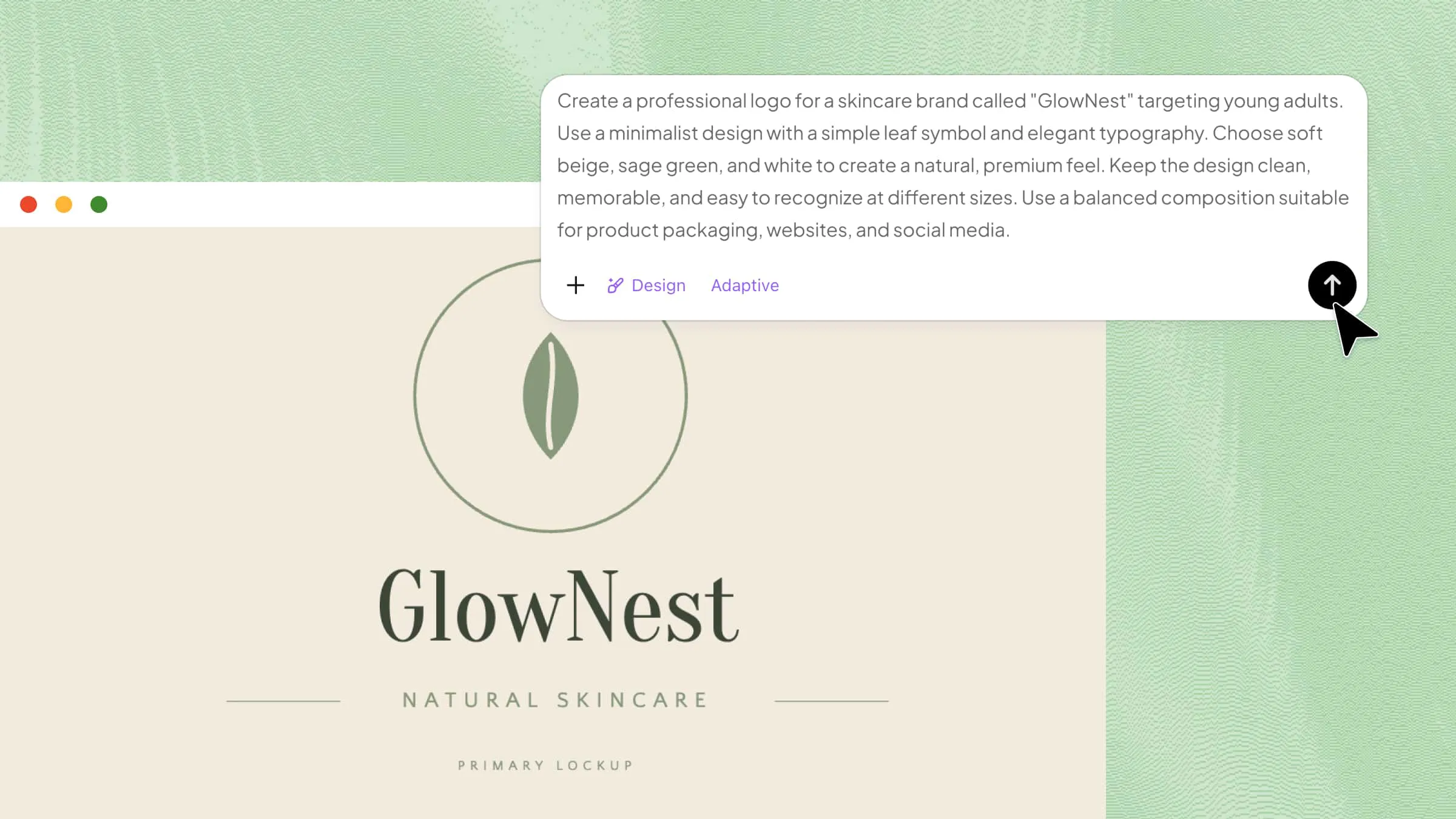
Evite usar prompts curtos ou pouco claros, que deixam margem demais para a IA interpretar. Descreva o tema principal, o cenário, os objetos importantes, o clima e outros detalhes que deseja ver na imagem. Quanto mais contexto útil você fornecer, mais fácil será para a IA entender sua ideia.
Defina o estilo, a composição, a iluminação e as cores
Mencione o estilo visual desejado, como realista, cinematográfico, minimalista ou ilustrado, junto com detalhes sobre a aparência da cena. Você também pode descrever o ângulo da câmera, o posicionamento do tema, a iluminação, as sombras e a paleta de cores. Esses detalhes ajudam a criar um resultado mais վերահսկado e visualmente equilibrado.
Escolha as dimensões e a proporção certas para a imagem
Pense em onde você usará a imagem antes de gerá-la, pois plataformas diferentes funcionam melhor com dimensões diferentes. Escolha uma proporção adequada para publicações em redes sociais, stories, apresentações, sites ou outros formatos. Usar o tamanho certo desde o início pode ajudar a evitar cortes inadequados ou perda de detalhes.
Aprimore os prompts e ajuste os resultados de forma iterativa
O primeiro resultado nem sempre corresponderá ao que você tinha em mente, e isso é totalmente normal na geração de imagens com IA. Analise o resultado e identifique o que precisa mudar, depois ajuste o prompt com instruções mais específicas. Repetir esse processo ajuda você a se aproximar gradualmente da aparência e da qualidade exatas que deseja.
Conclusão
Entender como criar imagens com IA pode tornar a criação visual mais rápida, fácil e acessível, mesmo se você tiver pouca experiência em design. Com as ideias certas e um pouco de experimentação, é possível transformar conceitos simples em visuais que atendam às suas necessidades criativas. O importante é continuar explorando, aprimorar o que funciona e deixar que suas ideias conduzam o processo. Se você está pronto para dar vida a mais ideias, experimente o Kimi Design e veja o que pode criar. Comece a criar hoje e transforme sua próxima ideia em um visual com o Kimi Design.