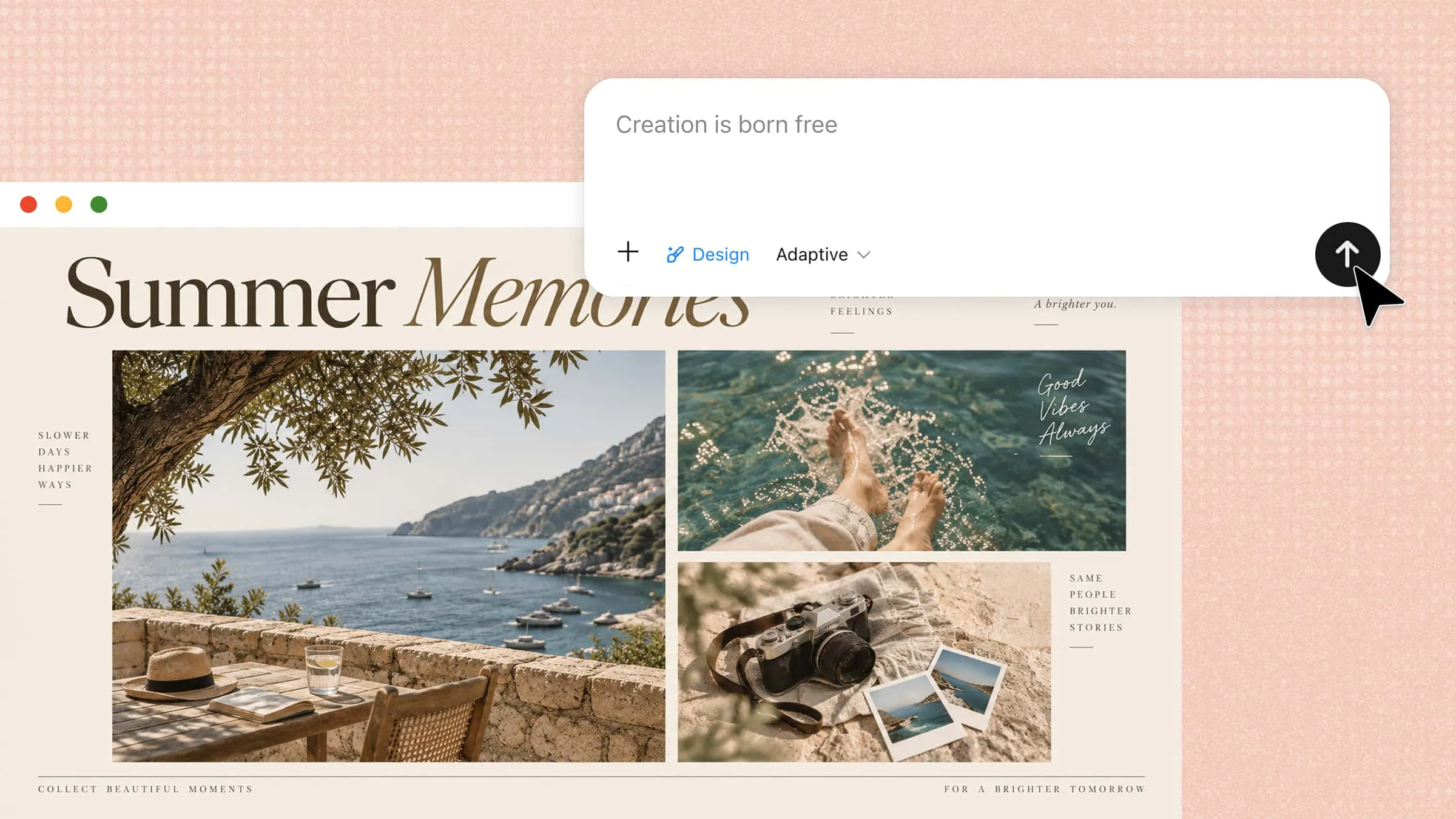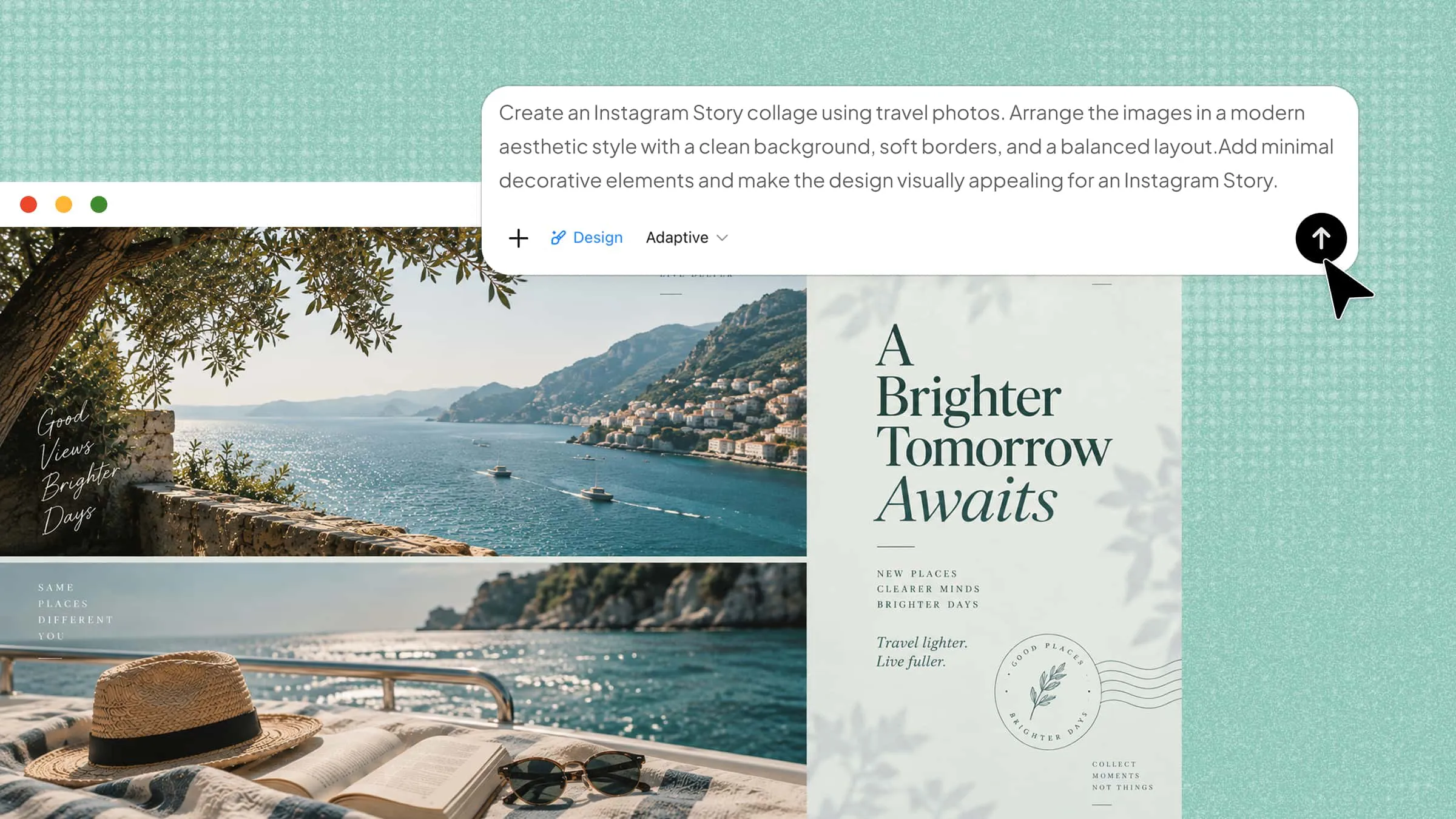
Se você quer compartilhar várias fotos em uma única publicação ou Story do Instagram, organizá-las em uma colagem pode ser difícil quando não se sabe por onde começar. Escolher as imagens, o layout e o estilo de design certos pode tornar o processo confuso e deixar sua colagem desequilibrada. Algumas técnicas simples podem ajudar você a criar uma colagem limpa e criativa que combine com sua ideia. Neste artigo, você aprenderá a fazer uma colagem no Instagram e a criar publicações visualmente atraentes com facilidade.
Visão geral de 2 métodos para fazer uma colagem no Instagram
Há diferentes maneiras de criar uma colagem no Instagram, dependendo do nível de controle e personalização de que você precisa. Se quiser uma colagem rápida usando os recursos integrados do Instagram, siga para o primeiro método. Se preferir uma abordagem mais flexível, com assistência de IA e opções avançadas de design, conheça o método com Kimi Design abaixo.
| Método | Controle criativo | Habilidades necessárias | Resultado final | Indicado para |
|---|---|---|---|---|
| Ferramenta integrada do Instagram | Ajustes básicos com posicionamento e disposição simples das fotos | Não é necessária experiência em design | Uma colagem simples pronta para compartilhar no Instagram | Usuários que querem combinar fotos rapidamente para Stories |
| Kimi Design | Controle avançado sobre layouts, estilos, elementos e aparência geral | Basta ter uma ideia clara ou um prompt | Uma colagem refinada gerada por IA, adequada para publicações e Stories do Instagram | Usuários que desejam designs de colagem mais personalizados e refinados |
Como fazer uma colagem no Instagram
Criar uma colagem no Instagram é uma maneira simples de combinar várias fotos em um Story criativo. Você pode usar as ferramentas de colagem integradas do Instagram para organizar memórias, eventos ou ideias em diferentes layouts. O aplicativo oferece opções como recortes, grades e arranjos personalizados de fotos para combinar com seu estilo. Siga estas etapas para criar uma colagem envolvente diretamente no seu Story do Instagram.
Etapa 1: comece um novo Story do Instagram
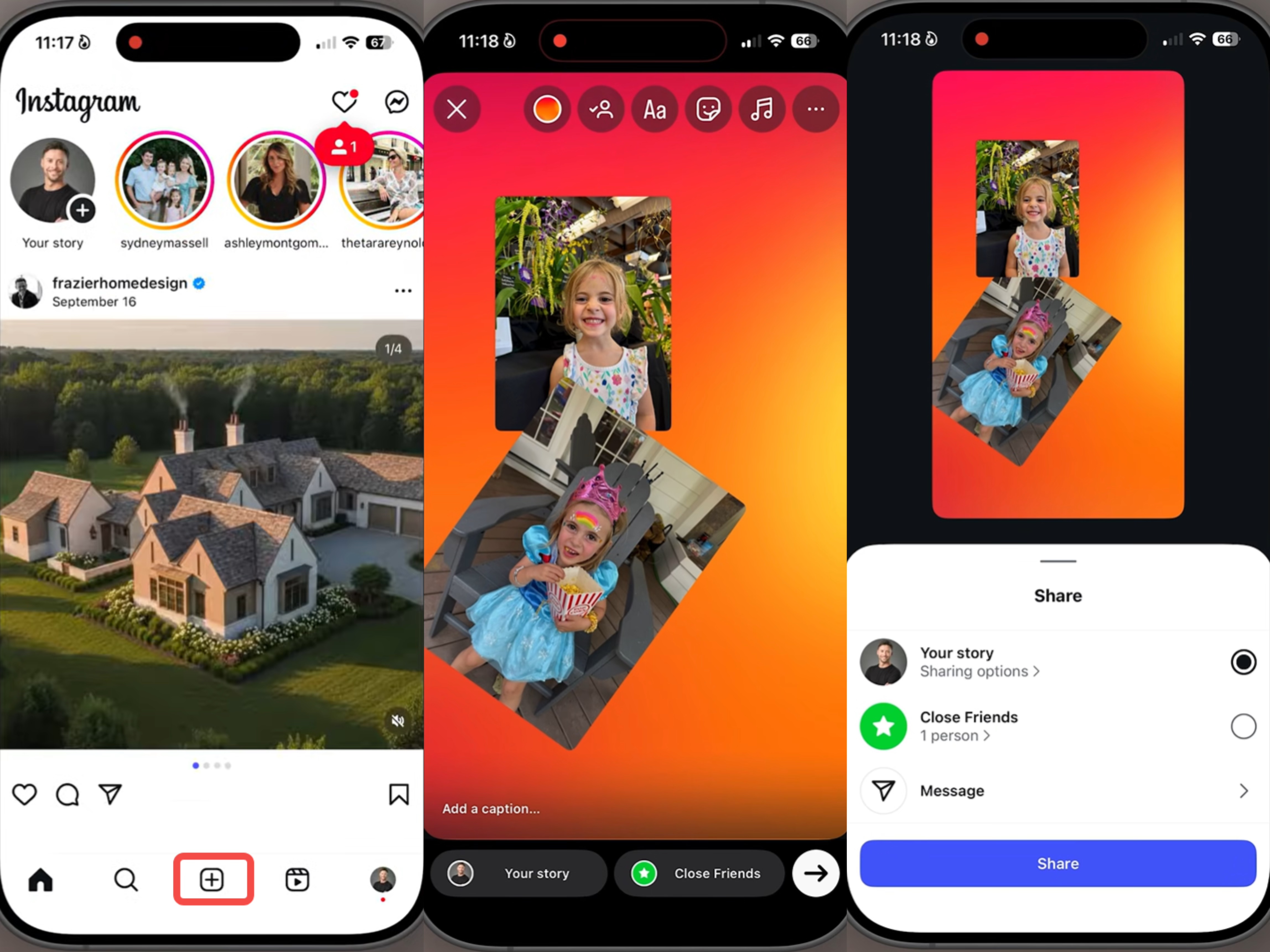
Abra o Instagram, toque no botão "+" e selecione "Story". Você pode usar um fundo liso escolhendo a opção "Aa" e ajustando a cor de fundo, se necessário.
Etapa 2: adicione e organize as fotos
Toque no ícone "Figurinha" e selecione "Foto" para adicionar uma imagem da sua galeria. Repita o processo para adicionar mais fotos; depois, use o gesto de pinça para redimensionar, arraste para reposicionar ou gire cada foto. Você também pode ajustar a ordem das camadas movendo as fotos.
Etapa 3: revise e compartilhe sua colagem
Continue adicionando e organizando fotos até ficar satisfeito com a composição. Ao terminar, toque em "Compartilhar" para publicar a colagem no seu Story do Instagram.
Como criar uma colagem para o Instagram com IA
Embora o Instagram ofereça ferramentas simples para criar colagens de fotos, talvez você precise de mais flexibilidade para desenvolver uma colagem com um estilo ou uma proposta criativa específica. As ferramentas de IA podem ajudar você a experimentar diferentes layouts, melhorar a organização das imagens e criar designs mais refinados em menos tempo.
O Kimi Design ajuda você a criar colagens criativas e visualmente atraentes com o poder da IA. Você pode descrever sua ideia, organizar fotos, refinar layouts e adicionar elementos de design para obter um resultado mais elaborado. Seja para posts ou Stories do Instagram, seja para projetos pessoais, o Kimi Design torna o processo mais rápido e fácil. Siga as etapas abaixo para criar uma colagem de fotos com IA usando o Kimi Design.
Etapa 1: Defina os detalhes da sua colagem para o Instagram
Comece decidindo como você quer que seja o design final. Pense no objetivo da colagem, no tipo de foto que deseja incluir, no estilo geral e na atmosfera que quer criar. Fornecer detalhes claros ajuda o Kimi Design a entender sua ideia e gerar um resultado alinhado à sua visão.
Considere estes detalhes antes de criar seu prompt:
Objetivo da colagem: Decida se você quer uma colagem para um Story do Instagram, um post, uma mostra de produtos, memórias de viagem ou momentos pessoais.
Número de fotos: Informe quantas imagens você quer incluir para que o layout possa ser planejado corretamente.
Estilo e tema: Escolha um estilo visual, como minimalista, moderno, colorido, vintage ou estético.
Elementos de design: Adicione detalhes como texto, figurinhas, bordas, planos de fundo ou elementos decorativos que você quer na colagem.
Organização das fotos: Descreva como você quer posicionar as imagens, como em um layout de grade, com fotos sobrepostas ou em uma composição criativa.
Defina as dimensões corretas
As dimensões corretas do Instagram ajudam sua colagem a ficar nítida e bem ajustada à plataforma. Para Stories do Instagram, use 1080 × 1920 pixels (9:16). Para posts no feed, use 1080 × 1080 pixels (1:1) em designs quadrados ou 1080 × 1350 pixels (4:5) em posts verticais.
Exemplo de prompt:
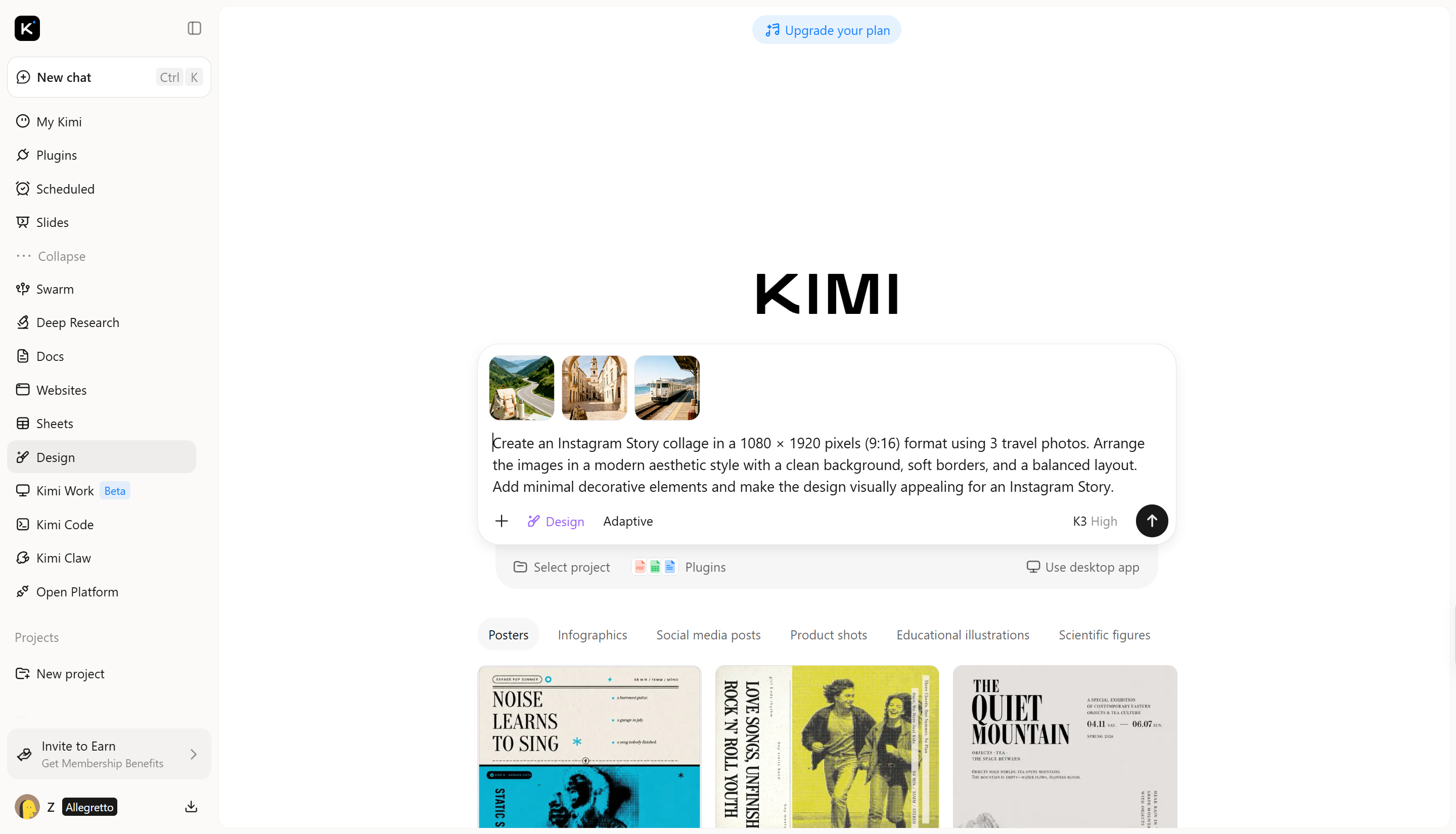
Etapa 2: Deixe a IA gerar a colagem para o Instagram
Depois de definir os detalhes e as dimensões da sua colagem, insira seu prompt no Kimi Design para gerar a primeira versão. A IA usará suas instruções para organizar as imagens, aplicar o estilo selecionado e criar um layout que corresponda à sua ideia.
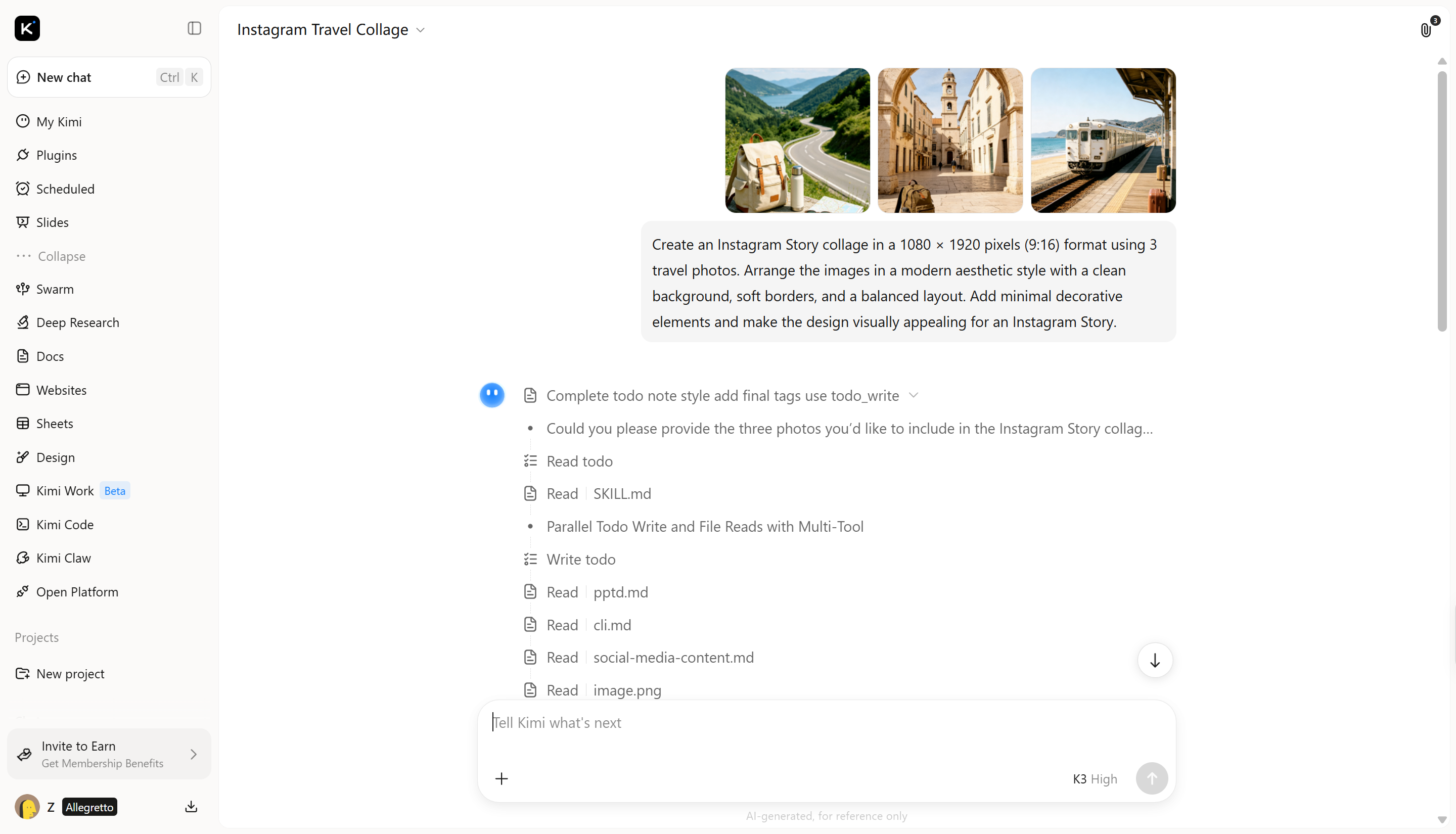
Etapa 3: Edite sua colagem para o Instagram
Quando a IA criar sua colagem, você poderá refiná-la para deixar o design final mais personalizado. Ajuste o posicionamento das imagens, substitua fotos, altere textos, modifique elementos de design ou melhore a organização geral até que a colagem fique como você deseja.
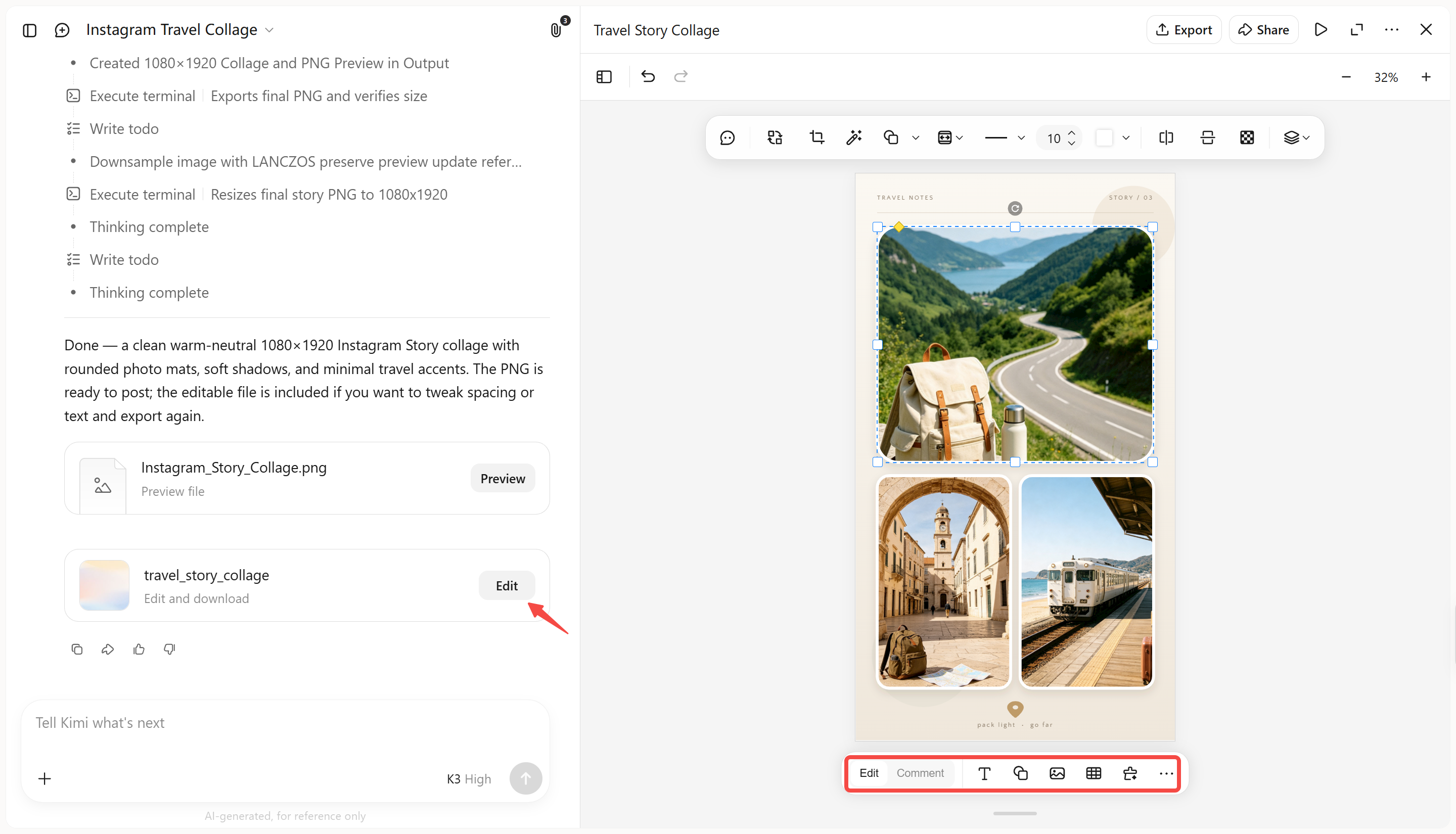
Etapa 4: Revise e exporte a colagem
Antes de compartilhar sua colagem no Instagram, revise cada detalhe para garantir que as imagens, o texto e o layout estejam equilibrados. Quando estiver satisfeito com o design final, exporte a colagem no formato correto e envie-a diretamente para seu Story ou post do Instagram.
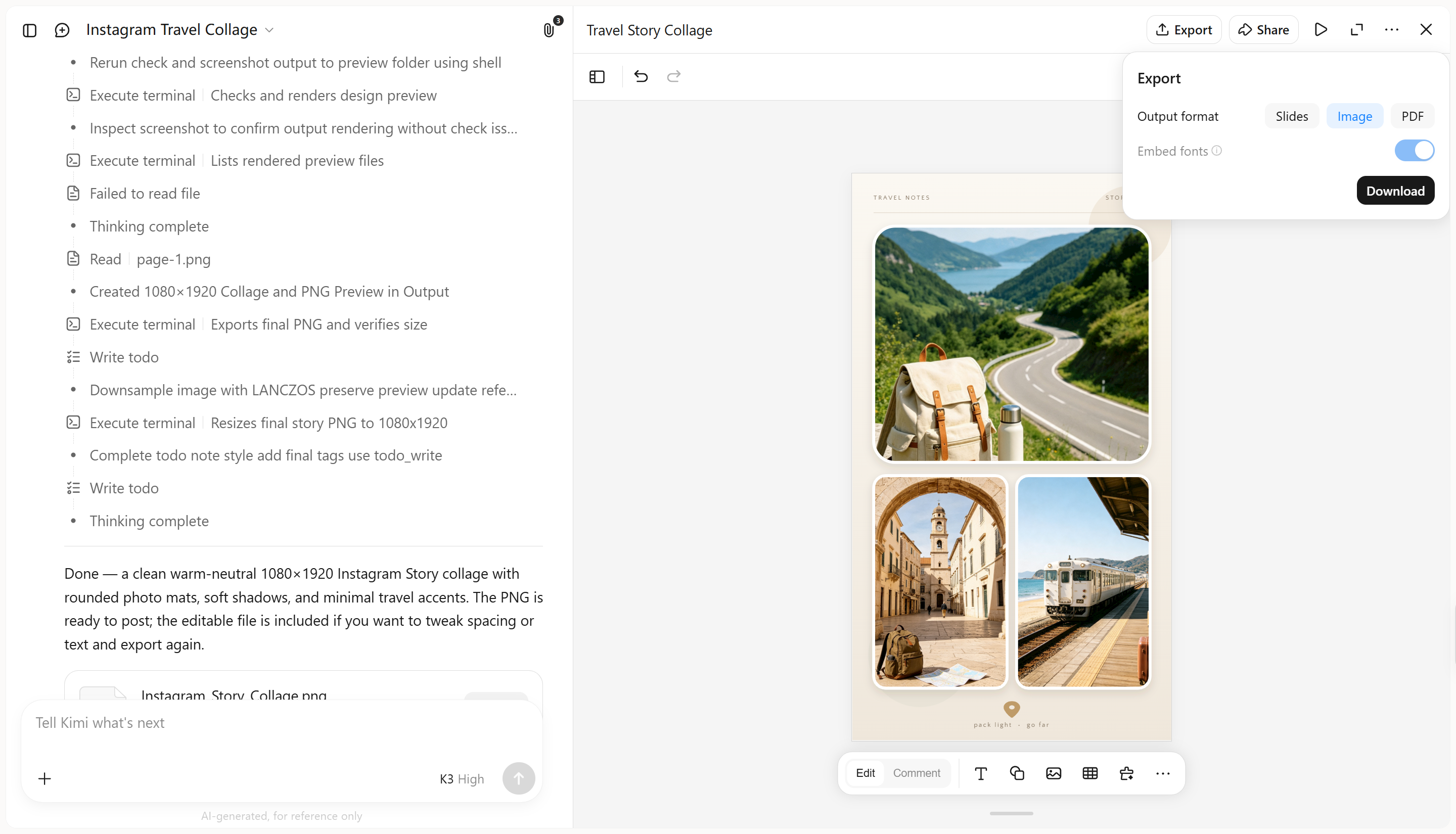
Etapa 5: Publique no Instagram
Depois de exportar sua colagem finalizada, ela estará pronta para ser compartilhada com seu público no Instagram. Abra o aplicativo do Instagram, escolha se quer publicá-la como Story ou post no feed e selecione a colagem salva na sua galeria. Antes de publicar, adicione os últimos ajustes, como legendas, figurinhas ou marcações.
Por que usar o Kimi Design para criar uma colagem para o Instagram
O Kimi Design oferece mais flexibilidade para criar colagens para o Instagram que combinam com seu estilo. Veja algumas formas de criar visuais melhores com facilidade.
Transforme suas fotos em uma colagem coesa para o Instagram
Descreva a aparência que você deseja para sua colagem, como uma grade de fotos limpa, um estilo de álbum de recortes ou um layout editorial. Você também pode enviar fotos e referências visuais, e o Kimi Design as organiza em uma composição coesa, com espaçamento, tipografia, cores e elementos decorativos adequados.
Crie layouts adequados ao seu conteúdo do Instagram
Combine várias fotos, textos, gráficos e outros elementos visuais em um layout equilibrado para posts ou Stories do Instagram. O Kimi Design ajuda a organizar conteúdos diferentes sem deixar a colagem com aparência carregada ou desconexa.
Dê à sua colagem um estilo visual marcante
Em vez de apenas inserir fotos em uma grade predefinida, descreva a atmosfera, as cores, a composição ou a estética que deseja. O Kimi Design pode transformar essas orientações criativas em uma colagem que combina com o estilo visual do seu conteúdo no Instagram.
Refine sua colagem por conversa ou edição direta
Peça ao Kimi Design para reorganizar fotos, alterar o layout, ajustar cores, reescrever textos ou explorar outra direção visual. Você também pode comentar áreas específicas ou editar manualmente textos, imagens, formas, cores e posições.
Experimente diferentes ideias de colagem e exporte o design final
Experimente diferentes layouts e direções criativas, mantendo as versões anteriores disponíveis para consultar depois. Quando sua colagem estiver pronta, exporte-a em formatos como PNG, JPG ou PDF para compartilhar no Instagram ou fazer outras edições.
Dicas para criar uma colagem no Instagram
Ao criar uma colagem no Instagram, pequenas escolhas de design podem fazer uma grande diferença na aparência da publicação final. Uma colagem bem planejada parece mais organizada, atraente e fácil de entender para quem a vê. Tenha estas dicas em mente para criar uma colagem equilibrada e envolvente.
Escolha um tema e uma direção visual claros
Comece definindo o clima e o objetivo geral da sua colagem antes de adicionar imagens. Seja para registrar uma viagem, apresentar produtos ou criar um design estético, um tema claro ajuda todos os elementos a se conectarem. Isso faz com que sua colagem pareça mais intencional e profissional.
Selecione fotos que combinem entre si
Escolha imagens que tenham estilo, tonalidade de cores ou história semelhantes para que pareçam naturais quando reunidas. Evite misturar muitas fotos sem relação entre si, pois isso pode deixar a colagem com um aspecto confuso. Imagens harmoniosas ajudam você a criar designs de colagem para Stories do Instagram mais atraentes.
Escolha um layout que combine com seu conteúdo
O layout certo ajuda a apresentar suas fotos de uma forma que se alinhe à sua mensagem. Uma grade simples funciona bem para várias imagens, enquanto layouts sobrepostos ou criativos podem dar mais personalidade. Escolha uma estrutura que destaque suas fotos sem deixar o design carregado.
Crie uma hierarquia visual clara
Organize suas imagens e elementos de design para que quem vê saiba para onde olhar primeiro. Use fotos maiores, textos importantes ou elementos de destaque para direcionar a atenção. Uma boa ordem visual ajuda seu público a entender rapidamente o foco principal da sua colagem.
Mantenha cores, espaçamento e tipografia consistentes
Usar cores harmoniosas, espaçamento equilibrado e estilos de texto semelhantes cria uma aparência mais limpa. Evite adicionar muitas fontes ou elementos de design diferentes que desviem a atenção das fotos. A consistência ajuda você a criar uma colagem no Instagram com um visual bem-acabado e agradável.
Verifique o formato do Instagram antes de compartilhar
Antes de publicar, confira se sua colagem está nas dimensões corretas do Instagram e não corta detalhes importantes. Revise o design final no celular para ver como ele aparece no app. Essa verificação final ajuda a garantir que sua colagem fique nítida e profissional após o upload.
Conclusão
Aprender a criar uma colagem no Instagram ajuda você a combinar fotos em designs criativos e envolventes. Com a abordagem certa, é possível criar visuais que combinem com seu estilo e objetivo. Experimente diferentes ideias e layouts para deixar suas colagens mais atraentes. Para ter mais controle criativo, use o Kimi Design e crie colagens para o Instagram bem-acabadas com facilidade. Dê vida às suas ideias com designs criados por IA do Kimi Design.