
Criar um fluxograma no PowerPoint pode ser frustrante quando você não sabe quais formas usar ou como conectá-las de maneira organizada, transformando rapidamente um processo simples em um slide confuso. Felizmente, há várias maneiras simples de facilitar esse processo. Neste artigo, você aprenderá três métodos para criar um fluxograma no PowerPoint.
Visão geral de 3 métodos para criar fluxogramas no PowerPoint
Você pode escolher a abordagem conforme o nível de controle que deseja ter sobre o fluxograma e a rapidez com que quer criá-lo. Se quiser que a IA cuide da estrutura e do design, comece pelo método com Kimi Slides. Se preferir usar as ferramentas do próprio PowerPoint, siga com o SmartArt para um layout pronto ou com formas manuais para ter mais controle sobre cada elemento.
| Kimi Slides | SmartArt | Formas manuais | |
|---|---|---|---|
| Como funciona | Descreva o processo em linguagem natural e deixe a IA gerar o fluxograma | Escolha um layout integrado e adicione as etapas do seu processo | Adicione formas, texto e conectores individualmente |
| Facilidade de uso | Muito fácil | Fácil | Mais difícil |
| Personalização | Alta | Moderada | Muito alta |
| Tempo necessário | Curto | Moderado | Longo |
| Resultado final | Layout refinado com design de apresentação consistente | Fluxograma limpo com base em layouts predefinidos | Layout totalmente personalizado, com mais trabalho manual |
| Indicado para | Criar rapidamente fluxogramas prontos para apresentações | Diagramas de processo simples e padronizados | Fluxogramas complexos que exigem controle preciso |
Como criar um fluxograma no PowerPoint com uma ferramenta de IA
Se quiser uma maneira mais rápida de criar um fluxograma, a IA pode assumir boa parte do trabalho manual. Kimi Slides, um criador de apresentações com IA, permite descrever o processo que você tem em mente e o transforma em um fluxograma claro, que se encaixa naturalmente em uma apresentação. É uma opção simples quando você quer dedicar menos tempo à organização das formas e mais tempo ao aprimoramento do conteúdo. Siga as etapas abaixo para criar seu fluxograma com Kimi Slides.
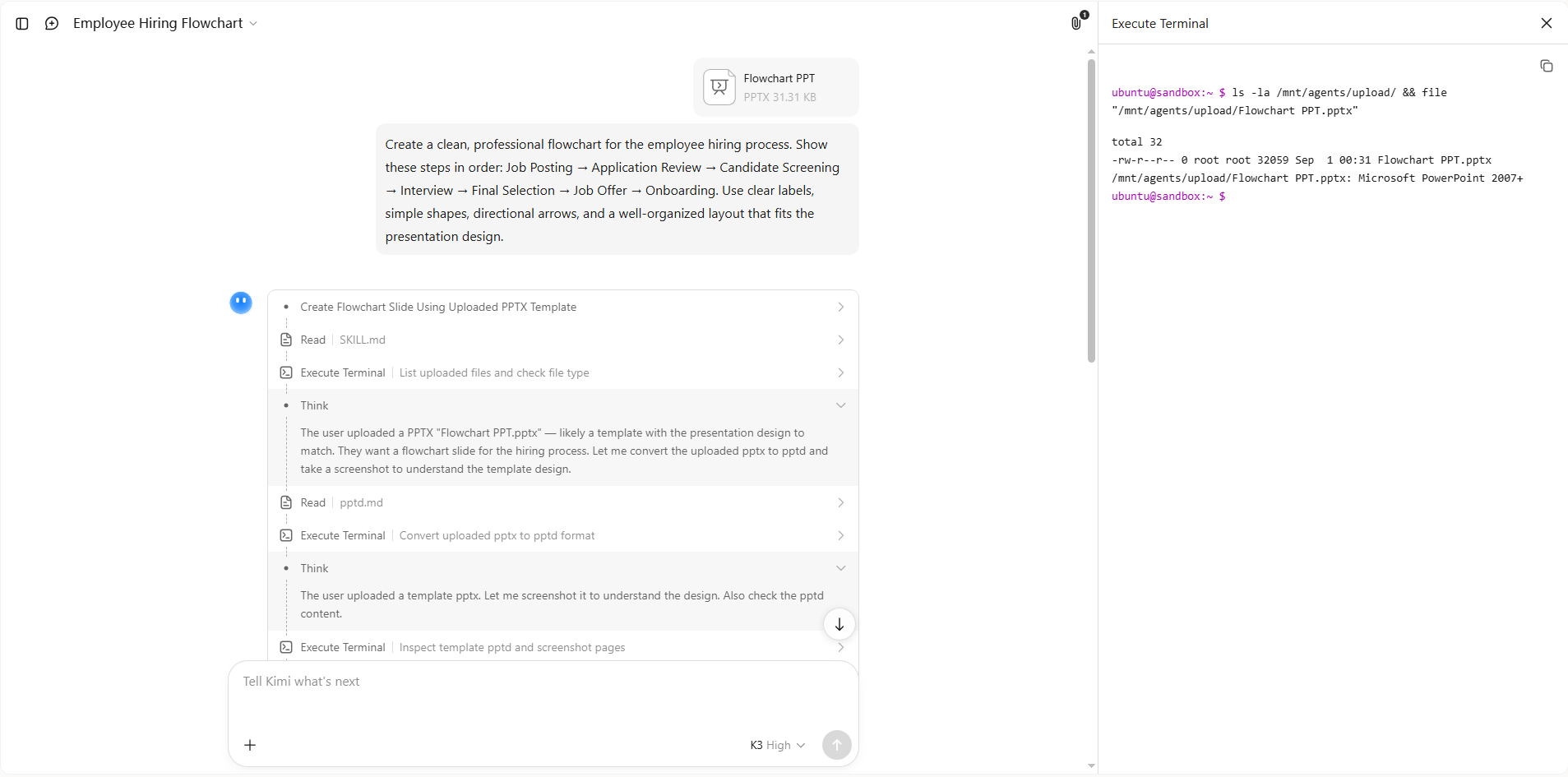
Etapa 1: Envie seu arquivo PPT e insira o prompt
Comece enviando seu arquivo existente do PowerPoint para o Kimi Slides. Em seguida, insira um prompt que descreva claramente o processo que deseja transformar em um fluxograma. Por exemplo, se quiser visualizar um processo de contratação, você pode usar o seguinte prompt:

Etapa 2: Deixe a IA processar e gerar os resultados
Depois de enviar o prompt, deixe o Kimi Slides processar suas instruções e gerar o fluxograma. A IA organizará as etapas, formas e conexões com base na sua descrição.
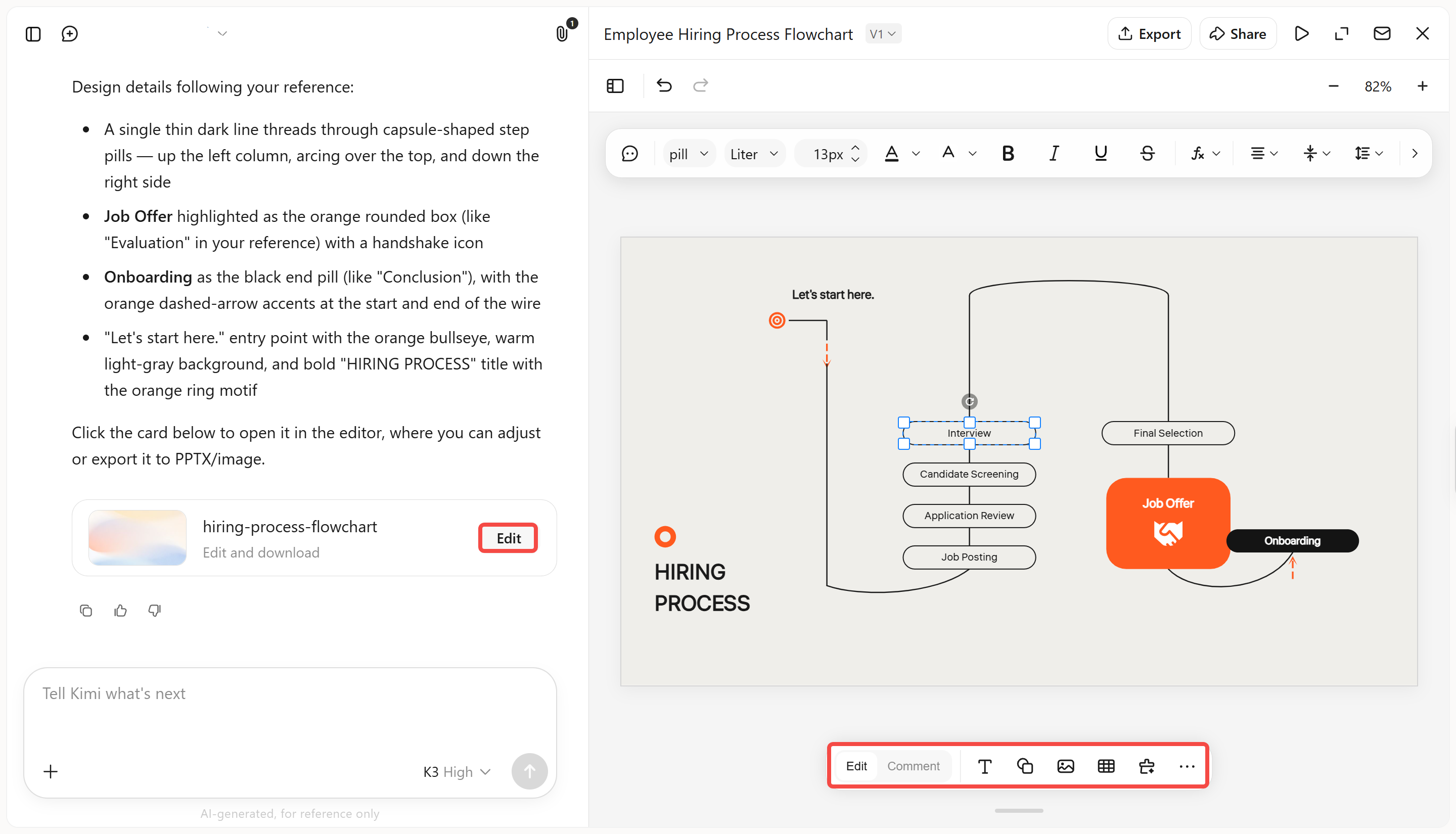
Etapa 3: Edite o arquivo PPT
Depois que o fluxograma for gerado, use o modo "Edit" para ajustar manualmente o texto, o layout, as formas, as fontes, as cores e outros elementos de design. Você também pode editar o conteúdo diretamente nas caixas de texto. Para alterações mais específicas, mude para o modo "Comment" para deixar comentários em elementos individuais e permitir que Kimi faça as edições correspondentes.
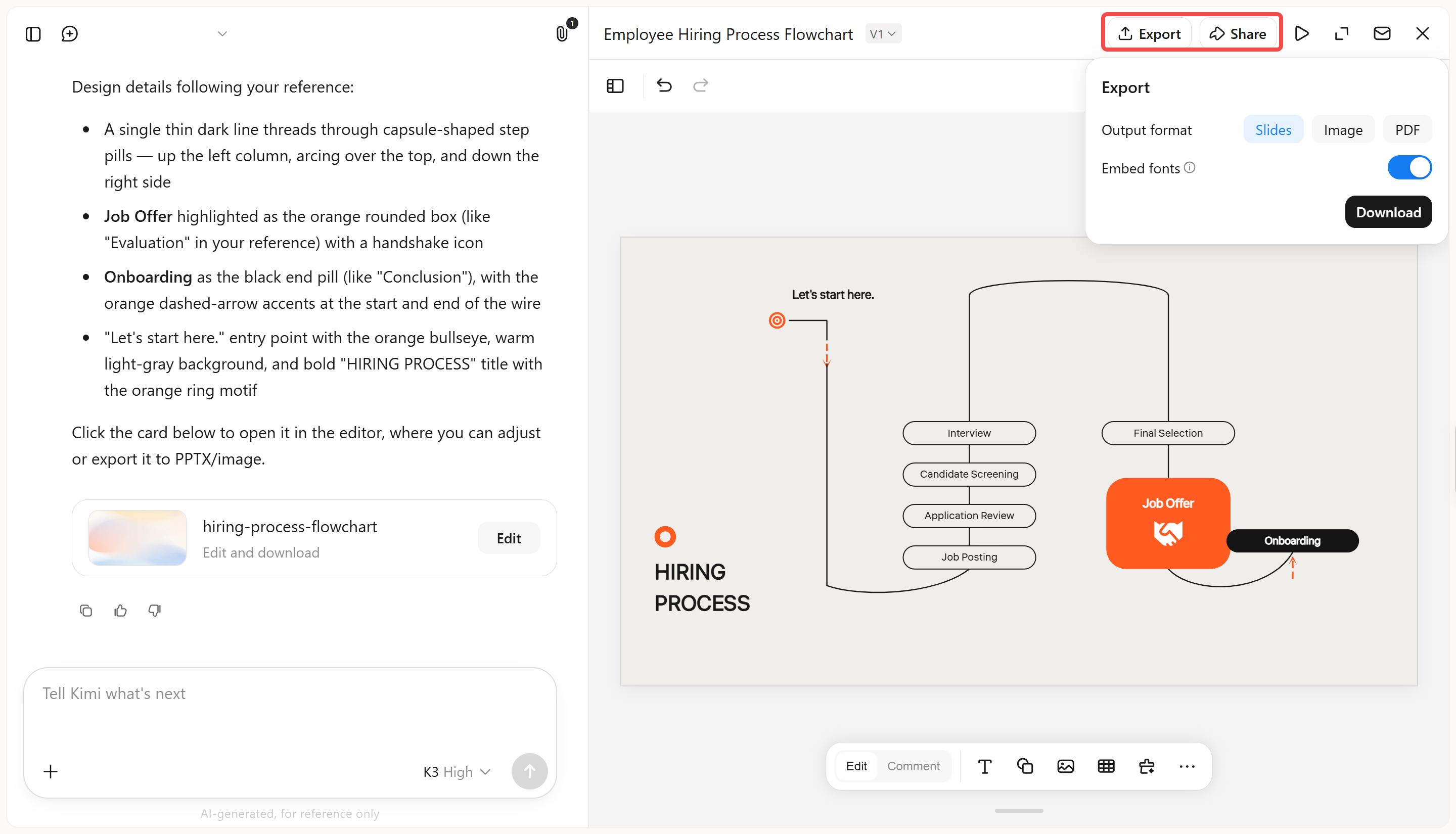
Etapa 4: Baixe o arquivo PPT
Quando estiver satisfeito com o fluxograma final, baixe a apresentação como um arquivo do PowerPoint e use-a diretamente em sua apresentação.
Principais funções do Kimi Slides
Kimi Slides facilita a criação de fluxogramas ao cuidar de grande parte da estrutura e do design. Seja partindo de uma ideia simples ou trabalhando com conteúdo existente, este criador de PPT com IA ajuda a transformar informações em elementos visuais prontos para apresentações. Veja alguns de seus principais recursos.
Transforme instruções e conteúdo existente em fluxogramas: Descreva seu processo, etapas ou pontos de decisão em linguagem natural, ou envie documentos, imagens e outras referências. Kimi Slides entende as informações e as transforma em um fluxograma estruturado diretamente na sua apresentação.
Crie layouts visuais refinados automaticamente: Adapte os estilos de fluxograma a diferentes necessidades de PPT, de processos empresariais e fluxos de trabalho de projetos a linhas do tempo, árvores de decisão e estruturas organizacionais. Kimi Slides também pode gerar fluxogramas com animações fluidas e bem-acabadas que facilitam acompanhar os processos passo a passo.
Edite fluxogramas no estilo SmartArt com total flexibilidade: Kimi Slides oferece edição livre e flexível de elementos individuais do fluxograma. Ajuste diretamente formas, textos, conectores, layouts e outros componentes, ou use comentários e edição conversacional quando quiser que a IA faça alterações específicas.
Mantenha os fluxogramas consistentes em toda a apresentação: Use seu fluxograma junto a outros slides, mantendo consistentes a tipografia, o espaçamento, os estilos visuais e o design geral da apresentação.
Como criar um fluxograma no PowerPoint usando recursos integrados?
O PowerPoint oferece algumas formas integradas de criar um fluxograma sem depender de uma ferramenta externa. Você pode usar layouts prontos do SmartArt para uma configuração mais rápida ou criar o fluxograma por conta própria com formas individuais. Abaixo estão dois métodos simples que você pode escolher conforme o nível de controle de que precisa:
Usando o SmartArt
O recurso SmartArt do PowerPoint é uma maneira simples de criar um fluxograma sem precisar montar cada forma do zero. Ele oferece layouts prontos que você pode ajustar rapidamente para corresponder ao seu processo. Depois de adicionar o gráfico, você também pode alterar o texto, o layout, as formas e os estilos. Veja como criar um fluxograma no PowerPoint usando o SmartArt.
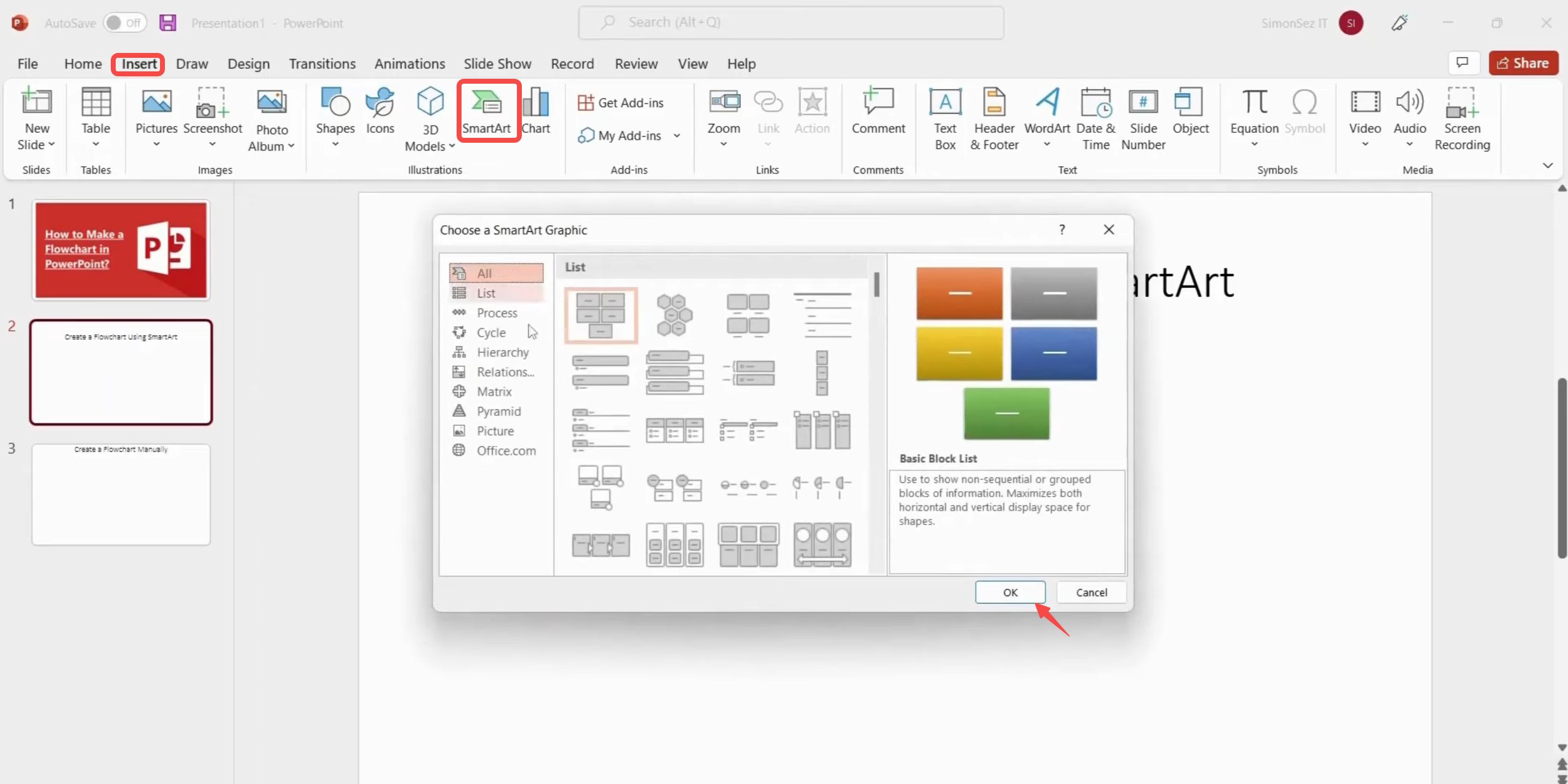
Etapa 1: Abra o SmartArt e escolha um layout
Abra o PowerPoint e selecione o slide em que deseja criar o fluxograma. Vá até "Inserir" > "SmartArt", escolha um layout de fluxograma adequado na caixa de diálogo e clique em "OK" para adicioná-lo ao slide.
Etapa 2: Adicione e edite seu conteúdo
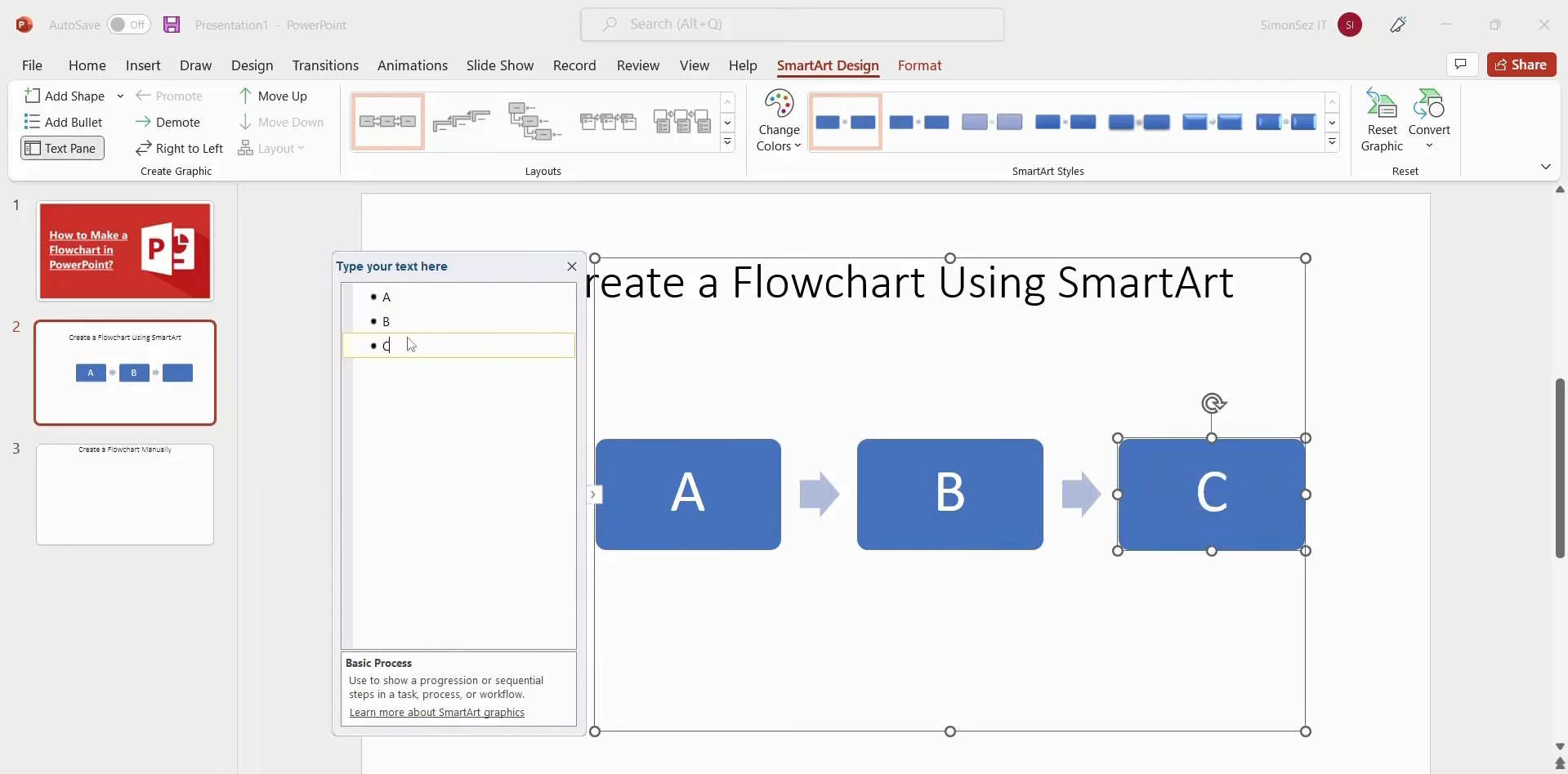
Selecione as áreas de texto no gráfico SmartArt e insira as informações de cada etapa do processo. Você também pode usar "Adicionar Texto" para incluir mais conteúdo e arrastar elementos individuais para ajustar sua posição.
Etapa 3: Personalize o fluxograma
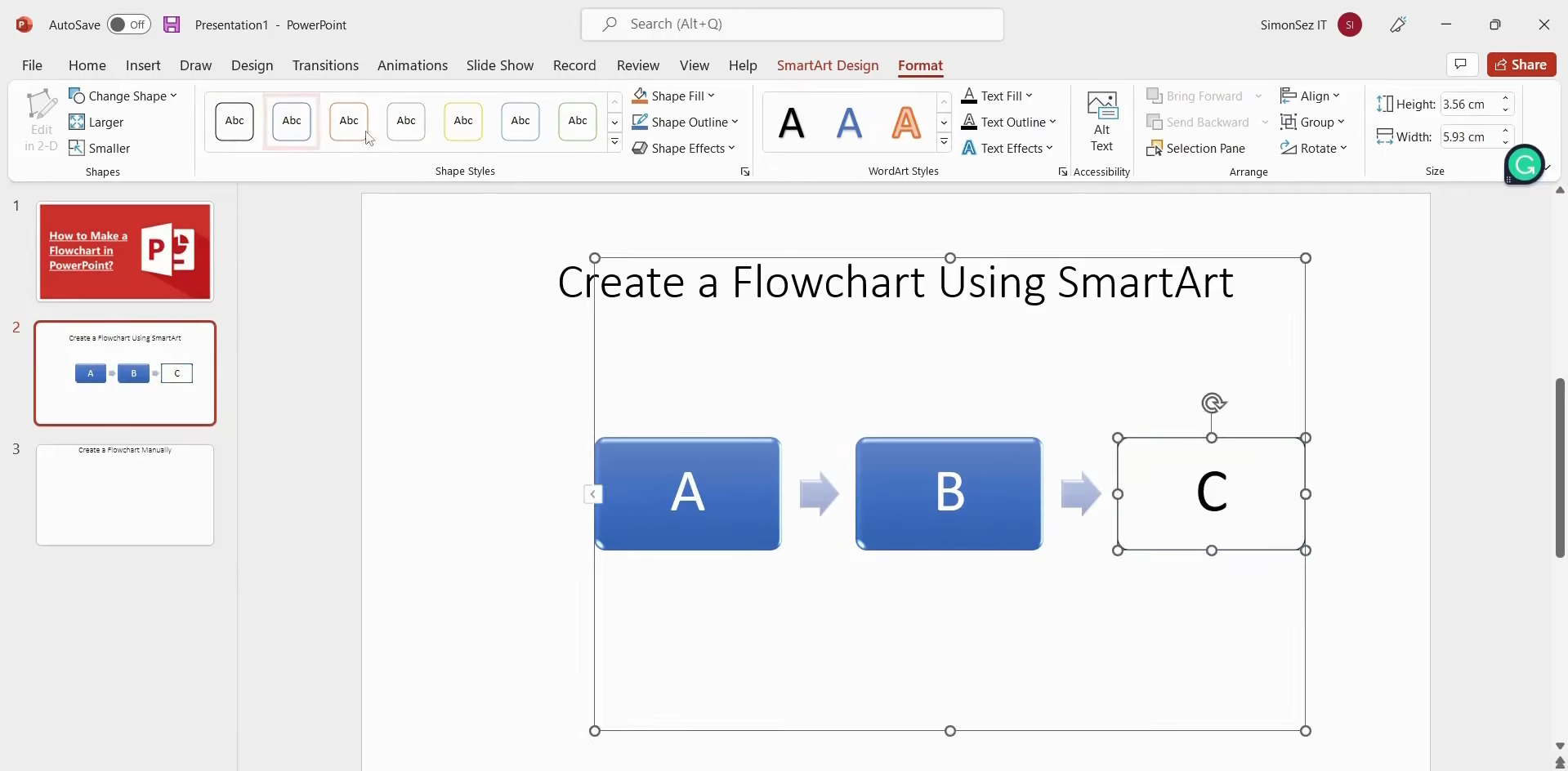
Use "Design do SmartArt" para alterar o layout, os gráficos e os estilos do seu fluxograma. Você também pode abrir "Formatar" para personalizar formas individuais, estilos de texto e sua organização, obtendo um resultado mais limpo.
Usando formas manuais
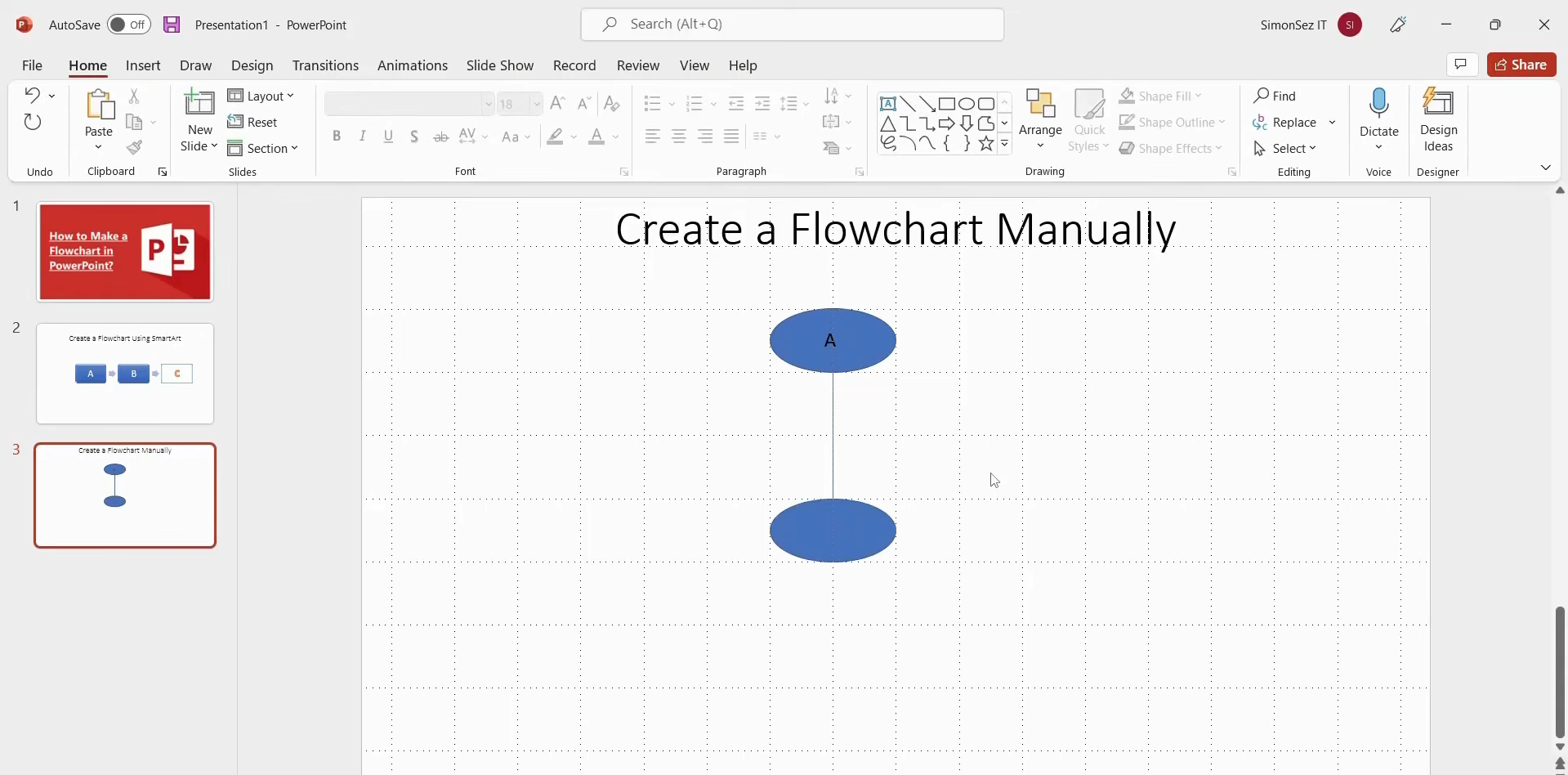
Quando não houver um layout de SmartArt adequado, você poderá criar o fluxograma manualmente usando as formas integradas do PowerPoint. Esse método oferece mais controle sobre a estrutura, o posicionamento e a aparência de cada elemento. Você também pode usar linhas de grade para manter as formas e as linhas de conexão devidamente alinhadas. Siga estas etapas para criar um fluxograma manualmente.
Etapa 1: Configure o slide e a grade
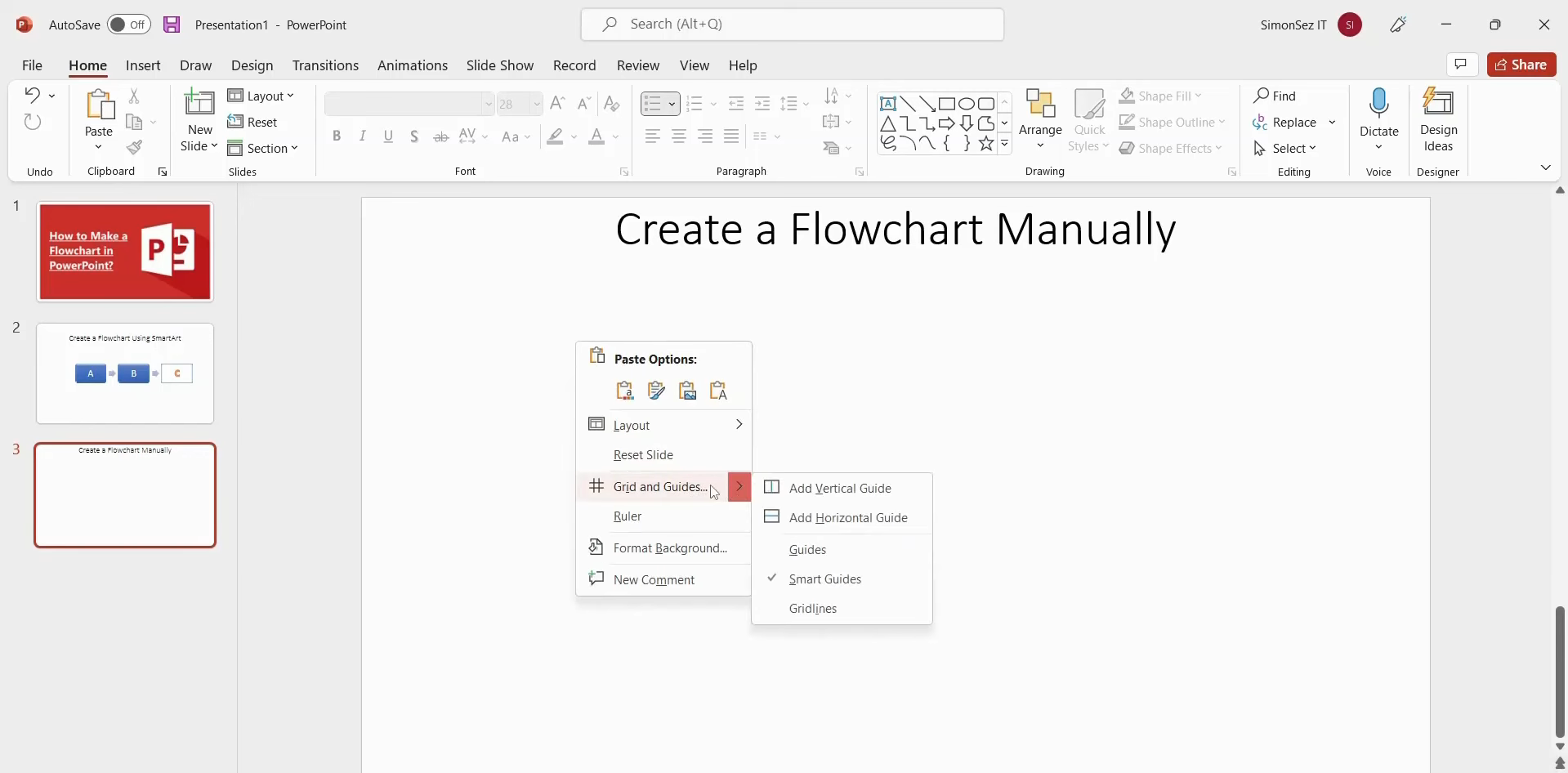
Remova os espaços reservados padrão de título e conteúdo do slide para criar uma área de trabalho em branco. Clique com o botão direito do mouse no slide, selecione "Grid and Guides", defina o espaçamento de grade de sua preferência e ative "Display grid on screen".
Etapa 2: Adicione formas e texto
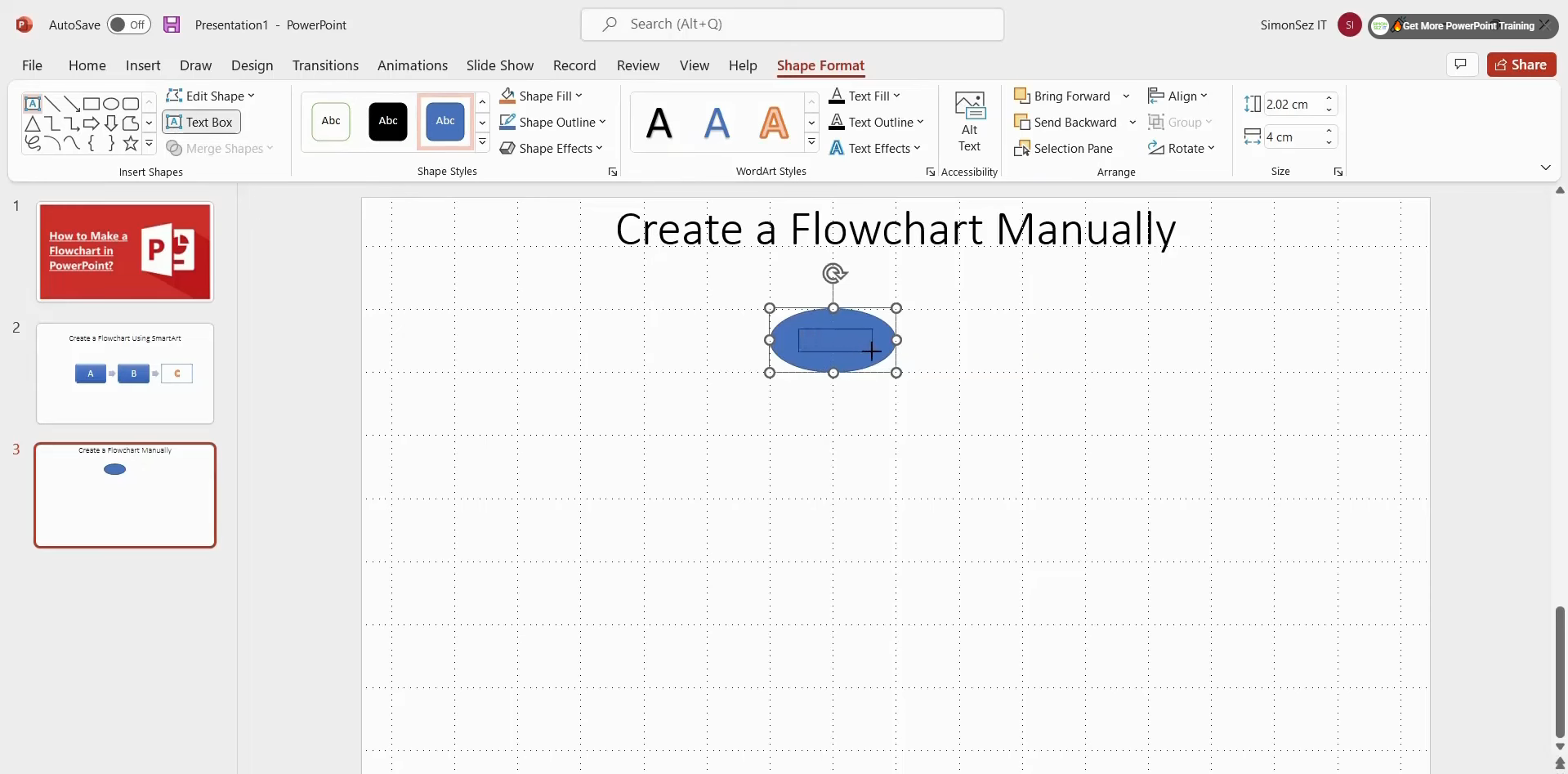
Acesse "Home" > "Shapes" e escolha as formas necessárias para o seu fluxograma. Arraste-as para o slide usando a grade como guia e, em seguida, use "Shape Format" > "Text Box" para adicionar texto dentro ou ao redor das formas.
Etapa 3: Conecte e personalize o fluxograma
Use linhas de conexão para ligar as formas e indicar a direção do processo. Quando tudo estiver conectado, personalize as formas, o texto, as linhas e a disposição para criar um fluxograma claro e organizado.
Por que usar um fluxograma
Os fluxogramas são úteis quando você precisa transformar um processo complicado em algo que as pessoas possam entender de imediato. Eles mostram como cada etapa se conecta, facilitando a identificação de problemas e a explicação clara das ideias. Veja alguns dos principais motivos para usá-los.
Facilite a compreensão de processos complexos
Um fluxograma divide um processo complicado em etapas simples e conectadas. Em vez de ler explicações longas, as pessoas podem acompanhar visualmente o processo do início ao fim. Isso facilita a compreensão, a memorização e a explicação das informações para outras pessoas.
Identifique lacunas e gargalos
Mapear cada etapa pode revelar onde um processo fica mais lento ou onde falta algo importante. Você pode identificar rapidamente tarefas repetidas, etapas desnecessárias ou áreas que precisam ser aprimoradas. Isso torna os fluxogramas úteis para revisar e melhorar fluxos de trabalho com mais eficiência.
Melhore a comunicação da equipe
Um fluxograma oferece a todos uma visão compartilhada de como um processo funciona. Os membros da equipe podem usá-lo para discutir responsabilidades, explicar tarefas e evitar mal-entendidos durante os projetos. Ele também pode tornar as reuniões e discussões sobre projetos mais objetivas, claras e produtivas.
Apoie melhores tomadas de decisão
Os fluxogramas podem mostrar diferentes escolhas e o que acontece após cada decisão. Isso ajuda as pessoas a comparar possíveis resultados antes de dar o próximo passo ou escolher uma solução. Um processo visual claro pode facilitar a discussão e a compreensão de decisões importantes.
Erros comuns ao criar um fluxograma no PowerPoint
Um fluxograma deve facilitar a compreensão de um processo, não dificultar a leitura do slide. Pequenas escolhas de design podem afetar a rapidez com que as pessoas entendem as etapas e acompanham o processo. Tenha estes erros comuns em mente ao criar fluxogramas no PowerPoint.
Formas sobrecarregadas e rótulos longos
Adicionar texto demais dentro de cada forma pode deixar o fluxograma visualmente carregado e difícil de examinar. Mantenha os rótulos curtos e concentre-se na ação ou ideia principal de cada etapa. Se precisar de mais explicações, coloque-as fora do fluxograma.
Símbolos e cores inconsistentes
Usar símbolos diferentes para etapas semelhantes pode tornar o fluxograma confuso. Use um conjunto consistente de formas e aplique cores com um objetivo claro, como destacar decisões ou etapas importantes. Isso dá ao fluxograma uma aparência mais organizada.
Fluxo pouco claro e linhas cruzadas
Linhas que se cruzam ou apontam em direções diferentes podem dificultar o acompanhamento do processo. Mantenha o fluxo em uma direção clara, como da esquerda para a direita ou de cima para baixo. Ao criar um fluxograma interativo no PowerPoint, use conectores simples e evite cruzamentos desnecessários de linhas.
Alinhamento e espaçamento inadequados
Formas desalinhadas e espaçamentos inconsistentes podem deixar desorganizado até mesmo um fluxograma bem planejado. Use as ferramentas de alinhamento e espaçamento do PowerPoint para manter os elementos distribuídos de maneira uniforme. Deixe espaço suficiente entre formas e conectores para que cada etapa continue fácil de identificar.
Conclusão
Aprender a criar um fluxograma de processo no PowerPoint pode facilitar a apresentação clara de etapas, ideias e fluxos de trabalho. O método certo depende das suas necessidades, seja simplicidade, controle ou rapidez. Depois de conhecer o básico, você poderá criar fluxogramas claros com eficiência ou usar o Kimi Slides para transformar suas ideias em fluxogramas com menos trabalho manual usando IA.

