
Apresentar informações visualmente pode facilitar a compreensão de números complexos, especialmente quando o objetivo é mostrar como diferentes partes contribuem para um todo. Por isso, aprender a criar gráficos de pizza no PowerPoint é útil para quem quer transformar dados numéricos em um elemento claro e acessível da apresentação. Este guia aborda métodos práticos de criação, considerações de design e uma opção com tecnologia de AI para criar gráficos de forma mais eficiente.
Visão geral de 2 métodos para criar gráficos de pizza no PowerPoint
Seja com as ferramentas nativas de gráficos do PowerPoint ou com um fluxo de trabalho assistido por AI, o método ideal depende de quanto controle você deseja ter sobre os dados subjacentes e a apresentação visual. Veja uma comparação rápida das duas abordagens.
| Método | Nível de controle | Suporte de design | Principal vantagem | Indicado para |
|---|---|---|---|---|
| Criação assistida por AI | Moderado a alto | Avançado, com assistência de AI | Automatiza tarefas de criação de gráficos | Visualização e desenvolvimento de apresentações mais rápidos |
| Criação manual | Alto | Básico, conduzido pelo usuário | Controle direto sobre os elementos do gráfico | Tratamento preciso dos dados e personalização |
Como criar gráficos de pizza no PowerPoint com AI
O Kimi Slides é um criador de apresentações com AI que pode transformar suas ideias, dados ou instruções em slides estruturados e prontos para apresentação. Ele também pode gerar gráficos e outros elementos visuais com base no que você fornece, ajudando a criar apresentações refinadas no PowerPoint sem precisar projetar cada elemento manualmente. Veja como criar um gráfico de pizza no PowerPoint com porcentagens usando o Kimi Slides.
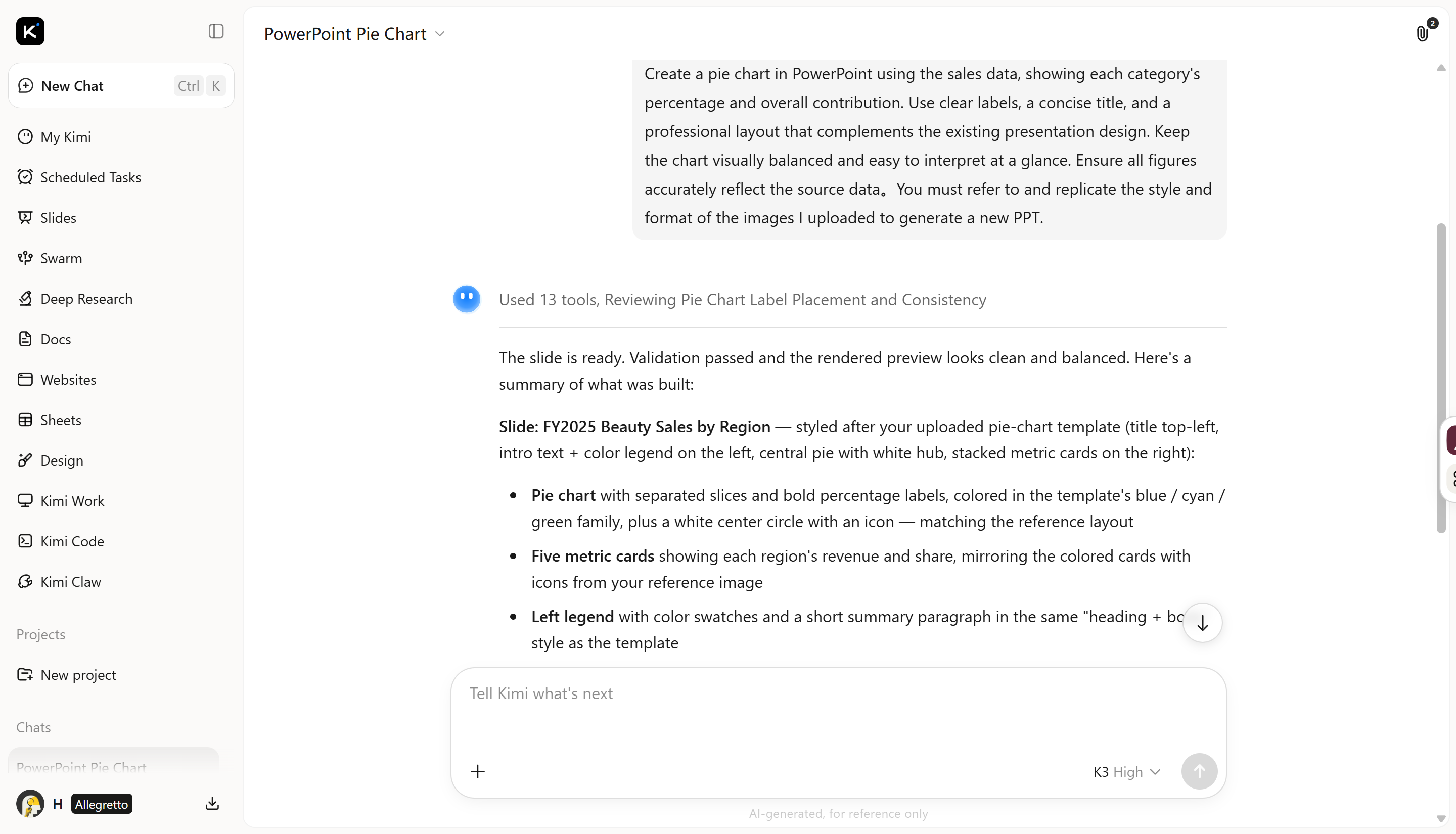
Etapa 1: Envie seu arquivo PPT e insira o prompt
Envie a apresentação que contém os dados que deseja visualizar e descreva claramente os requisitos do gráfico. Mencione as categorias de dados, os valores, o posicionamento e o tratamento visual preferidos para que a AI entenda o resultado pretendido.

Etapa 2: Deixe a AI processar e gerar os resultados
Permita que a AI analise suas instruções e incorpore a visualização solicitada à apresentação. Ela pode organizar os números fornecidos em segmentos proporcionais, ao mesmo tempo que dispõe rótulos e informações de apoio para facilitar a leitura.
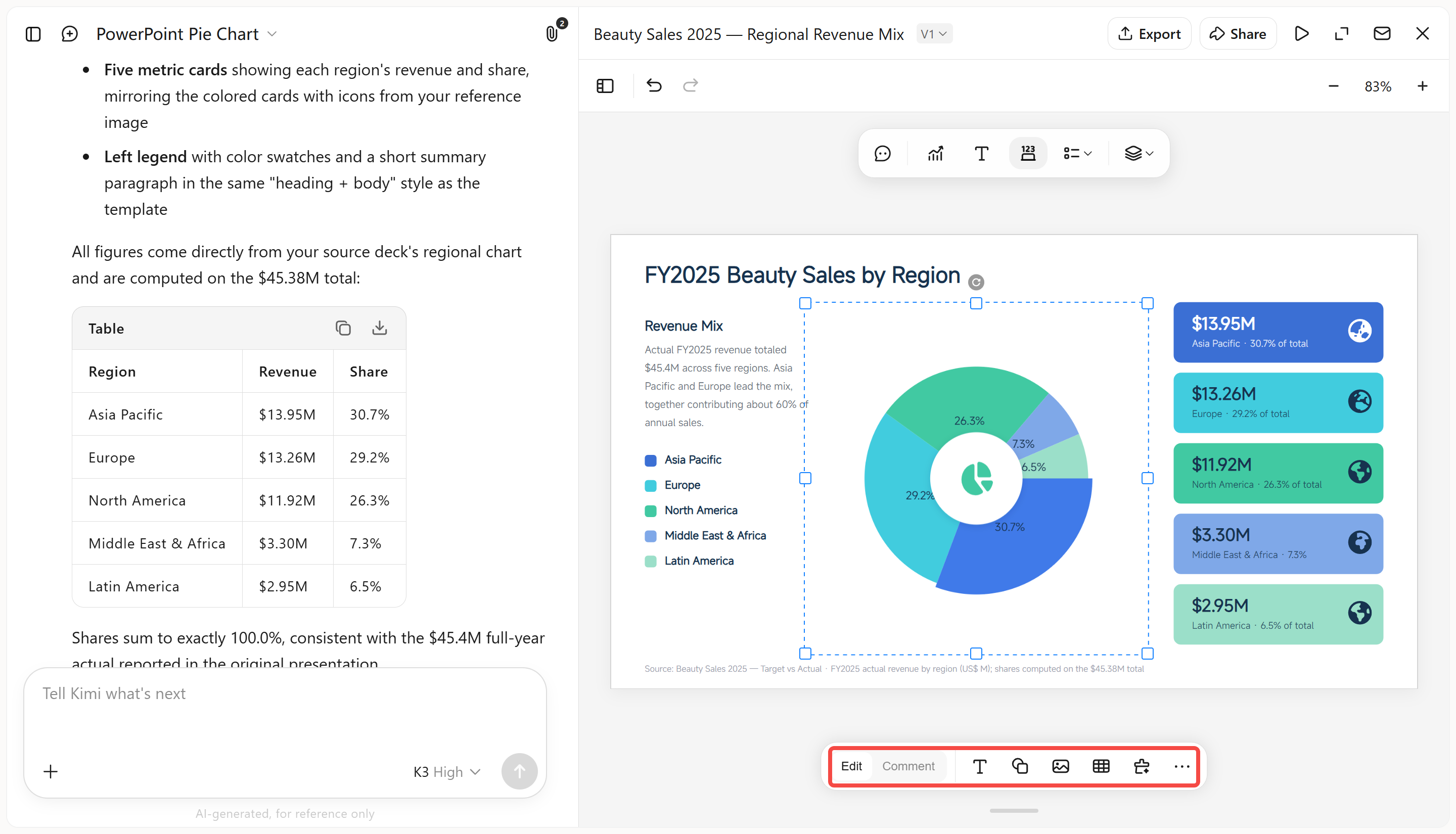
Etapa 3: Edite seu arquivo PPT
Revise o gráfico gerado e faça os ajustes necessários. Clique em "Editar" para ajustar manualmente a fonte, o texto, a posição, as cores do gráfico e outros elementos visuais. Você também pode clicar em "Comentar" para deixar um feedback sobre uma área específica do gráfico, e a AI aplicará diretamente as alterações solicitadas.
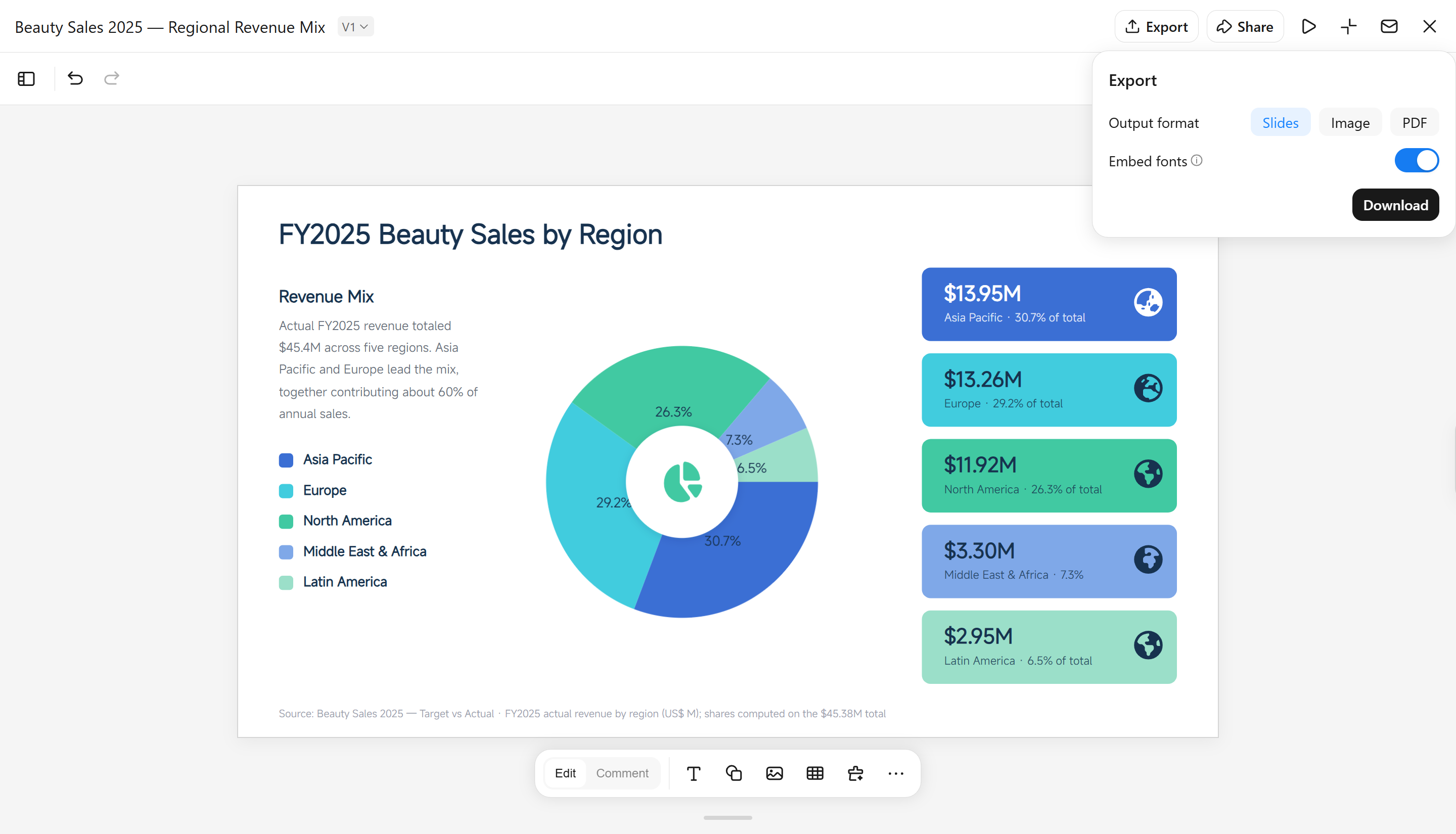
Etapa 4: Baixe o arquivo PPT
Visualize a apresentação concluída com o recurso de reprodução online para verificar como o gráfico aparece no contexto. Quando tudo estiver correto, exporte a apresentação como um arquivo PPT para uso ou compartilhamento posterior.
Principais recursos do Kimi Slides
Gere gráficos de pizza com seus dados: Descreva o gráfico de que você precisa em linguagem natural e forneça seus números de vendas ou dados por categoria. O Kimi Slides pode transformar suas informações em um gráfico de pizza pronto para apresentação, mostrando claramente a participação de cada categoria sem a necessidade de configurar o gráfico manualmente.
Combine com o design da apresentação: O Kimi Slides pode criar o gráfico com um layout e estilo visual que se adaptem aos slides ao redor, ajudando o gráfico de pizza a manter a consistência com a apresentação como um todo.
Edite os gráficos do seu jeito: Ajuste o gráfico de pizza inserindo um prompt, editando os elementos manualmente ou comentando um elemento específico e pedindo à AI que o modifique. Isso oferece controle flexível sobre os dados, rótulos, layout e outros detalhes do gráfico sem precisar recriá-lo do zero.
Crie slides editáveis do PowerPoint: Gere o gráfico de pizza como parte de uma apresentação do PowerPoint para continuar editando o gráfico e outros elementos do slide após a geração.
Como adicionar gráficos de pizza manualmente no PowerPoint
Adicionar um gráfico de pizza manualmente no PowerPoint permite controlar diretamente os dados, os rótulos e a aparência geral. Siga estas etapas para inserir um gráfico de pizza e exibir porcentagens na sua apresentação.
Etapa 1: Insira o gráfico de pizza
Abra o slide em que deseja inserir a visualização, selecione "Inserir" > "Gráfico" e escolha "Pizza" entre as categorias de gráfico disponíveis. O PowerPoint colocará um gráfico básico no slide, juntamente com uma planilha para inserir os valores.
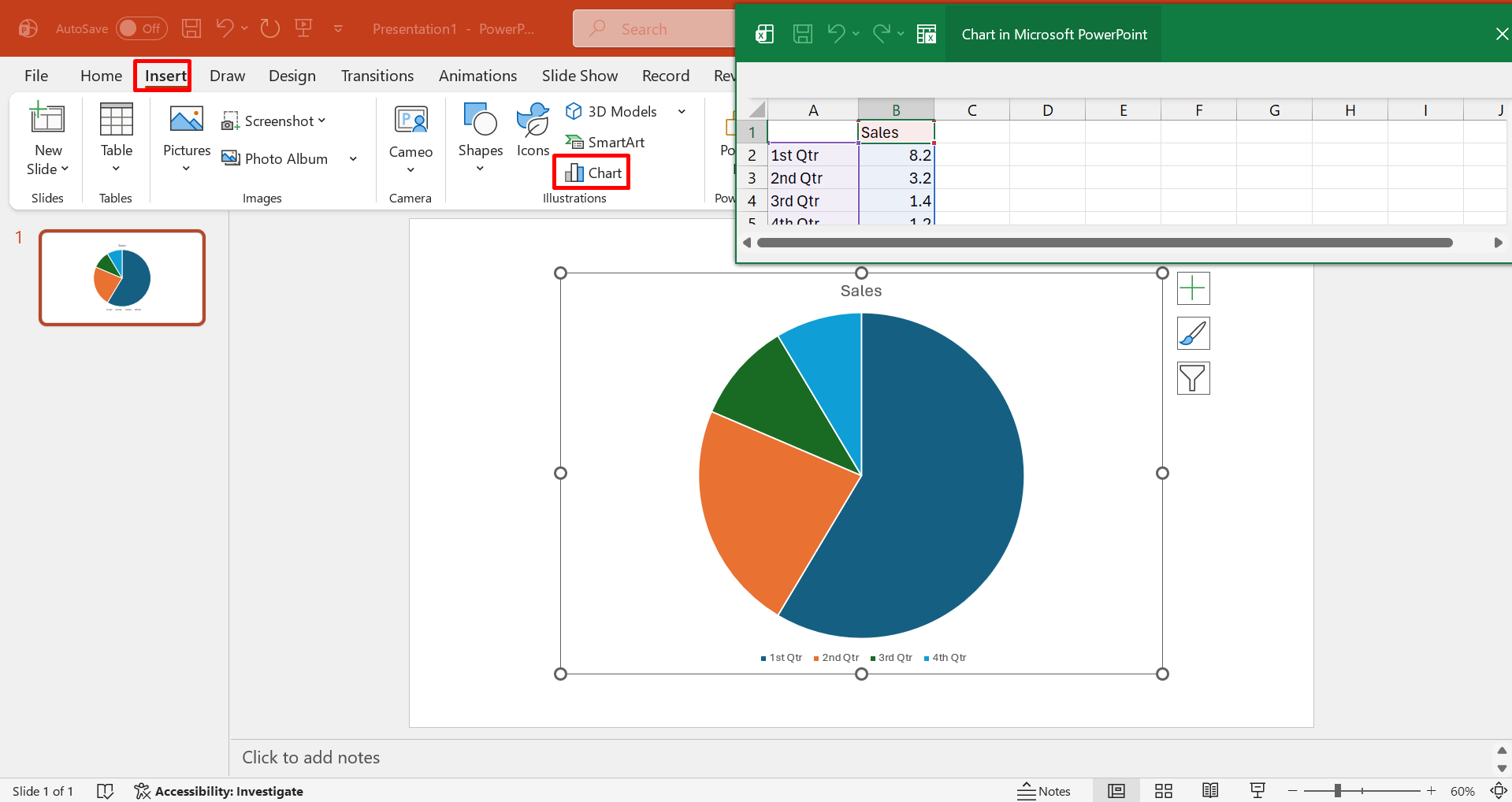
Etapa 2: Insira e organize seus dados
Substitua os valores de exemplo por suas categorias e números reais na planilha que acompanha o gráfico. Mantenha o conjunto de dados conciso e agrupado de forma lógica, para que cada fatia represente uma parte significativa do total geral.
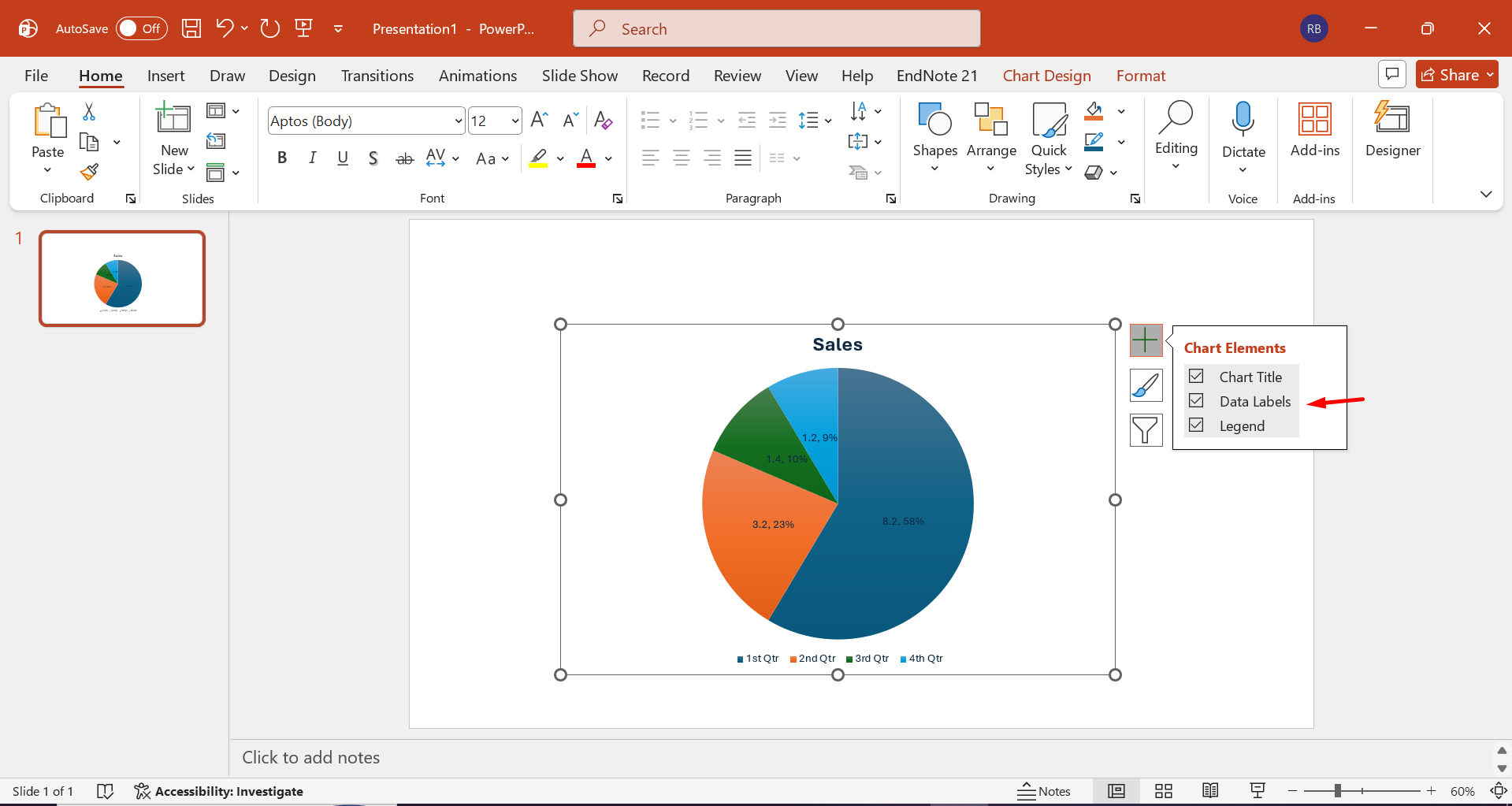
Etapa 3: Personalize a aparência do gráfico
Use as opções de formatação do PowerPoint para ajustar o título do gráfico, os rótulos, a legenda, o estilo das fatias e o posicionamento geral. Compare a visualização final com o conteúdo dos slides ao redor para garantir que as proporções continuem fáceis de interpretar.
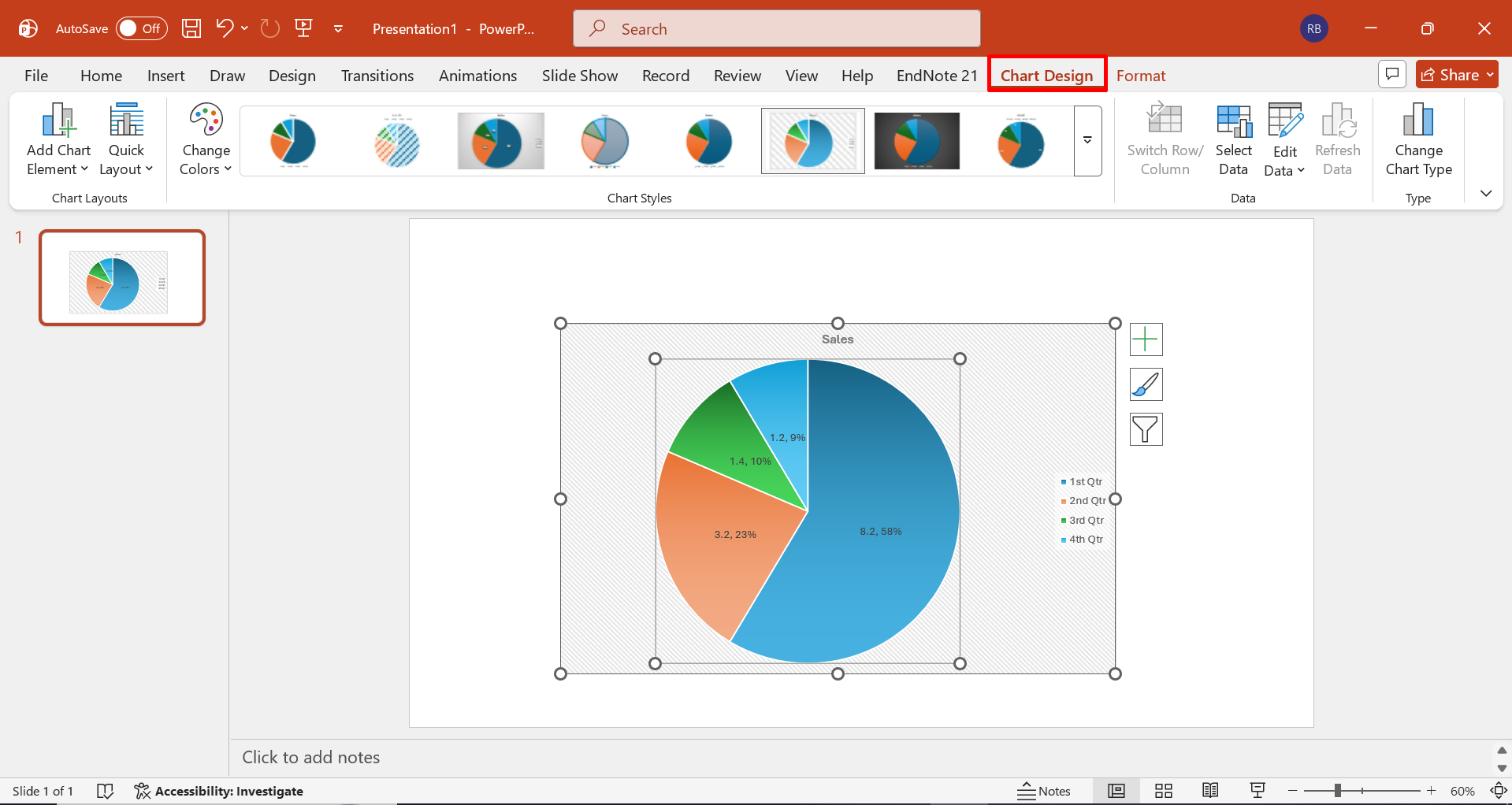
O que fazer e o que evitar ao criar gráficos de pizza no PowerPoint
Um gráfico de pizza bem elaborado deve comunicar as proporções quase de imediato, sem obrigar o público a decifrar detalhes visuais desnecessários. As práticas a seguir ajudam a preservar a precisão, a legibilidade e a hierarquia visual.
O que fazer
Antes de refinar o gráfico, considere algumas escolhas práticas de design que podem reforçar sua clareza geral. Os pontos abaixo ajudam a visualização a transmitir informações de forma natural e mantêm a apresentação fácil de acompanhar.
Mantenha um número administrável de categorias
Limite o gráfico a um número razoável de segmentos para que as proporções individuais continuem distinguíveis. Fatias demais podem causar poluição visual e enfraquecer a comparação entre as partes e o todo.
Organize as fatias em uma ordem lógica
Ordene as fatias de forma intencional, por exemplo, da maior para a menor ou de acordo com uma progressão significativa entre as categorias. Uma organização consistente oferece ao público um caminho mais claro para interpretar a composição.
Rotule diretamente os dados principais
Sempre que possível, posicione os valores ou percentuais essenciais perto das fatias correspondentes. A anotação direta reduz a necessidade de consultar repetidamente uma legenda distante e reforça a compreensão imediata.
Dê ao gráfico uma mensagem clara
Use a visualização para destacar a relação mais significativa no conjunto de dados, em vez de apenas exibir números. Uma mensagem concisa ajuda o público a entender por que as proporções importam.
O que evitar
Antes de adicionar efeitos visuais ou informações extras, considere se cada elemento melhora a interpretação ou apenas acrescenta ruído visual. Esses erros comuns podem comprometer um gráfico que, de outra forma, seria preciso.
Não force todos os dados no gráfico
Um gráfico de pizza é destinado a partes significativas de um todo, não a conjuntos de dados exaustivos. Valores menores ou não relacionados podem ser agrupados ou apresentados por meio de uma visualização mais adequada.
Não use elementos decorativos que concorram com os dados
Sombras excessivas, efeitos 3D, ícones ou elementos gráficos ornamentais podem ocultar as proporções reais. Mantenha os enfeites em segundo plano em relação às informações apresentadas.
Não use cores muito semelhantes
Tons muito parecidos dificultam a distinção entre segmentos adjacentes, sobretudo quando seus valores são semelhantes. Escolha tons suficientemente distintos, mantendo uma paleta visual coesa.
Título ausente ou pouco claro
Um gráfico sem um título informativo faz com que o público tenha de deduzir o que as proporções exibidas representam. Use um título conciso e descritivo que estabeleça o assunto e o contexto antes de o público analisar as fatias.
Conclusão
Em resumo, aprender a criar gráficos de pizza no PowerPoint depende, em última análise, de apresentar os dados de maneira intencional, legível e visualmente equilibrada. Embora as ferramentas manuais ofereçam controle detalhado, uma abordagem com auxílio de IA pode reduzir o esforço necessário para criar gráficos e integrá-los a uma apresentação completa. O Kimi Slides oferece uma alternativa prática para transformar requisitos de gráficos em slides prontos para apresentação, mantendo espaço para mais personalizações.
