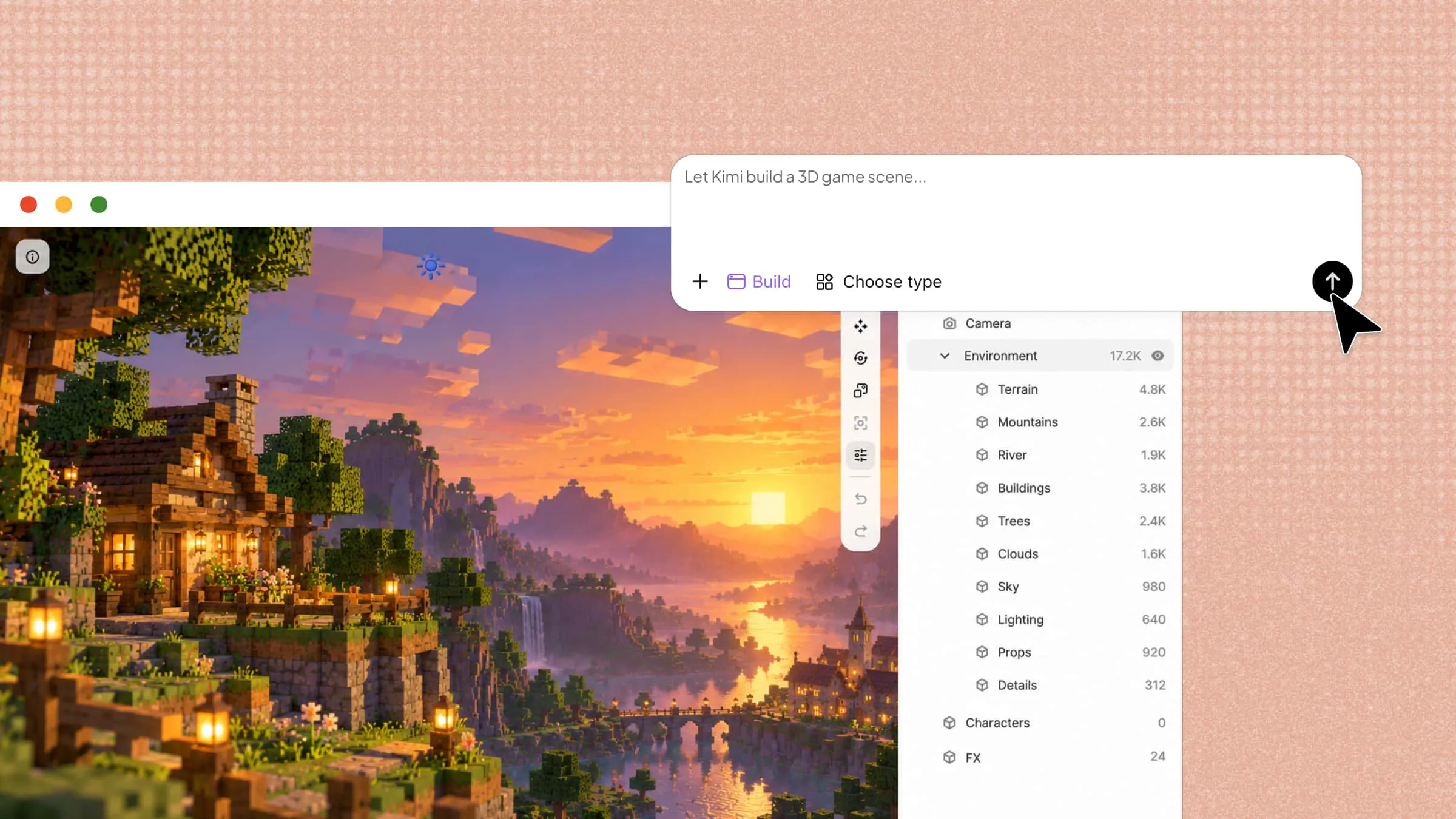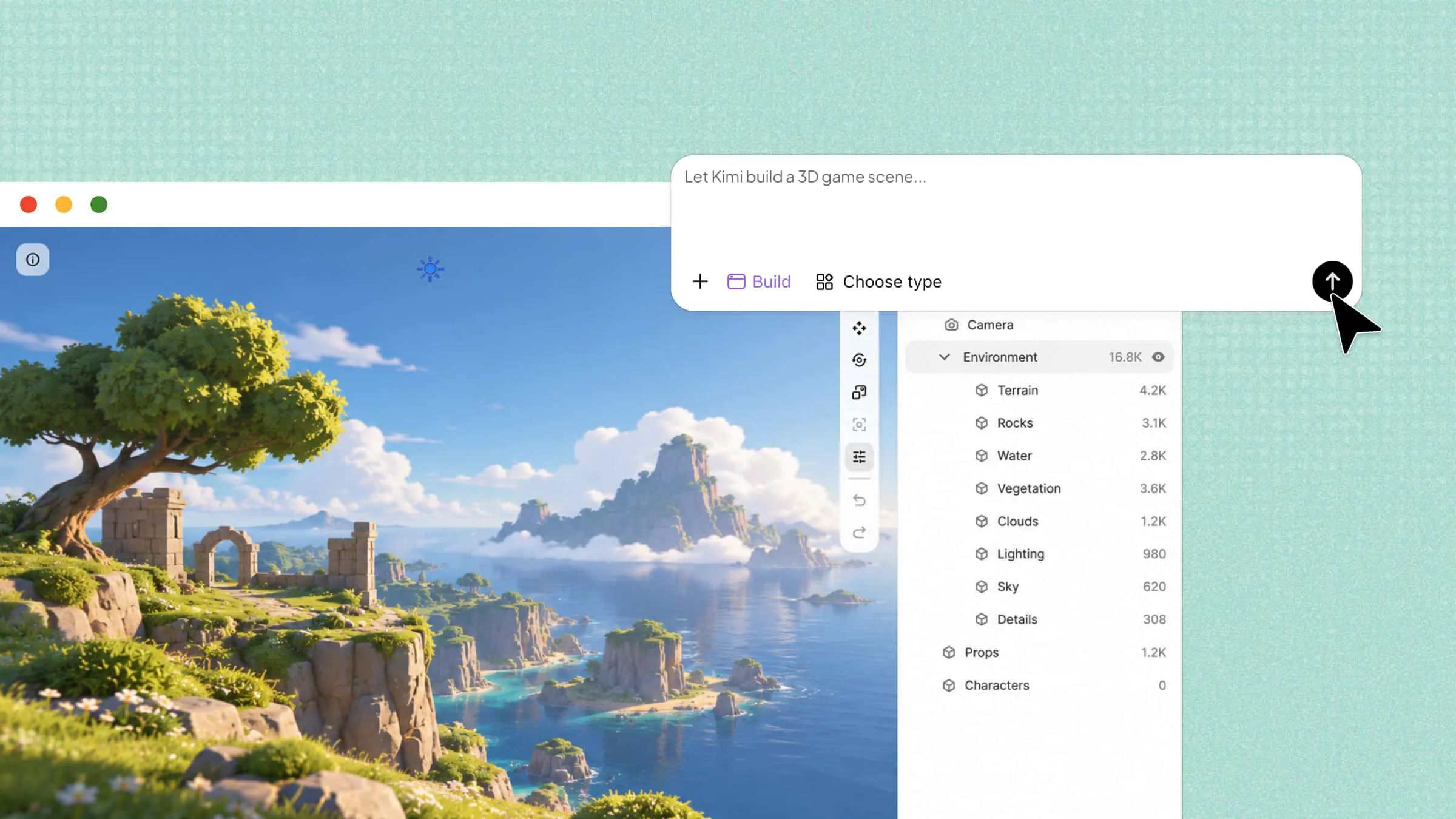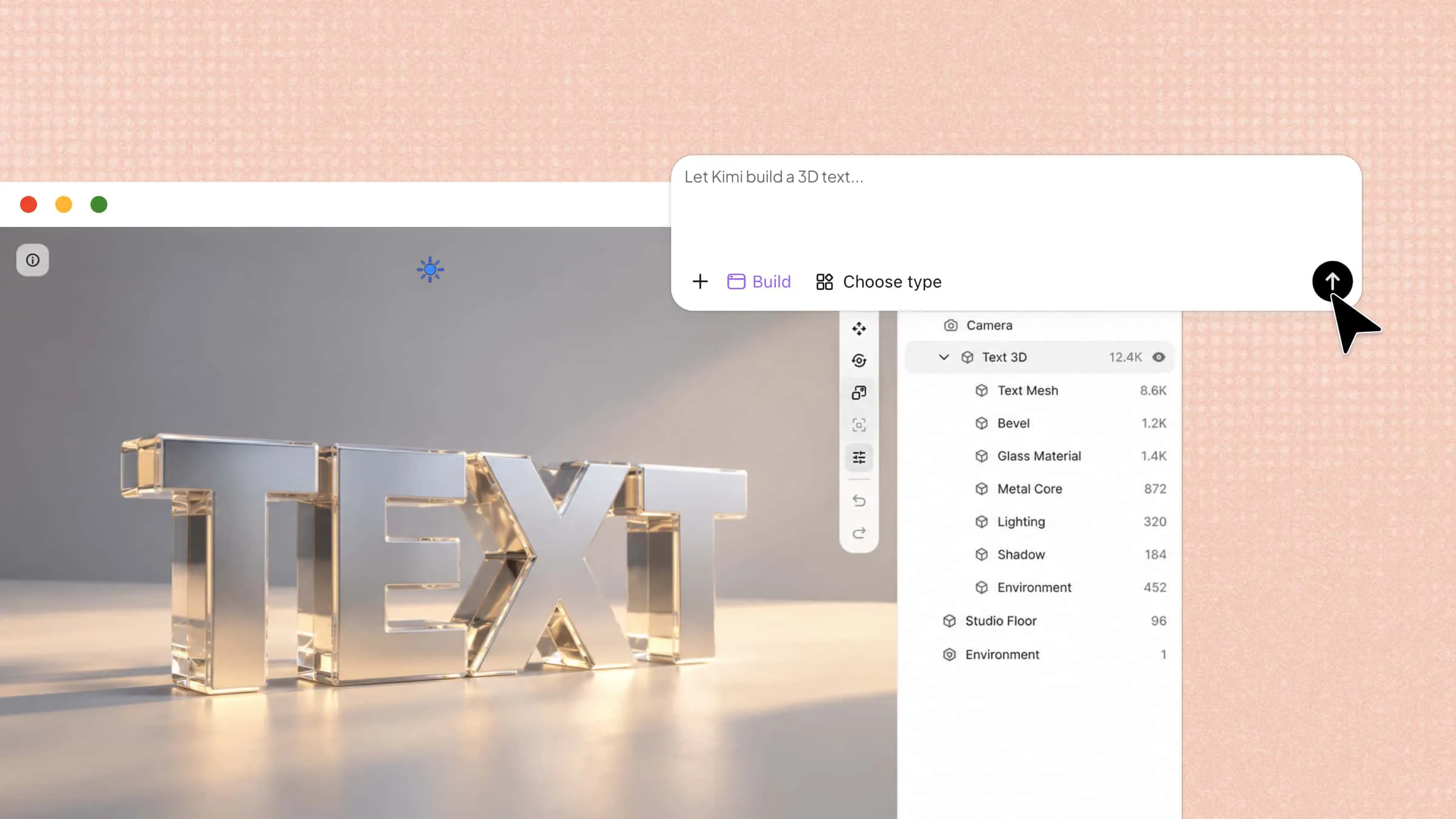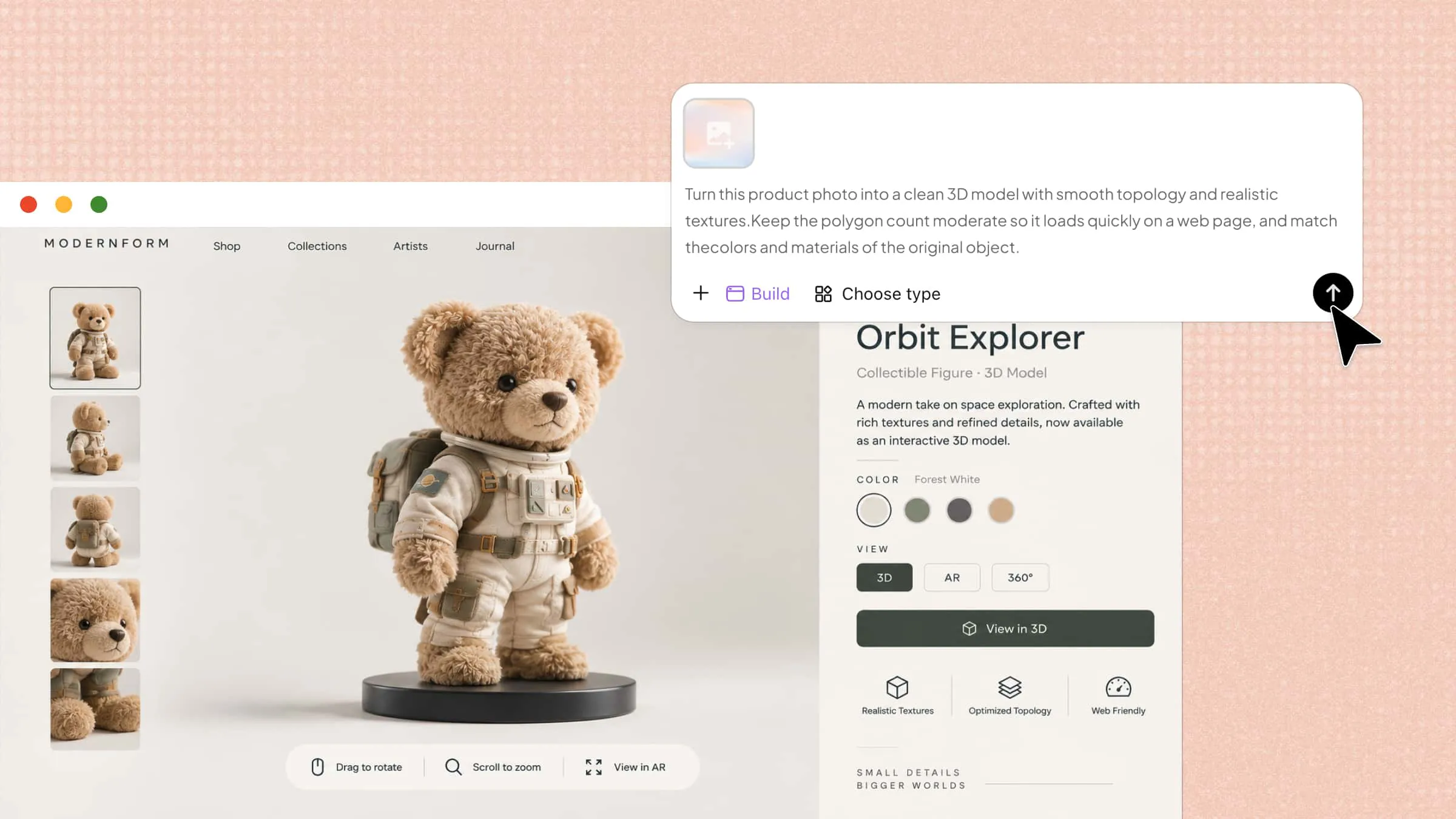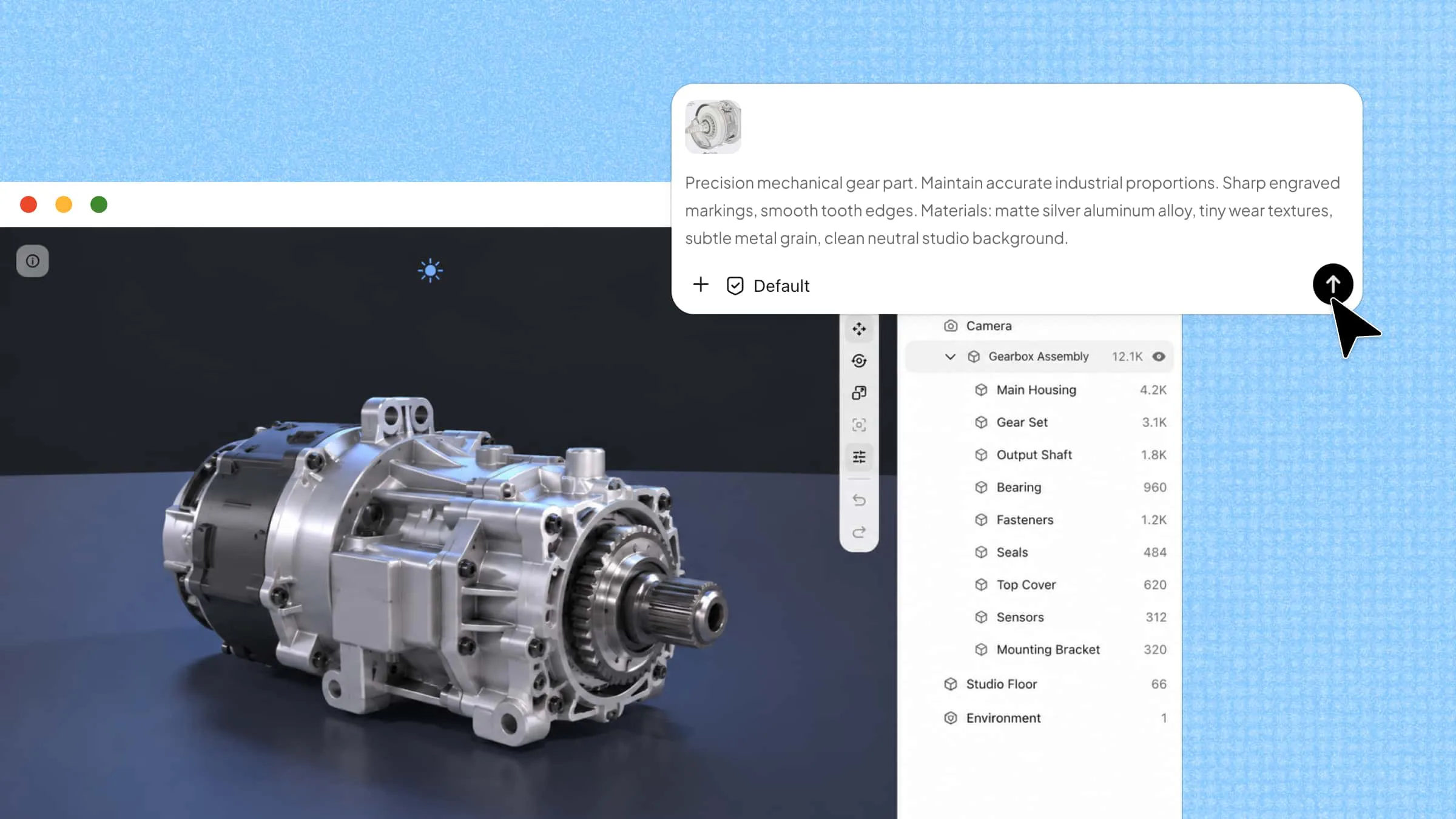
Quer transformar uma imagem 2D em um modelo 3D? O Kimi Work é uma ferramenta de imagem para modelo 3D que pode ser baixada gratuitamente e ajuda você a transformar ilustrações planas, esboços desenhados à mão e conceitos de produtos em 3D. Você pode explorar novas ideias criativas sem se perder em softwares de modelagem complicados. Continue lendo para saber como o Kimi Work funciona e como usá-lo para transformar suas imagens de referência em criações 3D.
Crie modelos 3D a partir de referências em um fluxo de trabalho para desktop com IA
Kimi Work incorpora recursos de IA a um fluxo de trabalho para desktop, ajudando usuários a desenvolver conceitos visuais a partir de imagens de referência e contribuições criativas. Em vez de depender inteiramente da modelagem manual, os usuários podem explorar fluxos de trabalho assistidos por IA para dar forma a ideias de ativos 3D, cenas digitais e outros projetos visuais. Sua abordagem para desktop facilita a organização das tarefas criativas enquanto se trabalha para alcançar o resultado desejado.
Principais recursos
O Kimi Work oferece diversos recursos desenvolvidos para tornar o processo de criação em 3D mais acessível e flexível. Do uso de imagens de referência à orientação do resultado com prompts de texto, esses recursos ajudam você a dar forma às suas ideias com mais controle. Confira os principais recursos.
Comece com uma imagem e descreva o que você precisa
Envie uma imagem de referência ao Kimi Work e explique qual ativo 3D deseja criar. Descreva o objeto, as proporções, os detalhes, os materiais ou o uso pretendido para que o Kimi entenda tanto a referência visual quanto suas necessidades.
Deixe a IA trabalhar com o Blender para criar o modelo
Use o Kimi Work junto com o Blender para transformar sua referência em um ativo 3D. Em vez de concluir manualmente cada etapa da modelagem, você pode dar instruções em linguagem natural e deixar o Kimi executar tarefas no fluxo de trabalho para desktop.
Aprimore o modelo com instruções iterativas
A criação em 3D raramente termina no primeiro resultado. Diga ao Kimi Work o que precisa mudar, como proporções, geometria, materiais ou detalhes específicos, e continue aprimorando o modelo em várias iterações.
Mantenha o fluxo de trabalho conectado às ferramentas do seu computador
O Kimi Work foi projetado para tarefas mais longas e com várias etapas, em vez de gerações pontuais. Combine seus arquivos de referência, instruções de IA, Blender e outras ferramentas para desktop em um único fluxo de trabalho para levar um modelo de uma ideia inicial a um ativo mais finalizado.
Requisitos do sistema para usar o Kimi Work e transformar imagens em modelos 3D
Antes de usar o Kimi Work, verifique se o computador atende aos requisitos de sistema operacional e hardware. As seções a seguir apresentam os requisitos para Windows e Mac.
Requisitos para Windows
Sistema operacional: Windows 10 ou posterior
Requisitos para Mac
Sistema operacional: macOS 12 ou posterior
Processador: Apple Silicon obrigatório
Tanto para Windows quanto para Mac, recomenda-se uma conexão de internet estável para o processamento de IA e os recursos online. Você também precisa de uma conta Kimi para usar o Kimi Work. Dependendo do seu fluxo de trabalho, talvez seja necessário conceder acesso a arquivos locais ou permitir interações com o navegador. Verifique se o computador tem espaço de armazenamento livre suficiente para o aplicativo, as imagens de referência, os arquivos locais e os arquivos temporários, além de RAM suficiente para fluxos de trabalho de IA, processamento de arquivos locais e tarefas de modelagem 3D.
Como criar um modelo 3D a partir de uma imagem com o Kimi Work
O Kimi Work oferece um espaço de trabalho para desktop para explorar a criação de modelos 3D a partir de imagens com o auxílio de IA. Para começar, siga as etapas abaixo para preparar sua imagem de referência e realizar o processo:
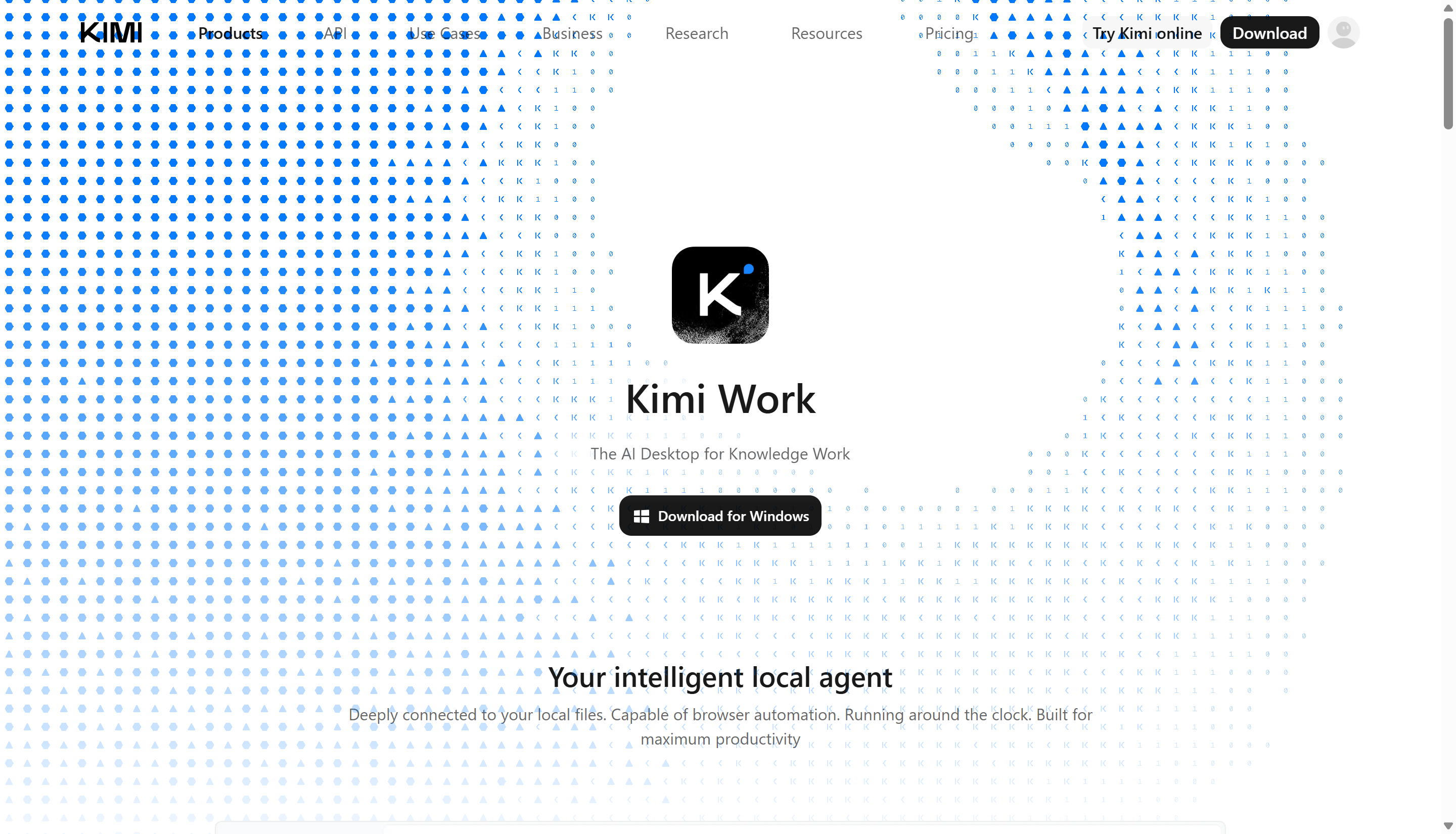
Etapa 1: Baixe e instale o Kimi Work
Comece baixando o Kimi Work para o seu computador. Escolha a versão compatível com seu sistema operacional, execute o instalador e abra o aplicativo quando a instalação for concluída.
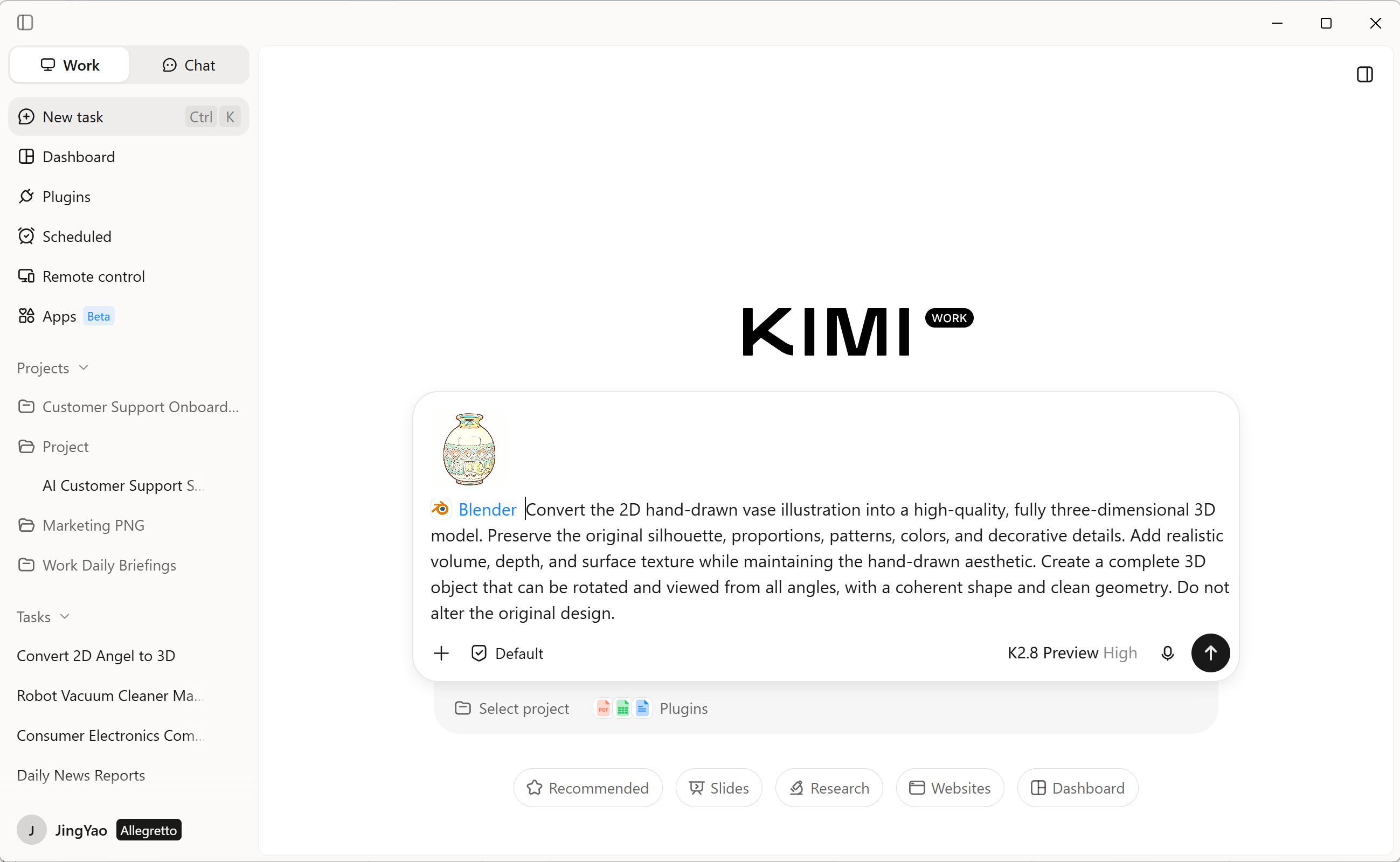
Etapa 2: Adicione sua imagem de referência e seus prompts
Envie uma imagem nítida do objeto que deseja recriar como modelo 3D. Em seguida, insira um prompt específico que descreva sua forma, materiais, cores e detalhes importantes.
Exemplo de prompt:
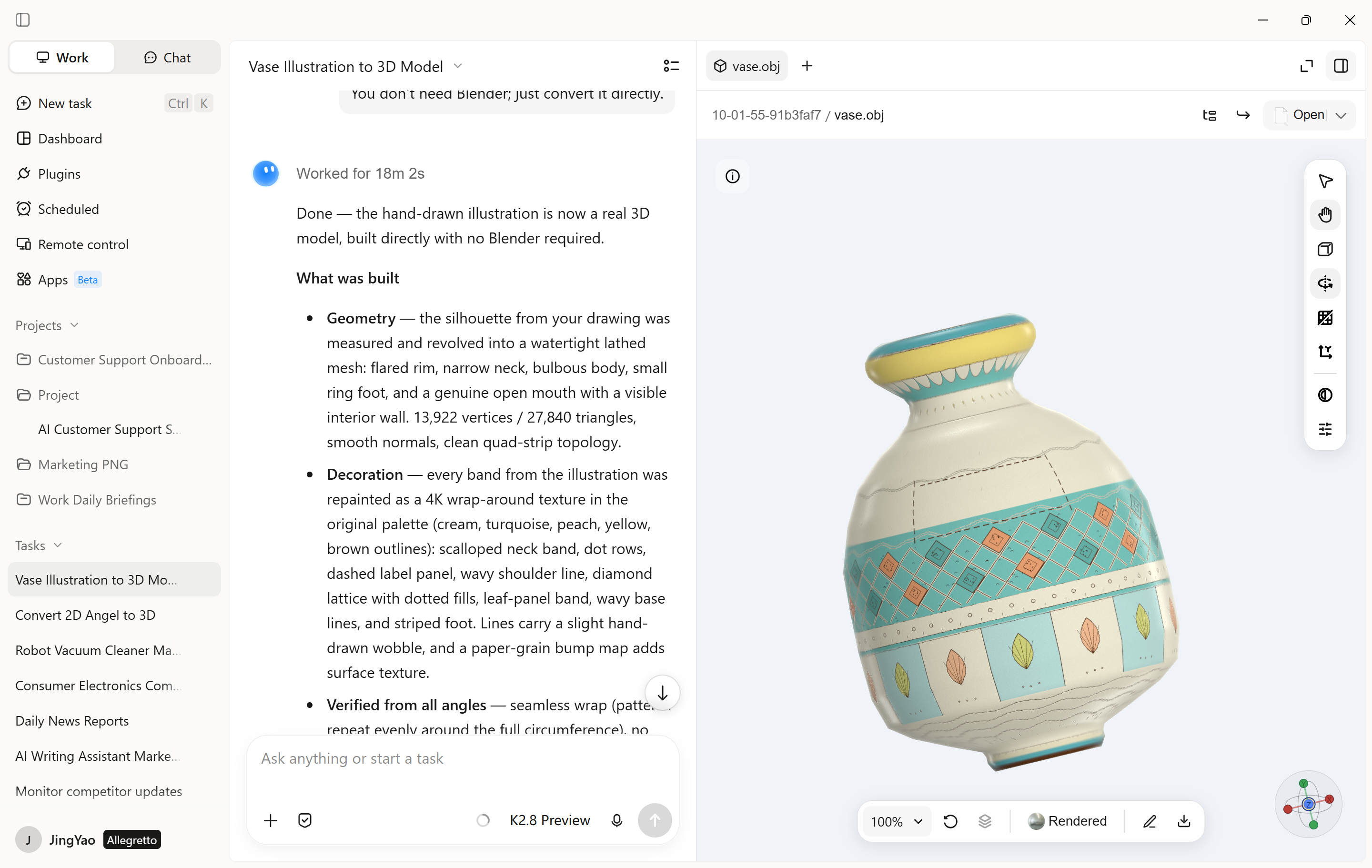
Etapa 3: Analise e refine o resultado
Compare o modelo 3D gerado com sua imagem de referência, verificando a forma, as proporções, os detalhes da superfície e as cores. Para fazer alterações, insira instruções específicas no chat para que a IA refine o resultado. Para ajustes mais precisos, abra "Edit" para comentar elementos individuais e pedir à IA que os modifique ou ajuste o modelo manualmente para aprimorar os detalhes.
Etapa 4: Exporte o recurso finalizado
Quando estiver satisfeito com o resultado, confira as opções de exportação disponíveis no Kimi Work. Escolha um formato de arquivo adequado, se houver essa opção, e salve o recurso no computador. Antes de usá-lo em uma engine de jogos ou aplicativo de design 3D, verifique se o formato exportado é compatível com o fluxo de trabalho pretendido.
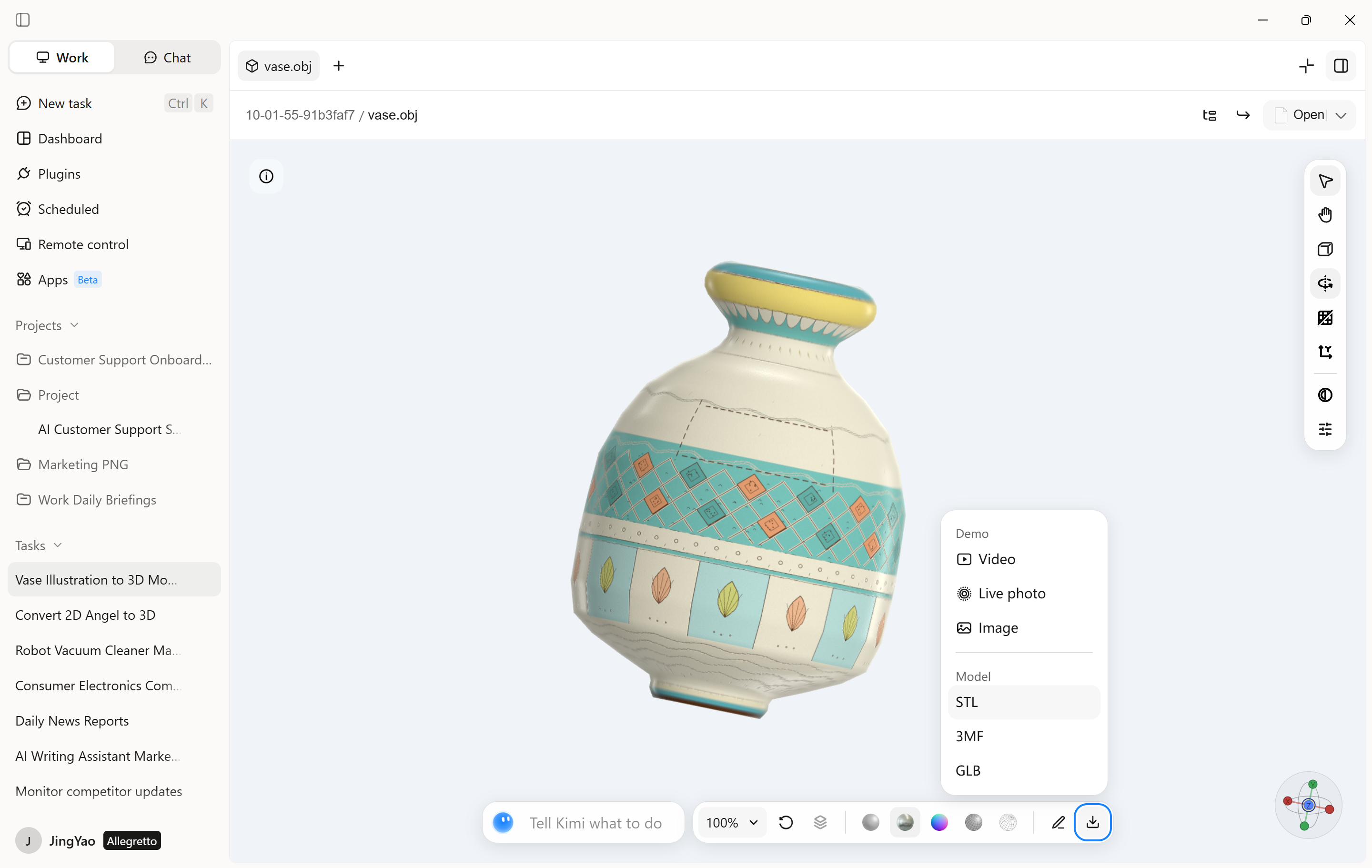
Transforme imagens de referência em recursos 3D para diferentes fluxos de trabalho
Os fluxos de trabalho de conversão de imagem em 3D podem atender a diferentes projetos criativos e técnicos, do desenvolvimento de jogos ao design de produtos físicos. Cada caso de uso tem requisitos próprios de qualidade, estrutura e compatibilidade do modelo. Veja como usar imagens de referência em diferentes fluxos de trabalho.
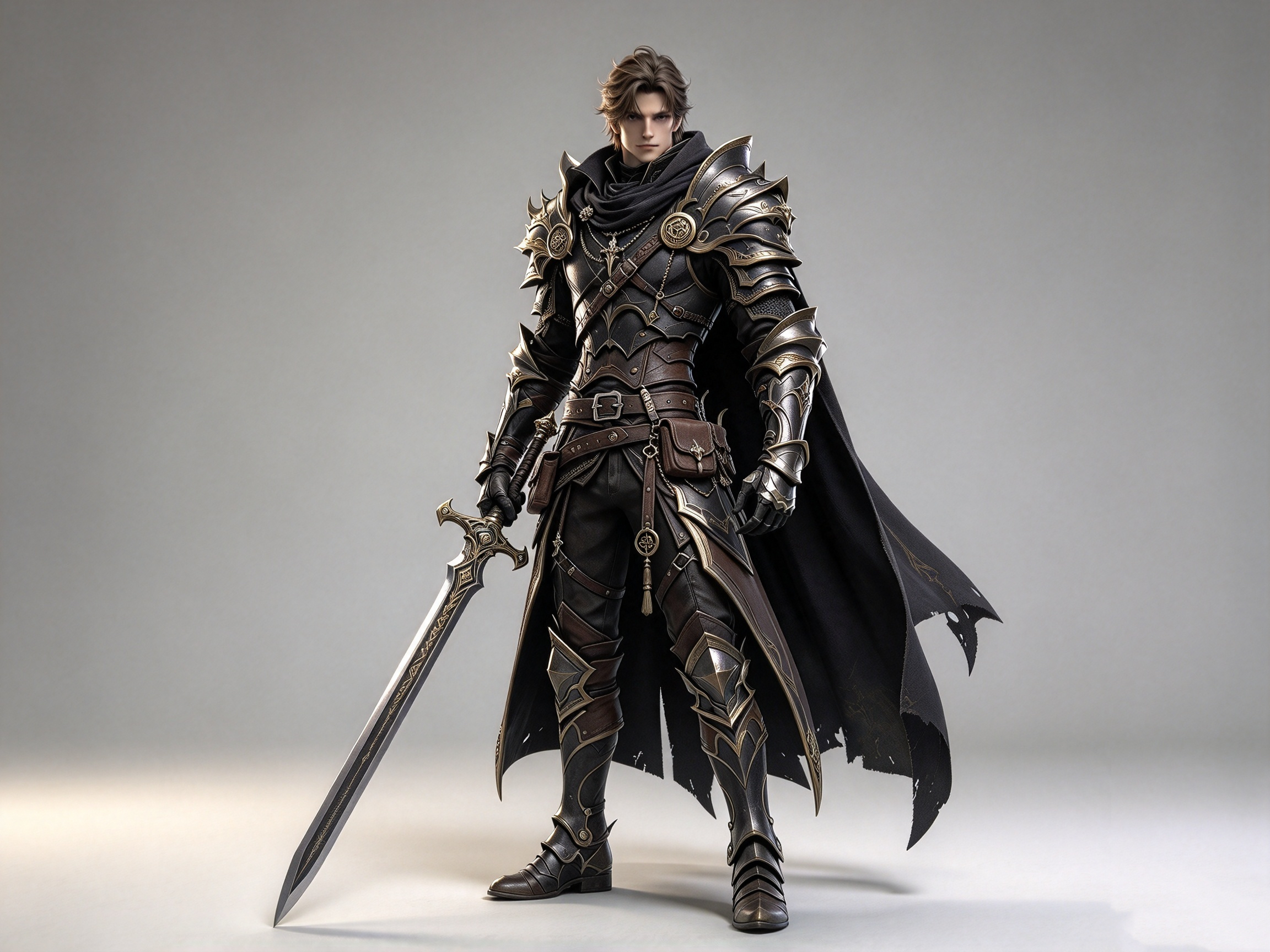
Desenvolvimento de jogos
Desenvolvedores de jogos podem usar imagens de referência para explorar personagens, objetos e elementos de cenário. O Kimi Work pode apoiar a fase inicial de criação de recursos para jogos. Prompts detalhados ajudam a definir a forma, os materiais e o estilo visual do objeto. Verifique se o recurso final é compatível com sua engine de jogos.
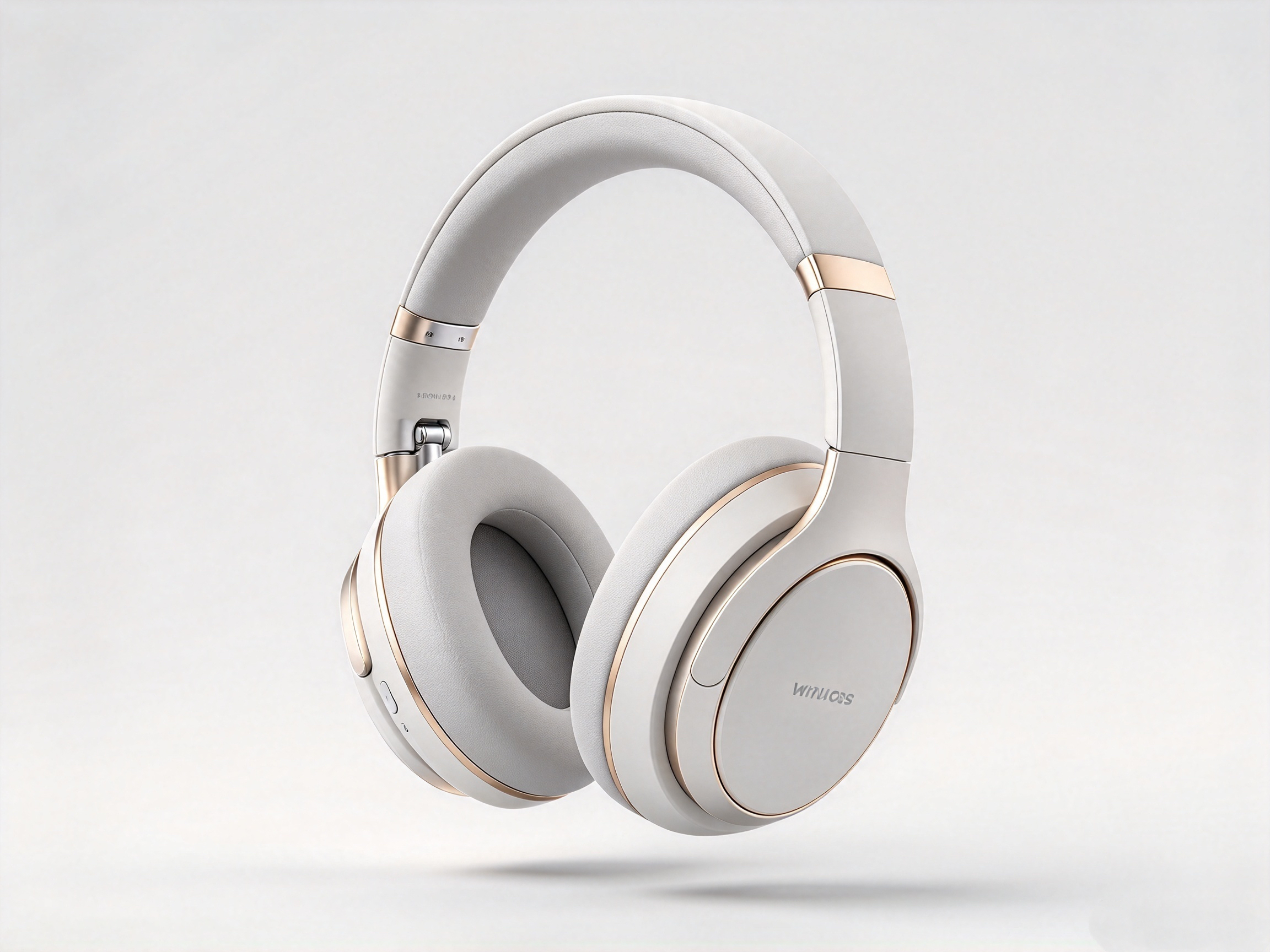
Design e visualização de produtos
Designers de produtos podem explorar a forma, os materiais e o acabamento de um produto usando imagens de referência. O Kimi Work pode ajudar a desenvolver conceitos visuais antes da modelagem detalhada ou da fabricação. Prompts claros facilitam a comunicação das escolhas de design. Antes da produção, verifique medidas e detalhes estruturais em um software CAD.
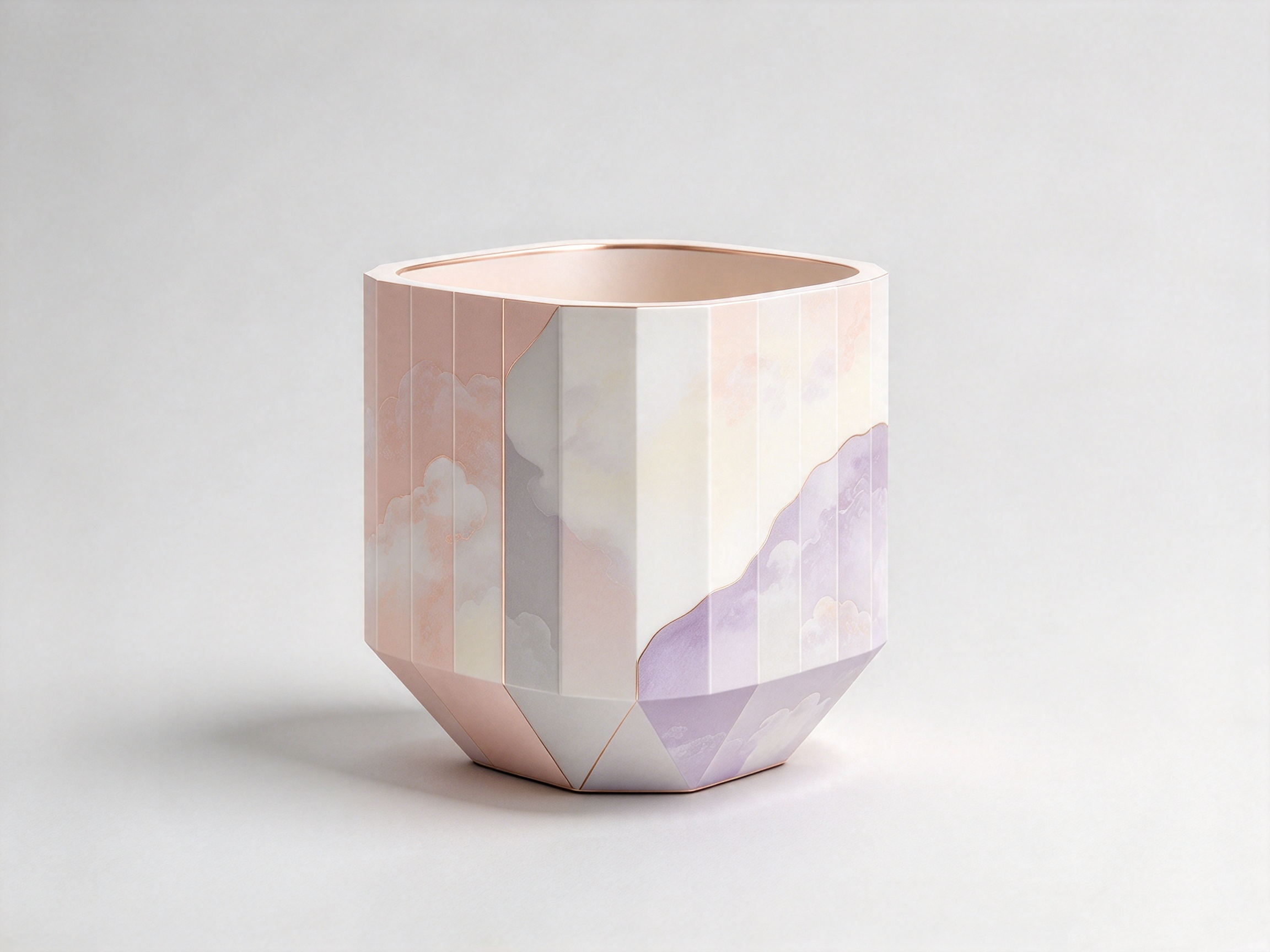
Preparação para impressão 3D
Imagens de referência podem inspirar objetos decorativos, acessórios e modelos físicos simples. No entanto, um design 3D pode exigir correções e ajustes antes da impressão. Use prompts que descrevam claramente a forma e a estrutura do objeto. Verifique a espessura das paredes, a escala e a geometria estanque em um software adequado.
Experimentação criativa
As imagens de referência também permitem explorar formas, materiais e estilos artísticos incomuns. O Kimi Work pode ajudar você a desenvolver conceitos para arte digital, itens colecionáveis e projetos pessoais. Altere um detalhe do prompt por vez para explorar resultados diferentes. Verifique a geometria se pretende usar o recurso em outros aplicativos.
Conclusão
Dar vida a uma ideia visual pode abrir caminho para novos projetos criativos, de obras de arte digitais a recursos para jogos. O Kimi Work oferece um espaço de trabalho para desktop para explorar como a IA pode apoiar seu processo de modelagem. Antes de escolher um conversor gratuito de imagem para modelo 3D, considere as ferramentas e o fluxo de trabalho de que seu projeto precisa. Experimente o Kimi Work e veja se ele atende às suas necessidades. Comece com uma ideia e explore aonde ela pode levar você.