O que é o Kimi Code para desktop?
O Kimi Code para desktop é um aplicativo de programação para desktop e a versão oficial do Kimi Code para desktop. Ele leva os recursos de programação com IA do Kimi Code ao desktop. Por meio de conversas, você pode permitir que o agent leia e escreva código, execute comandos e realize tarefas automaticamente. A nova interface visual também permite gerenciar todos os projetos em um só lugar, ajustar configurações frequentes e acompanhar cada etapa do trabalho do agent.
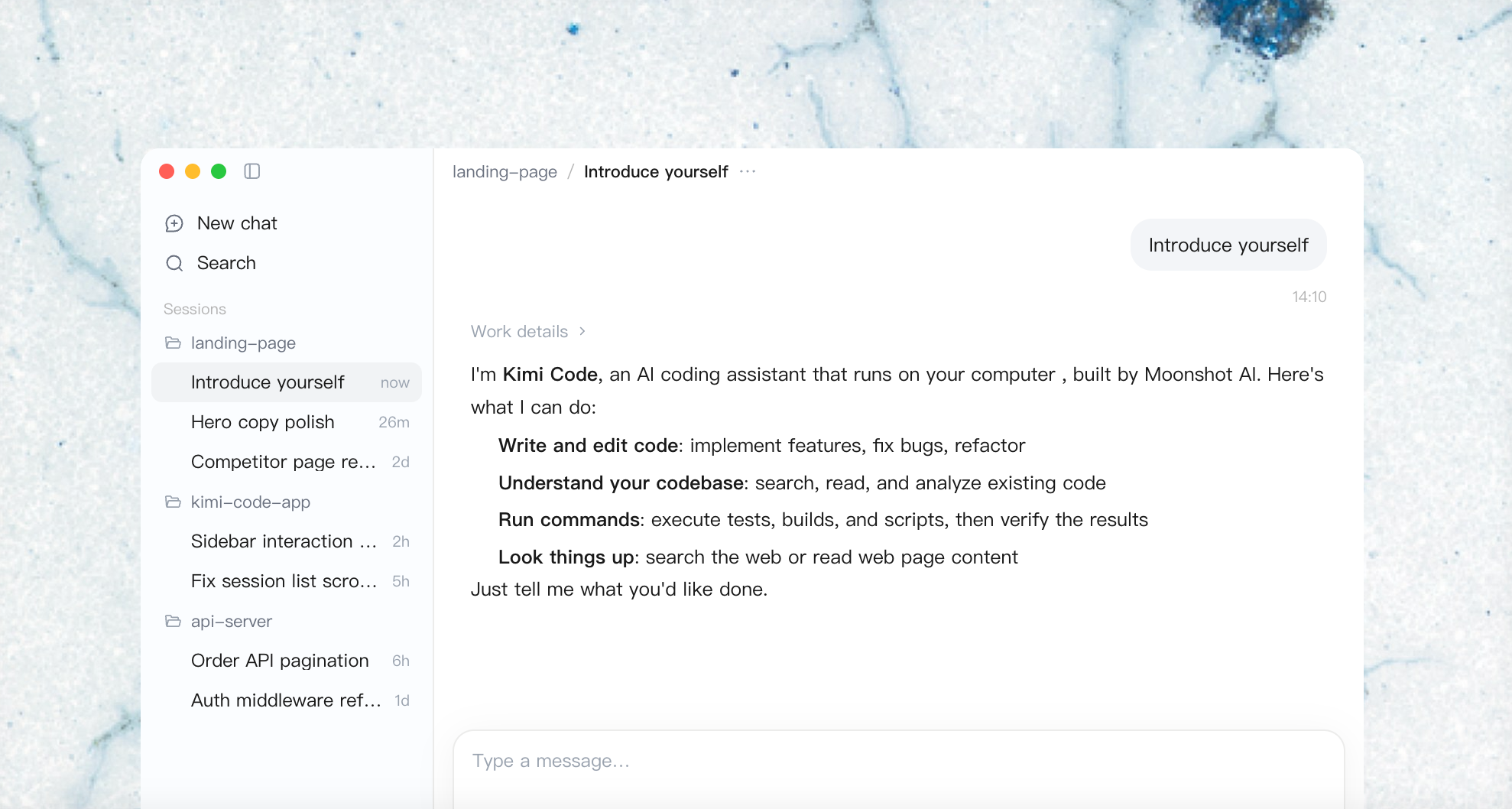
Você pode usar o Kimi Code para desktop para desenvolver protótipos, criar aplicativos pessoais ou modificar bases de código existentes. Seus projetos continuam usando as próprias dependências, ferramentas de desenvolvimento e comandos de teste; o aplicativo oferece um espaço para delegar tarefas e verificar os resultados do trabalho.
Por que escolher o Kimi Code para desktop
Mantenha projetos e conversas organizados
Os espaços de trabalho são pastas de projetos locais, e você pode organizar as conversas em torno deles. É possível retornar a um projeto, pesquisar sessões anteriores ou arquivar trabalhos concluídos. Isso é especialmente útil quando correções de bugs, desenvolvimento de recursos e questões exploratórias exigem conversas separadas.
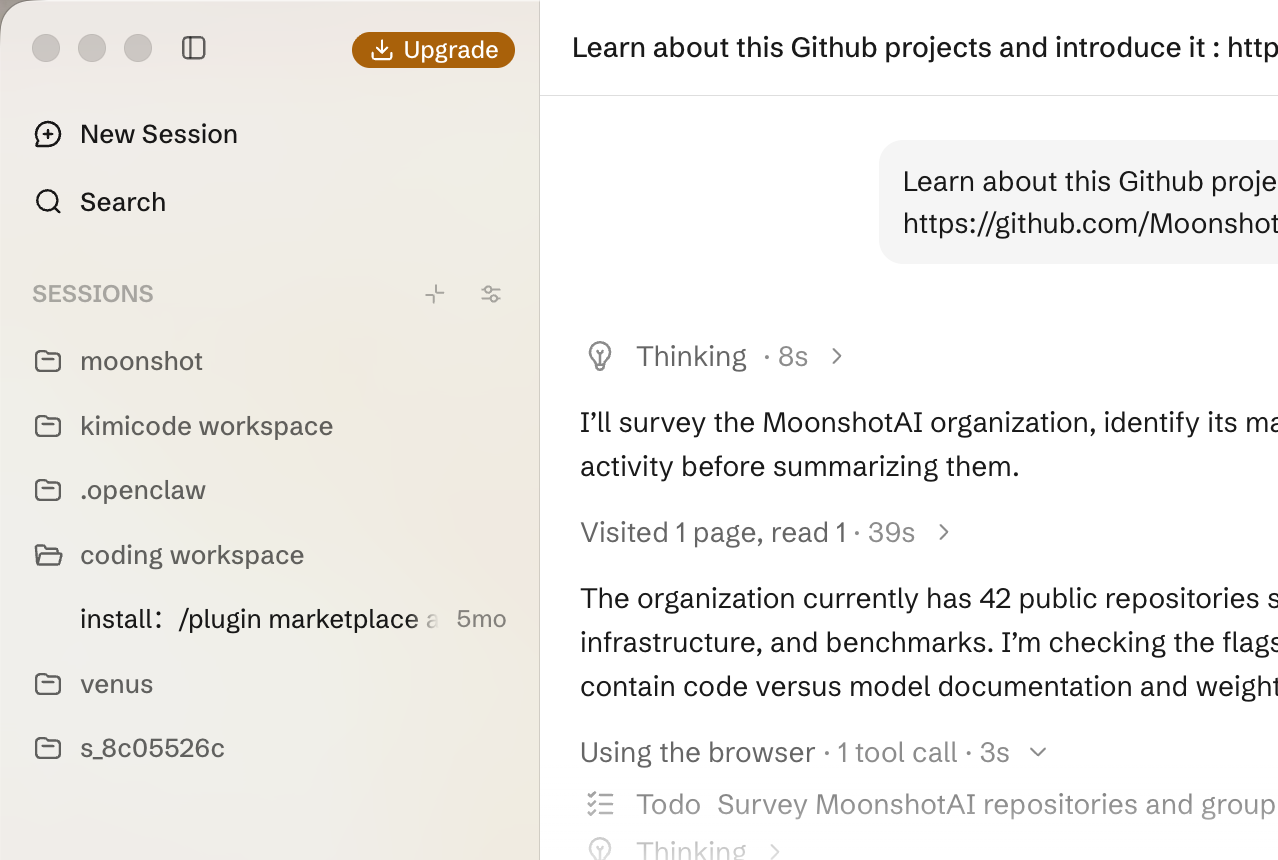
Você também pode bifurcar uma conversa para explorar outra abordagem. Para fazer uma pergunta rápida fora da tarefa principal, o chat lateral fornece uma cópia temporária e somente leitura do contexto. O aplicativo para desktop e a CLI compartilham dados de sessões locais, portanto você pode continuar no aplicativo para desktop um trabalho já iniciado na CLI. Se as duas interfaces estiverem abertas ao mesmo tempo, talvez seja necessário recarregar para ver a atividade mais recente. Consulte Gerenciamento de projetos e sessões para saber mais.
Acompanhe o trabalho e verifique os resultados
O lado esquerdo da janela principal mostra os projetos e as sessões; o centro exibe a conversa, o lado direito traz o painel auxiliar e o terminal fica na parte inferior. Você pode acompanhar a atividade das ferramentas e manter arquivos ou páginas relevantes por perto.
Esse layout oferece suporte a um processo prático de revisão: conferir alterações, ver a saída de comandos, abrir páginas e fornecer feedback preciso. Em alterações de UI, a conversa explica a implementação, a visualização de diferenças mostra o escopo das alterações e o navegador exibe o comportamento a ser avaliado.
Como usar o Kimi Code para desktop
Usar o Kimi Code para desktop segue um fluxo simples: abra um projeto, descreva a alteração e valide o resultado. As etapas a seguir orientam você em uma pequena alteração, desde a primeira solicitação até um resultado verificável, mostrando onde o agent realiza o trabalho e onde o desenvolvedor o revisa. Depois de se familiarizar com esse fluxo de trabalho, o mesmo processo também se aplica a tarefas maiores.
Etapa 1: escolha o pacote de instalação adequado para o seu computador
Baixe o Kimi Code para desktop na página oficial do Kimi Code e escolha o pacote adequado ao seu sistema.
| Sistema | Requisitos do sistema e pacotes de instalação |
|---|---|
| macOS | macOS 12.0 ou posterior; versões específicas para Apple Silicon e Intel |
| Windows | Windows 10 ou posterior, 64 bits |
| Linux | x86_64; AppImage, DEB ou RPM |
No Mac, consulte “Sobre Este Mac” para confirmar o tipo de chip. No Linux, escolha DEB para distribuições Debian ou Ubuntu, RPM para distribuições Fedora ou RHEL e AppImage para pacotes portáteis.
Etapa 2: conecte um modelo e abra um projeto
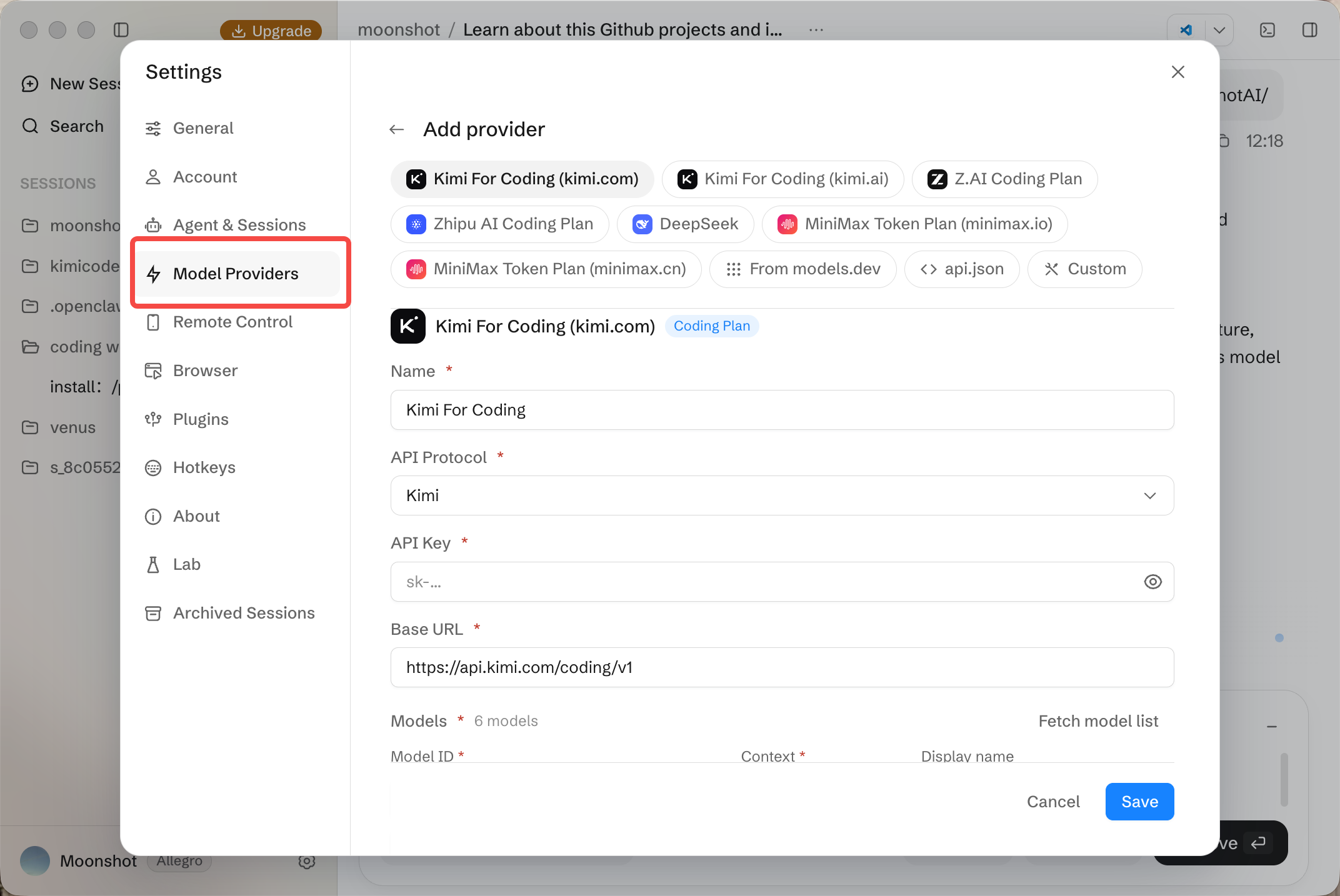
Depois de iniciar o aplicativo para desktop, entre com uma conta Kimi que tenha os benefícios de assinatura correspondentes do Kimi Code para usar os modelos oficiais.
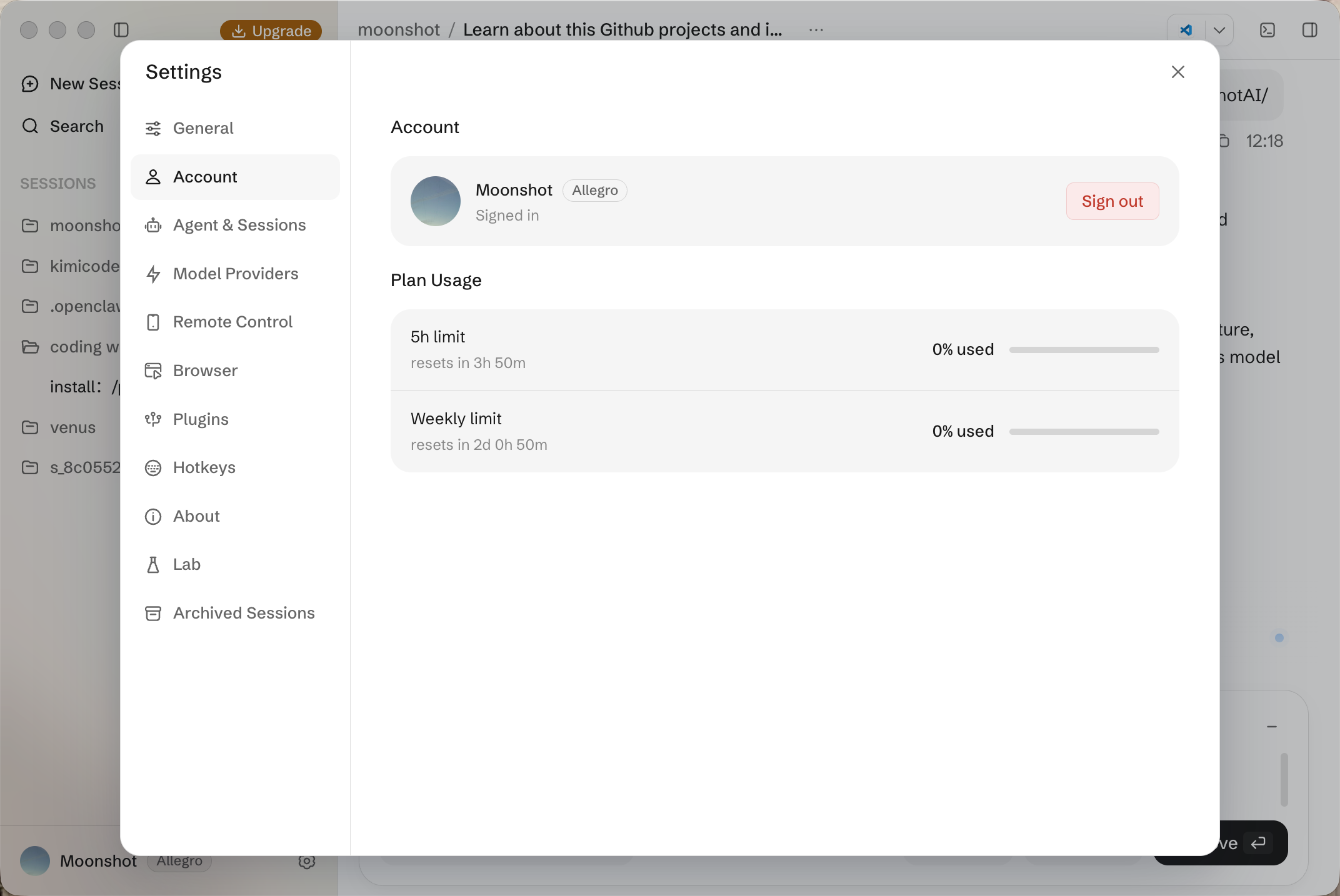
Como alternativa, em “Configurações”, você pode adicionar um provedor de terceiros usando a chave de API, a URL base e as informações do modelo desse provedor. Para todos os detalhes sobre modelos e provedores de serviço, consulte Configuração de modelos.
Depois da configuração, crie uma sessão, clique no nome da pasta acima do editor de mensagens e selecione seu projeto local. Confirme a pasta selecionada e revise todos os avisos de confiança do espaço de trabalho. Primeiro, faça uma solicitação que apenas leia o projeto:
Assim, você pode verificar o entendimento do agent sobre o projeto antes de pedir que ele faça alterações.
Seu primeiro fluxo de trabalho: faça alterações, revise e valide
Suponha que um formulário de contato existente deva exigir nome, endereço de e-mail e mensagem. O exemplo a seguir mostra como organizar tarefas no seu projeto e avaliar os resultados.
Descreva o objetivo e forneça contexto
Forneça ao agent requisitos observáveis. Você pode usar menções com @ para referenciar arquivos do formulário, anexar capturas de tela ou descrever as etapas para reproduzir o problema. As ferramentas de contexto do Kimi Code para desktop ajudam a vincular sua solicitação ao código e às páginas relevantes.
Esses requisitos fornecem elementos concretos para você e o agent verificarem, além de deixar claros os limites: alterações para validar a funcionalidade não devem se transformar, sem explicação, em uma reformulação ou substituição do serviço de envio.
Confirme o plano e acompanhe a execução
Se quiser revisar o plano antes de iniciar as alterações, selecione “Plano”. Verifique se o trabalho proposto abrange o componente do formulário, os padrões de validação existentes e os testes adequados. Se o plano introduzir dependências desnecessárias ou alterar comportamentos não relacionados, peça ajustes.
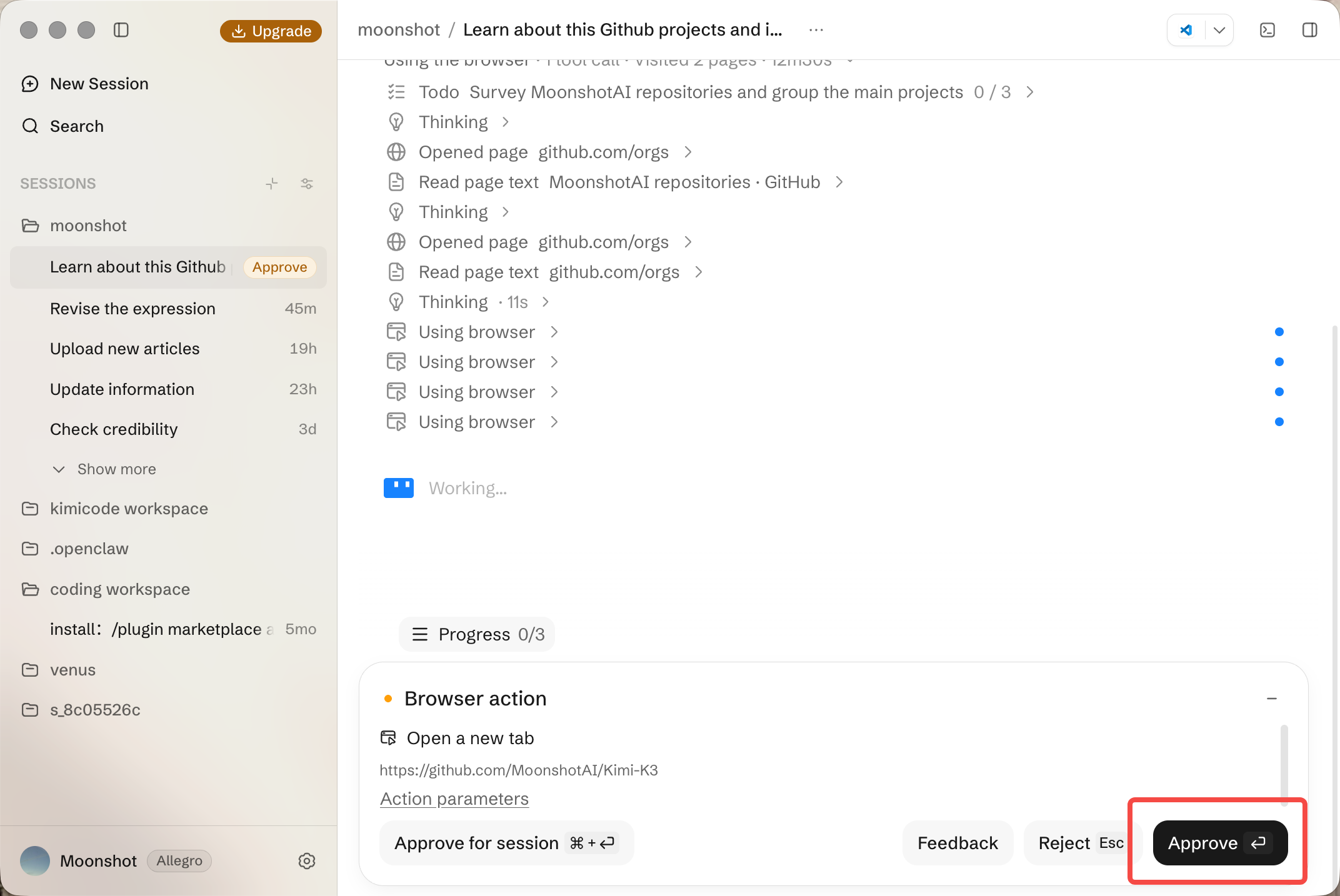
Após aprovar o plano, acompanhe a atividade das ferramentas na conversa. Leia as solicitações de aprovação e responda às perguntas sobre os requisitos. Se identificar outras restrições, você poderá adicioná-las à conversa durante a execução da tarefa.
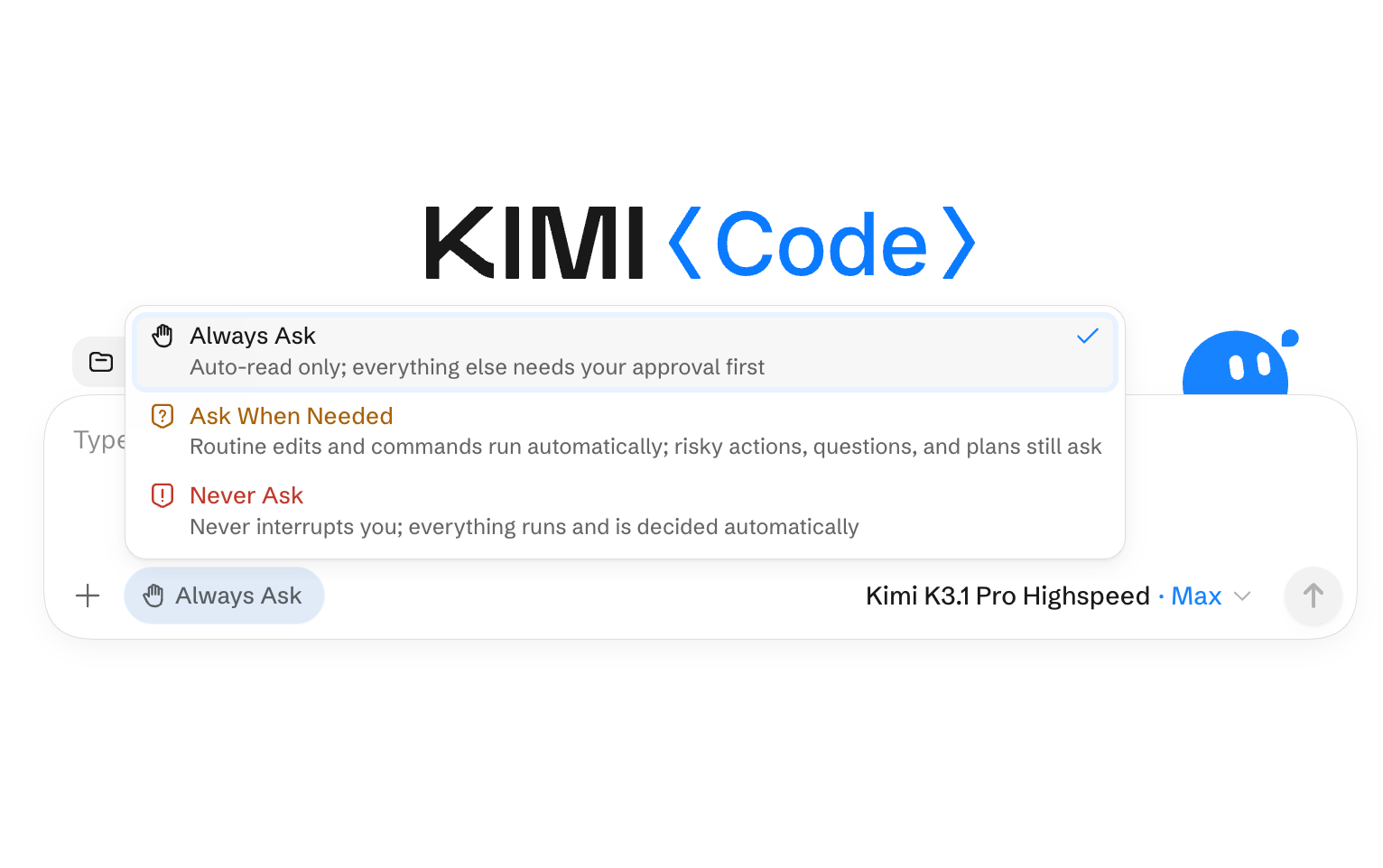
Você também pode decidir quanto controle deseja manter. O Kimi Code Desktop permite que cada usuário defina quanta autonomia conceder ao agente. As configurações de permissão determinam quando o agente deve pausar para aguardar aprovação antes de executar uma ação:
Sempre perguntar: as operações de leitura são executadas automaticamente; as demais exigem aprovação.
Perguntar quando necessário: o agente continua executando as etapas usuais e pausa somente quando uma ação exige confirmação. Essa opção equilibra velocidade e controle no trabalho cotidiano.
Nunca perguntar: as ações são executadas dentro das permissões atuais, sem solicitar aprovação para cada uma delas.
Essa configuração pode ser ajustada a qualquer momento. Assim, um projeto pode começar com controles mais rigorosos e ser flexibilizado gradualmente à medida que a confiança aumenta.
Revisar os arquivos alterados
Abra a visualização “Alterações” e compare as diferenças com seus requisitos originais. Neste exemplo, pergunte:
Os três campos obrigatórios foram todos contemplados, inclusive a entrada especificada contendo apenas espaços em branco?
Entradas inválidas impedem o envio, e o usuário consegue entender qual campo precisa de atenção?
Depois de corrigir a entrada, as mensagens de erro são removidas ou atualizadas adequadamente?
As entradas válidas ainda são encaminhadas ao manipulador de envio existente?
As alterações se limitam ao formulário e aos testes relacionados?
Se algo não estiver claro, cite o código relevante e pergunte por que ele foi alterado. Por exemplo, uma pergunta objetiva como “Por que o manipulador de envio foi substituído aqui?” permite que o agente explique ou modifique decisões específicas.
Execute verificações, teste a página e itere
Use os métodos de verificação indicados na documentação do projeto; não adivinhe os comandos. Você pode executar essas verificações no terminal ou pedir que o agente as execute. Solicite os comandos, os resultados da execução e uma explicação sobre quaisquer verificações que não puderem ser executadas. Uma simples mensagem de conclusão não informa quais comportamentos já foram verificados.
Em seguida, inicie o aplicativo local e abra no navegador integrado a URL real exibida na saída de inicialização. Tente enviar o formulário vazio, preencher os campos um a um, inserir um e-mail inválido e, por fim, enviar dados de teste válidos no ambiente de desenvolvimento apropriado. Verifique a posição das mensagens de erro no desktop e em larguras de viewport estreitas.
Se a mensagem de erro se sobrepuser ao botão de envio, indique o elemento e explique o espaçamento esperado. O navegador pode enviar ao agente o contexto do elemento e capturas de tela opcionais. Após a correção, execute novamente as verificações afetadas. Por fim, informe claramente o que foi alterado, quais verificações foram aprovadas e o que ainda não foi validado.
Escolha um modo para tarefas maiores
Alterações pequenas e bem definidas podem ser executadas diretamente. À medida que o escopo aumenta, escolha o modo que melhor se adapta à forma como você deseja organizar o trabalho.
| Tarefa | Modo |
|---|---|
| Correção com escopo bem definido e verificações claras | Tarefa comum: prossiga diretamente |
| Alteração que exige avaliar o escopo do impacto | Plano: revise e aprove o plano antes de editar |
| Objetivo que exige várias etapas de trabalho | Objetivo: defina os critérios de conclusão e de parada; pause ou continue conforme necessário |
| Várias investigações ou alterações independentes entre si | Enxame: distribua o trabalho entre subagentes em paralelo |
Tower é uma opção experimental para objetivos maiores. O agente usa árvores de trabalho isoladas quando necessário e revisa as alterações antes da mesclagem. O guia de execução apresenta esses modos.
Amplie o fluxo de trabalho conforme as necessidades crescem
Quando o ciclo básico de revisão se adequar à sua forma de trabalhar, você poderá adicionar mais recursos para tarefas repetitivas. As habilidades podem registrar processos de revisão ou padrões do projeto. Plugins e integrações MCP podem fornecer ferramentas adicionais e acesso a serviços ou fontes de dados. O guia de configurações e extensões explica como configurá-los.
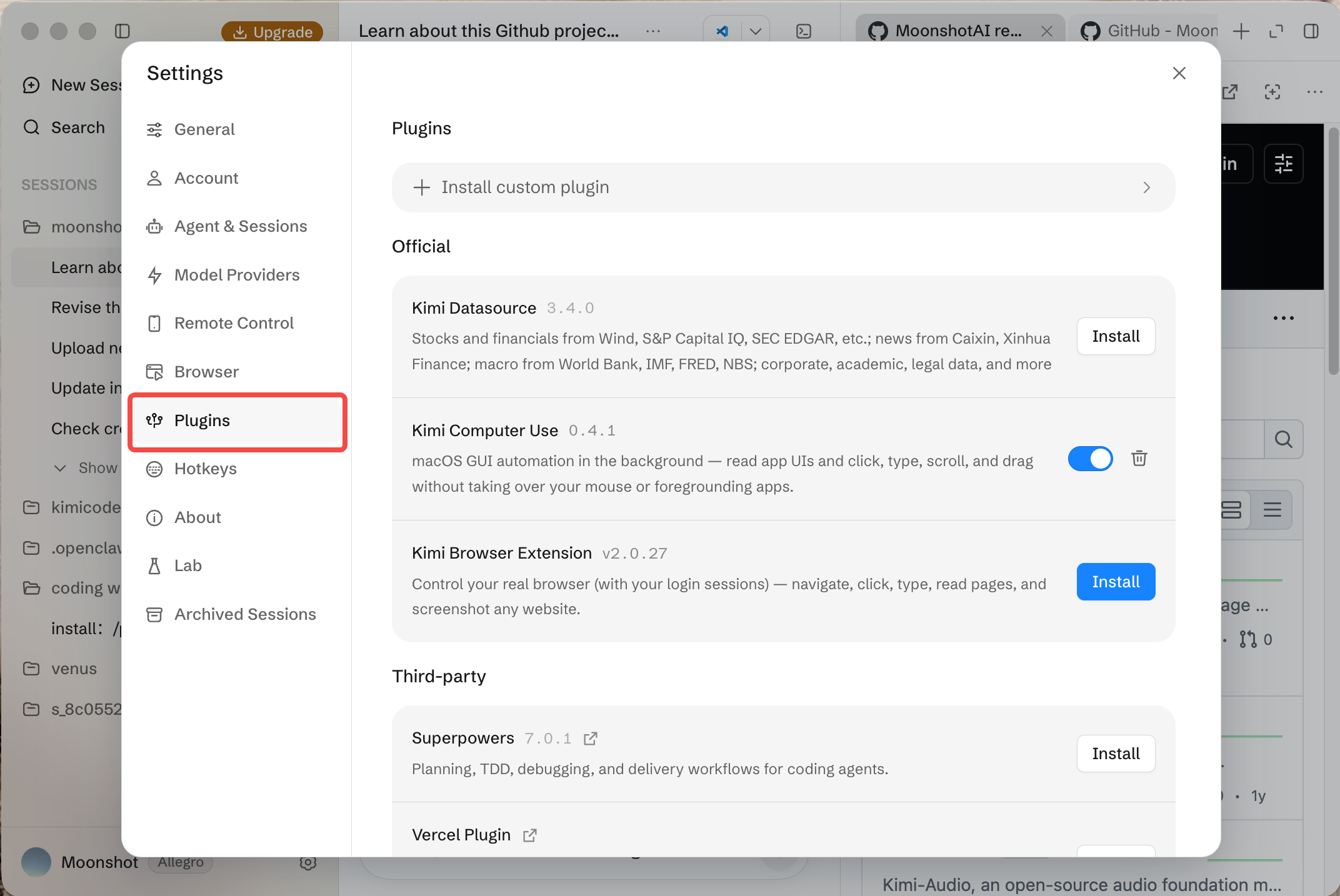
Use o navegador integrado para coletar e explorar informações
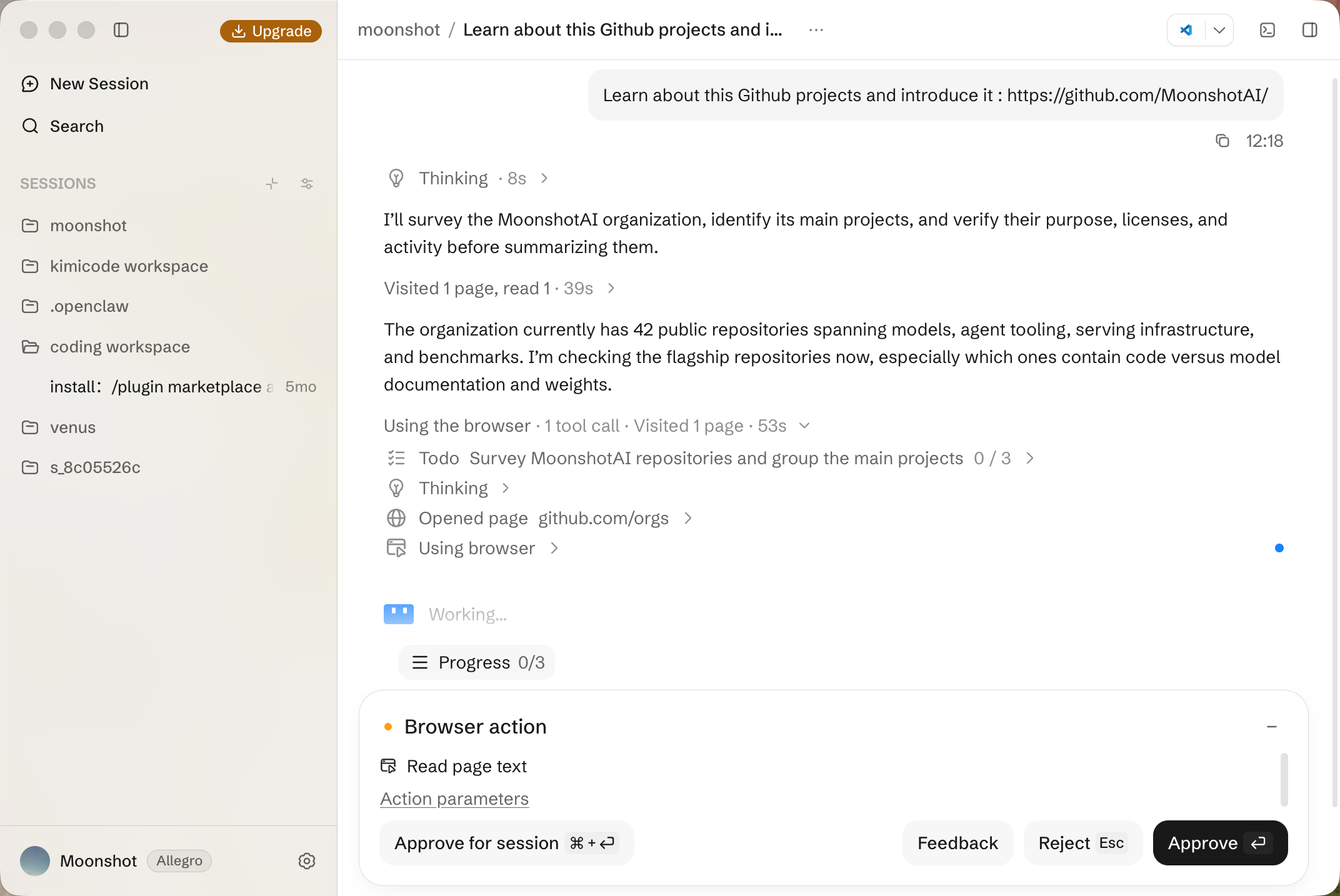
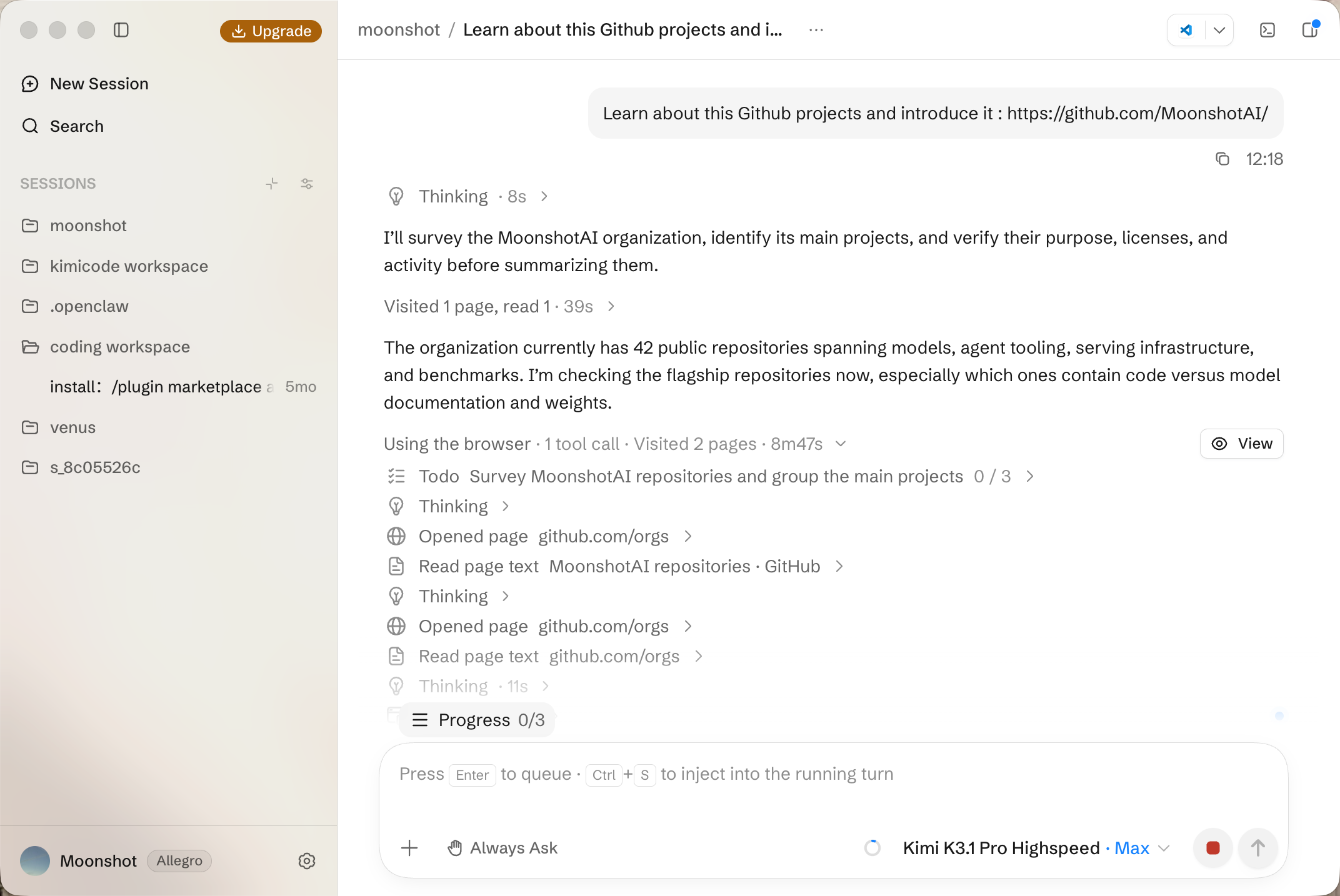
O Kimi Code Desktop também pode coletar informações, investigar questões relacionadas à programação e ajudar você a entender projetos de código aberto desconhecidos. Por exemplo, compartilhe um link do GitHub e peça ao agente que explique a finalidade do projeto, como seus principais componentes trabalham juntos e dê sugestões de leitura ou aprendizado.
O navegador integrado mantém o material-fonte ao lado da conversa. No exemplo a seguir, o agente explora um repositório do GitHub, lê as páginas do projeto e verifica afirmações técnicas e detalhes da licença ao redigir uma apresentação.
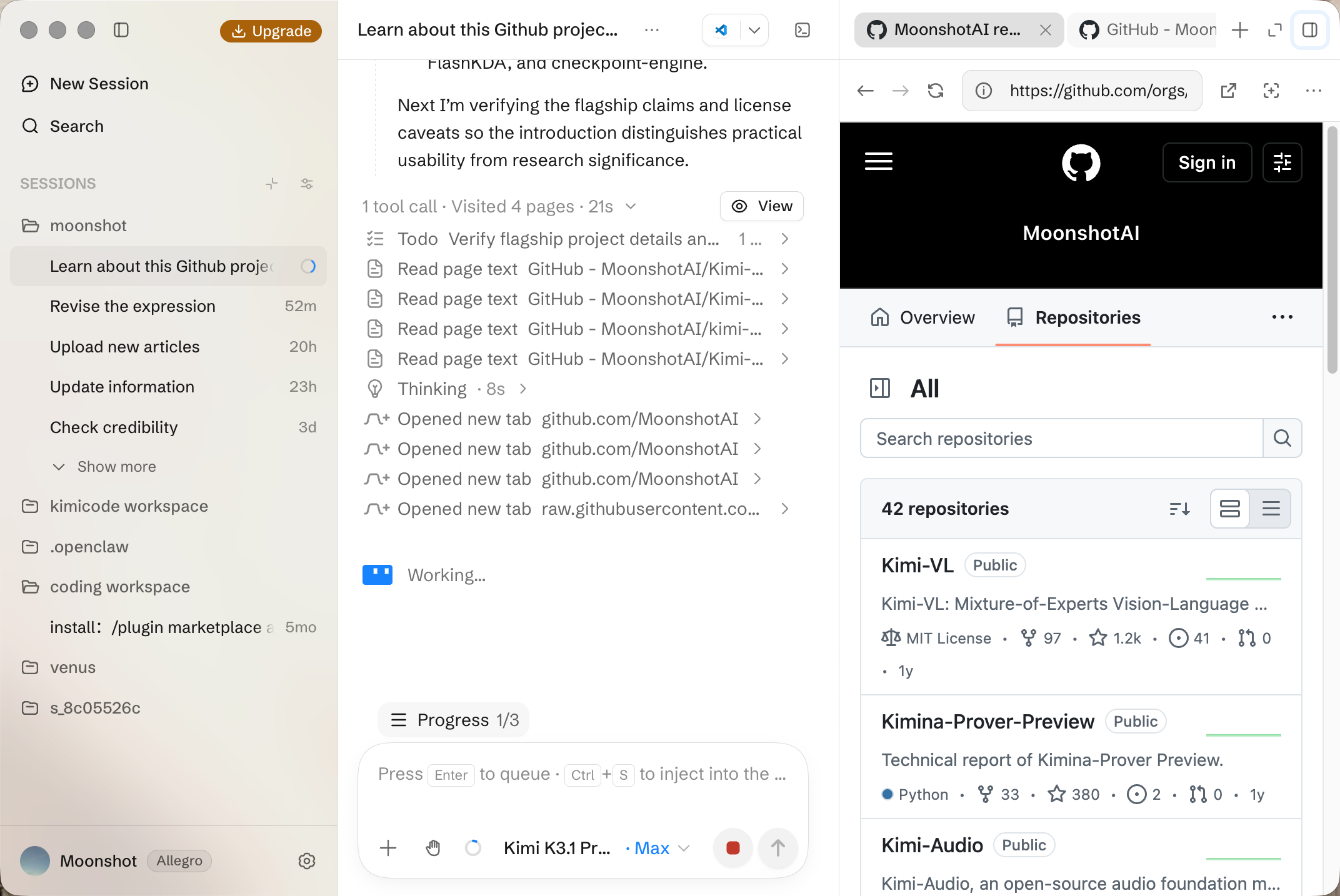
Oriente o aprendizado com perguntas complementares: pergunte qual repositório é relevante para seu objetivo, quais são os requisitos de configuração ou quais documentos embasam uma afirmação específica. Isso oferece um ponto de partida para explorar o projeto e permite verificar as conclusões do agente nas fontes originais.
Ao realizar tarefas relacionadas ao navegador, escolha a forma de integração adequada. O navegador integrado abre páginas no Desktop; quando a tarefa exige o uso de uma sessão já autenticada, o WebBridge conecta o agente ao seu navegador real.
Use o controle remoto para manter as tarefas em andamento
Afastar-se da mesa não precisa interromper uma tarefa de programação. O controle remoto permite acompanhar o andamento da execução por um celular, tablet ou outro computador, verificar entradas e saídas das ferramentas, responder a solicitações de aprovação e enviar instruções adicionais. Você também pode iniciar uma nova conversa ou interromper uma tarefa em execução.
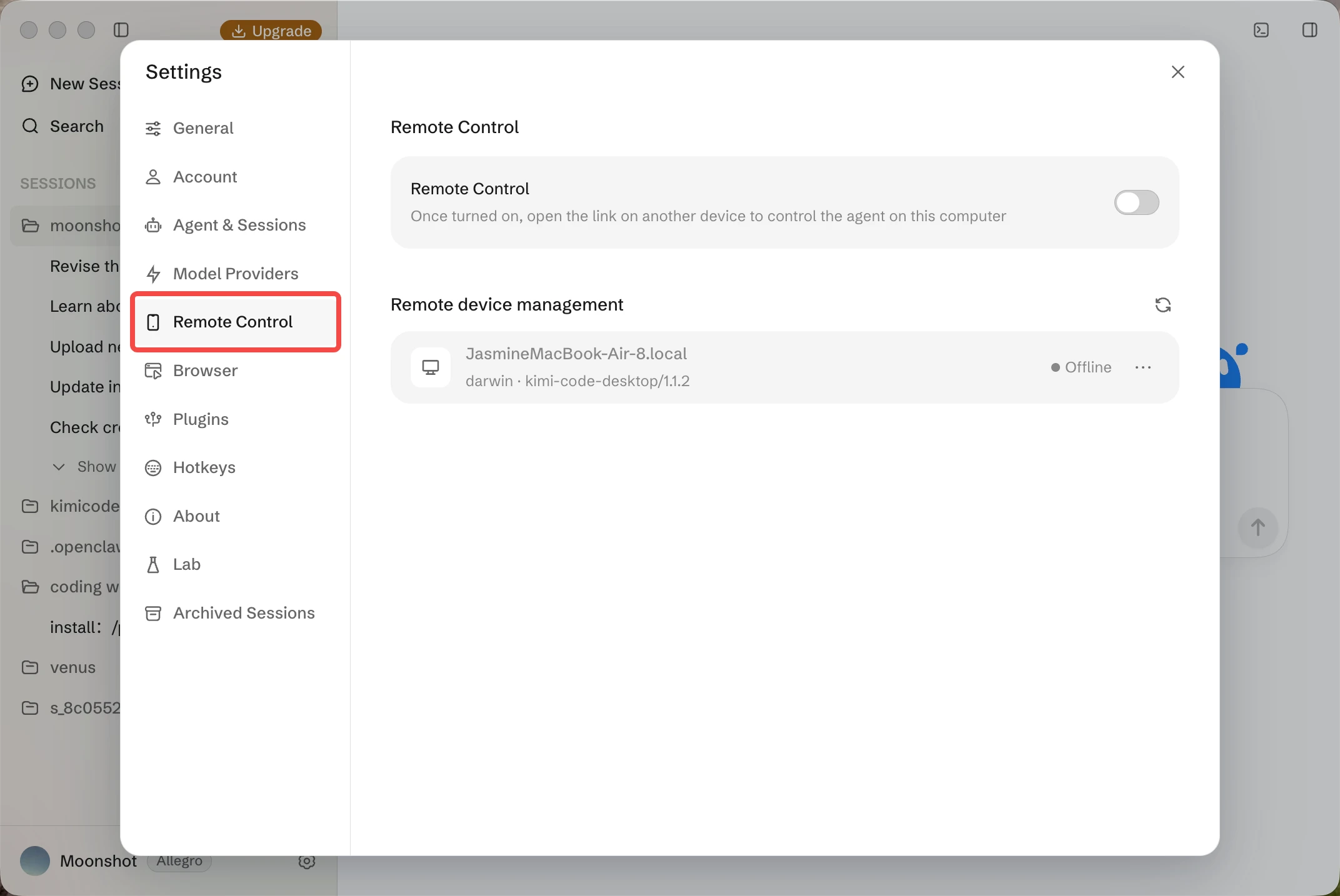
Para conectar, ative o controle remoto em Configurações → Controle remoto no desktop. Em outro dispositivo, escaneie o código QR ou abra o link de acesso no navegador, entre com a mesma conta Kimi e siga as instruções para ativar o acesso remoto.
Seu computador original continua sendo o ambiente de execução: arquivos, comandos e ferramentas locais permanecem nesse dispositivo. Mantenha-o ativo, conectado à internet e com o Desktop em execução. Fechar a página remota no navegador não interrompe a tarefa em andamento; para encerrar o acesso remoto, desative o controle remoto nas configurações do desktop ou saia do Desktop.
Modelos, assinatura e uso
Baixar o cliente e acessar modelos são duas etapas independentes. O uso dos modelos oficiais do Kimi exige uma assinatura elegível. Atualmente, todos os novos planos a partir do Plus incluem o Kimi Code. Os modelos disponíveis no momento incluem K3.1 Pro e K3.1 Pro HighSpeed, além de K3, K2.8 Preview e K2.7 Code HighSpeed; o acesso aos modelos e os limites de contexto podem variar conforme o plano e o período. Consulte o guia de configuração de modelos para ver os detalhes atuais.
Dentro das regras de cota da assinatura Kimi, o uso é compartilhado entre o desktop, CLI, VS Code e outros pontos de acesso do Kimi Code. Os novos planos mantêm uma janela móvel de taxa de cinco horas e uma cota total mensal, enquanto os planos antigos seguem regras diferentes, incluindo janelas calculadas semanalmente. A janela de cinco horas é um limite de taxa, não um período fixo de cinco horas de uso do aplicativo.
Consulte os planos atuais, veja o guia de assinatura e confira o uso da sua conta em “Configurações” no desktop. Se você configurar outros provedores de modelos, a disponibilidade, a compatibilidade e os custos deles serão aplicados separadamente.
Conclusão
O Kimi Code para desktop oferece um espaço de trabalho visual que ajuda você a levar tarefas de programação da conversa a alterações que podem ser revisadas e testadas. Seja para criar um protótipo ou aprimorar um aplicativo existente, você pode reunir em um só lugar o projeto, o trabalho dos agents e as revisões, além de definir o nível de aprovação necessário para cada tarefa. Comece com um projeto que você já conhece e uma alteração com critérios de aceitação claros: descreva o objetivo, revise o plano e verifique o resultado no terminal e no navegador.