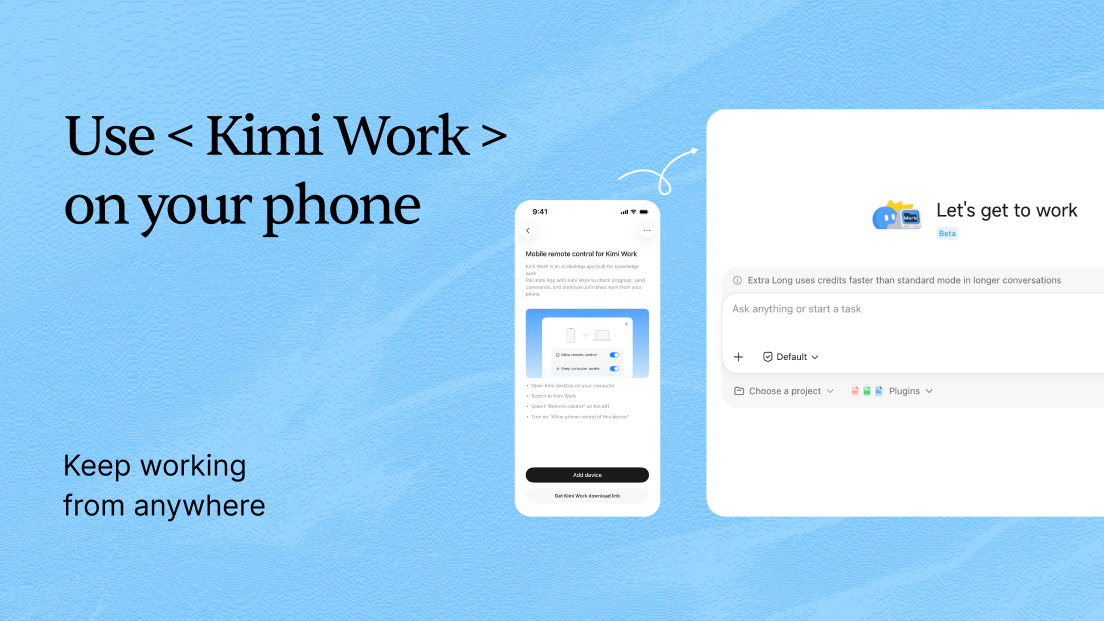
Mantenha seu trabalho em andamento, onde estiver.
Tarefas realmente complexas — como pesquisas profundas ou edição de vídeos — podem levar horas para serem executadas no computador. Mas elas raramente são concluídas de uma só vez: ao longo do processo, talvez seja preciso ajustar o rumo, adicionar uma instrução ou aprovar uma operação. Em qualquer um desses momentos, a tarefa pode pausar enquanto aguarda você.
Isso significa que você precisa ficar preso à mesa.
Com o Controle Remoto, você gerencia tudo pelo celular: inicie processos, faça ajustes e aprove operações — de onde estiver.
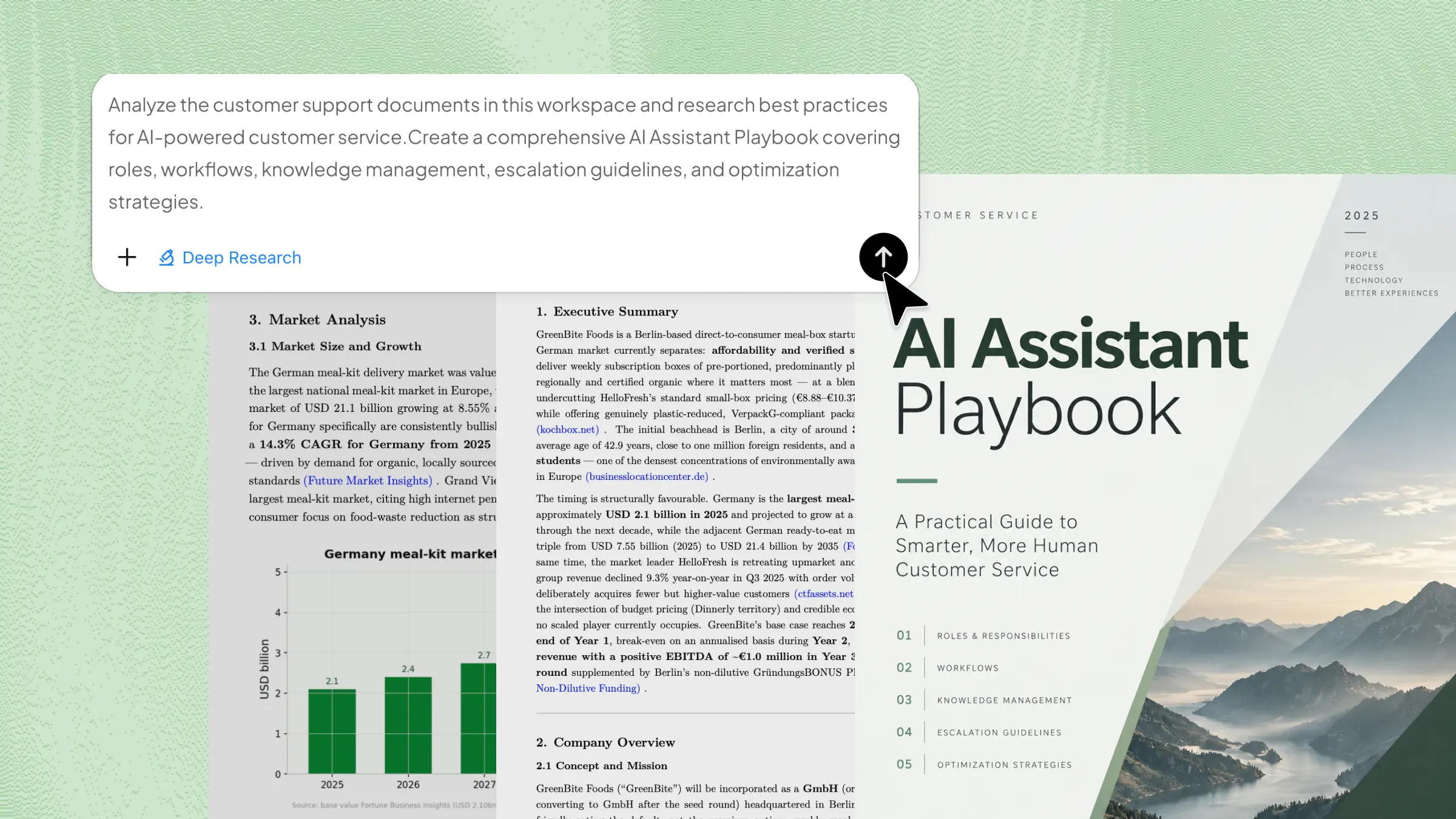
No caminho para casa, você se lembra de que a apresentação para investidores de que precisa amanhã cedo ainda não foi atualizada. Você liga o celular e envia uma única instrução ao Kimi Work no seu computador
Veja como uma única instrução enviada do celular faz seu computador atualizar uma apresentação para investidores.
Você envia a instrução pelo celular, a tarefa é executada no computador e o andamento é sincronizado com o celular em tempo real. Quando Kimi precisa ler uma pasta, você pode aprovar a solicitação pelo celular. Ao terminar, o resultado é enviado de volta ao celular: o arquivo é atualizado e o e-mail é enviado.
Iniciar tarefas, acompanhar o andamento e gerenciar aprovações são os três principais recursos do Controle remoto.
O que é o Controle Remoto
O Controle remoto é o recurso de controle remoto do Kimi Work: pelo Kimi App no celular, você se conecta ao Kimi Work no computador e o controla.
As tarefas sempre são executadas localmente no seu computador — arquivos, credenciais e configurações de ambiente permanecem nessa máquina. Seu celular é uma janela remota para visualizar e controlar tarefas.
O que ele pode fazer
Inicie tarefas no computador de onde estiver
Arquivos de trabalho e o contexto do projeto estão no Kimi Work no seu computador. Mesmo longe dele, você pode enviar instruções diretamente e usar esses recursos — seu celular se torna um ponto de acesso remoto ao Kimi Work.
Andamento em tempo real, aprovações na hora
Toda a tarefa é sincronizada com seu celular em tempo real: a etapa atual, as ferramentas que o Kimi está usando e os resultados intermediários ficam disponíveis a qualquer momento. Quando o Kimi precisa de confirmação — por exemplo, para enviar um e-mail ou realizar uma operação — a solicitação é enviada para o computador e para o celular ao mesmo tempo. Aprove ou rejeite pelo celular e a tarefa continua, sem você precisar ir até o computador.
Um celular, todos os seus computadores
Alterne entre os computadores conectados quando quiser. Basta que o computador permaneça ligado e online, com conexão de rede e alimentação estáveis. Onde quer que você esteja, pode enviar uma tarefa para ele.
A experiência remota também inclui:
Continue enviando mensagens enquanto uma tarefa é executada — mensagens na fila são executadas em ordem, e mensagens inseridas direcionam a tarefa imediatamente;
Navegue por todos os projetos e conversas, com busca, fixação e renomeação;
Use Skills e Plugins instalados remotamente;
Inicie, edite e pause Objetivos remotamente;
Alterne agents, ajuste o nível de raciocínio e mude a capacidade da conversa a qualquer momento.
Três passos para começar
No computador: abra o Kimi Work, acesse "Controle remoto" na barra lateral esquerda e ative "Permitir que o celular controle este dispositivo";
No celular: instale o Kimi App (versão 3.1.0 ou posterior, disponível para Android e iOS) e entre na mesma conta;
Conecte o dispositivo: Kimi App → canto superior esquerdo → "Controle remoto" → "Adicionar dispositivo" → "Conectar" e, em seguida, clique em "Permitir" no computador.
Depois de conectado, esse computador aparecerá na seção Controle remoto do celular: você poderá visualizar projetos, iniciar tarefas e gerenciar aprovações remotamente.
Saia do computador. O trabalho continua.
Pesquisa de investimentos: durante o trajeto, peça ao computador para ler os relatórios e dados mais recentes e atualizar sua página de análise.
Pesquisa aprofundada: antes de dormir, use o celular para iniciar uma tarefa de pesquisa no computador e deixe-a ser executada durante a noite; acorde com um relatório concluído;
Produção de conteúdo: durante uma pausa, deixe o computador continuar editando vídeos e processando filmagens;
Trabalho do dia a dia: longe da mesa, aprove pelo celular solicitações de leitura e envio de arquivos;
CONTROLE SEU COMPUTADOR, ONDE QUER QUE VOCÊ ESTEJA.
Baixe o Kimi Work no seu computador e o Kimi App no seu celular. Conecte-os em três etapas e tudo estará pronto.