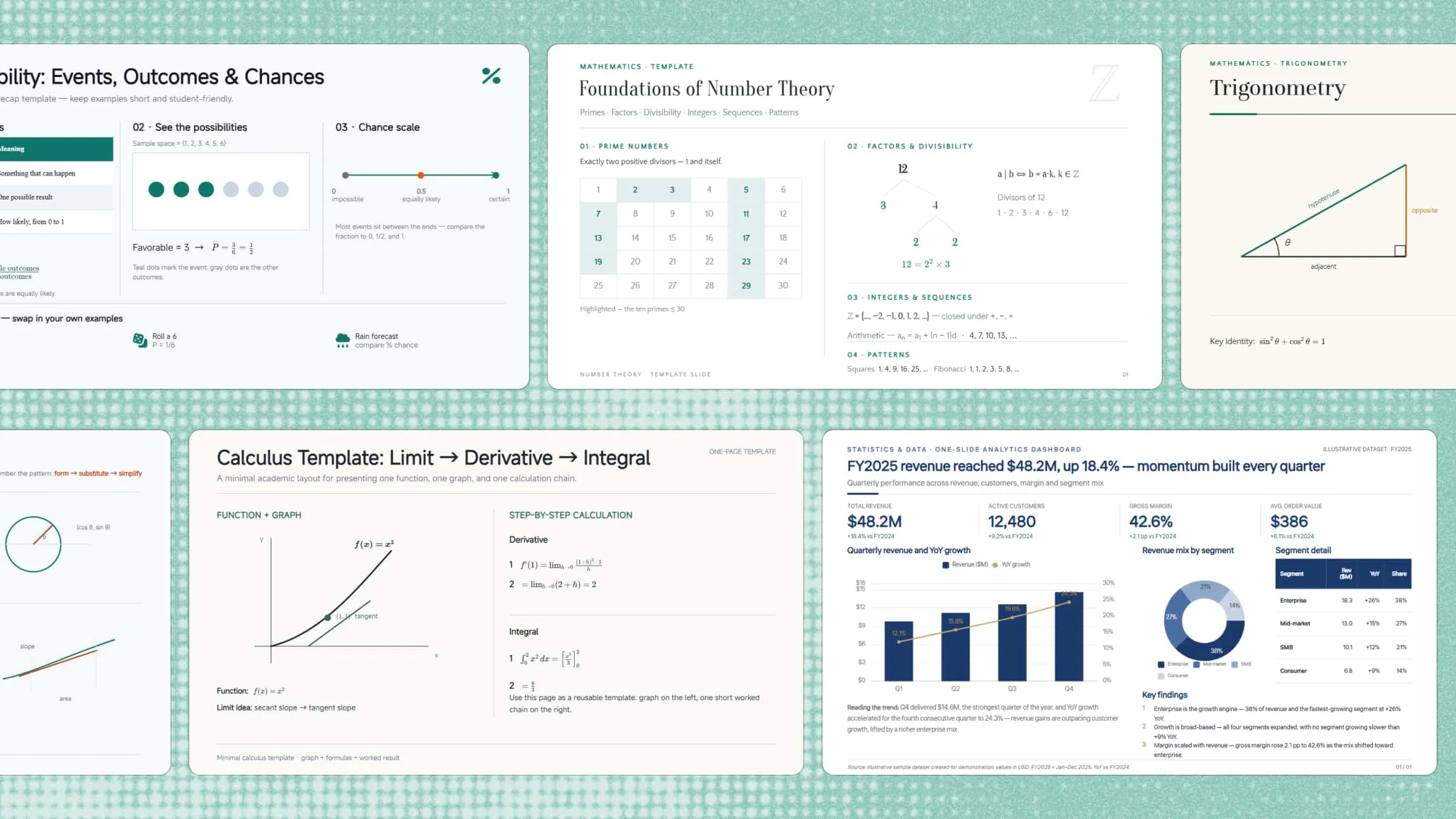
Apresentações de matemática podem se tornar rapidamente difíceis de acompanhar quando fórmulas, números e conceitos complexos preenchem os slides. O tema certo de PowerPoint para matemática pode transformar ideias abstratas em explicações visuais claras, mais fáceis de entender e lembrar. Este artigo explora 10 temas criativos, apresenta o Kimi Slides como uma ferramenta prática para apresentações e compartilha dicas úteis para criar apresentações de matemática envolventes.
Visão geral de 10 modelos criativos de PowerPoint para matemática
Antes de começar a criar uma apresentação de matemática, é útil entender como cada modelo pode apoiar seu tema. Alguns modelos são melhores para explicar fórmulas e conceitos, enquanto outros oferecem mais flexibilidade visual e layouts criativos. Veja abaixo uma visão geral rápida de 10 modelos criativos de PowerPoint para matemática que ajudarão você a escolher o mais adequado.
| Modelo | Conteúdo principal | Indicado para |
|---|---|---|
| Modelo de PowerPoint de álgebra | Equações, variáveis, expressões, fórmulas, resolução de problemas | Ensino de conceitos de álgebra |
| Modelo de PowerPoint de estatística e dados | Gráficos, tabelas, tendências, análise de dados | Apresentação de dados e estatísticas |
| Modelo de PowerPoint de geometria | Formas, ângulos, linhas, triângulos, círculos, propriedades geométricas | Explicação de geometria |
| Modelo de PowerPoint de teoria dos números | Números primos, fatores, divisibilidade, sequências, padrões | Explicação de teoria dos números |
| Modelo de PowerPoint de trigonometria | Ângulos, triângulos, seno, cosseno, tangente, fórmulas | Ensino de trigonometria |
| Modelo de PowerPoint de probabilidade | Eventos, resultados, regras de probabilidade, exemplos do cotidiano | Ensino de probabilidade |
| Modelo de PowerPoint de fórmulas matemáticas | Fórmulas algébricas, geométricas, trigonométricas e de cálculo | Revisão de fórmulas |
| Modelo de PowerPoint de cálculo | Limites, derivadas, integrais, funções, gráficos | Apresentação de conceitos de cálculo |
| Modelo de PowerPoint para aula de matemática | Conceitos, fórmulas, exemplos, atividades, questões de prática | Criação de aulas de matemática |
| Modelo de PowerPoint para projeto de matemática | Objetivos, métodos, cálculos, resultados, conclusão | Apresentação de projetos de matemática |
10 modelos de PPT de matemática com layouts envolventes
Diferentes temas de matemática exigem abordagens visuais distintas, seja para explicar equações, conceitos geométricos, fórmulas ou dados. Estes 10 modelos de PPT de matemática oferecem layouts direcionados que tornam ideias complexas mais claras, organizadas e fáceis de apresentar.
O Kimi Slides, um criador de apresentações com AI, ajuda você a criar apresentações de matemática a partir de um tema ou prompt simples, gerando slides estruturados com layouts, elementos visuais, fórmulas e exemplos relevantes. Depois, você pode personalizar o conteúdo e o design de acordo com sua aula, projeto ou público.
Modelo de PowerPoint para álgebra
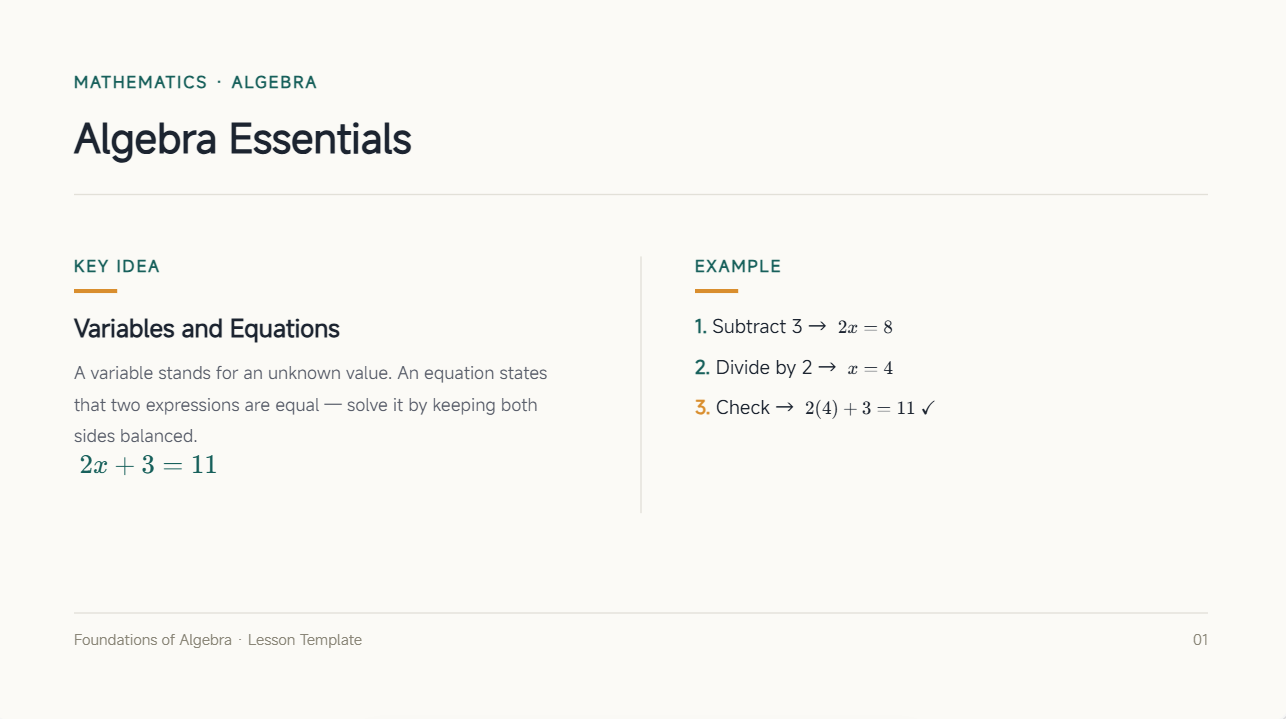
Este design de modelo de PowerPoint para matemática facilita a apresentação de temas de álgebra, com layouts claros para equações, variáveis e expressões. Ele permite explicar etapas de resolução de problemas, regras e exemplos de forma organizada. Fórmulas principais e pontos importantes podem ser destacados sem deixar os slides com aparência carregada. A estrutura simples ajuda os alunos a acompanhar cada conceito e compreender as soluções com facilidade.
Como usar
Etapa 1: Insira seu prompt
Insira o prompt no Kimi Slides para descrever o tipo de apresentação de álgebra que você deseja criar.
Prompt:
Etapa 2: Deixe a AI gerar seu PPT
O Kimi Slides criará automaticamente um PPT estruturado com conceitos de álgebra, exemplos, fórmulas e elementos visuais.
Etapa 3: Revise e exporte o PPT
Revise os slides, faça pequenos ajustes se necessário e exporte a apresentação no formato PowerPoint.
Modelo de PowerPoint para estatísticas e dados
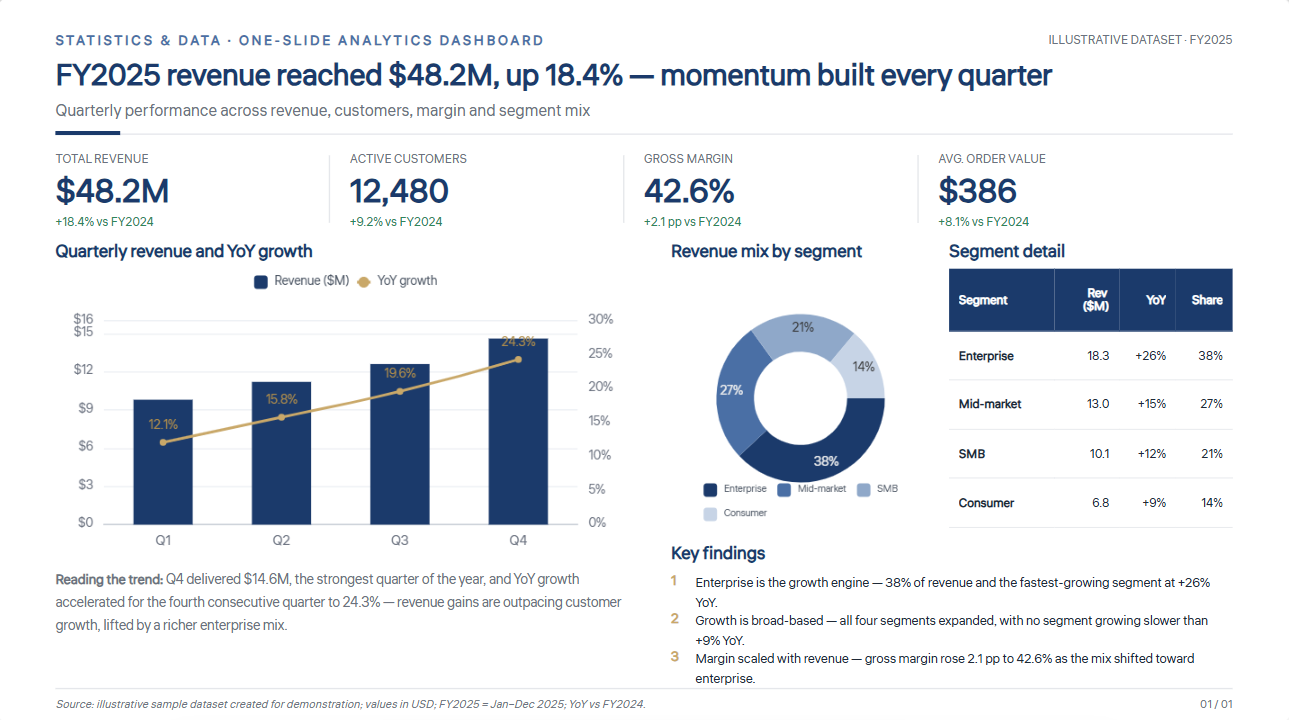
Gráficos, tabelas e outros elementos visuais facilitam a apresentação e a compreensão de informações numéricas em um modelo de PowerPoint de matemática. Grandes conjuntos de dados podem ser divididos em seções claras para coleta, análise e resultados. Em seguida, as principais conclusões podem ser destacadas para que o público compreenda rapidamente os pontos principais. É ideal para aulas de estatística, resultados de pesquisa e análise de dados.
Como usar
Etapa 1: Insira seu prompt
Insira o prompt sobre estatísticas e dados no Kimi Slides para descrever o tipo de apresentação de que você precisa.
Prompt:
Etapa 2: Deixe a IA gerar seu PPT
A IA criará slides com gráficos, tabelas e visualizações de dados organizadas.
Etapa 3: Revise e exporte o PPT
Revise a apresentação, faça ajustes se necessário e baixe o PPT final.
Modelo de PowerPoint de geometria
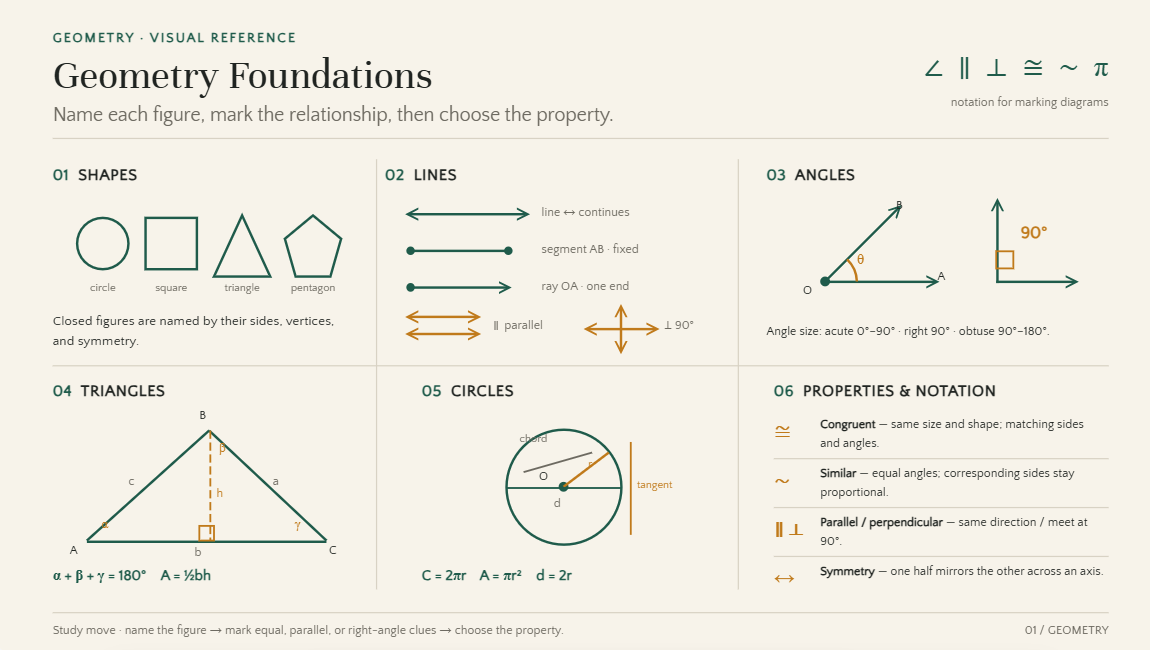
Este modelo de PowerPoint de matemática reúne formas, ângulos, linhas e figuras geométricas em um layout visual claro. Diagramas e exemplos identificados facilitam a explicação e a compreensão de ideias complexas. Você também pode comparar diferentes formas, mostrar suas propriedades e explicar os cálculos relacionados. Seu design visual é ideal para aulas em sala de aula, atividades práticas e demonstrações.
Como usar
Etapa 1: Insira seu prompt
Insira o prompt no Kimi Slides para descrever o tema de geometria e o estilo de apresentação de que você precisa.
Prompt:
Etapa 2: Deixe a IA gerar seu PPT
O Kimi Slides criará automaticamente um PPT estruturado com conceitos de geometria, diagramas, exemplos e elementos visuais.
Etapa 3: Revise e exporte o PPT
Verifique os slides gerados, faça pequenos ajustes se necessário e exporte a apresentação no formato PowerPoint.
Modelo de PowerPoint de teoria dos números
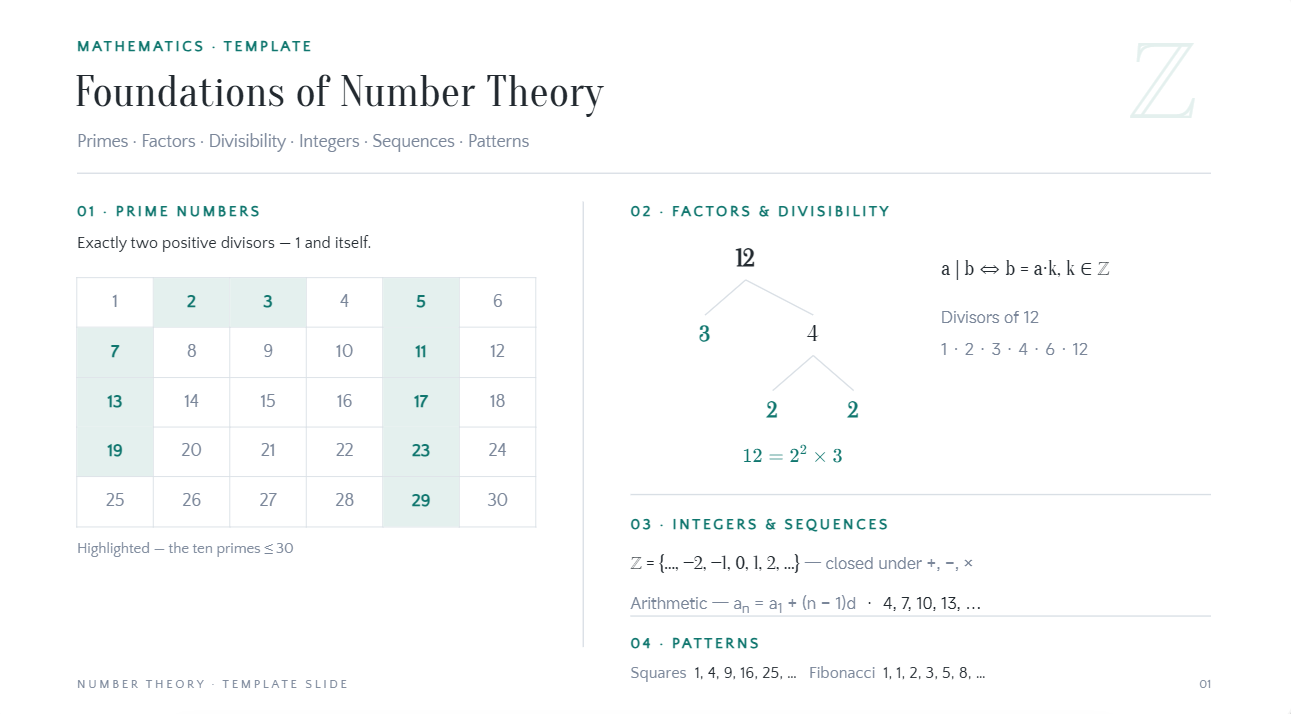
Este modelo de PowerPoint de matemática oferece um design focado na explicação de números, fatores, números primos, sequências e padrões matemáticos. Regras e exemplos importantes podem ser organizados em seções separadas para facilitar a compreensão de cada ideia. Elementos visuais também podem mostrar relações entre números e simplificar conceitos detalhados. É adequado para aulas em sala de aula, temas acadêmicos e discussões matemáticas.
Como usar
Etapa 1: Insira seu prompt
Insira o prompt sobre teoria dos números no Kimi Slides para descrever os temas matemáticos e a estrutura visual.
Prompt:
Etapa 2: Deixe a IA gerar seu PPT
A IA criará slides com conceitos de teoria dos números, exemplos, diagramas e elementos visuais organizados.
Etapa 3: Revise e exporte o PPT
Revise a apresentação, faça ajustes se necessário e baixe o PPT final.
Modelo de PowerPoint de trigonometria
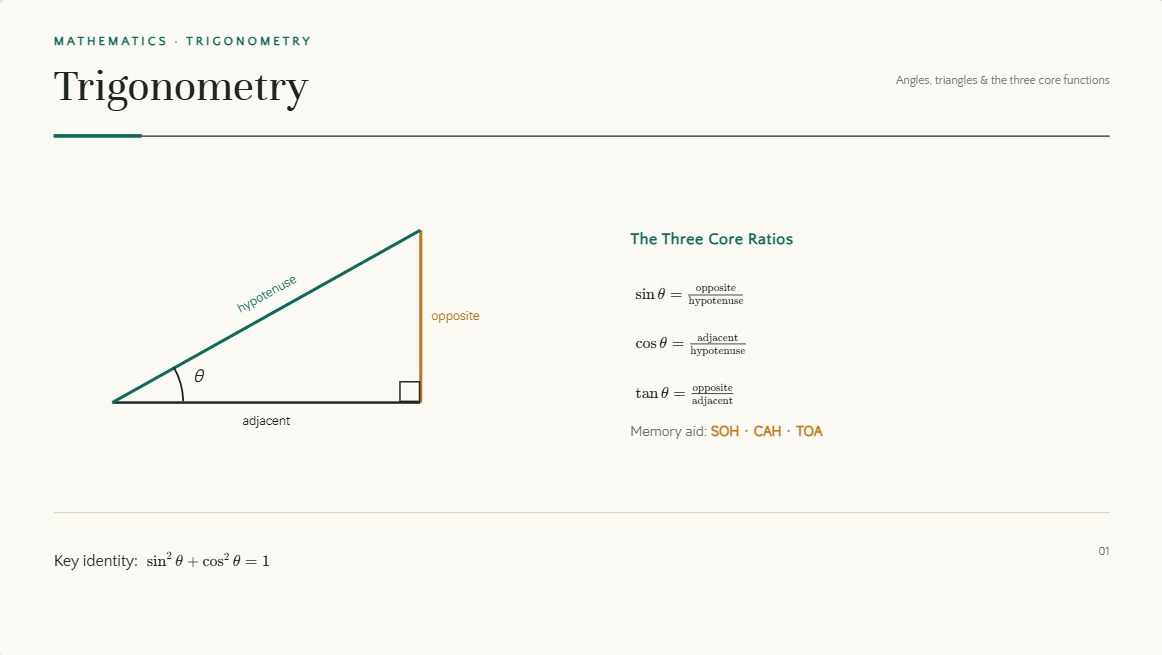
Este modelo colorido de PowerPoint de matemática torna as aulas de trigonometria mais envolventes com layouts para ângulos, triângulos, funções e fórmulas. Diagramas podem ser combinados com equações para mostrar como diferentes conceitos funcionam em conjunto. Exemplos passo a passo ajudam os alunos a entender os cálculos e escolher as fórmulas corretas. A estrutura visual também facilita a explicação e a memorização de temas desafiadores.
Como usar
Etapa 1: Insira seu prompt
Insira o prompt no Kimi Slides para descrever os conceitos de trigonometria, exemplos e o estilo visual de que você precisa.
Prompt:
Etapa 2: Deixe a IA gerar seu PPT
O Kimi Slides gerará automaticamente um PPT estruturado com conceitos trigonométricos, diagramas, fórmulas e exemplos.
Etapa 3: Revise e exporte o PPT
Verifique os slides, faça pequenos ajustes se necessário e exporte a apresentação em formato PowerPoint.
Modelo de PowerPoint sobre probabilidade
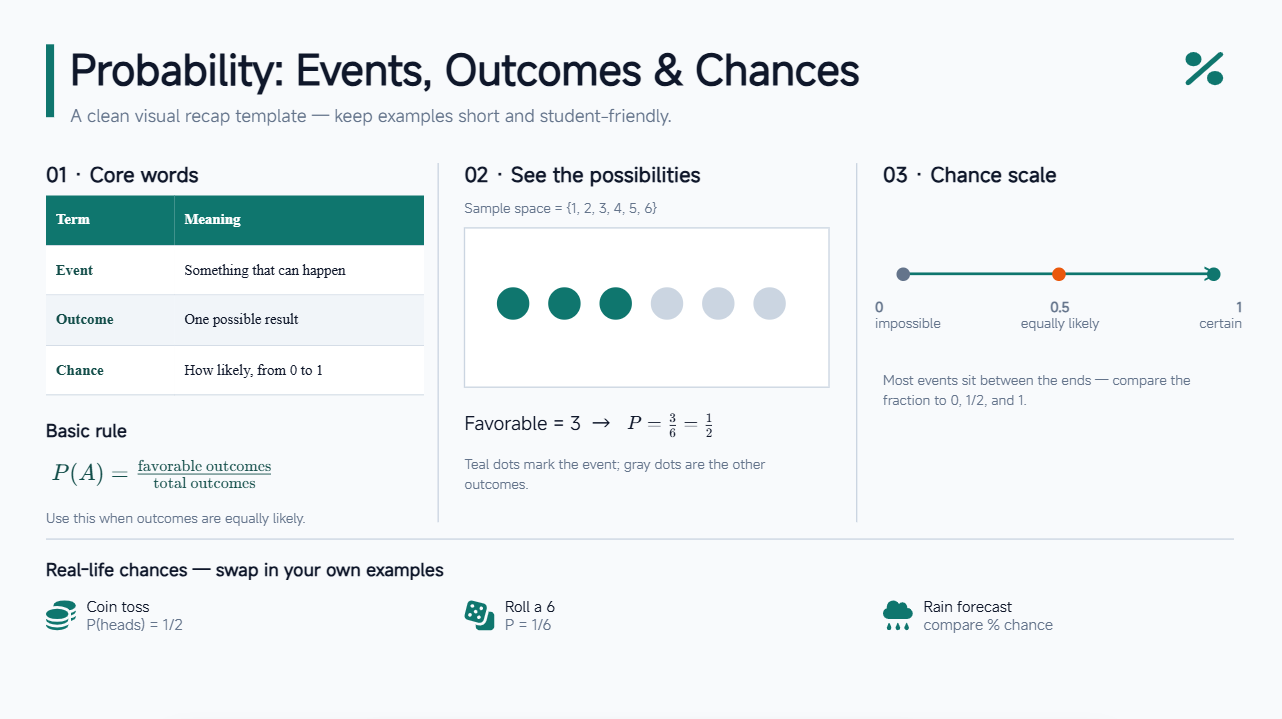
Eventos, resultados, chances e regras de probabilidade podem ser explicados com recursos visuais simples e exemplos práticos usando gratuitamente um modelo de PowerPoint de matemática. Situações do mundo real ajudam os alunos a entender como a probabilidade é aplicada além da sala de aula. Tabelas, diagramas e cálculos podem mostrar a relação entre diferentes resultados possíveis. Um layout bem planejado facilita a compreensão de tópicos básicos e avançados.
Como usar
Etapa 1: Insira seu prompt
Adicione o prompt sobre probabilidade ao Kimi Slides e toque no ícone "Enviar".
Prompt:
Etapa 2: Deixe a IA gerar seu PPT
O Kimi Slides gerará automaticamente slides com conceitos de probabilidade, exemplos, diagramas e elementos visuais organizados.
Etapa 3: Revise e exporte o PPT
Verifique a apresentação, faça atualizações se necessário e exporte o PPT final.
Modelo de PowerPoint de fórmulas matemáticas
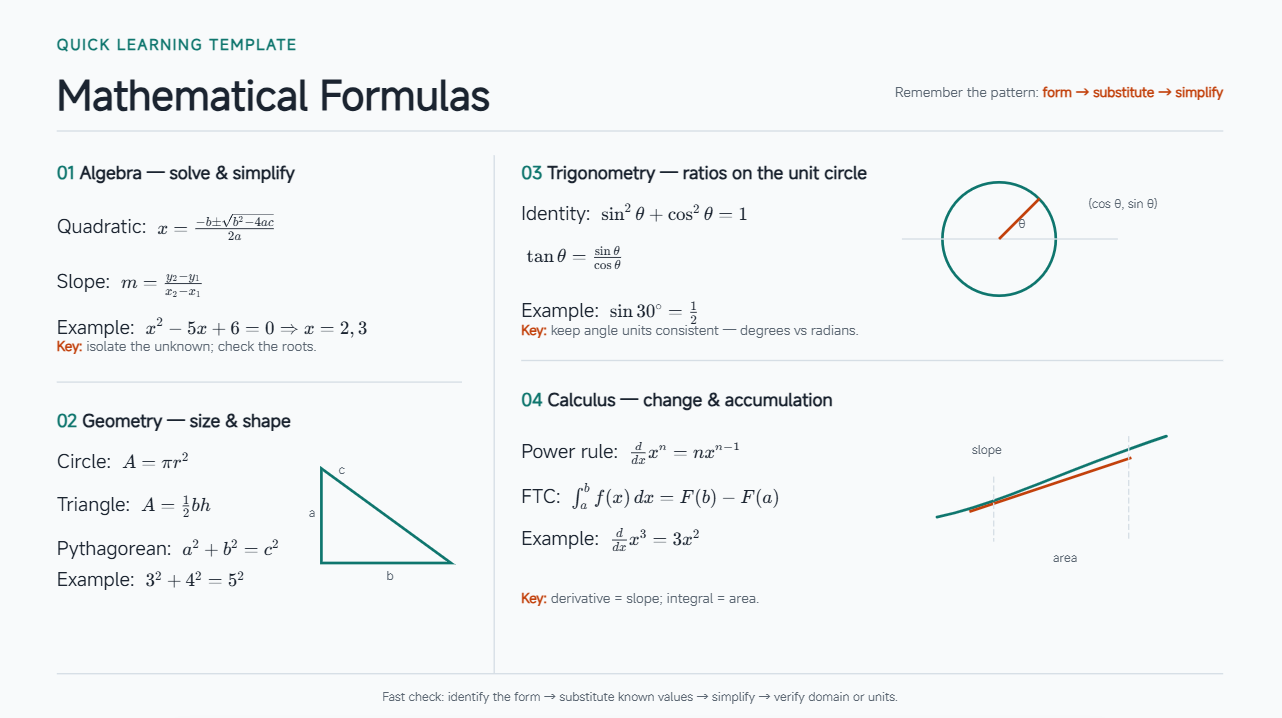
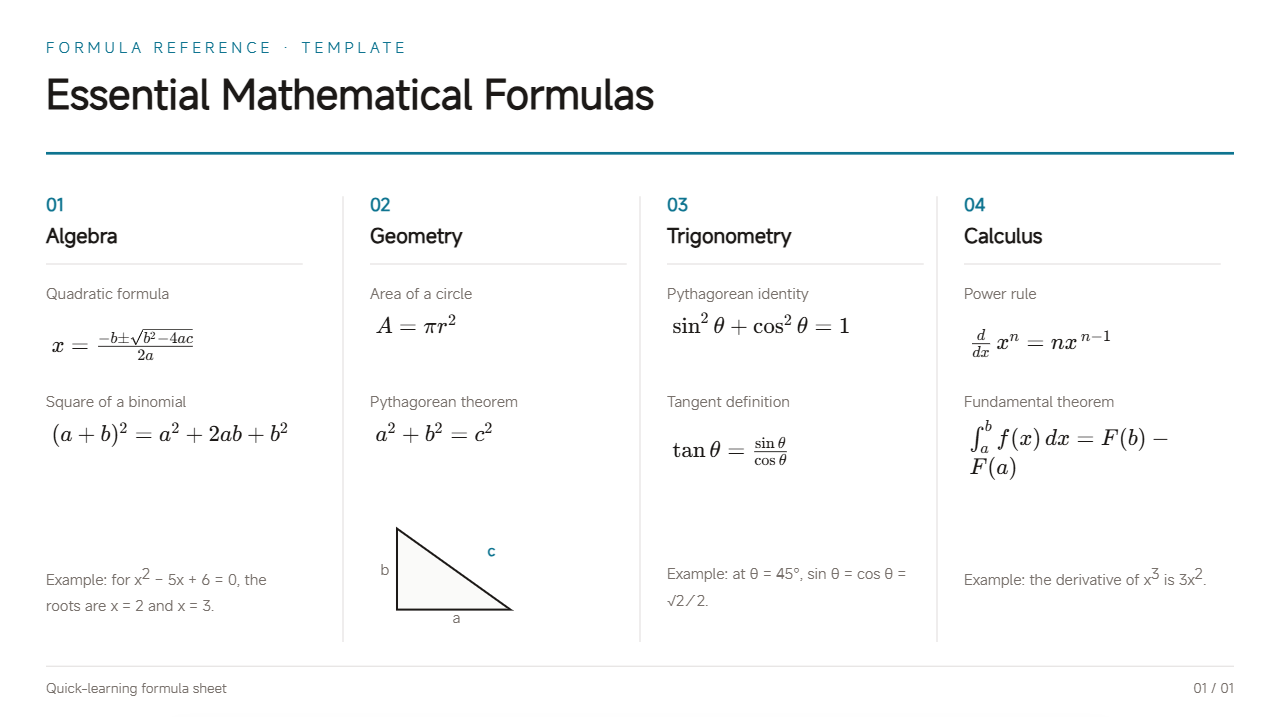
Equações importantes podem ganhar destaque com modelos de PowerPoint de matemática que facilitam a localização das informações principais. Definições, símbolos, exemplos e explicações podem ser colocados ao lado das fórmulas relevantes para melhorar a compreensão. Equações relacionadas podem ser agrupadas para facilitar comparações e revisões rápidas. Esses modelos são ideais para preparação para provas, ensino em sala de aula e tópicos baseados em fórmulas.
Como usar
Etapa 1: Insira seu prompt
Insira o prompt de fórmulas matemáticas no Kimi Slides para definir as fórmulas e o estilo da apresentação.
Prompt:
Etapa 2: Deixe a IA gerar seu PPT
A ferramenta de IA criará slides com fórmulas, exemplos, símbolos e elementos visuais matemáticos organizados.
Etapa 3: Revise e exporte o PPT
Revise o PPT gerado, personalize o conteúdo se necessário e exporte o arquivo final.
Modelo de PowerPoint sobre cálculo
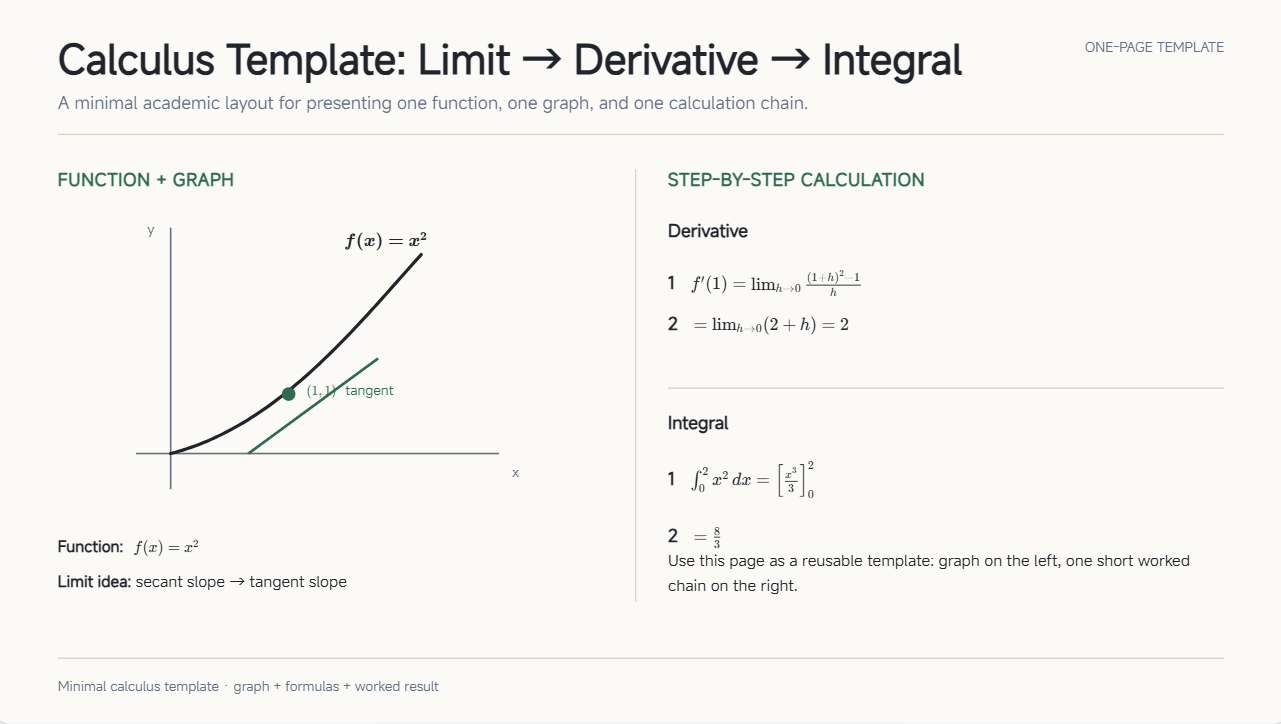
Limites, derivadas, integrais e outros conceitos de cálculo ficam mais fáceis de explicar quando as informações são organizadas em seções menores. Cálculos passo a passo permitem que os alunos acompanhem o processo sem se sentirem sobrecarregados. Gráficos e exemplos conectam ideias matemáticas a aplicações práticas. Uma estrutura clara com um tema de PowerPoint de matemática torna os slides adequados para explicações detalhadas e revisões rápidas.
Como usar
Etapa 1: Insira seu prompt
Insira o prompt no Kimi Slides para descrever os conceitos de cálculo, exemplos e o estilo visual de que você precisa.
Prompt:
Etapa 2: Deixe a IA gerar seu PPT
O Kimi Slides criará automaticamente um PPT estruturado com conceitos de cálculo, fórmulas, gráficos e exemplos.
Etapa 3: Revise e exporte o PPT
Revise os slides gerados, faça pequenos ajustes se necessário e exporte a apresentação em formato PowerPoint.
Modelo de PowerPoint para aula de matemática
Uma aula completa pode ser organizada combinando temas de matemática para PowerPoint com explicações, exemplos, atividades e questões de prática em uma sequência lógica. Cada seção pode apresentar um conceito, explicá-lo e oferecer oportunidades para que os alunos apliquem o que aprenderam. O conteúdo visual ajuda a manter a atenção e a simplificar informações difíceis. Os professores podem adaptar facilmente o design a diferentes tópicos e níveis de aprendizagem.
Como usar
Etapa 1: insira seu prompt
Cole o prompt da aula de matemática no Kimi Slides.
Prompt:
Etapa 2: deixe a IA gerar seu PPT
O Kimi Slides gerará um PPT estruturado com conteúdo da aula, exemplos, atividades e elementos visuais.
Etapa 3: revise e exporte o PPT
Revise os slides, faça alterações se necessário e exporte a apresentação.
Modelo de PowerPoint para projeto de matemática
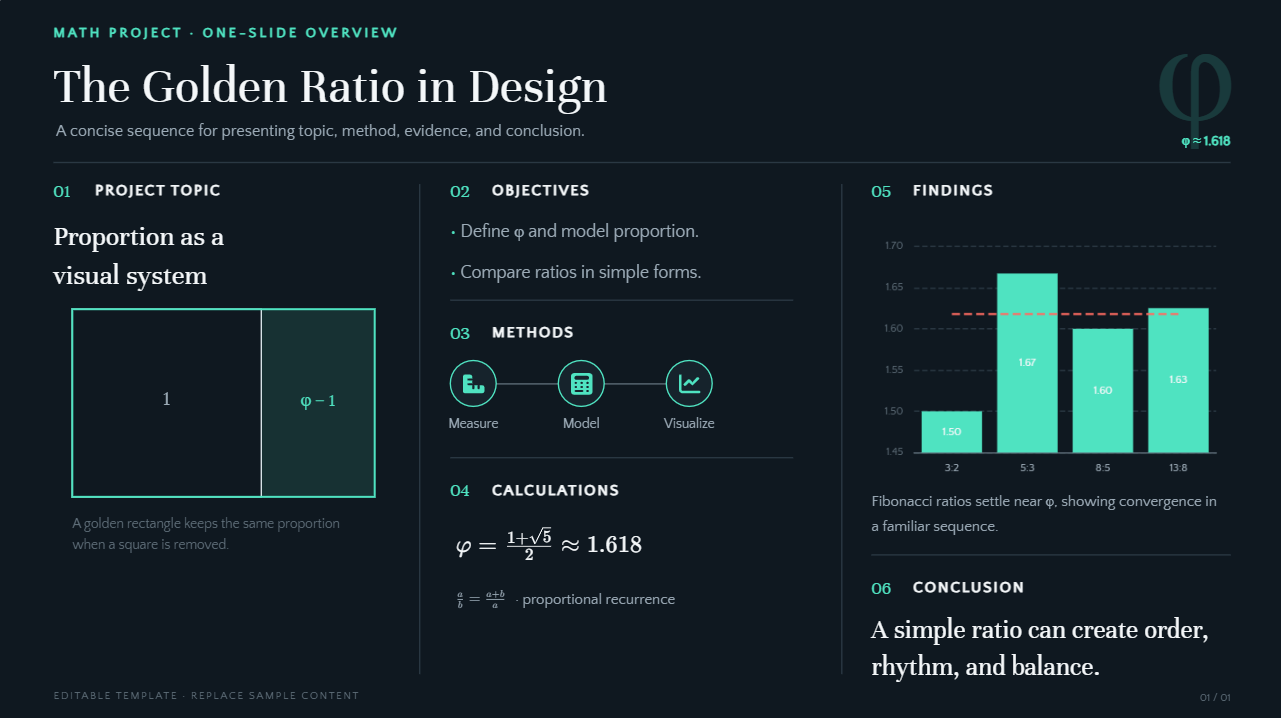
Este modelo de matemática para PowerPoint ajuda a apresentar um projeto de matemática em uma sequência clara, da introdução e dos métodos aos resultados finais. Ele oferece espaço para cálculos, gráficos, conclusões e outros detalhes importantes do projeto. Os alunos podem combinar textos curtos com elementos visuais para explicar seu trabalho sem sobrecarregar os slides. O layout bem-acabado facilita a compreensão, a apresentação e a avaliação de projetos acadêmicos.
Como usar
Etapa 1: insira seu prompt
Insira o prompt do projeto de matemática no Kimi Slides.
Prompt:
Etapa 2: deixe a IA gerar seu PPT
A IA gerará slides do projeto com cálculos, elementos visuais, conclusões e pontos principais.
Etapa 3: revise e exporte o PPT
Revise o PPT gerado, faça alterações se necessário e exporte a apresentação final.
Benefícios de criar apresentações de matemática com o Kimi Slides
O Kimi Slides ajuda a simplificar tópicos matemáticos complexos ao transformar fórmulas, conceitos e dados em slides claros e envolventes. Este criador de PPT com IA economiza tempo na criação de apresentações e facilita a organização lógica das aulas. Confira alguns dos principais benefícios de usar o Kimi Slides em apresentações de matemática.
Organize conteúdos matemáticos complexos em aulas claras: transforme fórmulas, teorias e processos de resolução de problemas em slides estruturados. O Kimi Slides ajuda a dividir conceitos matemáticos complexos em seções lógicas, tornando as aulas mais fáceis de acompanhar e entender.
Crie explicações visuais para tópicos matemáticos complexos: adicione diagramas, gráficos, ilustrações e outros elementos visuais para explicar conceitos como geometria, cálculo, estatística e álgebra. As representações visuais ajudam os alunos a compreender melhor relações, padrões e processos.
Gere apresentações de matemática com pesquisa feita por IA: forneça um tópico ou materiais de aprendizagem, e o Kimi Slides poderá buscar informações relevantes e de alta qualidade, enriquecer o conteúdo e organizar os principais conceitos em slides estruturados, tornando a criação de apresentações de matemática mais rápida e eficiente.
Aprimore os slides com edição flexível: use instruções em linguagem natural para atualizar explicações, melhorar layouts, modificar elementos visuais ou ajustar o estilo da apresentação. Você também pode editar manualmente elementos individuais para aperfeiçoar sua apresentação de matemática.
Visualize e exporte arquivos PPTX editáveis: revise sua apresentação de matemática on-line antes de exportá-la como um arquivo PPTX. Continue editando textos, gráficos, imagens e o layout.
O que considerar ao escolher um modelo de PPT de matemática?
Escolher o modelo de PPT de matemática certo pode facilitar a explicação de tópicos complexos e torná-los mais agradáveis de acompanhar. Um bom modelo deve oferecer um layout claro, recursos visuais úteis e espaço suficiente para fórmulas, exemplos e pontos principais. Confira alguns fatores importantes ao selecionar um modelo de PowerPoint com tema de matemática.
Estrutura clara para conteúdo matemático
Escolha um modelo que organize fórmulas, exemplos, definições e explicações em uma ordem lógica. Uma estrutura clara ajuda os alunos a acompanhar o tópico passo a passo e mantém as informações importantes fáceis de localizar durante a apresentação.
Espaço para diagramas e explicações visuais
A matemática frequentemente exige gráficos, formas, tabelas e diagramas para explicar ideias com clareza. Selecione um design com espaço suficiente para esses elementos visuais, sem deixar os slides sobrecarregados. Elementos visuais bem posicionados podem facilitar a compreensão de conceitos difíceis.
Fontes legíveis e contraste equilibrado
Use fontes simples e legíveis, que os alunos possam ver facilmente em uma tela ou projetor. Um bom contraste entre o texto e o plano de fundo melhora a visibilidade e faz com que fórmulas, números e pontos principais se destaquem com clareza.
Estilo visual acadêmico consistente
Um estilo profissional mantém cores, fontes, ícones e layouts consistentes em toda a apresentação. Isso cria uma aparência limpa e organizada em todos os slides, mantendo o público concentrado no conteúdo matemático.
Layouts flexíveis para diferentes tópicos de matemática
Escolha um modelo que funcione bem com equações, gráficos, tabelas, diagramas e explicações escritas. Diferentes layouts permitem apresentar vários tópicos de matemática com mais eficiência, sem que todos os slides tenham exatamente a mesma aparência.
Personalização e edição fáceis
Opções simples de edição facilitam a alteração de textos, fórmulas, cores e elementos visuais. Você deve conseguir ajustar os slides sem gastar muito tempo com mudanças de design, tornando o modelo prático para aulas, trabalhos e projetos.
Conclusão
Os temas de matemática para PowerPoint facilitam a explicação de fórmulas, conceitos e dados complexos, mantendo as apresentações claras e envolventes. Usar um tema de matemática pronto para PowerPoint ajuda a economizar tempo e mantém os slides organizados, consistentes e visualmente atraentes. Com o Kimi Slides, professores e alunos podem transformar ideias matemáticas em apresentações claras em poucos minutos, criando, aprimorando e compartilhando apresentações prontas para uso com mais rapidez.

