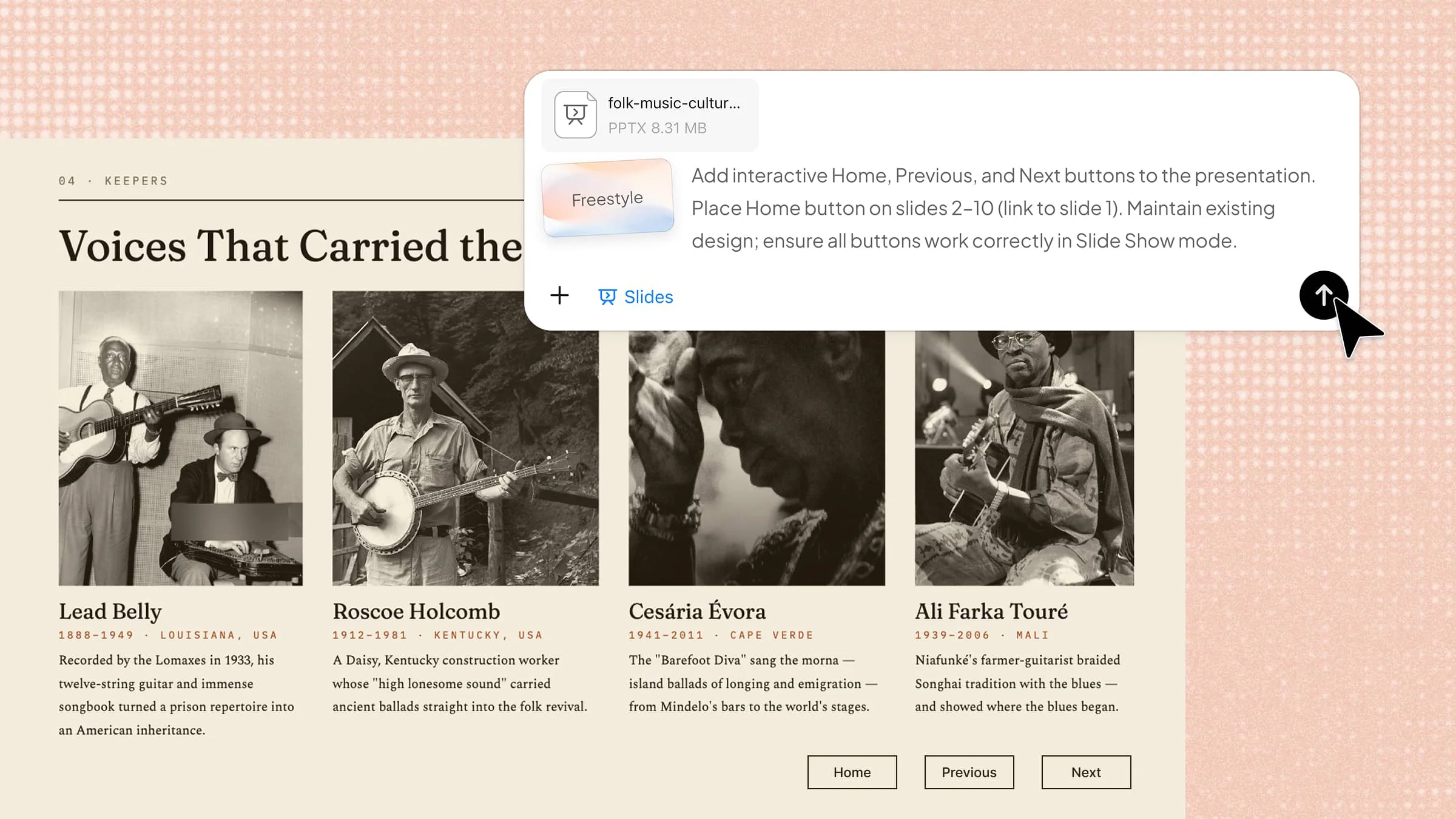
As apresentações do PowerPoint podem parecer limitadas quando o público precisa percorrer todos os slides em uma ordem fixa. Os botões de ação do PowerPoint facilitam a criação de uma apresentação interativa, permitindo que o público vá para slides específicos, abra arquivos ou visite páginas da web com um simples clique. No entanto, configurá-los corretamente pode ser confuso para iniciantes, especialmente quando links ou ações são posicionados incorretamente. Neste guia, você aprenderá a adicionar e personalizar botões de ação no PowerPoint para criar apresentações mais fluidas e interativas.
O que é um botão de ação no PowerPoint?
Um botão de ação no PowerPoint é uma forma interativa integrada. Ele executa principalmente uma ação específica quando clicado durante uma apresentação de slides. Pode levar você a outro slide, reproduzir mídia ou acionar outro comando da apresentação. O principal objetivo é facilitar a navegação e a interação tanto para quem apresenta quanto para o público. Não é preciso percorrer os slides em uma ordem fixa. Esses botões de ação permitem controlar para onde a apresentação irá em seguida.
Tipos de botões de ação no PowerPoint
O PowerPoint oferece várias formas integradas de botões de ação. Assim, você pode usá-las para controlar todas as ações durante uma apresentação de slides. Veja os principais tipos de botões de ação no PowerPoint.
Voltar ou Anterior
O botão "Voltar" ou "Anterior" leva o público ao slide imediatamente anterior ao atual. Ele é útil quando os usuários precisam revisar informações anteriores ou retroceder em uma apresentação interativa.
Avançar ou Próximo
O botão "Avançar" ou "Próximo" leva o público ao slide seguinte da apresentação. Ele oferece uma navegação prática e permite que os usuários continuem sem usar manualmente os controles do teclado ou do mouse.
Início
O botão "Início" leva o público diretamente ao primeiro slide da apresentação. Ele é útil em apresentações mais longas, nas quais os usuários precisam de uma forma rápida de voltar ao ponto de partida.
Fim
O botão "Fim" leva o público diretamente ao último slide da apresentação. Ele é útil quando os usuários querem ir rapidamente para a conclusão sem percorrer todos os slides.
Página Inicial
O botão "Página Inicial" leva o público de volta a um slide principal ou de menu designado. Ele é especialmente útil em apresentações interativas com várias seções, pois permite que os usuários retornem facilmente à página principal de navegação.
Informações
O botão "Informações" pode direcionar o público a um slide com detalhes adicionais ou informações de contexto. Ele ajuda a manter os slides principais simples e, ao mesmo tempo, dá aos usuários acesso a conteúdo complementar quando necessário.
Retornar
O botão "Retornar" leva o público de volta ao slide que estava visualizando antes de seguir um link interativo. Ele é útil em apresentações nas quais os usuários transitam entre menus, seções e slides complementares.
Filme
O botão "Filme" foi criado para ações relacionadas a conteúdo de vídeo ou filme em uma apresentação. Seu comportamento real depende da ação de vídeo ou mídia atribuída ao botão.
Documento
O botão "Documento" pode ser usado para abrir ou acessar um documento ou arquivo vinculado. Ele é útil para fornecer materiais complementares, como relatórios, PDFs, planilhas ou arquivos de referência.
Som
O botão "Som" é usado para ações que envolvem conteúdo de áudio em uma apresentação. Ele pode acionar um arquivo de som, uma narração ou um efeito sonoro, dependendo da ação atribuída ao botão.
Ajuda
O botão "Ajuda" pode direcionar os espectadores para instruções ou orientações sobre como usar a apresentação. Ele é especialmente útil em apresentações de slides interativas, nas quais os espectadores podem precisar de informações sobre navegação ou recursos disponíveis.
Visão geral de duas formas de adicionar botões de ação no PowerPoint
Tanto o Kimi Slides quanto o PowerPoint podem ser usados para adicionar botões de ação às apresentações. A tabela abaixo resume o que cada método oferece e como pode ser usado.
| Método | Principais recursos | Caso de uso ideal |
|---|---|---|
| Kimi Slides | Adicione e personalize botões de ação por meio de prompts em linguagem natural, mantendo a consistência do design e do layout existentes da apresentação | Criar apresentações interativas com vários botões ou elementos de navegação repetidos |
| PowerPoint | Use os Botões de Ação integrados para configurar navegação, hiperlinks, sons e outras ações diretamente na apresentação | Adicionar botões de ação específicos com controle direto sobre suas configurações |
Como adicionar botões de ação no PowerPoint com IA
Kimi Slides é um criador de apresentações com IA que pode ajudar a criar e editar apresentações do PowerPoint. Ele pode simplificar tarefas que, de outra forma, exigiriam edição manual. Assim, você pode fazer upload de um arquivo PPT existente e descrever as alterações desejadas em um prompt. Em seguida, ele processa suas instruções e gera uma apresentação atualizada. Isso pode economizar tempo quando você precisa adicionar vários elementos, como botões de ação, em diferentes slides.
Siga as etapas abaixo para aprender como inserir um botão de ação no PowerPoint.
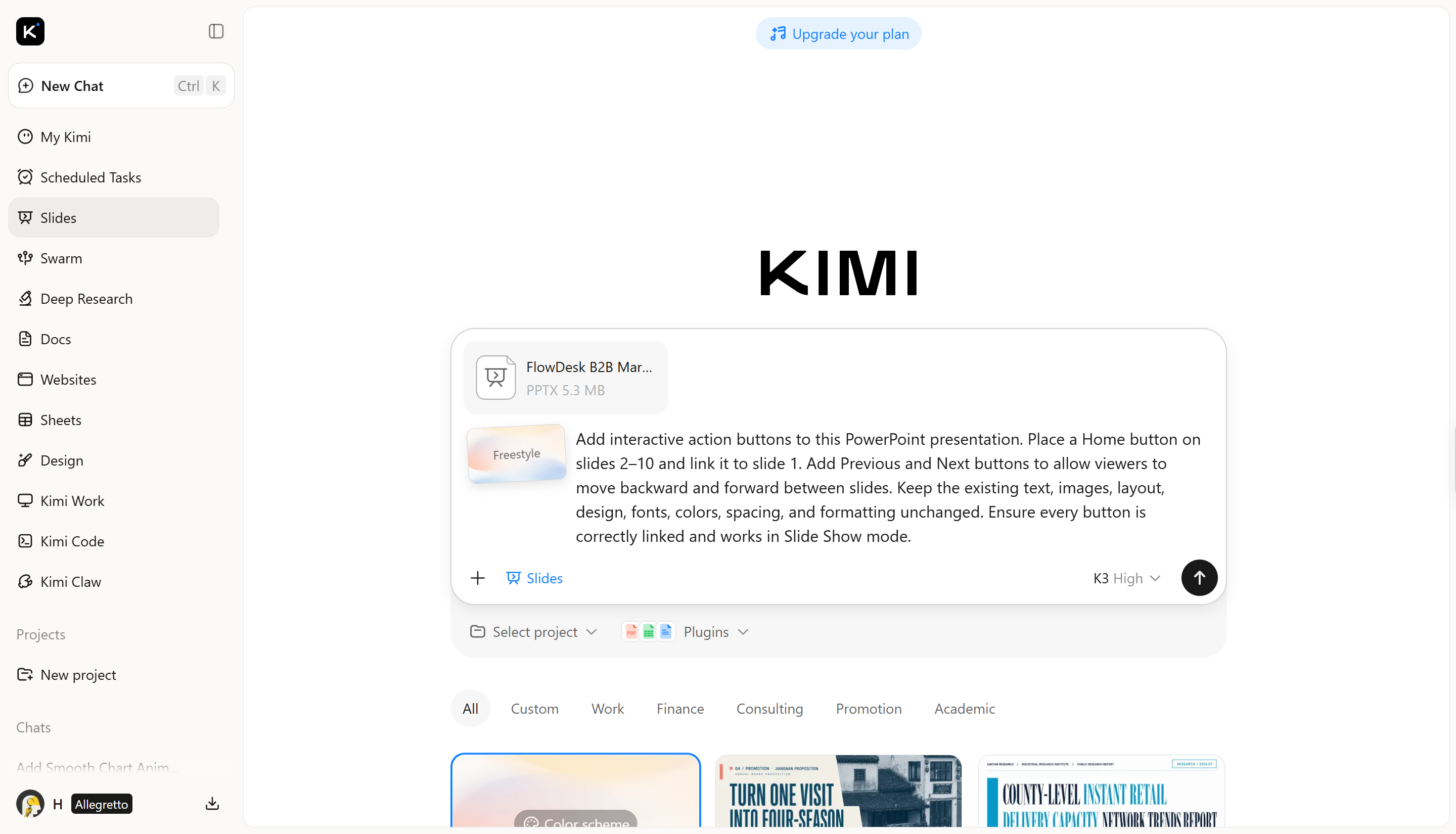
Etapa 1: Faça upload do arquivo PPT e insira o prompt
Primeiro, faça upload do arquivo do PowerPoint para o Kimi Slides. Em seguida, insira um prompt detalhado explicando onde você quer os botões de ação e o que cada botão deve fazer. Depois que enviar o prompt, o Kimi Slides processará sua apresentação. A IA gerará uma versão atualizada do seu arquivo do PowerPoint.
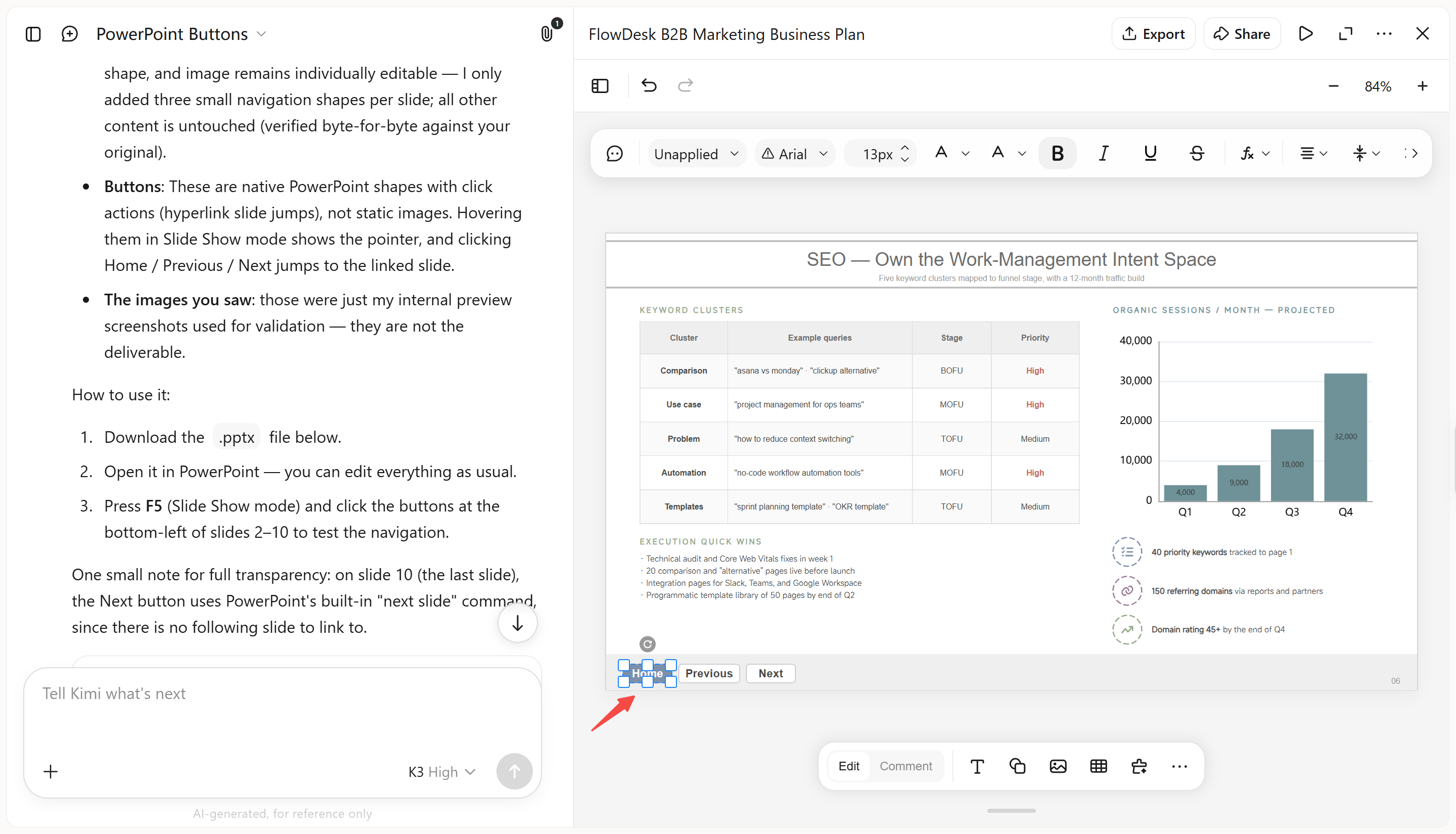
Etapa 2: Edite seu PPT
Quando o Kimi Slides gerar o resultado inicial, revise a apresentação atualizada e faça os ajustes necessários. Você pode editar os botões de ação, ajustar sua posição ou seus rótulos e refinar seus links ou o comportamento de navegação para que correspondam à sua apresentação. Se necessário, use prompts de IA para solicitar outras alterações, mantendo consistente o restante do design dos slides.
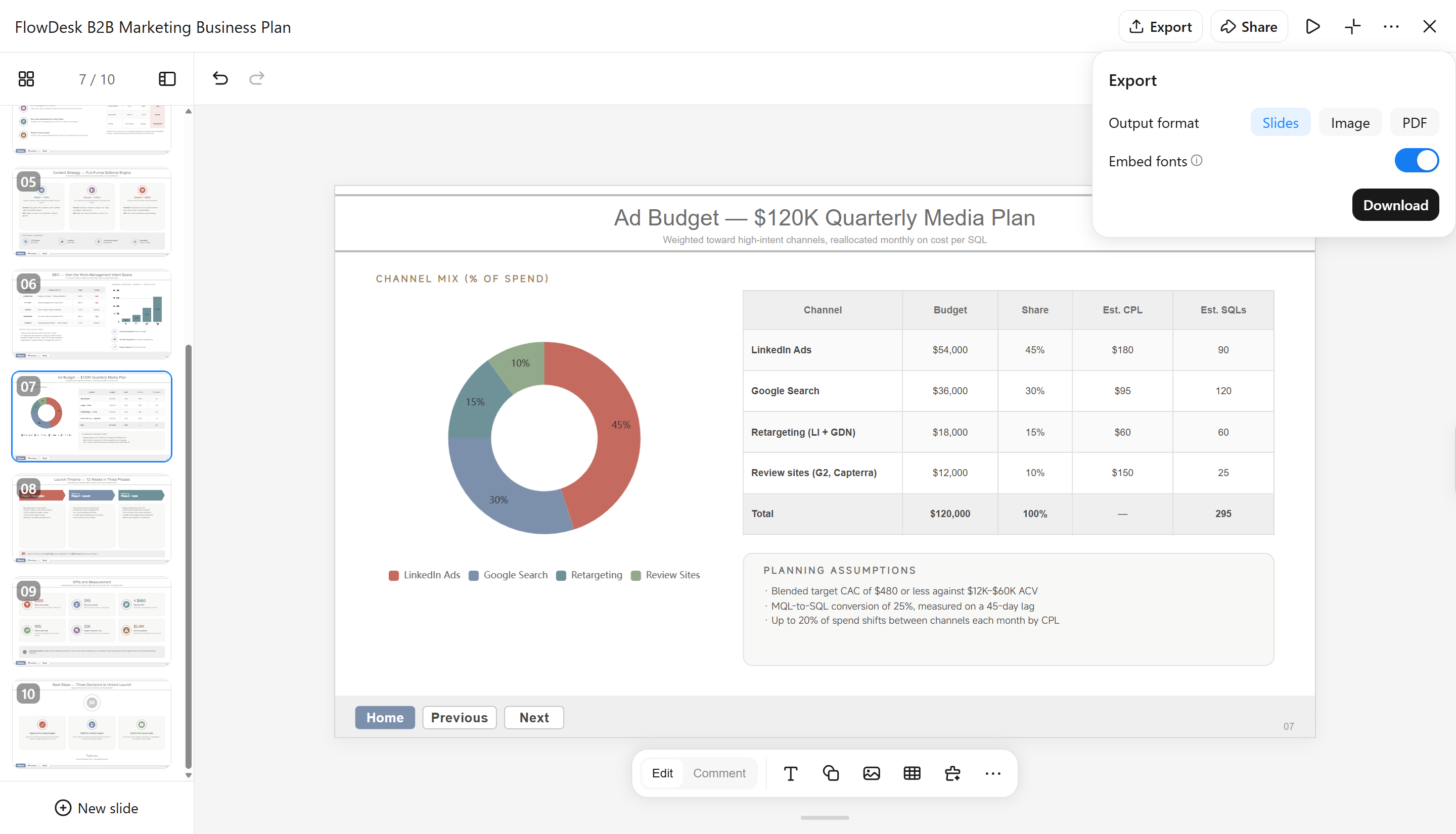
Etapa 3: Visualize e baixe o arquivo PPT
Visualize a apresentação atualizada no modo Apresentação de Slides e teste os botões de ação para garantir que cada um leve ao slide desejado. Se tudo funcionar como esperado, baixe o arquivo final do PowerPoint e use-o em sua apresentação.
Principais recursos do Kimi Slides
O Kimi Slides oferece diversos recursos que podem facilitar a criação e a preparação de apresentações interativas no PowerPoint. A seguir, veja as explicações dos principais recursos.
Crie uma estrutura clara de slides interativos: Com o Kimi Slides, você pode transformar suas ideias em uma apresentação estruturada, com seções bem separadas. Isso facilita decidir para onde os botões de navegação devem levar. Além disso, é possível organizar conteúdos relacionados em grupos lógicos de slides. Uma estrutura clara também contribui para uma navegação mais fluida.
Crie elementos de navegação bem-acabados: Você também pode criar slides visualmente atraentes com layouts, ícones, rótulos e outros elementos de design. Esses elementos podem oferecer uma base visual sólida para a navegação interativa. O Kimi também permite usar uma mesma estilização para os controles de navegação em toda a apresentação. Isso ajuda os botões de ação a parecerem parte da apresentação.
Personalize e refine os slides: O Kimi Slides oferece formas flexíveis de refinar sua apresentação. Você pode fazer alterações manualmente, selecionar um elemento específico e deixar um comentário para a IA editá-lo ou descrever alterações mais amplas diretamente em um prompt em linguagem natural. Assim, você escolhe o método de edição mais adequado para cada alteração e mantém total controle sobre o design final.
Crie designs consistentes em slides interativos: Essa ferramenta pode ajudar a manter um estilo visual consistente em toda a apresentação. A tipografia, o espaçamento, os layouts e a hierarquia visual podem seguir um design semelhante entre os slides. Em geral, isso é importante para apresentações interativas com controles de navegação repetidos.
Exporte PPTX editável para adicionar botões de ação: Com a ferramenta Kimi, você pode exportar a apresentação como um arquivo editável do PowerPoint. Depois, pode abrir o arquivo no PowerPoint e adicionar ou ajustar Botões de Ação, hiperlinks e outros recursos interativos. Isso oferece mais controle sobre a configuração final da navegação.
Como adicionar botões de ação no PowerPoint com a ferramenta integrada
O PowerPoint tem um recurso integrado de Botões de Ação. Ele permite adicionar controles interativos diretamente aos slides. Você pode usar esses botões para navegar entre slides, abrir arquivos, reproduzir sons e realizar outras ações. O processo exige apenas algumas etapas. Veja a seguir como adicionar botões de ação no PowerPoint.
Etapa 1: Selecione um Botão de Ação
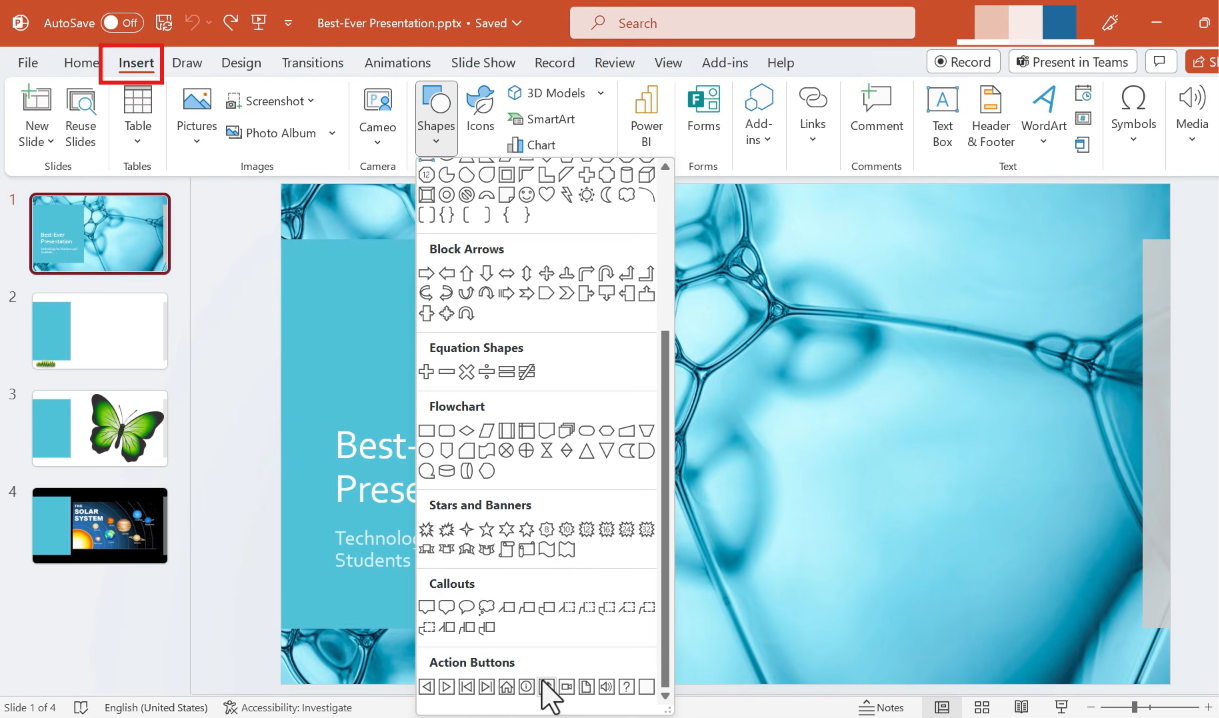
Primeiro, abra sua apresentação e selecione o slide em que deseja adicionar o botão. Vá para "Inserir" > "Formas" e role até a seção "Botões de Ação". Escolha o botão de que precisa e arraste-o sobre o slide para desenhá-lo.
Etapa 2: Defina a ação do botão
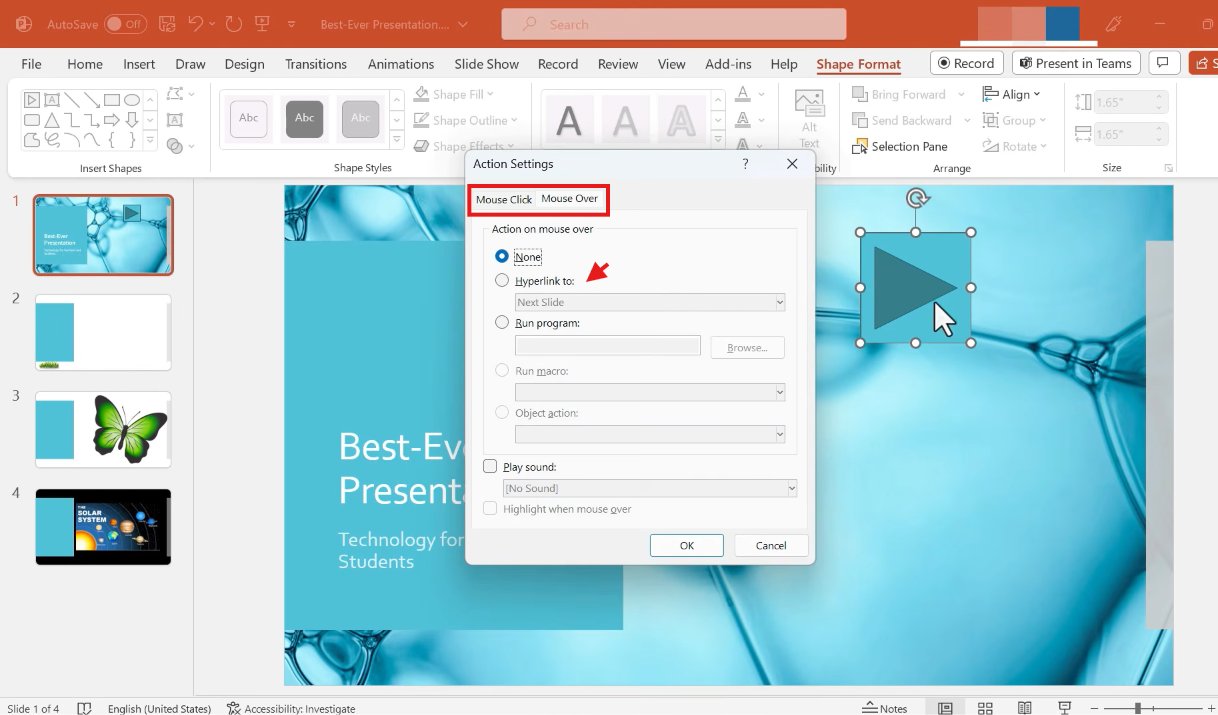
Depois de desenhar o botão, a caixa de diálogo "Configurações de Ação" será exibida. Em "Clique do Mouse", selecione "Hiperlink para" e escolha para onde o botão deve levar o espectador. Você também pode escolher opções como "Tocar som" ou outras ações disponíveis e, em seguida, clicar em "OK".
Etapa 3: teste o botão de ação
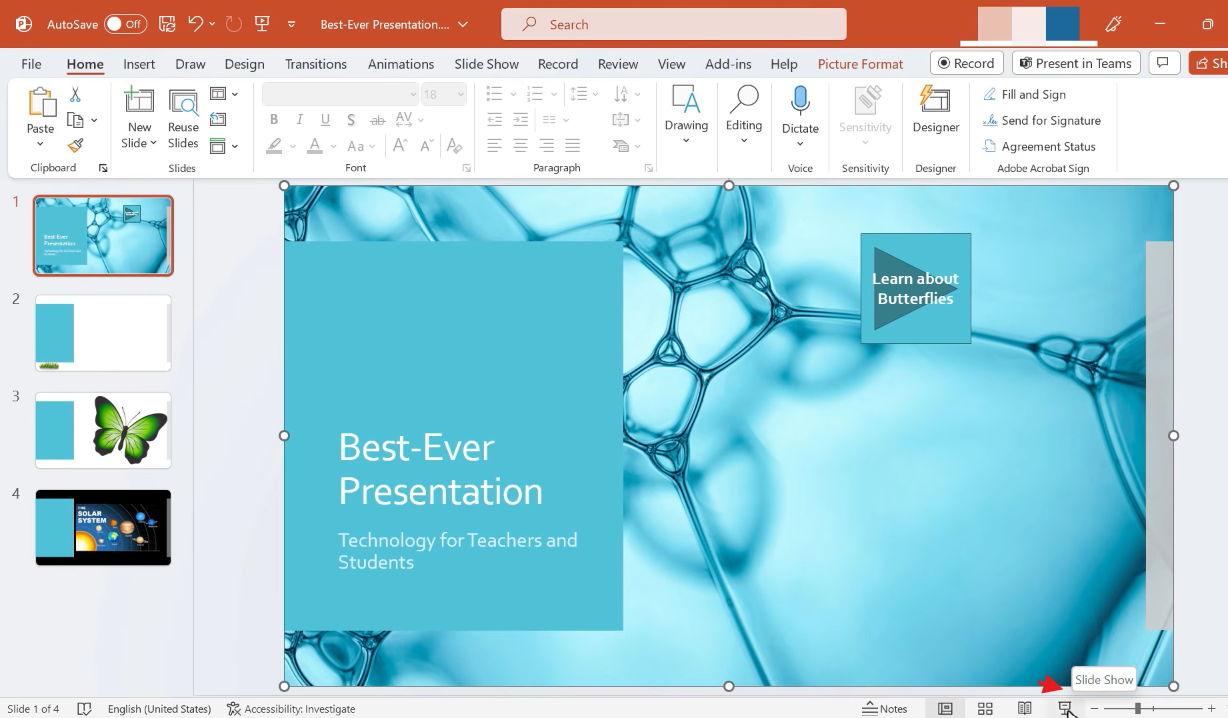
Por fim, acesse "Apresentação de Slides > Do Slide Atual". Depois, clique no botão para testar sua ação. Verifique se ele leva ao destino desejado. Se o botão não funcionar, volte a "Configurações de Ação" e corrija a configuração antes de apresentar.
Dicas para usar botões de ação no PowerPoint
Os botões de ação podem facilitar a navegação e tornar sua apresentação do PowerPoint mais interativa. Alguns ajustes simples ajudam você a usá-los de forma eficaz sem deixar os slides com aparência sobrecarregada.
Use rótulos claros: escolha rótulos como Próximo, Voltar, Início ou Menu para que os espectadores entendam imediatamente a função de cada botão.
Mantenha o posicionamento dos botões consistente: use a mesma posição e o mesmo estilo para os botões de navegação em todos os slides, para que sejam fáceis de encontrar.
Crie links para o destino correto: antes de apresentar, verifique se cada botão direciona para o slide, a seção ou o recurso externo desejado.
Use botões de ação com critério: adicione botões onde eles melhoram a navegação ou a interação, em vez de colocá-los em todos os slides.
Teste os botões no modo Apresentação de Slides: clique em cada botão no modo de apresentação para garantir que os links e as ações funcionem como esperado.
Facilite o clique nos botões: use uma área clicável suficientemente grande e garanta contraste adequado com o fundo.
Conclusão
Em resumo, os botões de ação do PowerPoint têm usos práticos na navegação, em treinamentos interativos, apresentações autoguiadas e conteúdos vinculados. Você pode adicioná-los manualmente no PowerPoint ou usar uma ferramenta de IA para preparar primeiro a estrutura da apresentação. O Kimi Slides pode ajudar você a criar e organizar seus slides, proporcionando uma apresentação bem estruturada.

