Os gráficos podem se tornar difíceis de explicar quando vários números ou séries de dados aparecem ao mesmo tempo. A animação de gráficos no PowerPoint ajuda a revelar as informações em uma sequência clara, para que o público possa se concentrar em um detalhe de cada vez. Você pode controlar a ordem, o tempo e o movimento dos elementos do gráfico para acompanhar sua explicação. Este guia apresenta maneiras simples de animar gráficos do Excel no PowerPoint e criar apresentações de dados mais eficazes.
Visão geral de 2 métodos para animar um gráfico no PowerPoint
Você pode criar gráficos animados no PowerPoint com a ajuda de uma ferramenta de IA ou configurando as animações por conta própria. Veja como as duas abordagens se comparam em termos de processo, personalização e esforço.
| Aspecto | Ferramenta de IA | PowerPoint manual |
|---|---|---|
| Processo | Envie seu PPT e descreva a animação desejada com um prompt. | Selecione o gráfico e configure os efeitos de animação manualmente. |
| Personalização | Diga à IA como você quer ajustar o gráfico e a animação. | Ajuste manualmente os efeitos, a ordem e o tempo. |
| Esforço | Mais rápido e exige menos trabalho manual. | Leva mais tempo, mas oferece controle preciso. |
| Indicado para | Criar rapidamente gráficos animados refinados. | Ajustar detalhes específicos da animação. |
Como adicionar animações a gráficos no PowerPoint usando uma ferramenta de IA
O Kimi Slides é um criador de apresentações com IA que pode ajudar você a preparar gráficos animados no PowerPoint, organizando o conteúdo dos gráficos e sugerindo uma sequência clara para apresentar os dados. Você pode explicar o que deseja destacar, e a IA pode ajudar a definir o plano de animação antes de aplicá-lo ao slide. Siga estas etapas para criar e aprimorar a animação sem dificuldades.
Etapa 1: Envie seu arquivo PPT e insira o prompt
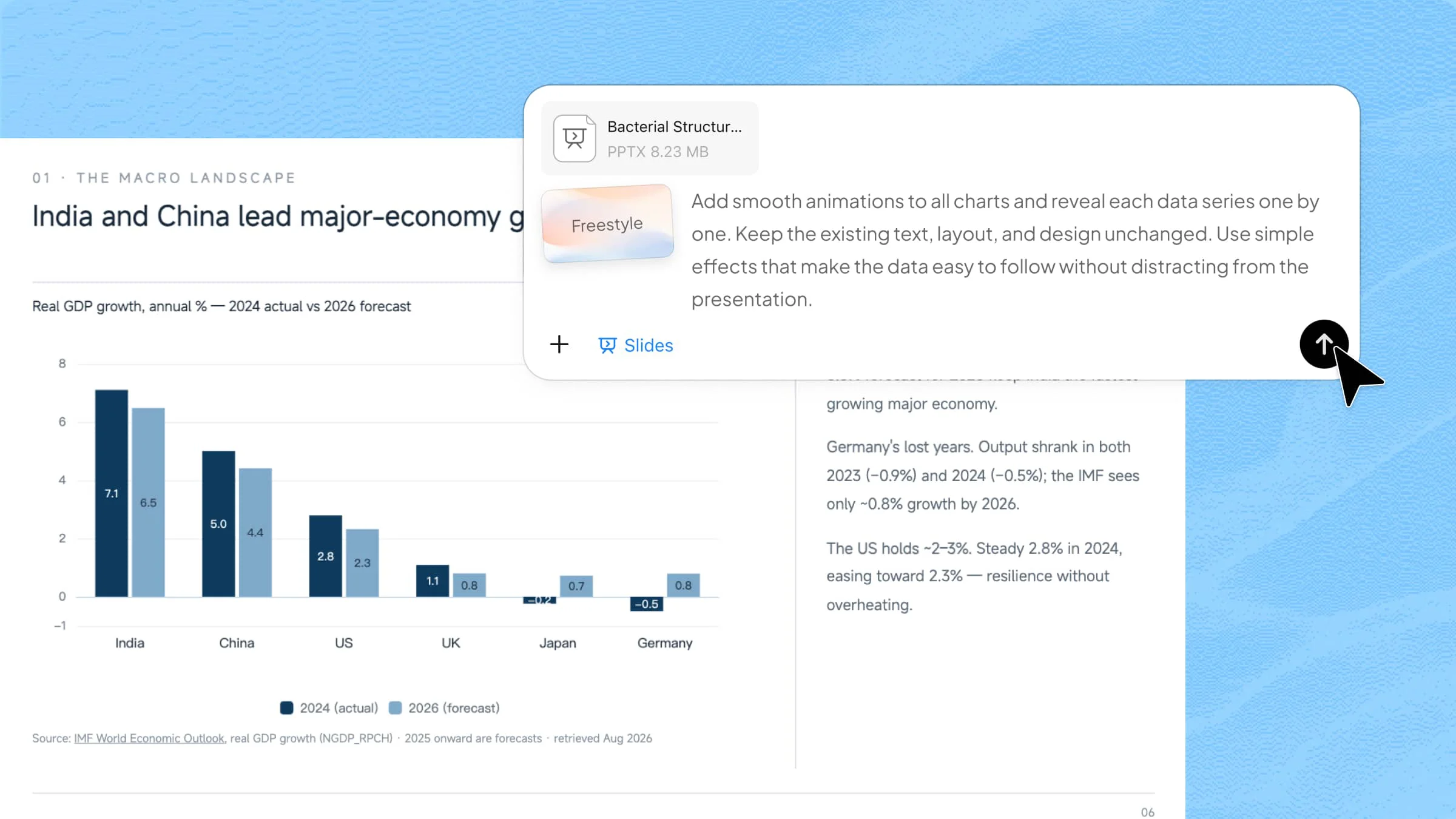
Acesse o Kimi Slides e envie seu arquivo do PowerPoint. Em seguida, insira um prompt detalhado que explique claramente seus requisitos, como o estilo do gráfico, a animação, o layout e o conteúdo desejados.

Etapa 2: Deixe a IA processar e gerar os resultados
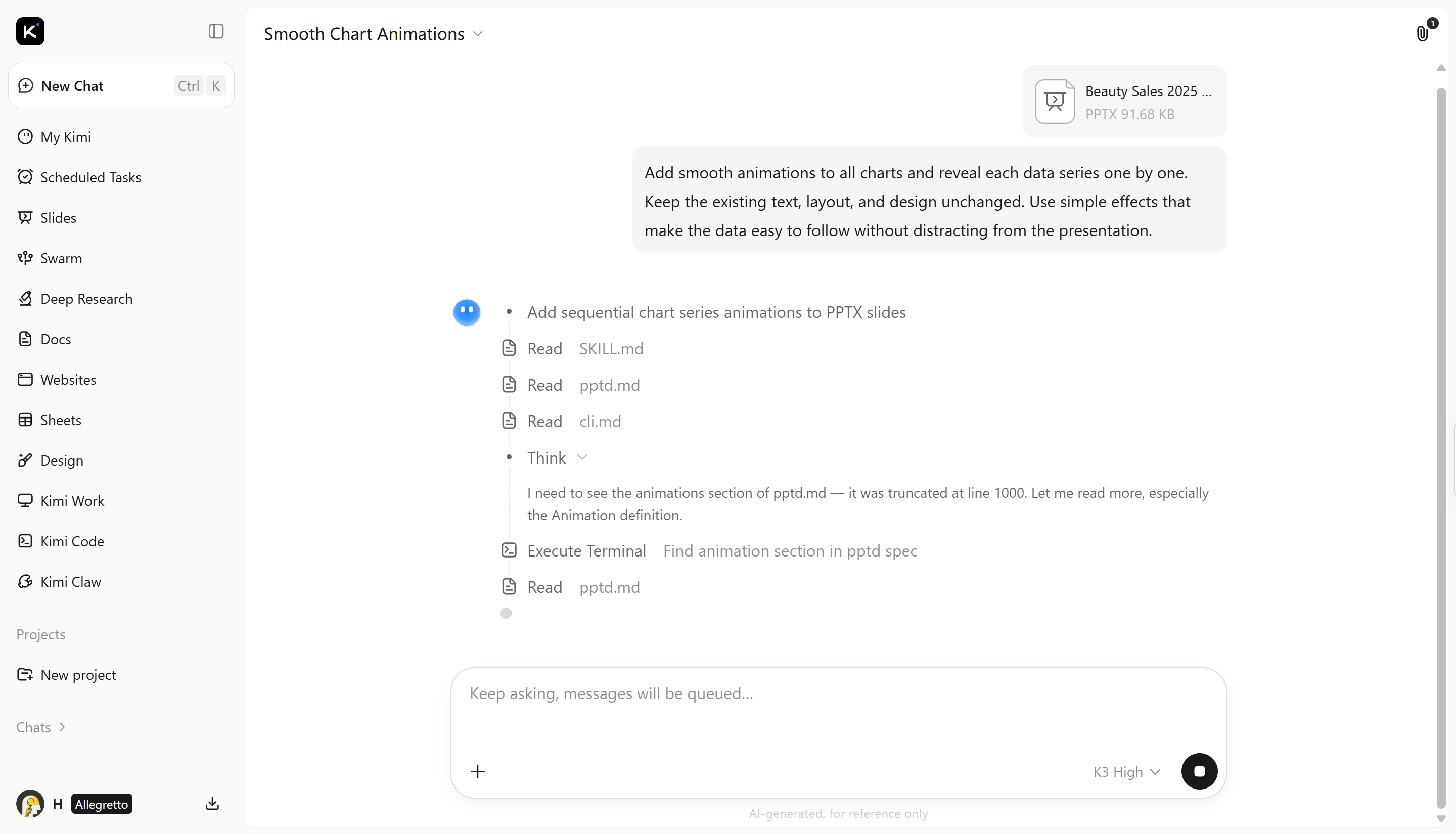
Envie o prompt e deixe o Kimi Slides processar seu arquivo do PowerPoint conforme suas instruções. A IA analisa os slides existentes, aplica a animação solicitada aos gráficos e organiza a sequência de animação para facilitar o acompanhamento dos dados.
Etapa 3: Visualize e baixe o arquivo PPT
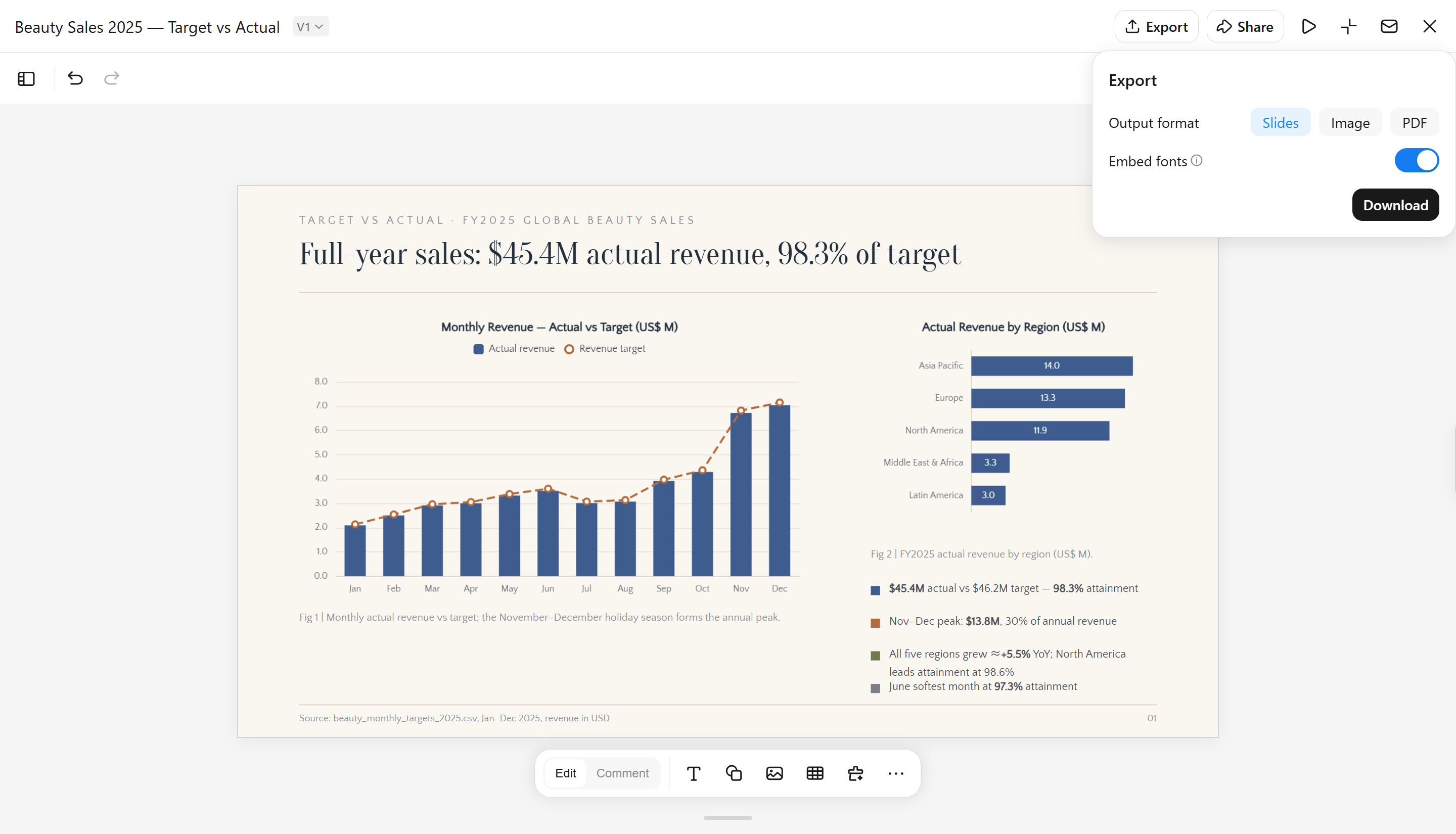
Visualize o gráfico de pizza animado para conferir sua aparência, o tempo e o fluxo geral. Faça os ajustes necessários e, em seguida, baixe a apresentação concluída como um arquivo do PowerPoint.
Quando estiver satisfeito com o resultado, baixe o arquivo do PowerPoint.
Principais recursos do Kimi Slides
Crie gráficos refinados com animações elegantes: O Kimi Slides adiciona movimentos suaves às visualizações de dados, apresentando tendências e comparações em uma sequência clara. Isso ajuda o público a acompanhar as mudanças sem perder de vista os números principais.
Gere gráficos prontos para apresentações a partir do seu conteúdo: Ele pode transformar dados, anotações e documentos em gráficos estruturados para apresentações. Isso reduz o trabalho manual de selecionar informações e organizá-las em um formato visual útil.
Crie layouts claros em torno dos seus gráficos: Os gráficos são posicionados com títulos, rótulos, números-chave e conteúdo de apoio para criar um slide equilibrado. O layout mantém as informações relacionadas conectadas e dá espaço suficiente ao elemento visual principal.
Personalize gráficos com prompts em linguagem natural: Você pode descrever as alterações desejadas em linguagem simples, incluindo ajustes de estilo, rótulos, cores ou espaçamento. Isso oferece uma forma flexível de refinar os elementos visuais sem editar cada elemento separadamente.
Mantenha os gráficos editáveis após a geração: Os gráficos animados do PowerPoint gerados podem ser atualizados quando os números, rótulos ou requisitos da apresentação mudarem. Os elementos editáveis facilitam o refinamento do slide final sem precisar recriar o design do zero.
Como animar gráficos no PowerPoint manualmente
O PowerPoint permite controlar como um gráfico aparece durante a apresentação. Você pode revelar séries de dados ou categorias uma de cada vez, escolher a ordem da animação e ajustar o tempo de cada efeito. Para ter mais controle sobre a animação, configure essas opções manualmente no PowerPoint em vez de usar modelos prontos. Siga as etapas abaixo para aprender a animar um gráfico de barras no PowerPoint.
Etapa 1: Selecione o gráfico
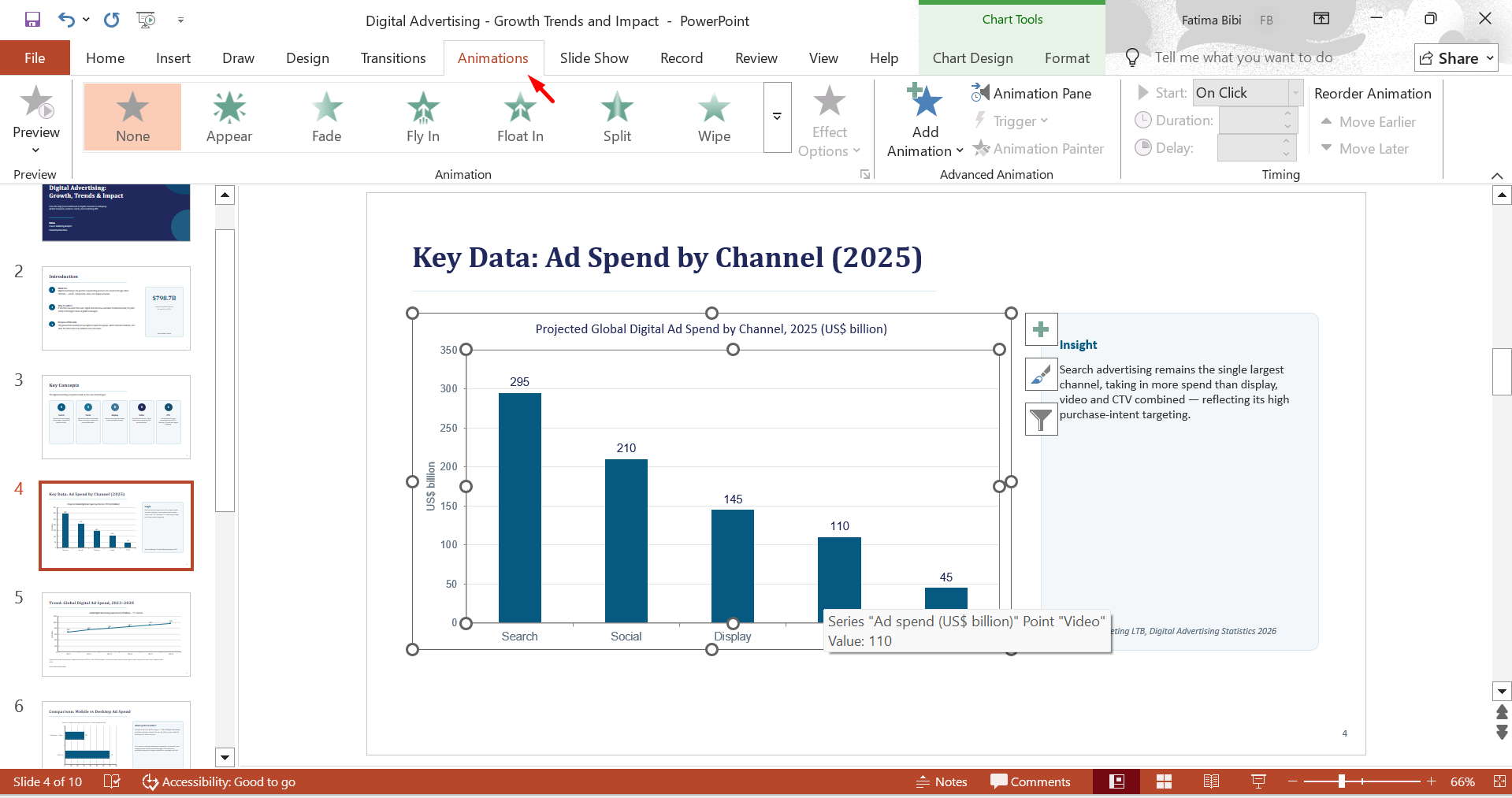
Abra sua apresentação do PowerPoint e clique no gráfico que deseja animar. Acesse a guia "Animações" para ver os efeitos disponíveis.
Etapa 2: Escolha um efeito de animação
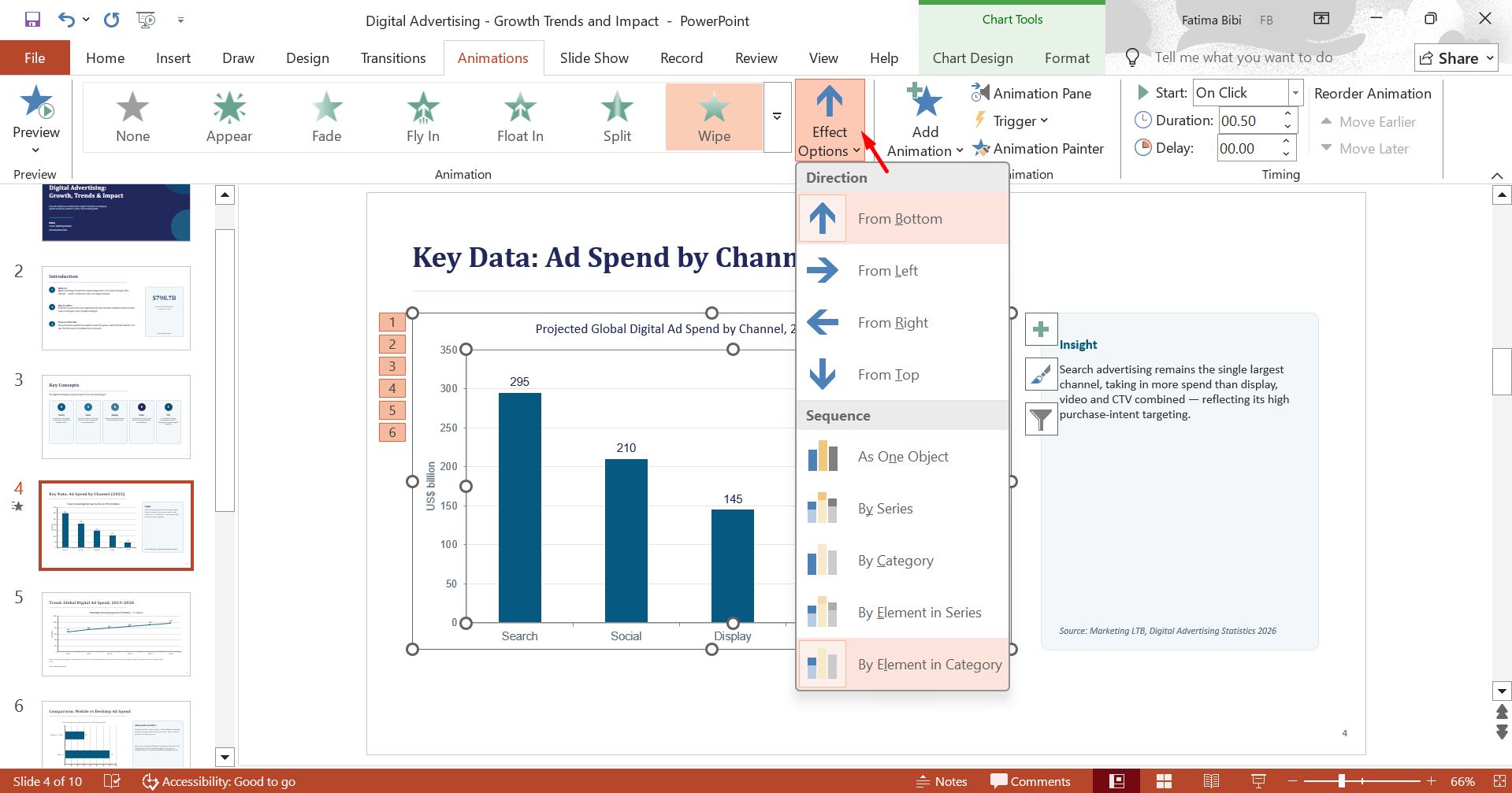
Clique em "Adicionar Animação" para selecionar um efeito, como Surgir, Esmaecer ou Varredura. Abra "Opções de Efeito" para escolher como os elementos do gráfico devem aparecer, por exemplo, por série, categoria ou elemento.
Etapa 3: Ajuste o tempo e visualize
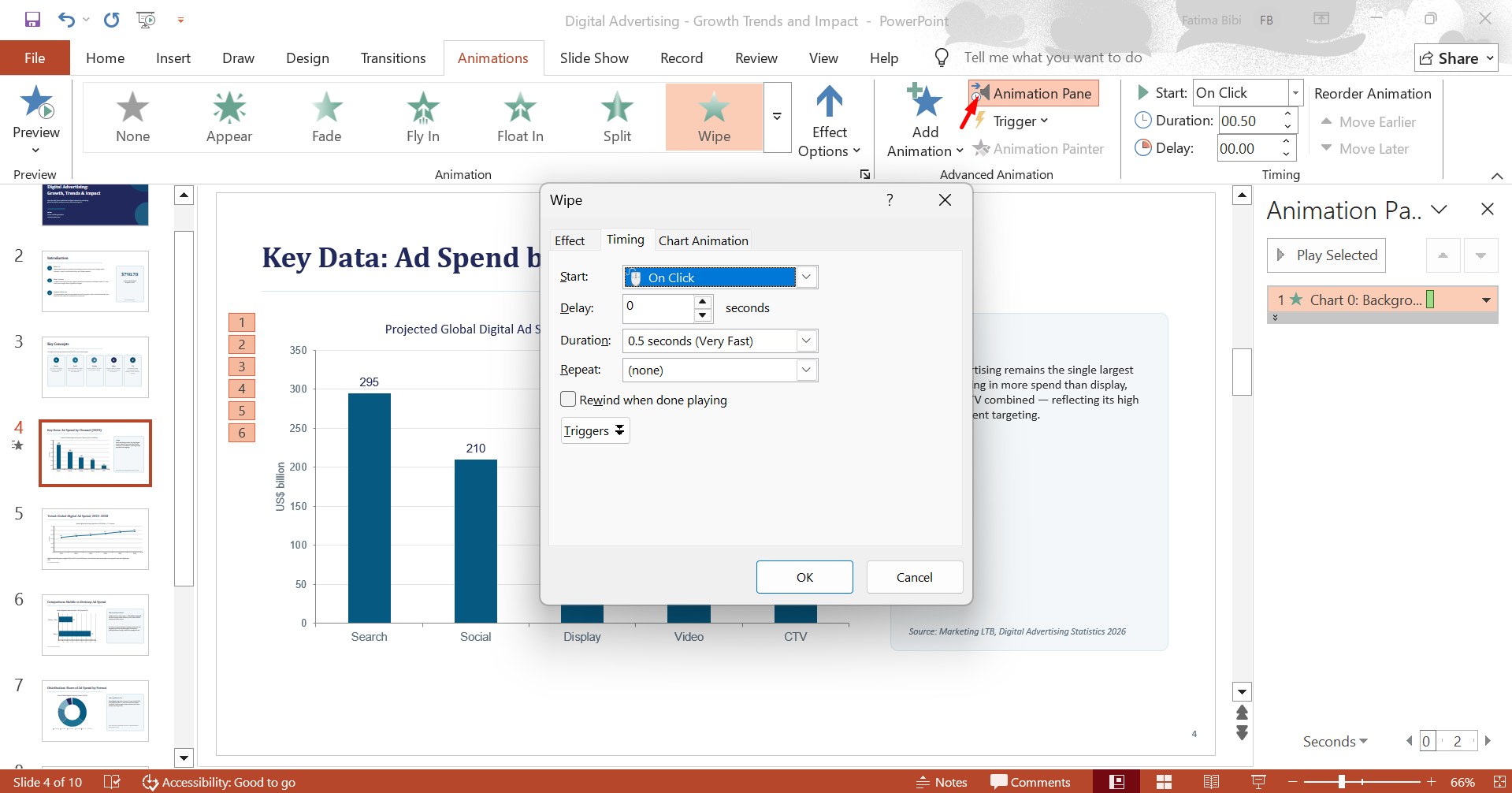
Acesse o "Painel de Animação", clique em "Opções de Efeito" no menu suspenso e ajuste a ordem e o tempo dos efeitos. Depois, visualize o slide para verificar se a animação acompanha sua explicação e mantém os dados fáceis de entender.
Dicas para criar animações de gráficos melhores no PowerPoint
Uma animação de gráfico do PowerPoint bem elaborada pode facilitar a compreensão dos dados e ajudar seu público a acompanhar as informações principais. Pequenos ajustes na animação podem melhorar a clareza, manter a atenção e preservar o caráter profissional da apresentação. Considere os pontos a seguir ao animar seu gráfico.
Anime por série ou categoria
Use a animação de gráfico do PowerPoint por série para apresentar conjuntos de dados separados um de cada vez, o que funciona bem em comparações diretas. Escolha Por Categoria quando quiser discutir os grupos individualmente. Essa configuração ajuda a controlar a quantidade de informações exibida em cada etapa.
Escolha efeitos de entrada sutis
Selecione um efeito que mantenha o gráfico legível à medida que novas informações aparecem. Esmaecer, Varredura e Surgir são boas opções porque adicionam movimento sem alterar a estrutura visual do gráfico. Combine o efeito com a quantidade e o tipo de dados no slide.
Sincronize o tempo com sua fala
Ajuste Iniciar, Duração e Atraso para que o gráfico acompanhe seu ritmo de fala. Por exemplo, uma nova série pode aparecer quando você começar a discutir seus resultados. O tempo adequado dá ao público tempo suficiente para relacionar o visual à sua explicação.
Use gatilhos de clique para pontos-chave
Os gatilhos de clique permitem controlar quando elementos específicos de um gráfico de barras animado aparecem. Você pode usá-los para revelar um valor, uma categoria ou uma comparação importante no momento certo da sua explicação. Isso torna os efeitos de gráficos de barras animados do PowerPoint mais úteis quando você quer apresentar dados em uma sequência clara.
Mantenha as animações mínimas e intencionais
Use movimento apenas quando ele acrescentar significado ao gráfico. Animar cada barra, rótulo ou valor pode criar poluição visual desnecessária. Concentre-se nos elementos que mostram uma comparação, mudança ou resultado importante.
Visualize as animações no modo Apresentação de Slides
Reproduza o slide completo para avaliar como o gráfico se comporta durante uma apresentação real. Verifique se os rótulos continuam visíveis, se os elementos aparecem na ordem correta e se o ritmo parece natural. Faça ajustes se a animação interromper sua explicação ou dificultar o acompanhamento dos dados.
Conclusão
Uma animação de gráfico bem planejada pode facilitar a explicação de informações numéricas e dar um fluxo mais envolvente aos seus slides. Ao animar um gráfico de pizza no PowerPoint, revelar as seções individuais no momento certo pode facilitar a discussão sobre proporções. O Kimi Slides pode simplificar o processo criativo ao ajudar a transformar dados e conteúdo em elementos visuais de apresentação refinados e editáveis, com menos trabalho manual.

