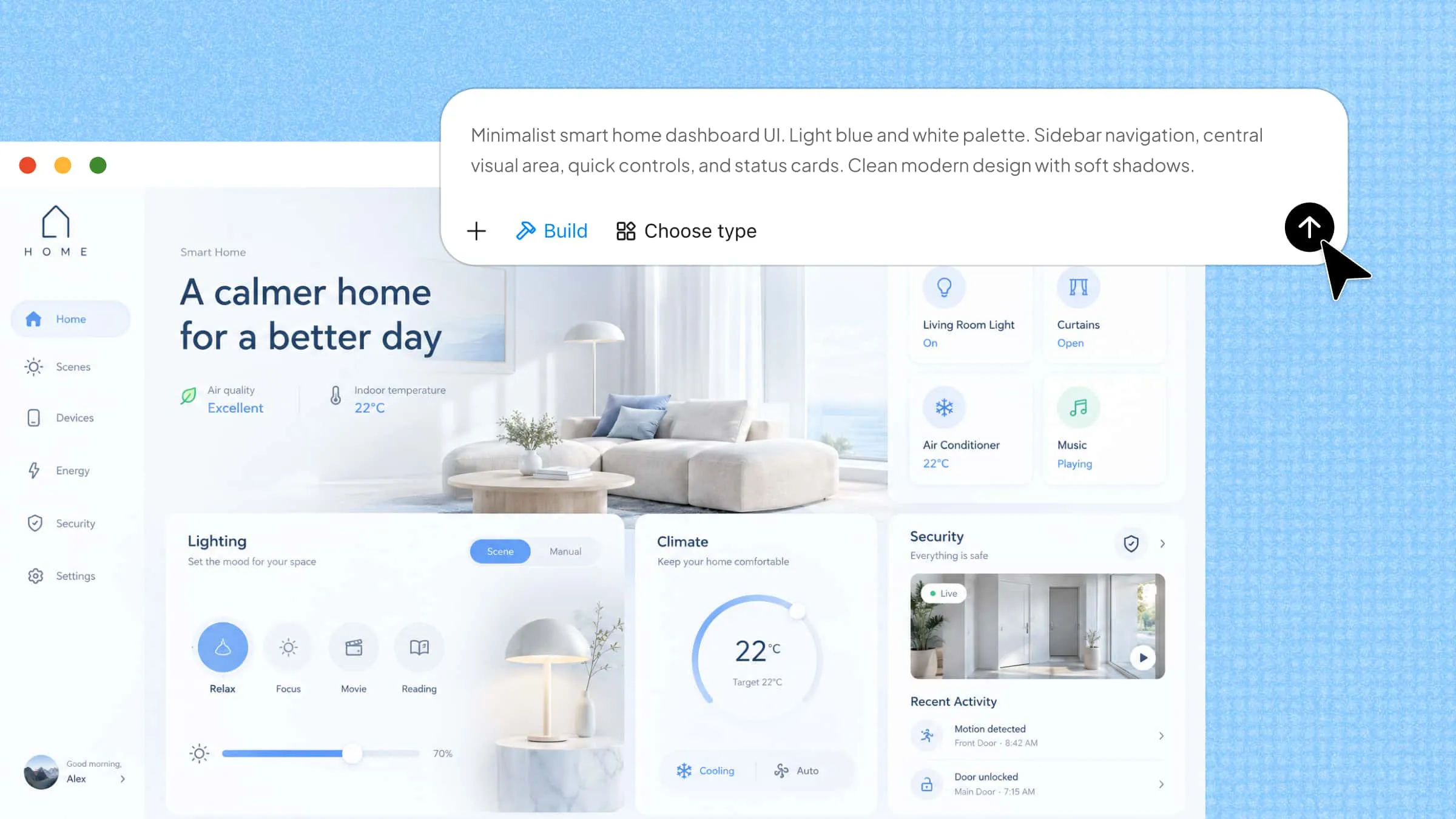
Um site ou aplicativo faz mais do que compartilhar informações: precisa tornar cada etapa fácil para quem o utiliza. É aí que entra o design de interface do usuário, ajudando você a organizar elementos visuais de modo claro, consistente e fácil de acompanhar. Mesmo pequenas escolhas, como o posicionamento dos botões, o espaçamento e as combinações de cores, podem afetar a experiência geral. Vamos explorar os principais princípios, elementos e dicas de design que podem ajudar você a criar interfaces mais fáceis de usar.
O que é design de interface do usuário
O design de interface do usuário (UI) é o processo de criar as partes visuais de um site, aplicativo ou produto digital com as quais as pessoas interagem. Ele se concentra em como elementos como botões, menus, ícones, cores e textos se apresentam e funcionam em conjunto. O objetivo é tornar tudo claro, atraente e fácil de usar. Um bom design de UI ajuda os usuários a encontrar o que precisam e concluir tarefas sem confusão.
Diferença entre design de UI e UX
Embora os designs de UI e UX estejam intimamente ligados, eles se concentram em partes diferentes de um produto digital. Embora ambos busquem tornar os produtos mais fáceis e agradáveis de usar, suas abordagens não são as mesmas. O design de UI se concentra na aparência de um produto e em como os usuários interagem com seus elementos visuais, enquanto o design de UX se concentra na experiência geral dos usuários ao utilizá-lo. Estas são as principais diferenças entre os dois.
Principais elementos do design de interface do usuário
Uma boa interface do usuário reúne diversos elementos visuais e interativos para criar uma experiência fluida. Cada elemento tem uma finalidade específica, desde ajudar os usuários a encontrar informações até facilitar a execução de ações. Veja os principais elementos que tornam uma interface clara, atraente e fácil de usar.
Layout e espaçamento
O layout determina como os diferentes elementos são organizados em uma página ou tela. Um layout bem organizado ajuda os usuários a encontrar informações importantes com facilidade. O espaçamento adequado entre textos, imagens e botões também torna a interface mais fácil de ler e navegar.
Esquemas de cores
As cores tornam uma interface visualmente atraente e ajudam a direcionar a atenção dos usuários. Designers usam diferentes combinações para destacar elementos importantes e criar contraste entre seções. Um esquema de cores consistente também dá a um site ou aplicativo uma aparência reconhecível.
Tipografia
A escolha de fontes, tamanhos e estilos de texto afeta a maneira como os usuários leem e compreendem as informações. Fontes claras e diferentes pesos de texto também ajudam a separar títulos, descrições e detalhes importantes, além de melhorar a experiência geral de leitura e facilitar a visualização rápida do conteúdo.
Ícones e imagens
Elementos visuais ajudam a comunicar informações rapidamente e tornam uma interface mais fácil de entender. Por exemplo, um ícone de busca mostra aos usuários onde procurar, enquanto imagens relevantes tornam produtos e conteúdos mais envolventes e visualmente interessantes, ajudando os usuários a reconhecer detalhes importantes à primeira vista.
Botões e controles de entrada
Esses elementos permitem que os usuários interajam com um site ou aplicativo. Os botões permitem ações como enviar formulários, enquanto campos de texto, caixas de seleção e menus suspensos ajudam os usuários a inserir informações e fazer escolhas de forma rápida e precisa, sem esforço ou confusão desnecessários.
Elementos de navegação
Menus, barras de busca, trilhas de navegação, abas e controles de paginação ajudam os usuários a se mover entre diferentes páginas e seções. Eles devem ser fáceis de encontrar e usar para que os visitantes possam chegar às informações de que precisam sem confusão ou etapas desnecessárias, mesmo em sites maiores.
Componentes de feedback e informação
Notificações, barras de progresso, dicas de ferramenta e mensagens de confirmação mantêm os usuários informados sobre suas ações. Por exemplo, uma mensagem de sucesso informa aos usuários que um formulário foi enviado com sucesso, dando-lhes a segurança de que tudo funcionou como esperado e suas informações foram recebidas.
Contêineres e organização de conteúdo
Os contêineres agrupam informações e elementos relacionados, facilitando a exploração do conteúdo. Cards, acordeões, carrosséis e seções roláveis são exemplos comuns. Organizar o conteúdo em grupos claros ajuda os usuários a encontrar informações relevantes sem se sentirem sobrecarregados.add
Diferentes tipos de design de interface do usuário
As interfaces de usuário assumem diferentes formas, dependendo de como as pessoas interagem com dispositivos e aplicativos digitais. Cada tipo oferece uma maneira distinta de acessar recursos, inserir comandos e concluir tarefas. Veja alguns dos tipos mais comuns de design de interface.
Interface gráfica do usuário (GUI)
Uma interface gráfica do usuário permite que as pessoas interajam com um dispositivo por meio de elementos visuais, como ícones, botões, janelas e menus. Em vez de inserir comandos de texto, elas podem selecionar esses elementos usando um mouse, trackpad ou tela sensível ao toque. A área de trabalho de um computador, a tela inicial de um smartphone e um aplicativo web são exemplos comuns de GUIs.
Interface de usuário por voz (VUI)
Uma interface de usuário por voz permite que as pessoas interajam com dispositivos por meio de comandos falados, em vez de controles visuais. Ela usa tecnologia de reconhecimento de fala para entender o que as pessoas dizem e responder às suas solicitações. Siri, da Apple, Alexa, da Amazon, e Google Assistant são exemplos populares que ajudam os usuários a realizar tarefas, buscar informações e controlar dispositivos conectados usando a voz.
Interface orientada por menus
Uma interface orientada por menus apresenta aos usuários uma lista de opções ou comandos disponíveis para escolher. Os usuários navegam por esses menus para encontrar recursos específicos ou concluir tarefas sem precisar se lembrar de comandos complicados. Caixas eletrônicos, parquímetros digitais e totens de autoatendimento costumam usar esse tipo de interface para tornar as interações simples e diretas.
Como criar uma interface de usuário com IA
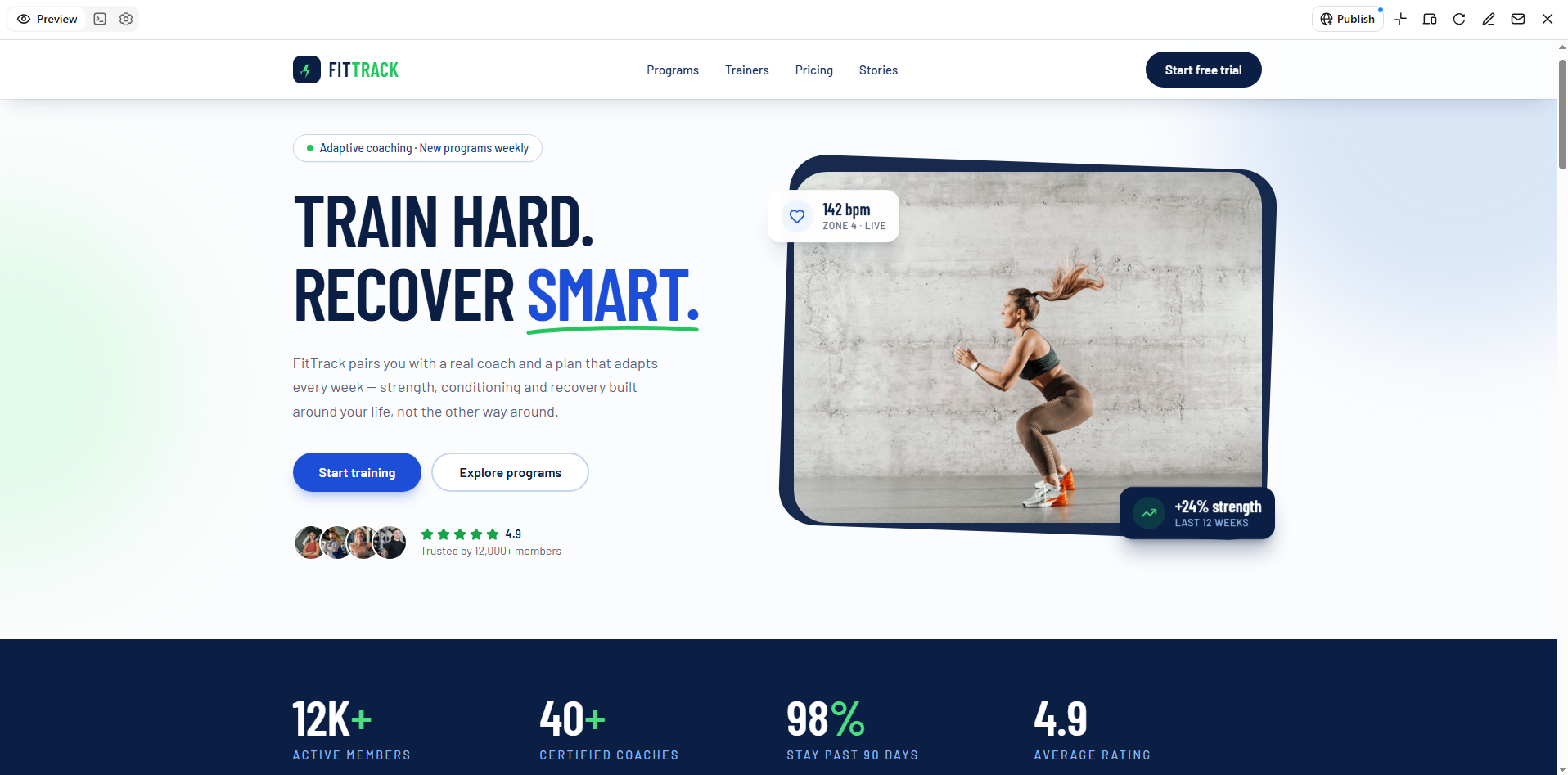
Kimi Build, um criador de sites com IA, facilita a criação de uma interface de usuário ao transformar simples prompts de texto em designs de sites visualmente atraentes. Você pode descrever o layout, as cores, os componentes e as funcionalidades de sua preferência e deixar que a IA gere uma interface com base nos seus requisitos. A ferramenta também permite refinar o design gerado, ajustar elementos individuais e dar vida às suas ideias sem precisar criar tudo manualmente.
Siga estas etapas para criar uma interface de usuário com Kimi Build:
Etapa 1: defina seus requisitos e prepare um prompt
Identifique a finalidade do seu site ou aplicativo, o público-alvo, os recursos essenciais e a direção visual desejada. Prepare um prompt detalhado que descreva a interface que você quer, incluindo layout, conteúdo, esquema de cores, tipografia e funcionalidades. Você também pode reunir imagens ou vídeos de referência para orientar o design.
Exemplo de prompt:
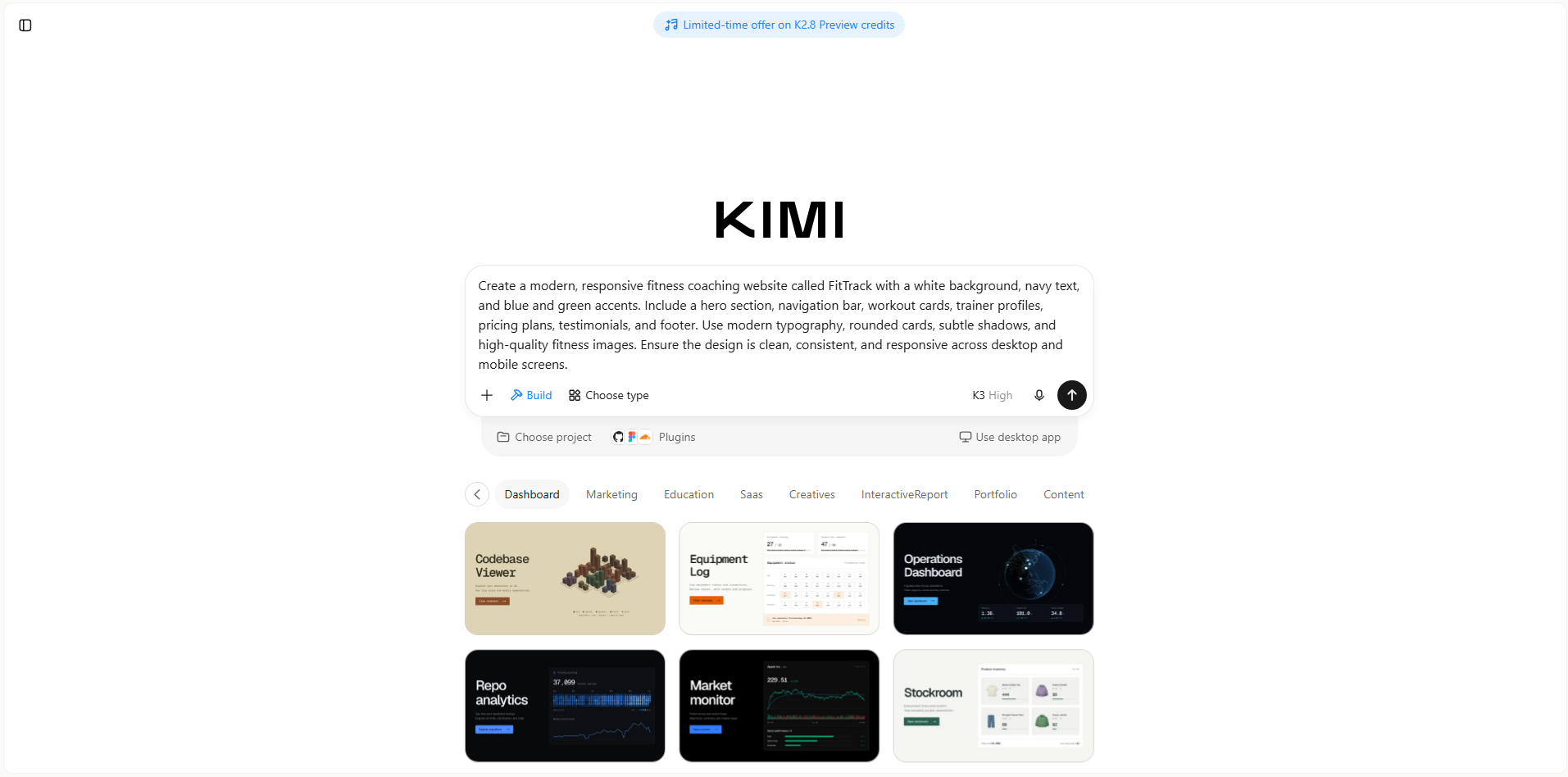
Etapa 2: gere sua UI com IA
Insira seu prompt no Kimi Build e envie-o para iniciar o processo de geração. Kimi analisa seus requisitos e gera a interface, incluindo o layout visual, as seções de conteúdo e os elementos interativos.
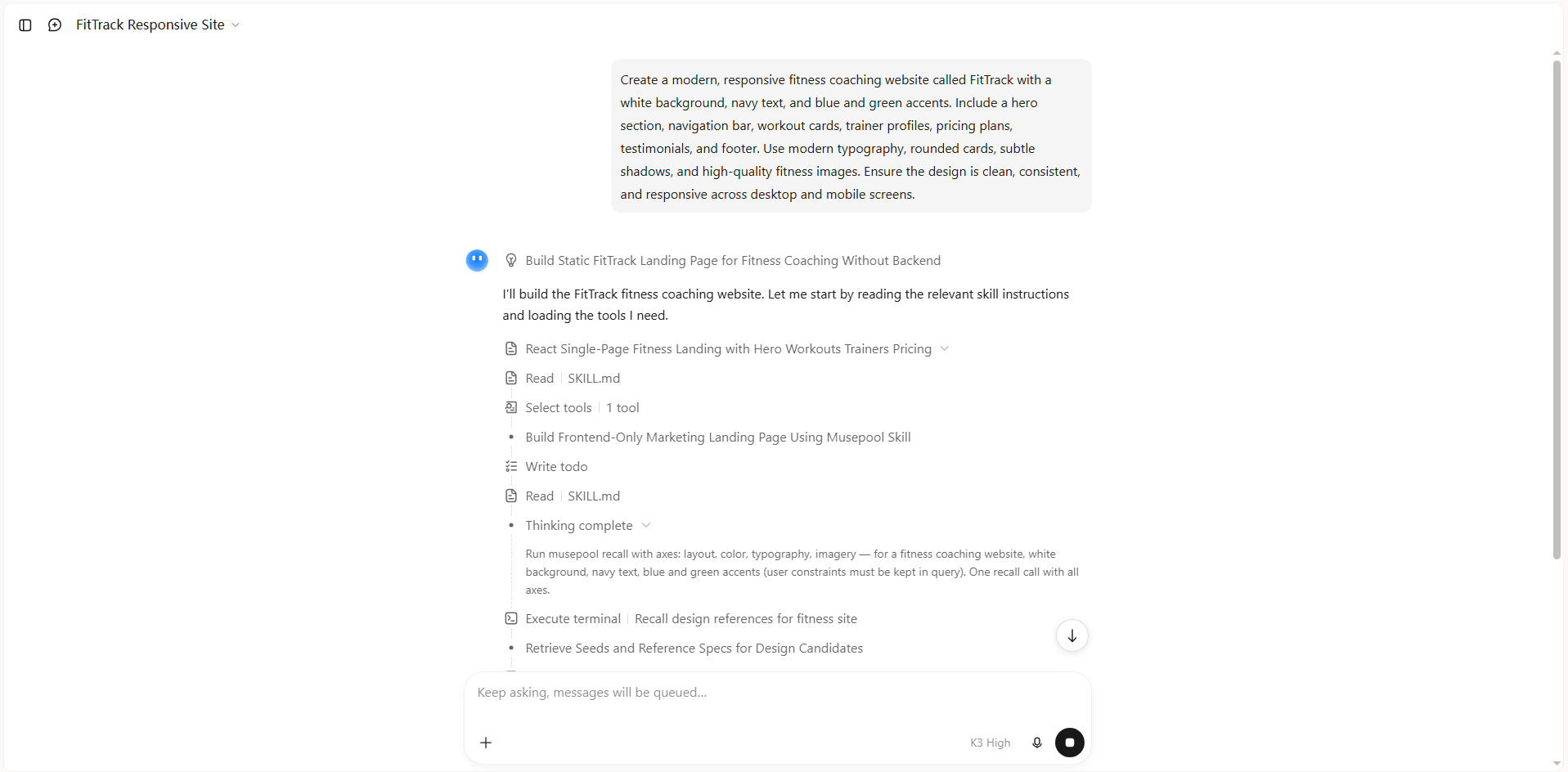
Etapa 3: revise e personalize a interface
Revise a interface gerada para verificar o layout, a hierarquia visual, a navegação e a consistência. Clique em "Edit" no Kimi Build para refinar o design. Você pode inserir prompts para modificar a interface como um todo, adicionar comentários a elementos específicos para solicitar mudanças direcionadas ou ajustar manualmente textos, imagens, cores e outros componentes visuais.
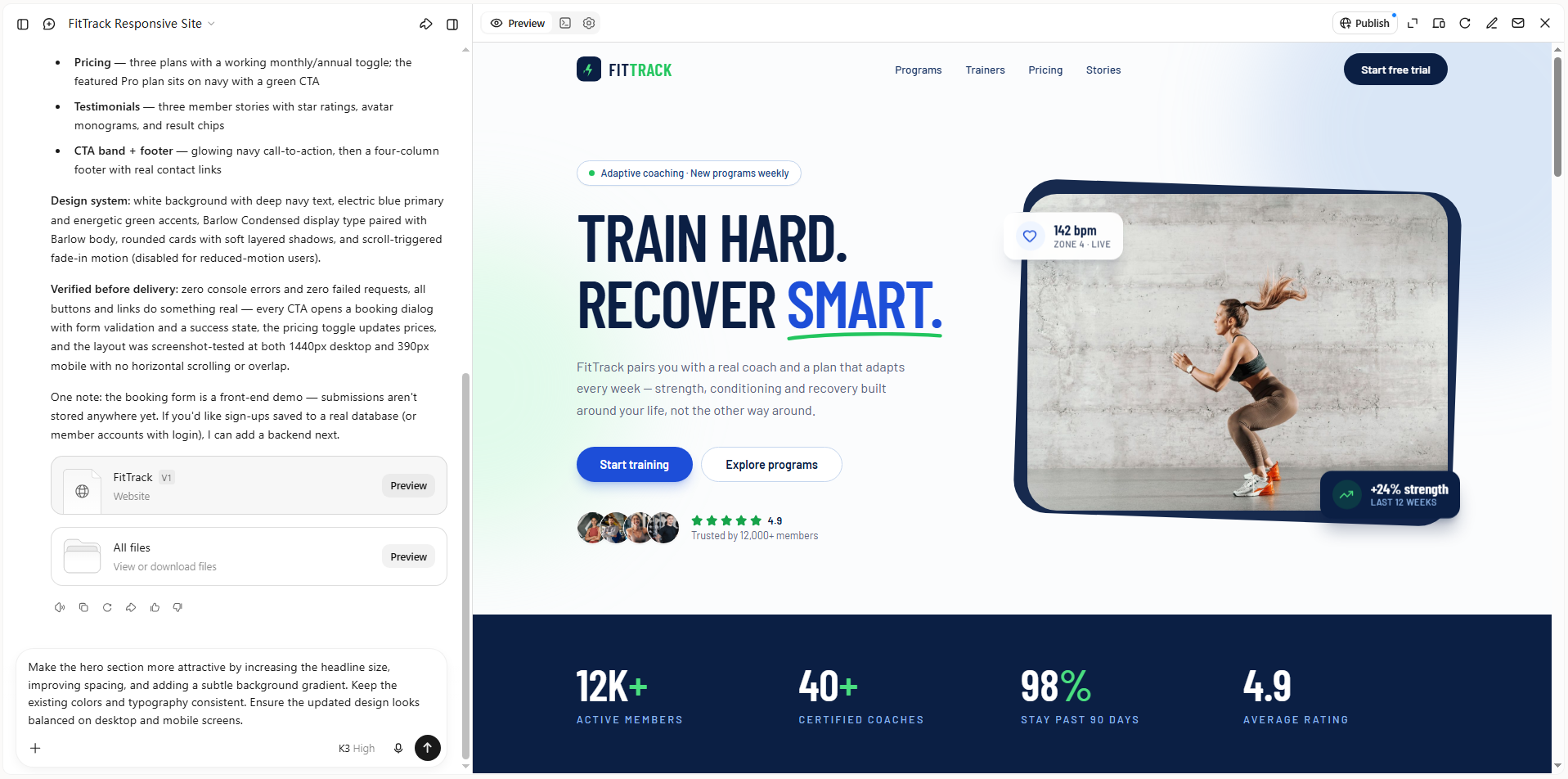
Etapa 4: visualize, refine e publique sua interface
Visualize a interface atualizada e verifique se o conteúdo, o layout e os elementos visuais atendem aos seus requisitos. Faça outros ajustes conforme necessário, তারপর publique seu projeto e compartilhe-o por meio de um link. Dependendo do projeto, você também pode acessar o código-fonte para continuar o desenvolvimento.
Principais recursos do Kimi Build
Kimi Build oferece vários recursos baseados em IA que simplificam o processo de criar e personalizar interfaces de usuário. Da geração de designs a partir de descrições simples em texto ao refinamento de layouts, esses recursos ajudam a transformar ideias em experiências digitais bem-acabadas. Entre os principais recursos estão:
Gere designs de UI a partir de prompts de texto e referências visuais
Crie interfaces de sites descrevendo seus requisitos de design em linguagem natural. Especifique o público-alvo, a estrutura da página, o estilo visual, a paleta de cores, a tipografia e os componentes desejados. Você também pode enviar imagens de referência, capturas de tela ou vídeos para orientar o design. Kimi Build interpreta essas informações e as transforma em layouts de páginas web com os elementos visuais e as interações correspondentes.
Transforme ideias de design em interfaces web funcionais
Vá além de mockups estáticos de UI e transforme conceitos de design em páginas web funcionais. Kimi Build gera estruturas de página, estilos e lógica de interação, permitindo visualizar como menus de navegação, botões, formulários e outros componentes da interface funcionam na prática. Isso ajuda você a explorar como um design proposto se traduz em um site real.
Refine os detalhes da interface com edição baseada em IA
Ajuste a interface gerada sem reconstruir manualmente a página inteira. Use prompts em linguagem natural para alterar layouts, tipografia, cores, conteúdo e estilos visuais. Você também pode clicar em elementos específicos da página web ou anotá-los para solicitar modificações direcionadas, ou editar elementos individuais manualmente. Isso facilita o refinamento da interface ao longo de várias rodadas de feedback.
Crie interfaces responsivas para diferentes tamanhos de tela
Crie interfaces que se adaptem a telas de desktop e dispositivos móveis. Kimi Build permite alternar entre os modos de visualização para desktop e dispositivos móveis, ajudando você a analisar como layouts de página, navegação, imagens e outros componentes aparecem em diferentes tamanhos de tela. Você pode fazer outros ajustes para melhorar a consistência da interface entre dispositivos.
Visualize, publique e acesse o código do seu site
Visualize sua interface concluída em um navegador antes de disponibilizá-la publicamente. Quando estiver satisfeito com o resultado, publique-a para gerar um link compartilhável para o site. Você também pode acessar ou baixar o código do projeto gerado para personalização e desenvolvimento adicionais.
Dicas para criar designs de interface de usuário eficazes
Uma boa interface de usuário deve tornar cada interação natural e simples. Além da aparência, escolhas de design bem pensadas ajudam os usuários a encontrar informações, navegar pelos recursos e concluir tarefas sem confusão. Considere estas dicas práticas ao criar sua próxima interface.
Comece com um objetivo de design claro
Decida o que os usuários devem alcançar ao visitar seu site ou aplicativo. Considere as necessidades e expectativas deles, além do objetivo principal do produto, antes de escolher layouts ou elementos visuais. Isso dá uma direção clara ao design e mantém as decisões focadas.
Priorize conteúdos e ações importantes
Coloque informações essenciais e ações usadas com frequência em locais onde os usuários possam encontrá-las facilmente. Use títulos claros, botões visíveis e espaçamento adequado para destacar elementos importantes. Evite conteúdo desnecessário que distraia os usuários de suas tarefas principais.
Mantenha a navegação intuitiva
Organize menus, links e elementos de navegação para que os usuários encontrem informações com facilidade. Use rótulos conhecidos e categorias lógicas para tornar a navegação simples. Mantenha padrões de navegação semelhantes em diferentes páginas para uma experiência mais fluida.
Use estilos visuais consistentes
Mantenha cores, tipografia, estilos de botões, ícones e espaçamentos consistentes em toda a interface. Isso cria uma aparência unificada e facilita o reconhecimento de elementos conhecidos. Evite variações desnecessárias no design que possam confundir os usuários.
Projete para diferentes dispositivos e tamanhos de tela
Garanta que sua interface funcione bem em desktops, tablets e smartphones. Ajuste layouts, imagens e tamanhos de texto para se adaptarem a diferentes telas. Assim, os usuários podem acessar os recursos confortavelmente em qualquer dispositivo, sem rolagem ou zoom desnecessários.
Teste sua interface e aprimore-a de forma iterativa
Teste seu design com usuários para identificar problemas de navegação e elementos confusos. Colete feedback e observe como as pessoas interagem com os diferentes recursos. Use essas descobertas para fazer melhorias e aprimorar a interface ao longo do tempo.
Conclusão
Um produto digital bem projetado pode causar uma impressão duradoura ao ajudar as pessoas a interagir com ele de forma confortável e confiante. Entender o design de interface do usuário oferece um bom ponto de partida para criar experiências bonitas e fáceis de usar. Com a abordagem certa, você pode transformar ideias simples em designs práticos que atendam às necessidades dos usuários. Pronto para dar vida às suas ideias? Experimente o Kimi Build para criar e personalizar a interface do seu próprio site com IA.