
Nada arruína mais rapidamente um bom banner do YouTube do que textos cortados ou elementos visuais importantes que desaparecem em telas menores. Escolher as dimensões certas para o banner do YouTube oferece um ponto de partida confiável e ajuda seu design a ficar bom em todos os dispositivos. Com o tamanho correto, você pode se concentrar mais no estilo do canal e menos em corrigir problemas de layout. Continue lendo para descobrir as dimensões ideais de banner para canal do YouTube em 2026.
Requisitos de tamanho do banner do YouTube
O tamanho recomendado para o banner de canal do YouTube é 2560 × 1440 pixels, o que dá à arte do seu canal espaço suficiente para ficar nítida em telas grandes. Mantenha textos e logotipos importantes dentro da área segura de 1235 × 338 pixels para que permaneçam visíveis em todos os dispositivos. Seu banner também deve ter até 6 MB, e os formatos compatíveis são JPG, PNG, GIF e BMP. A tabela abaixo apresenta esses requisitos e outros tamanhos importantes:
Conheça a área segura do banner do YouTube
O banner do YouTube inclui uma área segura recomendada de 1235 × 338 pixels para textos e logotipos importantes, dentro da tela completa de 2560 × 1440 pixels. Mantenha textos e logotipos essenciais dentro dessa área para reduzir o risco de serem cortados em diferentes tamanhos de tela. Outros elementos visuais podem se estender além da área segura para complementar o design geral do banner.
Por que as dimensões corretas do banner do YouTube são importantes
Acertar o tamanho faz mais do que evitar alguns problemas de recorte. As dimensões corretas ajudam seu banner a ter um acabamento profissional, mantêm sua marca clara e fazem o design funcionar bem em diferentes telas. Veja por que é importante escolher as dimensões certas para o banner do YouTube:
Evite que conteúdos importantes sejam cortados
Usar o tamanho de imagem correto para o banner do YouTube mantém textos, logotipos e elementos visuais importantes dentro da área visível. Isso ajuda a evitar que partes essenciais do seu design sejam cortadas em dispositivos móveis, computadores ou TVs, para que o público veja tudo com clareza sem perder detalhes ou informações importantes.
Mantenha a identidade visual do seu canal consistente
Um banner com o tamanho adequado dá ao seu canal uma aparência consistente onde quer que o público o veja. Seguir a proporção recomendada para o banner do YouTube também facilita manter suas cores, seu logotipo e outros elementos de marca no lugar certo em todas as telas e dispositivos, criando uma identidade de canal mais reconhecível.
Mantenha a qualidade da imagem
Começar com o tamanho de imagem correto para o banner do YouTube ajuda seu design a permanecer nítido, em vez de ficar borrado ou distorcido. Uma imagem de alta qualidade também dá ao seu canal uma aparência mais bem-acabada e torna seu conteúdo visual mais profissional, criando uma primeira impressão mais marcante para os visitantes.
Crie uma composição equilibrada
A proporção correta para o banner do YouTube dá espaço suficiente para organizar textos, imagens e outros elementos sem deixar o design com aparência carregada. Ela também ajuda a posicionar os detalhes mais importantes onde o público possa percebê-los facilmente, sem tornar o layout excessivamente poluído ou difícil de entender em um relance.
Melhore a experiência de visualização
Um banner bem dimensionado fica claro e natural em diferentes dispositivos e tamanhos de tela. Quando nada parece cortado, distorcido ou fora do lugar, o público tem uma experiência mais fluida ao visitar seu canal e pode se concentrar na sua mensagem de imediato, sem se distrair com elementos desajeitados ou mal posicionados.
Reduza a necessidade de redimensionar repetidamente
Escolher desde o início as dimensões corretas para o banner do canal do YouTube pode evitar que você ajuste constantemente o mesmo design. Você pode criar um banner consistente e fazer apenas pequenas alterações quando necessário, em vez de refazer o design para cada tamanho de tela.
Crie um banner do YouTube que combine com seu canal: Kimi Design
O Kimi Design é uma ferramenta de design com AI que ajuda você a criar banners do YouTube a partir de prompts de texto simples, imagens, vídeos ou referências visuais. Ele pode transformar suas ideias em um layout de banner completo, cuidando da composição, tipografia, cores e imagens. Depois, você pode refinar elementos individuais com prompts simples, sem precisar refazer o design manualmente.
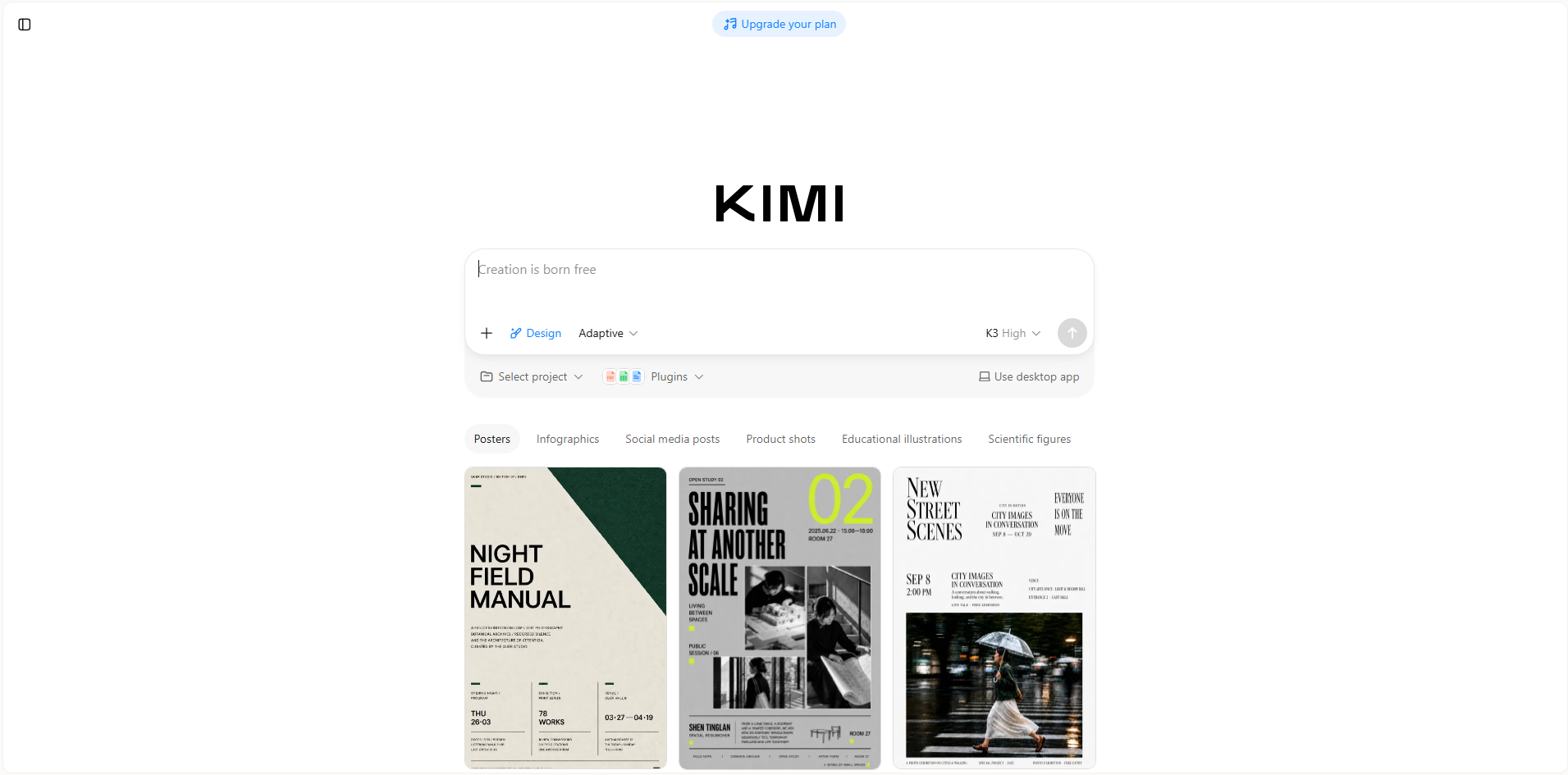
Principais recursos
Transforme a ideia do seu canal e seus materiais visuais em um banner bem-acabado: Descreva seu canal, o foco do conteúdo, a direção visual ou o estilo desejado e, em seguida, envie imagens, vídeos e referências visuais. O Kimi Design reúne suas ideias e materiais em um banner completo, com layout, tipografia, cores e imagens cuidadosamente definidos.
Crie um estilo visual que combine com seu canal: Ajuste as cores, a tipografia, as imagens e a direção visual geral do banner para refletir seu conteúdo e sua personalidade. Crie uma aparência coesa que ajude os visitantes a entender rapidamente sobre o que é seu canal.
Mantenha conteúdos importantes visíveis em diferentes telas: Crie o design considerando telas de desktop, celular e TV, posicionando textos, logotipos e elementos visuais principais dentro da área segura. Assim, sua mensagem principal permanece visível mesmo quando o banner é recortado de maneiras diferentes.
Aprimore o banner por conversa ou com edições práticas: Peça ao Kimi Design para alterar o layout, reescrever o texto, substituir imagens ou ajustar o estilo visual por meio de uma conversa. Você também pode selecionar elementos específicos e fazer alterações pontuais diretamente na tela de edição.
Exporte seu banner finalizado em um formato adequado: Quando o banner estiver pronto, exporte o design final em um formato adequado para seu canal do YouTube. Mantenha os elementos visuais, o texto e o layout finais intactos para que o banner fique pronto para enviar e usar em todo o canal.
Como criar banners do YouTube com o Kimi Design
Acertar as dimensões é apenas a primeira etapa para criar um ótimo banner de canal. Com o Kimi Design, você pode transformar rapidamente suas ideias e referências visuais em um design adequado ao seu canal. Siga as etapas abaixo para começar e aprimorar seu banner com facilidade:
Etapa 1: Defina seu banner do YouTube
Comece dizendo ao Kimi Design como você quer que seu banner seja. Inclua o nome do canal, o estilo, as cores, o texto principal e as dimensões necessárias para que a IA tenha uma direção clara desde o início.
Exemplo de prompt:
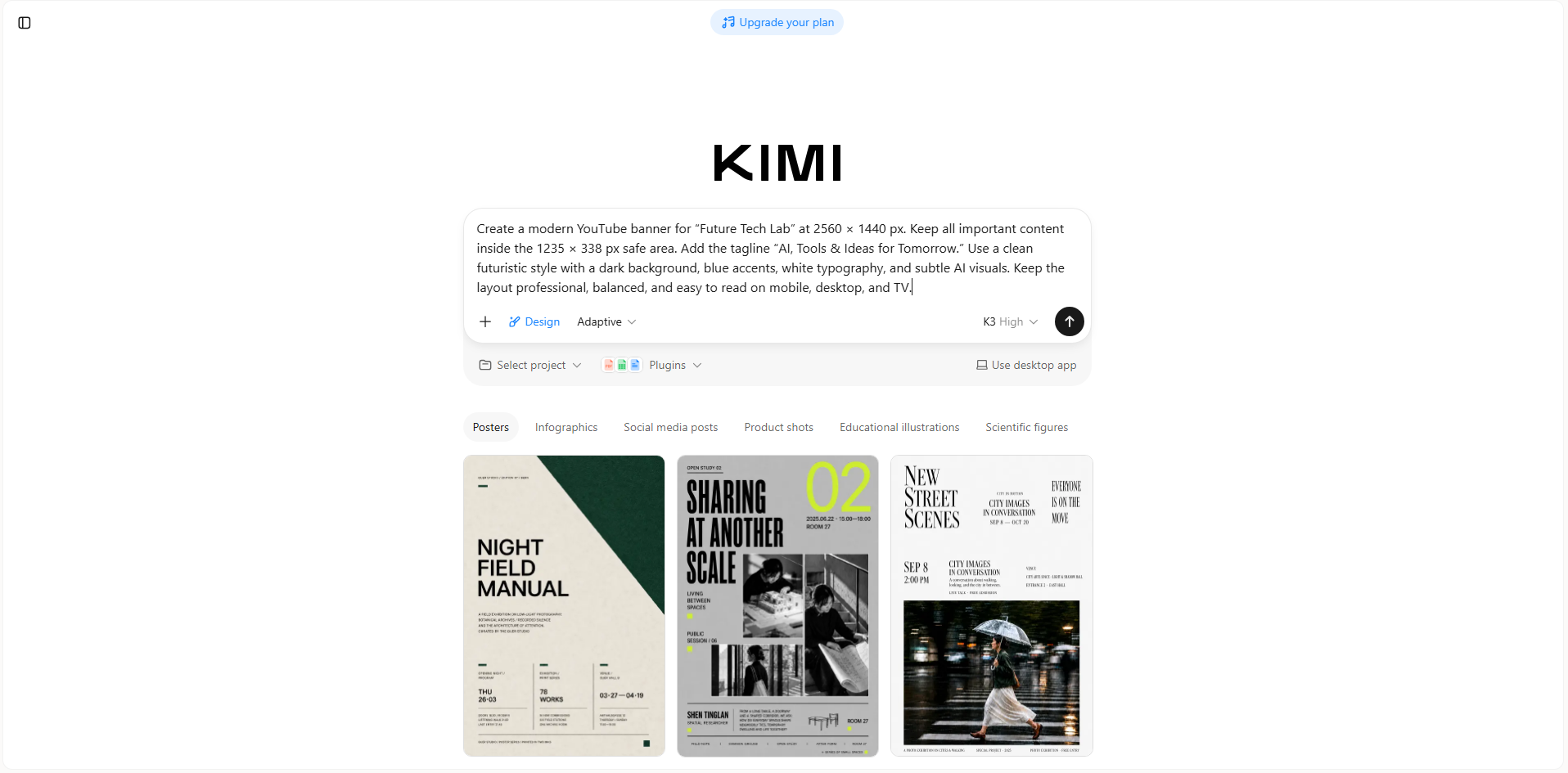
Etapa 2: Deixe o Kimi Design gerar o banner
Envie seu prompt e deixe o Kimi Design transformar sua ideia em um banner completo. Ele criará o layout, a tipografia, as cores e os elementos visuais com base nas suas instruções.
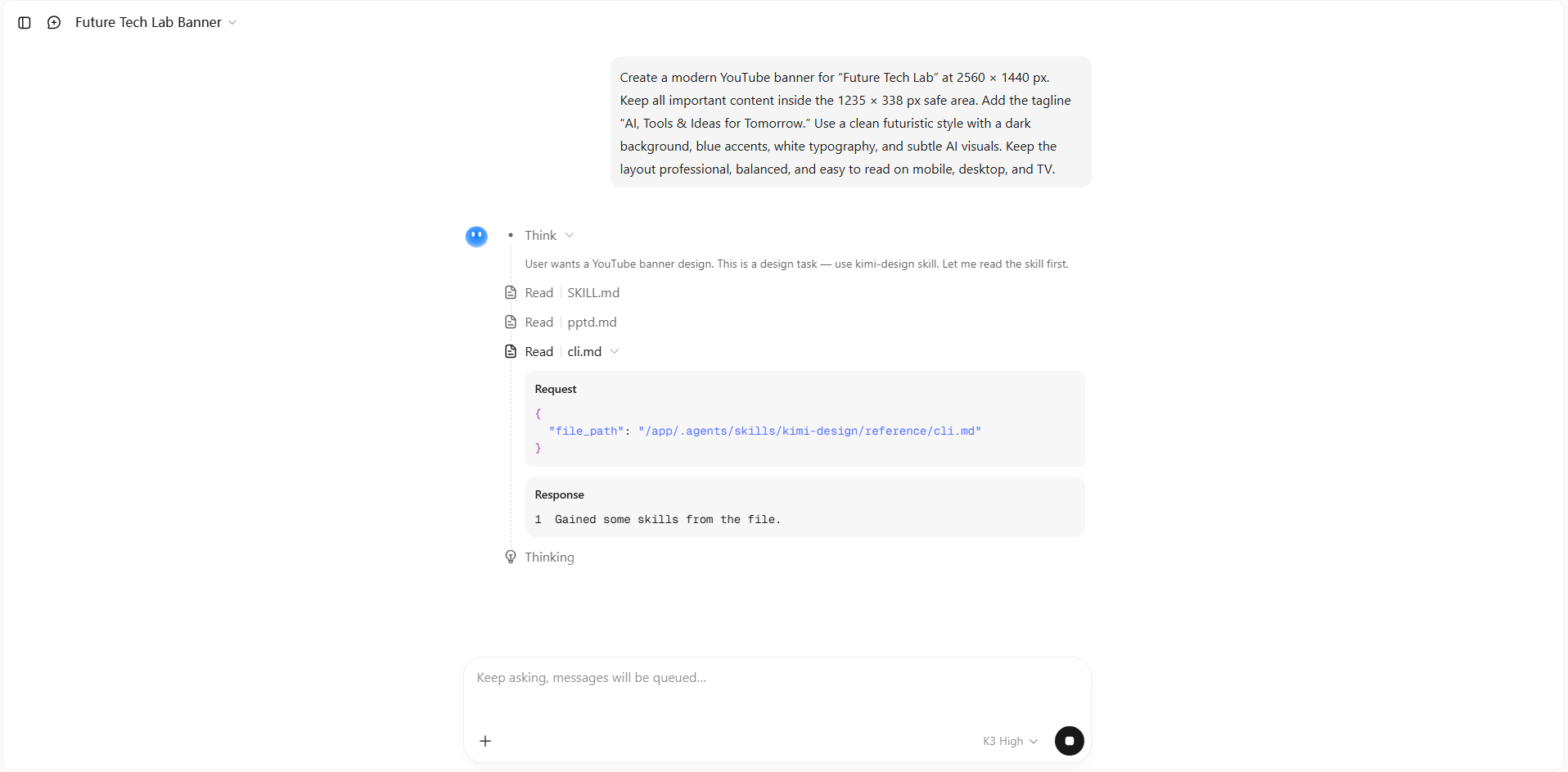
Etapa 3: Aprimore o banner com edição por IA
Se algo precisar mudar, você pode aprimorar seu banner sem começar do zero. Use as ferramentas de edição do Kimi Design para fazer ajustes manualmente ou use prompts simples para pedir à IA que mova textos, altere cores, substitua elementos visuais ou ajuste o layout geral.
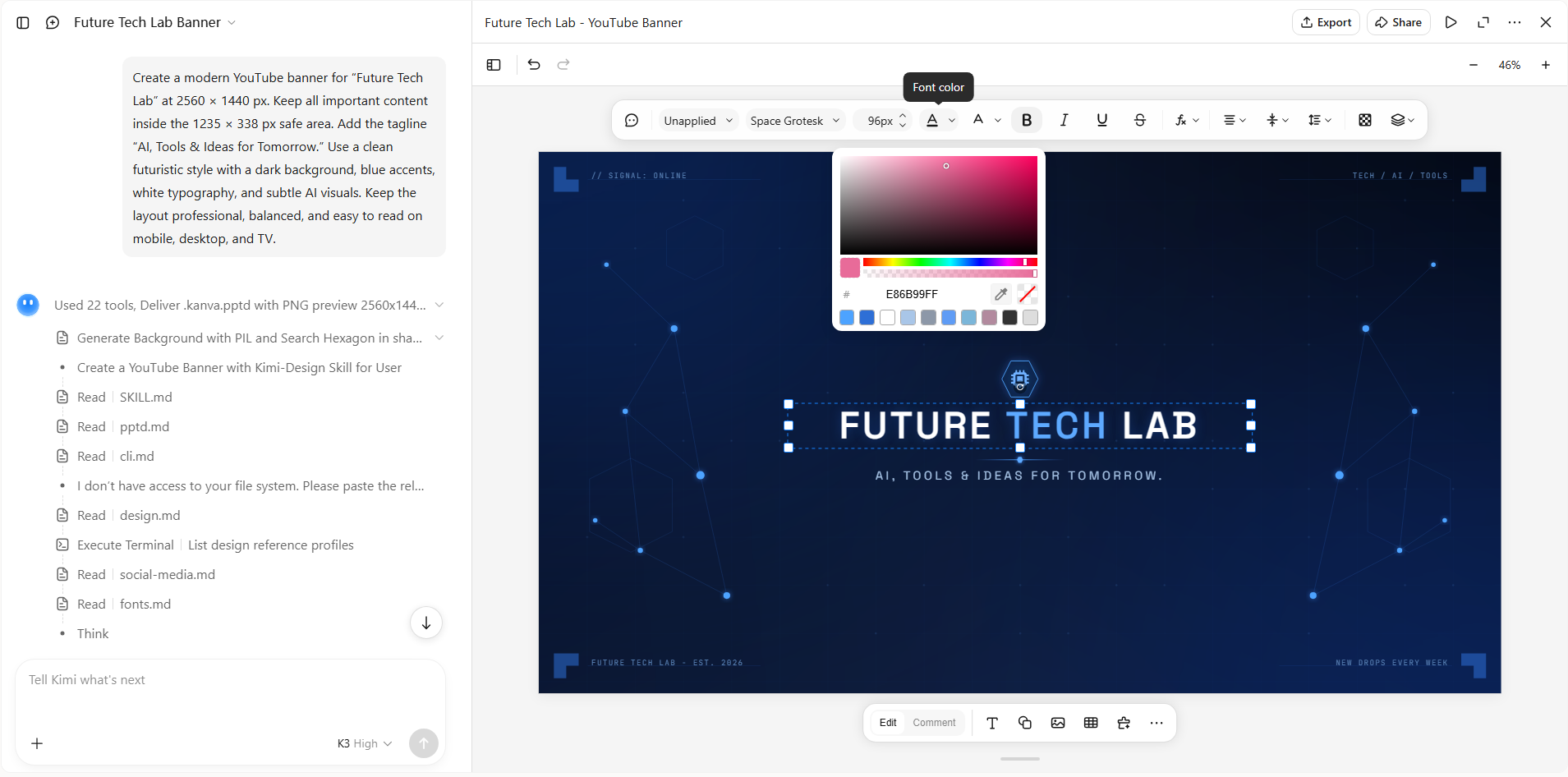
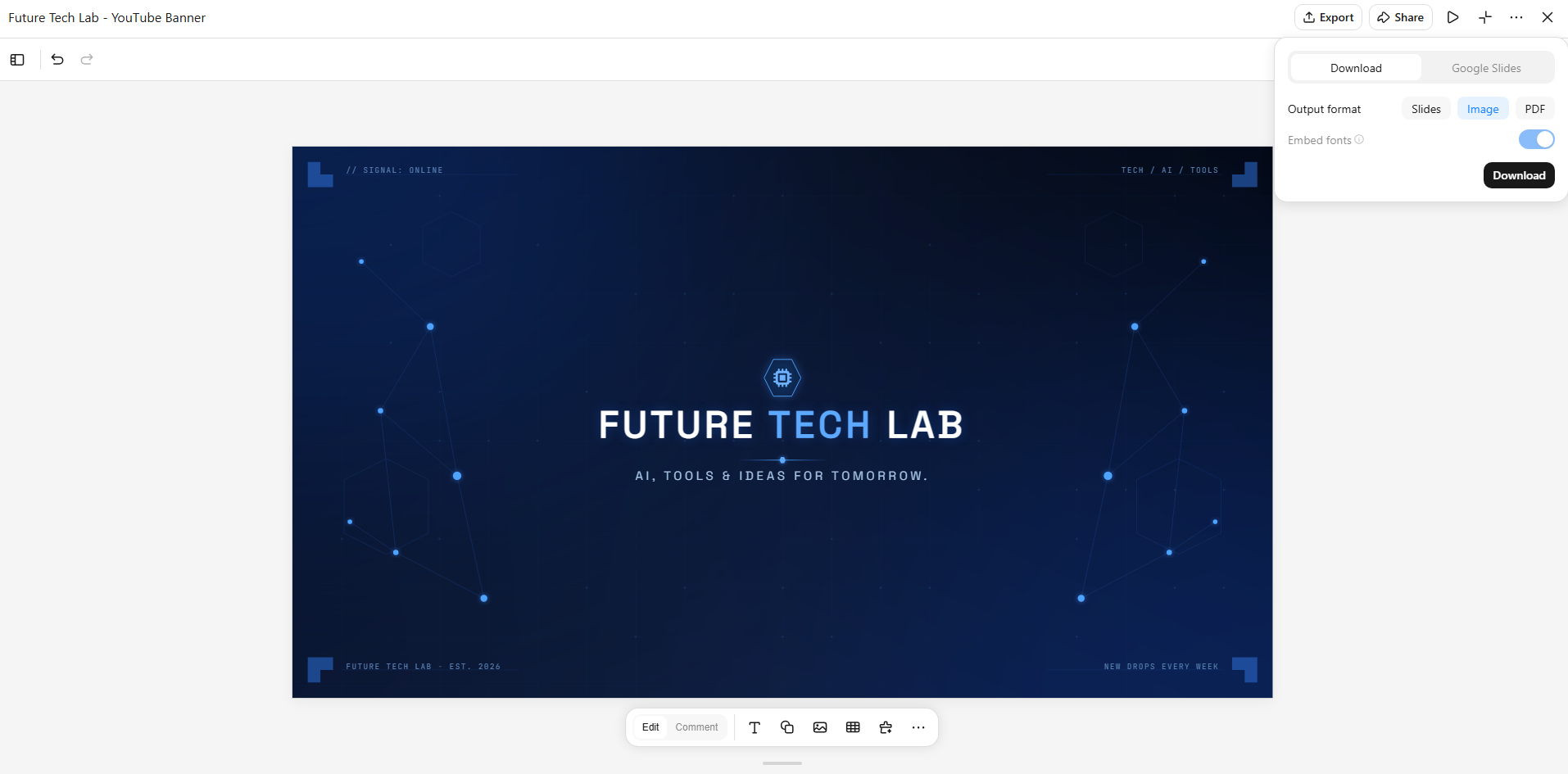
Etapa 4: Revise e exporte seu banner
Antes de exportar, verifique se os textos e elementos visuais importantes permanecem dentro da área segura e continuam fáceis de ler. Certifique-se de que o banner esteja equilibrado em diferentes tamanhos de tela, depois exporte o design finalizado e envie-o para seu canal do YouTube.
Dicas para criar um bom banner do YouTube
Um bom banner do YouTube não depende apenas das dimensões corretas. O design também precisa ser claro, representar seu canal e causar uma boa primeira impressão nos visitantes. Antes de publicar seu banner, tenha estas dicas práticas em mente:
Comece com as dimensões e a resolução corretas
Comece com a tela recomendada de 2560 × 1440 pixels e mantenha o conteúdo importante dentro da área segura. Usar o tamanho e a resolução corretos desde o início ajuda seu banner a permanecer nítido e evita recortes ou distorções indesejados quando os espectadores o veem em diferentes dispositivos.
Deixe clara a identidade e o conteúdo do seu canal
Seu banner deve mostrar rapidamente aos visitantes sobre o que é seu canal e o que eles podem esperar. Use o nome do canal, cores, elementos visuais ou uma frase curta para criar uma identidade clara, conectada ao seu conteúdo e que transmita imediatamente sua marca aos novos visitantes.
Priorize as informações principais
Nem todo detalhe precisa aparecer no banner, então concentre-se no que mais importa. Mantenha o nome do canal, a mensagem principal e outras informações essenciais fáceis de identificar, sem sobrecarregar o design com muitos elementos que possam distrair os espectadores da mensagem central.
Mantenha o texto legível e o layout equilibrado
Escolha fontes claras e um tamanho que continue fácil de ler em telas menores. Dê espaço suficiente aos textos e elementos visuais para que o banner não pareça carregado, mantendo os elementos principais visualmente equilibrados e facilitando a identificação de cada detalhe importante à primeira vista.
Visualize antes de publicar
Sempre verifique a aparência do banner antes de adicioná-lo ao seu canal. Visualize-o em diferentes tamanhos de tela para garantir que textos, logotipos e elementos visuais importantes estejam visíveis e que nada seja cortado inesperadamente antes de publicar o banner para seu público.
Conclusão
Um banner bem projetado pode fazer seu canal parecer mais profissional e memorável desde a primeira visita. Acertar as dimensões do banner do YouTube para todos os dispositivos dá ao seu design uma base sólida sem limitar sua criatividade. Com o Kimi Design, você pode transformar suas ideias em artes de canal bem-acabadas com menos trabalho manual. Experimente o Kimi Design para criar um banner que combine com o estilo e a mensagem do seu canal.




