В видео о запуске Kimi K3.1 Pro мы показали, что создавали с помощью Kimi: 3D-сайты, механические детали, здания, небольшие демоверсии игр и видео-превью игр с визуальным стилем AAA.
Как извлечь максимум из Kimi для работы с 3D? Как перейти от идеи к детализированному интерактивному проекту с выразительными сценами и движением камеры?
Возможно, вы слышали о Blender, Three.js или Rhino, видели персонажей, созданных Tripo или Meshy, или сталкивались с игровыми движками Unity, Unreal Engine и Godot, но все еще не знаете, с чего начать.
Это руководство не о запоминании технических терминов — и вам не нужно их запоминать. Вы можете создавать собственные оригинальные 3D-проекты с Kimi, не изучая заранее Blender, Three.js или Unreal Engine.
В этом руководстве мы расскажем о 3D-процессах, которые используем внутри команды Kimi, и поможем вам познакомиться с моделью Kimi K3.1 Pro и официальными обвязками Kimi.
Два подхода к 3D-моделированию: параметрическое и полигональное
Первый шаг в 3D-проекте — поручить Kimi создать 3D-модели.
Агенты, такие как Kimi, создают 3D-модели двумя основными способами. Они могут писать код для непосредственного построения 3D-моделей или обращаться к сервисам генерации 3D, таким как Tripo, Meshy и Hyper3D. Каждый подход подходит для разных задач:
Параметрическое моделирование: для объектов, которые можно описать через размеры, структуру и правила, например изделий, мебели, механических деталей и зданий.
Полигональное моделирование: для детализированных людей, персонажей-животных, статуй, монстров и сложных объектов.
При создании 3D-моделей напрямую с помощью кода Kimi также может выбирать подходящие инструменты. Многие операции, доступные через кнопки в Blender, Unity, Unreal Engine и Godot, можно выразить на Python. Мы специально обучили Kimi K3.1 Pro работать с 3D-инструментами через скрипты на Python, поэтому в его рабочий процесс можно включить даже специализированное ПО без поддержки MCP.
Языковые модели вроде K3.1 Pro пока испытывают трудности с полигональным моделированием, тогда как диффузионные модели, такие как Tripo, лучше подходят для этой задачи. Эти диффузионные модели изучили формы множества 3D-объектов и могут восстанавливать трехмерную структуру по контурам и перекрытиям на референсном изображении. Когда вы запрашиваете человека, животное или другой объект, для которого лучше подходит генерация полигональной модели, Kimi автоматически готовит промпт и референсные изображения, а затем вызывает такой инструмент, как Tripo, чтобы выполнить задачу.
Для разных задач Kimi сочетает эти 2 подхода и соответствующие инструменты:
Конечно, Kimi не может гарантировать идеальный результат каждый раз. Для некоторых задач требуется несколько этапов доработки, а избежать распространенных проблем помогут несколько практических приемов. В разделе с практическими советами мы расскажем, как с ними справляться.
Создание игр: сборка 3D-моделей и разработка игрового процесса в игровых движках
Когда у вас есть 3D-модели, можно приступать к созданию игры или кинематографической сцены.
Игровой движок объединяет 3D-ресурсы и игровой процесс, создавая игровой опыт. Он позволяет персонажам ходить, объектам сталкиваться, а игрокам выполнять задания или зарабатывать очки. Вы также можете настроить движение камеры и смену планов.
Kimi может писать код и вызывать инструменты, чтобы импортировать 3D-модели в игровые движки, собирать сцены и шаг за шагом создавать игровой процесс. Мы адаптировали Kimi для работы с распространенными движками, такими как Unreal Engine, Unity и Godot. Unreal Engine и Unity подходят для крупных игровых проектов, а Godot — для быстрой разработки небольших игр.
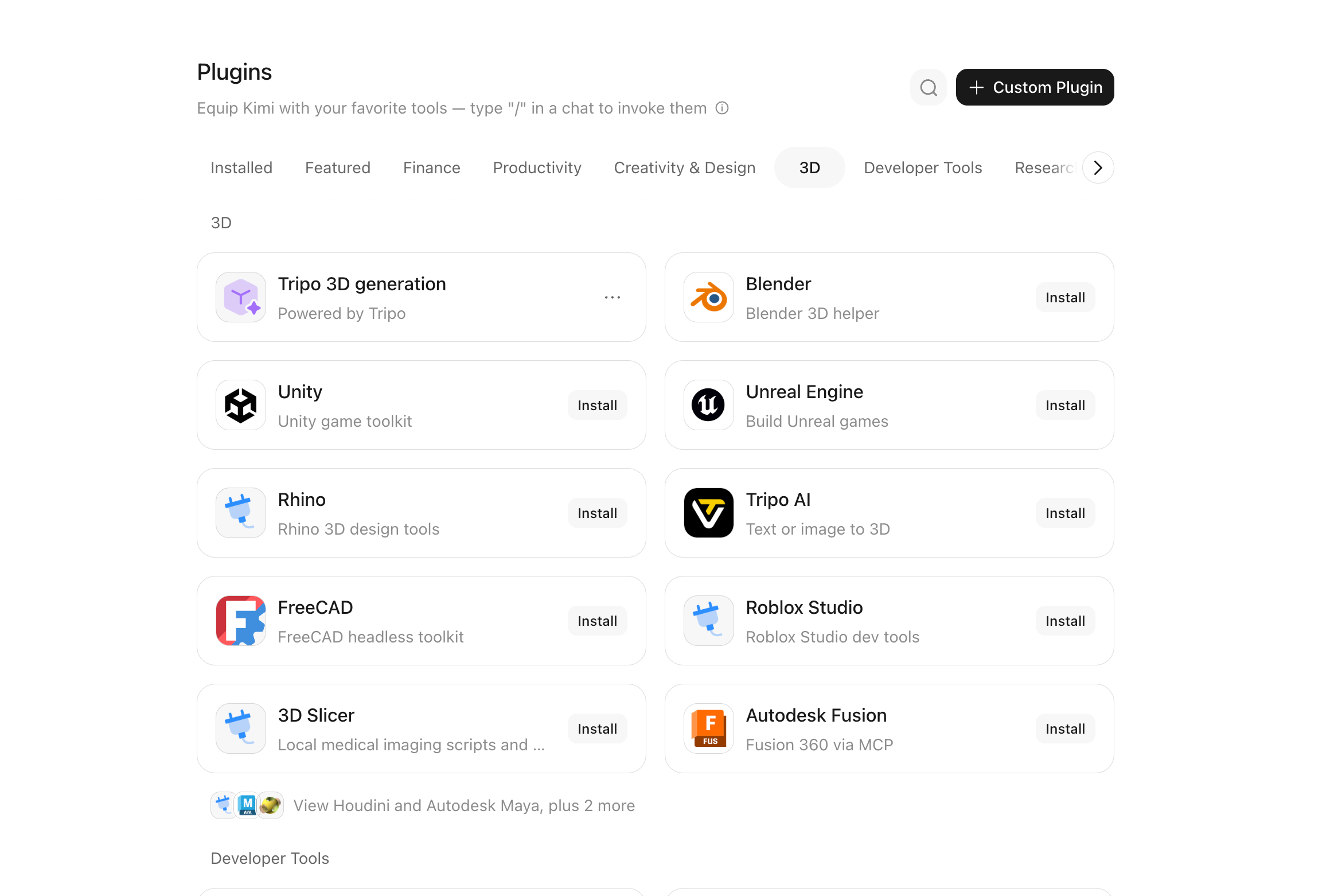
Ниже перечислены плагины для 3D-моделирования и игровых движков, которые сейчас поддерживает Kimi: (плагины, для которых требуется установленное локально ПО, доступны только в Kimi Work)
Выбор моделей и сред работы Kimi
Среды работы и выбор моделей Kimi
Kimi предлагает несколько способов работы — от прямого доступа к моделям до агентных продуктов. Подходящая отправная точка зависит от того, что вы создаете.
Для быстрого создания 3D-сайта или простой отдельной модели начните с Kimi.ai. Ничего скачивать и устанавливать не нужно.
Чтобы работать с ПО для моделирования и игровыми движками, собирать 3D-сцены или создавать сложный игровой процесс, используйте Kimi Work или Kimi Code. Они могут управлять локальным ПО, таким как Unity и Unreal Engine, и дорабатывать проекты, хранящиеся на вашем компьютере.
Чтобы интегрировать модели Kimi в существующий рабочий процесс, используйте Kimi API.
Эти среды также могут работать вместе. Например, быстро протестируйте несколько идей параллельно в Kimi.ai, а затем передайте проект в Kimi Code для дальнейшей разработки.
3D Make: скиллы, плагины и рабочие процессы Kimi для работы с 3D
Мы также представили 3D Make в Kimi.ai и Kimi Work. Он дает доступ к скиллам генерации 3D и специализированным рабочим процессам, которые мы подготовили, чтобы помочь вам создавать более детализированные 3D-проекты.
В большинстве случаев не нужно запоминать название каждого скилла или плагина. Опишите свою цель, и Kimi сам выберет, что использовать. Если вы хотите указать рабочий процесс, обратитесь к таблице ниже:
Попробуйте сами: пошаговые руководства по четырем проектам
Рассмотрим четыре примера, чтобы понять, как выбрать среду работы и создавать более качественные 3D-проекты.
Пример 1: создайте небесный дворец в Unreal Engine
Плагины: Blender, Unreal Engine и MetaHuman.
Для официального ролика, посвященного запуску Kimi K3.1 Pro, мы использовали K3.1 Pro и Unreal Engine 5.8, чтобы создать небесный дворец, вдохновленный китайской мифологией, а главного персонажа — в MetaHuman. Вот весь процесс.
Чтобы попробовать похожий проект, сначала визуализируйте задуманную сцену с помощью ИИ-генератора изображений — например, мечник идет по небесному дворцу, а в вечернее небо взмывает гигантский дракон:

Затем передайте это изображение Kimi и используйте промпт наподобие приведенного ниже, чтобы он написал код, собрал ресурсы и скомпоновал сцену:
Сначала добейтесь удачного результата для одного ключевого кадра, а затем расширяйте сцену, создавайте персонажа и добавляйте детали. Так будет проще сохранить единый стиль и качество изображения.
Когда базовая сцена готова, вы можете сделать себя главным персонажем игры. С помощью официального приложения Live Link Face от Epic Games запишите 20-секундное видео с собой, а затем скажите Kimi:
После импорта персонажа вы можете самостоятельно настроить его параметры в MetaHuman Editor или попросить Kimi сделать это за вас:
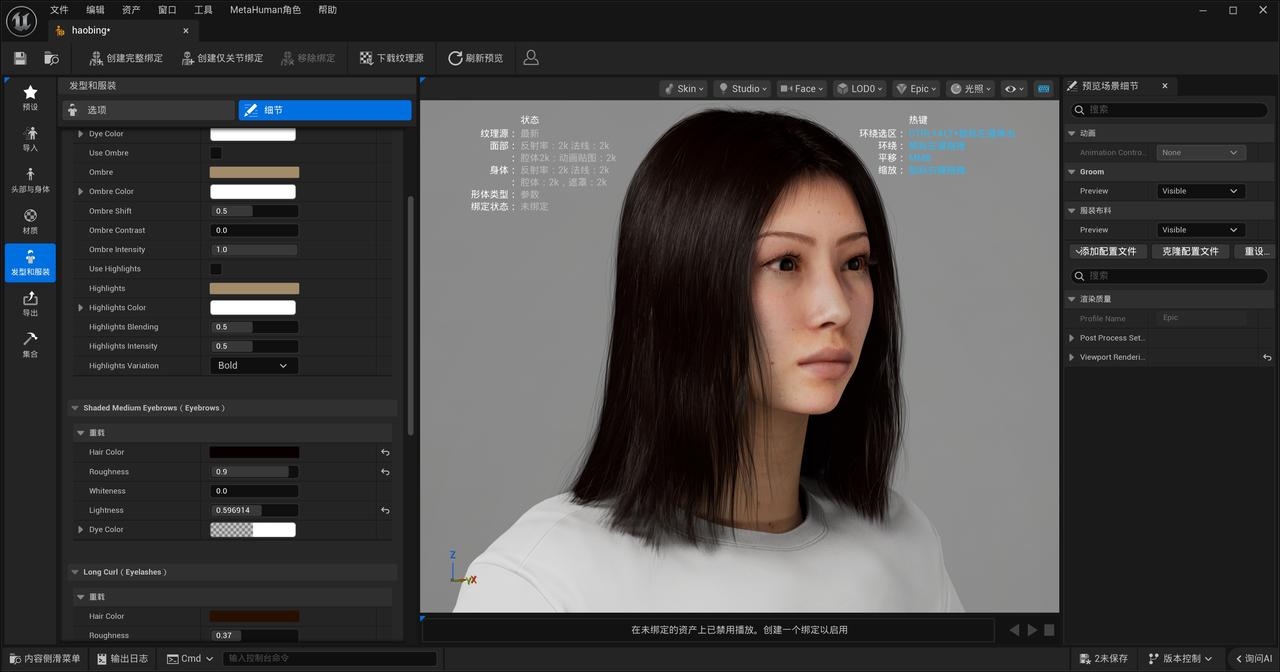
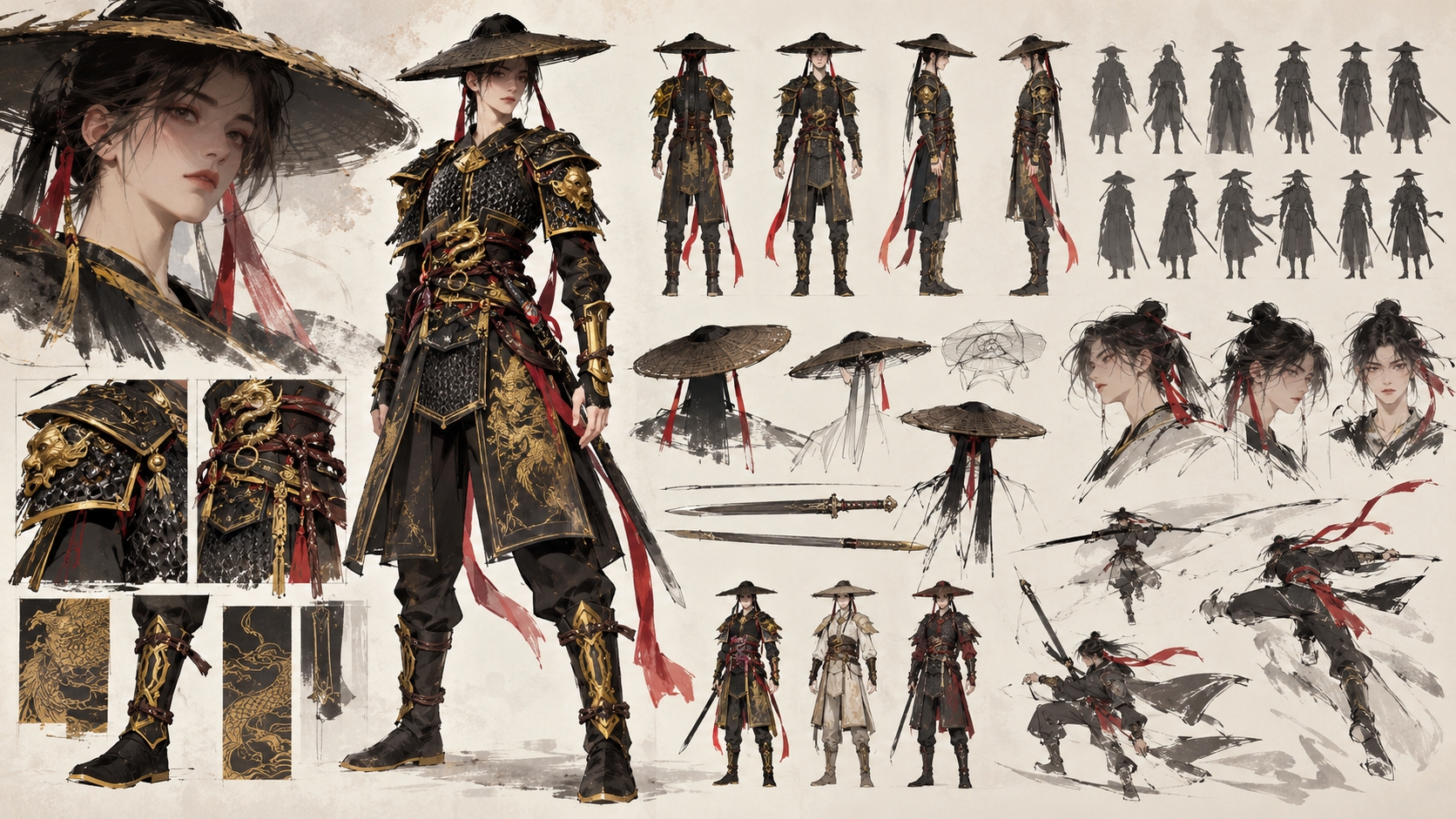
Затем доработайте модель персонажа, добавив одежду, оружие и другие детали. Например, передайте Kimi референсные изображения костюма с нескольких ракурсов и попросите создать одежду в Blender. Повторяйте доработки, пока результат вас не устроит.
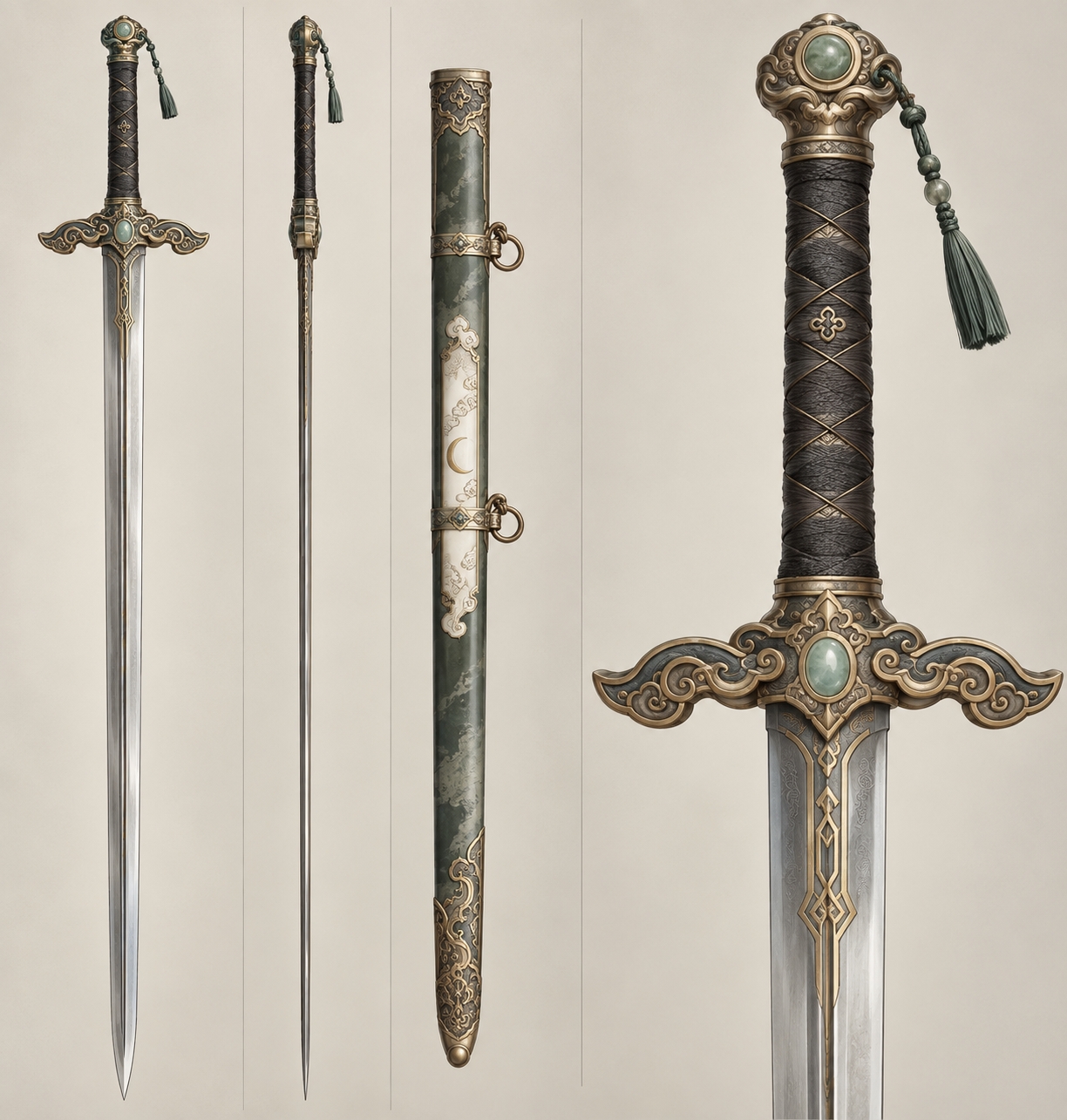
Вы также можете создать референсные изображения оружия с помощью ИИ-генератора изображений, а затем попросить Kimi собрать его в Blender:
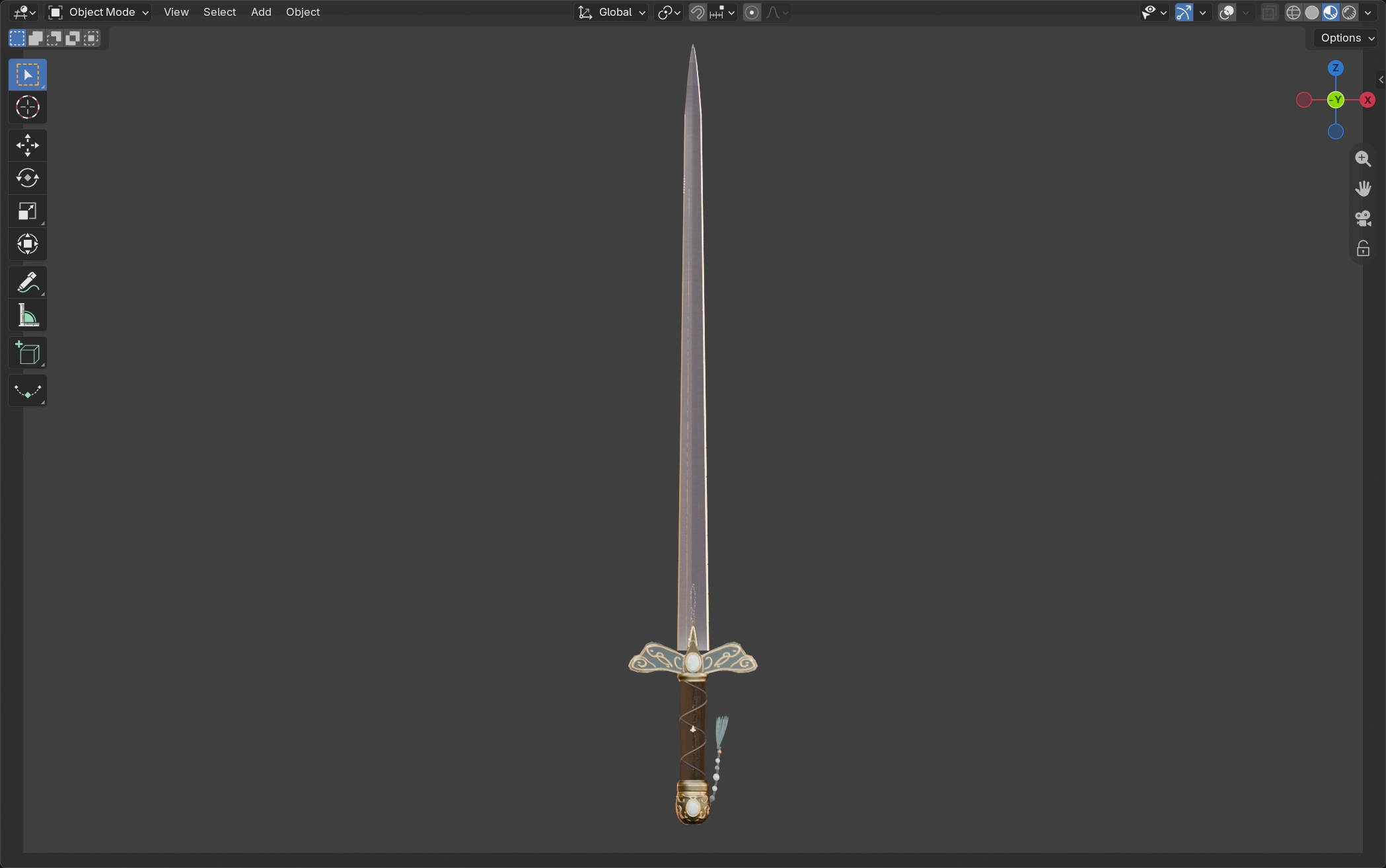
Наконец, попросите Kimi собрать все ресурсы и добавить эффекты воздействия и движение камеры. Продолжайте настраивать компоновку и расположение объектов, пока не получите такой результат:
В проекте объединились процедурное моделирование, цифровые персонажи и рендеринг в игровом движке:
Создайте элементы в Blender. Начните с референсного изображения для каждого элемента; здесь также подойдут изображения, сгенерированные ИИ. Попросите Kimi использовать процедурное моделирование в Blender, чтобы создать по этим референсам колоннаду и дракона, а затем дорабатывайте их, пока формы и детали не будут выглядеть как нужно.
Соберите сцену в Unreal Engine. Объедините архитектуру, дракона и персонажа MetaHuman в одном пространстве. Настройте их масштаб и расположение, затем выберите ракурс камеры, чтобы подчеркнуть контраст между персонажем и огромными зданиями.
Завершите визуальную часть. Исходные модели в этой сцене в сумме содержали 36 миллионов треугольников. Kimi выбрала Nanite для рендеринга детализированной геометрии и Lumen для динамического глобального освещения и отражений.
Пример 2: спроектируйте настольную лампу для 3D-печати
Начните с: 3D Make на Kimi.ai.
Навык: 3d-printing.
Начните с референсного изображения лампы, которая вам нравится. Здесь мы вдохновляемся архитектурными лампами автора Xiaohongshu Jinzhou Chengge (锦州琛哥), чтобы создать лампу по мотивам фуцзяньского тулоу — традиционного земляного дома.
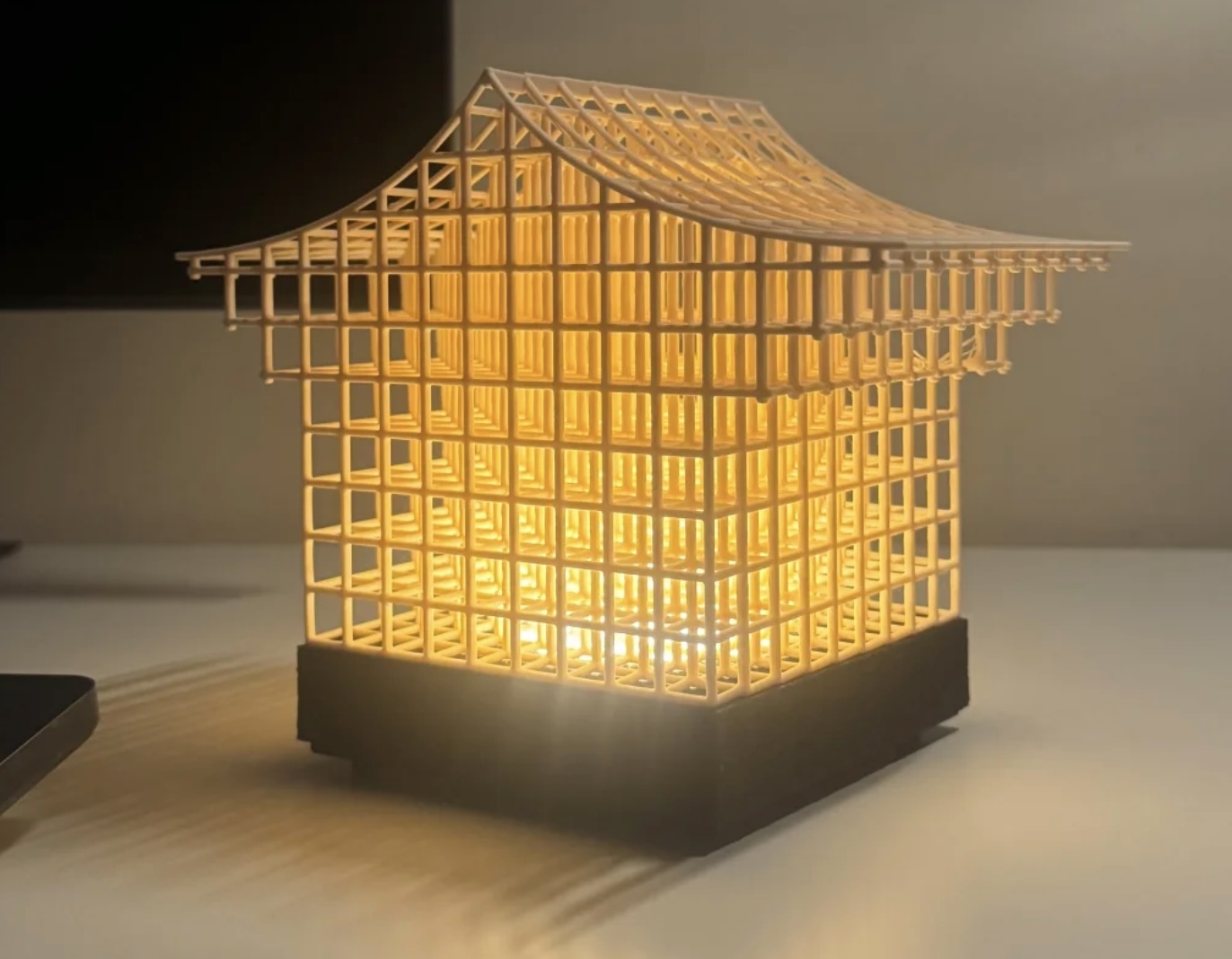
Сообщите Kimi нужные размеры и укажите характеристики осветительных компонентов и аккумулятора, которые планируете использовать. При моделировании она сможет учесть их расположение и оставить место для установки и вентиляции:
Kimi создаст модель в Blender, CAD-инструментах или другом подходящем ПО. Затем вы сможете продолжить доработку: сделать абажур шире, основание устойчивее, а детали выразительнее.
Наконец, перед 3D-печатью попросите Kimi импортировать файлы в слайсер и проверить размеры и поддержки, чтобы оценить, готова ли модель к печати.
Пример 3: создайте здание в Blender полностью с помощью кода
Инструмент: Blender.
Kimi K3.1 Pro может создать проработанную архитектурную модель по одному запросу, полностью управляя Blender с помощью кода. Для более детального моделирования не забудьте установить уровень размышлений на «Максимальный» или «Высокий».
Чтобы попробовать похожий проект, опишите желаемые архитектурные особенности и внутренние пространства:
Перед моделированием Kimi изучает общедоступную информацию о дизайне, чтобы определить внешний и внутренний облик здания. Затем она создаёт модели в Blender одну за другой и собирает их вместе.
Для материалов и озеленения Kimi также ищет текстуры камня и дерева, а также реалистичные модели деревьев, после чего применяет текстуры к соответствующим материалам.
Пример 4: создайте миниатюрный город с Tripo и Blender
Начните с: Kimi Work.
Плагины: Tripo 3D и Blender.
Ещё один способ сделать 3D-проект насыщеннее — поручить Kimi вызывать Tripo для создания детализированных отдельных объектов.
Например, предоставьте Kimi референсное изображение города и укажите, какие элементы нужно создать в Tripo:
Kimi самостоятельно выполнит следующие три шага:
Создайте сцену с помощью кода. Kimi создаёт рельеф, прокладывает улицы и ступени по его контурам, а также генерирует и расставляет деревья по заданным правилам. Высоту холмов, ширину дорог, количество ступеней и плотность деревьев можно будет настроить позже.
Добавьте характерные объекты с Tripo. Создайте отдельно фонтаны, статуи и другие объекты, проверьте их форму, затем импортируйте их в Blender.
Соберите всё в Blender. Настройте положение и масштаб каждого объекта. Проверьте, что дороги соединяются, ступени стыкуются правильно, а объекты стоят на земле. Затем настройте материалы, освещение и камеры.
Получив первый результат от Kimi, проверьте компоновку, прежде чем добавлять детали.
Попросите Kimi создать вид сверху и вид с уровня улицы, чтобы проверить пространственные связи. Когда результат вас устроит, добавьте элементы ландшафта и движение камеры. Сохраните проект .blend и скрипты моделирования, чтобы позже расширить город.
5 советов от команды Kimi
Мы много работали с Kimi K3.1 Pro и её различными средами, создавая продукт и ролики к его запуску. Вот пять приёмов, которые неизменно помогают нашей команде получать более качественные результаты.
1. Используйте референсные изображения и видео
Референсные изображения и видео часто передают замысел яснее, чем текстовое описание.
Для одной модели выберите изображение, где объект виден целиком, фон простой, а силуэт чёткий. Если вы предоставляете несколько ракурсов, убедитесь, что форма, пропорции и аксессуары на них совпадают. Если подходящего изображения нет, попросите Kimi помочь определить композицию и создать концепт-изображение с помощью инструмента генерации изображений. Определитесь с формой до начала моделирования. Для механических деталей укажите размеры: например, диаметр отверстий, расстояние между ними и толщину пластины.
Полезны и видеореференсы. Помимо визуального стиля, они могут показать, как должна двигаться камера и как одна сцена должна переходить в следующую.
2. Поручите Kimi составлять сложные запросы
Вам не обязательно знать всю терминологию моделирования. Попросите Kimi проанализировать ваши референсы и превратить идею в производственное задание:
Проверьте её интерпретацию, добавьте наиболее важные для вас детали, затем скажите: «Начни работу по этому запросу».
Kimi часто может превратить идею в более конкретный запрос, чем тот, который мы составили бы сами. «Матовый белый корпус, тёмно-серые шарниры и синий дисплей» дают ей больше материала для работы, чем «глянцевый и футуристичный». Такие требования, как точные размеры, количество полигонов и риггинг, всё равно нужно перенести в настройки инструментов или на последующие этапы производства.
3. Сначала создайте сцену, затем дорабатывайте модели, материалы и освещение
Для сложной сцены попросите Kimi начать с простых форм, таких как кубы и цилиндры. Это называется блокаутом и помогает проверить масштаб, расположение и пространственные связи, прежде чем вкладываться в детализацию.
После каждого шага проверяйте результат. Поверните модель со всех сторон, действительно поиграйте в игру или просмотрите движение камеры целиком. Если что-то не так, прикрепите скриншот и укажите проблему:
Также четко указывайте, что вы хотите сохранить. Это поможет Kimi сосредоточиться на следующем этапе изменений.
Когда форма будет готова, доработайте материалы и освещение.
Если модель выглядит слишком пластиковой, возможно, нужно настроить шероховатость ее поверхности. Если металл выглядит тускло, возможно, ему не хватает качественных отражений окружения. Зафиксируйте модель и камеру и попросите Kimi сравнить несколько вариантов освещения:
Здесь стоит попробовать HDRIs от Poly Haven. Они передают яркость и цвет окружающей среды и могут обеспечить для сцены как освещение, так и отражения.
4. Используйте готовые ассеты и библиотеки анимации
Для столов, стульев, деревьев, камней, звуков и анимации можно начать с уже существующих ассетов.
Выберите набор ассетов в едином стиле, а затем поручите Kimi создать персонажей и реквизит специально для вашего проекта. Для интерактивных сайтов также могут пригодиться проверенные библиотеки анимации — они помогут сделать презентацию выразительнее.
Вот три ресурса, которые стоит попробовать:
Poly Haven — общедоступная библиотека 3D-ассетов, которую поддерживают ее команда и приглашенные художники. В ней есть модели, текстуры материалов и освещение окружения; она хорошо подходит для реалистичных сцен. Ассеты распространяются по лицензии CC0, поэтому их можно бесплатно использовать в коммерческих целях, изменять и распространять без обязательного указания авторства. Подробнее о лицензии.
Kenney предлагает согласованные наборы игровых ассетов, включая 3D-модели, интерфейсы и звуковые эффекты. Они полезны для быстрой разработки небольших игр в едином стиле. Игровые ассеты распространяются по лицензии CC0, которая разрешает коммерческое использование без обязательного указания авторства. Подробнее о лицензии.
GSAP — библиотека анимации JavaScript, созданная GreenSock и теперь входящая в состав Webflow. Она позволяет выстраивать последовательности перемещения, масштабирования, вращения и смены цвета, а также работать с Three.js для анимации моделей и камер. Ее плагины и инструменты можно бесплатно использовать в коммерческих проектах в соответствии с собственной лицензией. Официальное объявление.
При создании сцены можно сначала попросить Kimi найти ресурсы и разместить скачанные ассеты в каталоге вашего проекта:
Для сайта-примера укажите библиотеку анимации и опишите желаемый эффект. Kimi сможет разобраться, как объединить их:
Сначала завершите одну небольшую сцену или одну полноценную анимацию, а уже затем расширяйте ее. Убедитесь, что взаимодействие выглядит естественно, а загрузка проходит плавно, и только потом добавляйте больше контента. Сохраняйте удачные наборы ассетов и код анимации, чтобы использовать их повторно.
5. Сохраняйте удачные решения как skill
Когда вы создадите что-то, чем будете довольны, попросите Kimi оформить рабочий процесс в skill, который можно будет использовать снова.
Например, после создания сайта-примера продукта можно поручить Kimi сохранить шаблоны материалов и освещения, настройки камеры, проверки предпросмотра и форматы экспорта. Также добавьте соответствующие скрипты и справочные материалы.
Библиотека ассетов хранит то, что вы используете. Skill хранит то, как вы работаете. По мере накопления проектов следующий можно будет начать с уже разработанных моделей, шаблонов и рабочих процессов.
Что дальше для K3.1 Pro
K3.1 Pro показал нам больше возможностей ИИ в создании 3D. Он также яснее обозначил оставшиеся ограничения и задачи, которые мы хотим решить дальше:
Риггинг. Сделать движения персонажей и деформацию тела более естественными.
Более сложные материалы и физическое моделирование. Сделать поверхности и движение убедительнее — от металла, бриллиантов и меха до текущей воды и пламени.
Более полные и правдоподобные 3D-миры. Сохранять единый масштаб и стиль в сложных сценах, обеспечивая естественные взаимодействия и физическое поведение.
Мы продолжим улучшать модели Kimi и среды, в которых они работают, чтобы Kimi мог лучше использовать профессиональные инструменты, работать с более сложными сценами и помогать вам превращать идеи в творческие работы, которые можно увидеть и с которыми можно взаимодействовать.
Удачи в создании!