Введение в Расширение браузера Kimi
Расширение браузера Kimi (ранее Kimi WebBridge) — это браузерный плагин для ИИ-агентов. Оно может открывать страницы, нажимать кнопки, заполнять формы и извлекать информацию, позволяя агенту автоматически выполнять рутинные операции в интернете, как это делает человек. Вы также можете разбирать часто используемые веб-страницы в CLI и превращать записанные действия в интернете в Skill, чтобы агент мог повторно использовать их в любой момент.
Два способа использования
Расширение браузера Kimi предлагает два способа использования:
- Боковая панель браузера: нажмите значок Kimi на панели инструментов, чтобы открыть боковую панель, затем войдите с учётной записью Kimi и начните диалог напрямую, позволяя Kimi управлять текущей страницей за вас.
- Удалённое управление локальным агентом: позвольте ИИ-агентам, таким как Kimi Work или Claude Code, удалённо управлять расширением и автоматически выполнять задачи на веб-страницах.
Скачивание и установка
Шаг 1. Скачайте Расширение браузера Kimi
Скачать его можно одним из следующих способов:
Способ 1. Установка из магазина расширений
- Для пользователей Chrome: перейдите в Chrome Web Store
- Для пользователей Edge: перейдите в Edge Add-ons
Способ 2. Ручная установка
Если у вас нет доступа к магазину расширений, воспользуйтесь ручной установкой:
- Скачайте пакет расширения с официального сайта Расширения браузера Kimi и распакуйте скачанный файл
- Откройте страницу управления расширениями в адресной строке (Chrome:
chrome://extensions/; Edge:edge://extensions/) - Включите "Developer mode" (в Chrome — в правом верхнем углу, в Edge — в левом нижнем углу)
- Нажмите "Load unpacked"
- В окне выбора файлов выберите распакованную папку WebBridge
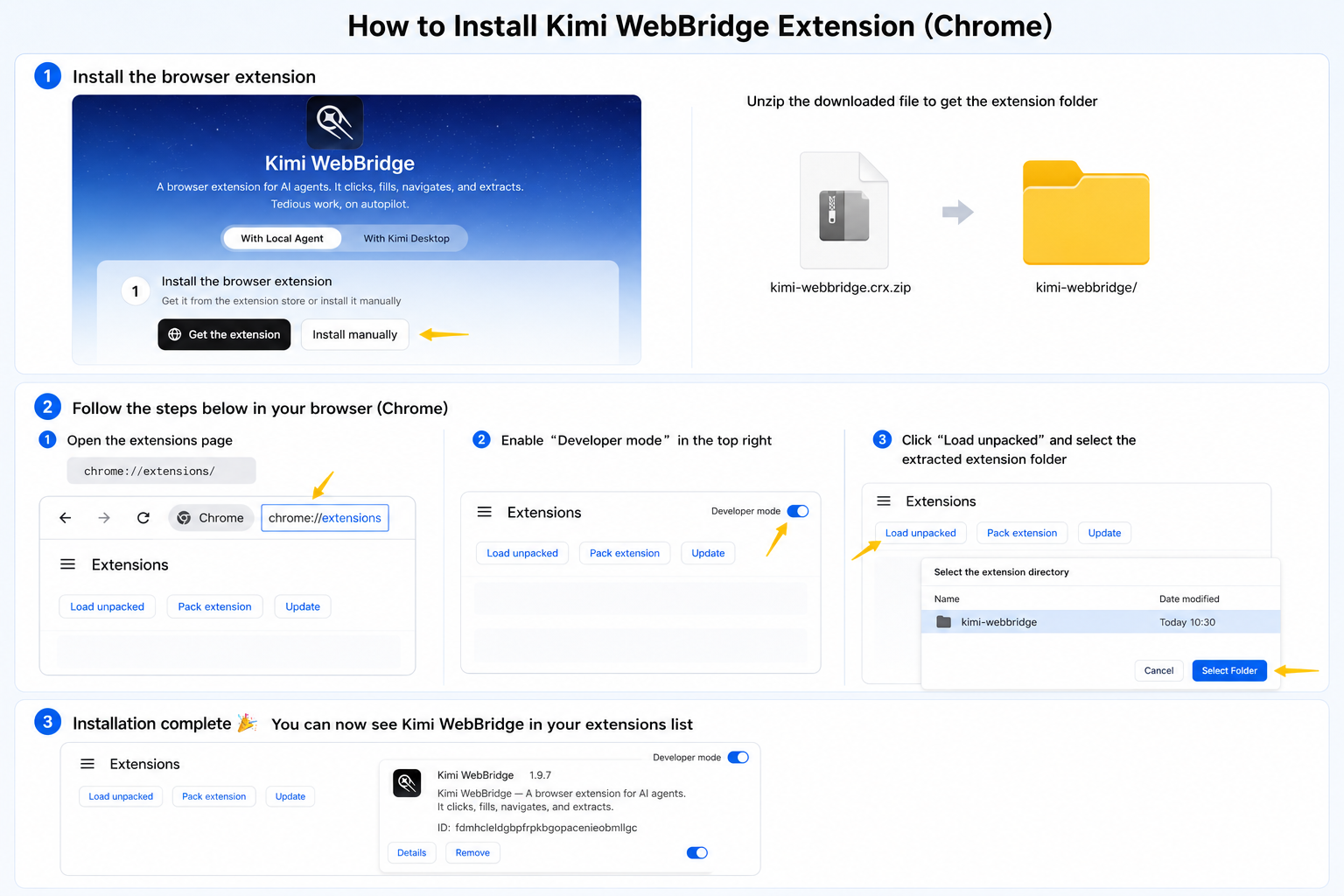
После установки Расширение браузера Kimi появится в списке расширений вашего браузера. Для быстрого доступа рекомендуем закрепить его на панели инструментов браузера.
Шаг 2. Выберите способ установки и завершите настройку
Способ 1. Использование с Kimi Work Desktop
-
Скачайте Kimi Work с официального сайта
-
Откройте скачанное приложение Kimi Work Desktop и переключитесь в Work mode. Найдите и установите Расширение браузера Kimi в магазине расширений. Затем попробуйте отправить приведённую ниже инструкцию в боковой панели браузера или в Kimi Work:
Способ 2. Подключение к локальным агентам
Поддерживаются Claude Code, Codex, Cursor, Kimi Code, Hermes Claw и другие.
- Отправьте следующую команду прямо в агенте, чтобы автоматически установить Расширение браузера Kimi. Агент выполнит подходящую настройку в зависимости от вашей операционной системы.
Если вы используете macOS, выполните команду ниже:
Если вы используете Windows, выполните команду ниже:
- Начните пользоваться
Когда расширение подключится, вы сможете отправлять инструкции.
Была ли эта статья полезной?