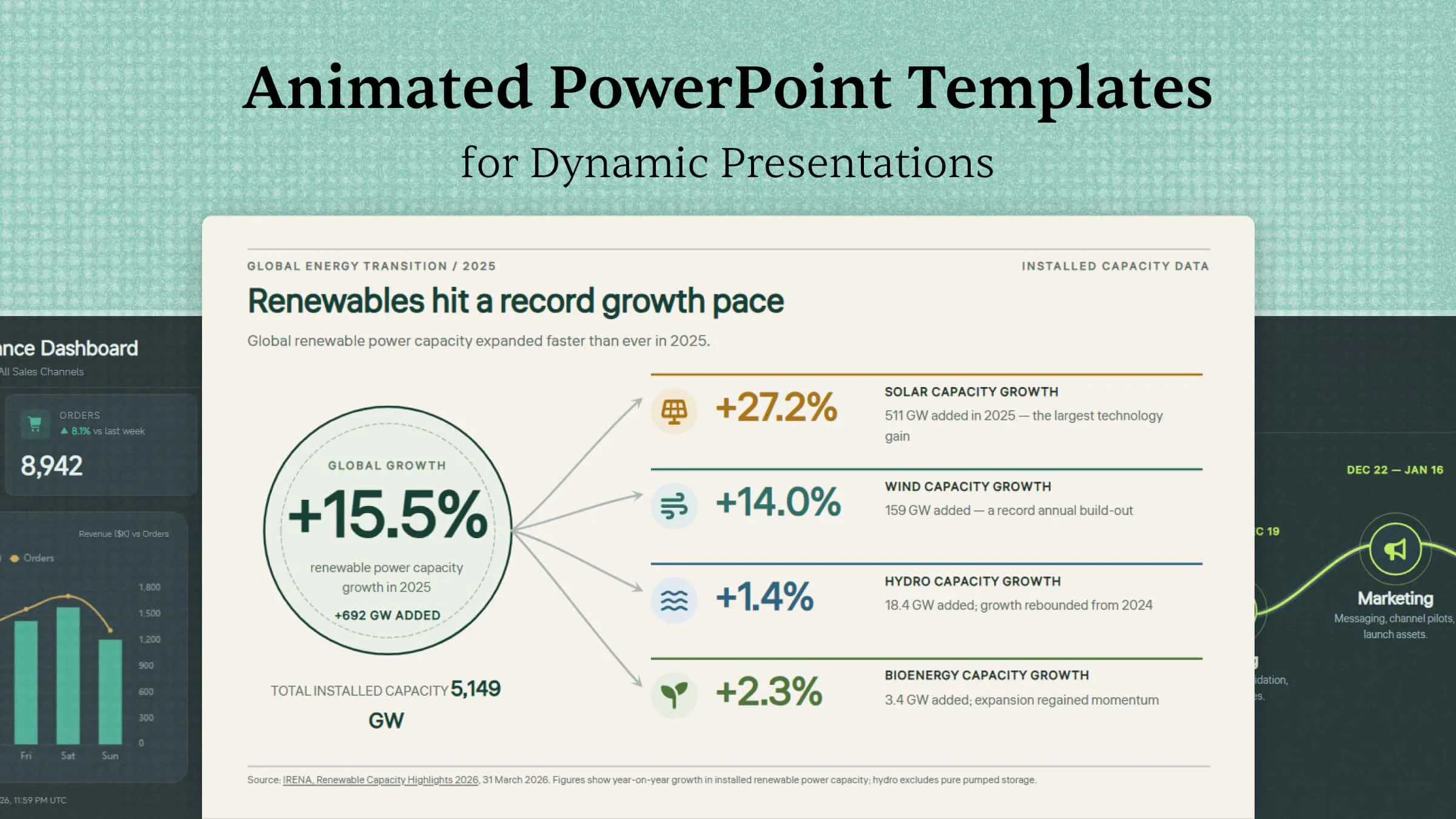
Хорошая презентация — это не только информация, которой вы делитесь. Удачно подобранные движение, ритм и визуальная последовательность делают слайды живее и помогают удерживать внимание аудитории. Анимированные шаблоны PowerPoint позволяют добавить презентации динамики, не создавая каждый эффект с нуля. Если вы хотите сделать следующую презентацию более увлекательной с меньшими усилиями, ознакомьтесь с шаблонами из этой статьи.
Обзор 10 анимированных шаблонов презентаций PowerPoint
Анимированные шаблоны презентаций различаются по стилю, макету и визуальной структуре и подходят для разных задач. Нужно ли вам объяснить данные, представить продукт, изложить бизнес-стратегию или рассказать убедительную историю — правильный шаблон поможет упорядочить идеи и удержать внимание аудитории. В таблице ниже представлены 10 анимированных шаблонов презентаций, их ключевые визуальные элементы и сценарии, для которых они подходят лучше всего.
| Шаблон | Основные визуальные элементы | Ключевой стиль анимации | Подходит для |
|---|---|---|---|
| Анимированный шаблон инфографики | Иконки, числа, диаграммы, короткий текст, визуальные разделы | Последовательное раскрытие информации по разделам | Статистика, сравнения, процессы, ключевые факты |
| Анимированный шаблон визуализации данных | Диаграммы, графики, карточки KPI, числа, сравнения | Постепенная анимация диаграмм и точек данных | Результаты исследований, бизнес-показатели, результаты опросов, финансовые данные |
| Шаблон интерактивной панели мониторинга | KPI, диаграммы, карточки, визуальные индикаторы | Анимированные счётчики и переходы между диаграммами | Результаты бизнеса, отслеживание проектов, показатели сайта, операционные результаты |
| Шаблон временной шкалы и дорожной карты | Контрольные точки, даты, этапы, иконки, линии временной шкалы | Представление контрольных точек в хронологическом порядке | Планы проектов, запуск продуктов, развитие компании, будущие цели |
| 3D-анимированный шаблон | 3D-объекты, многослойные визуальные элементы, плавающие подписи | Появление объектов и поэлементное раскрытие | Технологии, архитектура, инженерия, концепции продуктов |
| Шаблон бизнес-презентации | Профессиональные макеты, ключевые показатели, диаграммы, лаконичный текст | Выделение ключевых моментов с помощью простых переходов | Коммерческие предложения, стратегические встречи, новости компании, предложения |
| Анимированный образовательный шаблон | Схемы, иконки, иллюстрации, пояснительный текст | Пошаговое раскрытие концепций | Уроки, обучающие сессии, руководства, академические презентации |
| Шаблон презентации продукта | Визуальные материалы продукта, акценты на функциях, характеристики | Сначала представьте продукт, затем раскройте его возможности | Запуски продуктов, маркетинговые презентации, демонстрации для продаж |
| Анимированный шаблон для сторителлинга | Связанные сцены, подписи, визуальные маршруты | Проведите аудиторию через последовательность истории | Кейсы, личные истории, истории бренда |
| Шаблон для креативного портфолио | Визуалы проектов, описания, метки категорий | Поочерёдное представление проектов с анимацией | Дизайнеры, фотографы, маркетологи, разработчики |
10 анимированных шаблонов презентаций для вдохновения
Создавайте более увлекательные слайды с анимированными шаблонами презентаций для разных стилей и тем. С помощью Kimi Slides — ИИ-сервиса для создания презентаций — можно быстро создавать профессиональные слайды с динамичными макетами и анимацией. Рассмотрим несколько анимированных шаблонов презентаций, которые оживят ваши слайды.
Анимированный шаблон инфографики
Анимированный шаблон инфографики объединяет значки, числа, диаграммы и короткие тексты для наглядной подачи информации. Он хорошо подходит для статистики, сравнений, процессов и ключевых фактов. Анимация позволяет постепенно показывать каждый раздел, упрощая восприятие информации
Как использовать
Шаг 1: Введите prompt
Опишите в prompt тему, информацию, визуальные элементы и стиль анимации, которые вам нужны.
Prompt:
Шаг 2: Позвольте ИИ создать ваш PPT
Поручите ИИ превратить ваш prompt в готовую инфографику с упорядоченными визуальными элементами и анимацией.
Шаг 3: Проверьте и экспортируйте PPT
Проверьте числа, интервалы, порядок анимации и читаемость, затем экспортируйте готовый слайд.
Анимированный шаблон визуализации данных
Анимированный шаблон визуализации данных использует диаграммы, графики, числа и сравнения, чтобы сделать данные более понятными. Он полезен для результатов исследований, бизнес-метрик, результатов опросов и финансовых данных. Анимированные диаграммы могут постепенно раскрывать информацию, помогая удерживать внимание аудитории.
Как использовать
Шаг 1: Введите prompt
Укажите данные, которые хотите показать, нужные типы диаграмм и способ представления информации.
Prompt:
Шаг 2: Позвольте ИИ создать ваш PPT
Поручите ИИ преобразовать данные в диаграммы, карточки KPI, подписи и согласованную анимацию.
Шаг 3: Проверьте и экспортируйте PPT
Перед экспортом проверьте данные, подписи диаграмм, последовательность анимации и общую читаемость.
Шаблон интерактивной панели управления
Шаблон интерактивной панели управления объединяет несколько показателей на одном структурированном слайде с помощью диаграмм, KPI, карточек и визуальных индикаторов. Он полезен для отображения результатов бизнеса, хода проекта, показателей сайта или операционных результатов. Анимированные элементы помогают привлечь внимание к важным цифрам и изменениям.
Как использовать
Шаг 1: Введите prompt
Укажите тему панели управления, метрики, диаграммы и визуальный стиль, которые должен включить ИИ.
Prompt:
Шаг 2: Позвольте ИИ создать ваш PPT
Поручите ИИ организовать KPI, диаграммы и разделы с показателями в единую анимированную панель управления.
Шаг 3: Проверьте и экспортируйте PPT
Убедитесь, что все показатели понятны, макет сбалансирован, анимации легко воспринимаются.
Шаблон временной шкалы и дорожной карты
Шаблон временной шкалы и дорожной карты показывает контрольные точки, этапы или запланированные действия на наглядной временной шкале. Он полезен для планов проектов, запуска продуктов, развития компании и будущих целей. Анимация позволяет выводить каждую контрольную точку в хронологическом порядке.
Как использовать
Шаг 1: Введите prompt
Сообщите ИИ, что вы хотите отслеживать: этапы, даты, контрольные точки и предпочтительный макет.
Prompt:
Шаг 2: Дайте ИИ создать PPT
Дайте ИИ создать временную шкалу, маркеры контрольных точек, даты, описания и последовательную анимацию.
Шаг 3: Проверьте и экспортируйте PPT
Проверьте порядок на временной шкале, даты, подписи и ход анимации, затем экспортируйте презентацию.
Шаблон 3D-анимации
Шаблон 3D-анимации использует глубину, многослойные объекты и трёхмерную графику, создавая динамичный стиль презентации. Он хорошо подходит для технологий, архитектуры, инженерии и концепций продуктов. Движение в 3D помогает выделить важные объекты и характеристики.
Как использовать
Шаг 1: Введите prompt
Опишите основной 3D-объект, его характеристики, сопроводительный текст и желаемое развитие анимации.
Prompt:
Шаг 2: Дайте ИИ создать PPT
Дайте ИИ создать транспортное средство в 3D-стиле, подписи к компонентам, спецификации и согласованную анимацию.
Шаг 3: Проверьте и экспортируйте PPT
Перед экспортом проверьте 3D-графику, подписи, интервалы и тайминг анимации.
Шаблон бизнес-презентации
Шаблон бизнес-презентации сочетает профессиональные макеты, ключевые показатели, диаграммы и лаконичный текст, чтобы ясно донести бизнес-идеи. Его можно использовать для коммерческих предложений, стратегических встреч, новостей компании и предложений. Простая анимация помогает раскрывать ключевые моменты, не отвлекая от сути презентации.
Как использовать
Шаг 1: Введите prompt
Укажите тему бизнеса, ключевые моменты, показатели и визуальную структуру, которые должны быть в презентации.
Prompt:
Шаг 2: Дайте ИИ создать PPT
Дайте ИИ оформить стратегию, KPI, иконки и анимацию в профессиональный бизнес-слайд.
Шаг 3: Проверьте и экспортируйте PPT
Перед экспортом проверьте бизнес-показатели, иерархию текста, выравнивание и последовательность анимации.
Шаблон обучающей анимации
Шаблон обучающей анимации использует наглядные объяснения, схемы и короткий текст, чтобы облегчить понимание учебных тем. Он полезен для уроков в классе, обучающих занятий, руководств и академических презентаций. Анимация позволяет вводить понятия по одному, поддерживая внимание.
Как использовать
Шаг 1: Введите prompt
Сообщите ИИ тему урока, ключевые понятия, визуальные материалы и последовательность, которой должны следовать ученики.
Prompt:
Шаг 2: Дайте ИИ создать PPT
Дайте ИИ создать схему круговорота воды, подписи, объяснения и обучающую анимацию.
Шаг 3: Проверьте и экспортируйте PPT
Убедитесь, что цикл показан верно, подписи легко читаются, а каждый этап расположен в правильном порядке.
Шаблон презентации продукта
Шаблон презентации продукта выводит его на первый план с акцентом на функции, преимущества и ключевые характеристики. Он подходит для запуска продуктов, маркетинговых презентаций, коммерческих предложений и демонстраций. Анимация помогает постепенно раскрывать особенности продукта и привлекать внимание к важным деталям.
Как использовать
Шаг 1: Введите prompt
Опишите продукт, его основные функции, характеристики и визуальный стиль, в котором хотите его представить.
Prompt:
Шаг 2: Дайте ИИ создать вашу PPT
Поручите ИИ собрать изображение продукта, выноски с функциями, характеристики и анимацию в эффектную презентацию.
Шаг 3: Проверьте и экспортируйте PPT
Перед экспортом проверьте сведения о продукте, расположение выносок, визуальный баланс и тайминг анимации.
Анимированный шаблон для сторителлинга
Анимированный шаблон для сторителлинга использует визуальную последовательность, чтобы провести аудиторию через завязку, развитие и заключение. Он хорошо подходит для кейсов, личных историй, брендовых историй и презентаций, построенных вокруг центральной идеи.
Как использовать
Шаг 1: Введите prompt
Укажите ИИ тему истории, ключевые моменты, последовательность и визуальный стиль, который хотите использовать.
Prompt:
Шаг 2: Дайте ИИ создать вашу PPT
Поручите ИИ расположить четыре сцены истории, подписи, визуальную траекторию и анимацию для каждой сцены.
Шаг 3: Проверьте и экспортируйте PPT
Убедитесь, что история развивается естественно, подписи лаконичны, а каждая сцена показана в нужном порядке.
Шаблон креативного портфолио
Шаблон креативного портфолио объединяет проекты, визуальные материалы, краткие описания и личные достижения в привлекательной композиции. Он полезен дизайнерам, фотографам, маркетологам, разработчикам и другим представителям творческих профессий. Анимированные переходы помогают представить каждый проект и сделать презентацию более запоминающейся.
Как использовать
Шаг 1: Введите prompt
Опишите свою профессию, проекты, их детали, визуальный стиль и порядок, в котором хотите их показать.
Prompt:
Шаг 2: Дайте ИИ создать вашу PPT
Поручите ИИ оформить три проекта, описания, визуальные материалы и последовательную анимацию в слайд портфолио.
Шаг 3: Проверьте и экспортируйте PPT
Перед экспортом проверьте детали проектов, качество изображений, интервалы и ход анимации.
Почему стоит выбрать Kimi Slides для создания анимированных презентаций PowerPoint
С подходящей поддержкой ИИ создать анимированную презентацию можно гораздо быстрее и проще. Kimi Slides помогает превратить ваш контент в профессионально оформленные слайды, сохраняя контроль над макетами, визуальными материалами, анимацией и правками. Вот несколько ключевых преимуществ, которые делают сервис полезным для создания анимированных презентаций PowerPoint.
Добавляйте плавную анимацию для более вовлекающих презентаций: Создавайте профессионально оформленные слайды с плавными анимационными эффектами, которые органично связывают идеи и делают презентации более динамичными, выразительными и впечатляющими.
Создавайте анимированные слайды из своего контента: Начните с текста, документов или изображений и превратите свои идеи в презентационные слайды со структурированными макетами. Это позволяет создавать анимированные шаблоны PowerPoint, не оформляя каждый слайд с нуля.
Применяйте макеты для разных задач презентации: Выбирайте из различных структур слайдов для бизнес-отчётов, образовательного контента, презентаций продуктов, сторителлинга и других задач. Каждый макет можно настроить в соответствии с вашим сообщением и стилем презентации.
Превращайте сложную информацию в понятные визуальные истории: Разделяйте контент на структурированные блоки, выделяйте ключевые моменты и используйте лаконичный текст, визуальные материалы и переходы между слайдами, чтобы сложные идеи, процессы или истории было легче понять и проследить.
Дорабатывайте анимацию и дизайн с помощью редактирования ИИ: Используйте инструкции на естественном языке, чтобы изменить структуру слайда, переписать текст, сменить макет или улучшить визуальные элементы. Вы также можете редактировать отдельные элементы напрямую и сохранять разные версии для сравнения изменений.
Экспортируйте редактируемые файлы PowerPoint: Экспортируйте анимированную презентацию в формате PPTX и продолжайте редактировать слайды, текст, визуальные материалы и анимацию в PowerPoint перед публикацией или показом.
Как выбрать подходящий шаблон анимированной презентации?
Выбрать анимированный шаблон проще, если ориентироваться не на количество эффектов, а на то, насколько он поддерживает вашу идею. Хороший шаблон должен соответствовать теме, аудитории и стилю презентации, сохраняя при этом понятную структуру материала. Вот несколько советов, которые помогут выбрать подходящий анимированный шаблон PowerPoint.
Учитывайте аудиторию и цели презентации
Подумайте, кто будет смотреть вашу презентацию и что вы хотите, чтобы зрители поняли или сделали. Для формальной деловой аудитории может потребоваться лаконичный профессиональный дизайн, тогда как студентам или творческим командам могут лучше подойти более выразительные визуальные решения. Выбирайте шаблон, который помогает достичь цели и не отвлекает от основного сообщения.
Выбирайте шаблон, подходящий для вашего типа контента
Разным презентациям нужна разная структура, поэтому учитывайте, как будет подана информация. Для этапов проекта хорошо подходит временная шкала, а для отчетов — диаграммы и макеты с акцентом на данные. Шаблон, соответствующий вашему контенту, упрощает организацию и восприятие информации.
Проверьте совместимость с программой для презентаций
Прежде чем скачивать анимированные шаблоны презентаций, убедитесь, что они работают в программе, которую вы планируете использовать. Проверьте, будут ли после открытия файла корректно работать анимация, переходы, шрифты, графика и другие элементы. Это поможет избежать проблем с форматированием при редактировании или показе слайдов.
Выбирайте гибкие и настраиваемые элементы дизайна
Выбирайте шаблон, который позволяет свободно менять цвета, шрифты, макеты, изображения и текст. Настраиваемые элементы помогают адаптировать дизайн к вашему бренду, теме или личному стилю. Это особенно полезно при работе с анимированными шаблонами PowerPoint, которые должны подходить для разных типов контента.
Сочетайте анимацию с ясным и читаемым контентом
Анимация должна поддерживать ваше сообщение, а не затруднять восприятие презентации. Избегайте шаблонов с чрезмерным движением, отвлекающими эффектами или слишком сложными макетами. Сбалансированный дизайн использует анимацию, чтобы выделить важные моменты, сохраняя при этом удобочитаемость текста, визуальных материалов и ключевой информации.
Выбирайте плавные переходы, соответствующие стилю презентации
Переходы должны выглядеть естественно и соответствовать тону презентации. Простые эффекты хорошо подходят для деловых отчетов, а более творческая динамика — для портфолио, демонстраций продуктов или презентаций в формате рассказа. Также предварительно просмотрите переходы, чтобы убедиться, что они полезны и не перегружают аудиторию.
Заключение
Анимированные шаблоны PowerPoint делают презентации более динамичными, не добавляя лишней визуальной перегруженности. Главное — выбрать дизайн, который соответствует вашему контенту, аудитории и целям презентации. Kimi Slides упрощает процесс создания, превращая ваши идеи в проработанные анимированные слайды с меньшим объемом ручной работы. Создавайте увлекательные презентации быстрее с готовыми к редактированию слайдами, адаптированными под ваш контент.

