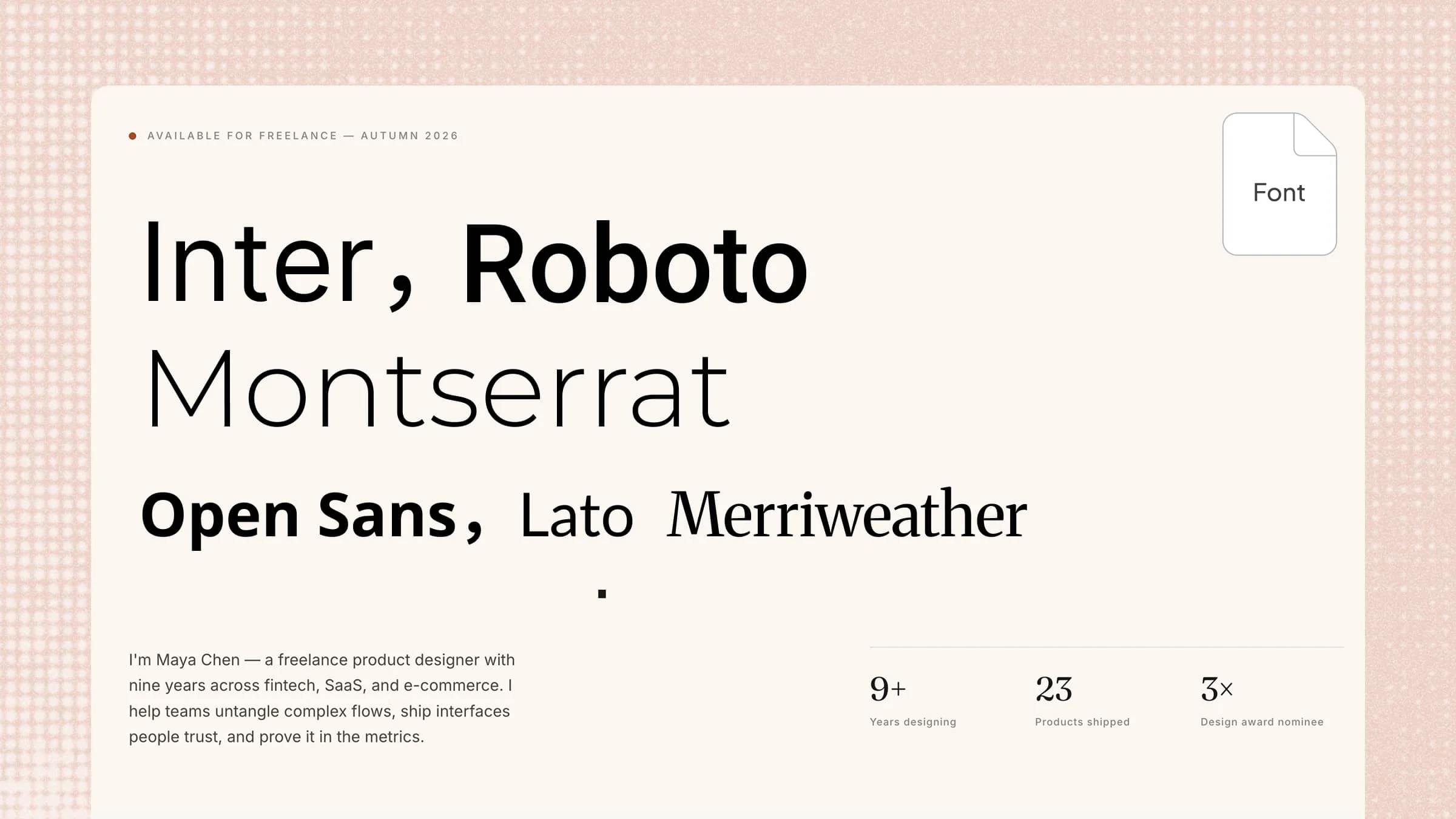
Подобрать подходящие шрифты для PowerPoint бывает непросто, особенно если слайды выглядят просто, устаревшими или лишены выразительного визуального стиля. Удачная гарнитура может сразу повысить читаемость и придать презентации более профессиональный и запоминающийся вид. В этой статье мы рассмотрим 10 популярных шрифтов для презентаций PowerPoint: выразительные, элегантные, современные и креативные варианты, которые помогут вашим слайдам выделиться.
Обзор 10 шрифтов для PowerPoint
Правильно подобранные шрифты PowerPoint могут сразу преобразить внешний вид и восприятие ваших слайдов. Создаёте ли вы деловую презентацию, питч-дек, портфолио или учебный проект, вы можете выбрать гарнитуру, которая соответствует содержанию и при этом сохраняет ясность и читаемость каждого слайда.
Примечание: Если вы планируете использовать шрифт в коммерческой работе, перед распространением или встраиванием шрифта проверьте его лицензию. Шрифты, отмеченные ниже как Open-source / free for commercial use, распространяются по лицензиям с открытым исходным кодом, допускающим коммерческое использование на условиях соответствующих лицензий.
| Шрифт | Подходит для |
|---|
| Inter | Бизнеса, технологий, SaaS и питч-деков | Чистый и современный | Открытый исходный код / бесплатно для коммерческого использования — SIL OFL 1.1 |
| Roboto | Деловых презентаций, данных и профессиональных материалов | Нейтральный и универсальный | Открытый исходный код / бесплатно для коммерческого использования — SIL OFL 1.1 |
| Montserrat | Заголовков, маркетинговых и креативных презентаций | Смелый и геометричный | Открытый исходный код / бесплатно для коммерческого использования — SIL OFL 1.1 |
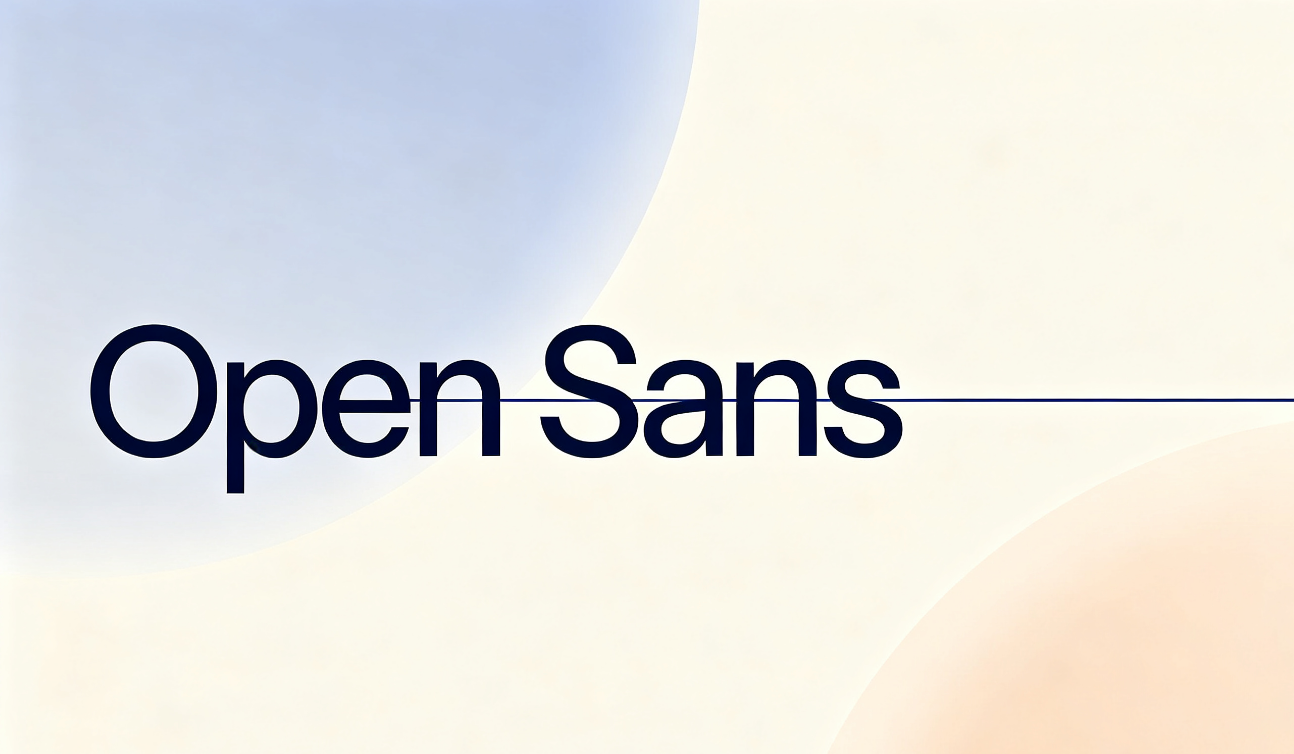
| Open Sans | Основного текста и информативных слайдов | Дружелюбный и легко читаемый | Открытый исходный код / бесплатно для коммерческого использования — SIL OFL 1.1 |
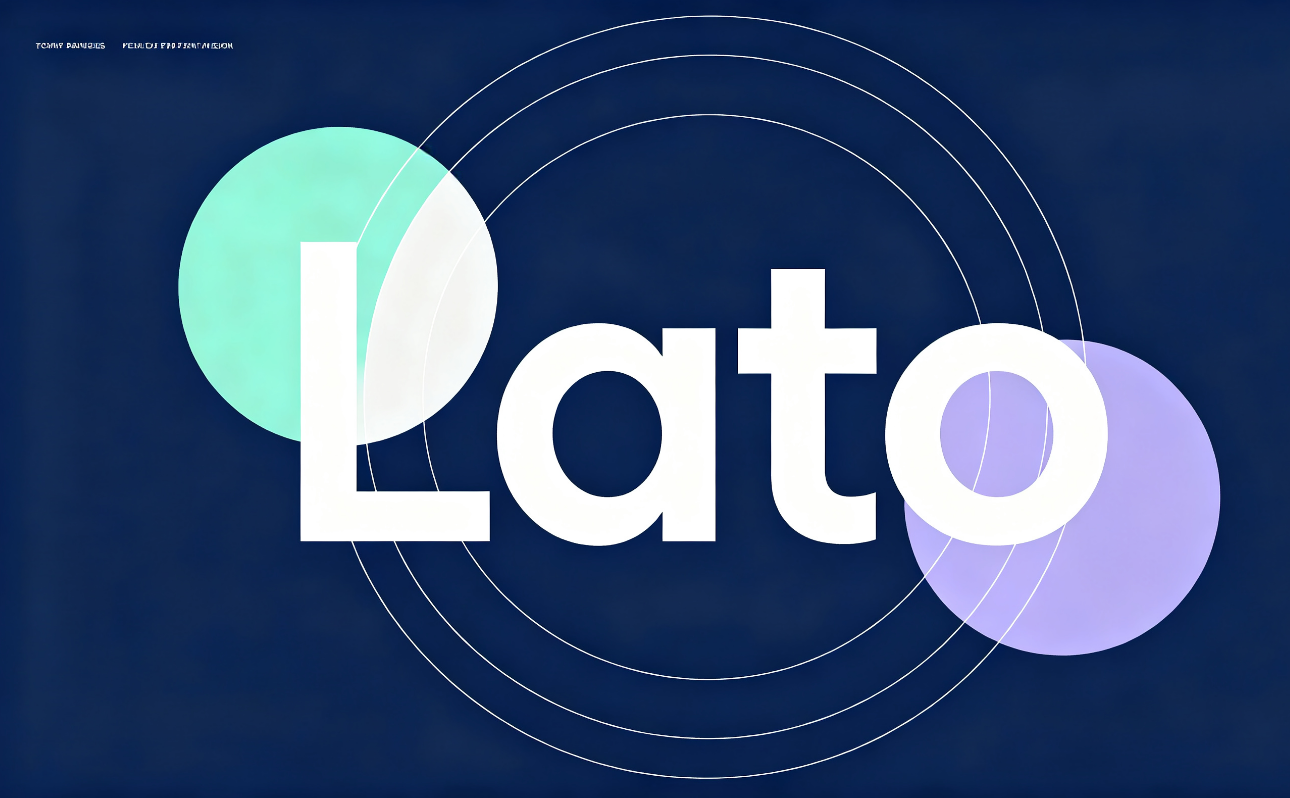
| Lato | Бизнеса, образования и презентаций | Профессиональный и располагающий | Открытый исходный код / бесплатно для коммерческого использования — SIL OFL 1.1 |
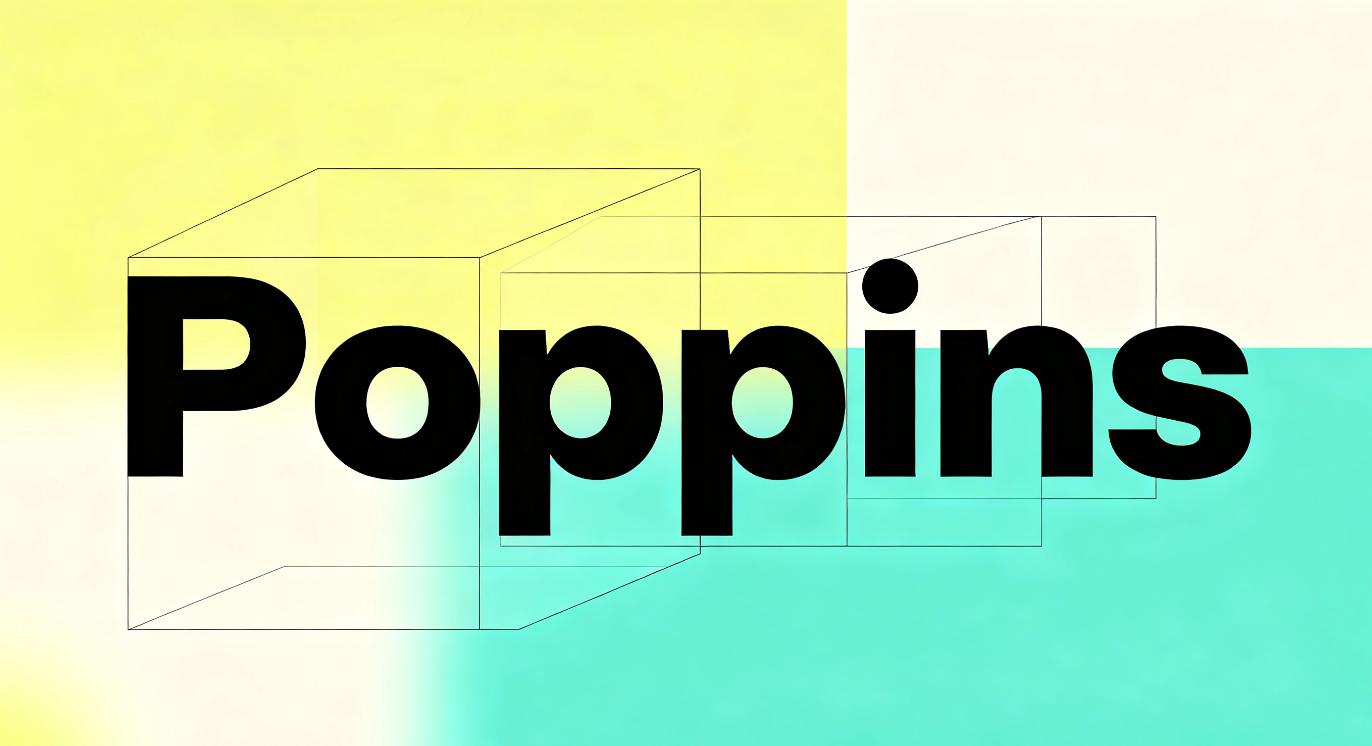
| Poppins | Креативных, брендовых и современных презентаций | Геометричный и выразительный | Открытый исходный код / бесплатно для коммерческого использования — SIL OFL 1.1 |
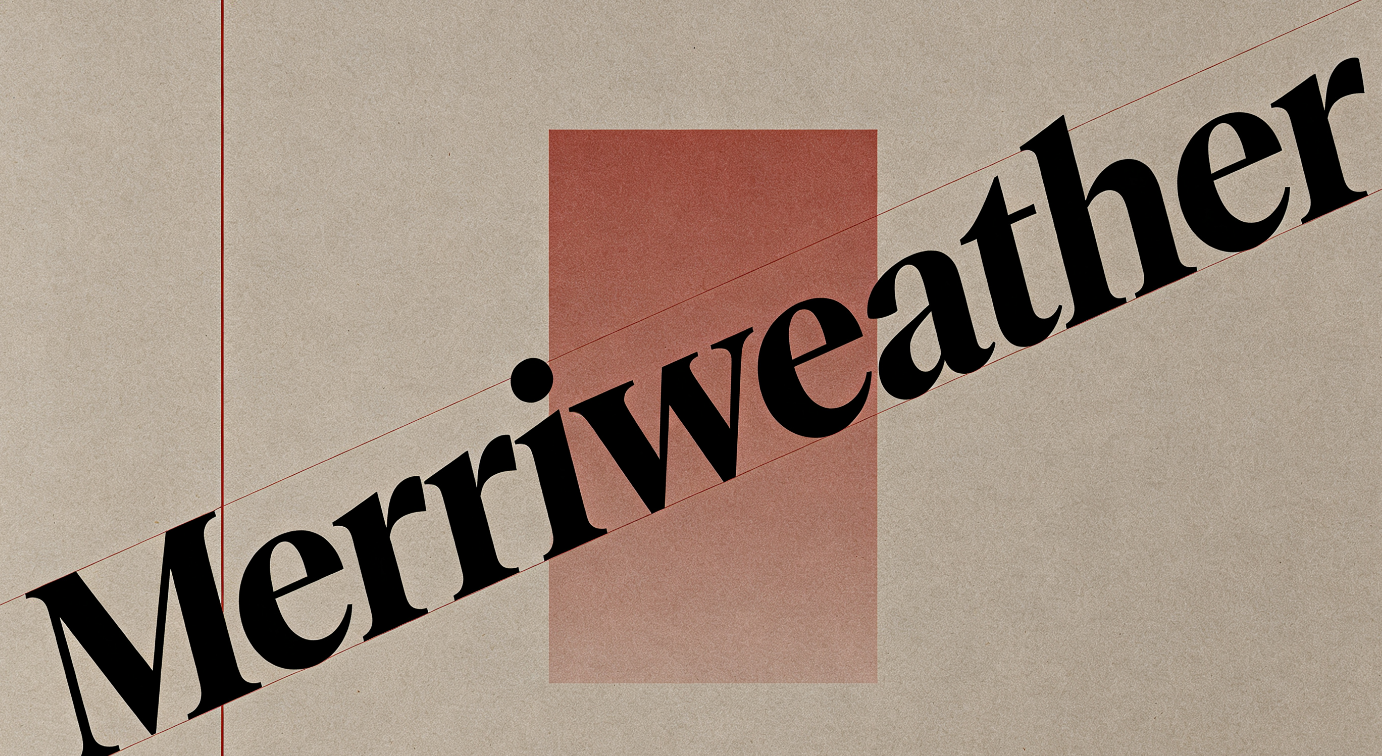
| Merriweather | Сторителлинга, редакционных и академических презентаций | Классический антиквенный | Открытый исходный код / бесплатно для коммерческого использования — SIL OFL 1.1 |
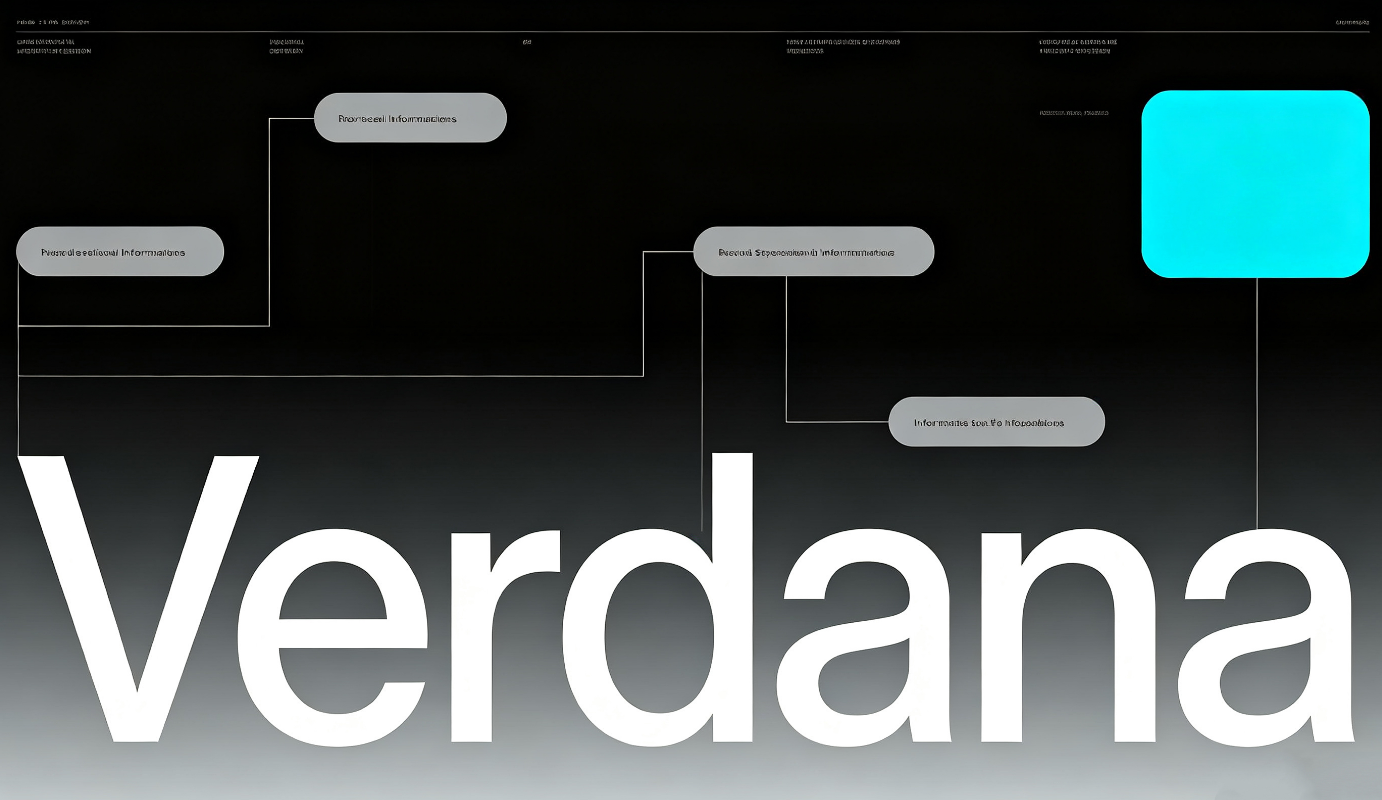
| Verdana | Слайды для бизнеса и работы с данными | Чёткий и просторный | Проприетарный шрифт Microsoft — проверьте применимые условия лицензирования Microsoft |
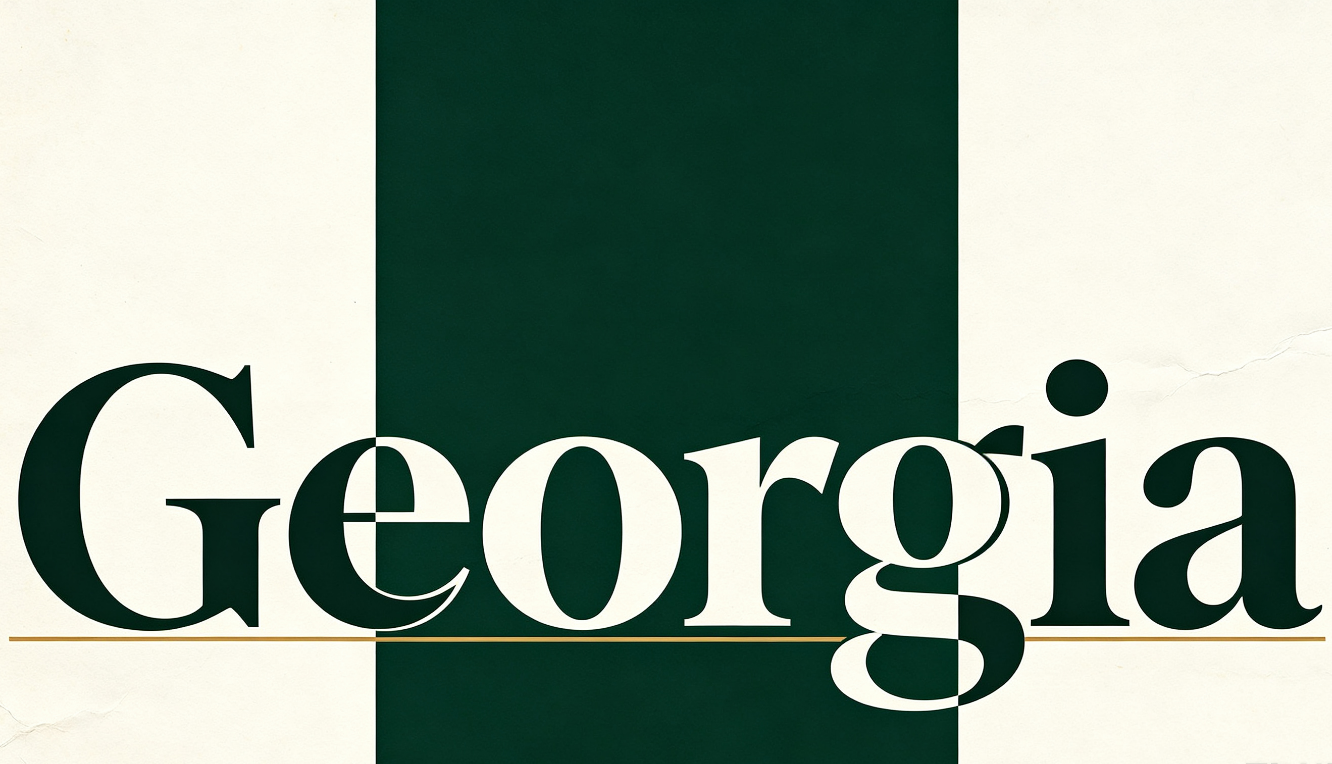
| Georgia | Редакционные, повествовательные и формальные презентации | Традиционный шрифт с засечками | Проприетарный шрифт — проверьте лицензию для конкретной версии |
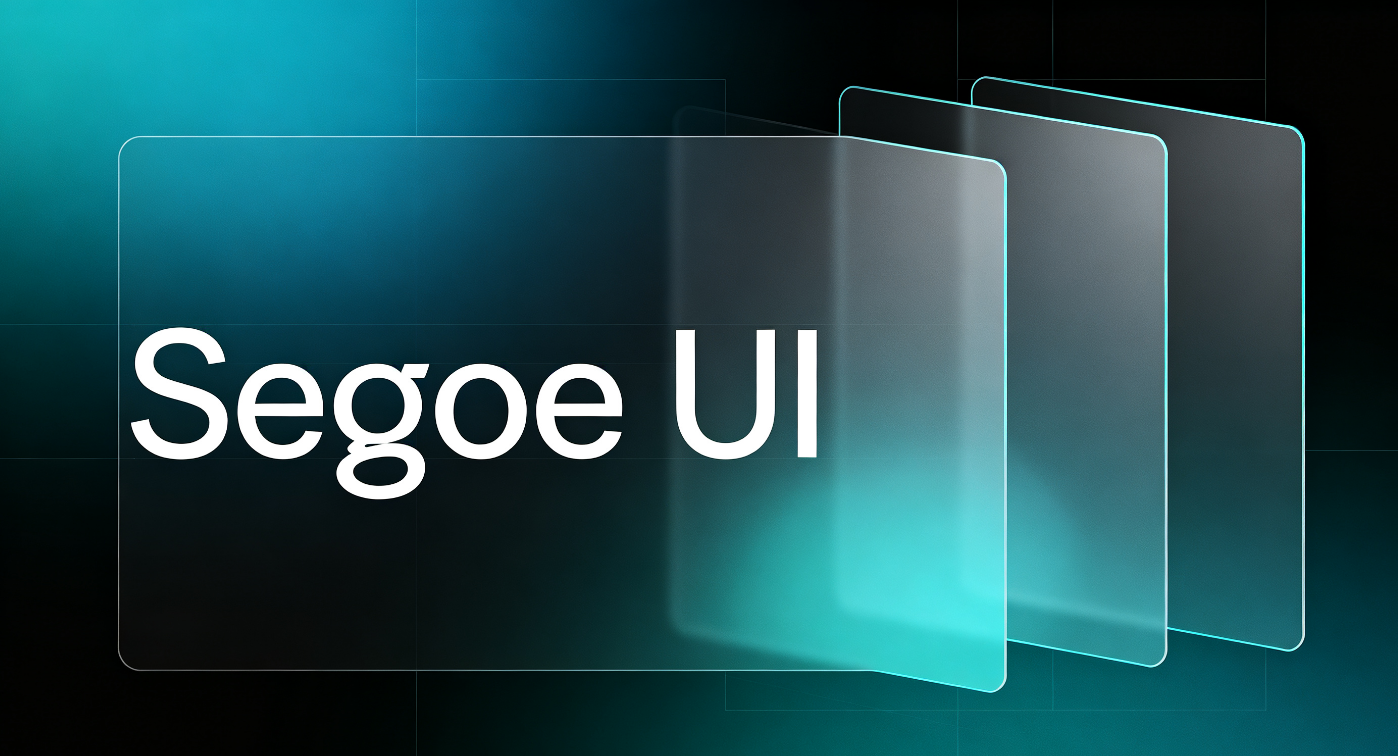
| Segoe UI | Технологий, SaaS и корпоративных презентаций | Современный и нейтральный | Проприетарный шрифт Microsoft — ознакомьтесь с применимыми условиями лицензирования Microsoft |
Теперь, когда вы понимаете важность стиля текста, рассмотрим несколько популярных шрифтов для слайдов PowerPoint, которые могут придать им свежий и неповторимый вид. Предпочитаете ли вы выразительные и эффектные стили или лаконичный современный дизайн, эти шрифты PowerPoint помогут сделать презентации более привлекательными.
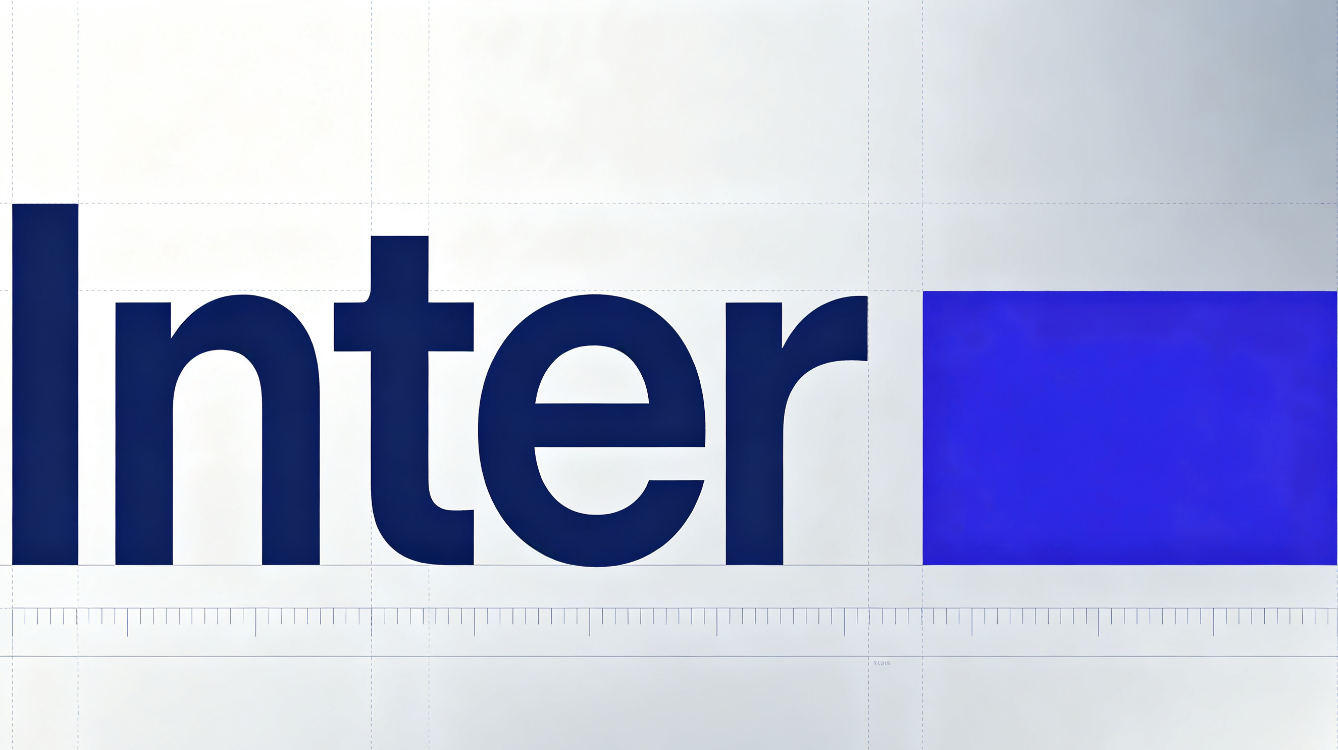
Inter
Inter — чистый и современный шрифт для PowerPoint, который хорошо подходит почти для любых презентаций. Благодаря простым формам букв текст легко читать, даже если на слайдах много мелких деталей. Шрифт выглядит профессионально, но дружелюбно, поэтому отлично подходит для бизнес-презентаций, питч-деков, портфолио и образовательных проектов.
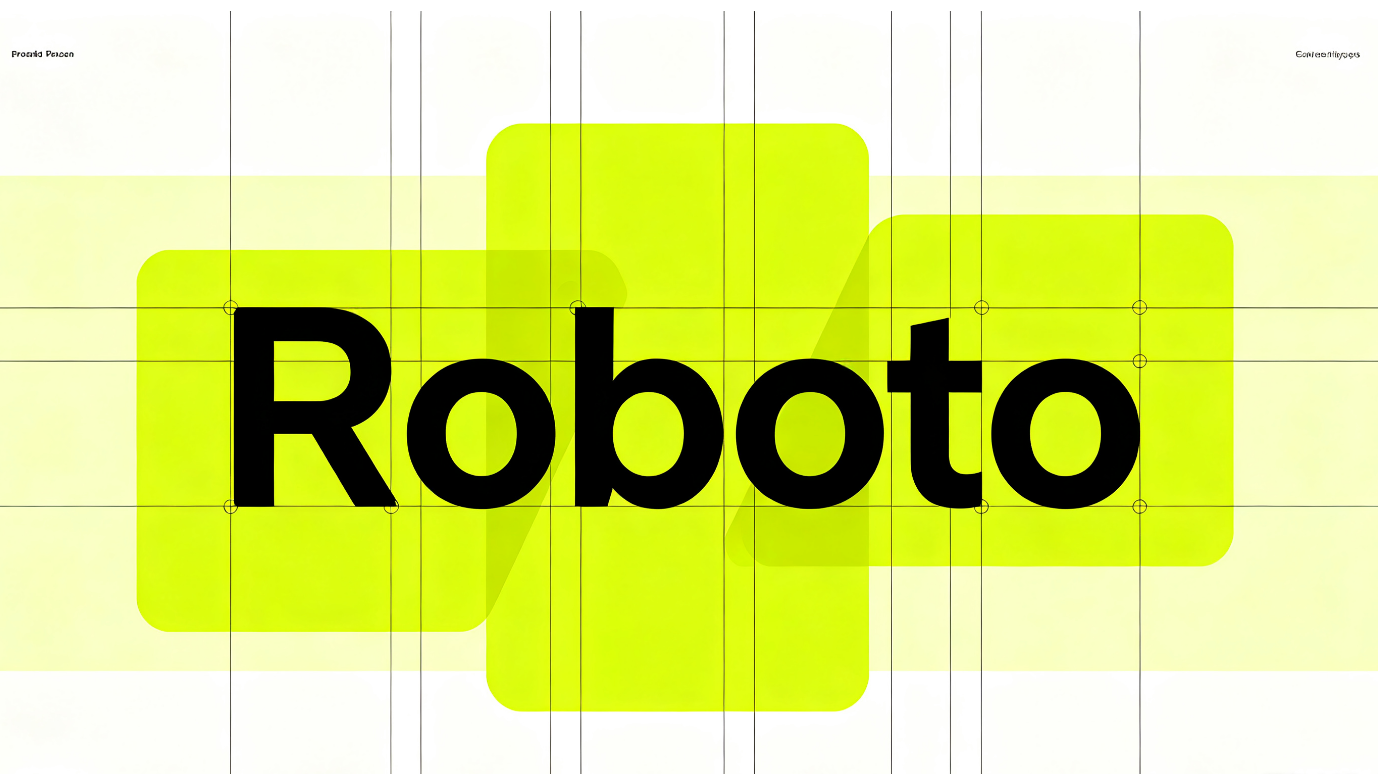
Roboto
Roboto — аккуратный и универсальный шрифт для презентаций PowerPoint, который выглядит современно и пропорционально. Его простые формы букв делают текст понятным, благодаря чему слайды сохраняют аккуратный и профессиональный вид. Он подходит для корпоративных презентаций, школьных заданий, отчётов и питч-деков, которым нужен лаконичный и современный стиль.
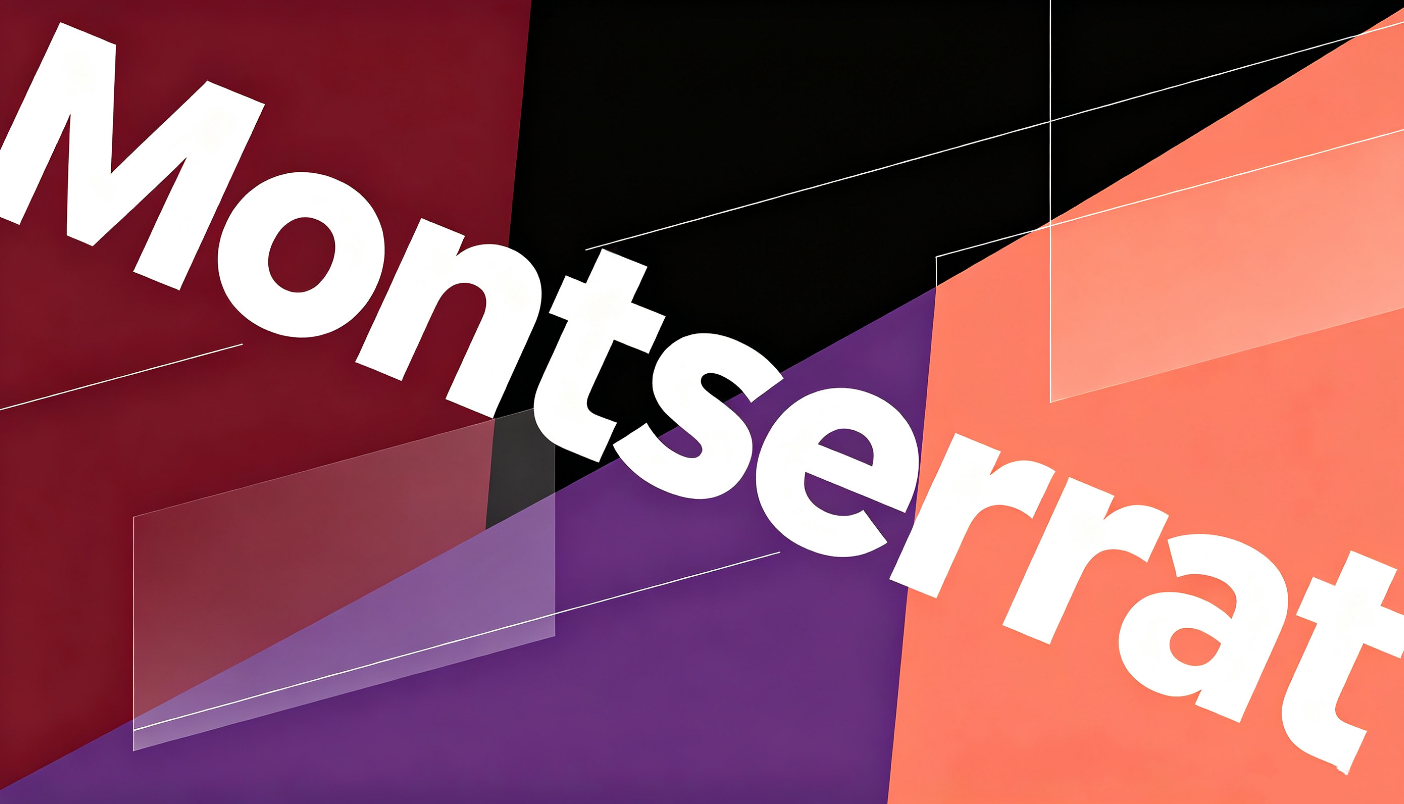
Montserrat
Montserrat отличается выразительными формами букв, которые придают слайдам PowerPoint уверенный и современный вид. Его необычные очертания особенно хорошо подходят для заголовков, названий и любого текста, который аудитория должна заметить сразу. Этот шрифт для PowerPoint — отличный выбор для креативных портфолио, маркетинговых слайдов, бренд-презентаций и проектов с акцентом на визуальную составляющую.
Open Sans
Open Sans — дружелюбный и легко читаемый шрифт для презентаций PowerPoint, созданный для комфортного чтения с экрана. Его просторные буквы особенно полезны, если на слайдах много текста, пояснений или подробной информации. Благодаря простому и приветливому виду он подходит для всего: от деловых документов до школьных и корпоративных презентаций.
Lato
Lato придаёт слайдам PowerPoint дружелюбный и располагающий вид, сохраняя профессиональное впечатление. Слегка закруглённые буквы придают шрифту индивидуальность, не нарушая общей аккуратности. Этот шрифт особенно подходит для презентаций, которые должны выглядеть серьёзно, привлекательно и быть понятными для аудитории.
Poppins
Poppins — геометрический шрифт для PowerPoint с чистыми, округлыми формами букв, которые придают слайдам свежий и стильный вид. Его жирные начертания отлично выделяют заголовки и ключевые мысли, не перегружая дизайн. Он хорошо подходит для современных презентаций, креативных проектов, маркетинговых деков и слайдов с акцентом на бренд.
Merriweather
Merriweather — классический шрифт с засечками, который придаёт слайдам PowerPoint элегантность и утончённость. Чёткие формы букв делают длинный текст удобным для чтения и добавляют ему больше характера по сравнению со стандартными шрифтами без засечек. Он хорошо подходит для презентаций, которым нужен изысканный, редакционный или традиционный визуальный стиль.
Verdana
Verdana — удобный шрифт, известный широкими и легко читаемыми буквами, которые хорошо смотрятся на экране. Он остаётся разборчивым даже при небольшом размере, поэтому отлично подходит для насыщенных информацией слайдов. Его простой вид уместен в презентациях, где важны ясность и понятность.
Georgia
Georgia — классический шрифт с засечками для PowerPoint, который придаёт презентациям аккуратный, традиционный характер. Уникальный рисунок букв украшает и заголовки, и основной текст, делая их более элегантными без излишней строгости. Он хорошо подходит для презентаций о литературе, образовании, бизнесе и темах, требующих вневременного стиля.
Segoe UI
Segoe UI — чистый современный шрифт для PPT, разработанный с учётом читаемости на экране. Сбалансированные формы букв придают слайдам PowerPoint завершённый вид, сохраняя удобство быстрого чтения текста. Он хорошо подходит для бизнес-презентаций, отчётов, дашбордов и других слайдов, где лучше всего работает простой профессиональный стиль.
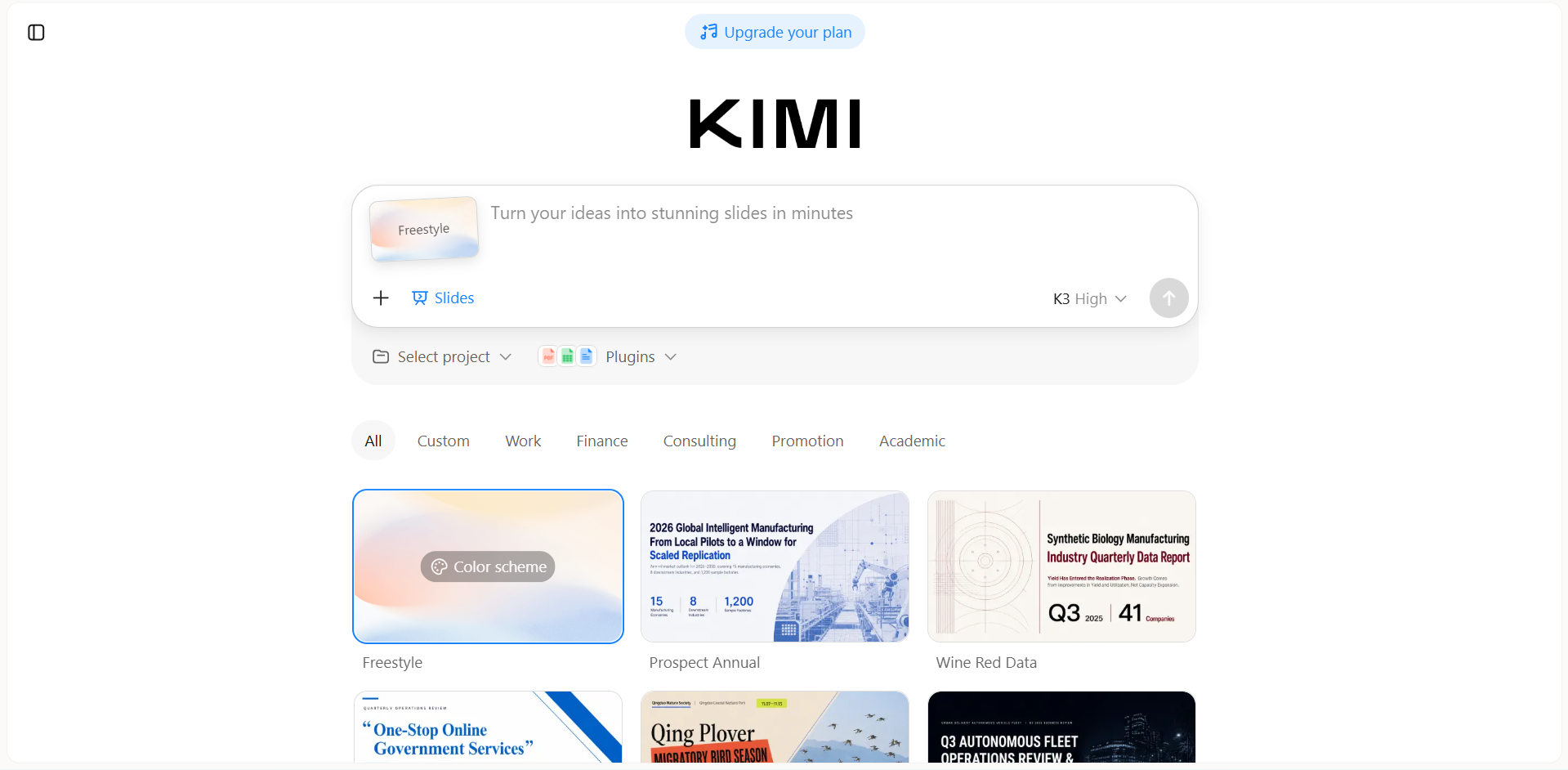
Добавляйте индивидуальную типографику на слайды без ручной работы: Kimi Slides
Подбор шрифтов и настройка стилей текста на каждом слайде могут занять больше времени, чем кажется. Kimi Slides — это ИИ-инструмент для создания презентаций, который упрощает эту задачу: он помогает создавать профессиональные презентации с подходящими стилями текста без необходимости вручную менять каждую деталь. Вы можете сосредоточиться на содержании, а инструмент позаботится о многих визуальных аспектах — выборе шрифтов, интервалах и компоновке.
Основные возможности
Подбор шрифтов под вашу презентацию: Опишите тему презентации, целевую аудиторию или желаемое визуальное направление, и Kimi Slides создаст слайды с типографикой, соответствующей общей теме и настроению.
Создание типографики по референсам: Загрузите изображение или скриншот понравившегося дизайна, и Kimi Slides использует его визуальный стиль как источник вдохновения при создании типографики и общего оформления презентации.
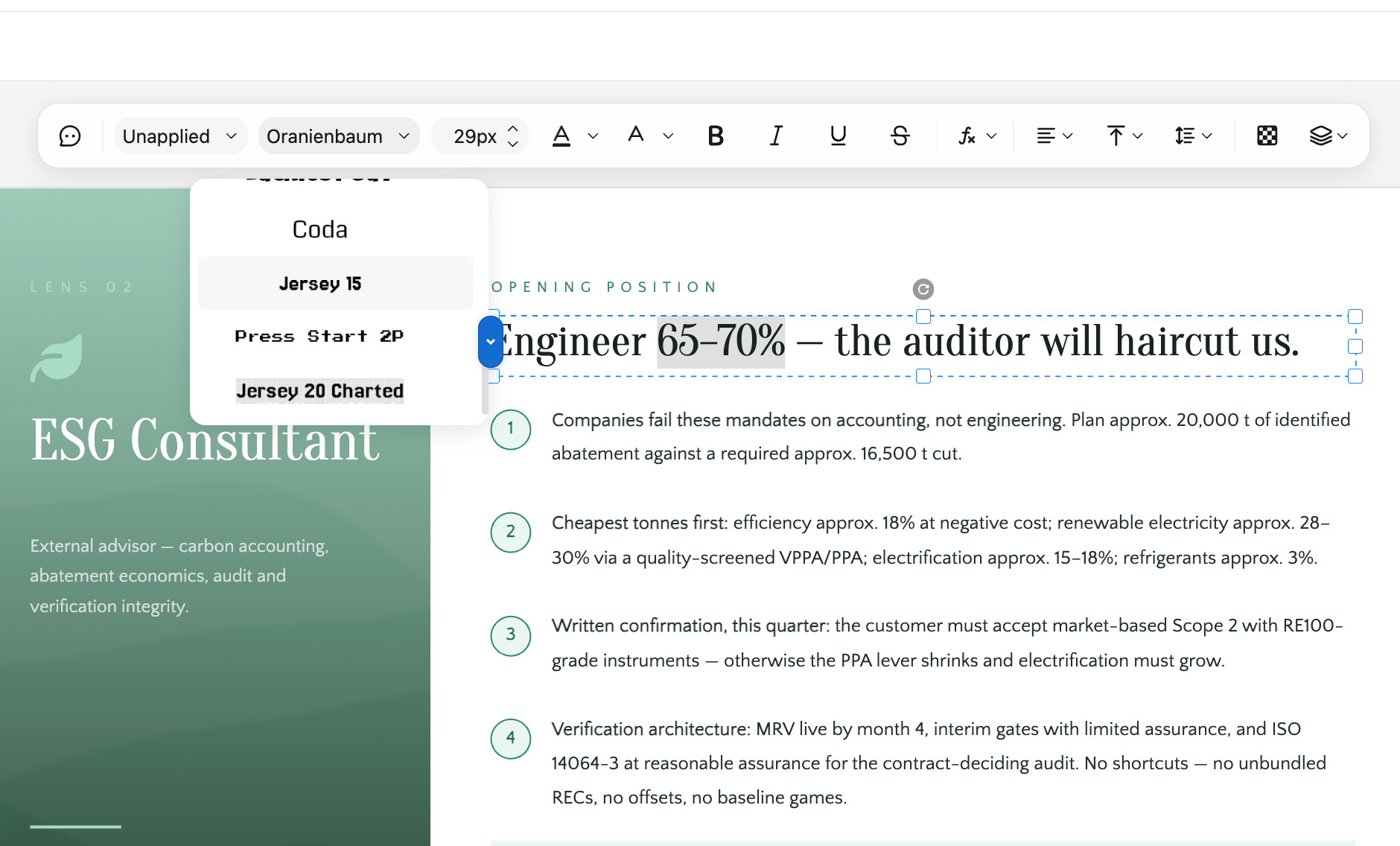
Удобное редактирование текста и шрифтов: Легко изменяйте текст на слайдах и настраивайте параметры шрифта, включая размер, начертание, насыщенность, выравнивание и интервалы. Это даёт больше контроля как над содержанием, так и над визуальным оформлением слайдов.
Настройка типографики с помощью инструкций на естественном языке: Опишите нужные изменения простыми словами — например, попросите сильнее выделить заголовки или изменить общий стиль текста презентации. Можно также выделить отдельные части и запросить точечные изменения, не настраивая вручную каждый параметр шрифта.
Как создавать слайды с подходящими шрифтами в Kimi Slides?
Следуйте этим простым шагам, чтобы использовать пользовательские шрифты и создавать визуально единообразные слайды в Kimi Slides.
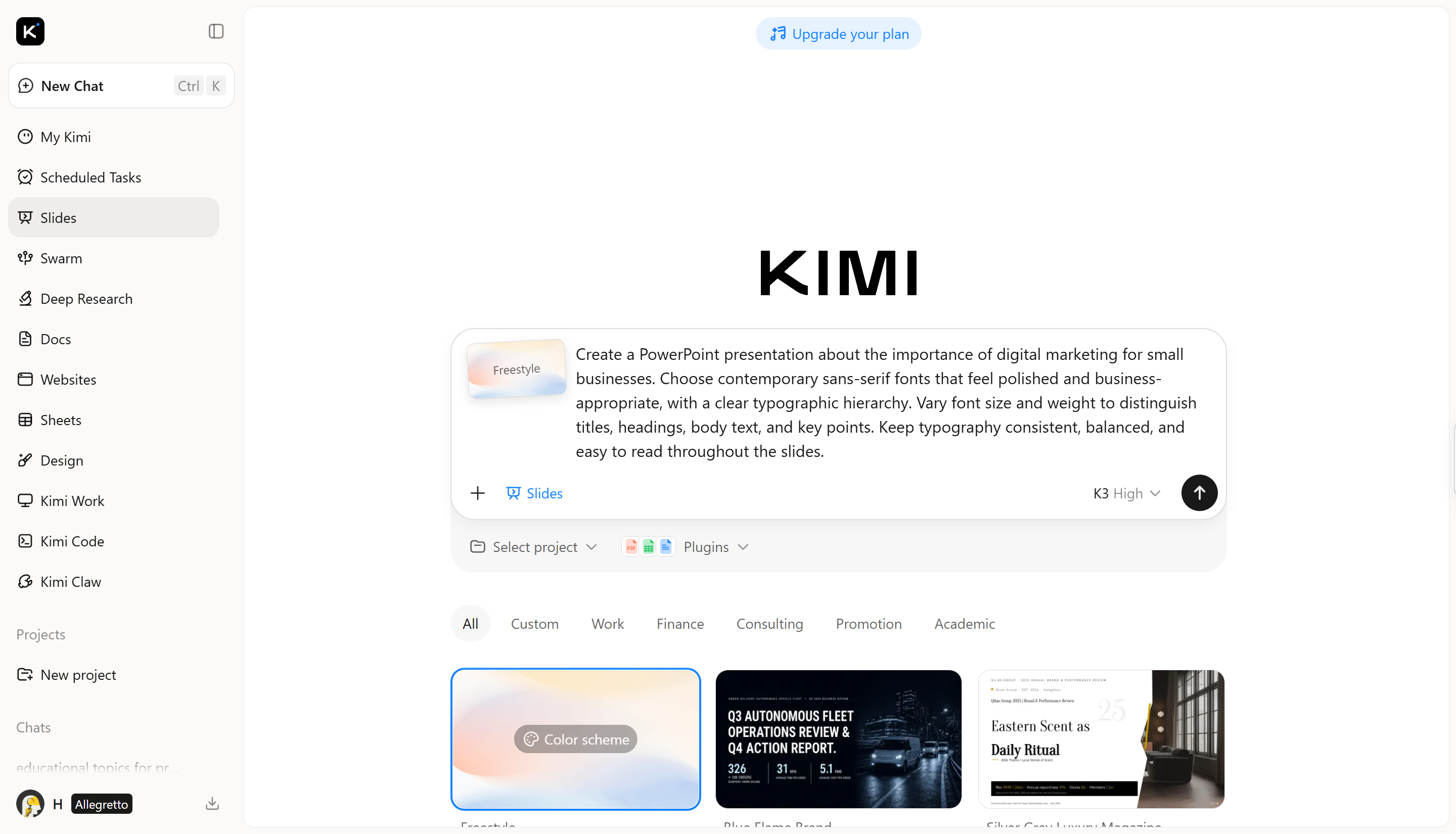
Шаг 1: Введите понятный prompt
Для начала опишите тему презентации, аудиторию, ключевые пункты и визуальный стиль, которому должна следовать Kimi Slides.
Создайте презентацию PowerPoint о важности цифрового маркетинга для малого бизнеса. Выберите современные шрифты без засечек с аккуратным деловым характером и чёткой типографической иерархией. Используйте разные размеры и начертания, чтобы различать названия, заголовки, основной текст и ключевые мысли. Во всех слайдах придерживайтесь единообразной, сбалансированной и легко читаемой типографики. Шаг 2: Дайте ИИ обработать запрос и создать результат
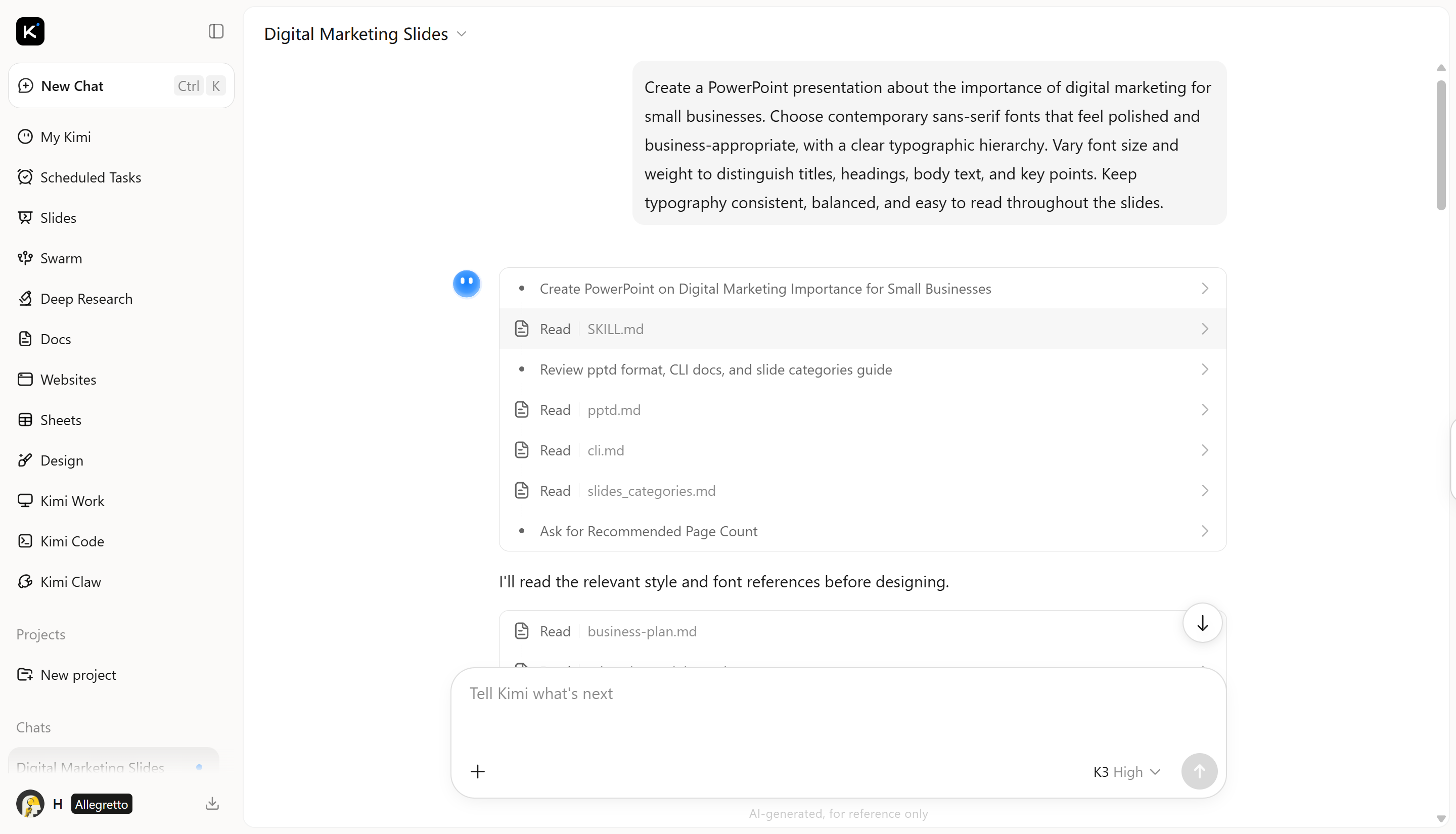
После ввода prompt Kimi Slides обрабатывает ваши инструкции и создаёт презентацию на основе указанных темы, содержания, стиля дизайна и предпочтений в типографике.
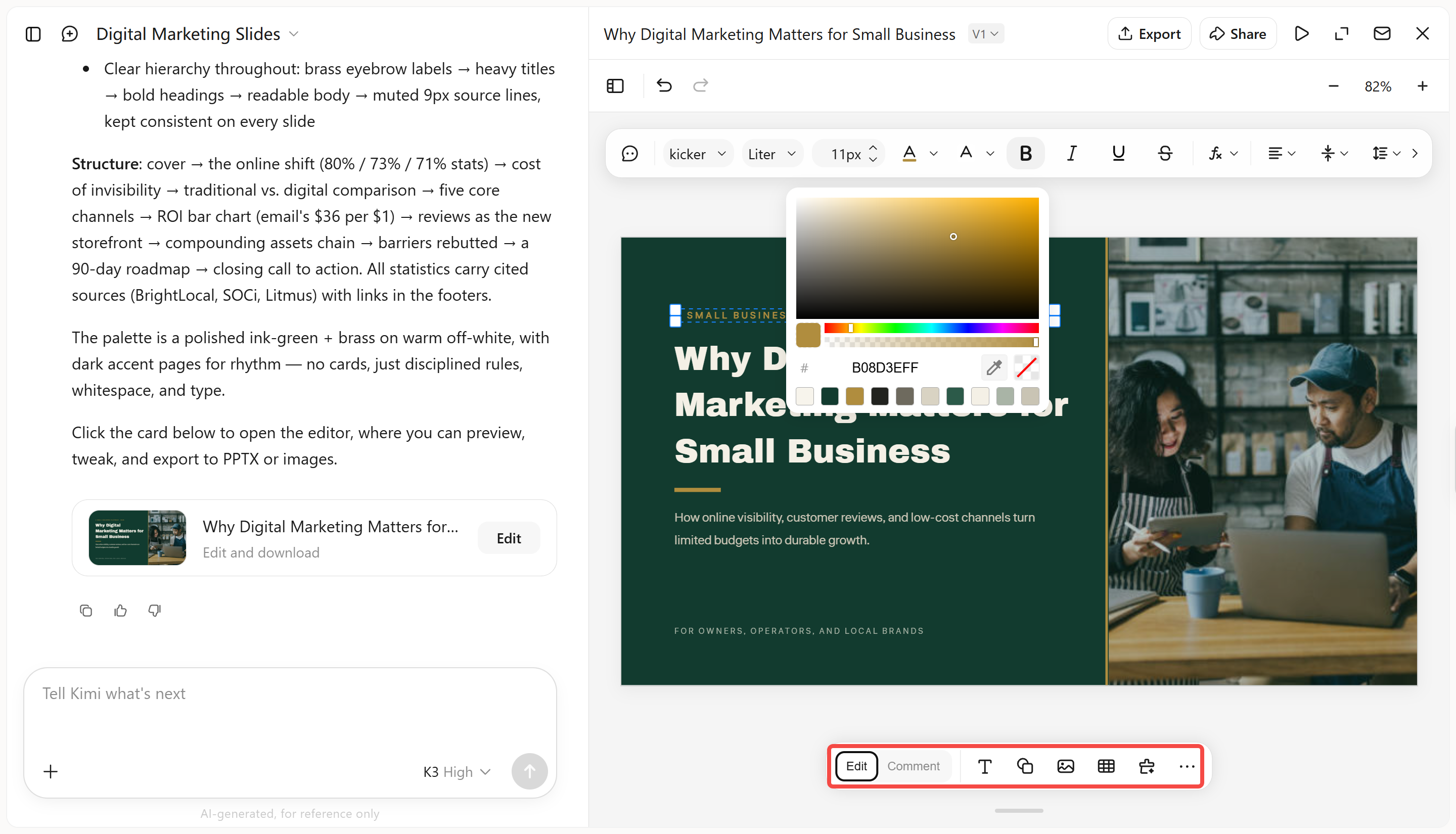
Шаг 3: Отредактируйте PPT
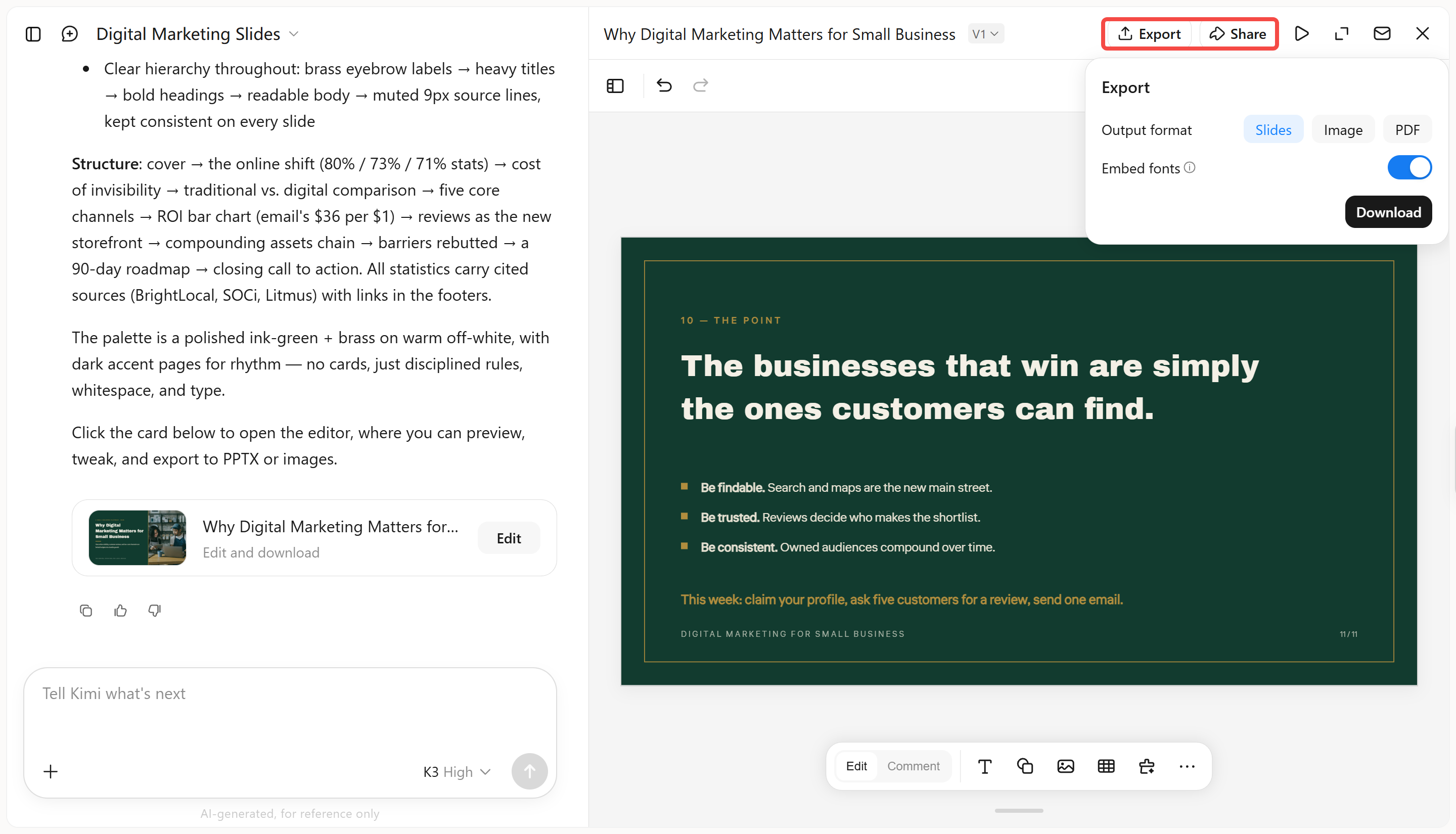
Переключитесь в режим «Edit», чтобы вручную доработать слайды. Вы можете настроить размер шрифта, интервалы, цвет, выравнивание и другие параметры типографики или отредактировать текст прямо в текстовом поле. Если хотите, чтобы ИИ внёс конкретные изменения, используйте режим «Comment»: оставляйте комментарии к отдельным элементам, и Kimi обновит их соответствующим образом.
Шаг 4: Проверьте и скачайте файл
Проверьте презентацию, чтобы убедиться, что текст, стили и размеры шрифтов, интервалы и общая типографика единообразны на всех слайдах. Когда всё будет готово, скачайте файл PPT и используйте его для презентации.
Почему важно выбрать подходящий шрифт
Шрифт не просто отображает текст на слайдах. Он влияет на то, насколько легко зрителям читать написанное, какое впечатление производит презентация и какие детали привлекают внимание в первую очередь.
Простой шрифт позволяет всем легче читать ваши слайды, даже тем, кто сидит далеко. Когда текст легко читается, аудитория может сосредоточиться на ваших идеях, а не пытаться разобрать слова.
Разные шрифты создают разное настроение. Выразительный современный шрифт может сделать презентацию более динамичной, а более изысканный подойдёт для серьёзной или творческой темы.
Разные гарнитуры, размеры и начертания шрифта помогают направлять внимание зрителя. Они выделяют важные заголовки и упрощают восприятие остальных деталей.
Подходящий шрифт для слайдов может усилить идею презентации и помочь ей запомниться. Когда стиль шрифта соответствует теме и общему оформлению, ваше сообщение воспринимается яснее и убедительнее.
Советы по выбору подходящих шрифтов для PowerPoint
Выбор шрифта для PowerPoint — это не только выбор понравившегося стиля. Он должен соответствовать вашей презентации, хорошо сочетаться с содержанием и помогать аудитории легко воспринимать каждый слайд.
Подумайте, какое настроение вы хотите передать и кто будет смотреть вашу презентацию. Яркий шрифт может подойти для творческих проектов, а аккуратный официальный — для деловой аудитории.
Убедитесь, что текст легко читается издалека и при разных размерах. Для заголовков используйте более крупный или жирный шрифт, а дополнительный материал оформляйте просто, чтобы зрители быстро улавливали основные темы.
Слишком большое количество шрифтов может сделать слайды перегруженными и неясными. Ограничьтесь двумя шрифтами или используйте разные начертания одного шрифта для разнообразия.
Проверьте шрифты на нескольких устройствах, чтобы убедиться, что они хорошо отображаются. Также выбирайте контрастные цвета текста и фона, чтобы каждое слово было хорошо видно и легко воспринималось.
Заключение
Правильно выбранный шрифт для PowerPoint может заметно изменить внешний вид презентации и то, насколько легко аудитория её понимает. Шрифты из этого списка предлагают множество вариантов, если вы хотите придать слайдам современный, творческий, профессиональный или более традиционный вид. При окончательном выборе помните о читаемости и своей аудитории. Если вы хотите ускорить процесс оформления, инструменты ИИ, такие как Kimi Slides, также помогут создавать визуально согласованное оформление шрифтов для PowerPoint с меньшими ручными усилиями.