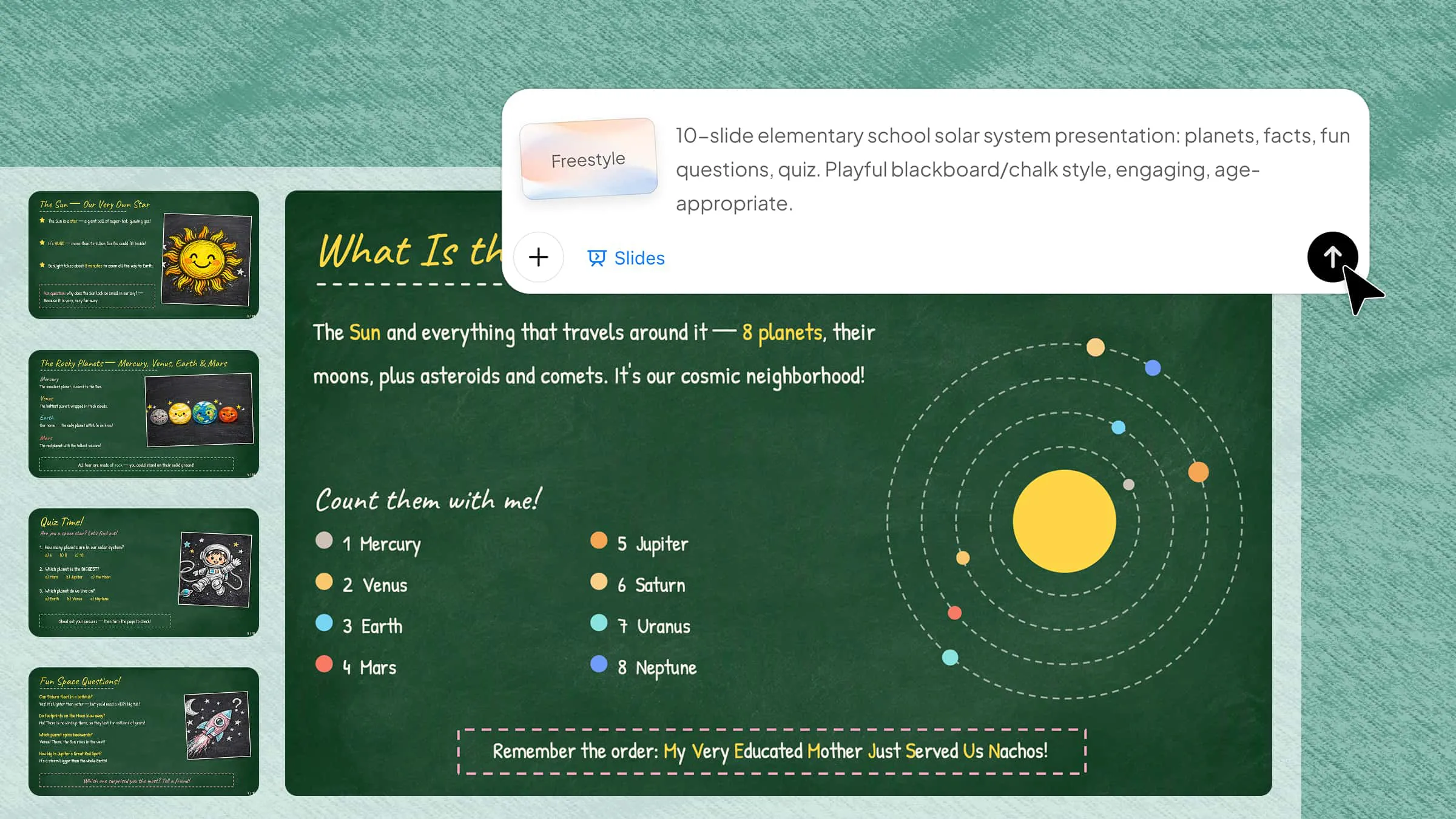
Создать презентацию, которая выглядит творчески и запоминается, бывает непросто, когда стандартные дизайны PowerPoint кажутся слишком простыми или однообразными. Шаблон PowerPoint в стиле доски добавляет атмосферу класса и делает образовательные, обучающие и творческие слайды более увлекательными. В этом руководстве вы найдёте практические идеи шаблонов и советы по эффективному использованию оформления в стиле доски в презентациях.
Обзор 10 шаблонов PowerPoint в стиле доски
Дизайн, вдохновлённый школьной доской, придаёт презентации знакомую атмосферу класса и делает образовательный и обучающий контент более выразительным. Представленные ниже шаблоны рассчитаны на разную аудиторию и темы, поэтому подобрать стиль для своей презентации будет проще.
| Шаблон | Подходящий контент | Стиль оформления | Подходит для |
|---|---|---|---|
| Шаблон PowerPoint в стиле школьной доски для начальной школы | Базовые понятия, викторины, интересные факты | Яркий и игровой | Уроки в начальной школе и проекты учащихся |
| Шаблон PowerPoint в стиле школьной доски для средней школы | Понятия, схемы, итоги | Современный и образовательный | Предметные уроки и классные проекты |
| Шаблон PowerPoint в стиле школьной доски для высшего образования | Исследования, сложные понятия, результаты | Лаконичный и академический | Лекции и академические презентации |
| Шаблон PowerPoint в стиле школьной доски для изучения языков | Лексика, грамматика, примеры | Наглядный и увлекательный | Уроки языка |
| Шаблон PowerPoint в стиле школьной доски для математики | Формулы, уравнения, решение задач | Структурированный, в стиле меловой доски | Уроки математики |
| Шаблон PowerPoint в стиле школьной доски для естественных наук | Процессы, схемы, открытия | Наглядный и образовательный | Уроки естественных наук и эксперименты |
| Шаблон PowerPoint в стиле школьной доски для истории | События, временные шкалы, карты, исторические личности | Винтажный и хронологический | Уроки истории |
| Шаблон PowerPoint для корпоративного обучения в стиле доски | Принципы, примеры, задания | Профессиональный и располагающий стиль | Обучение сотрудников |
| Шаблон PowerPoint для онлайн-обучения в стиле доски | Объяснения, примеры, практика | Чёткий и удобный для просмотра с экрана | Дистанционные и цифровые занятия |
| Шаблон PowerPoint в стиле школьной доски для мастер-классов | Занятия, обсуждения, упражнения | Интерактивный и гибкий | Мастер-классы и групповые занятия |
10 современных шаблонов PowerPoint с дизайном школьной доски
Современный дизайн школьной доски придаст слайдам творческую атмосферу класса, сохраняя содержание понятным и профессиональным. Эти шаблоны — от тем для PowerPoint в стиле меловой доски до макетов для конкретных предметов — подойдут для обучения, тренингов, мастер-классов и других презентаций.
Kimi Slides, ИИ-сервис для создания презентаций, также поможет разработать и упорядочить содержание презентации перед переносом в PowerPoint. С помощью ИИ можно структурировать идеи, отредактировать текст и подготовить качественное содержание слайдов, подходящее к выбранному шаблону PowerPoint с дизайном школьной доски.
Шаблон PowerPoint со школьной доской для начальной школы
Шаблон для начальной школы может сочетать тему меловой доски для PowerPoint с игровыми иллюстрациями, простой типографикой и яркими элементами класса. Он хорошо подходит для базовых уроков, заданий, викторин и ученических проектов. Оформляйте слайды просто, чтобы младшие школьники могли сосредоточиться на главной информации.
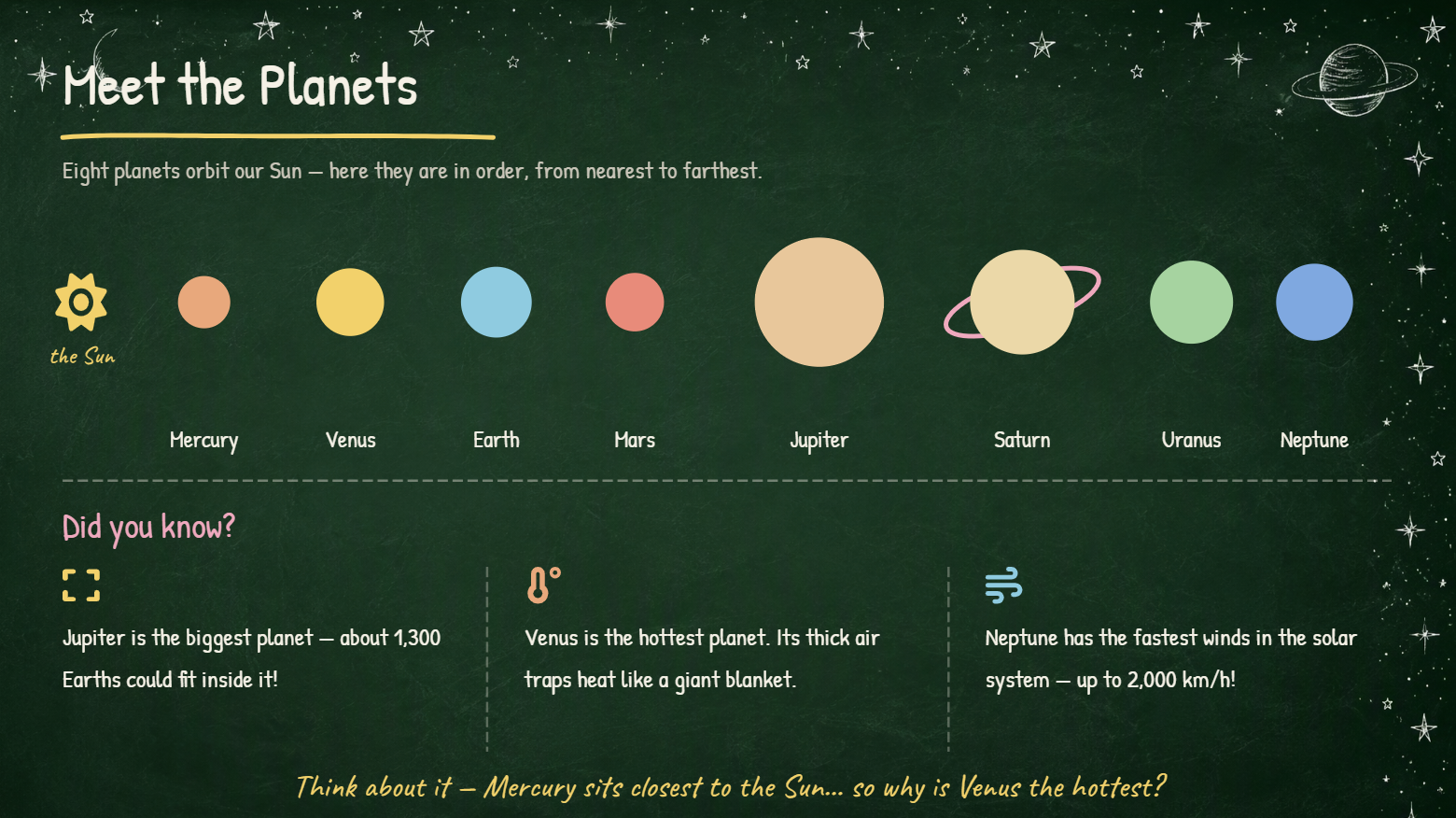
Как использовать
Шаг 1: Введите prompt
Откройте Kimi Slides и опишите класс обучения, тему урока, визуальный стиль и содержание, которое хотите включить.
Prompt:
Шаг 2: Доверьте ИИ создание PPT
Отправьте prompt — Kimi Slides создаст презентацию с нужным дизайном школьной доски и содержанием.
Шаг 3: Проверьте и экспортируйте PPT
Проверьте содержание, визуальные элементы и макет, внесите последние правки и экспортируйте презентацию для использования в классе.
Шаблон PowerPoint со школьной доской для средней школы
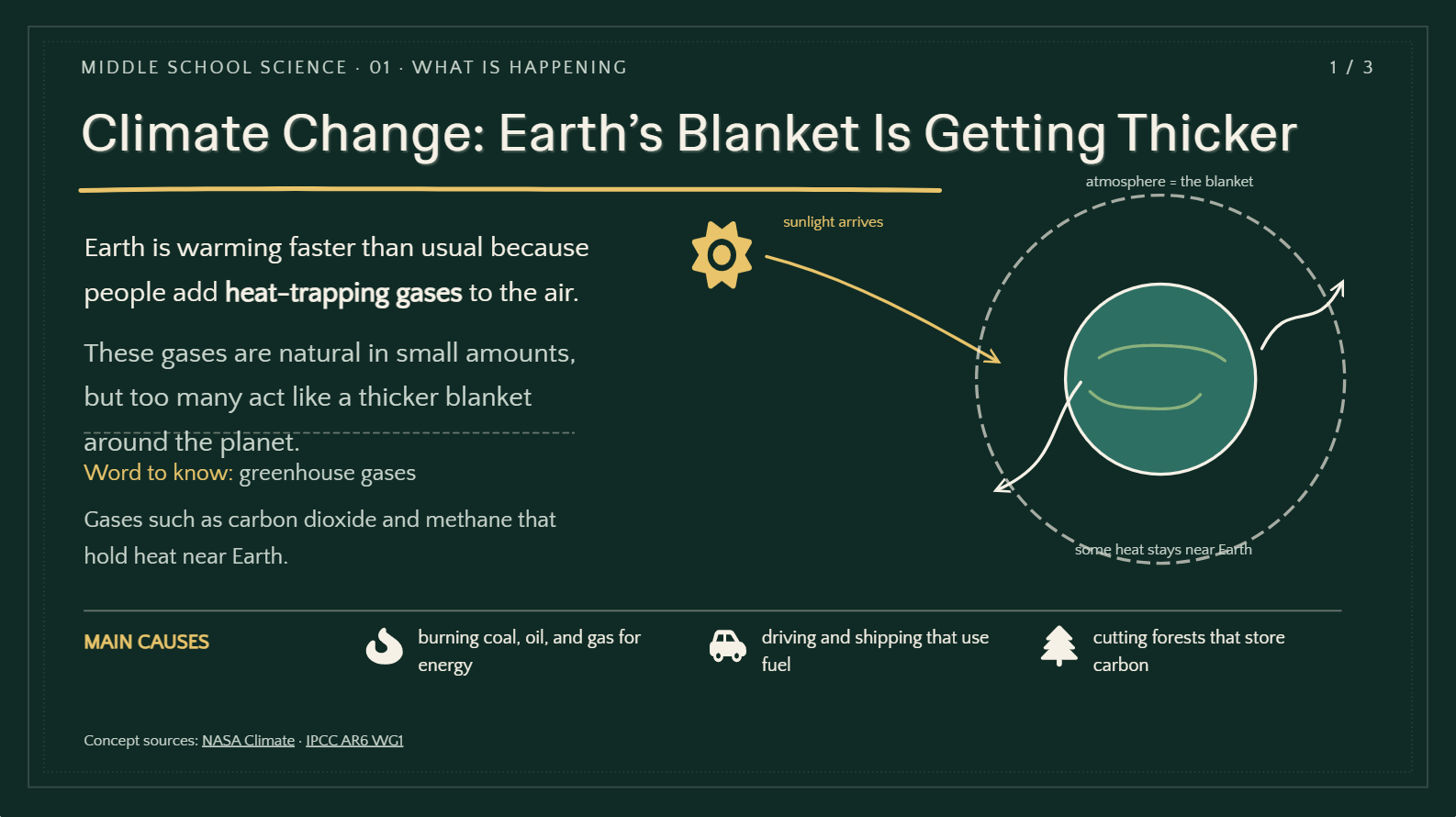
В презентации для средней школы можно использовать шаблон PPT в стиле меловой доски, чтобы создать привычную атмосферу класса и сохранить современный макет. Для ясного объяснения предметных понятий используйте схемы, значки и лаконичный текст. Этот стиль хорошо подходит для естественных наук, истории, математики и классных проектов.
Как использовать
Шаг 1: Введите prompt
Укажите в Kimi Slides предмет, класс обучения, тему, количество слайдов и предпочтительный дизайн школьной доски.
Prompt:
Шаг 2: Доверьте ИИ создание PPT
Доверьте Kimi Slides создание слайдов с нужной структурой, визуальными элементами и темой PowerPoint в стиле меловой доски.
Шаг 3: Проверьте и экспортируйте PPT
Просмотрите созданные слайды, скорректируйте содержание или визуальные элементы и экспортируйте готовый PPT для презентации в классе.
Шаблон PowerPoint со школьной доской для высшего образования
Шаблон для высшего образования может сочетать шаблон PowerPoint в стиле школьной доски с более лаконичным академическим оформлением. Используйте структурированные макеты для лекций, результатов исследований и сложных концепций, сохраняя ненавязчивый стиль меловой доски. Такой подход придаёт академическим презентациям выразительный, но профессиональный вид.

Как использовать
Шаг 1: Введите prompt
Укажите тему исследования, аудиторию, количество слайдов, ключевые разделы и предпочтительный академический дизайн.
Prompt:
Шаг 2: Доверьте ИИ создание PPT
Доверьте Kimi Slides создание презентации на основе вашего академического содержания и выбранного дизайна.
Шаг 3: Проверьте и экспортируйте PPT
Проверьте содержание исследования, форматирование и визуальную иерархию, затем внесите последние правки и экспортируйте презентацию.
Шаблон PowerPoint со школьной доской для изучения языков
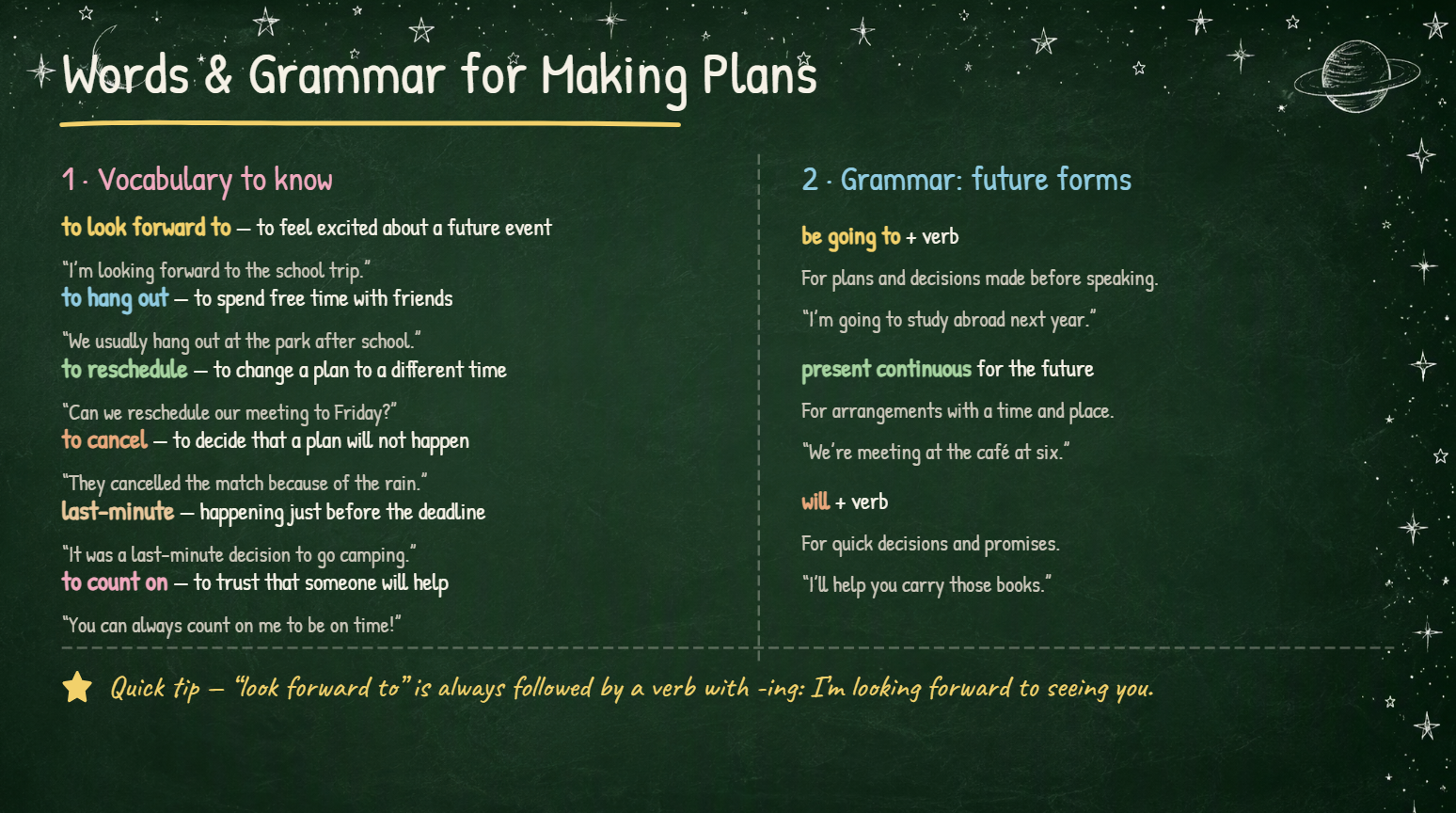
Шаблон PowerPoint со школьной доской для изучения языков может использовать текст в меловом стиле, карточки со словами, значки и визуальные подсказки для поддержки языковых уроков. Он хорошо подходит для правил грамматики, новой лексики, примеров предложений и разговорных упражнений. Отдельные разделы помогут легче воспринимать новые слова и примеры.
Как использовать
Шаг 1: Введите prompt
Укажите в Kimi Slides язык, уровень учащихся, тему урока и занятия, которые хотите включить.
Prompt:
Шаг 2: Дайте ИИ создать PPT
Поручите Kimi Slides создать урок с запрошенной лексикой, примерами и заданиями.
Шаг 3: Проверьте и экспортируйте PPT
Проверьте язык, примеры и дизайн слайдов, внесите необходимые изменения и экспортируйте готовую презентацию.
Шаблон PowerPoint «Математическая доска»
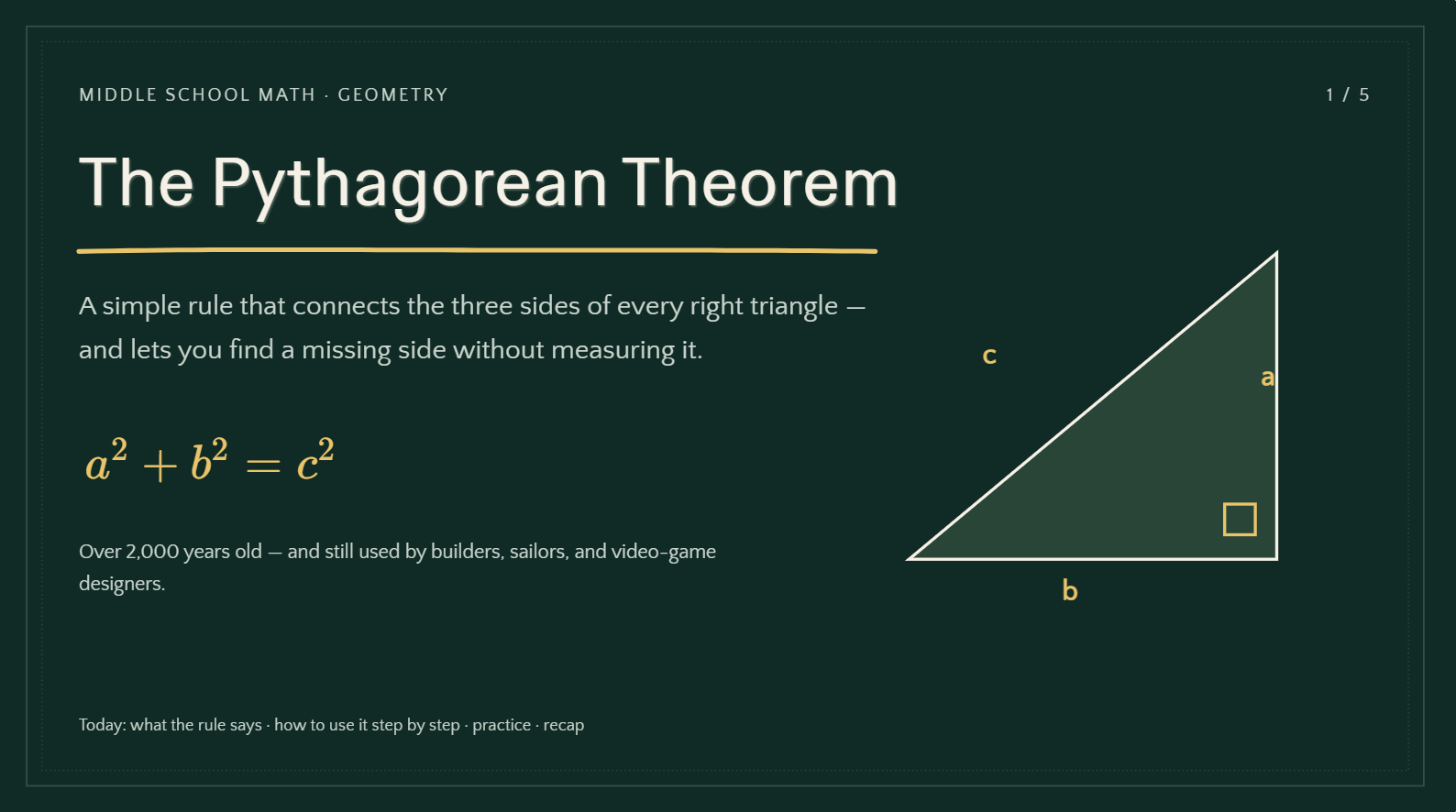
Шаблон PowerPoint «Математическая доска» естественно подходит для математики: формулы, уравнения и диаграммы можно оформить в стиле меловой доски. Используйте чёткие разделы, чтобы объяснять вычисления, понятия и этапы решения задач. Не перегружайте слайды большим количеством формул.
Как использовать
Шаг 1: Введите prompt
Укажите тему по математике, уровень учащихся, количество слайдов, формулы и стиль объяснения.
Prompt:
Шаг 2: Дайте ИИ создать PPT
Kimi Slides упорядочит формулы, примеры, диаграммы и объяснения в презентации.
Шаг 3: Проверьте и экспортируйте PPT
Проверьте вычисления, диаграммы и форматирование, затем отредактируйте и экспортируйте готовую презентацию.
Шаблон PowerPoint «Научная доска»
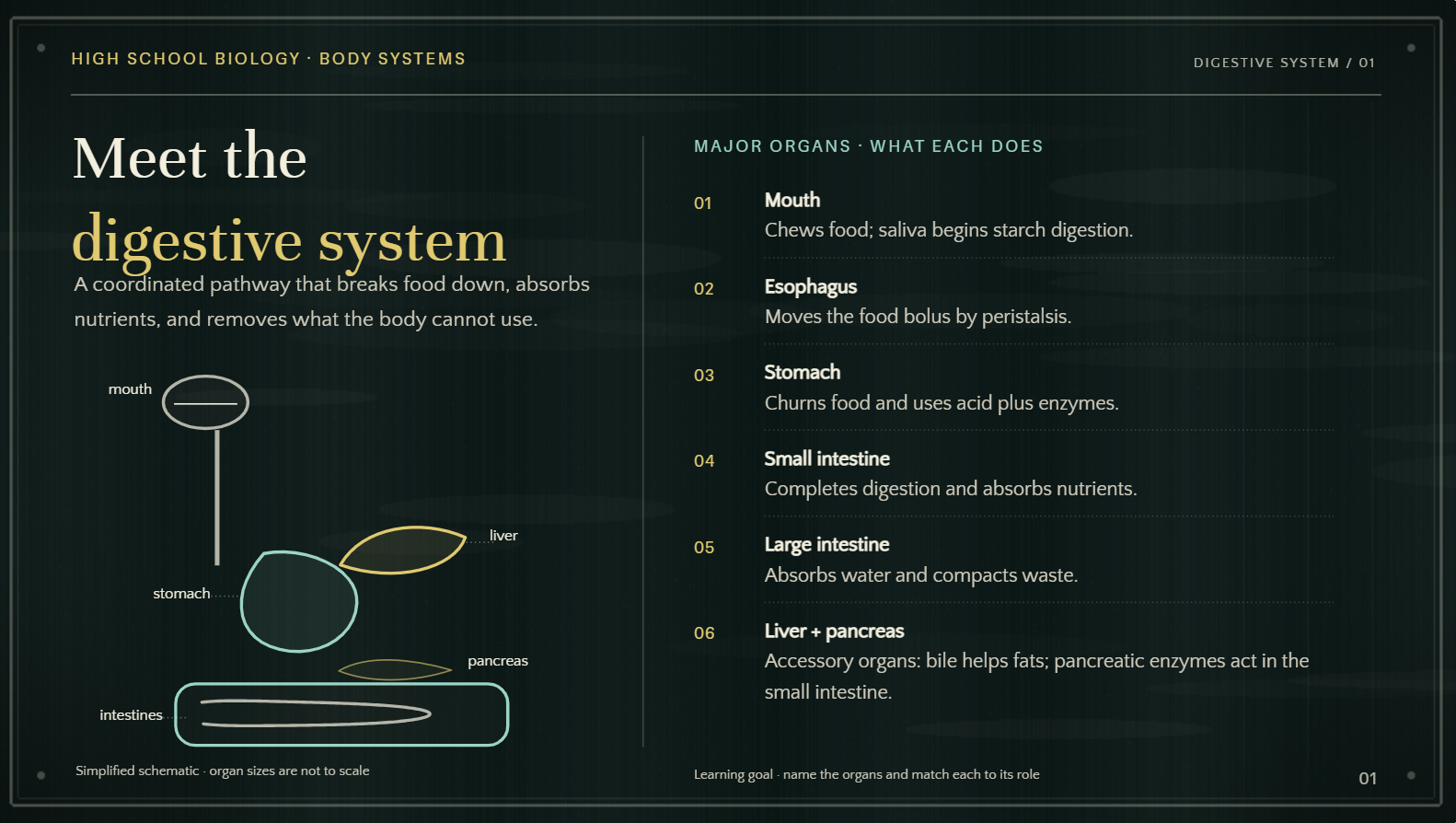
Шаблон PowerPoint «Научная доска» может сочетать диаграммы в меловом стиле с научными значками, подписями и иллюстрациями. Он подходит для объяснения экспериментов, биологических процессов, научных открытий и учебных понятий. Используйте визуальные материалы, чтобы упростить сложную информацию.
Как использовать
Шаг 1: Введите prompt
Укажите тему по естественным наукам, аудиторию, ключевые понятия, визуальные материалы и продолжительность презентации.
Prompt:
Шаг 2: Дайте ИИ создать PPT
Kimi Slides создаст презентацию с запрошенным научным содержанием и визуальными материалами.
Шаг 3: Проверьте и экспортируйте PPT
Проверьте научную информацию, подписи и визуальные материалы, внесите финальные правки и экспортируйте презентацию.
Шаблон PowerPoint «Историческая доска»
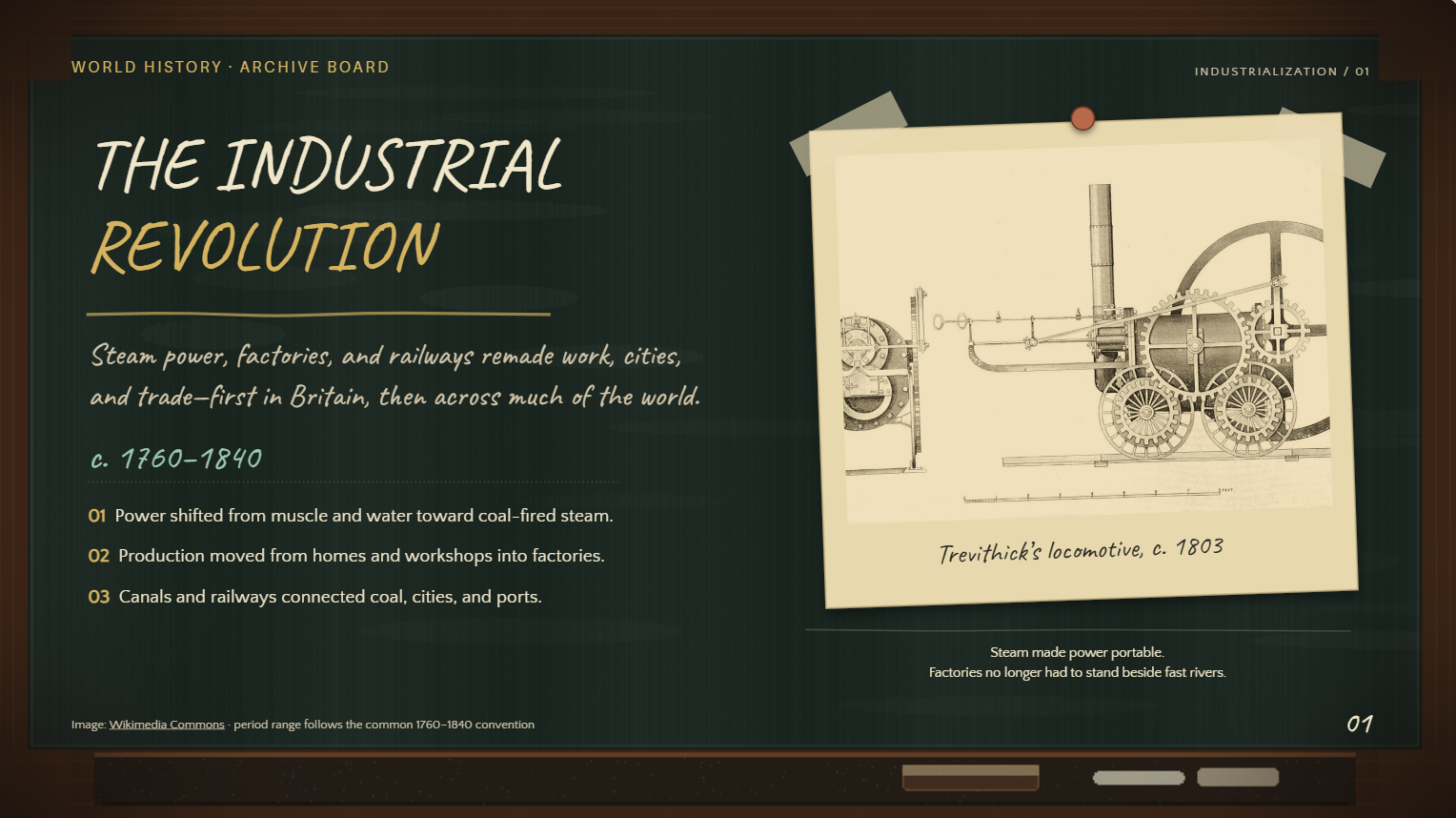
Шаблон PowerPoint «Историческая доска» может сочетать временные шкалы, карты, портреты и иллюстрации в меловом стиле с дизайном, вдохновлённым школьным классом. Он полезен для представления важных событий, исторических периодов и ключевых фигур. Хронологическая компоновка также поможет аудитории понять, как события развивались с течением времени.
Как использовать
Шаг 1: Введите prompt
Укажите для Kimi Slides историческую тему, период, важные события и предпочтительный визуальный стиль.
Prompt:
Шаг 2: Дайте ИИ создать PPT
Поручите Kimi Slides создать презентацию с запрошенными историческими визуальными материалами и содержанием.
Шаг 3: Проверьте и экспортируйте PPT
Проверьте даты, факты, изображения и последовательность слайдов, затем внесите финальные правки перед экспортом презентации.
Шаблон PowerPoint для корпоративного обучения в стиле школьной доски
Шаблон PowerPoint для корпоративного обучения в стиле школьной доски сделает презентации для сотрудников более непринуждёнными и доступными. Сочетайте элементы меловой доски с профессиональными макетами, иконками, диаграммами и лаконичным текстом. Этот стиль хорошо подходит для адаптации новых сотрудников, воркшопов и профессионального развития.

Как использовать
Шаг 1: Введите prompt
Опишите тему обучения, целевую аудиторию среди сотрудников, цели обучения и желаемую продолжительность презентации.
Prompt:
Шаг 2: Дайте ИИ создать PPT
Kimi Slides создаст обучающую презентацию в запрошенном профессиональном стиле.
Шаг 3: Проверьте и экспортируйте PPT
Проверьте учебный материал, примеры и визуальную согласованность, затем внесите финальные правки и экспортируйте презентацию.
Шаблон PowerPoint для онлайн-обучения в стиле школьной доски
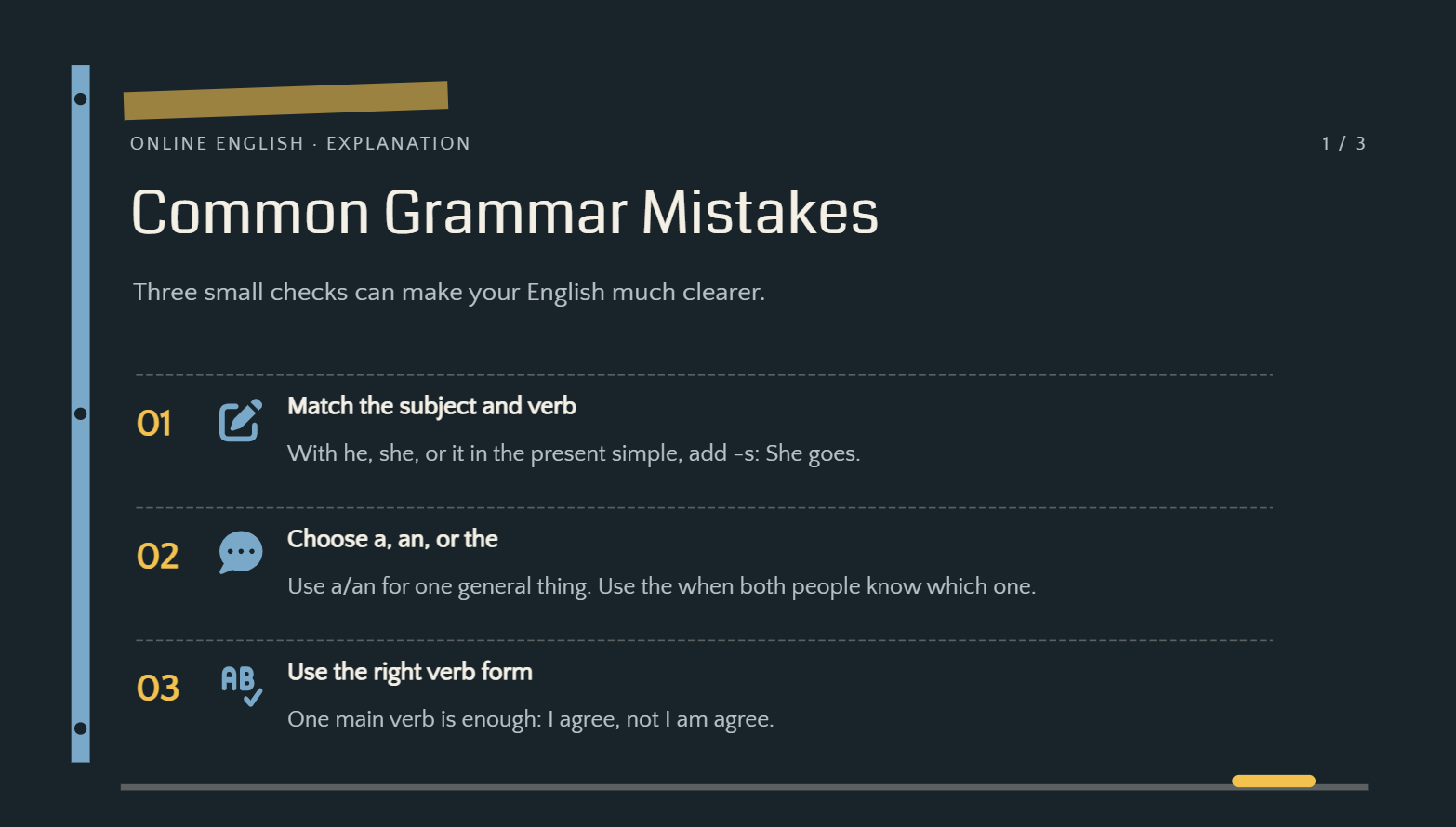
Шаблон PowerPoint для онлайн-обучения в стиле школьной доски переносит привычную классную доску в цифровую образовательную среду. Добавьте понятные заголовки, схемы, примеры и интерактивные задания, которые хорошо смотрятся на экранах. Используйте крупный текст и не перегружайте макеты, чтобы материалы было легче воспринимать во время онлайн-занятий.
Как использовать
Шаг 1: Введите prompt
Укажите тему урока, уровень учащихся, цели обучения и задания, которые хотите включить в презентацию.
Prompt:
Шаг 2: Дайте ИИ создать PPT
Kimi Slides создаст урок с запрошенным дизайном и образовательной структурой.
Шаг 3: Проверьте и экспортируйте PPT
Проверьте читаемость, примеры и интерактивные элементы, внесите финальные изменения и экспортируйте готовую презентацию.
Шаблон PowerPoint для воркшопа в стиле школьной доски
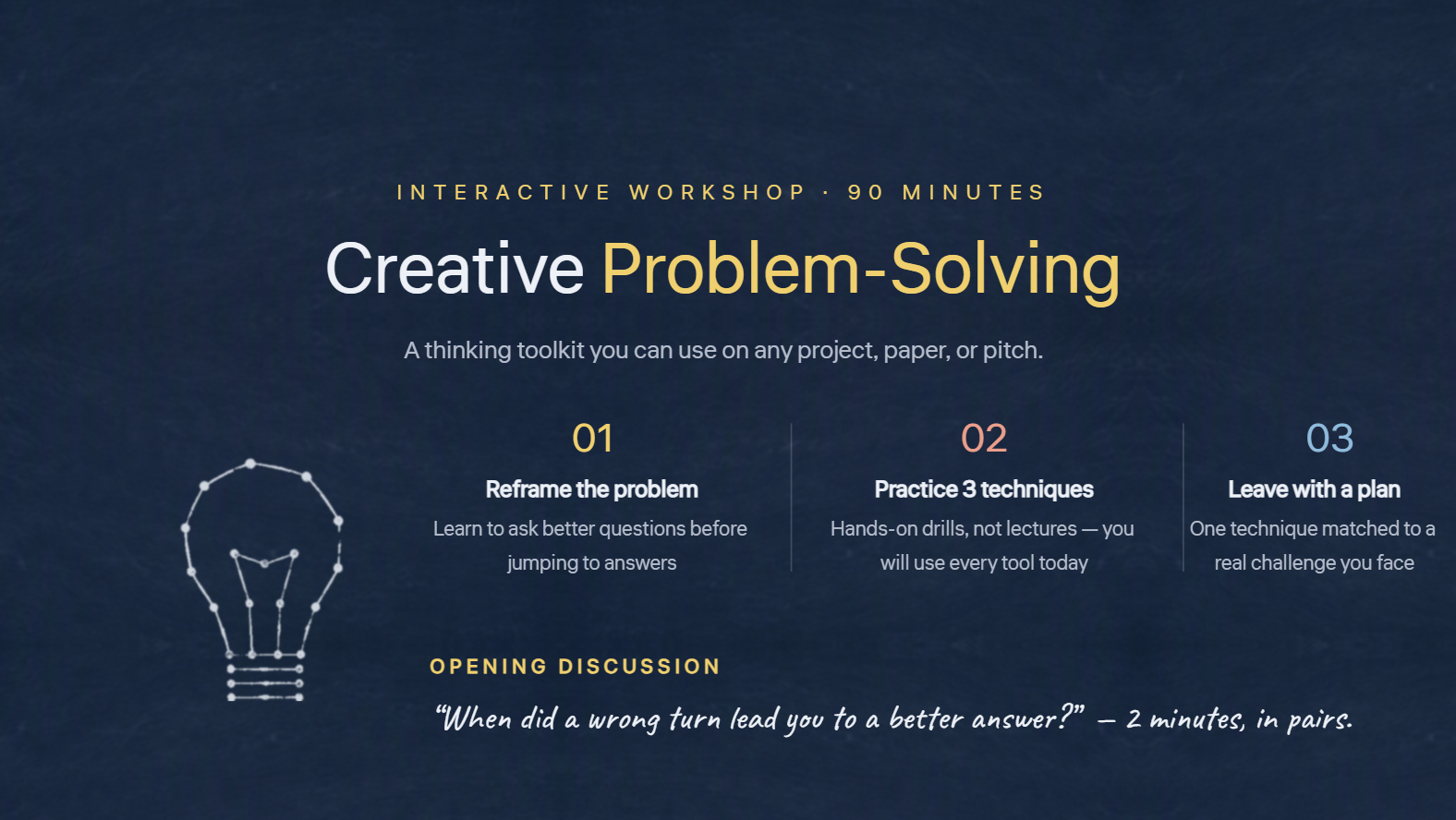
Шаблон PowerPoint для воркшопа в стиле школьной доски поможет создать интерактивную и неформальную учебную среду для групповых занятий. Используйте разделы с целями, заданиями, темами для обсуждения и упражнениями. Гибкий макет упрощает проведение участников через программу воркшопа.
Как использовать
Шаг 1: Введите prompt
Опишите тему воркшопа, аудиторию, продолжительность, задания и результаты, которых должны достичь участники.
Prompt:
Шаг 2: Дайте ИИ создать PPT
Отправьте prompt, и Kimi Slides создаст презентацию для воркшопа с учётом ваших требований.
Шаг 3: Проверьте и экспортируйте PPT
Проверьте задания, инструкции, визуальные материалы и общую логику, затем внесите финальные правки и экспортируйте презентацию.
Почему стоит использовать Kimi Slides для создания PPT в стиле школьной доски?
Создание презентации в стиле школьной доски вручную может занять много времени, если нужно сохранить единые макеты, визуальные материалы и элементы классной комнаты на нескольких слайдах. Kimi генератор PPT на основе ИИ упрощает этот процесс: он создаёт готовую презентацию по подробному prompt, помогая быстро подготовить качественный шаблон PowerPoint в стиле меловой доски.
Создавайте слайды в стиле меловой доски из своего контента: Добавьте планы уроков, заметки, конспекты, изображения или справочные материалы и превратите их в слайды презентации с дизайном, вдохновлённым школьной доской. Kimi Slides помогает сочетать ваш контент с подходящими визуальными элементами, не начиная работу с пустого слайда.
Создавайте презентации для обучения и объяснения: Структурируйте учебный материал по разделам: введение, ключевые понятия, примеры, упражнения и итоги — так учащимся будет проще воспринимать и повторять уроки.
Используйте макеты, вдохновлённые классной комнатой, для разных задач обучения: Создавайте дизайн слайдов для лекций, обучающих занятий, воркшопов, тренингов и образовательных презентаций с макетами, подходящими для текстовых объяснений, схем, формул и наглядных примеров.
Создавайте визуальные элементы и анимации: Преобразуйте подробные объяснения в лаконичный контент для слайдов и дополняйте его схемами, иконками, иллюстрациями и другими визуальными материалами, чтобы последовательно объяснять понятия.
Создавайте единый стиль меловой доски: Поддерживайте целостное оформление всех слайдов с помощью согласованных шрифтов, макетов и визуальных элементов, чтобы презентация передавала атмосферу настоящего класса.
Настраивайте слайды в стиле школьной доски с помощью гибкого редактирования: Изменяйте отдельные тексты, изображения и элементы дизайна напрямую или используйте инструкции на естественном языке, чтобы настроить макеты, структуру контента и визуальный стиль. Создавайте разные версии для разных классов, аудиторий или учебных целей.
Экспортируйте редактируемые файлы PowerPoint в стиле школьной доски: Просмотрите готовую презентацию онлайн и экспортируйте её в формате PPTX. Продолжайте редактировать слайды в PowerPoint, чтобы обновлять учебный материал, добавлять материалы для занятий или настраивать итоговую презентацию.
Советы по созданию PPT-презентаций в стиле школьной доски
Хорошо продуманная презентация в стиле школьной доски должна выглядеть интересно, сохраняя при этом понятность материала. Эти практические советы помогут сочетать стилистику меловой доски с чёткими макетами, полезными визуальными материалами и контентом, удобным для аудитории.
Сделайте текст легко читаемым
Используйте чёткие шрифты, достаточный размер текста и заметный контраст с фоном. Не перегружайте слайды текстом, чтобы аудитория могла быстро понять основную мысль.
Добавляйте схемы и иллюстрации для объяснений
Используйте простые схемы, значки и иллюстрации, чтобы объяснить понятия, которые сложно понять только по тексту. Такие визуальные материалы делают уроки интереснее и помогают лучше запоминать материал.
Выделяйте ключевую информацию визуальными маркерами
Используйте подчёркивания, круги, стрелки или рамки в меловом стиле, чтобы привлечь внимание к важным фактам и идеям. Оформляйте такие маркеры единообразно: они должны направлять внимание, не создавая ощущения перегруженности слайдов.
Выстраивайте уроки в понятной структуре
Разделите презентацию на логичные части: цели, объяснение, примеры, задания и повторение. Чёткая структура помогает аудитории следить за ходом урока от начала до конца.
Адаптируйте шаблоны под свою аудиторию
Подберите фон PowerPoint в стиле школьной доски и визуальный стиль в соответствии с возрастом аудитории, темой и задачей презентации. Для младших школьников используйте игровые элементы, а для студентов или корпоративной аудитории — более лаконичные и профессиональные макеты.
Заключение
Шаблон PowerPoint в стиле школьной доски придаст презентации творческую и увлекательную атмосферу урока, сохранив информацию структурированной и понятной. В этой статье рассмотрены 10 идей шаблонов для разных предметов и аудиторий, а также практические советы по дизайну и простой способ создать такие презентации с помощью Kimi Slides. Выберите подходящий стиль, настройте контент и используйте понятные визуальные материалы, чтобы создать качественную презентацию для своей аудитории и задачи.

