Kimi Open Platform нативно поддерживает Responses API, используемый Codex, поэтому Codex может работать с моделями Kimi напрямую — без преобразования протокола или локального прокси. Это руководство поможет выполнить полную настройку на macOS и Windows.
Что такое Codex?
Codex — агент для программирования от OpenAI, предназначенный для работы с репозиториями и терминалом. Он может:
Писать код: создавать функции, тесты, скрипты и отдельные возможности.
Разбираться в незнакомых кодовых базах: искать файлы, отслеживать вызовы и объяснять компоненты.
Проверять код: выявлять вероятные дефекты, рискованные предположения, отсутствующие тесты и проблемы безопасности.
Отлаживать и исправлять проблемы: воспроизводить ошибки, предлагать изменения и запускать проверки.
Автоматизировать рутинную работу: обновлять файлы и выполнять документированные рабочие процессы с вашего одобрения.
Установка и вход в Codex
Часть 1. Установка Codex CLI
Откройте Terminal в macOS или PowerShell в Windows.
Выполните команду для вашей операционной системы:
macOS:
Windows:
Дождитесь завершения установки, затем закройте и снова откройте Terminal или PowerShell.
Выполните:
Выберите вход через ChatGPT, завершите вход в браузере и вернитесь в Terminal или PowerShell. Для этого входа достаточно бесплатной учётной записи ChatGPT — платная подписка не требуется. Внешнее подключение к Kimi, которое вы настроите позже, не использует тарификацию OpenAI.
Часть 2. Установка десктопного приложения Codex
Перейдите на официальную страницу загрузки https://chatgpt.com/download и скачайте десктопное приложение для macOS или Windows. Codex включён в десктопное приложение ChatGPT как режим работы — скачиваемое приложение называется ChatGPT.
Установите и откройте приложение, затем войдите в свою учётную запись ChatGPT.
Создайте задачу или откройте проект и выберите Codex в качестве режима работы.
Введите
Say hello in one sentence.и отправьте сообщение.
Встроенные модели ИИ и внешние LLM API
После установки Codex можно использовать его встроенные модели ИИ или подключить совместимый внешний LLM API. Оптимальный вариант зависит от того, какой объём настройки, гибкости и управления учётными записями вам нужен.
Использование встроенных моделей Codex
Встроенные модели обеспечивают наиболее простой вариант работы. Вы можете выбрать доступную модель и начать программировать, не запуская другой сервис и не настраивая отдельный API-ключ.
Преимущества:
Быстрая настройка без дополнительных действий.
Прямая интеграция с инструментами и функциями Codex
Меньше сервисов и учётных данных для управления
Ограничения:
Можно выбирать только модели, доступные вашей учётной записи
Меньше гибкости, если нужна модель другого провайдера
Требуется вход в учётную запись ChatGPT. В бесплатных тарифах доступ к Codex ограничен, а для регулярного использования обычно необходим платный тариф ChatGPT (например, Plus или Pro) либо ключ OpenAI API с оплатой по мере использования.
Использовать внешний API LLM
Внешний API предлагает больше моделей и позволяет использовать существующую учётную запись у другого провайдера. Платформа Kimi Open Platform изначально поддерживает Responses API, используемый Codex, поэтому подключение выполняется напрямую — локальный роутер не требуется.
Преимущества:
Доступ к моделям других провайдеров
Больше гибкости для разных задач программирования
Отдельный контроль учётной записи и использования внешнего API
Подписка GPT не требуется. Идеально для сценариев с чувствительностью к затратам.
Ограничения:
Требуются ключ API и небольшое изменение конфигурации
Выставление счетов, совместимость, конфиденциальность и устранение неполадок зависят от внешнего провайдера
Для самой быстрой настройки начните со встроенной модели. Если у вас уже есть учётная запись внешнего API или нужен более широкий выбор моделей, продолжайте по инструкции ниже.
Как подключить внешний API LLM к Codex: пример Kimi
Шаг 1: создайте ключ Kimi API
Откройте платформу Kimi API. Создайте ключ API в консоли, затем сохраните его в менеджере паролей или секретов. Полный ключ отображается только один раз — скопируйте его, прежде чем покинуть страницу.
Примечание: Kimi API — платный сервис с оплатой по мере использования. Перед тестированием убедитесь, что на вашем счёте есть доступный баланс: проверьте или пополните его в разделе Billing консоли. Новый ключ API сам по себе не позволяет выполнять запросы при нулевом балансе учётной записи.
Шаг 2: задайте переменную окружения KIMI_API_KEY
Codex считывает ключ API из переменной окружения. Не записывайте ключ в config.toml.
macOS и Linux:
Чтобы ключ не сохранялся в истории оболочки, введите его следующим образом:
Это действует только в текущем сеансе терминала. Чтобы сохранить настройку, добавьте команду export в ~/.zshrc (или в ~/.bashrc, если в Linux используется bash). Ключ будет храниться в файле в открытом виде — настройте соответствующие разрешения.
Windows (PowerShell):
Замените YOUR_KIMI_API_KEY ключом, который вы скопировали на шаге 1. Чтобы переменная сохранялась между сеансами, добавьте KIMI_API_KEY в разделе Settings > System > About > Advanced system settings > Environment Variables.
Шаг 3: добавьте Kimi в качестве провайдера моделей
Откройте файл конфигурации Codex уровня пользователя: ~/.codex/config.toml в macOS и Linux (в Windows: %USERPROFILE%\.codex\config.toml). Если файла ещё нет, создайте его.
Добавьте следующую конфигурацию. Если model или model_provider уже существуют, замените их значения и удалите все строки, начинающиеся с model_catalog_json = или service_tier = (оставшиеся строки от других настроек могут переопределить метаданные модели или маршрутизацию):
Если ключ API был создан на китайской платформе (platform.moonshot.cn), укажите в качестве значения base_url адрес https://api.moonshot.cn/v1 — ключи двух платформ не взаимозаменяемы.
Не меняйте существующие несвязанные настройки (например, notify, параметры подтверждения, песочницы, проекта и интерфейса) и не удаляйте разделы других провайдеров, такие как [model_providers.openai].
Назначение каждой настройки:
| Настройка | Тип | Назначение |
|---|---|---|
wire_api = "responses" | string | Подключается к Kimi через нативный Responses API — ключевая настройка для прямого подключения |
env_key = "KIMI_API_KEY" | string | Имя переменной окружения, из которой Codex считывает API-ключ |
model_context_window = 1048576 | integer | Соответствует контекстному окну kimi-k3 в 1 млн токенов; без этой настройки Codex использует метаданные модели по умолчанию, что может ухудшить производительность |
Шаг 4. Перезапустите Codex и проверьте подключение
Codex считывает config.toml только при запуске, поэтому сначала полностью завершите все запущенные сеансы Codex. Затем перейдите в каталог проекта и запустите Codex:
После запуска убедитесь, что Codex CLI показывает kimi-k3 в качестве текущей модели:
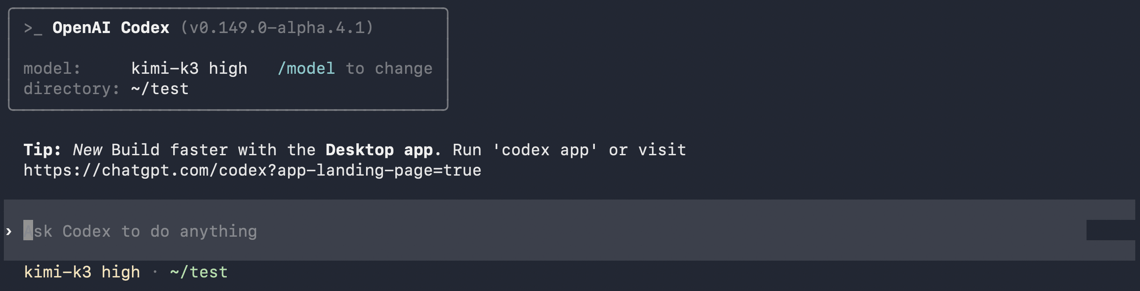
Отправьте простой запрос, например hello. Обычный ответ подтверждает, что Codex подключён через Kimi Responses API.
Чтобы убедиться, что ответ действительно получен через Kimi, проверьте, что в сеансе указан провайдер kimi — например, введя /status в сеансе Codex. Внутренне Codex отправляет запросы на POST https://api.moonshot.ai/v1/responses.
Использование Kimi в настольном приложении Codex
Настольное приложение использует ту же пользовательскую конфигурацию, что и CLI. Сначала выполните шаги 1–3 выше, затем:
Шаг 1. Полностью перезапустите настольное приложение
В macOS нажмите Command+Q, чтобы полностью закрыть настольное приложение. Просто закрыть окно недостаточно.
В Windows закройте все окна настольного приложения и убедитесь, что оно больше не работает в системном трее.
Снова откройте настольное приложение, чтобы оно перечитало ~/.codex/config.toml, и откройте папку проекта.
Шаг 2. Оставьте выбранной модель Custom
Откройте выбор модели и выберите kimi-k3. Вместо названия модели в интерфейсе может отображаться Custom — это нормально. Пользовательские провайдеры, заданные в config.toml, не всегда отображаются по имени в списке моделей настольного приложения, но запросы всё равно используют настроенную вами kimi-k3.
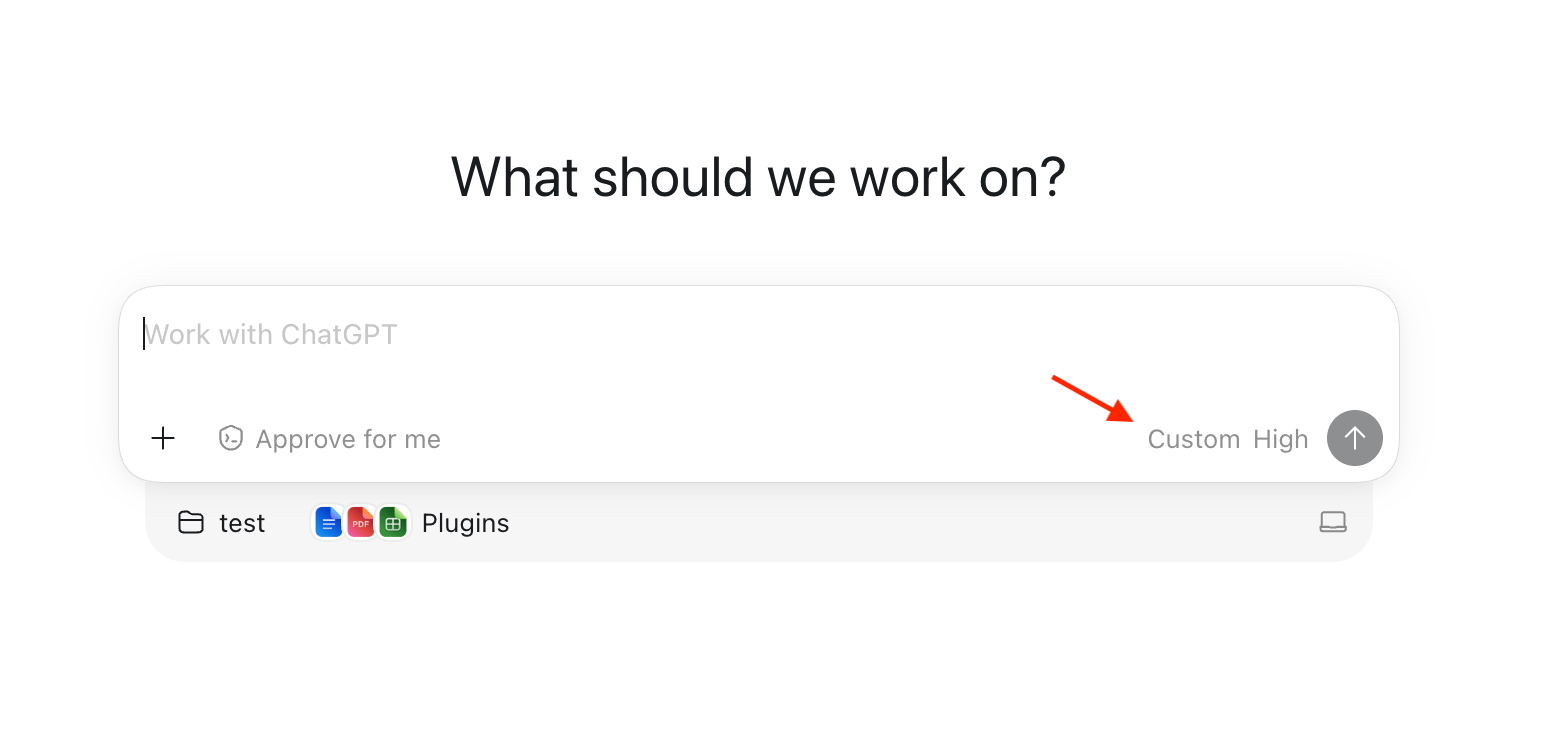
Шаг 3. Проверьте путь запроса в настольном приложении
Отправьте простой запрос, например hi: обычный ответ означает, что базовое подключение работает:
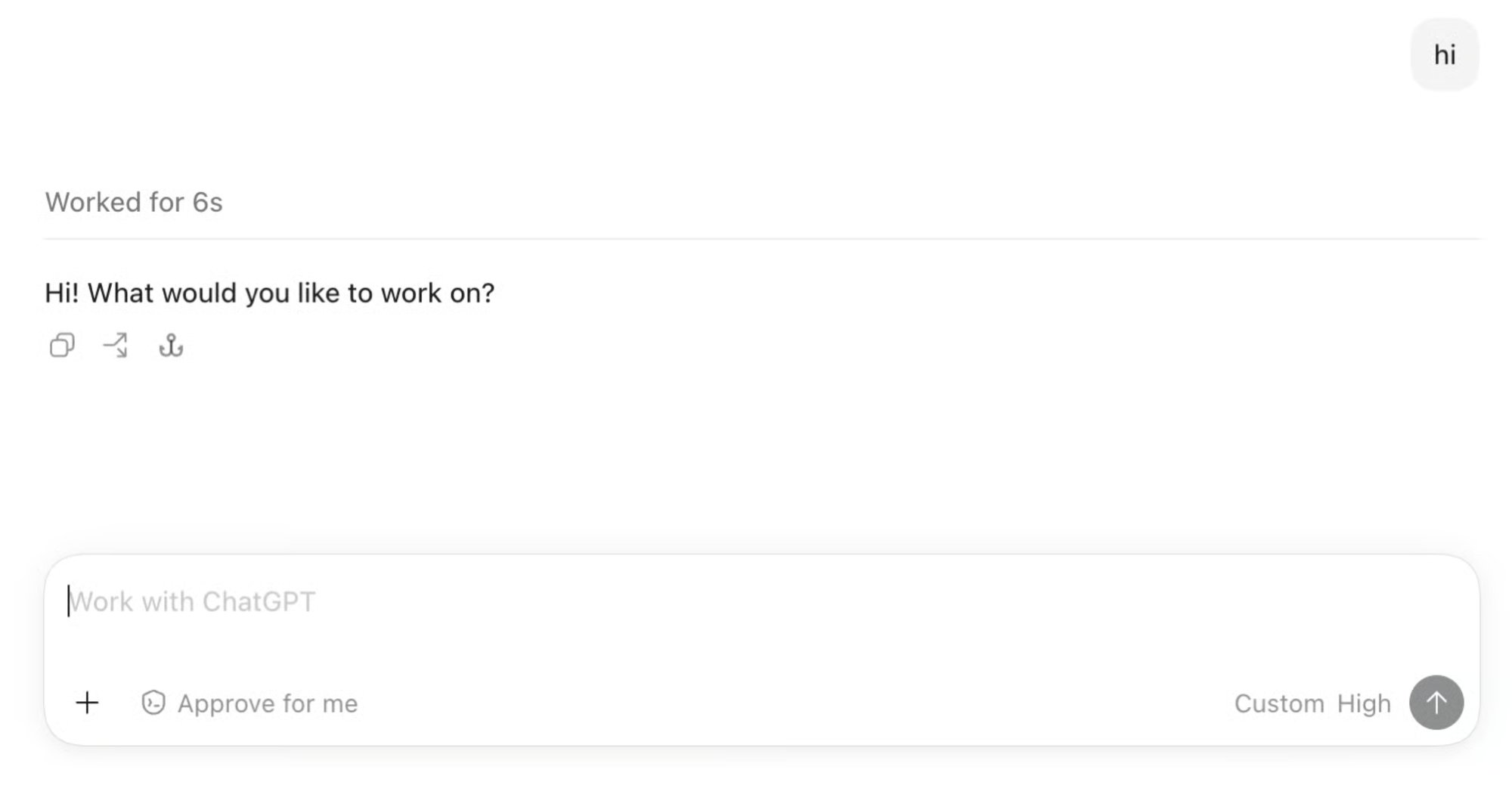
Затем отправьте задачу, которая задействует возможности агента Codex:
Если Desktop продолжает формировать окончательный ответ после получения результатов инструментов, вызовы модели и инструментов работают корректно.
Устранение распространённых ошибок интеграции
После настройки всё ещё отображается сообщение «Missing environment variable»
Сеансы Codex подключаются к фоновому демону app-server, который получает окружение при запуске, а не при запуске сеанса. Если демон уже работал, когда вы задали KIMI_API_KEY, он не увидит эту переменную, даже если в текущем терминале она задана. В macOS добавьте переменную в окружение GUI-сеанса и перезапустите демон:
Затем снова запустите Codex. В Windows после установки переменной для всей системы выйдите из учётной записи и войдите снова либо полностью перезапустите настольное приложение.
401 Unauthorized
API-ключ недействителен либо ключ и base_url относятся к разным платформам: API-ключи, созданные на platform.kimi.ai, работают только с https://api.moonshot.ai/v1, а ключи, созданные на platform.moonshot.cn, — только с https://api.moonshot.cn/v1. Также убедитесь, что KIMI_API_KEY доступен в окружении, из которого запускается Codex или Desktop. Для CLI проверьте это в терминале, из которого запускаете Codex:
400 web_search.search_context_size не поддерживается
Запрос содержит параметр search_context_size, который пока не поддерживается — удалите его. По умолчанию Codex не отправляет этот параметр, а встроенный инструмент web_search работает без дополнительной настройки.
404 для /v1/responses
Указан неверный base_url — убедитесь, что он точно равен https://api.moonshot.ai/v1 (с суффиксом /v1). Если ранее вы подключались через CC Switch или другой локальный маршрутизатор, также убедитесь, что base_url больше не указывает на локальный адрес, например http://127.0.0.1:....
429 Rate Limit
Вы достигли лимита скорости или параллельных запросов. Проверьте квоты вашего тарифа в разделе Limits консоли платформы Kimi API.
Предупреждение: метаданные модели для kimi-k3 не найдены
kimi-k3 отсутствует во встроенном каталоге моделей Codex. Это ожидаемое предупреждение и оно не влияет на использование: параметр model_context_window = 1048576 из шага 3 уже задаёт размер контекстного окна в 1M.
Изменения конфигурации не вступают в силу
Codex читает config.toml только при запуске — выйдите и перезапустите его. Также убедитесь, что вы отредактировали именно пользовательский файл ~/.codex/config.toml и что его не переопределяют флаги -c или профили. Если вы ранее подключались через CC Switch, также отключите Codex в разделе Settings > Routing — иначе он будет продолжать перезаписывать config.toml и заменять новую конфигурацию.
Преимущества использования Kimi API
Использование Kimi в API-процессах Codex может улучшить выполнение задач по написанию и отладке кода, а также разработке. Его расширенные возможности помогают генерировать точные ответы, обрабатывать сложные инструкции и быстрее находить решения. Вот основные преимущества использования Kimi в процессах Codex для повышения продуктивности и эффективности.
Понимание кода в длинном контексте
Kimi может одновременно обрабатывать большие объёмы кода и информации. Он эффективнее распознаёт связи между разными файлами и разделами проекта. Благодаря этому работать с крупными или сложными кодовыми базами становится значительно проще.
Более качественный анализ документации и репозиториев
С помощью Kimi можно быстро анализировать проектную документацию, технические заметки и репозитории. Важные детали легче находить без ручного просмотра каждого файла. Разработчики могут быстрее получить более ясное представление о проекте в целом.
Экономичная разработка с ИИ
Kimi — практичный и доступный вариант для выполнения многих задач разработки. Мощная поддержка ИИ доступна без полной зависимости от более дорогих моделей. Команды могут повышать общую продуктивность, лучше контролируя расходы.
Быстрый поиск информации
Полезную информацию можно быстро находить в больших кодовых базах, наборах данных и файлах проекта. На поиск ответов или источников в материалах уходит меньше времени. Больше внимания можно уделять написанию кода, тестированию и улучшению проекта.
Улучшенная автоматизация рабочих процессов
С Kimi проще управлять повторяющимися задачами разработки и выполнять их. Он может помогать с генерацией кода, проверкой контента и рутинными проектными задачами. Повседневные рабочие процессы остаются организованными, эффективными и со временем становятся продуктивнее.
Как Codex улучшает процесс разработки
Настроенный API-процесс Codex CLI объединяет проверку репозитория, редактирование, команды и ревью в одном контексте. Codex может создавать структуру файлов, объяснять незнакомые модули, воспроизводить сбои, предлагать тесты и запускать одобренные проверки. Поддержка внешних провайдеров расширяет выбор моделей, но не снимает ответственности за ревью.
Начинайте каждую задачу с чёткой узкой цели. Попросите Codex провести проверку до редактирования, просмотрите предложенные им изменения, одобряйте только понятные вам команды, запускайте тесты репозитория и проверяйте итоговый diff. Считайте сгенерированный код недоверенным вкладом, пока он не пройдёт ревью и проверку.
Заключение
Надёжное использование Codex API строится на последовательной проверке каждого этапа: создайте и пополните учётную запись Kimi, задайте API-ключ в окружении, сохраните пользовательскую конфигурацию провайдера, перезапустите Codex и проверьте всё простым prompt, прежде чем переходить к задачам агентов. Храните ключ в переменной окружения, а не в config.toml, и никогда не публикуйте настоящий ключ.