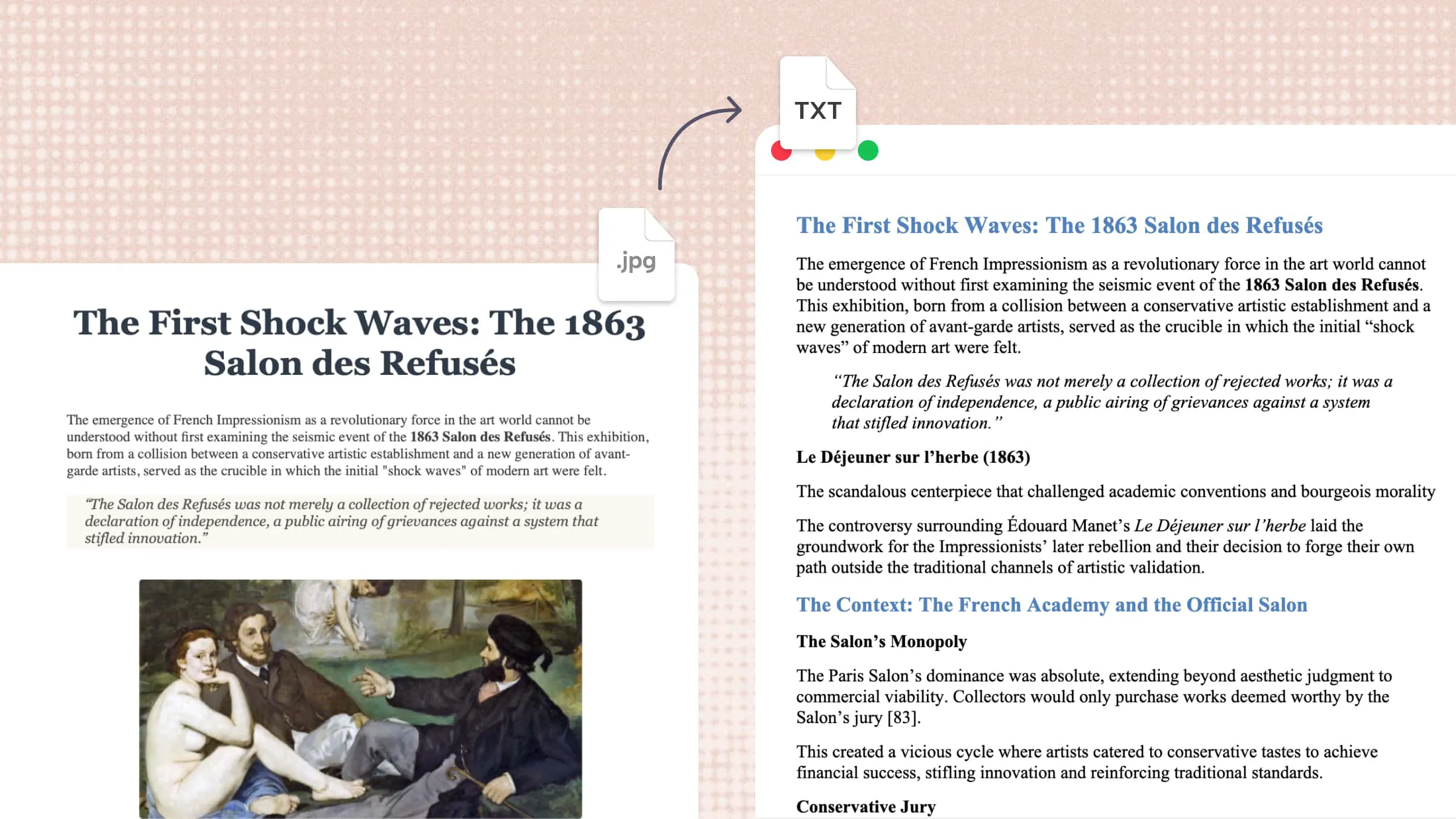
Если текст «заперт» внутри изображения, набор его вручную может занять много времени и привести к ошибкам. Будь то документ, заметка, чек или скриншот, получение редактируемого текста из изображения не должно быть сложной задачей. Правильные инструменты позволяют быстро преобразовать изображения в текст и сделать содержимое удобным для редактирования, копирования и обмена. Читайте дальше, чтобы узнать простые способы преобразования изображений в текст на любом устройстве.
Обзор 5 способов преобразования изображения в текст
Существует несколько способов преобразовать изображение в текст — выбор зависит от вашего устройства и того, что вам нужно делать с извлечённым содержимым. В таблице ниже сравниваются основные методы: от обработки документов с помощью ИИ в Kimi Docs до встроенных функций распознавания текста в Windows, Mac, Android и iPhone.
| Инструмент | Платформа | Как это работает | Подходит для |
|---|---|---|---|
| Kimi Docs | Веб, компьютер и мобильные устройства | Загрузите изображение, введите промпт, дайте ИИ извлечь и обработать текст, а затем скачайте результат | Извлечение, редактирование, упорядочивание и преобразование содержимого изображений в документы |
| Windows Photos — «Сканировать текст» | Windows | Откройте изображение в приложении «Фотографии», используйте функцию «Сканировать текст», затем скопируйте распознанный текст | Быстрое копирование текста с изображений на Windows |
| Apple Live Text | Mac | Откройте изображение в Preview, выделите распознанный текст и скопируйте его | Извлечение текста с фотографий на Mac |
| Google Photos + Google Lens | Android | Откройте изображение в Google Photos, нажмите Lens, выделите обнаруженный текст и скопируйте его | Извлечение текста с фотографий на Android |
| Apple Live Text | iPhone | Включите Live Text, откройте изображение в приложении «Фото», выделите текст и скопируйте его | Извлечение текста с фотографий и скриншотов на iPhone |
Как преобразовать изображение в текст онлайн с помощью ИИ
Kimi Docs — агент-документовед на базе ИИ, который умеет распознавать и извлекать текст из файлов изображений. Он анализирует визуальный контент, распознаёт символы и слова и превращает их в редактируемый цифровой текст. Это удобно для извлечения текста из сканированных документов, скриншотов, заметок и другого контента в виде изображений — без ручного набора. Вот как преобразовать изображение в текст с помощью ИИ в Kimi Docs.
Шаг 1: загрузите изображение и введите промпт
Загрузите изображение, которое нужно преобразовать в текст. Затем введите чёткий промпт, попросив ИИ извлечь весь видимый текст, максимально сохранив исходные формулировки и структуру.
Пример промпта:
Шаг 2: дайте ИИ обработать изображение и получите результат
После отправки промпта Kimi Docs анализирует изображение и извлекает из него текст. ИИ обрабатывает визуальный контент и создаёт редактируемую версию, которую можно проверить на точность.
Шаг 3: скачайте файл
Проверьте извлечённый текст и внесите необходимые правки. Когда содержимое будет выглядеть корректно, скачайте готовый файл и используйте редактируемый текст в своих документах, заметках или других задачах.
Основные функции Kimi Docs
Kimi Docs не ограничивается базовым преобразованием изображений в текст и предлагает полезные функции, которые упрощают работу с извлечённым содержимым. От распознавания текста и сохранения структуры документа до работы с несколькими языками и создания готовых файлов — эти возможности упрощают весь процесс. Вот основные функции, которые стоит знать.
Точное извлечение текста из изображений: загружайте изображения с документами, скриншотами или заметками, и Kimi Docs распознает содержимое и превратит визуальную информацию в редактируемый текст для удобного повторного использования.
Понимание и обобщение извлечённого содержимого: после преобразования изображений в текст Kimi Docs может проанализировать информацию, выделить ключевые моменты и помочь быстро разобраться в объёмных документах или исследовательских материалах.
Сохранение исходной структуры документа: помимо извлечения слов, Kimi Docs помогает сохранить важные элементы форматирования — абзацы, таблицы и упорядоченную вёрстку, — благодаря чему преобразованное содержимое проще редактировать и проверять.
Работа с многоязычным содержимым изображений: извлекайте текст из изображений на разных языках и продолжайте работу — перевод, переписывание или создание двуязычных документов — в рамках одного процесса.
Превращение извлечённого текста в профессиональные документы: преобразуйте текст, извлечённый из изображений, в готовые файлы Word или PDF со структурированным форматированием, таблицами, заголовками и другими элементами документа.
Как превратить фото в текст на Windows
Приложение «Фотографии» Windows позволяет быстро извлечь текст из изображения без установки дополнительных инструментов. Встроенная функция сканирования текста распознаёт видимый текст и позволяет сразу скопировать результат. Следуйте этим шагам, чтобы найти нужную функцию и извлечь текст.
Шаг 1: откройте изображение в приложении «Фотографии»
Откройте изображение с текстом в приложении «Фотографии» на устройстве с Windows. Убедитесь, что изображение достаточно чёткое, чтобы текст можно было корректно распознать.
Шаг 2: выберите «Сканировать текст»
В нижней части приложения «Фотографии» нажмите значок «Сканировать текст». Windows автоматически распознает текст на изображении и покажет его.
Шаг 3: скопируйте извлечённый текст
Выделите нужный текст и нажмите «Копировать» или «Выделить весь текст», чтобы скопировать всё сразу. Затем вставьте извлечённый текст в любой документ или приложение.
Как превратить фото в текст на Mac
Если вы пользуетесь Mac, вы можете извлекать текст из фотографий без установки отдельного инструмента OCR. Встроенная функция Live Text от Apple распознаёт текст на изображениях и позволяет сразу его скопировать. Использовать её можно в таких приложениях, как «Просмотр», Quick Look и «Фотографии». Вот как извлечь текст из изображения на Mac.
Шаг 1: откройте фото в приложении «Просмотр»
Откройте изображение в приложении «Просмотр» и наведите курсор на текст, пока он не превратится в курсор выделения текста. Нажмите и перетащите, чтобы выделить нужный текст.
Шаг 2: выделите и скопируйте текст
После выделения текста перейдите в меню «Правка» > «Копировать» или нажмите «Command + C». Вы можете выделить отдельные слова или весь текст — в зависимости от того, что вам нужно.
Шаг 3: вставьте извлечённый текст
Откройте «TextEdit» или другой текстовый редактор и выберите «Edit» > «Paste» либо нажмите «Command + V». Извлечённый текст появится как редактируемое содержимое, которое можно использовать повторно или изменить.
Как преобразовать изображение в текст на Android
На устройствах Android легко извлечь текст прямо из изображений с помощью приложения Google Фото и Google Lens. Вам не нужно вручную набирать содержимое или устанавливать отдельный инструмент для распознавания текста. Просто откройте изображение, позвольте Lens распознать текст и скопируйте нужные части. Вот пошаговая инструкция.
Шаг 1: откройте изображение в Google Фото
Откройте «Google Фото» и выберите изображение с текстом, который хотите извлечь. Выбирайте чёткое изображение, чтобы Lens точнее распознал текст.
Шаг 2: нажмите Lens
Нажмите «Lens» внизу экрана и дайте Google Lens отсканировать изображение. Он определит текст и выделит слова, которые может распознать.
Шаг 3: выделите и скопируйте текст
Нажмите «Текст», выделите нужное содержимое и выберите «Копировать». После этого можно вставить извлечённый текст в любое приложение или документ.
Как извлечь текст из изображения на iPhone
Пользователи iPhone могут извлекать текст из изображений с помощью встроенной функции Apple Live Text. После включения она распознаёт текст на фотографиях и скриншотах, позволяя выделять, копировать и использовать его в других приложениях. Следуйте этим шагам, чтобы преобразовать изображение в текст на iPhone:
Шаг 1: включите Live Text
Откройте «Настройки» > «Основные» > «Язык и регион» и прокрутите вниз до пункта «Live Text». Убедитесь, что опция включена, прежде чем пытаться извлечь текст.
Шаг 2: откройте изображение в приложении «Фото»
Откройте «Фото» и выберите изображение или скриншот с текстом. Нажмите и удерживайте нужный текст, пока не появятся маркеры выделения.
Шаг 3: скопируйте и вставьте текст
Настройте выделение так, чтобы включить нужный текст, затем нажмите «Копировать». Откройте «Заметки» или другое текстовое приложение, нажмите в нужном месте и выберите «Вставить», чтобы использовать извлечённый текст.
Советы для повышения точности распознавания текста на изображении
Качество исходного изображения напрямую влияет на результат извлечения текста. Несколько простых корректировок помогут инструментам OCR легче распознавать текст и уменьшат количество распространённых ошибок. Учтите следующие советы перед преобразованием изображений.
Обеспечьте хороший контраст с фоном
Убедитесь, что текст чётко выделяется на фоне. Тёмный текст на светлом фоне или наоборот обычно легче обрабатывается инструментами распознавания текста. Избегайте изображений, где текст сливается с фоном или присутствуют отвлекающие цвета, из-за которых символы труднее точно распознать.
Используйте чёткие изображения с хорошим освещением
Используйте резкие изображения с достаточным освещением, чтобы каждый символ был хорошо виден. Размытые, тёмные или пересвеченные фотографии могут затруднить распознавание букв и цифр. Съёмка при хорошем освещении улучшает итоговый текст и снижает количество ошибок, вызванных нечёткими или скрытыми символами.
Сканируйте документы ровно, а не под углом
Держите документы ровно при фотографировании, а не снимайте их под углом. Изображения, снятые под углом, могут растягивать или искажать текст, что снижает точность распознавания. Положите документ на ровную поверхность и снимайте строго сверху, чтобы текст оставался правильно выровненным и легче читался инструментами OCR.
Обрезайте лишний фон
Уберите лишние объекты, рамки и пустые области вокруг текста перед обработкой изображения. Более чистое изображение помогает инструменту распознавания текста сосредоточиться на важном содержимом. Это также делает извлечённый результат более организованным и точным, устраняя визуальные элементы, которые могут запутать процесс распознавания.
Заключение
Превращение изображения в удобный для использования текст больше не обязано быть медленной ручной задачей. Правильный метод поможет сэкономить время и заметно упростить работу. Нужно ли вам быстрое преобразование или больше контроля над содержимым — выбирайте вариант, который подходит под ваши задачи. Если вы регулярно преобразуете изображения в текст, стоит попробовать Kimi Docs — это сделает процесс более удобным. Попробуйте Kimi Docs и убедитесь, как легко превратить содержимое изображения в текст, готовый к использованию.




