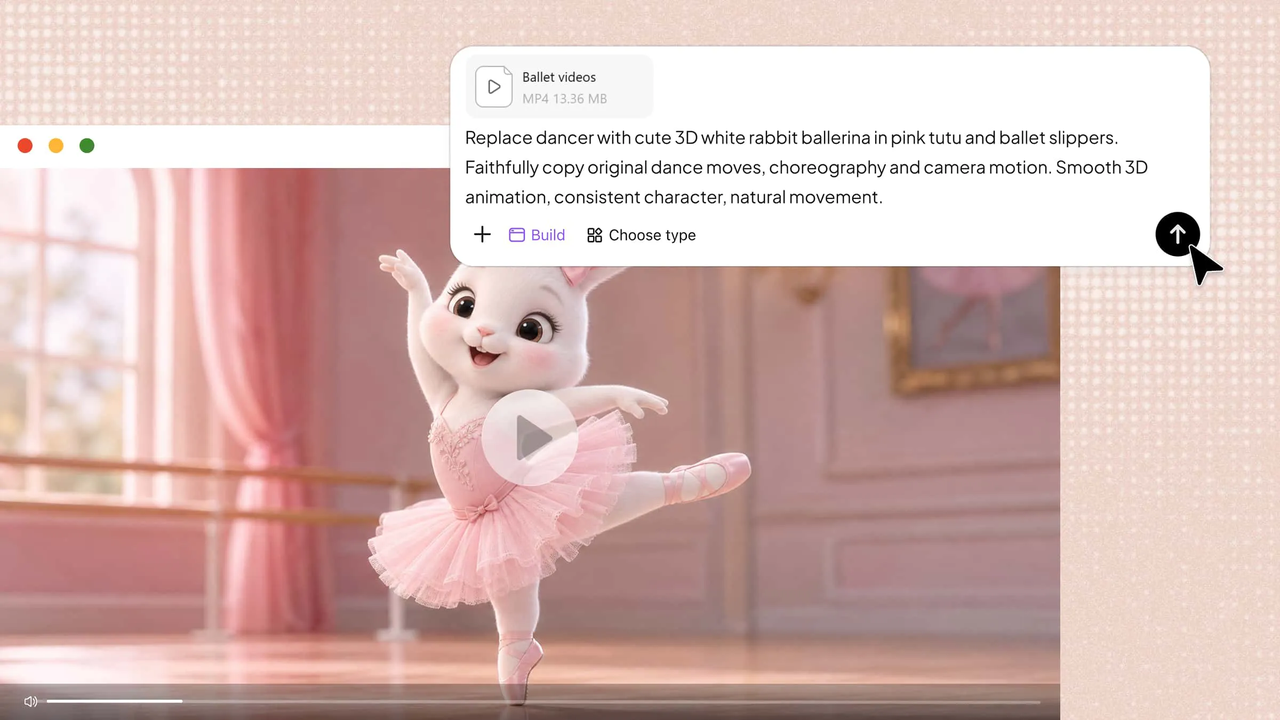
Обычное видео может стать отличной отправной точкой для создания 3D-сцен, анимированных объектов и более выразительных визуальных материалов. С помощью инструментов ИИ вы можете преобразовать видео в 3D-анимацию онлайн и использовать визуальные референсы, чтобы воплощать свои идеи без необходимости создавать всё с нуля. Kimi 3D Make предлагает гибкий способ исследовать 3D-стили, формировать свои работы и дорабатывать детали с помощью простых prompt. Читайте далее, чтобы узнать, как использовать Kimi 3D Make в этом процессе и создавать 3D-контент, соответствующий вашему замыслу.
Как преобразовать видео в 3D-анимацию онлайн
Kimi 3D Make помогает превращать существующие видео в анимацию в 3D-стиле с помощью ИИ. Вы можете загрузить видео и описать желаемый стиль анимации, движения персонажей, освещение и визуальные эффекты. Инструмент использует ваши указания, чтобы создать более динамичный образ 3D-анимации и оживить реальные съёмки или творческие сцены без ручной анимации каждого кадра. Вот как начать работу с ним.
Шаг 1. Загрузите видео и введите prompt
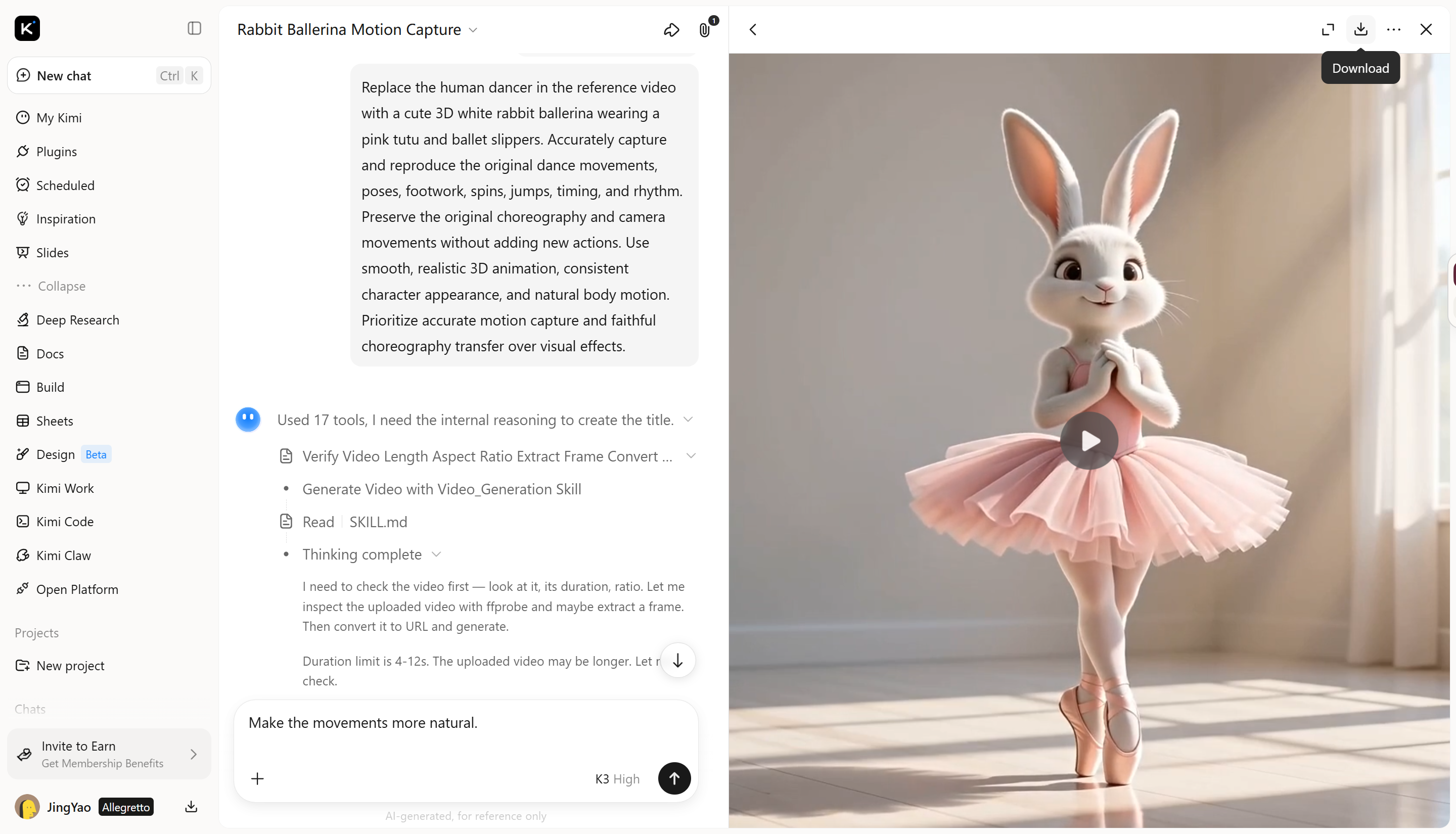
Загрузите в Kimi 3D Make созданное ИИ видео-референс, затем введите prompt с описанием желаемого стиля 3D-анимации. Чётко опишите персонажа, движения, цвета и фон, чтобы направить процесс создания.
Replace the human dancer in the reference video with a cute 3D white rabbit ballerina wearing a pink tutu and ballet slippers. Accurately capture and reproduce the original dance movements, poses, footwork, spins, jumps, timing, and rhythm. Preserve the original choreography and camera movements without adding new actions. Use smooth, realistic 3D animation, consistent character appearance, and natural body motion. Prioritize accurate motion capture and faithful choreography transfer over visual effects.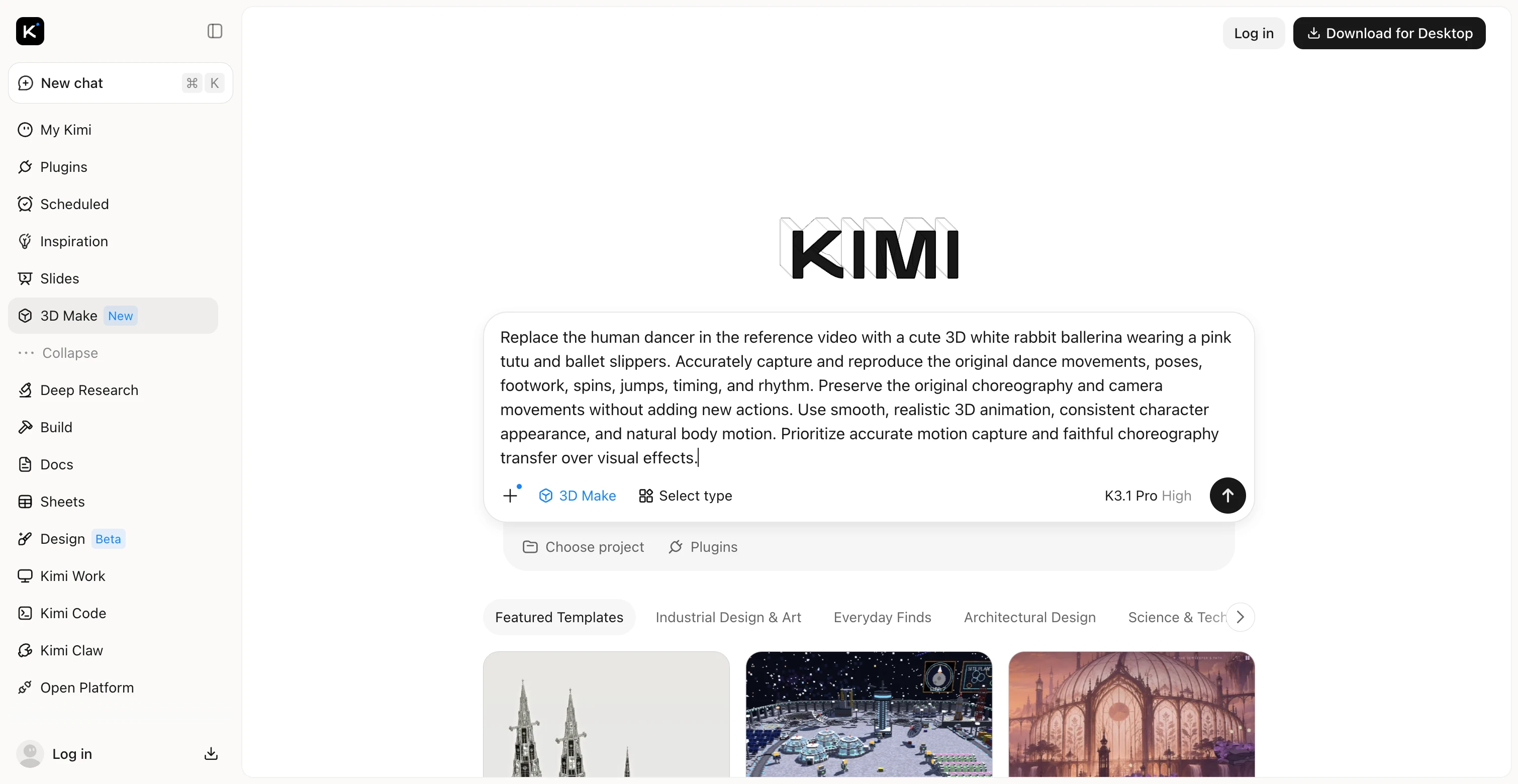
Шаг 2. Дайте Kimi 3D Make преобразовать видео в 3D-анимацию
Kimi 3D Make использует ваш prompt и доступные визуальные референсы для создания 3D-контента. ИИ помогает задать форму персонажа, материалы, пропорции и окружение, предоставляя отправную точку без необходимости вручную создавать каждый элемент.
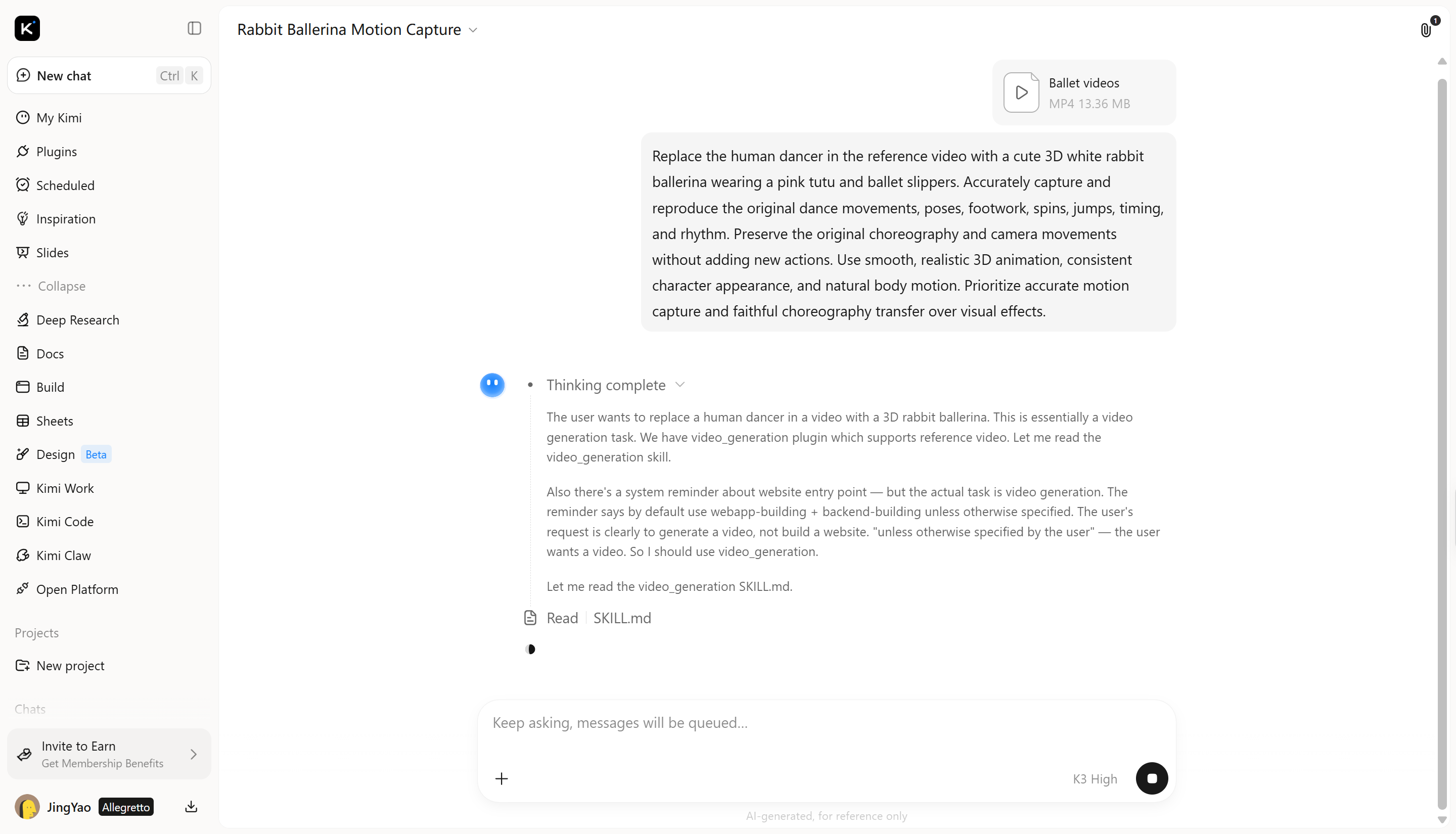
Шаг 3. Настройте 3D-анимацию с помощью редактирования на базе ИИ
Доработайте созданный результат с помощью дополнительных prompt, чтобы улучшить текстуры, освещение, детали одежды и цвета. Вносите точечные изменения в отдельные элементы, сохраняя целостность общего дизайна.
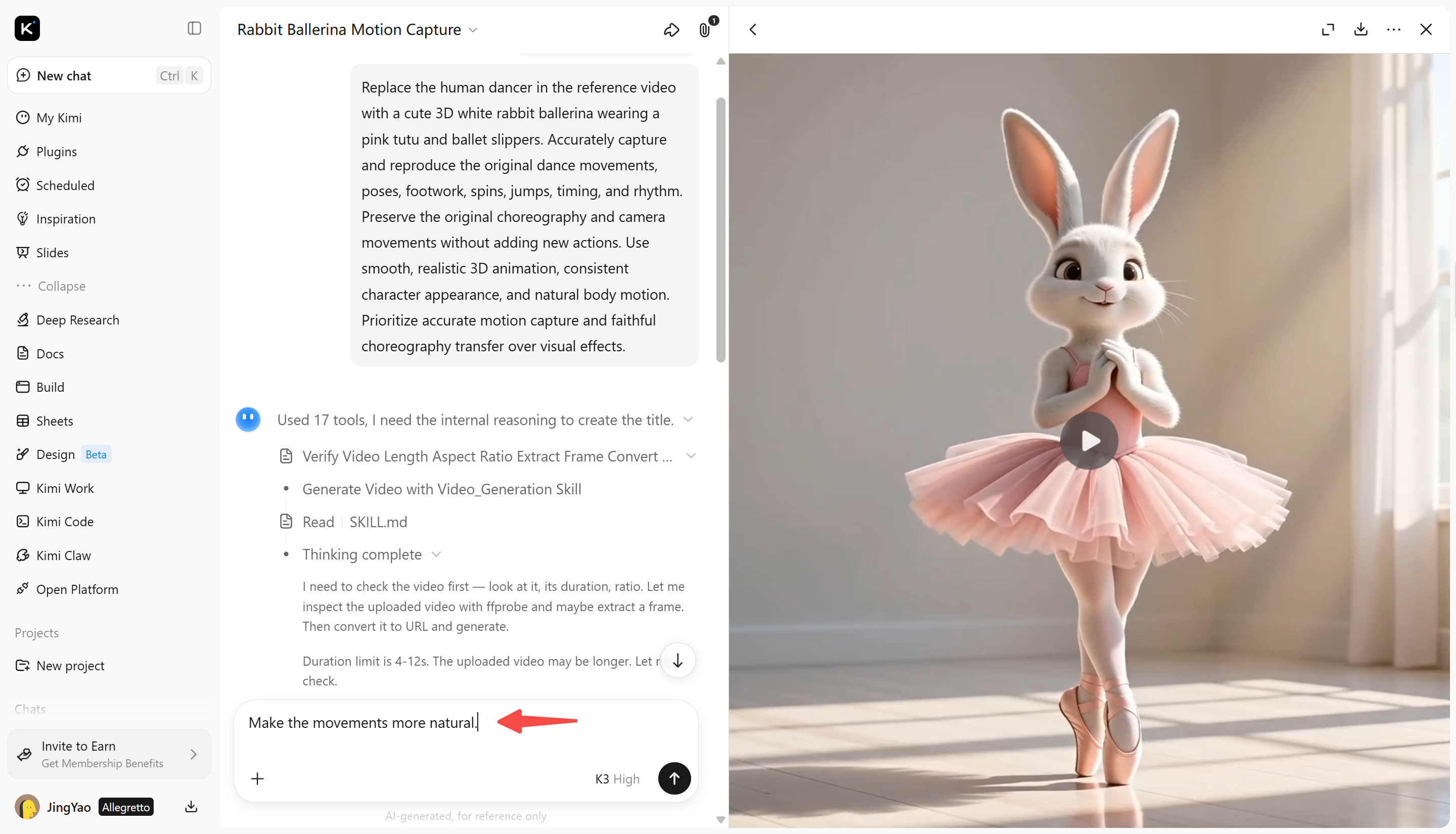
Шаг 4. Экспортируйте готовую 3D-анимацию
Когда анимация вас устроит, экспортируйте готовое видео в формате MP4. Перед использованием видео в социальных сетях, презентациях или других проектах проверьте воспроизведение, чтобы убедиться, что движение, тайминг и визуальные эффекты выглядят так, как задумано.
Почему стоит выбрать Kimi 3D Make для преобразования видео в 3D-анимацию
Kimi 3D Make упрощает работу с 3D-концепциями с помощью текстовых prompt и визуальных референсов. Его функции моделирования с поддержкой ИИ помогают создавать детализированные объекты и дорабатывать их внешний вид, поэтому инструмент полезен для следующих задач.
Превращайте движения из видео в концепции 3D-анимации
Используйте видеоматериалы, чтобы передать движение, тайминг и визуальное направление для вашей 3D-анимации. Сочетайте референсный клип с чётким prompt, чтобы направить создание результата и исследовать, как движения из реального мира можно перенести в объёмные визуальные образы.
Дорабатывайте анимацию с помощью диалоговых prompt
Опишите желаемые изменения естественным языком и корректируйте результат с помощью последующих указаний. Дорабатывайте движение, формы, материалы, цвета и визуальные детали, чтобы создать анимацию, которая лучше соответствует вашему творческому замыслу.
Создавайте визуально проработанную 3D-анимацию
Kimi 3D Make поддерживает создание 3D-анимации с цельными визуальными стилями, выразительным движением и тщательно проработанными деталями. Создавайте реалистичные демонстрации продуктов для маркетинговых кампаний, стилизованную анимацию персонажей для игр или динамичную моушн-графику для социальных сетей и рекламных видео. Эти визуальные возможности помогают воплощать творческие концепции в различных проектах и на разных платформах.
Развивайте дизайн, не теряя прогресс
Просматривайте предыдущие версии и возвращайтесь к более раннему результату, если новое направление не даёт ожидаемого эффекта. Сравнивайте творческие подходы и продолжайте дорабатывать анимацию, сохраняя доступ к удачным итерациям.
Советы по созданию качественной 3D-анимации
Качество исходных видеоматериалов может заметно повлиять на итоговый 3D-результат. Перед преобразованием видео, созданного ИИ, в 3D-анимацию подготовьте клип, чтобы ИИ мог точнее распознать объект, движение и окружение. Вот несколько советов, которые помогут получить более чистую картинку и более стабильный результат.
Используйте чёткое видео в высоком разрешении
Выбирайте кадры с чёткими деталями, чтобы персонажа, одежду и фон было легко распознать. Видео с более высоким разрешением даёт более ясные визуальные ориентиры, помогая преобразовать обычное видео в 3D-анимацию с меньшим количеством неоднозначностей в важных деталях и более высокой общей визуальной точностью.
Снимайте стабильное, хорошо освещённое видео без лишних деталей
Используйте равномерное освещение и избегайте сильной тряски камеры или отвлекающих элементов фона. Чистая композиция помогает ИИ отделить главный объект от окружения и точнее интерпретировать сцену в процессе 3D-моделирования.
Снимайте плавные, естественные движения
Выбирайте кадры с плавными движениями и минимальным размытием в движении. Резкие смены направления или частично скрытые движения тела могут затруднить интерпретацию поз и пропорций при создании 3D-представления с последовательным положением персонажа и естественно выглядящими деталями.
Обрежьте ролик до ключевого действия
Сосредоточьтесь на конкретном движении или сцене, которые хотите воссоздать, не добавляя лишние кадры. Короткий релевантный ролик упрощает фокусировку на главном объекте и служит более понятным ориентиром при преобразовании ИИ-видео в 3D-анимацию с меньшим количеством отвлекающих визуальных элементов.
Просмотрите анимацию и исправьте проблемы с движением
Просмотрите созданный результат, чтобы выявить несоответствия в пропорциях персонажа, движении или деталях сцены. Используйте точные prompt, чтобы доработать отдельные элементы и повысить визуальную согласованность, не меняя части, которые уже выглядят правильно. Так итоговый результат будет более завершённым.
Выберите подходящий формат экспорта
Выберите видеоформат, соответствующий вашим задачам. MP4 хорошо подходит для социальных сетей, сайтов и презентаций. Перед экспортом проверьте разрешение и частоту кадров, чтобы 3D-анимация выглядела плавно и чётко.
Заключение
Создание 3D-анимации из видеоматериалов — практичный способ исследовать новые визуальные идеи и воплощать творческие замыслы. Подход зависит от исходного материала, желаемого стиля и того, как вы планируете использовать готовый результат. Если вы хотите преобразовать видео в 3D-анимацию онлайн, для следующего проекта стоит попробовать Kimi 3D Make. Экспериментируйте с разными prompt, чтобы увидеть, как они влияют на результат. Попробуйте Kimi 3D Make и откройте новые способы развивать свои 3D-идеи.




