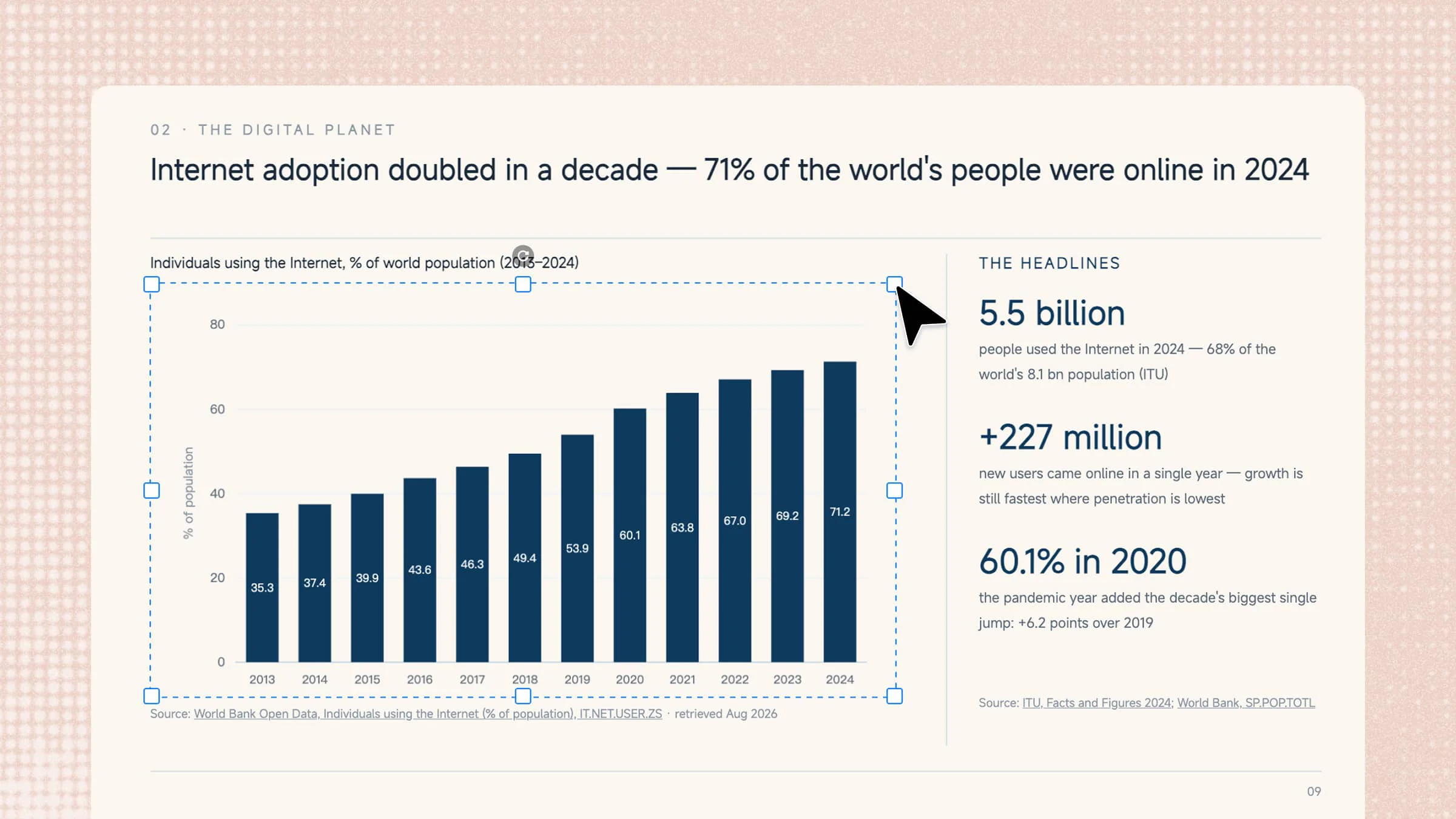
При подготовке отчёта, учебного проекта или презентации превратить данные в понятные визуальные материалы бывает непросто. Создание диаграмм и графиков в PowerPoint вручную также может занять много времени, особенно если нужно, чтобы они выглядели аккуратно и профессионально. К счастью, PowerPoint предлагает простые способы превратить числа в наглядные материалы, а инструменты ИИ позволяют ещё больше ускорить процесс. Читайте дальше, чтобы узнать, как быстро и легко создать график в PowerPoint.
Обзор двух способов создания диаграмм в PowerPoint
Создать диаграммы и графики в PowerPoint можно двумя основными способами. Можно использовать такой инструмент ИИ, как Kimi Slides, чтобы превратить данные в готовый для презентации визуальный материал с меньшими затратами ручного труда, или встроенные инструменты PowerPoint, чтобы самостоятельно создать и настроить график. В таблице ниже показаны основные различия между этими подходами.
| Инструмент | Kimi Slides | Microsoft PowerPoint |
|---|---|---|
| Как это работает | Загрузите данные или материалы и опишите нужную диаграмму с помощью prompt | Вставьте диаграмму, внесите данные и настройте её с помощью встроенных инструментов PowerPoint |
| Ввод данных | Поддерживает загруженные файлы Excel и другие материалы | Данные вводятся или редактируются во встроенной таблице Excel |
| Создание диаграмм | ИИ анализирует данные и создаёт подходящую диаграмму согласно вашим инструкциям | Вы выбираете тип диаграммы и создаёте её вручную |
| Процесс оформления | ИИ автоматически создаёт аккуратную визуальную компоновку, которую можно доработать с помощью prompt или прямого редактирования | Вручную настройте стили, компоновку, цвета, подписи и другие элементы диаграммы |
| Редактирование | Созданные диаграммы и элементы слайда можно редактировать и настраивать | Элементы диаграммы можно редактировать непосредственно в PowerPoint |
| Эффективность | Быстрее превращает имеющиеся данные в готовую для презентации визуализацию | Требует больше времени, особенно при работе со сложными наборами данных или детализированным дизайном |
| Лучше всего подходит для | Быстрого создания качественно оформленных слайдов на основе данных с меньшим объёмом ручной работы | Пользователей, которым нужен полный контроль над каждым этапом создания диаграммы |
Как создать график в PowerPoint с помощью инструмента ИИ
Когда данные готовы, следующий шаг — превратить их в понятный график, подходящий для вашей презентации. Вместо того чтобы создавать всё вручную, Kimi Slides — ИИ-инструмент для создания презентаций — поможет подготовить качественные визуальные материалы с меньшими усилиями. Ниже описано, как быстро создать график: от подготовки данных до добавления готового результата на слайды.
Шаг 1: Загрузите материалы и введите prompt
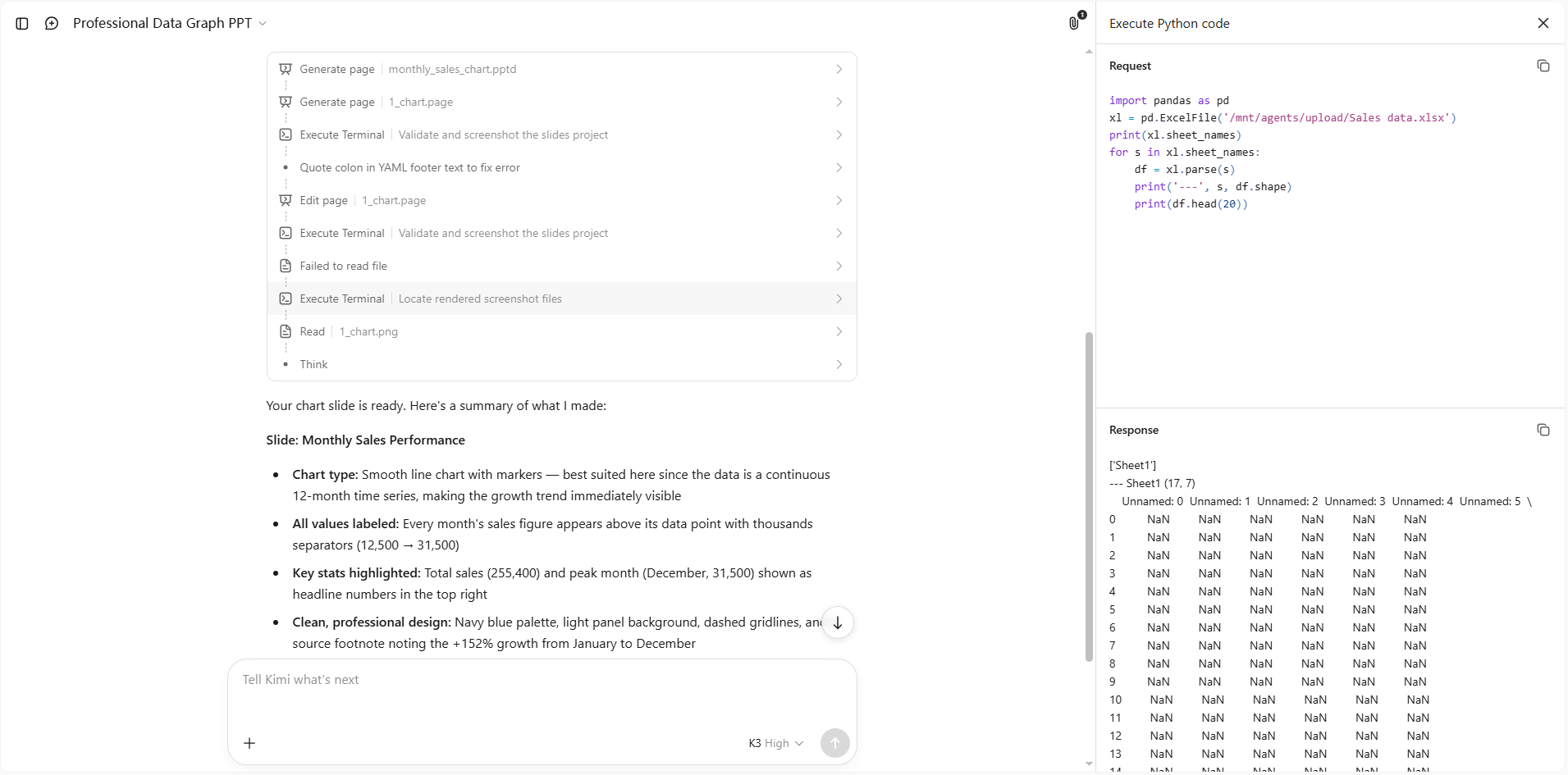
Начните с загрузки файла Excel с данными, которые хотите превратить в график. После загрузки файла введите понятный prompt, указав Kimi Slides, какой тип графика нужно создать и как он должен выглядеть.
Пример prompt:

Шаг 2: Дождитесь обработки и создания результата ИИ
После отправки prompt Kimi Slides проанализирует данные Excel и создаст график по вашим инструкциям. Сервис автоматически организует информацию и представит её в понятном визуальном формате, избавляя вас от необходимости создавать график вручную.
Шаг 3: Отредактируйте файл PPT
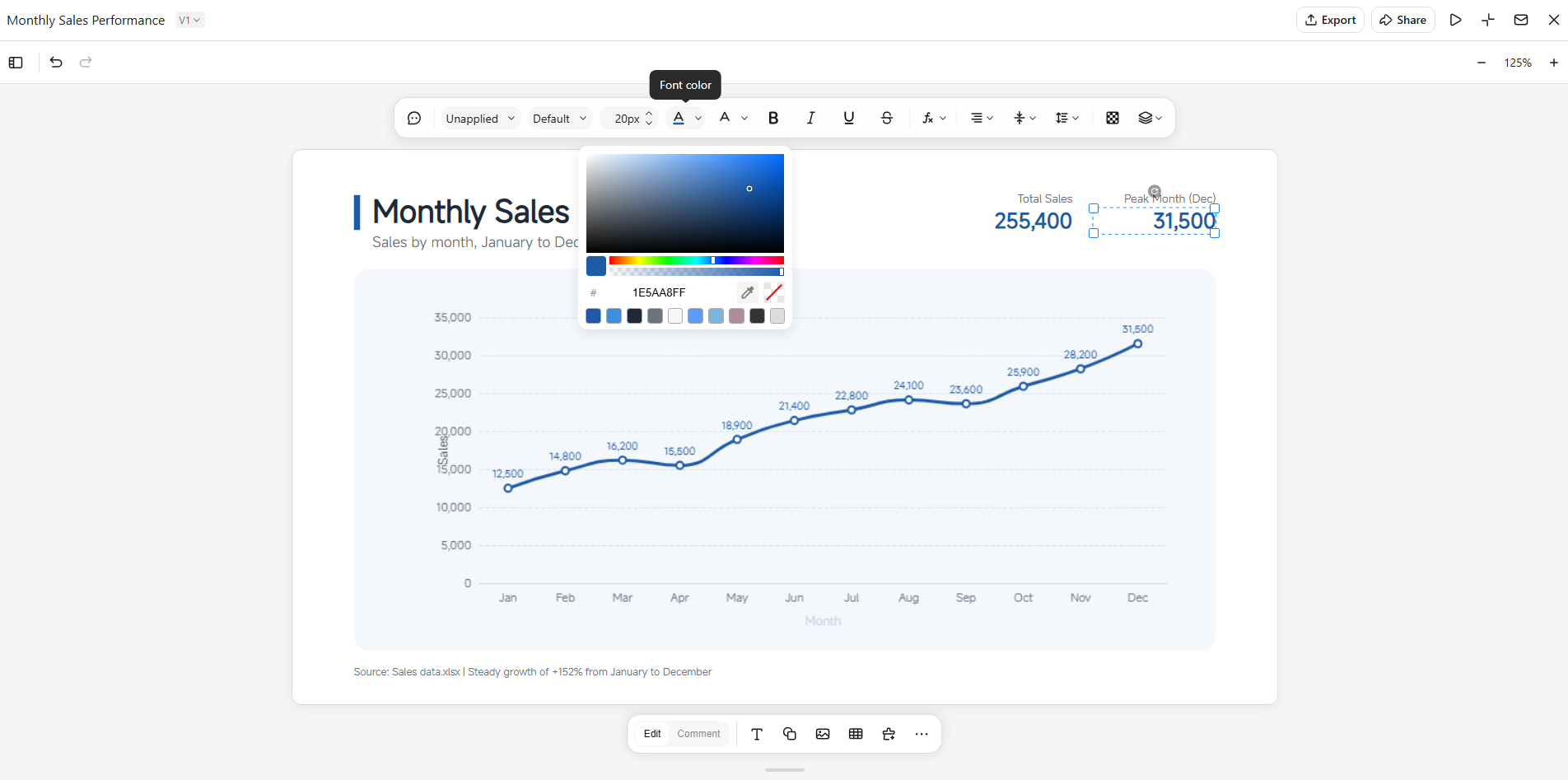
Просмотрите созданный слайд и при необходимости внесите изменения в график или презентацию. В режиме «Редактирование» можно напрямую настроить заголовок, подписи, макет, текст и другие элементы дизайна. Также можно перейти в режим «Комментарии», чтобы оставить комментарии к отдельным элементам PPT или описать нужные изменения. Kimi Slides учтёт ваши комментарии и внесёт запрошенные правки, поэтому вы сможете доработать график, не создавая слайд заново.
Шаг 4: Просмотрите и скачайте
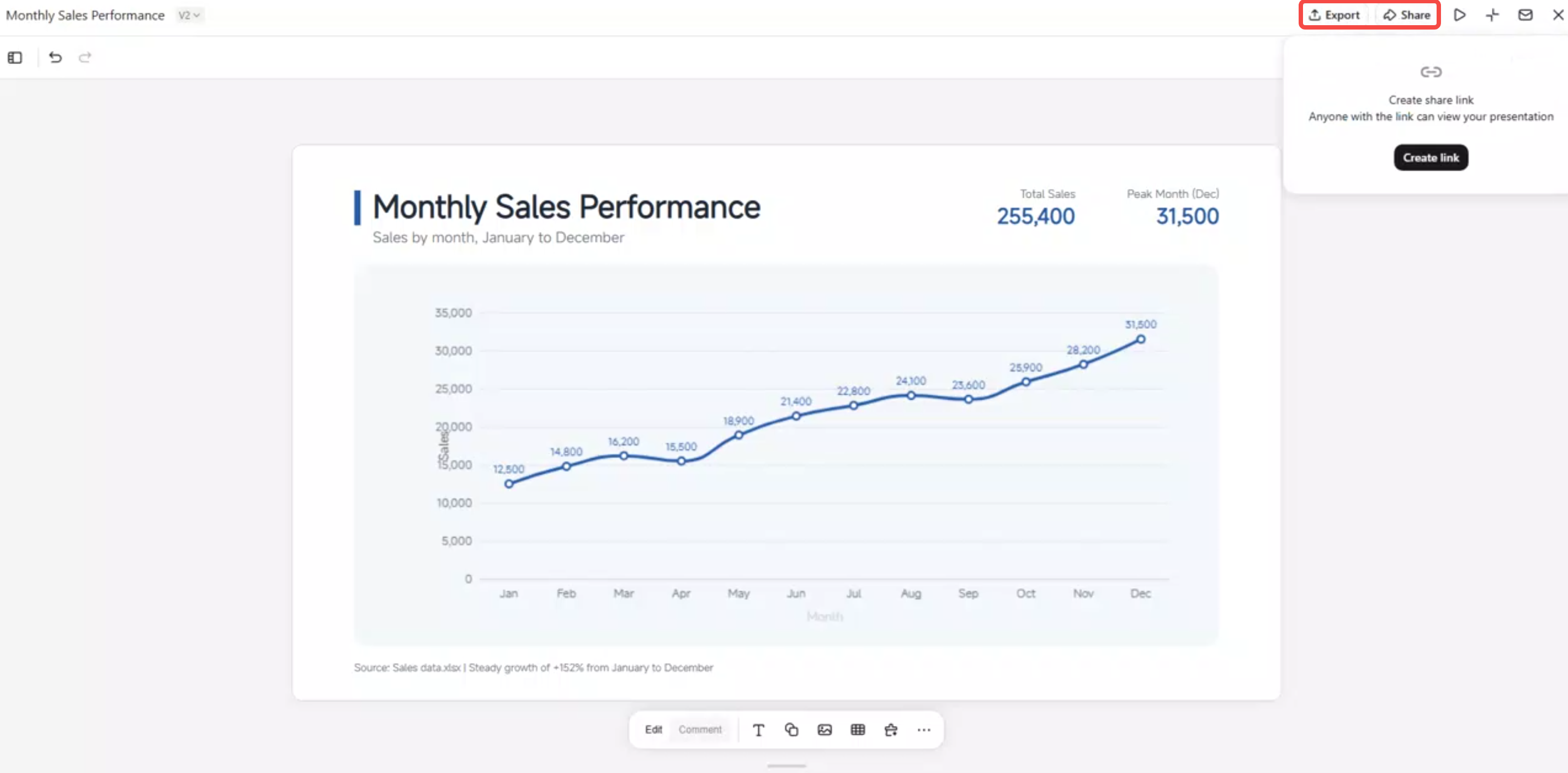
Просмотрите готовую презентацию, чтобы убедиться, что график точен, хорошо читается и правильно расположен на слайде. Когда результат вас устроит, скачайте файл PowerPoint и используйте готовый график в презентации.
Основные функции Kimi Slides
Kimi Slides предлагает несколько полезных функций, которые значительно упрощают создание и представление слайдов на основе данных. От преобразования загруженных данных в диаграммы до настройки и анимации каждого элемента — этот ИИ-инструмент для создания PPT позволяет создавать визуальные материалы, не выполняя всё вручную. Вот основные функции, с которыми стоит ознакомиться перед началом работы.
Преобразование данных в диаграммы с помощью ИИ: загрузите файлы Excel, изображения или другие материалы, и Kimi Slides извлечёт ключевые данные и преобразует их в понятные диаграммы и графики, готовые для презентации. Также можно простым prompt описать данные или выводы, которые вы хотите визуализировать.
Выбор подходящей диаграммы для ваших данных: используйте столбчатые, линейные, круговые, площадные и другие типы графиков, чтобы в понятном визуальном формате показать тенденции, сравнения, пропорции, изменения и другие взаимосвязи в данных.
Добавление качественной анимации к элементам диаграммы: оживляйте статичные данные с помощью продуманной анимации элементов диаграммы. Используйте движение, чтобы постепенно раскрывать информацию, выделять ключевые показатели или делать слайды на основе данных более увлекательными во время презентации.
Настройка каждого элемента диаграммы: редактируйте компоненты диаграммы напрямую с помощью точных элементов управления, поскольку диаграммы создаются как нативные редактируемые объекты. Также можно использовать комментарии или диалоговое редактирование, чтобы внести точечные изменения без пересоздания всего слайда.
Предварительный просмотр и экспорт редактируемых PPT: просматривайте диаграммы и слайды онлайн перед презентацией, а затем экспортируйте готовую презентацию в виде редактируемого файла PowerPoint для дальнейшей настройки.
Как вручную создавать диаграммы и графики в PowerPoint
Если вы хотите создать диаграмму без инструмента ИИ, в PowerPoint есть встроенные возможности для ручного добавления и настройки графиков. Можно выбрать тип диаграммы, ввести собственные данные и настроить дизайн, чтобы итоговый визуальный материал было легче понять. Процесс несложный, хотя при работе с большими или подробными наборами данных может потребоваться время. Выполните следующие шаги, чтобы вручную создать диаграммы и графики в PowerPoint.
Шаг 1: Вставьте диаграмму
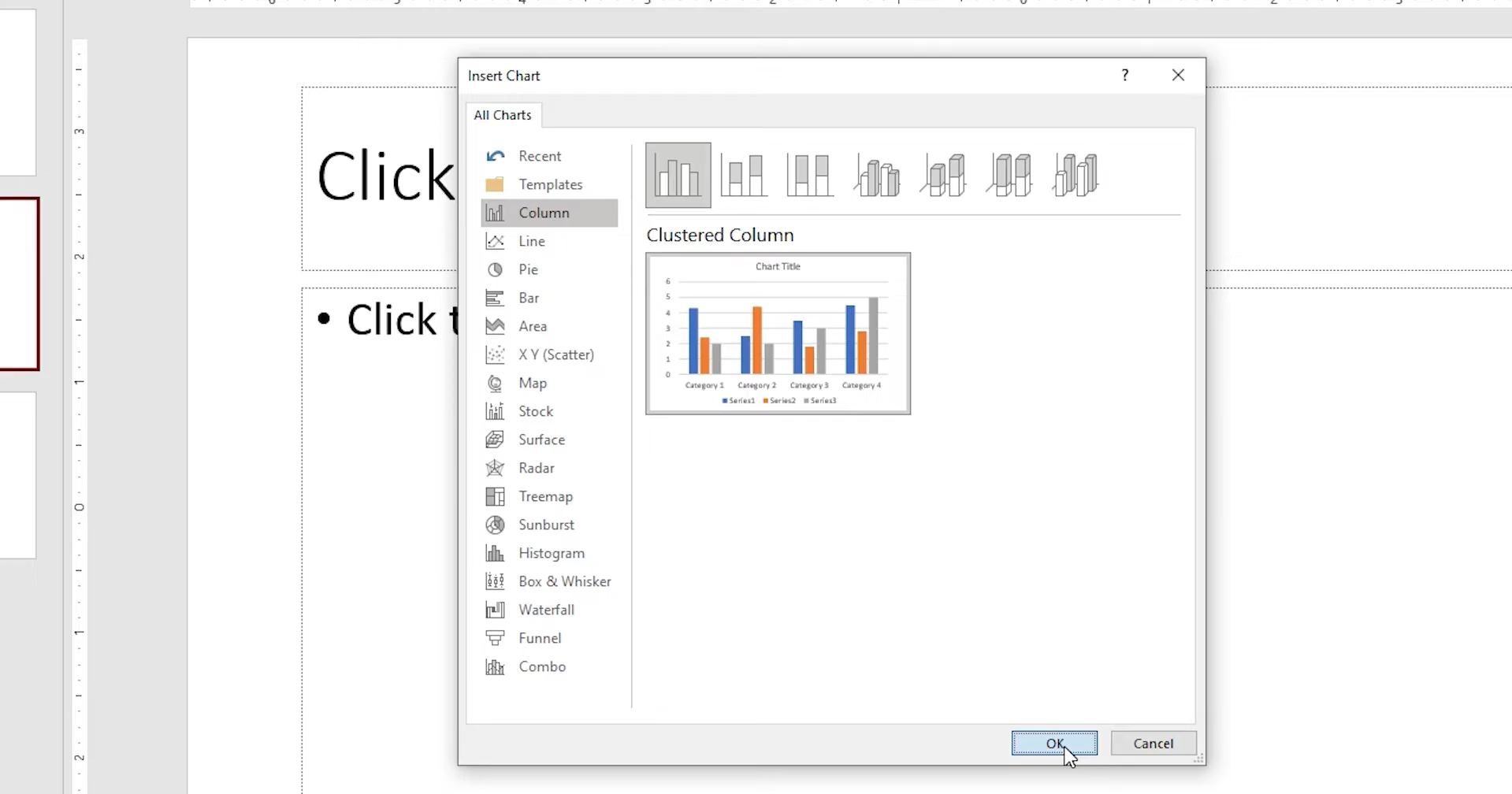
Откройте презентацию PowerPoint и в верхнем меню перейдите на вкладку «Вставка». Выберите «Диаграмма», укажите тип, который лучше всего подходит для ваших данных, и нажмите «ОК».
Шаг 2: Добавьте и отредактируйте данные
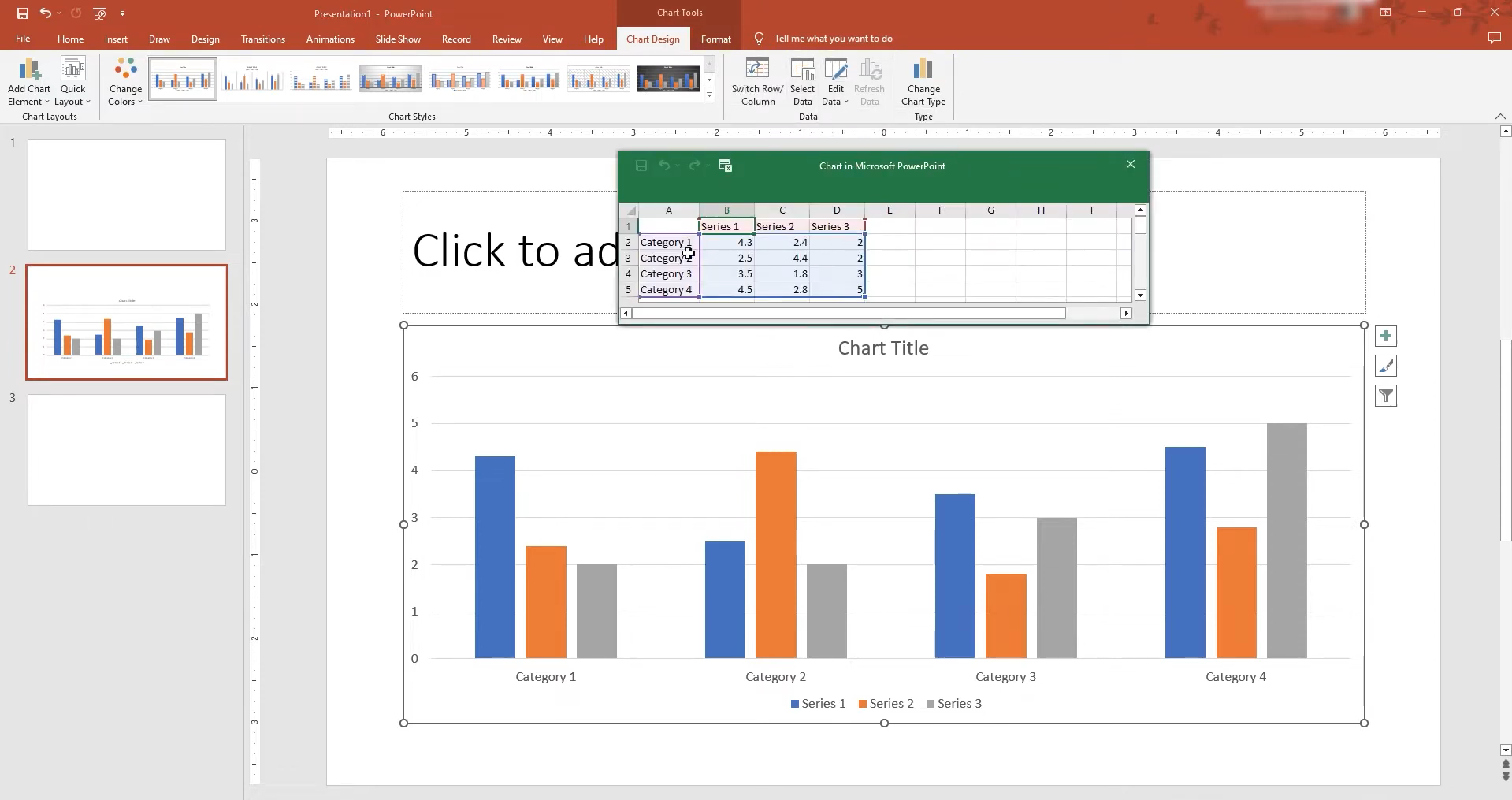
Щёлкните диаграмму и на ленте перейдите на вкладку «Конструктор диаграмм». Выберите «Изменить данные», чтобы открыть таблицу данных Excel, затем введите новые значения или отредактируйте существующие строки и столбцы.
Шаг 3: Настройте дизайн диаграммы
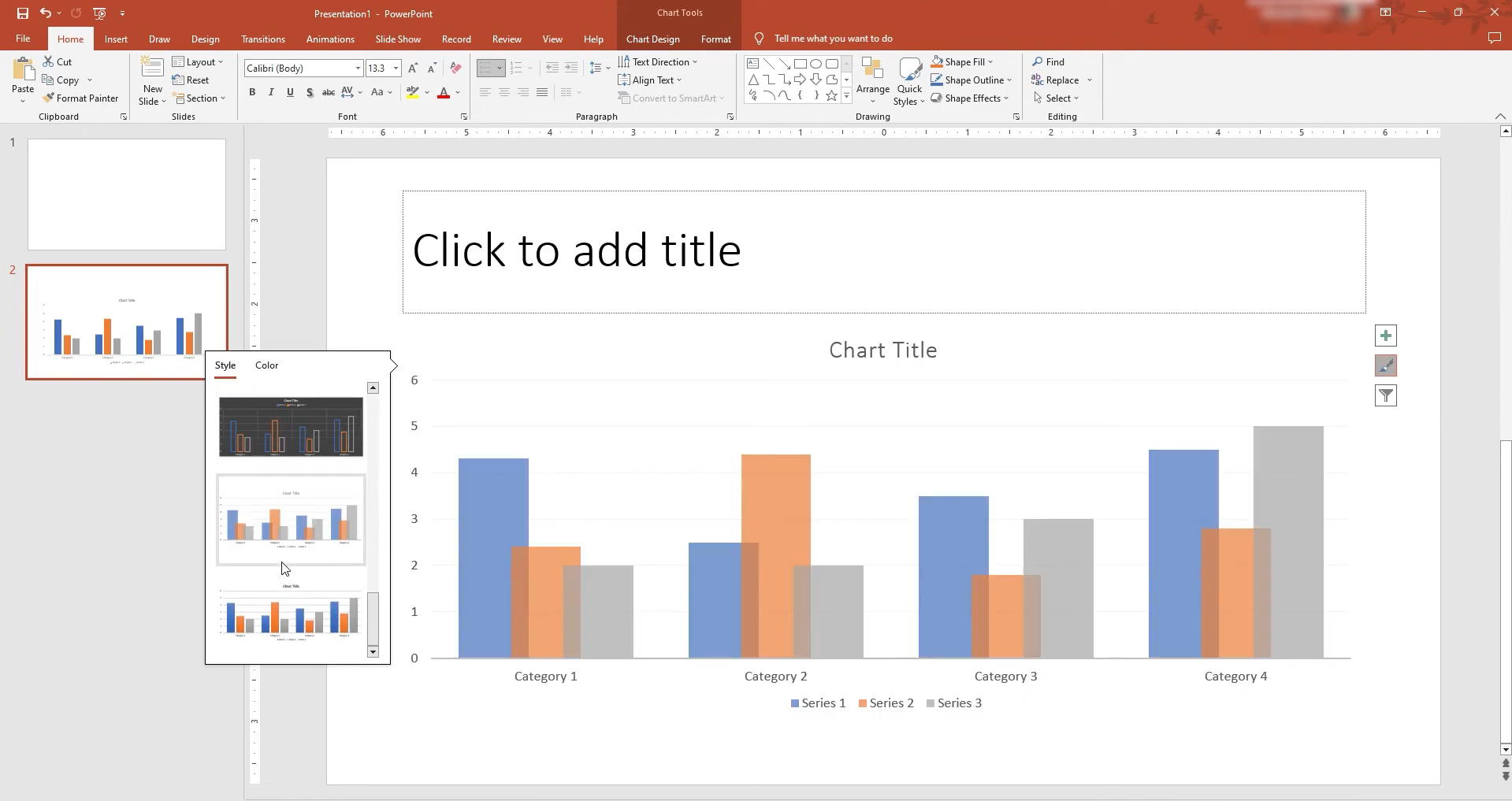
Используйте параметры на вкладке «Конструктор диаграмм», чтобы изменить стиль диаграммы, макет, цвета и другие элементы. Удалите ненужные детали и выделите важную информацию, чтобы диаграмма оставалась удобной для чтения.
Выберите подходящую диаграмму для презентации
Правильно подобранная диаграмма помогает значительно легче понять данные. Лучший вариант зависит от того, на чём вы хотите сосредоточить внимание аудитории: на тенденции, сравнении, взаимосвязи или структуре. Подберите тип диаграммы, который лучше всего соответствует вашим данным и обеспечивает наиболее понятное визуальное представление.
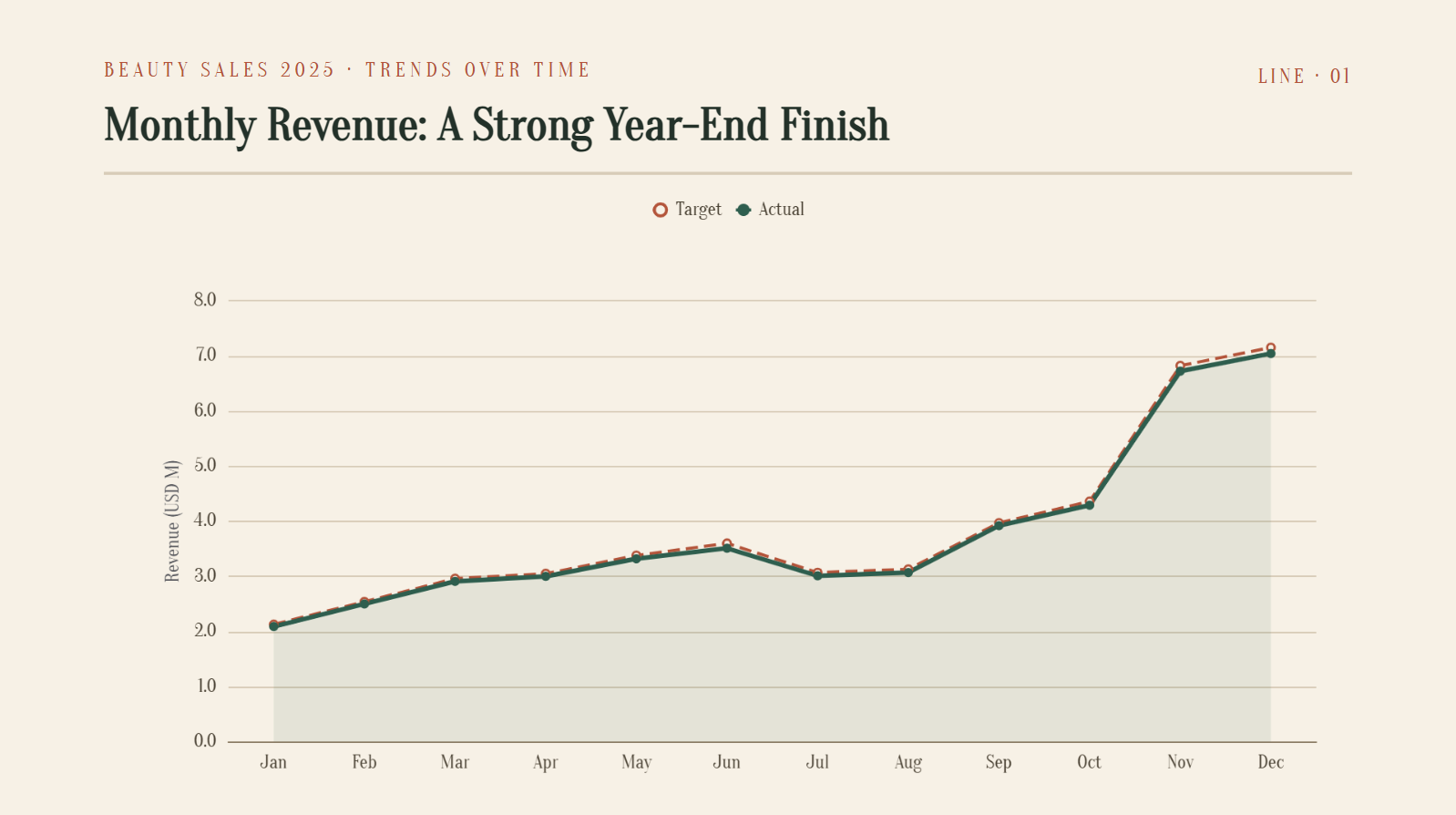
Тенденции во времени: линейный график
Линейная диаграмма идеально подходит для показа того, как значения меняются с течением времени. Она помогает аудитории быстро заметить рост, снижение и общие тенденции в данных.
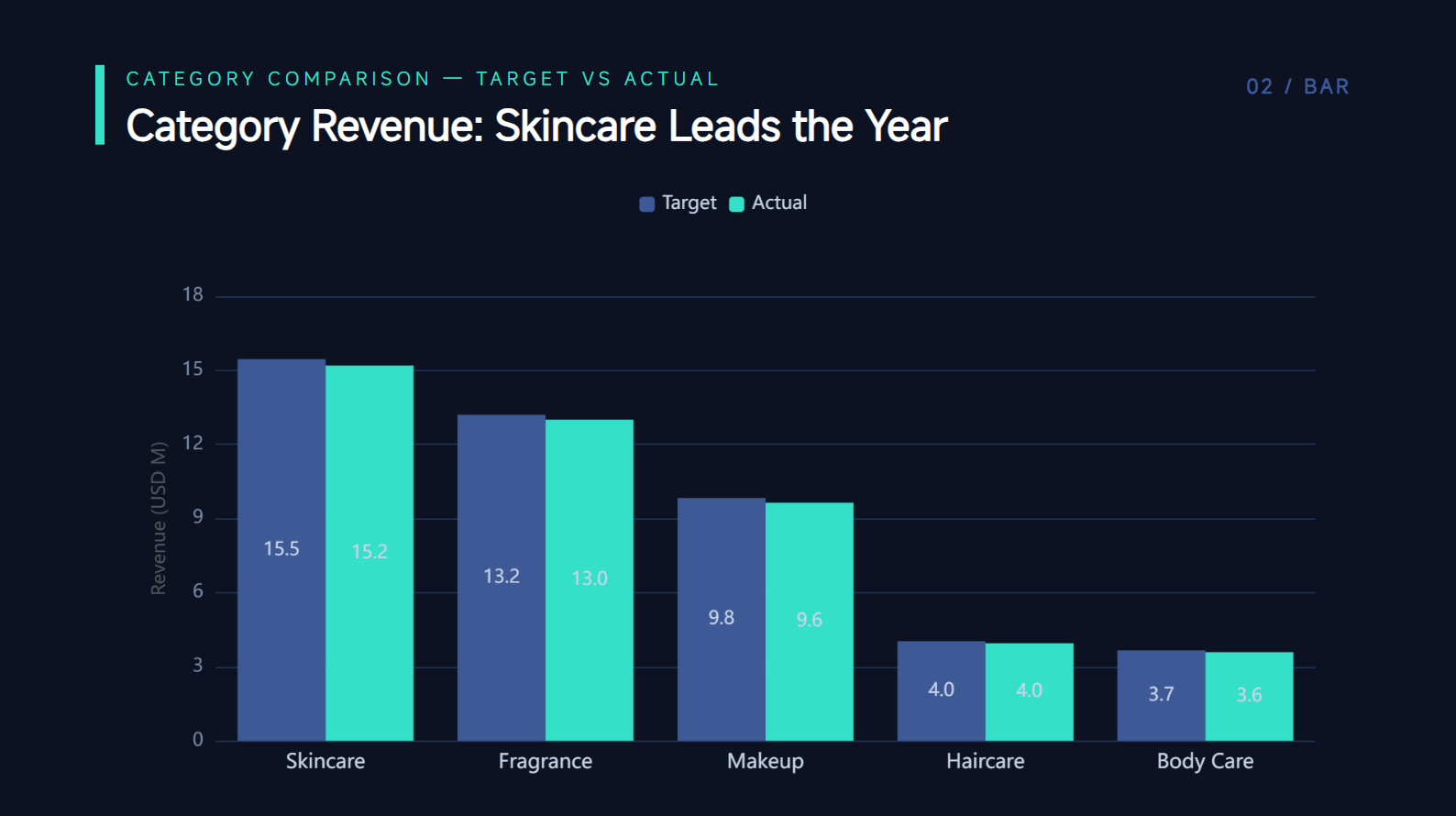
Сравнение категорий: линейчатая/столбчатая диаграмма
Линейчатые и столбчатые диаграммы хорошо подходят для сравнения разных категорий. С их помощью легко с первого взгляда увидеть, какие значения выше, ниже или схожи.
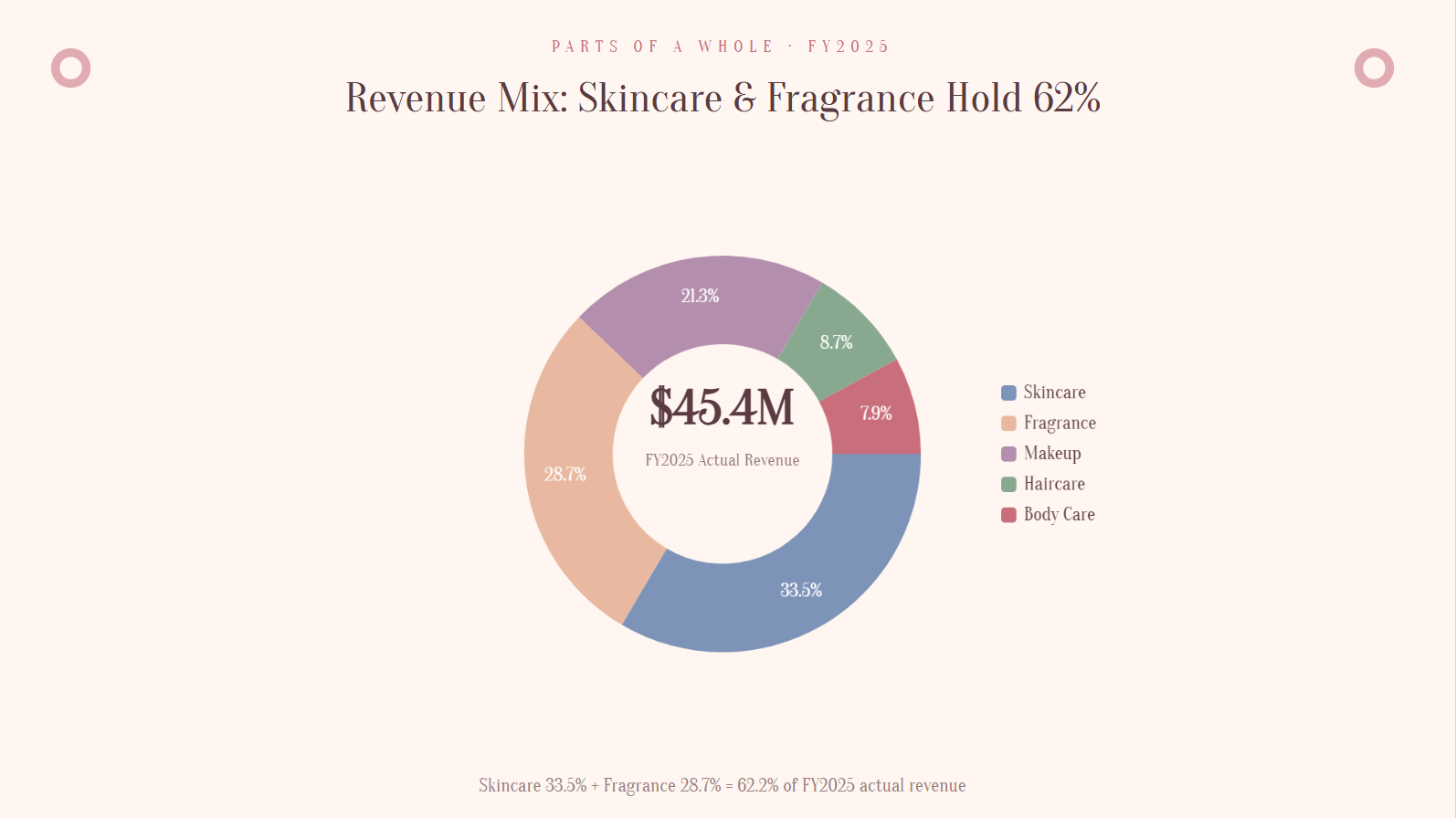
Части целого (≤5 категорий): круговая/кольцевая диаграмма
Круговые и кольцевые диаграммы показывают вклад разных категорий в общий итог. Лучше всего они подходят для небольшого числа категорий, чтобы каждый сектор было легко различить.
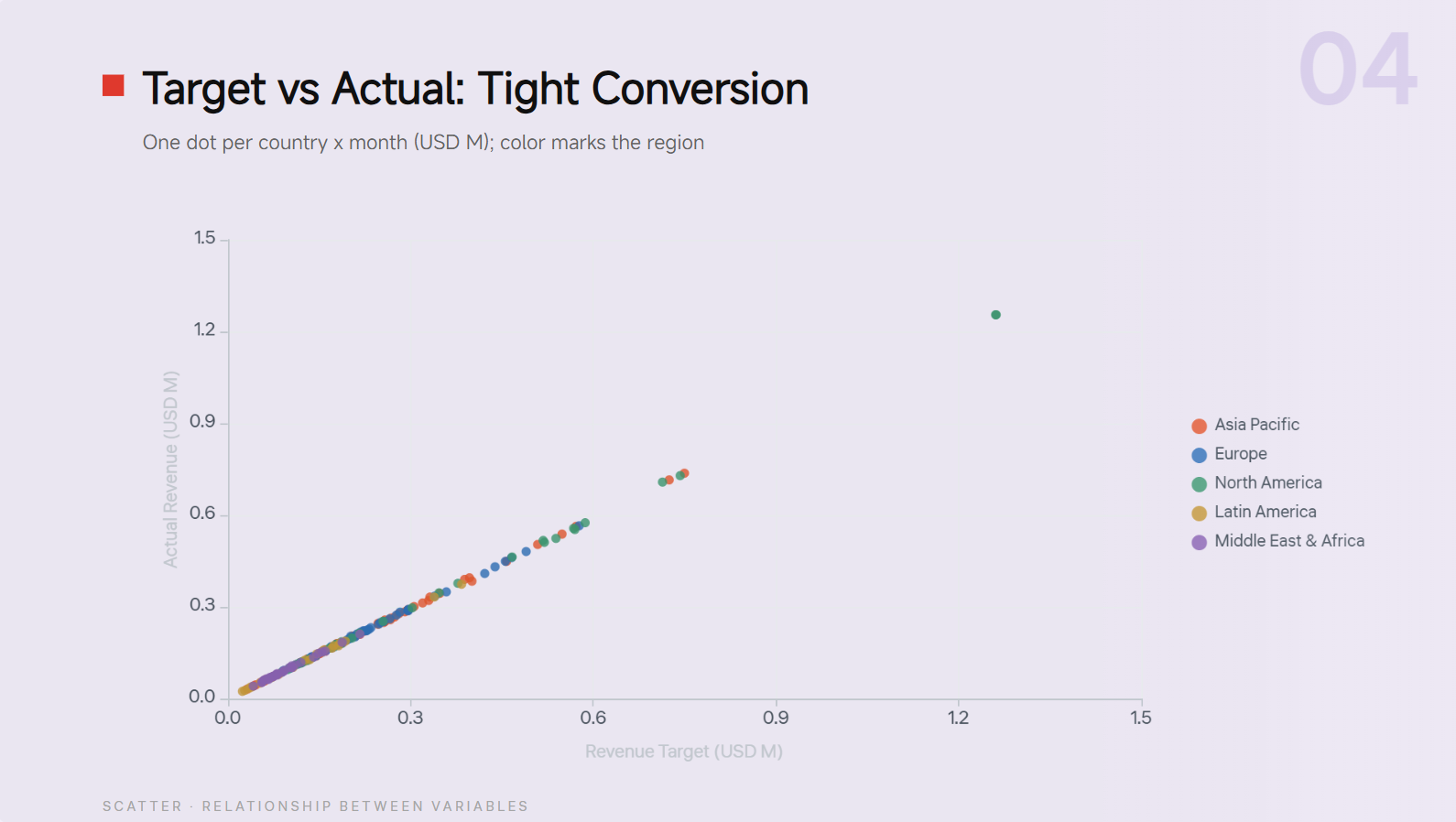
Связь между переменными: точечная диаграмма
Точечная диаграмма помогает показать, связаны ли две переменные между собой. Она позволяет выявить закономерности, кластеры или необычные значения, которые могут быть неочевидны в таблице.
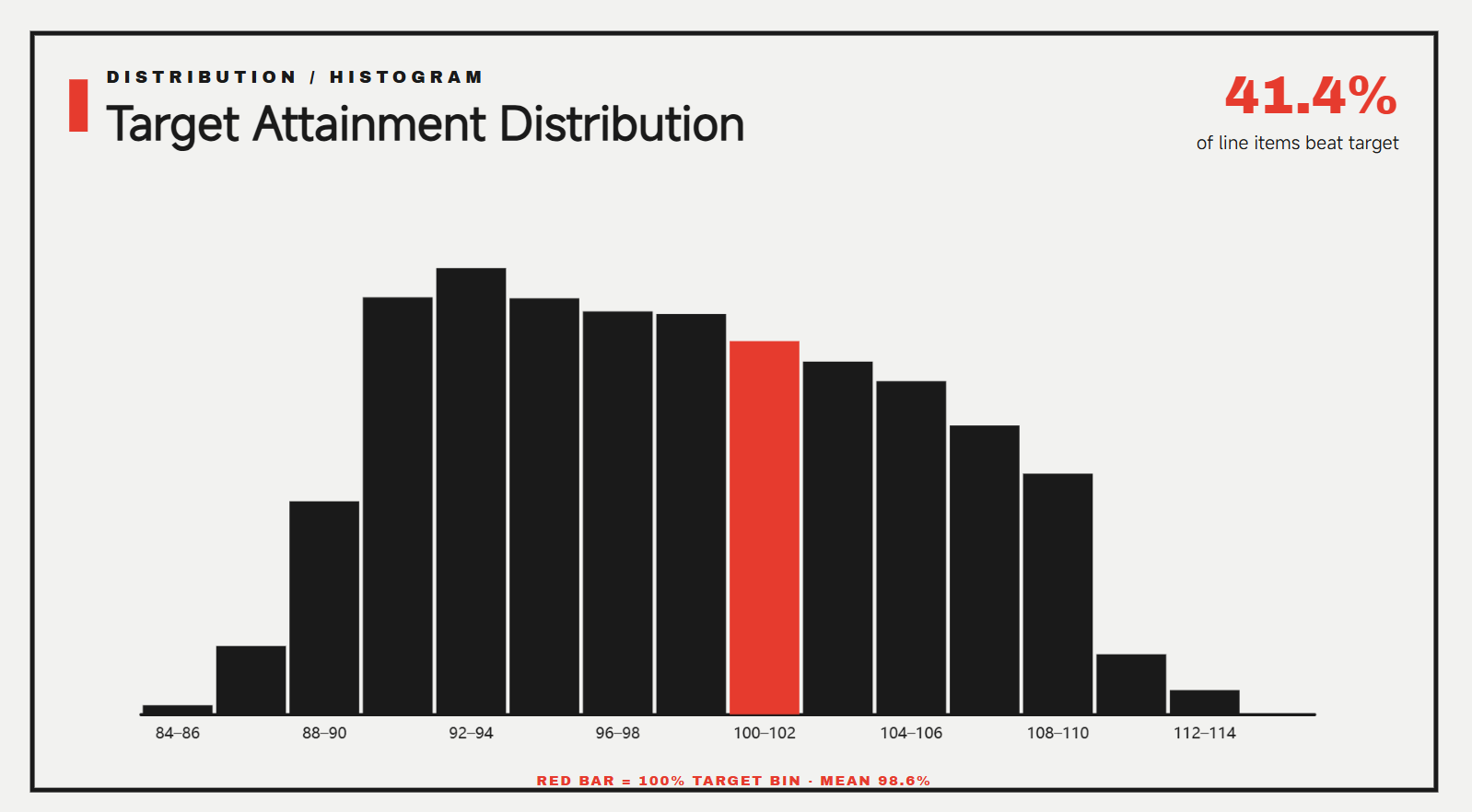
Распределение: гистограмма
Гистограмма показывает, как часто значения попадают в разные диапазоны. Она полезна для понимания разброса, концентрации и общего распределения данных.
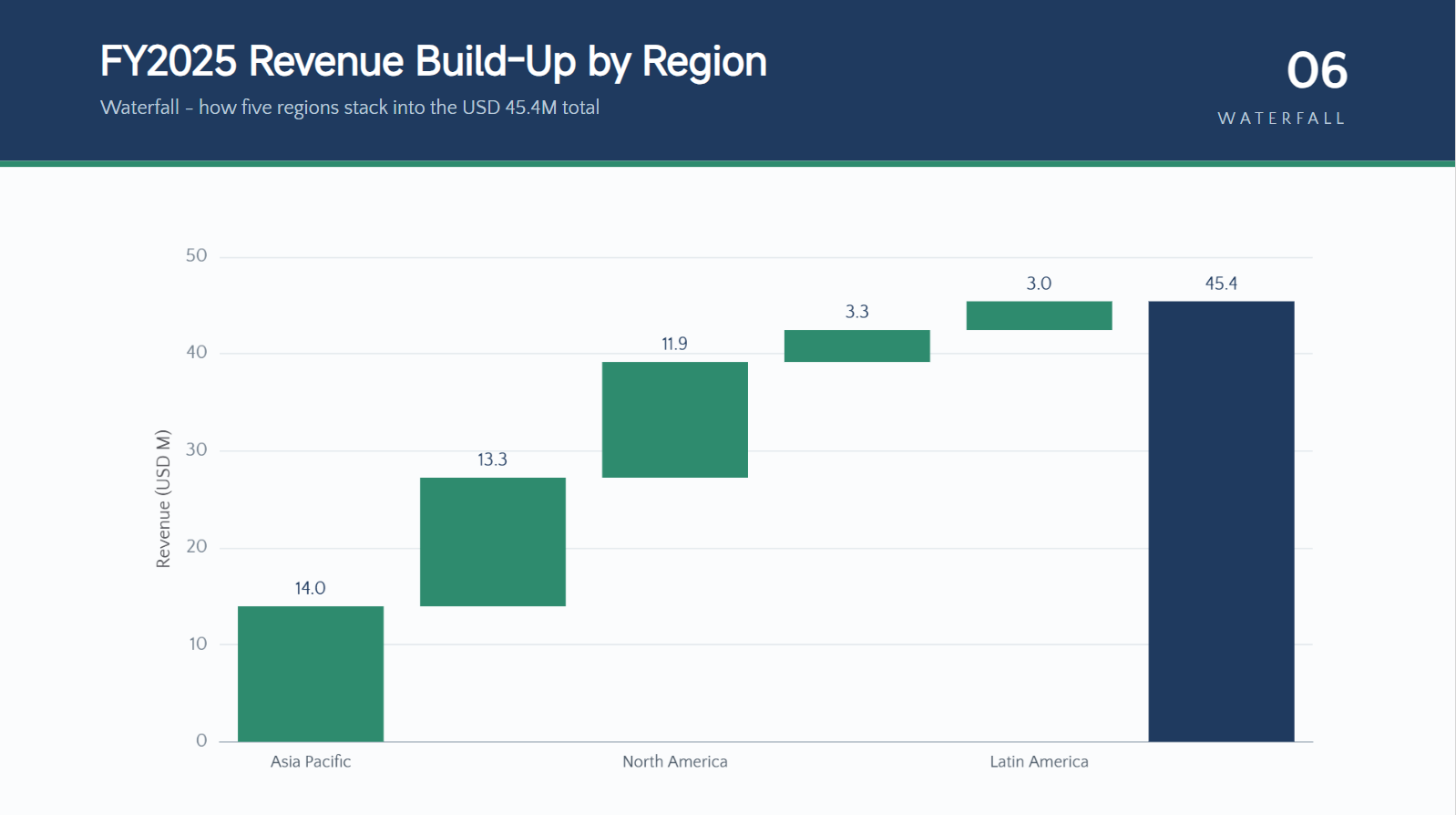
Накопительные изменения: каскадная диаграмма
Каскадная диаграмма показывает, как отдельные увеличения и уменьшения влияют на исходное значение. Она особенно полезна для объяснения финансовых изменений, затрат, прибыли или других пошагово формируемых итогов.
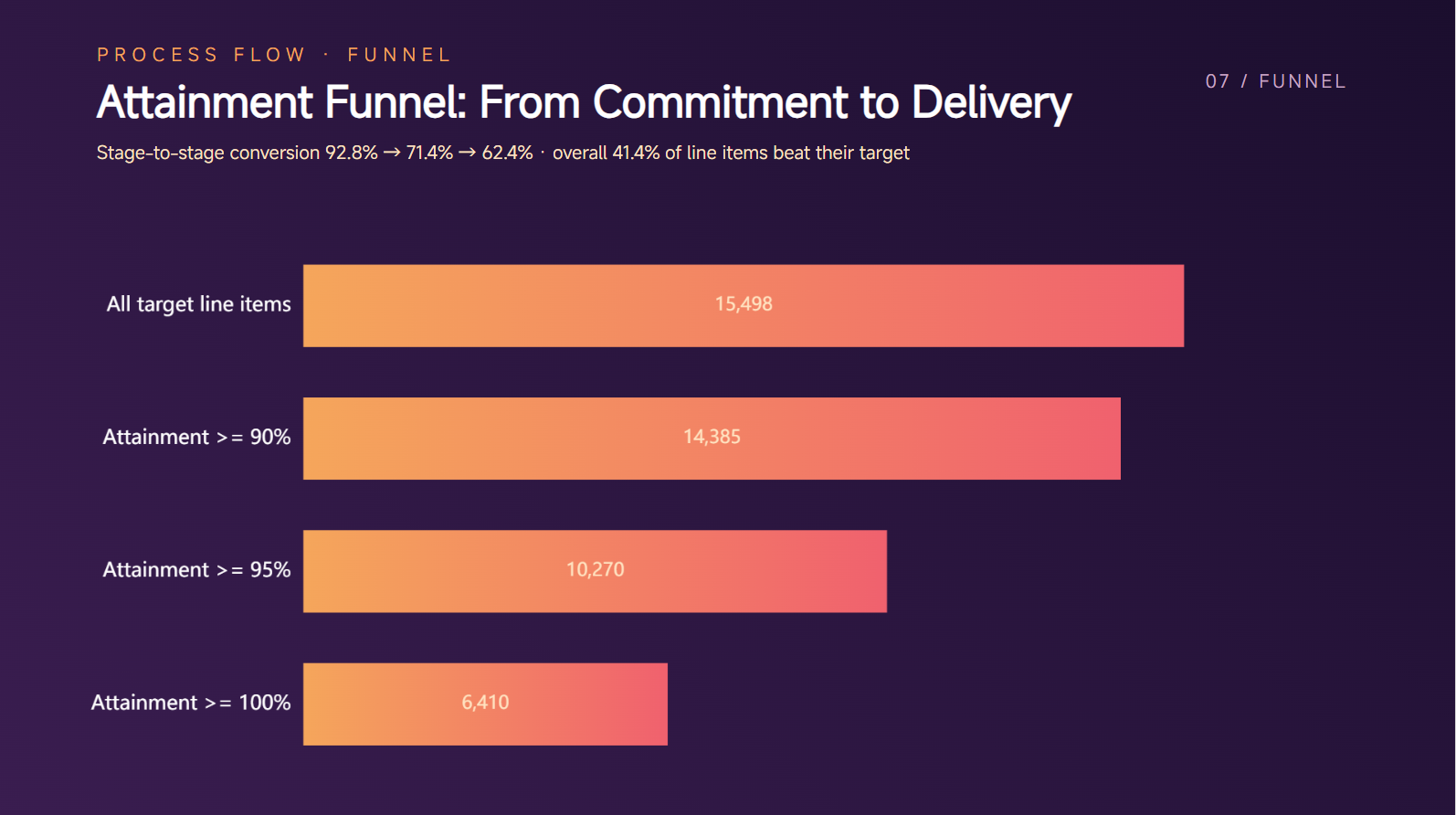
Процесс/поток: воронкообразная диаграмма
Воронкообразная диаграмма полезна для отображения этапов процесса, в котором количество элементов меняется на каждом шаге. Она наглядно показывает, где значения растут, снижаются или отсеиваются.
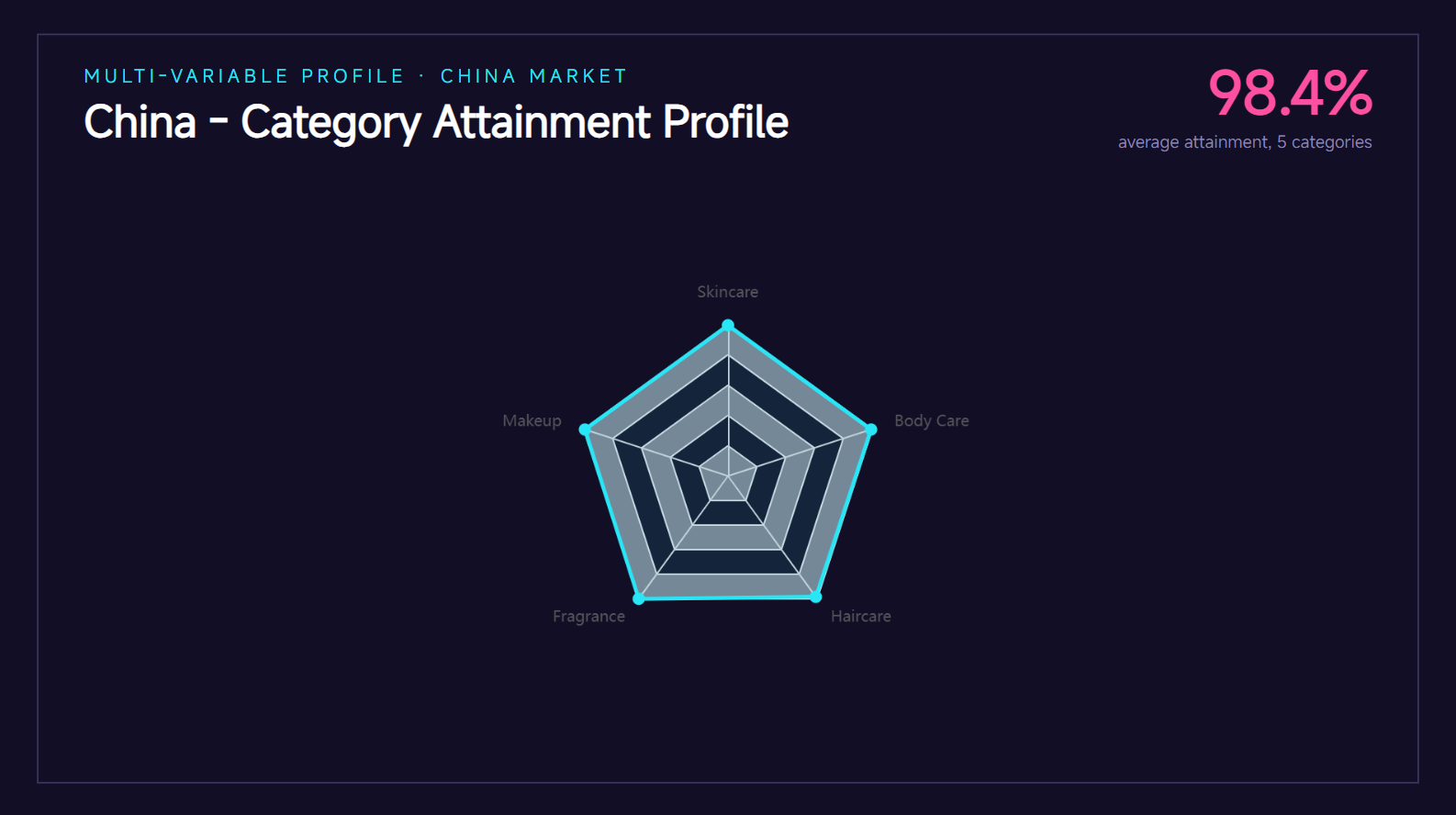
Сравнение по нескольким показателям (один объект): лепестковая диаграмма
Лепестковая диаграмма сравнивает несколько разных показателей для одного объекта или субъекта. Она хорошо подходит, когда нужно одновременно показать сильные и слабые стороны по нескольким факторам.
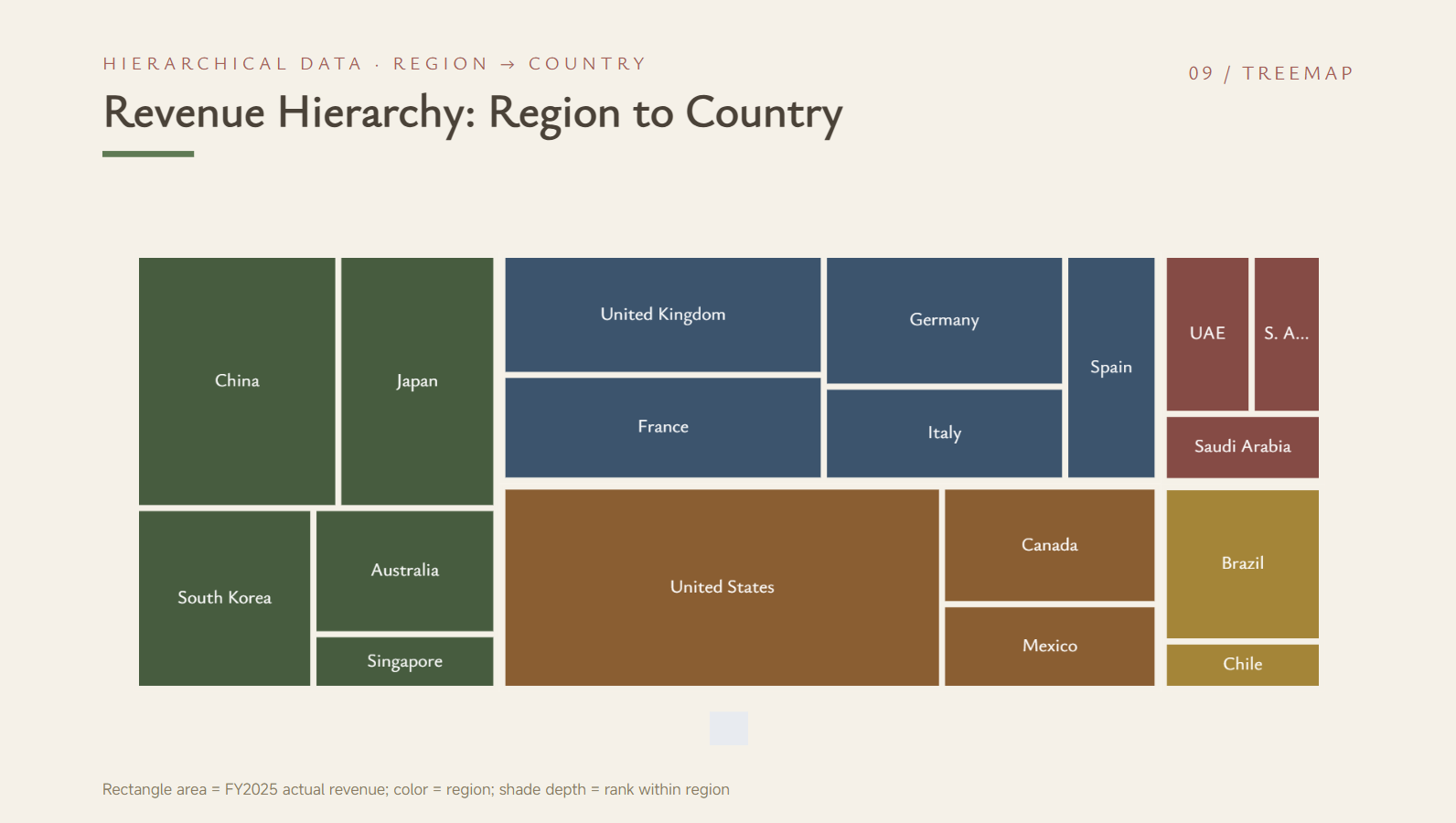
Иерархические данные: древовидная диаграмма
Древовидная диаграмма отображает иерархические данные с помощью вложенных прямоугольников разного размера. Она помогает сравнивать категории и одновременно показывает, как меньшие группы входят в состав более крупных.
Советы по созданию графиков в PPT
Правильно выбранный тип диаграммы — лишь часть работы над эффективным слайдом с данными. Несколько простых дизайнерских решений сделают визуальные материалы понятнее, удобнее для чтения и полезнее для аудитории. Учитывайте эти советы при работе с графиками в PowerPoint и подготовке слайдов.
Подбирайте тип диаграммы под сообщение
Выбирайте диаграмму исходя из того, что аудитория должна понять из данных. Например, линейчатая диаграмма в PowerPoint хорошо подходит для сравнений, а линейная — для отображения тенденций во времени. Правильный формат позволяет гораздо легче увидеть главную мысль.
Одна диаграмма — один ясный вывод
Не пытайтесь донести слишком много идей в одной диаграмме. Пусть каждый визуальный элемент передаёт одну главную мысль — тогда аудитория быстро её поймёт. Если выводов несколько, лучше использовать отдельные диаграммы, а не перегружать один слайд.
Формулируйте заголовки, раскрывающие вывод
Полезный заголовок диаграммы должен объяснять, что означают данные, а не просто называть тип диаграммы. Вместо простого заголовка вроде «Ежемесячные продажи» выделите главный вывод: например, «Продажи росли в течение всего года». Такое небольшое изменение делает графическое оформление в PowerPoint более информативным.
Выделяйте ключевые точки данных
Используйте визуальные акценты, чтобы привлечь внимание к наиболее важным числам или категориям. Можно выделить важное значение, сделав остальные элементы менее заметными. Так аудитория сосредоточится на ключевой информации, а диаграмма не будет выглядеть перегруженной.
Используйте единые шрифты и визуальный стиль
Сохраняйте единообразие шрифтов, размеров, интервалов и элементов оформления во всей презентации. Единый стиль придаёт графике PowerPoint более профессиональный вид и связывает слайды между собой. Не используйте слишком много разных шрифтов или визуальных эффектов.
Проверяйте данные перед презентацией
Всегда тщательно проверяйте данные перед тем, как показывать диаграмму аудитории. Убедитесь, что числа, подписи, единицы измерения и категории точны и понятны. Даже хорошо оформленная диаграмма полезна только тогда, когда информация в её основе верна.
Заключение
Умение создавать диаграммы в PowerPoint делает презентации полезнее и понятнее. Оптимальный подход зависит от того, насколько детально вы хотите управлять результатом и как быстро вам нужно превратить данные в готовую визуализацию. Правильный метод позволит тратить меньше времени на создание диаграмм и больше — на улучшение вашего сообщения. Kimi Slides помогает ускорить этот процесс благодаря созданию диаграмм с помощью ИИ и редактируемому результату в PowerPoint.

