
Обложка может выглядеть идеально на компьютере, но на телефоне оказаться обрезанной или неправильно выровненной. Из-за этого важный текст может скрыться, ключевые визуальные элементы — оказаться обрезанными, а страница Facebook будет выглядеть менее аккуратно. Знание правильных размеров обложки Facebook поможет избежать этих проблем и создать сбалансированный дизайн, который корректно отображается на разных экранах. В этом руководстве вы узнаете рекомендуемые размеры, безопасные зоны и практические советы по созданию профессионально выглядящей обложки Facebook.
Размеры обложки Facebook: кратко
Правильно выбранные размеры помогают сохранить чёткость и баланс обложки, а также её корректное расположение на разных устройствах. В таблице ниже приведены наиболее важные параметры размера обложки Facebook, включая размеры, соотношения сторон и форматы для разных типов обложек.
| Параметр | Рекомендуемая спецификация | Почему это важно |
|---|---|---|
| Рекомендуемые размеры | 820×360 пикс. | Этого пространства достаточно, чтобы учесть обрезку на компьютерах и мобильных устройствах, сохранив ключевой контент видимым. |
| Отображение на компьютере | 820 × 312 пикс. | Facebook отображает обложку в таком соотношении на компьютерах, поэтому размещайте важные элементы подальше от областей, которые могут быть обрезаны. |
| Отображение на мобильных устройствах | 640 × 360 пикс. | В мобильной версии используется более высокий кадр, поэтому центральная область особенно важна для текста, логотипов и других ключевых элементов. |
| Формат файла | JPG или PNG | JPG хорошо подходит для фотографий, а PNG — для дизайнов с текстом, логотипами или графикой. |
| Размер файла | По возможности не более 100 КБ | Файл меньшего размера поможет обложке быстро загружаться без ненужного снижения качества изображения. |
| Безопасная зона | Размещайте ключевой контент в центральной области 640 × 312 пикс. | Если расположить важный текст, логотипы и лица ближе к центру, риск их обрезки на экранах разных размеров снизится. |
Почему обложки Facebook по-разному выглядят на компьютерах и мобильных устройствах
Обложка Facebook может выглядеть сбалансированно на одном устройстве, но иначе обрезаться на другом. Понимание того, как изображение отображается на каждом экране, поможет разместить важный текст, логотипы и визуальные элементы там, где их с меньшей вероятностью обрежут.
На компьютерах и мобильных устройствах используются разные области обрезки
Facebook не просто пропорционально масштабирует одну и ту же обложку для всех устройств. На компьютере используется более широкий формат, а на мобильном устройстве отображается более высокий и узкий фрагмент, что влияет на то, какая часть исходного изображения остаётся видимой.
На мобильных устройствах чаще обрезаются боковые части
На мобильных экранах изображение обычно обрезается по бокам, чтобы соответствовать более узкой области отображения. Располагайте важный текст, логотипы и лица подальше от краёв, чтобы они оставались видимыми при использовании правильного размера обложки Facebook для мобильного формата.
На компьютерах могут обрезаться верхняя и нижняя части
На компьютере обложка отображается в более широком формате, поэтому в зависимости от способа показа изображения могут обрезаться части сверху и снизу. Размещение ключевого контента ближе к центру помогает снизить риск обрезки важных деталей.
Один дизайн не может показывать каждый пиксель на всех устройствах
Вместо того чтобы пытаться сохранить видимость каждой части изображения на любом экране, сосредоточьтесь на безопасной центральной зоне для основного контента. Такой подход помогает дизайну оставаться эффективным при разных размерах обложки Facebook без потери важной информации.
Создавайте обложки Facebook, идеально подходящие для любого устройства, с Kimi Design
Разобравшись, как Facebook по-разному отображает обложки на компьютерах и мобильных устройствах, можно сосредоточиться на создании дизайна, который будет выглядеть чётко и сбалансированно на любых экранах. Знание размера обложки Facebook в пикселях также поможет с самого начала задать правильные параметры дизайна. Kimi Design поможет воплотить ваши идеи в грамотно построенной обложке без продвинутых навыков дизайна.
Kimi Design — это инструмент для дизайна на основе ИИ, который позволяет создавать визуальный контент по простым инструкциям на естественном языке. В prompt можно описать желаемый стиль обложки, размеры, цвета, текст, изображения и элементы брендинга. Затем инструмент создаст готовый дизайн, который можно просмотреть и доработать. Перед экспортом готовой обложки также можно вручную изменить макет, типографику и визуальные элементы. Так проще создать профессиональную обложку Facebook, которая хорошо выглядит на разных устройствах.
Основные возможности
Превращайте свои идеи и визуальные материалы в продуманную обложку Facebook: Опишите свою страницу, визуальное направление, предпочтительный стиль или ключевое сообщение, затем загрузите фотографии, графику, видео или визуальные референсы. Kimi Design объединит ваши идеи и материалы в целостную обложку со сбалансированной композицией, типографикой, цветами и изображениями.
Учитывайте разные размеры экранов: Создавайте макеты, в которых важный текст, логотипы и визуальные элементы чётко расположены в центральной зоне, чтобы обложка сохраняла визуальный акцент как на компьютерах, так и на мобильных устройствах.
Дорабатывайте дизайн в диалоге, по клику или комментарием на холсте: Попросите Kimi Design скорректировать композицию, визуальный стиль, цвета, изображения или текст в диалоге. Можно также выбрать элементы и внести более точечные изменения прямо на холсте.
Экспортируйте готовую к использованию обложку: Когда дизайн будет доработан, изучите разные версии, вернитесь к предыдущим вариантам и экспортируйте финальную обложку в подходящем формате изображения для загрузки на страницу Facebook или публикации на других платформах.
Как создавать обложки Facebook правильного размера с помощью ИИ
Создать обложку правильного размера проще, если планировать макет с учётом того, как Facebook отображает изображения на разных устройствах. Следуйте инструкциям ниже, чтобы узнать, как создать обложку Facebook с помощью ИИ, сохранив важный контент чётким, сбалансированным и правильно расположенным.
Шаг 1: Опишите стиль обложки Facebook
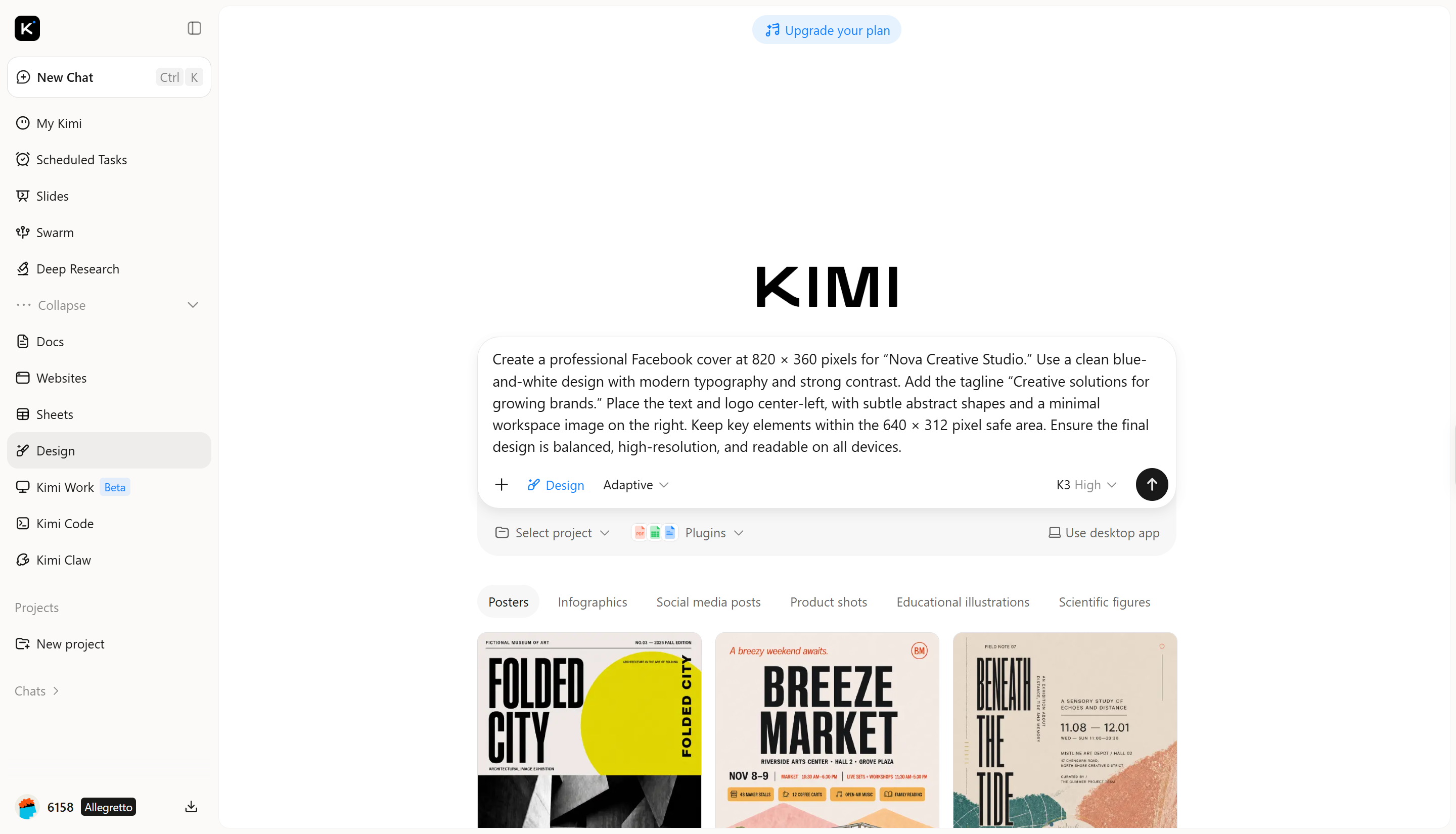
Начните с описания цели обложки, предпочитаемого стиля, цветов, текста, изображений и элементов брендинга. Укажите, какие размеры обложки Facebook вы хотите использовать, и попросите разместить важный контент в безопасной центральной зоне.
Пример prompt:
Шаг 2: Персонализируйте обложку с помощью ИИ
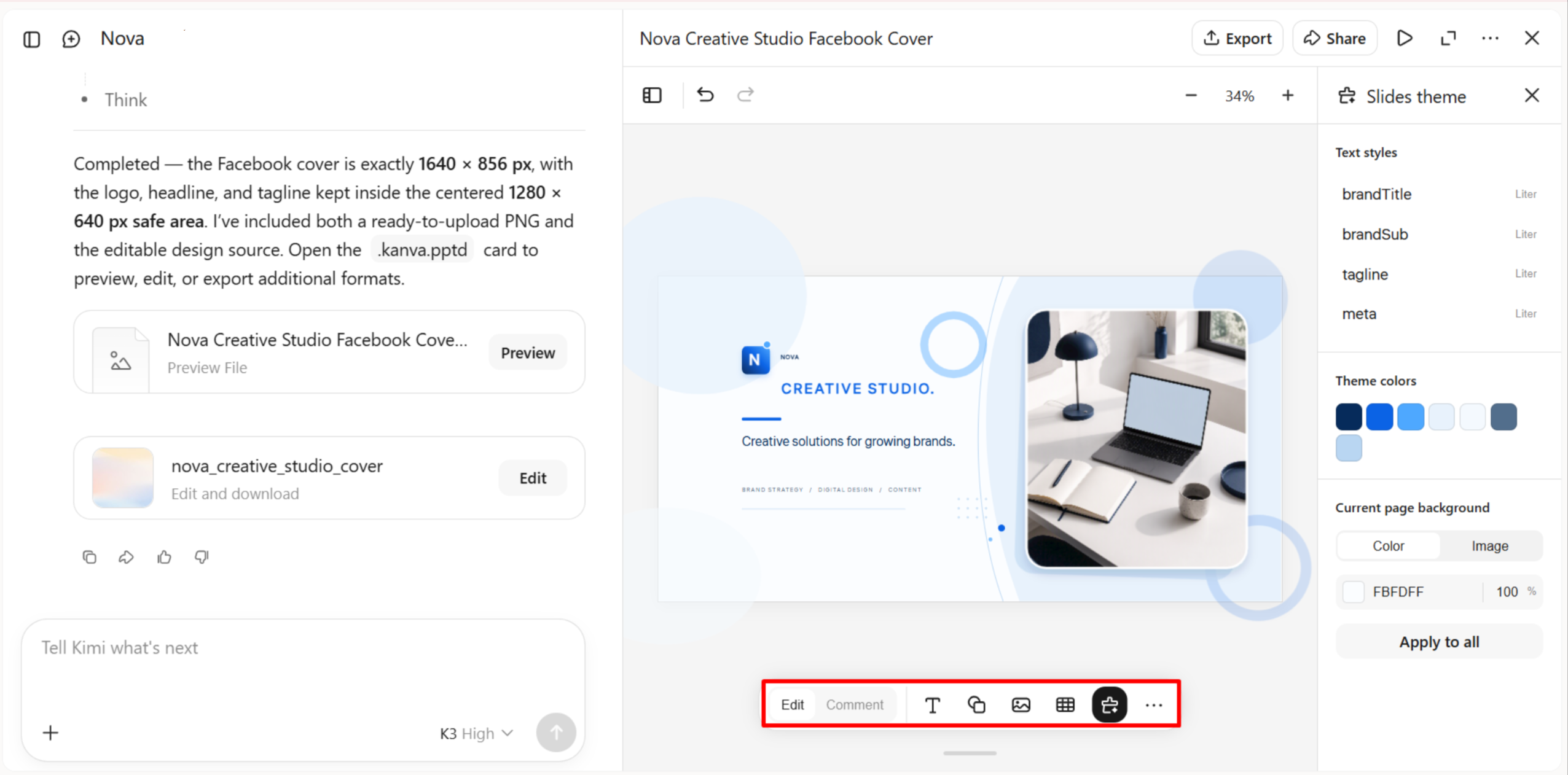
Просмотрите созданную обложку и доработайте элементы, которые не соответствуют вашим требованиям. Используйте чат с ИИ, чтобы запросить более масштабные изменения, например скорректировать цветовую схему или переместить текст. Можно также выбрать «Комментарий», выделить конкретный элемент и описать нужное изменение либо выбрать «Редактировать», чтобы вручную настроить текст, шрифты, изображения, интервалы и другие детали дизайна.
Шаг 3: Проверьте и экспортируйте фото обложки
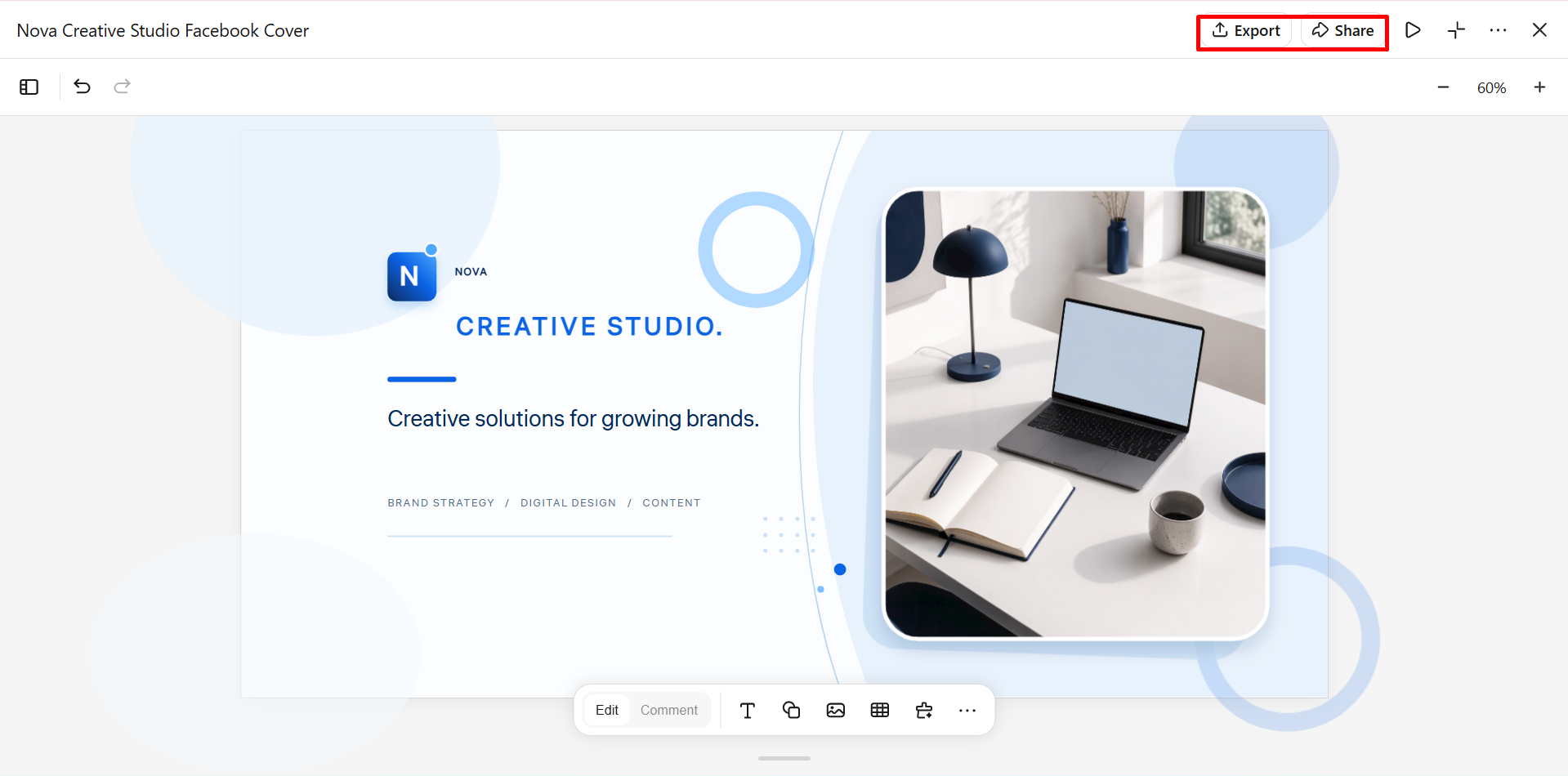
Просмотрите готовую обложку в разных вариантах экрана и убедитесь, что текст, логотип и важные визуальные элементы остаются видимыми. Внесите последние правки в отступы, выравнивание или расположение изображения, затем экспортируйте готовую обложку в подходящем для Facebook формате.
Креативные идеи для фото обложки Facebook
Креативная обложка сделает страницу Facebook более узнаваемой и позволит посетителям сразу понять, чему она посвящена. Удачное сочетание изображений, типографики, цветов и композиции также поможет сохранить сбалансированный вид дизайна на разных экранах. Вот несколько практических идей для фото обложки Facebook, которые можно воплотить с Kimi Design.
Рисованные иллюстрации
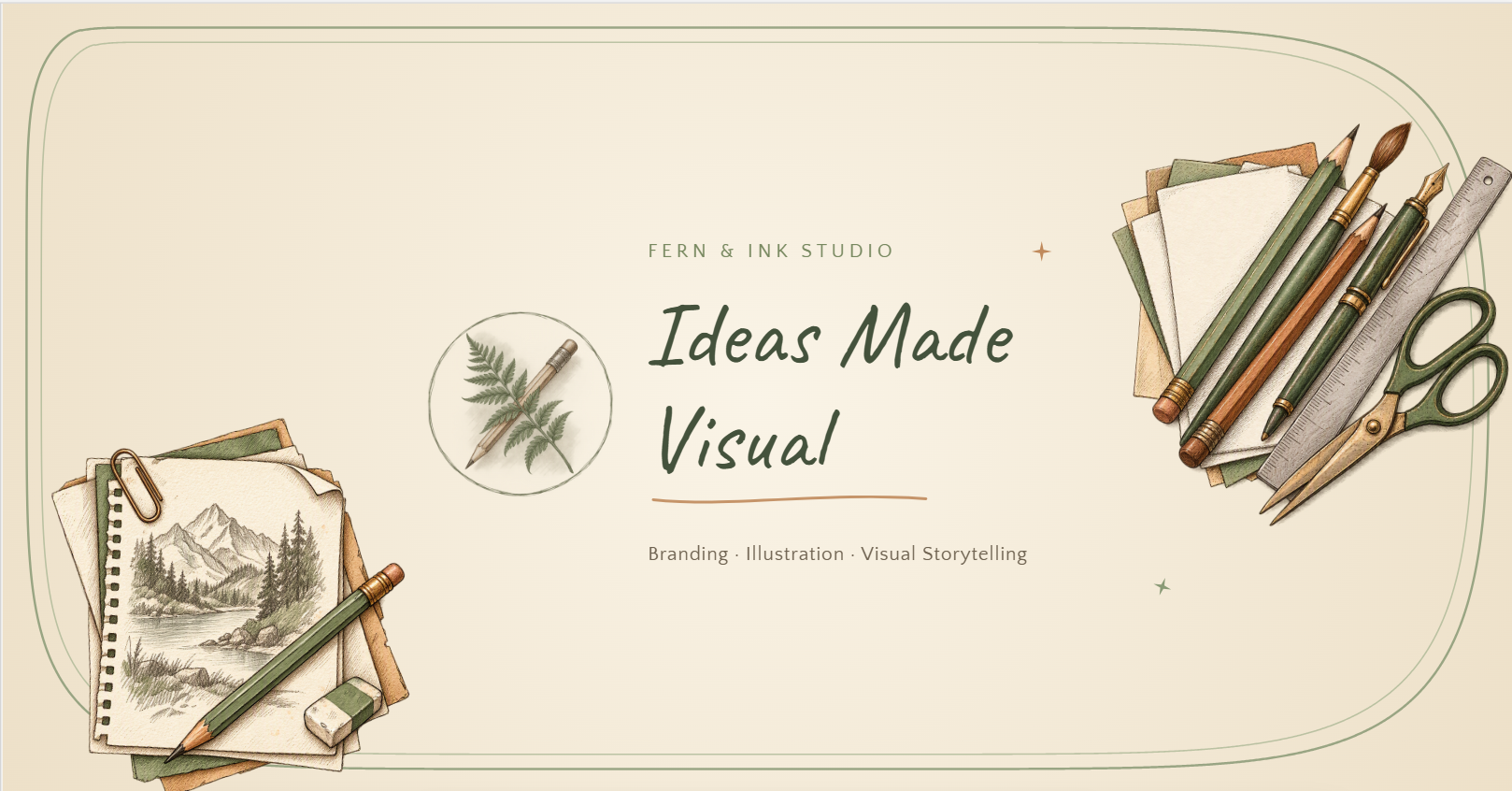
Рисованные иллюстрации придадут обложке Facebook дружелюбный и запоминающийся характер. Используйте наброски, дудлы или иллюстрированных персонажей, связанных с вашим брендом, интересами или темой страницы. Оформление должно оставаться достаточно простым, чтобы важный текст и элементы бренда было легко заметить. Этот стиль особенно подходит творческим брендам, художникам и личным страницам.
Пример prompt:
Геометрические фигуры и графические акценты
Геометрические фигуры помогут создать чистый и современный вид, не перегружая обложку. Сочетайте круги, линии, блоки и ненавязчивые узоры с ограниченной цветовой палитрой, чтобы получить структурированный дизайн. Размещайте декоративные элементы вокруг основного контента, а не непосредственно за важным текстом. Такой подход хорошо подходит компаниям, которым нужна профессионально оформленная обложка Facebook для бизнеса или других целей.
Пример prompt:

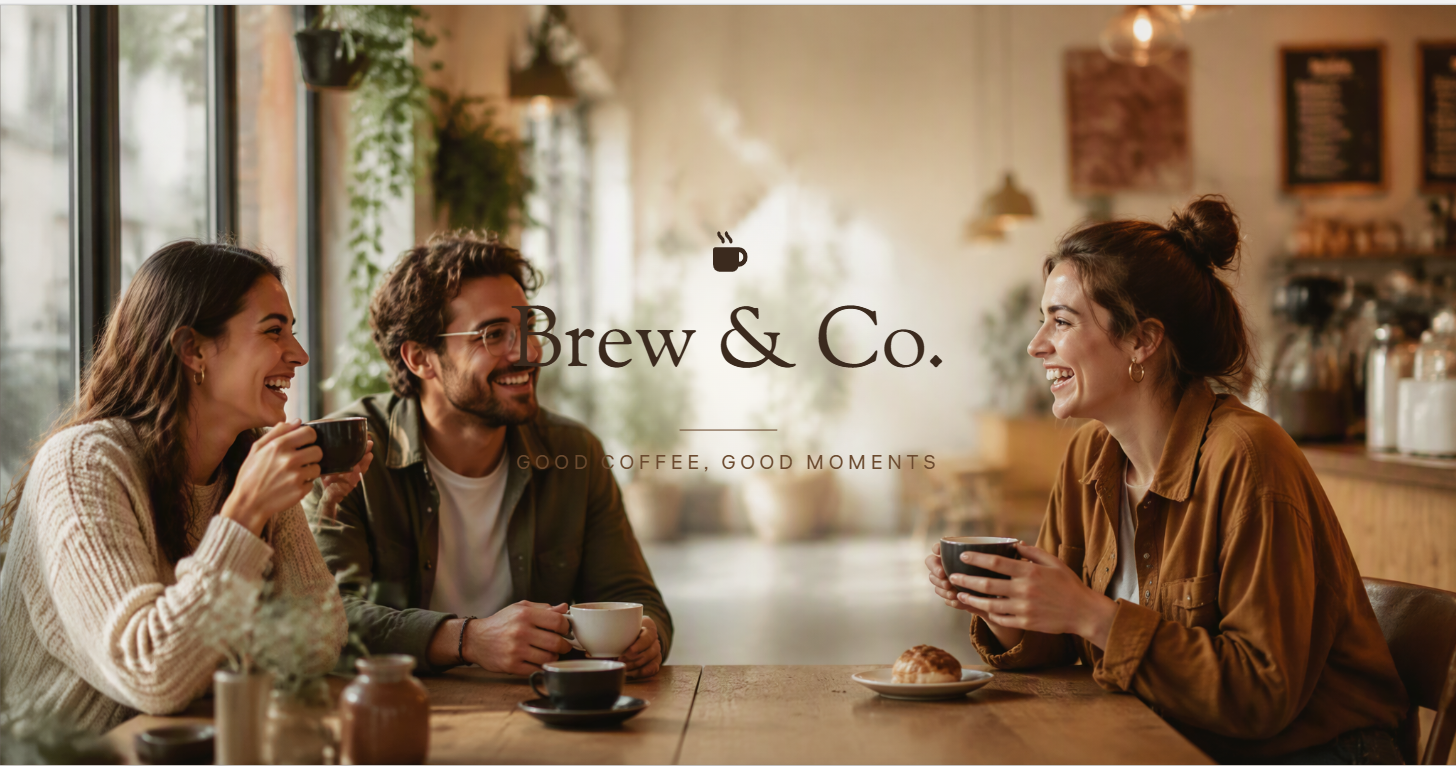
Лайфстайл-фотография
Лайфстайл-фотография сделает обложку более естественной, показывая людей, продукты, места или впечатления, связанные со страницей. Выберите качественное изображение с достаточным свободным пространством для текста и элементов бренда. Расположите главный объект вдали от зон, которые могут быть обрезаны на небольших экранах. Этот подход особенно хорошо работает при оформлении обложки бизнес-страницы Facebook.
Пример prompt:
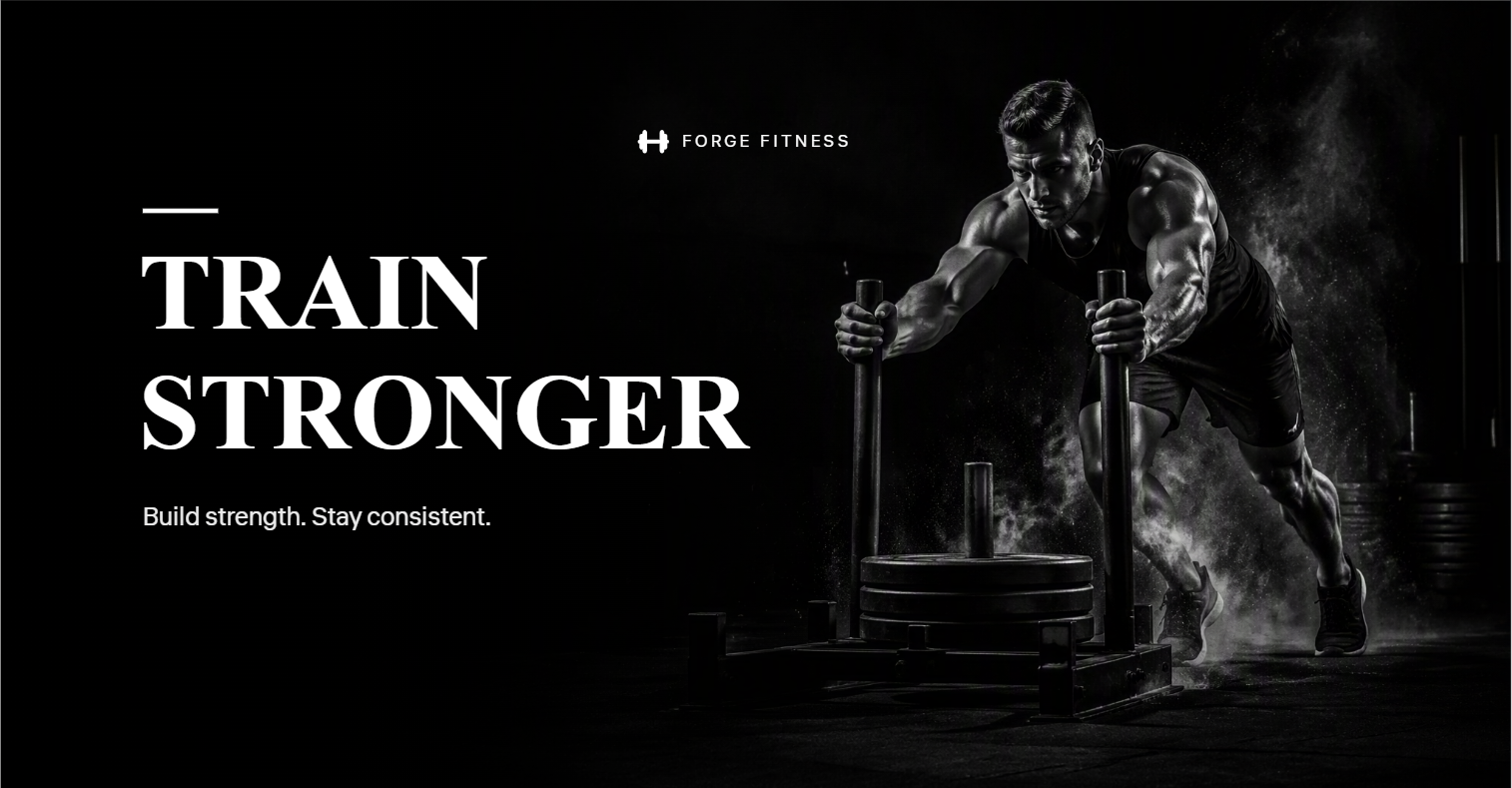
Контрастный текст и изображение
Выразительный текст в сочетании с контрастным изображением сразу привлечёт внимание к главному сообщению. Используйте короткий заголовок, понятную типографику и изображение, которое дополняет текст, а не конкурирует с ним. Высокий контраст между текстом и фоном также улучшает читаемость. Этот стиль хорошо подходит, когда обложка должна с первого взгляда передавать чёткое сообщение.
Пример prompt:
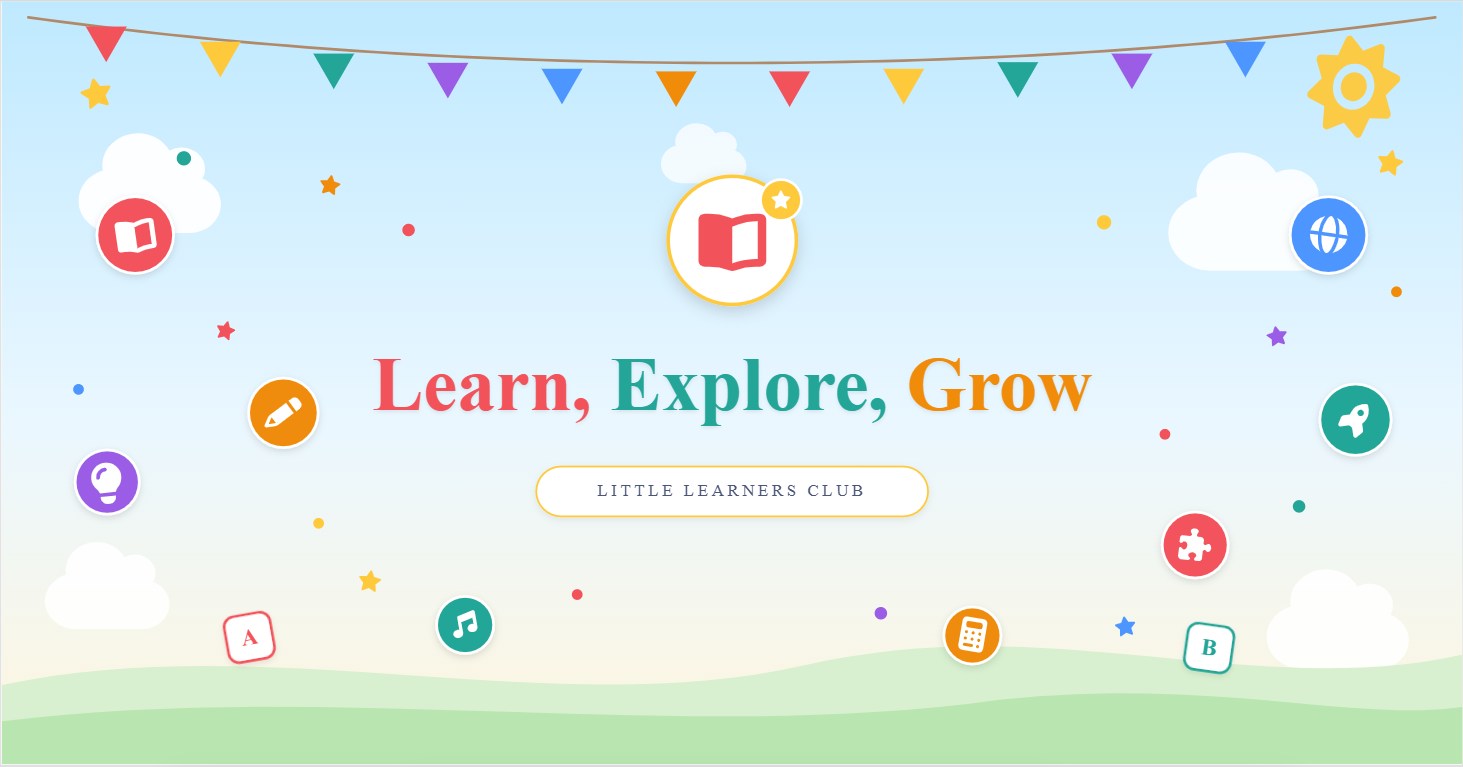
Игровые иконки и визуальные символы
Игривые иконки сделают обложку более привлекательной и помогут передать тему страницы без большого объёма текста. В зависимости от темы используйте небольшой набор единообразных символов: звёзды, сердца, инструменты или значки соцсетей. Соблюдайте баланс в их размере и расположении, чтобы они поддерживали главное сообщение, а не отвлекали от него.
Пример prompt:
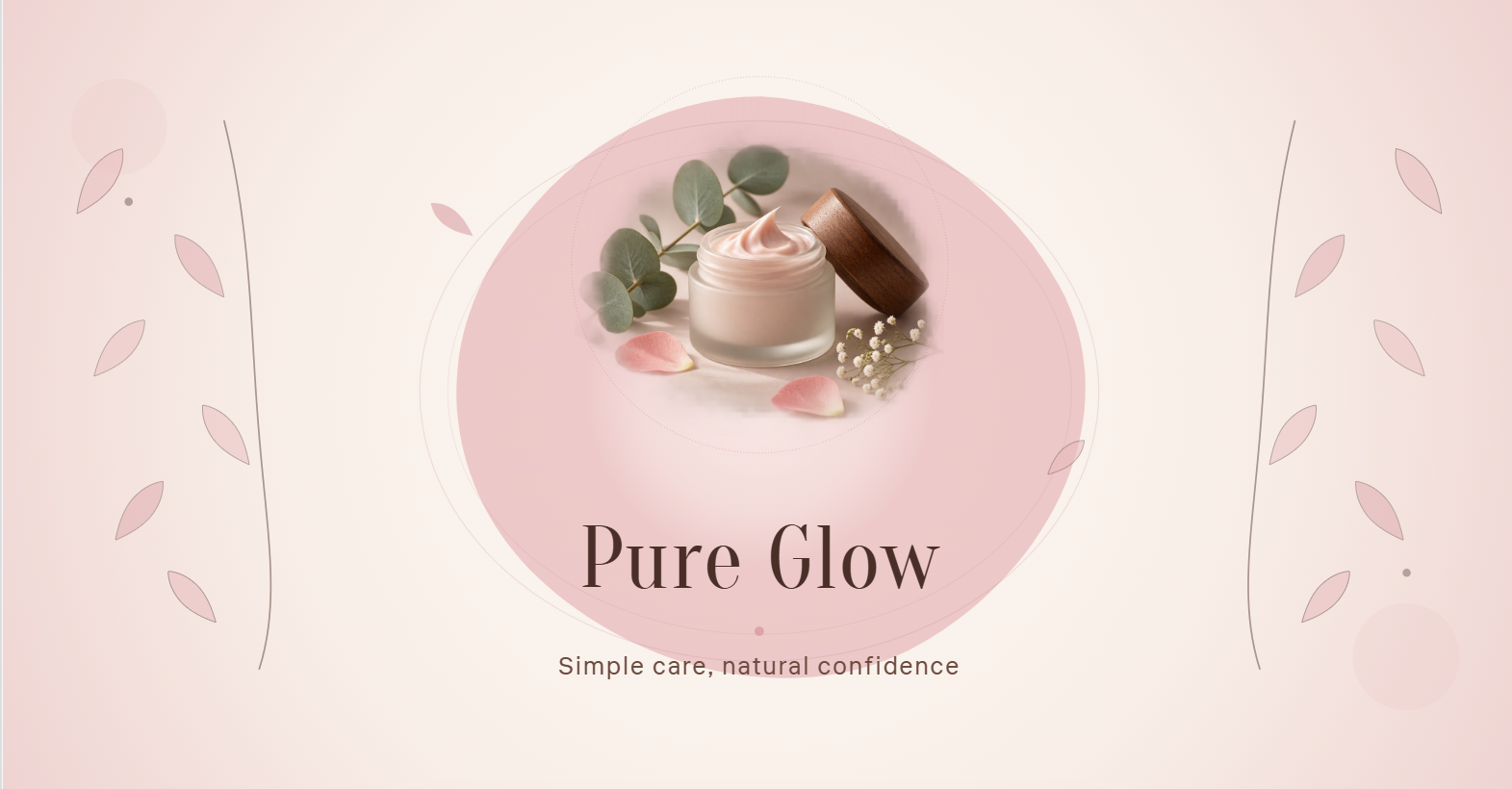
Продуманная цветовая палитра
Продуманная цветовая палитра придаст обложке более профессиональный и визуально целостный вид. Выберите два или три дополняющих друг друга цвета, которые соответствуют бренду или настроению, которое вы хотите создать. Используйте самый выразительный цвет для важных элементов, а более мягкие оттенки — для фона или второстепенных деталей. Такой подход также помогает сохранить цельный вид при разных размерах фото обложки Facebook.
Пример prompt:
Распространённые ошибки при оформлении фото обложки Facebook
Фото обложки может выглядеть непрофессионально, если важные детали обрезаны, композиция перегружена или главное сообщение трудно заметить. Избегая этих распространённых ошибок, вы создадите более чистый дизайн, который будет хорошо смотреться на разных экранах.
Игнорирование обрезки на компьютере и мобильных устройствах
На компьютере обложка может выглядеть идеально выровненной, но на мобильном устройстве она будет обрезана иначе. Размещайте важный текст, логотипы и ключевые визуальные элементы в центральной безопасной области, чтобы они оставались видимыми при разных размерах обложки Facebook.
Перегрузка дизайна информацией
Слишком много текста, изображений или декоративных элементов может сделать обложку перегруженной. Сосредоточьтесь на главном сообщении и оставьте достаточно свободного пространства вокруг основного контента — так дизайн будет чище и легче для восприятия.
Слабая визуальная иерархия
Если все элементы имеют одинаковую визуальную значимость, посетители могут не понять, на что смотреть в первую очередь. Используйте размеры шрифта, отступы, контраст и расположение элементов, чтобы важнейшее сообщение чётко выделялось.
Использование некачественных или плохо обрезанных изображений
Размытые или неудачно обрезанные изображения могут создать впечатление незавершённости страницы Facebook. Используйте визуальные материалы высокого разрешения и убедитесь, что важные части изображения остаются видимыми при применении рекомендуемых размеров фото обложки Facebook.
Слишком заметное брендирование
Слишком крупный логотип или избыток фирменных элементов могут отвлекать от основного сообщения и визуального контента. Логотип должен быть заметным, но гармонично вписываться в композицию, поддерживая дизайн, а не перетягивая на себя всё внимание.
Отказ от финальной проверки после загрузки обложки
До загрузки дизайн может выглядеть правильно, но после применения Facebook настроек отображения немного измениться. Перед публикацией просмотрите загруженную обложку на компьютере и мобильном устройстве и проверьте текст, логотип, расположение изображения и общее выравнивание.
Заключение
Чтобы обложка Facebook выглядела профессионально на разных устройствах, начните с правильных размеров, размещайте важный контент в безопасной зоне и соблюдайте чёткую визуальную иерархию. Рекомендуемый оптимальный размер фото обложки Facebook поможет избежать нежелательной обрезки и сохранить сбалансированный дизайн. Продуманная компоновка, качественные изображения и финальная проверка после загрузки позволят создать обложку, которая ясно представляет вашу страницу и производит сильное первое впечатление.




