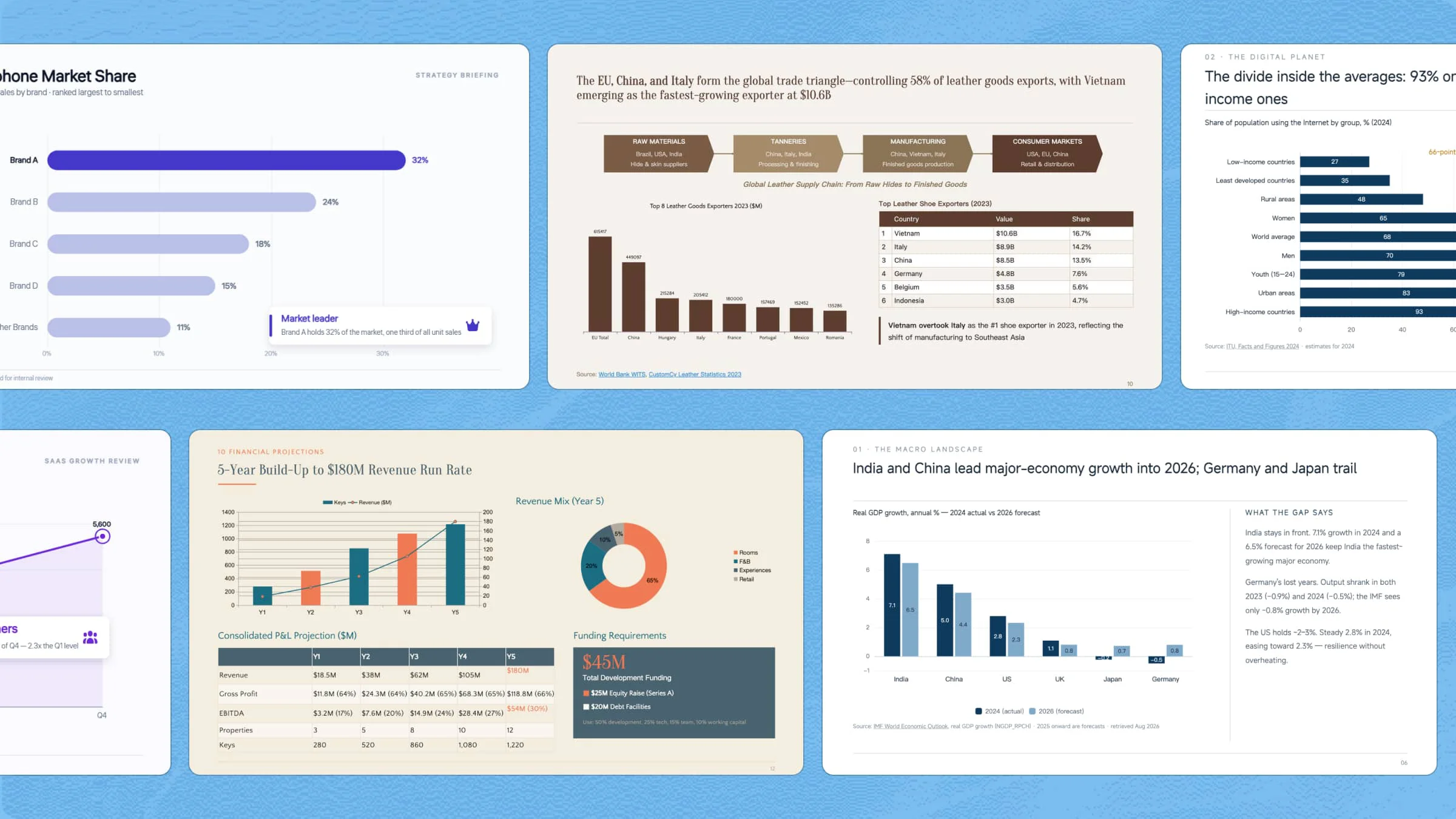
Данные играют важную роль в презентациях, однако представить их понятно бывает непросто. Графики превращают сложные данные в более наглядные визуализации, помогая выделить ключевые тренды и сравнения. Шаблоны графиков PowerPoint упрощают процесс оформления благодаря готовым макетам и стилям. Вот 10 шаблонов, которые помогут создавать более понятные и увлекательные презентации данных.
Обзор 10 шаблонов диаграмм PPT
Эти 10 шаблонов графиков подходят для разных задач презентации: от отслеживания роста бизнеса и финансовых показателей до сравнения продуктов и визуализации хода проекта. В таблице ниже указано, для каких целей лучше всего подходит каждый шаблон и когда его использовать.
| Шаблон | Тип графика | Основной фокус данных | Подходит для |
|---|---|---|---|
| График роста продаж | Линейная диаграмма | Ежемесячные продажи и общий рост | Отчёты о продажах, обзоры бизнеса, обновления показателей |
| График сравнения выручки | Группированная столбчатая диаграмма | Выручка по регионам или сегментам | Бизнес-отчёты, сравнение регионов, презентации для руководства |
| График доли рынка | Горизонтальная столбчатая диаграмма | Доля рынка по брендам | Маркетинговые отчёты, анализ конкурентов, стратегические презентации |
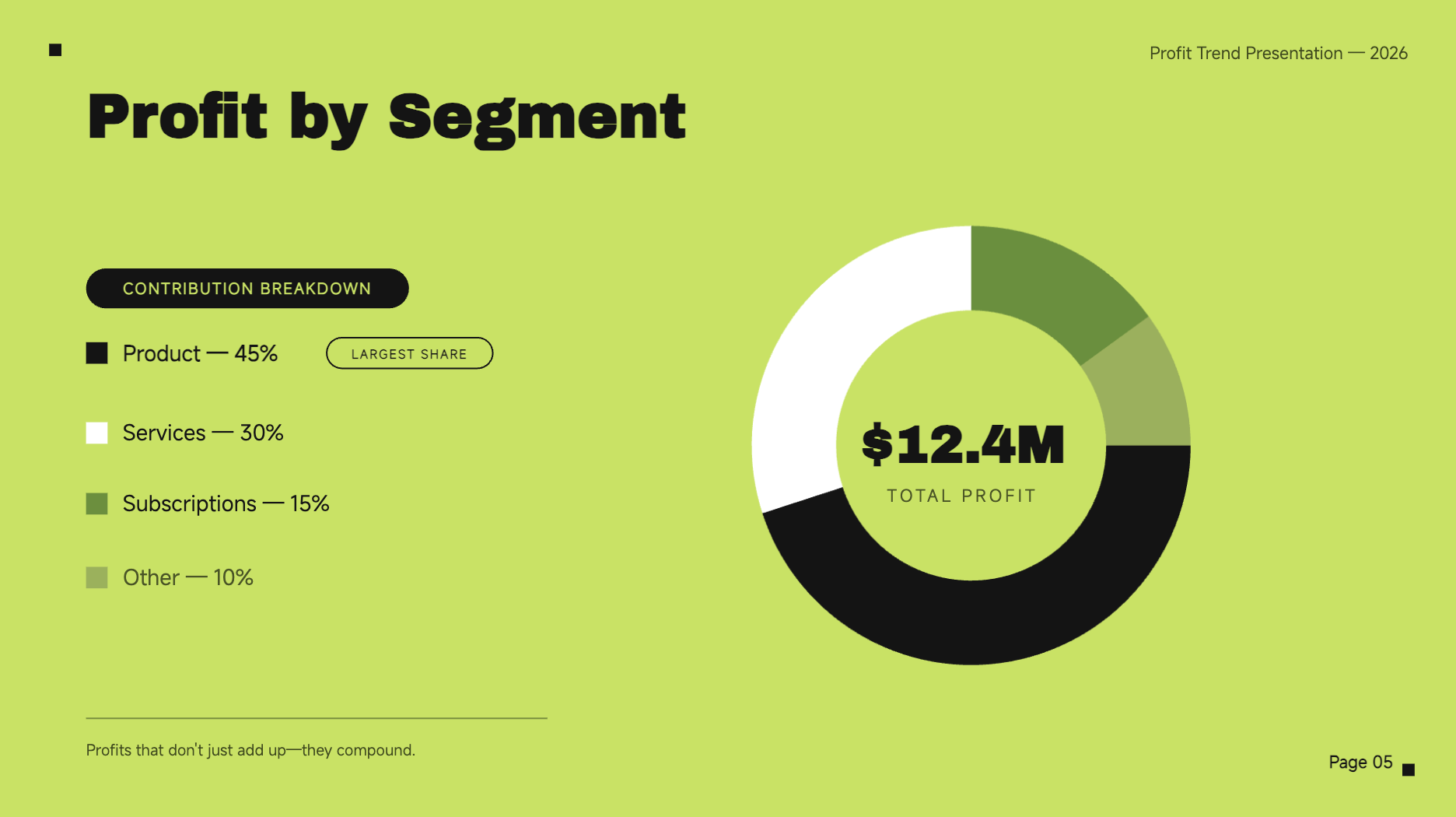
| График динамики прибыли | Кольцевая диаграмма | Ежемесячная прибыль, пики и спады | Финансовые отчёты, встречи с руководством, бизнес-планирование |
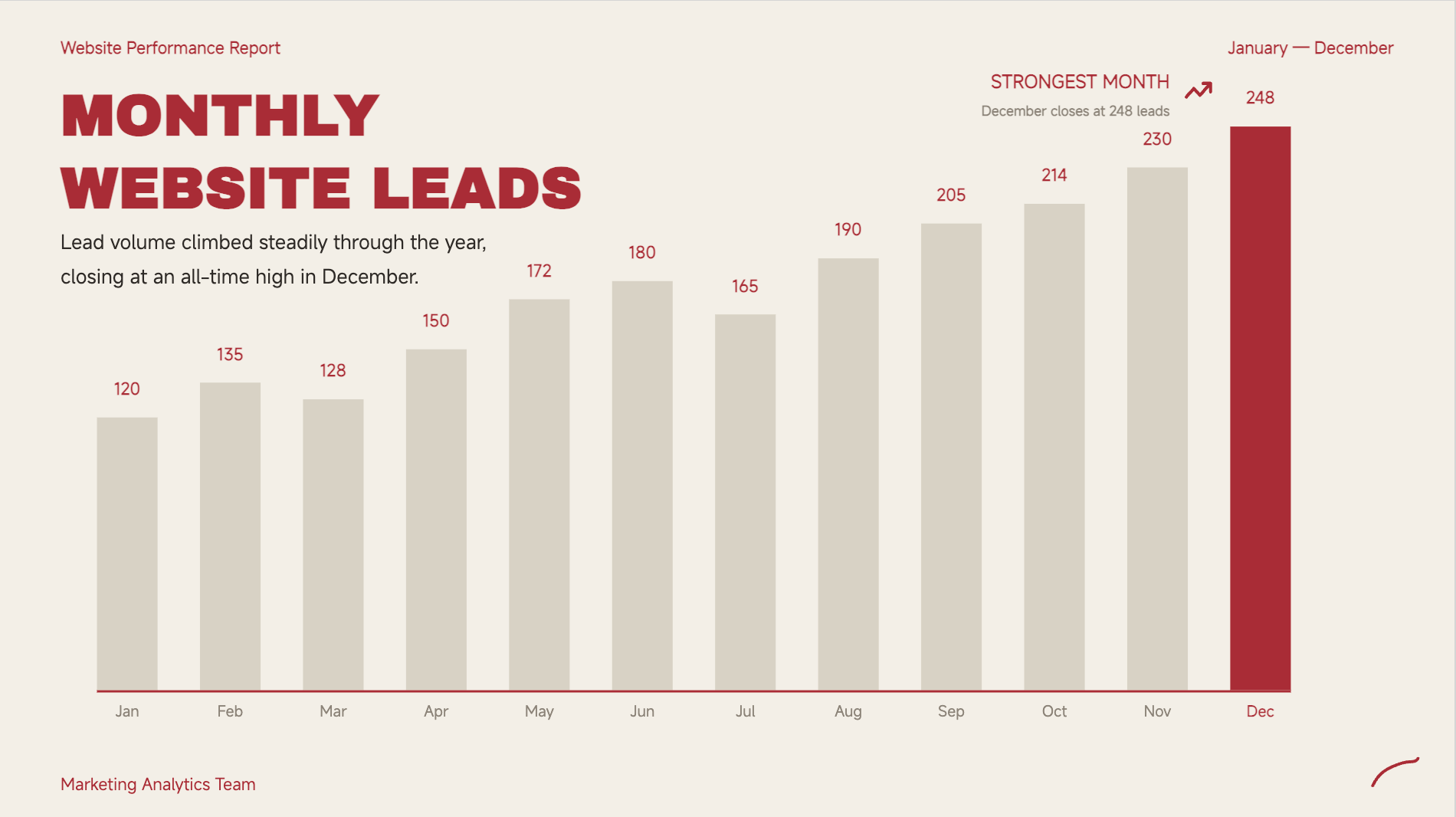
| График ежемесячных показателей | Столбчатая диаграмма | Ежемесячные показатели эффективности | Отчёты по KPI, отслеживание лидов, годовые обзоры |
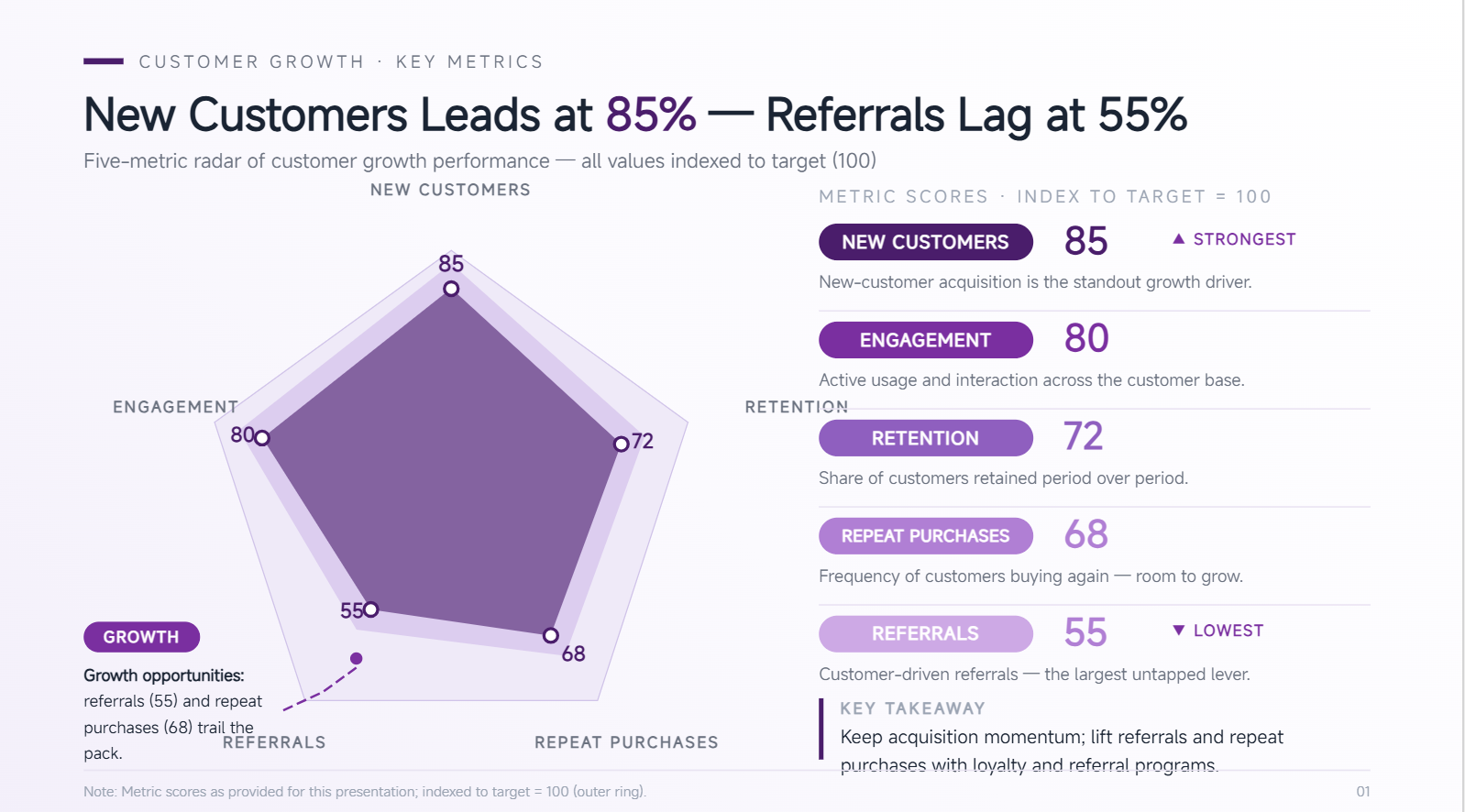
| График роста клиентской базы | Лепестковая диаграмма | Количество клиентов и ключевые этапы роста | Отчёты по привлечению клиентов, обновления по подписчикам, презентации о росте |
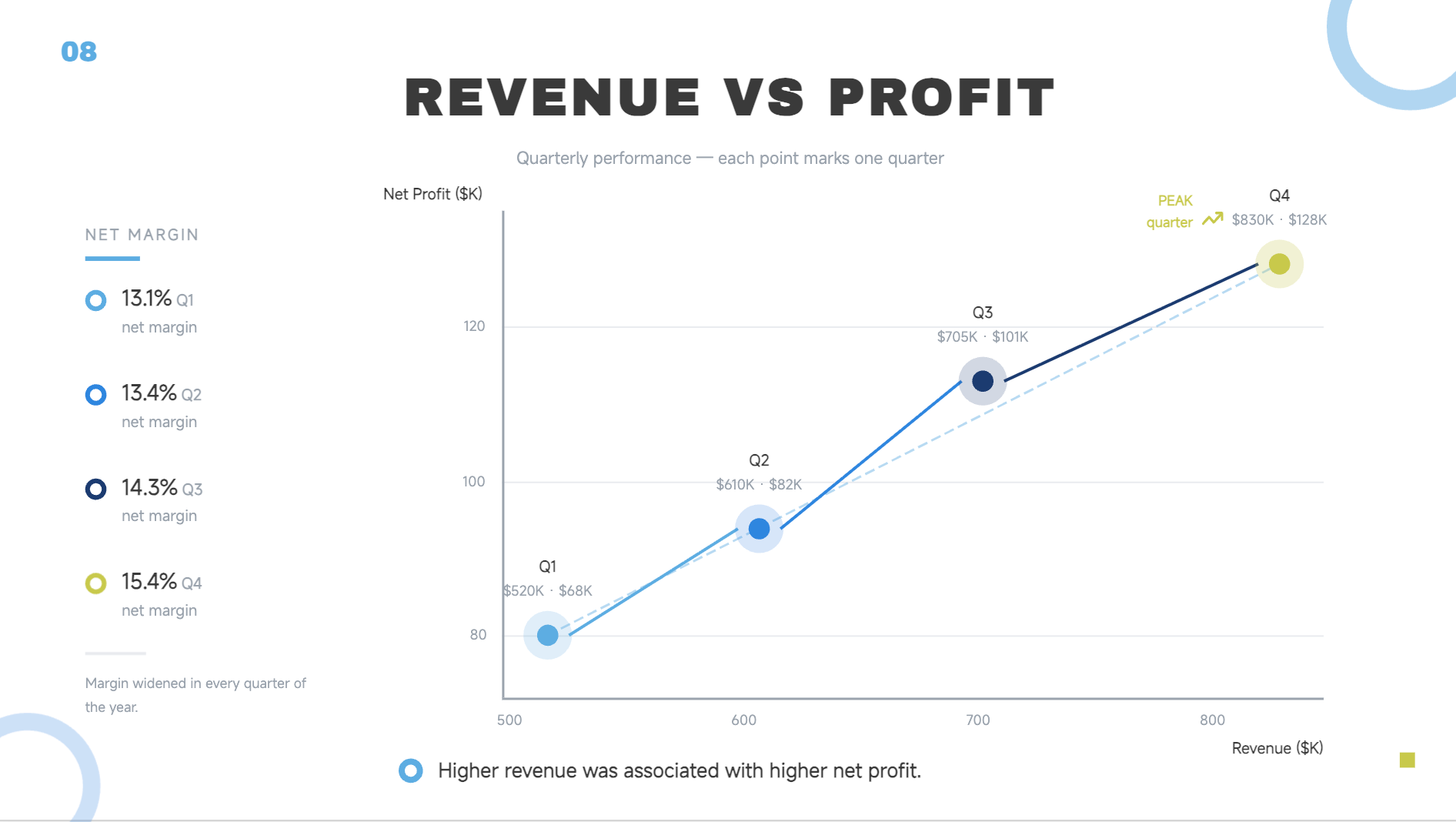
| График финансовых показателей | Точечная диаграмма | Выручка и операционная прибыль | Отчёты для руководства, финансовые обзоры, бизнес-планирование |
| График сравнения продуктов | Древовидная диаграмма | Характеристики, оценки и рейтинги | Презентации продуктов, руководства по покупке, коммерческие презентации |
| График хода проекта | Каскадная диаграмма | Процент выполнения по этапам | Обновления по проекту, встречи команды, отчёты о статусе |
| График статистических данных | Воронкообразная диаграмма | Проценты, контрольные показатели и ключевые выводы | Опросы, исследовательские отчёты, презентации с отзывами клиентов |
10 шаблонов графиков для PowerPoint, которые улучшат ваши презентации
Правильно выбранный график помогает не только показать данные, но и сделать вашу мысль более заметной и запоминающейся. Kimi Slides, ИИ-сервис для создания презентаций, преобразует ваши данные и инструкции в готовые для презентации графики: самостоятельно подберёт макет, расставит подписи, акценты и анимацию. Все 10 шаблонов ниже созданы в Kimi Slides и предлагают разные способы визуализации бизнес-, финансовых, клиентских, продуктовых и проектных данных.
Шаблон графика роста продаж
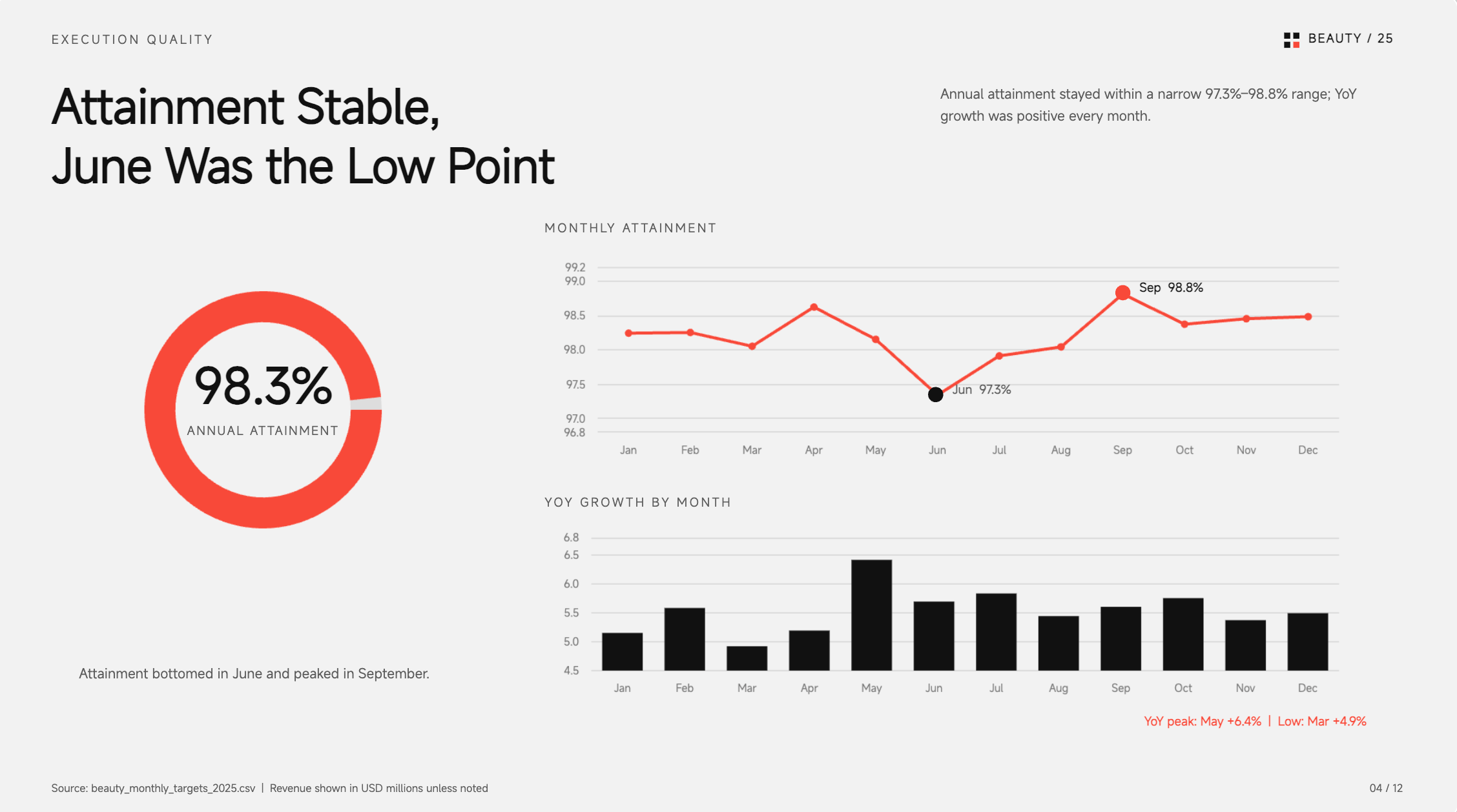
График роста продаж позволяет легче увидеть, как меняются показатели продаж с течением времени. С его помощью компании могут представить месячные или годовые результаты, выявить наиболее сильные периоды и показать общий рост. Это удачный выбор для отчётов по продажам, бизнес-обзоров и презентаций результатов.
Как использовать
Шаг 1: Введите prompt
Опишите данные о продажах, которые хотите визуализировать: период, показатели, важные изменения и ключевой результат, который нужно выделить. Чётко укажите визуальный стиль и анимацию, чтобы результат соответствовал задачам вашей презентации.
Prompt:
Шаг 2: Доверьте ИИ создание PPT
Kimi Slides преобразует показатели продаж в нужный график и автоматически разместит подписи, отметки роста и анимацию.
Шаг 3: Проверьте и экспортируйте PPT
Убедитесь, что все месячные показатели верны, а тренд роста легко считывается. Просмотрите анимацию, при необходимости внесите изменения и экспортируйте готовый PPT.
Шаблон графика сравнения выручки
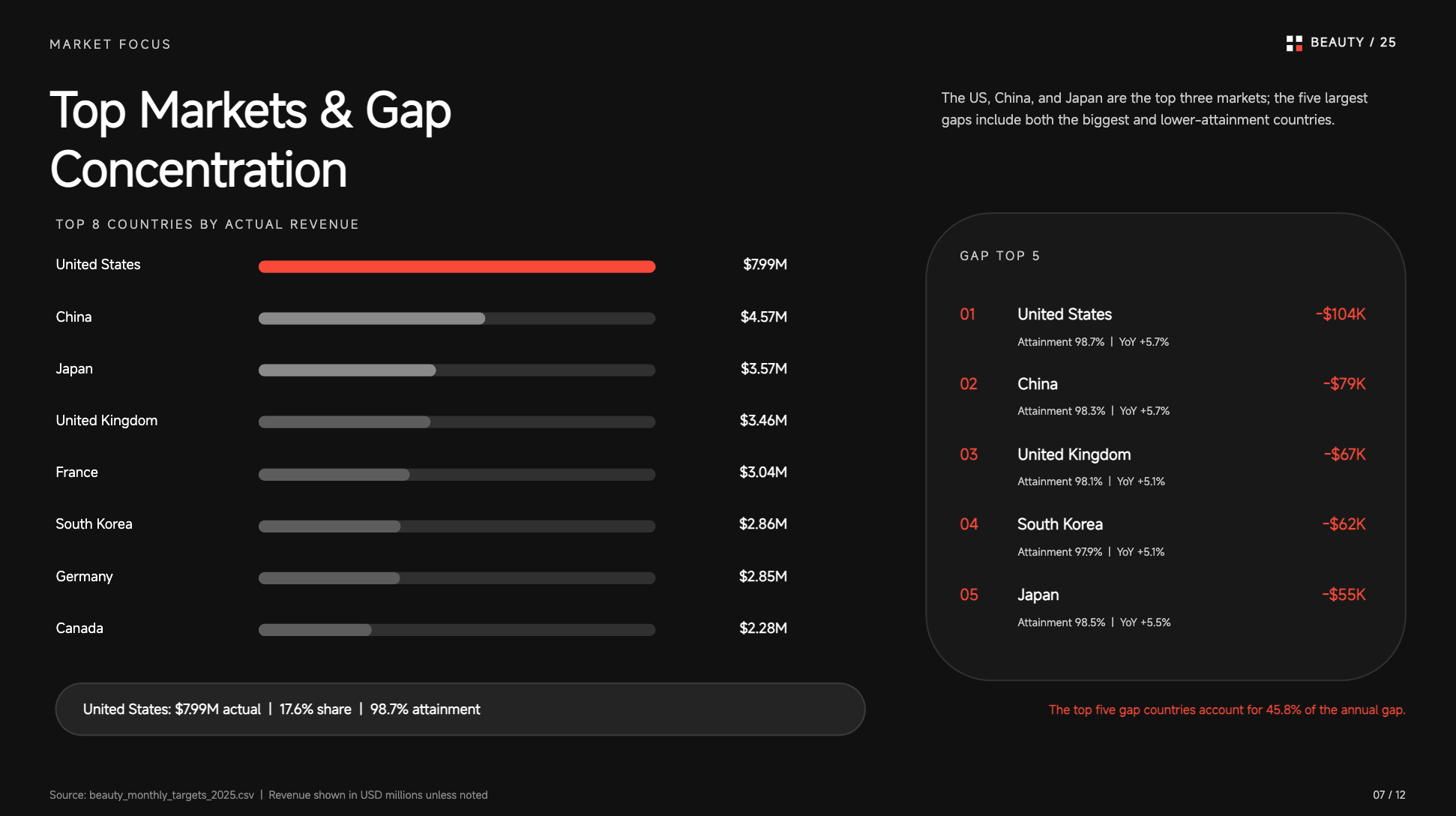
График сравнения выручки помогает зрителям быстро понять, какие категории приносят больше всего выручки. Он позволяет сопоставить регионы, продукты, отделы или другие сегменты бизнеса. Поэтому он особенно полезен для отчётов, где важны чётко выраженные различия в результатах.
Как использовать
Шаг 1: Введите prompt
Укажите показатели выручки для каждого региона, продукта или подразделения, которые хотите сравнить. Отметьте, что данные нужно представить в виде столбчатого графика, а категорию с наивысшим результатом — чётко выделить для быстрого сравнения.
Prompt:
Шаг 2: Доверьте ИИ создание PPT
ИИ организует данные о выручке по регионам в сравнительный график и добавит запрошенные подписи, акценты и анимацию столбцов.
Шаг 3: Проверьте и экспортируйте PPT
Убедитесь, что для всех четырёх регионов указаны верные показатели и что Восточный регион выделен как лидер. Запустите анимацию, чтобы проверить понятность сравнения, затем экспортируйте PPT.
Шаблон графика доли рынка
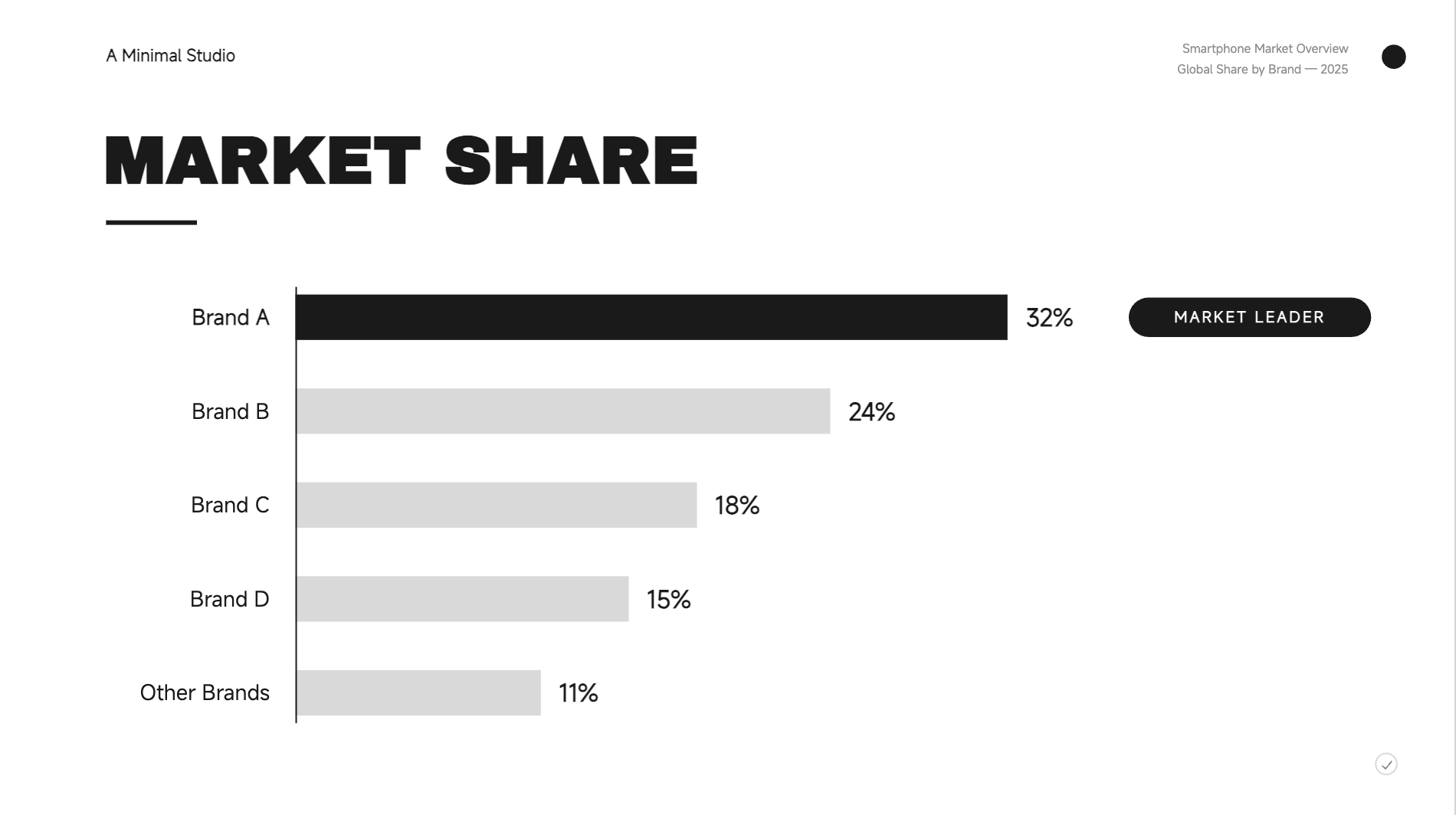
График доли рынка показывает, как рынок распределён между разными компаниями или брендами. Он упрощает сравнение позиций конкурентов и помогает аудитории понять, кому принадлежит наибольшая доля. Такой график хорошо подходит для маркетинговых отчётов, конкурентного анализа и презентаций бизнес-стратегии.
Как использовать
Шаг 1: Введите prompt
Укажите компании или бренды, их процентные доли рынка, а также рейтинг или ключевой вывод, который хотите донести. Добавьте инструкции по подписям, порядку, выделению и анимации, чтобы получить сфокусированный результат.
Prompt:
Шаг 2: Доверьте ИИ создание PPT
Kimi Slides преобразует проценты в ранжированный график долей рынка и применит запрошенные порядок, подписи и анимацию.
Шаг 3: Проверьте и экспортируйте PPT
Проверьте точность всех процентов долей рынка и правильность ранжирования. Перед экспортом убедитесь, что лидер рынка чётко обозначен.
Шаблон графика динамики прибыли
График динамики прибыли показывает, как меняется рентабельность в разные периоды. Он может выявить устойчивый рост, временное снижение или важные пики, требующие внимания. Такой визуальный материал полезен для финансовых отчётов, встреч руководства и бизнес-планирования.
Как использовать
Шаг 1: Введите prompt
Укажите показатели прибыли за каждый месяц или квартал и отметьте любые существенные рост, снижение или пиковое значение. Добавьте ключевой финансовый вывод, который нужно выделить, чтобы график ясно передавал основную идею.
Prompt:
Шаг 2: Поручите ИИ создать PPT
ИИ построит график ежемесячной прибыли, отразит снижение в марте, пик в июне и добавит поясняющие аннотации.
Шаг 3: Проверьте и экспортируйте PPT
Убедитесь, что значения прибыли точны, а важные изменения хорошо заметны. Перед экспортом просмотрите анимацию, чтобы убедиться, что повествование воспринимается естественно.
Шаблон графика ежемесячных показателей
График ежемесячных показателей объединяет результаты за несколько месяцев, позволяя быстро их сравнить. Его можно использовать для отслеживания лидов, продаж, выручки, производительности или других регулярно измеряемых показателей. Когда все месяцы показаны вместе, легче выявить сильные и слабые периоды.
Как использовать
Шаг 1: Введите prompt
Укажите показатель эффективности и приведите значение за каждый месяц. Также отметьте месяц, на котором нужно сделать акцент, и вывод, который должен передавать график.
Prompt:
Шаг 2: Поручите ИИ создать PPT
Kimi Slides организует ежемесячные показатели в график эффективности и добавит запрошенные подписи данных, выделения и сгруппированную анимацию.
Шаг 3: Проверьте и экспортируйте PPT
Проверьте, что данные за все 12 месяцев и количество лидов указаны верно и хорошо читаются. Просмотрите анимацию, чтобы убедиться, что годовая динамика понятна, затем экспортируйте PPT.
Шаблон графика роста клиентской базы
График роста клиентской базы показывает, как она увеличивается за выбранный период. Он помогает компаниям наглядно представить прогресс привлечения клиентов, рост числа подписчиков или изменения пользовательской базы. Такой график особенно полезен для демонстрации активного роста и итоговой отметки по числу клиентов.
Как использовать
Шаг 1: Введите prompt
Укажите общее число клиентов за каждый период и опишите этап роста, который нужно выделить. Добавьте итоговое значение, ключевую мысль о росте и поведение анимации, которое должен создать ИИ.
Prompt:
Шаг 2: Поручите ИИ создать PPT
ИИ преобразует квартальные показатели числа клиентов в восходящий график роста и добавит итоговую отметку и поясняющее сообщение.
Шаг 3: Проверьте и экспортируйте PPT
Проверьте показатели числа клиентов за каждый квартал и убедитесь, что итоговое значение 5 600 легко заметить. Просмотрите анимацию и перед экспортом скорректируйте слишком тесно расположенные элементы.
Шаблон графика финансовых показателей
График финансовых показателей объединяет ключевые бизнес-данные и показывает, как работает компания. Он помогает сравнить выручку, прибыль, расходы и другие финансовые показатели за несколько периодов. Сопоставление связанных метрик позволяет руководителям легче оценить общее финансовое направление.
Как использовать
Шаг 1: Введите prompt
Перечислите финансовые показатели, приведите их значения за каждый период и объясните, какую взаимосвязь нужно подчеркнуть. Добавьте итог или ключевой вывод, который должен отображаться рядом с данными.
Prompt:
Шаг 2: Поручите ИИ создать PPT
Kimi Slides создаст две линии финансовых трендов, разместит их подписи и применит последовательность анимации, указанную в prompt.
Шаг 3: Проверьте и экспортируйте PPT
Внимательно проверьте показатели выручки и прибыли и убедитесь, что два тренда легко различить. Просмотрите анимацию и перед экспортом внесите последние корректировки в макет.
Шаблон графика сравнения продуктов
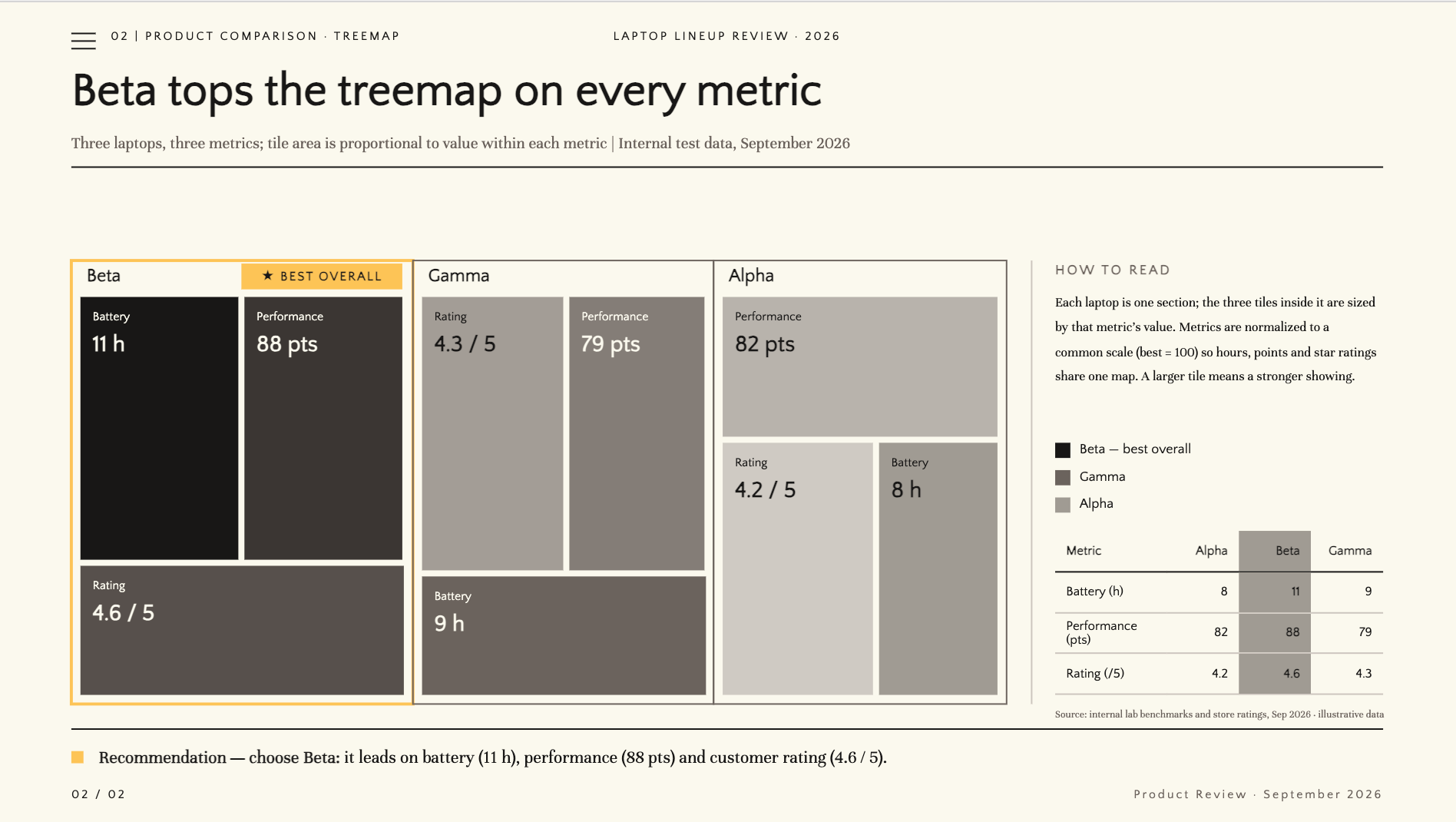
График сравнения продуктов помогает аудитории оценить несколько продуктов по одному набору критериев. Он полезен для презентаций продуктов, руководств по выбору, коммерческих презентаций и обзоров. Когда результаты показаны вместе, различия в функциях или производительности заметить гораздо проще.
Как использовать
Шаг 1: Введите prompt
Укажите продукты, которые хотите сравнить, и приведите их оценки или показатели по каждой категории. Отметьте, какой продукт показывает лучший результат, и какую рекомендацию должен передавать итоговый график.
Prompt:
Шаг 2: Доверьте ИИ создание PPT
ИИ расположит три продукта и их показатели на понятном сравнительном графике с отдельными анимированными секциями.
Шаг 3: Проверьте и экспортируйте PPT
Убедитесь, что для каждого продукта указаны верные значения и единицы измерения. Перед экспортом проверьте, что Beta правильно обозначен как лучший вариант в целом.
Шаблон графика хода проекта
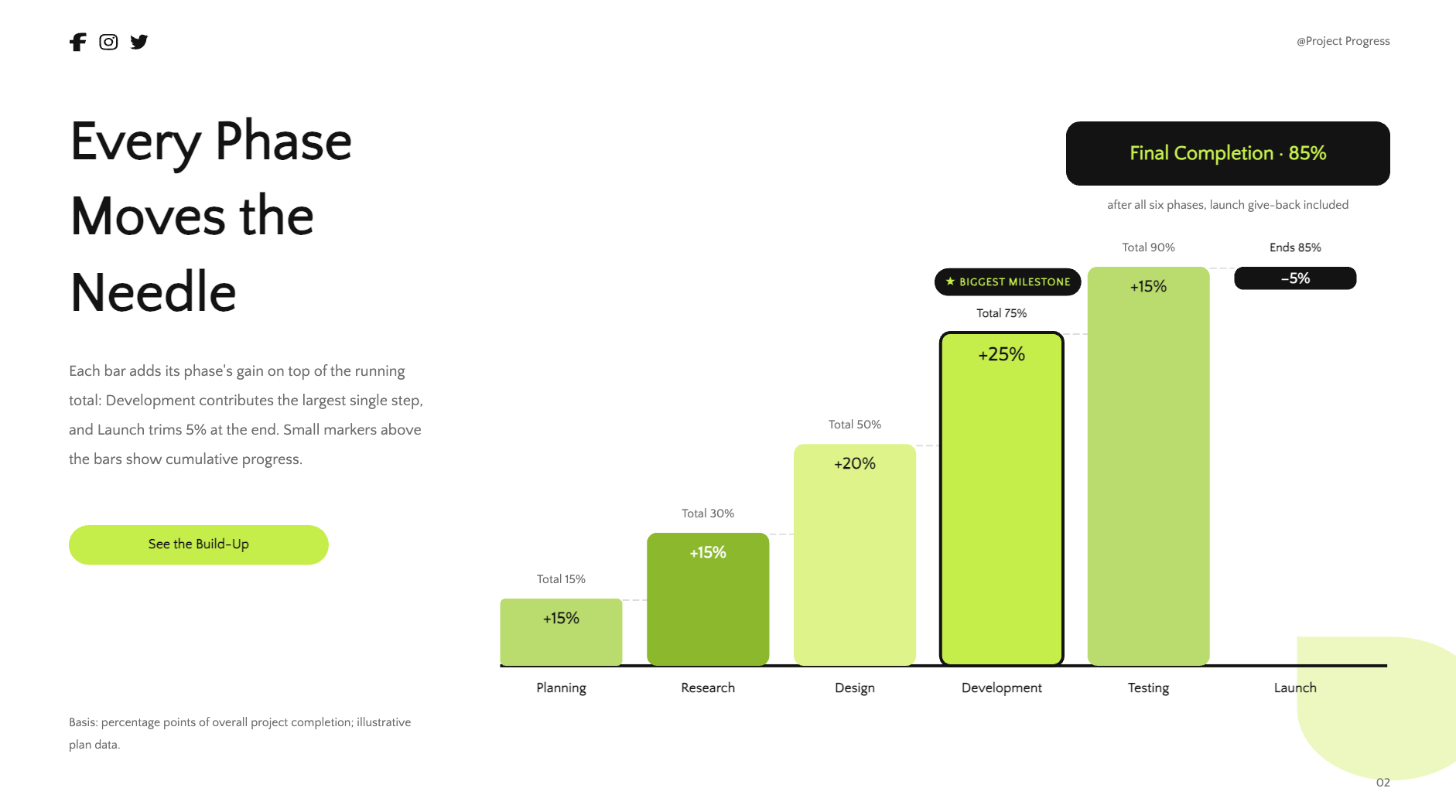
График хода проекта показывает, какой объём работы выполнен на разных этапах проекта. Он помогает командам сообщать о том, что уже завершено, что находится в работе и чему ещё нужно уделить внимание. Благодаря этому обновления по проекту легче понять с первого взгляда.
Как использовать
Шаг 1: Введите prompt
Укажите каждый этап проекта вместе с процентом его завершения и отметьте этап, который выполняется сейчас. Также можно задать вехи, подписи и порядок отображения прогресса.
Prompt:
Шаг 2: Доверьте ИИ создание PPT
Kimi Slides преобразует этапы проекта и проценты в индикаторы выполнения и добавит обозначение текущего этапа с запрошенной анимацией.
Шаг 3: Проверьте и экспортируйте PPT
Проверьте каждый процент завершения и убедитесь, что Development ясно обозначен как текущий этап. Просмотрите анимацию хода работ и экспортируйте файл, когда всё будет выглядеть правильно.
Шаблон графика статистических данных
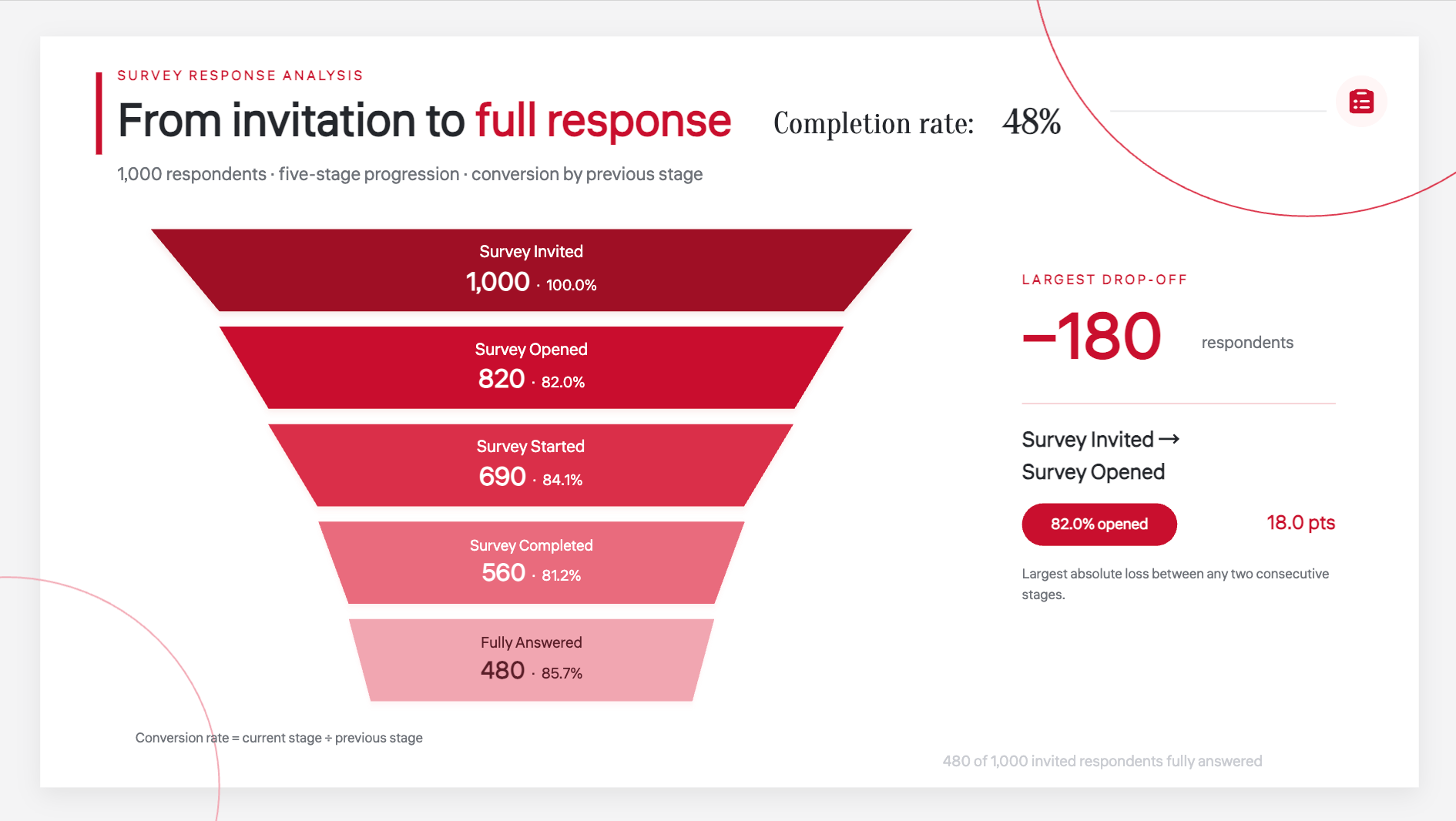
График статистических данных преобразует числовые результаты в наглядный формат, который легче читать и сравнивать. Его можно использовать для опросов, исследований, отзывов клиентов и отчётов с несколькими показателями. Хорошо организованный график помогает аудитории понять основные выводы без изучения большой таблицы.
Как использовать
Шаг 1: Введите prompt
Укажите статистические категории, их измеренные значения и любые ориентиры или важные результаты, которые хотите выделить. Опишите главный вывод, чтобы созданный график мог уделить больше внимания наиболее значимым данным.
Prompt:
Шаг 2: Доверьте ИИ создание PPT
ИИ организует результаты опроса в ранжированный график и добавит ориентир, блок с выводом и последовательную анимацию.
Шаг 3: Проверьте и экспортируйте PPT
Проверьте точность каждого процента и правильность ранжирования. Убедитесь, что ориентир и ключевой вывод остаются видимыми, затем просмотрите и экспортируйте PPT.
Как Kimi Slides помогает создавать более качественные графики в PPT?
Преобразование исходных данных в понятный график может занять больше времени, чем ожидается, особенно если приходится самостоятельно исправлять макеты и подписи. Kimi Slides упрощает этот процесс: с ним можно быстро создавать, настраивать и дорабатывать графики. Вот как этот ИИ-инструмент для создания PPT может улучшить ваши PPT.
Создание графиков на основе вашего контента: Превращайте данные, заметки, отчёты и другие исходные материалы в графики, готовые для презентации. Kimi Slides помогает структурировать информацию и визуализировать ключевые данные, поэтому вам не придётся трудоёмко создавать каждый график с нуля.
Разные типы графиков для разных данных: Выбирайте столбчатые, линейные, круговые и площадные диаграммы, а также другие форматы графиков для визуализации тенденций, сравнений, пропорций и многого другого. Kimi Slides преобразует ваши данные в визуальные материалы, соответствующие сообщению и презентации.
Создание продуманных макетов с графиками: Возможности не ограничиваются созданием самого графика. Kimi Slides автоматически располагает графики, заголовки, подписи, ключевые показатели и сопроводительный контент в сбалансированных макетах слайдов, благодаря чему насыщенные данными материалы легче просматривать и понимать.
Гибкое редактирование графиков: Настраивайте графики так, как вам удобно. Вносите изменения вручную, описывайте правки в prompt на естественном языке или комментируйте отдельные элементы для точечной корректировки. Можно также добавить визуальную анимацию, чтобы сделать графики более динамичными и увлекательными во время презентаций.
Экспорт готовых PPT с полностью редактируемыми графиками: Превращайте слайды, созданные ИИ, в полностью редактируемые презентации. Экспортируйте презентацию в редактируемом формате PPTX, чтобы продолжить настройку элементов графиков, данных, текста и деталей дизайна в PowerPoint.
Советы по использованию шаблонов графиков в PPT
Хорошие шаблоны графиков помогают экономить время, но важно и то, как вы ими пользуетесь. Удачно выбранный дизайн облегчает восприятие данных, тогда как перегруженный или плохо оформленный график может дать обратный эффект. Помните об этих простых советах при работе с шаблонами графики PowerPoint.
Выбирайте шаблон, подходящий для ваших данных
Подбирайте шаблон под тип информации, которую вы представляете. Например, шаблоны столбчатых диаграмм PowerPoint хорошо подходят для сравнения значений по разным категориям. Подходящий формат облегчает аудитории понимание данных.
Выделяйте главный вывод
Сделайте так, чтобы самый важный вывод на слайде было легко заметить. Направить внимание на главное помогут короткий заголовок, выноска или выделенный показатель. Так аудитория поймёт основную мысль, не вчитываясь в каждую часть графика.
Не перегружайте график
График должен содержать достаточно информации, чтобы подкрепить вашу мысль, но при этом оставаться удобным для чтения. Убирайте ненужные подписи, детали и декоративные элементы, создающие визуальный шум. Даже бесплатные шаблоны графиков для PowerPoint выглядят гораздо лучше при простом макете.
Соблюдайте единое оформление графиков
Используйте одинаковые шрифты, интервалы, подписи и общий визуальный стиль во всей презентации. Единое оформление придаёт слайдам более завершённый и профессиональный вид. Кроме того, зрителям будет проще переходить от одного графика к другому.
Проверяйте читаемость в размере показа
Всегда проверяйте, как выглядит график при том размере, в котором вы будете его показывать. Убедитесь, что подписи, числа и заголовки достаточно крупные, чтобы их можно было прочитать издалека. Шаблоны графики PowerPoint могут стать хорошей отправной точкой, но читаемость всегда должна быть на первом месте.
Обновляйте график при изменении данных
Проверяйте графики при каждом обновлении исходных данных. Убедитесь, что все показатели, подписи, проценты и выводы по-прежнему соответствуют актуальной информации. Этот простой шаг не позволит устаревшим числам попасть в безупречно оформленную презентацию.
Заключение
Понятные графики помогают легче воспринимать и использовать даже сложные данные. Главное — выбирать визуальные элементы, которые поддерживают вашу мысль, не добавляя лишних деталей. Подходящие шаблоны графиков PowerPoint помогут представить данные более чисто и профессионально. Если вы хотите создавать качественные графики с меньшими затратами ручной работы, попробуйте Kimi Slides. Превращайте данные в готовые для презентации визуальные материалы и убедитесь, насколько проще может стать создание графиков.

